如何修正上下顛倒或旋轉錯誤的 AI 3D 模型:完整指南
你剛使用最新的 image to 3D 技術生成了一個令人驚豔的 AI 3D 模型。幾何結構毫無瑕疵,材質也完美無缺,但當你將它匯入最愛的軟體時——災難發生了。你的角色正在倒立,你的建築模型側躺著,或你的產品視覺化模型面向了後方。
這個令人沮喪的方向問題,每天都影響著數百萬名使用 AI 3D model generators、photogrammetry 工具或從網路下載模型的 3D 藝術家。好消息是?這不是 bug——只是不同軟體使用不同「向上」方向(Y-up 與 Z-up)所造成的簡單不一致,而且只需要 2 分鐘就能永久修正。
在本指南中,你將掌握適用於任何 3D 軟體的通用 4 步驟修正方法,取得 Blender、Unity 和 Maya 的具體操作說明,學會批次處理多個模型,並了解為什麼像 Tripo AI 這類高品質 AI 3D model generators 能幫助你完全避免這些問題。不必再每次匯入都手動旋轉——只要修正一次,就能永久有效。
為什麼模型匯入後方向錯誤:30 秒說明
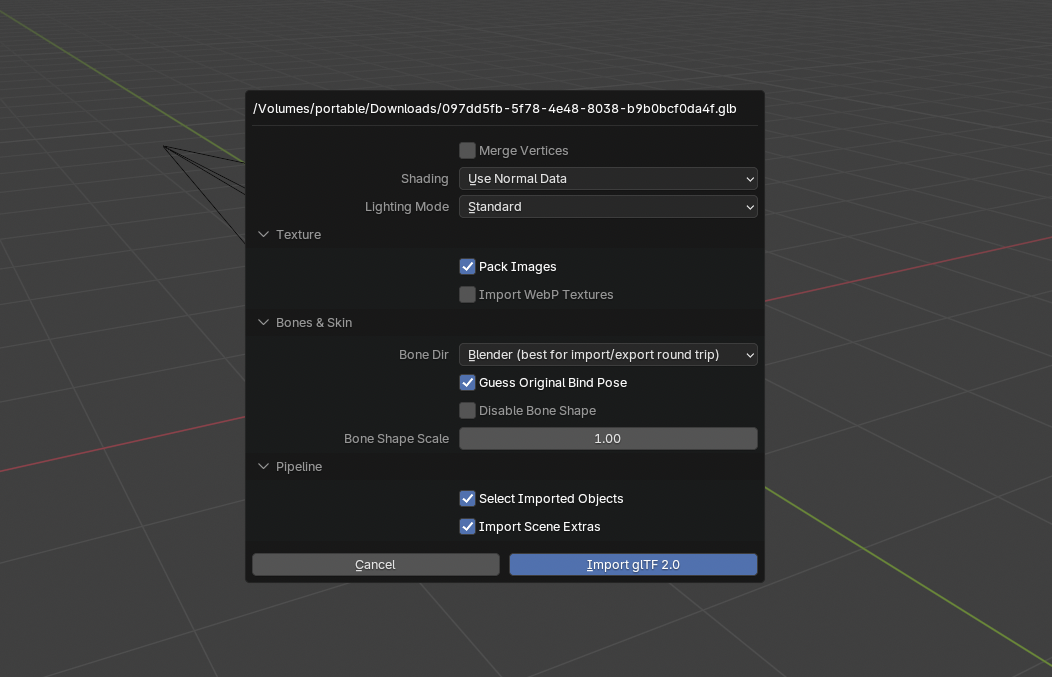
不同軟體使用不同的「向上」方向:
- Blender、3ds Max、CAD tools:Z-axis 指向上方
- Unity、Maya、game engines:Y-axis 指向上方
- AI generators:可能是任一種,取決於其訓練方式
當你在這些工具之間移動模型時,它們就會翻轉或旋轉。這就像把照片交給別人——如果對方拿的方向和你預期不同,看起來就會不對。
通用修正方法:任何 3D 軟體都適用的 4 個步驟
步驟 1:匯入翻轉的模型
開啟你的 3D 軟體並匯入有問題的檔案。沒錯,它看起來會不對——這正是我們要修正的地方。
步驟 2:旋轉到正確位置
最常見的旋轉方式:
- 上下顛倒:在 X-axis 上旋轉 180°
- 側躺:在 X-axis 上旋轉 90°
- 面向後方:在 Z-axis 上旋轉 180°
步驟 3:套用/凍結旋轉
這是讓修正永久生效的關鍵步驟:
Blender:Object → Apply → Rotation
Maya:Modify → Freeze Transformations
3ds Max:Utilities → Reset XForm
步驟 4:使用正確設定匯出
將匯出軸向設定為符合目標軟體:
For Unity:Forward = -Z, Up = Y
For Unreal:Forward = X, Up = Z
Blender 詳細修正方式(最受歡迎的免費選項)
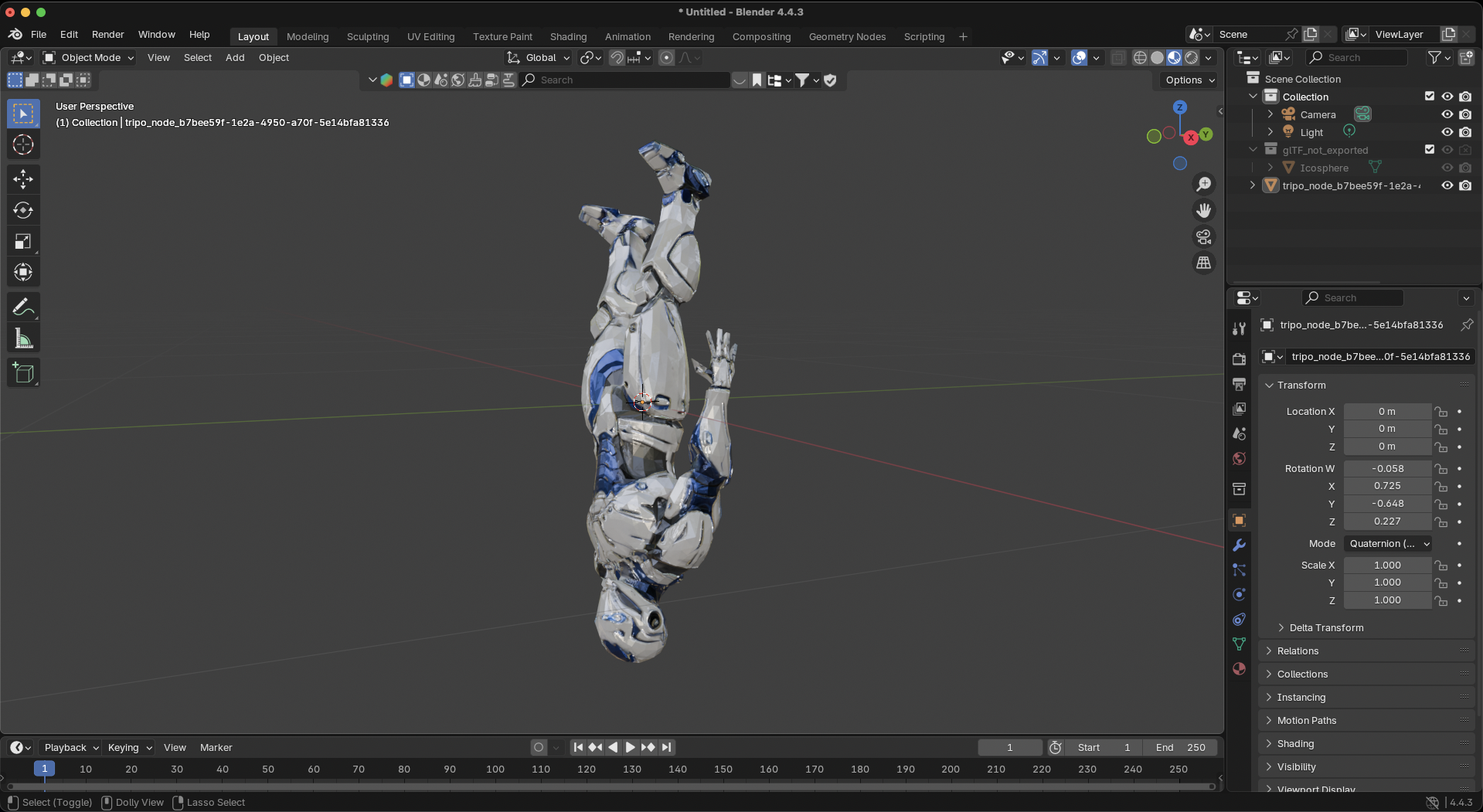
讓我們一步步修正這個上下顛倒的機器人模型。從截圖可以看出,模型明顯被倒置了——機器人正在倒立,而它本應該站直。
步驟 1:選取模型
在 viewport 中點擊機器人模型以選取它。你會看到橘色外框出現在它周圍
步驟 2:旋轉到正確位置
由於這個模型完全上下顛倒,我們需要在 X-axis 上將它旋轉 180 度:
- 按下
R進入旋轉模式 - 按下
X將旋轉限制在 X-axis - 輸入
180 - 按下
Enter確認
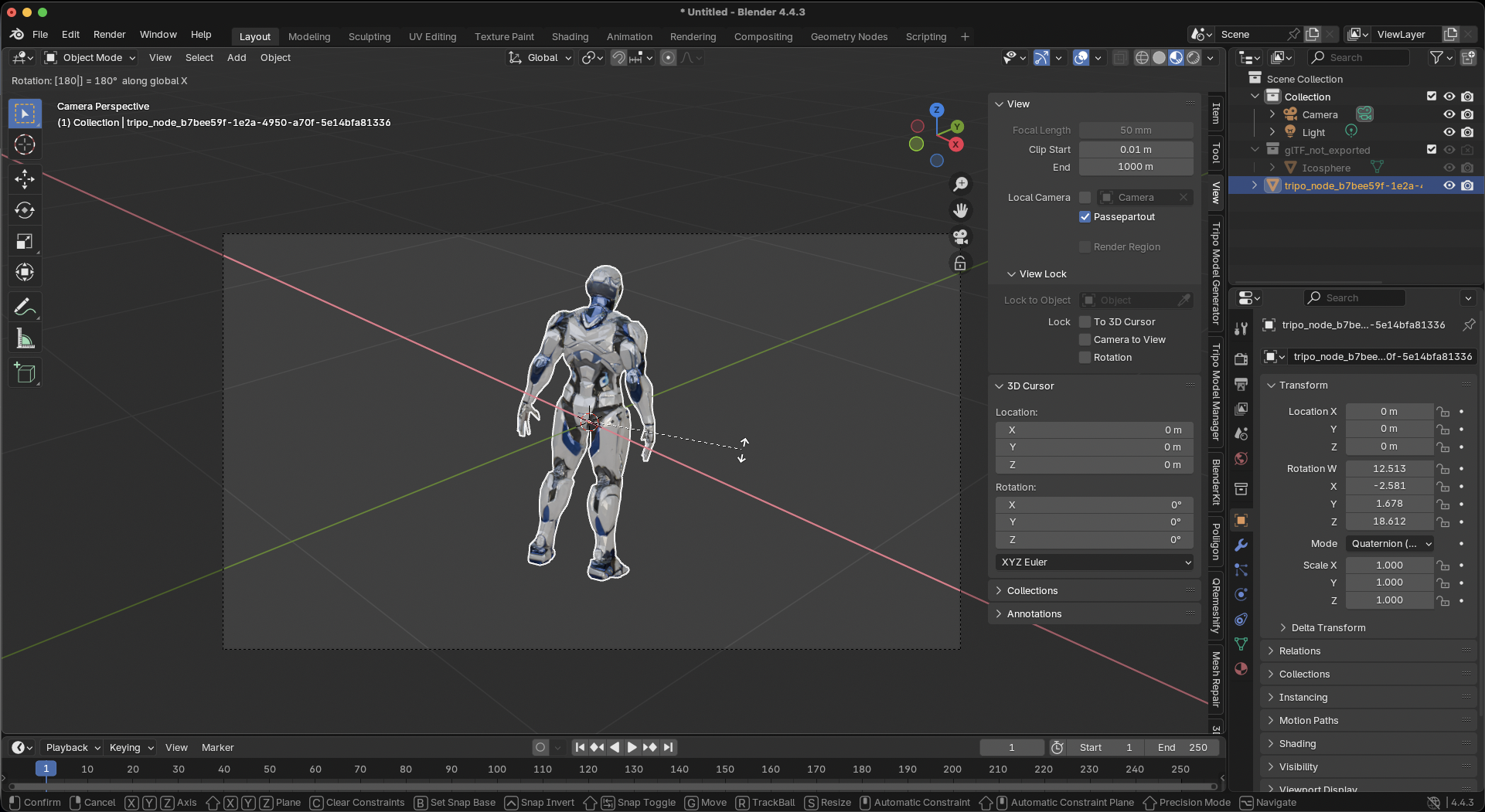
你的機器人現在應該已經站直,而不是用頭著地。
步驟 3:套用旋轉(關鍵!)
這是最重要的一步——我們需要將這個旋轉「烘焙」到模型中:
- 在模型仍被選取的狀態下,按下
Ctrl+A(Mac 上為 Cmd+A) - 從彈出選單中選擇 Rotation
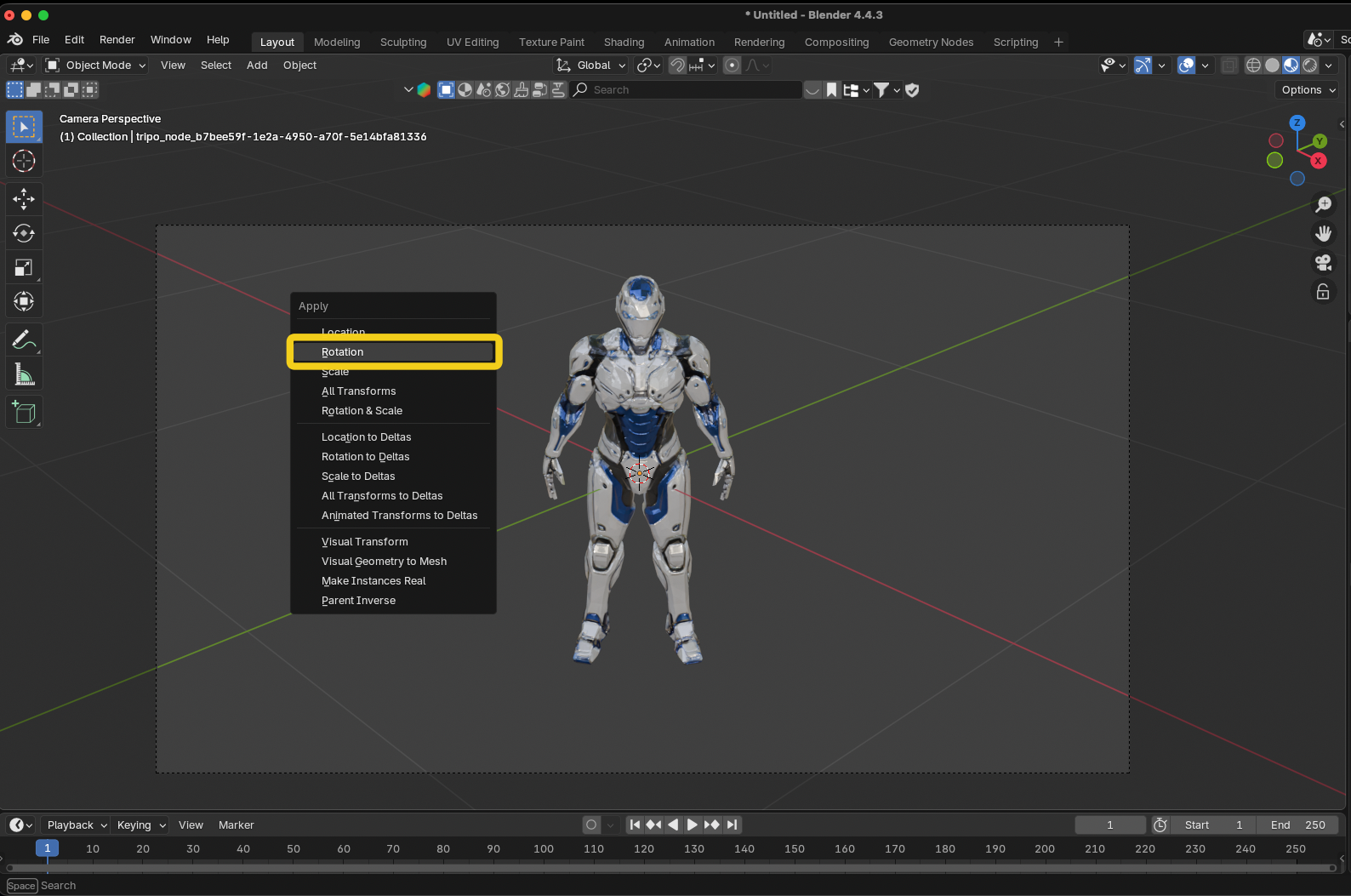
檢查右側的 Transform panel——Rotation 數值現在應該在所有軸向都顯示為 0°,即使你的模型在視覺上是直立的。這代表修正已永久生效。
步驟 4:驗證並匯出
- 再次確認你的模型從所有角度看起來都正確
- 前往 File → Export → 選擇你的格式(FBX、OBJ 或 glTF)
- 在匯出設定中:
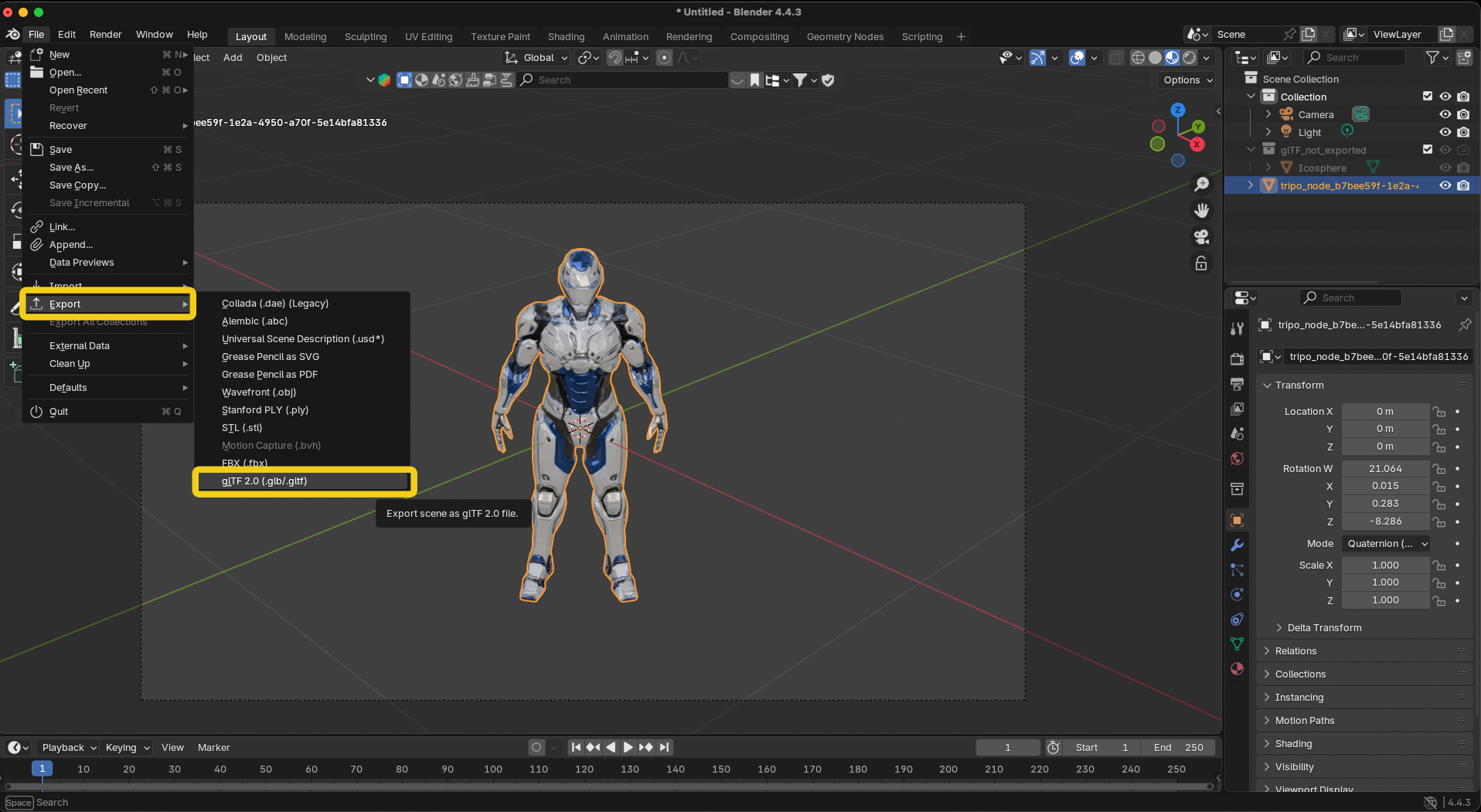
For Unity:將 Forward 設為 -Z Forward,Up 設為 Y Up
For Unreal:將 Forward 設為 X Forward,Up 設為 Z Up
一般用途:保留預設值
另一個快速方法
如果你在 Transform panel 中看到 X rotation 已經有某個數值(例如這張截圖中的 -12.513°),你可以:
- 直接在 X rotation 欄位輸入
0 - 模型會翻轉成上下顛倒
- 接著按照上方步驟 2-4 正確修正
就是這樣!你的模型之後就能在任何軟體中正確匯入,再也不需要手動旋轉。
特定軟體的快速修正
Unity 匯入設定
如果你無法重新匯出,可以在匯入時修正:
- 在 Project window 中選取模型
- Model tab → Rotation:X = -90 或 90
- Apply
Photogrammetry(Reality Capture、Metashape)
- 重設 bounding box/region
- 確認 Z-axis 指向上方
- 重新匯出
3D Printing(Cura、PrusaSlicer)
右鍵點擊模型 → Rotate → Lay Flat
批次處理多個模型
對於多個 AI 生成的 3D 模型,可以自動化修正流程:
Blender Python Script
import bpy

# Select all mesh objectsfor obj in bpy.data.objects:
    if obj.type == 'MESH':
        # Rotate 180 on X
        obj.rotation_euler[0] = 3.14159# Apply rotation
        bpy.ops.object.transform_apply(rotation=True)
常見問題與解決方案
預防未來問題
- 選擇一個標準:決定你的 pipeline 使用 Y-up 還是 Z-up
- 記錄下來:告訴團隊你使用哪一種 convention
- 設定匯出:儲存具有正確軸向的 export presets
- 及早測試:在複雜模型之前,先匯入一個簡單的 test cube
為什麼 Tripo AI 模型表現更好
雖然方向問題會影響所有 3D pipeline,Tripo AI 透過以下方式將這些問題降到最低:
一致的方向:模型始終面向前方
正確的 pivot points:旋轉行為可預期
乾淨的匯出:相容於主流 3D 軟體
Algorithm 3.0:目前為 beta,具備改良的方向處理能力
從 image to 3D generation 產生的結構良好模型開始,代表你能花更少時間修正、更多時間創作。
重點結論
修正旋轉錯誤的 3D 模型,歸結為三個動作:
- 旋轉到正確位置
- 套用/凍結 transformation
- 使用正確的 axis settings 匯出
不再需要猜測。不再需要重複手動修正。只要按照這些步驟操作一次,你的模型就能永久正確匯入。
準備好從一開始就使用方向正確的模型了嗎?試試 Tripo AI 的 3D generation,看看專業 AI 3D 模型如何讓每個 workflow 更順暢——無論你的軟體中哪個方向才是上方。