Cách xuất mô hình 3D AI sang Roblox với tỷ lệ chính xác
Bạn đã bao giờ dành hàng giờ để tạo ra một mô hình 3D AI hoàn hảo chỉ để thấy nó được nhập vào Roblox Studio như một con quái vật khổng lồ hoặc một chấm nhỏ li ti chưa? Bạn không hề đơn độc—vấn đề về tỷ lệ ám ảnh 90% nhà sáng tạo Roblox lần đầu, biến sự háo hức thành thất vọng nhanh hơn cả khi bạn kịp thốt lên "to gấp 100 lần!"
Đây là thực tế: Khi bạn xuất mô hình 3D sang Roblox mà không có cài đặt phù hợp, mẫu nhân vật bóng bẩy đó sẽ biến thành một gã khổng lồ cao 100 stud, hoặc tệ hơn, thành một chấm vô hình. Nhưng sẽ ra sao nếu bạn có thể chốt đúng tỷ lệ hoàn hảo mỗi lần, biến các mô hình 3D do AI tạo ra thành tài sản sẵn sàng cho game chỉ trong vài phút?
Hướng dẫn này sẽ tiết lộ chính xác các cài đặt xuất, chuyển đổi tỷ lệ và bí quyết quy trình làm việc mà các nhà phát triển Roblox chuyên nghiệp sử dụng hằng ngày. Dù bạn đang dùng Tripo AI để tạo mô hình trong vài giây hay nhập từ các nguồn khác, bạn sẽ làm chủ nghệ thuật căn tỷ lệ hoàn hảo—không còn đoán mò, không còn bực bội.
Tìm hiểu hệ thống tỷ lệ của Roblox
Trước khi đi sâu vào cài đặt xuất, hãy giải mã lý do vì sao mô hình của bạn xuất hiện trong Roblox như thể vừa bị chiếu tia thu nhỏ hoặc uống thuốc tăng trưởng, đặc biệt nếu bạn dùng công cụ chuyển đổi miễn phí best image to 3d model ai free hoặc ai generated 3d models.
Vấn đề không khớp đơn vị
Roblox hoạt động trên một hệ đơn vị riêng gọi là "studs"—hãy xem chúng như phiên bản mét hoặc feet của riêng Roblox. Đây là lúc mọi thứ bắt đầu rắc rối:
- 1 đơn vị Blender = 100 stud Roblox (theo mặc định)
- 1 mét ngoài đời thực ≈ 20 stud trong Roblox
- Nhân vật Roblox trung bình = cao 5 stud
Điều đó có nghĩa là khi bạn xuất mô hình 3D sang Roblox bằng cài đặt mặc định, nhân vật có kích thước hoàn hảo đó sẽ trở thành người khổng lồ cao 500 stud! Nó giống như bạn nghĩ mình dùng inch nhưng lại nhận được mét—hỗn loạn là điều tất yếu.
Các định dạng tệp Roblox hỗ trợ
Không phải mọi định dạng 3D đều hoạt động tốt với Roblox Studio. Dưới đây là những định dạng dùng được:
| Format | Phù hợp nhất cho | Xử lý tỷ lệ | Hỗ trợ animation |
|---|---|---|---|
| .FBX | Mô hình phức tạp có rig | Yêu cầu cài đặt cụ thể | ✅ Hỗ trợ đầy đủ |
| .OBJ | Đạo cụ tĩnh và công trình | Dễ dự đoán hơn | ❌ Không animation |
| .glTF/.glb | Mô hình tối ưu cho web | Mới hơn, đáng tin cậy | ✅ Hỗ trợ đầy đủ |
Mẹo chuyên nghiệp: Dùng FBX cho nhân vật có animation và OBJ cho đạo cụ tĩnh đơn giản để tránh độ phức tạp không cần thiết.
Chuẩn bị mô hình do AI tạo ra
Bước 1: Tạo mô hình với Tripo AI
Khi tạo mô hình cho Roblox bằng Tripo AI, hãy ghi nhớ các mẹo tối ưu nhanh sau:
Thiết lập nhanh cho mô hình sẵn sàng cho Roblox:
- Dùng các từ khóa dành riêng cho Roblox trong prompt ("low-poly", "cartoon-style", "game asset")
- Đảm bảo đầu ra dưới 10.000 tam giác (giới hạn của Roblox)
Tripo AI tạo mô hình của bạn trong 8-10 giây, trong khi Algorithm 2.5 đảm bảo chất lượng chuyên nghiệp phù hợp với phong cách thẩm mỹ của Roblox. Để xem hướng dẫn chi tiết về cách sử dụng đầy đủ khả năng của Tripo Studio—bao gồm Magic Brush, Smart Low-Poly và tối ưu texture—hãy xem hướng dẫn đầy đủ về Tripo Studio.
Bước 2: Hậu xử lý trong Tripo Studio
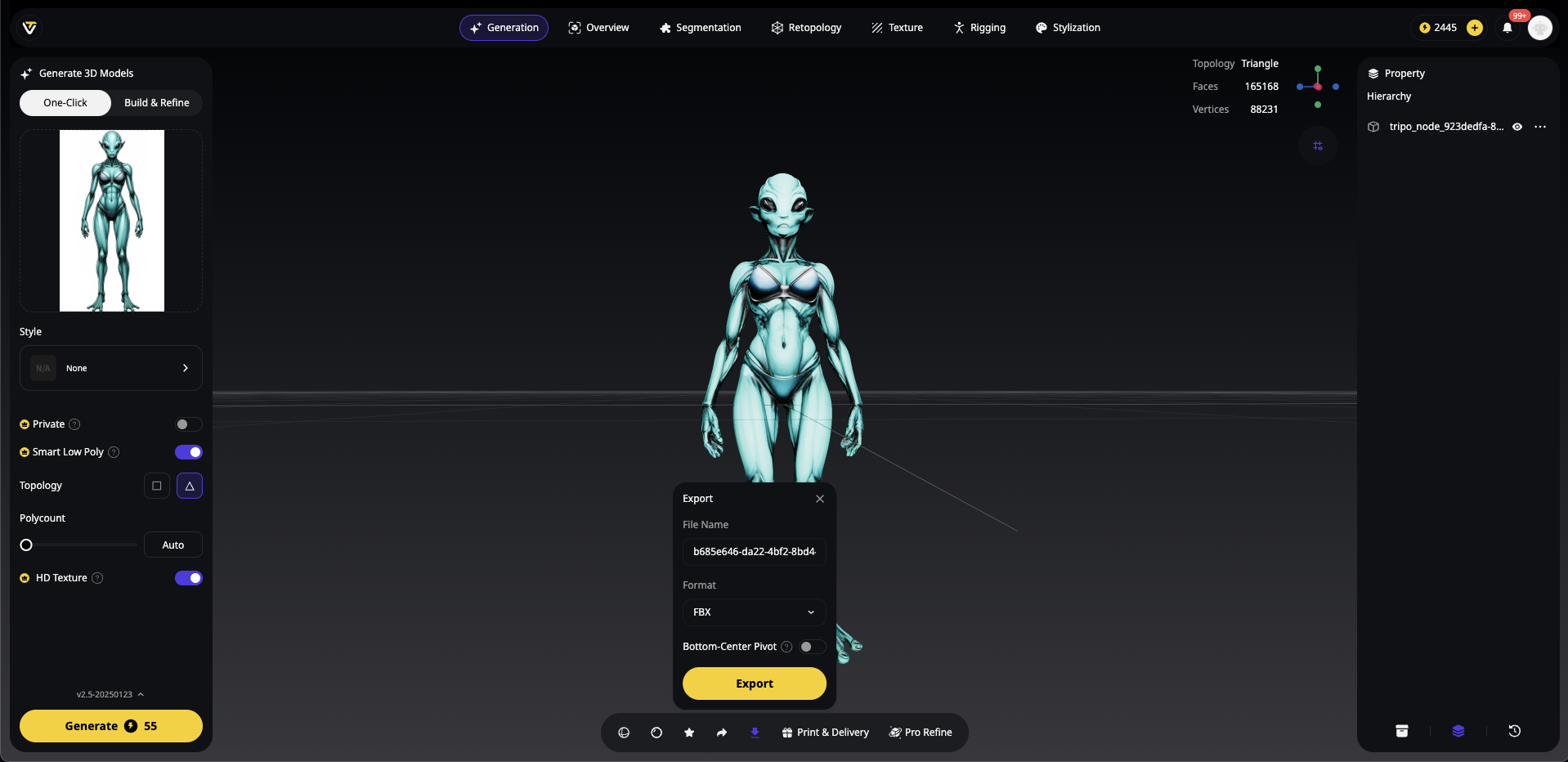
Tripo Studio cung cấp các công cụ mạnh mẽ để chuẩn bị mô hình cho Roblox:
- Magic Brush: Nhanh chóng điều chỉnh texture cho phong cách hoạt hình của Roblox
- Smart Low-Poly: Tự động giảm số lượng polygon trong khi vẫn giữ chi tiết
- Intelligent Segmentation: Tách các phần của mô hình để xây dựng mô-đun
Điểm hay của việc dùng AI 3D model generators như Tripo là gì? Bạn bỏ qua hàng giờ dựng hình thủ công mà vẫn giữ được chất lượng chuyên nghiệp.
Hướng dẫn cài đặt xuất đầy đủ nhất
Blender sang Roblox: Ba phương pháp thực sự hiệu quả
Phương pháp 1: FBX Unit Scale (Khuyến nghị chính thức của Roblox)
Đây là tiêu chuẩn vàng cho độ chính xác Roblox 3D model scale:
- Thiết lập Scene:
- Units: Đặt thành "None" hoặc "Metric"
- Unit Scale: Giữ ở 1.0
- Rotation: Degrees
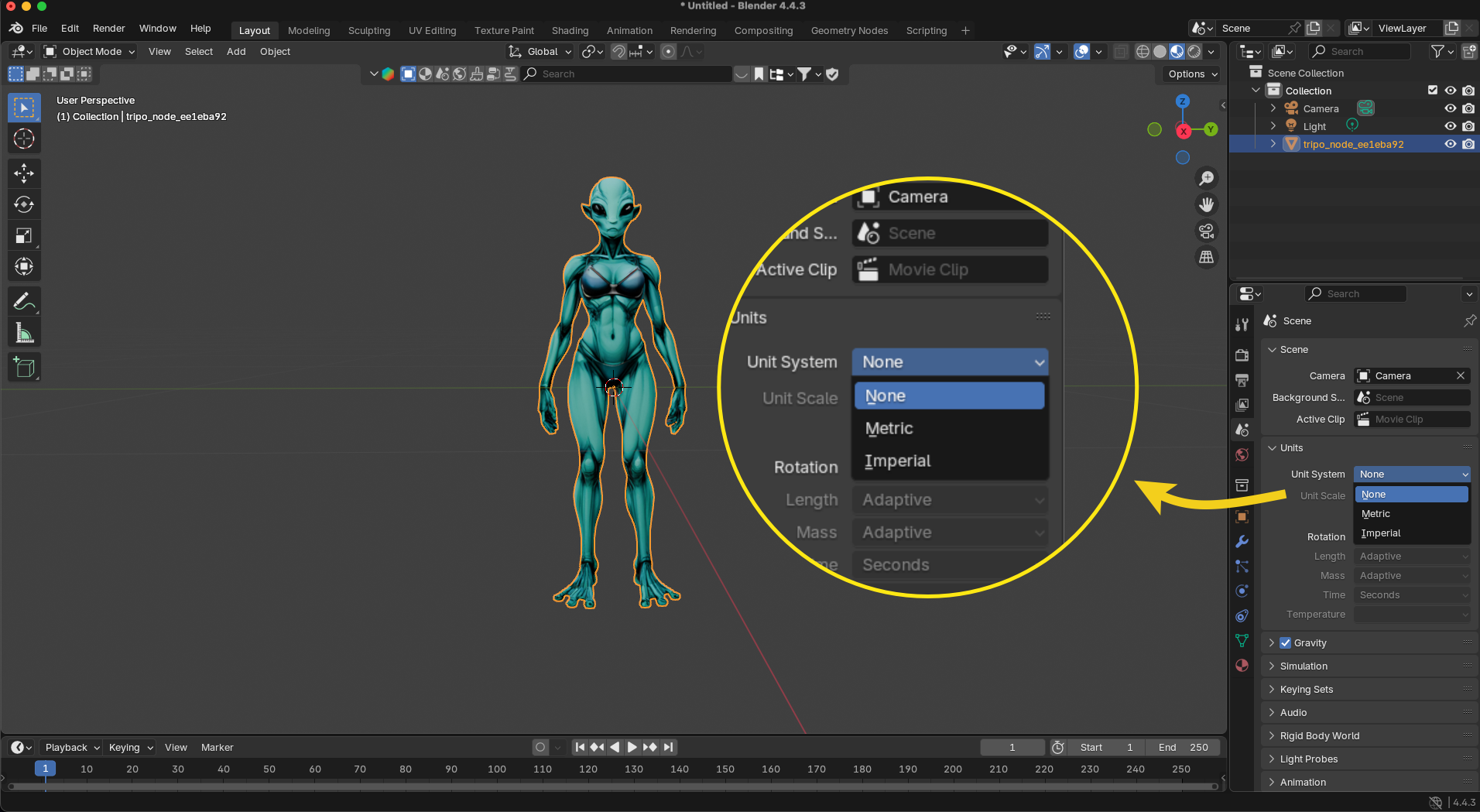
- Cài đặt xuất (File > Export > glb):
- Transform > +Y Up
- Forward: Z Forward
- Up: Y Up
- Include > Selected Objects Only
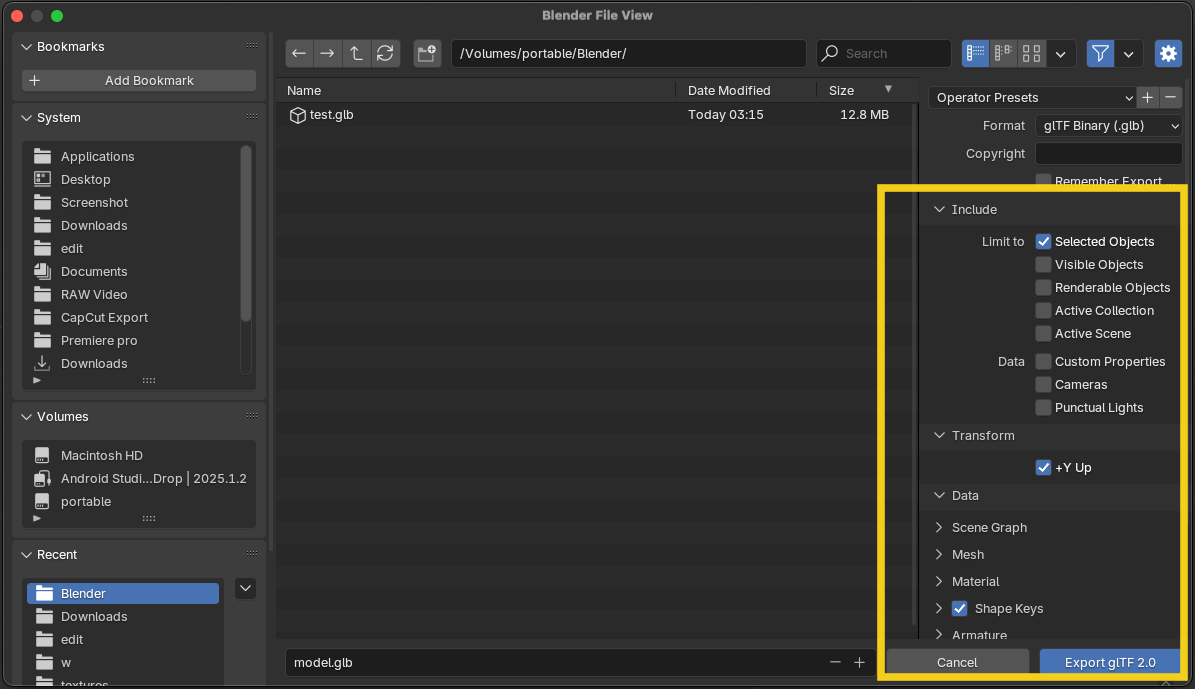
- Vì sao cách này hiệu quả: Mô hình giữ đúng tỷ lệ khi được nhập lại vào Blender hoặc phần mềm khác
Phương pháp 2: Điều chỉnh tỷ lệ thủ công
Nhanh gọn và hơi thô, nhưng hiệu quả:
- Chọn mô hình của bạn trong Blender
- Nhấn 'S' rồi gõ "0.01" (thu nhỏ xuống 1/100)
- Xuất với cài đặt FBX mặc định
Cảnh báo: Mô hình sẽ trông rất nhỏ nếu được nhập ngược trở lại Blender!
Phương pháp 3: Scene Unit Scale
Dành cho xuất hàng loạt:
- Scene Properties > Units > Unit Scale: 0.01
- Xuất như bình thường
- Nhớ đặt lại cho các dự án khác!
Cài đặt xuất FBX mà Roblox ưa thích
Đây là checklist có thể copy-paste để có FBX export settings Roblox hoàn hảo:
✅ Transform:
   - Apply Scaling: FBX Unit Scale
   - Forward: Z Forward
   - Up: Y Up
   - Apply Transform: ✓

✅ Geometry:
   - Smoothing: Face
   - Export Subdivision: ✗
   - Apply Modifiers: ✓

✅ Armature:
   - Only Deform Bones: ✓
   - Add Leaf Bones: ✗
   - Bake Animation: ✓ (nếu có animation)
Nhập vào Roblox Studio: Cách làm đúng
Bước 1: Mở hộp thoại nhập
- Khởi chạy Roblox Studio và mở place của bạn
- Đi tới tab Avatar → Import 3D
- Cách khác: View → Asset Manager → Import
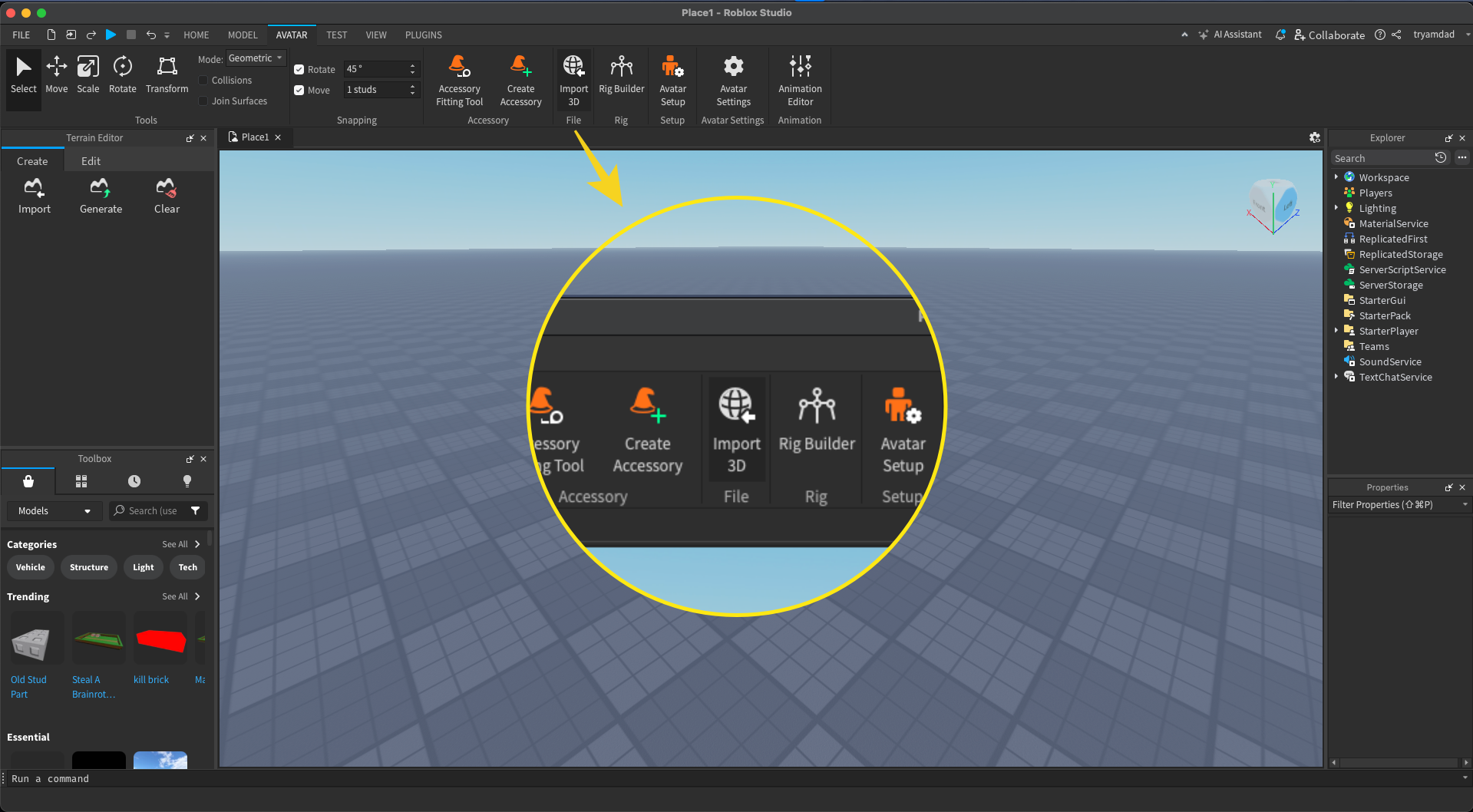
Bước 2: Chọn mô hình của bạn
- Nhấp "Choose File" và tìm tệp .fbx đã xuất của bạn
- Tệp sẽ xuất hiện trong cửa sổ xem trước
- Kiểm tra xem texture có hiển thị đúng không
Bước 3: Cấu hình cài đặt nhập
Đặt các giá trị chính xác này để Roblox Studio 3D import hoạt động đúng:
- World Forward: Front
- World Up: Top
- Scale Unit: Stud (Điều này rất quan trọng!)
Giữ nguyên các cài đặt khác ở mặc định trừ khi có nhu cầu cụ thể
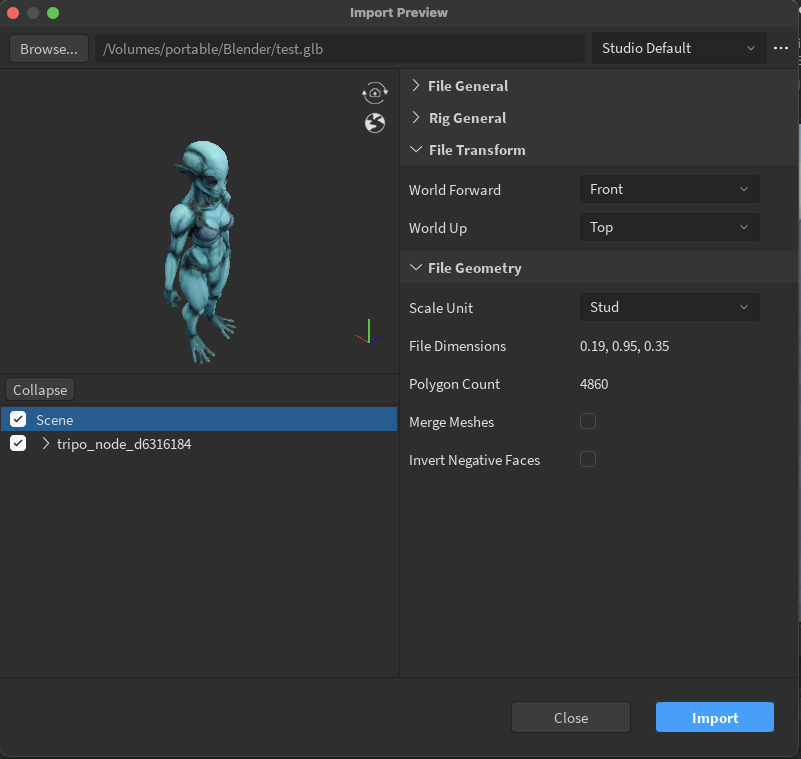
Bước 4: Hoàn tất nhập
- Nhấp nút "Import"
- Mô hình sẽ xuất hiện trong Workspace
- Kiểm tra cửa sổ Explorer để xem các phần đã nhập
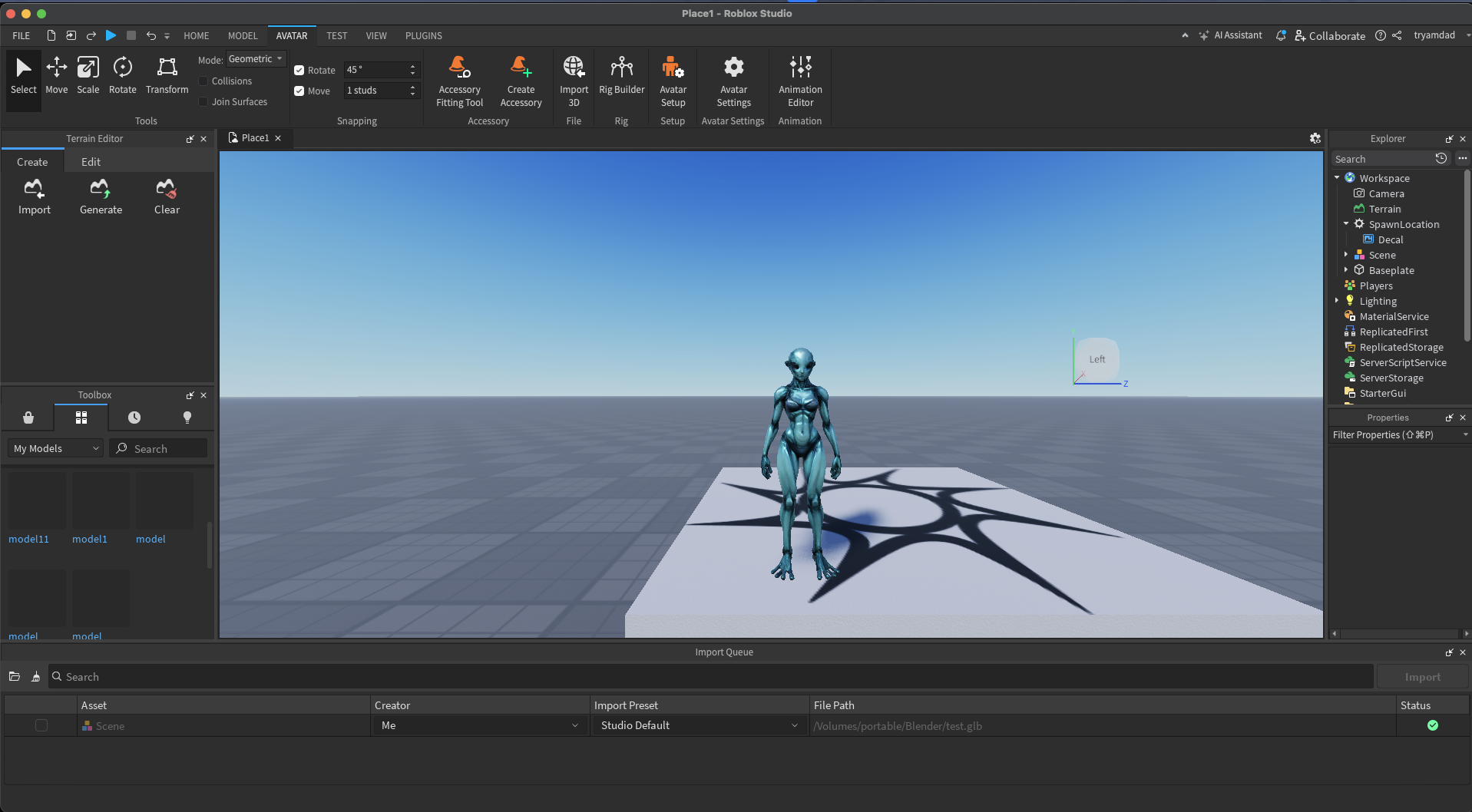
Xác minh sau khi nhập
Sau khi nhập, hãy xác minh tỷ lệ của bạn:
- Chèn một part mặc định của Roblox (Part > Block)
- So sánh kích thước—mô hình của bạn phải cân đối
- Kiểm tra với một nhân vật Roblox (nên cao khoảng 5 stud)
Khắc phục các vấn đề tỷ lệ thường gặp
Vấn đề: Mô hình được nhập lớn hơn 100 lần
Giải pháp: Bạn đã quên áp dụng FBX Unit Scale hoặc thu nhỏ thủ công 0.01
Cách sửa nhanh:
- Chọn mô hình trong Explorer
- Properties > Size > Nhân tất cả giá trị với 0.01
- Dùng plugin F3X để scale đồng đều
Vấn đề: Mô hình quá nhỏ để chọn
Giải pháp: Giá trị scale đã xuống dưới 0.001 (mức tối thiểu của Roblox)
Cách sửa nhanh:
- Properties > Size > Đặt tất cả giá trị ít nhất là 0.1
- Tăng scale từ đó
Vấn đề: Tỷ lệ không đồng đều (bị kéo giãn/bóp méo)
Giải pháp: Đã áp dụng scale không đồng nhất ở đâu đó
Cách sửa nhanh:
- Chọn tất cả các phần của mô hình
- Dùng scale đồng đều (giữ Shift trong khi scale)
- Reset và xuất lại nếu cần
Tối ưu nâng cao cho mô hình AI
Các cân nhắc về hiệu năng
AI 3D models for Roblox cần được chú ý đặc biệt về hiệu năng:
| Element | Giới hạn Roblox | Mẹo tối ưu |
|---|---|---|
| Triangles | Tối đa 10.000 | Dùng Smart Low-Poly của Tripo |
| Texture Size | 1024x1024 là tối ưu | Nén trong Tripo Studio |
| Draw Calls | Giảm thiểu | Kết hợp materials |
| File Size | Dưới 100MB | Dùng định dạng .glb |
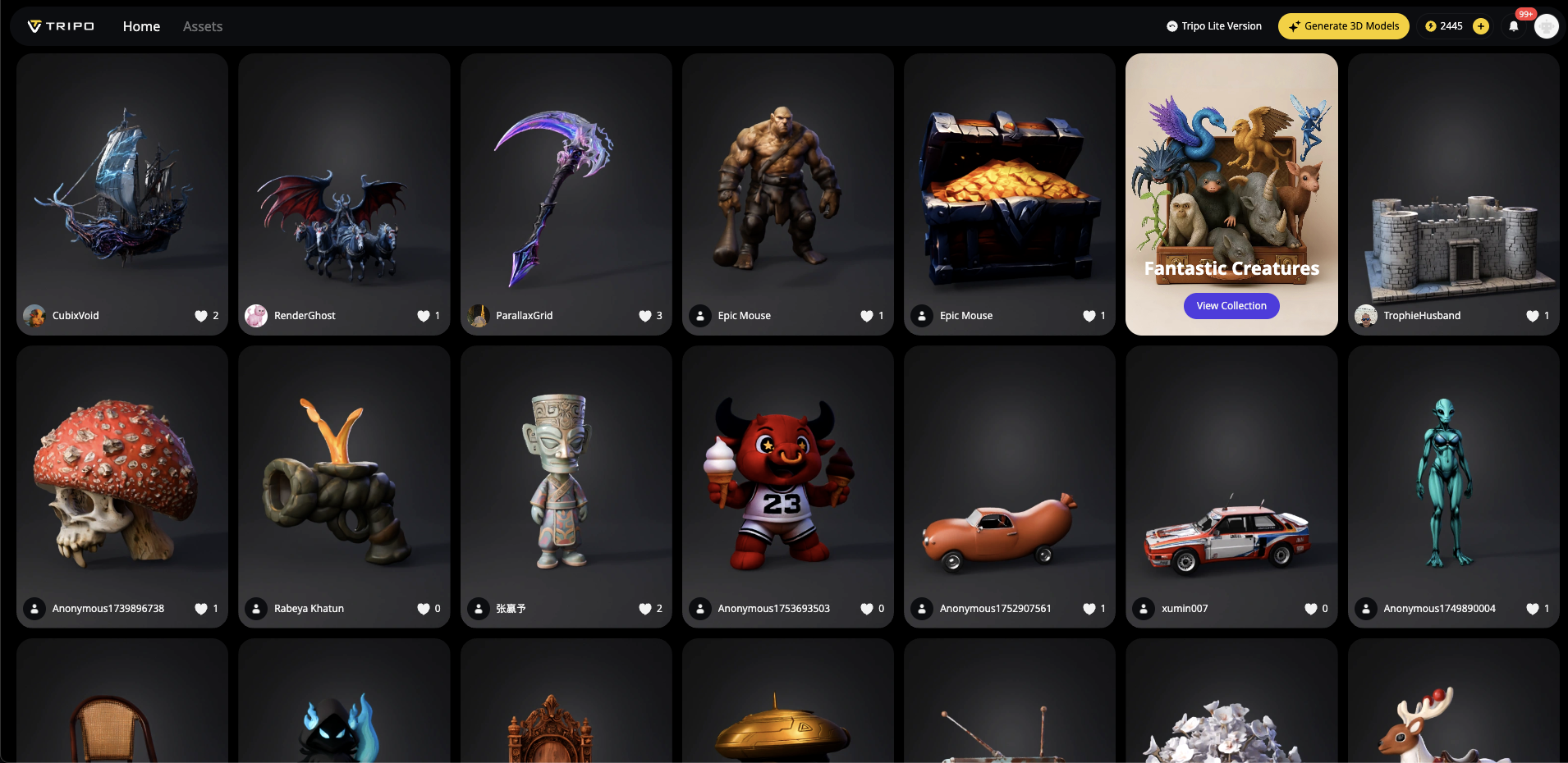
Quy trình Tripo AI cho Roblox
Đây là pipeline tối ưu khi dùng Tripo AI:
- Tạo trong Tripo (8 giây):
- Dùng "Roblox-style cartoon character" trong prompt
- Chọn preset chất lượng "Game Asset"
- Tinh chỉnh trong Tripo Studio:
- Áp dụng Smart Low-Poly (mục tiêu < 10k tam giác)
- Dùng Magic Brush cho texture thân thiện với Roblox
- Xuất dưới dạng FBX với cài đặt phù hợp
- Nhập vào Roblox:
- Làm theo cài đặt tỷ lệ ở trên
- Kiểm tra trong Studio trước khi publish
Checklist các thực hành tốt nhất
Trước khi bấm nút xuất đó, hãy chạy qua danh sách này:
Trước khi xuất:
- [ ] Mô hình dưới 10.000 tam giác
- [ ] Texture đã được nén và tối ưu
- [ ] Đã áp dụng tất cả modifier trong Blender
- [ ] Đã kiểm tra tỷ lệ với vật tham chiếu
- [ ] Đã đặt cài đặt xuất phù hợp (FBX Unit Scale)
Trong khi nhập:
- [ ] Đã chọn "Stud" làm Scale Unit
- [ ] Đã bật "Import Only as Model"
- [ ] Đã xác minh phần xem trước khi nhập trông chính xác
Sau khi nhập:
- [ ] Đã so sánh kích thước với các part Roblox mặc định
- [ ] Đã kiểm tra với nhân vật người chơi
- [ ] Đã kiểm tra hiệu năng (60+ FPS)
- [ ] Đã xác minh tất cả texture đã tải
Vì sao Tripo AI thay đổi cuộc chơi
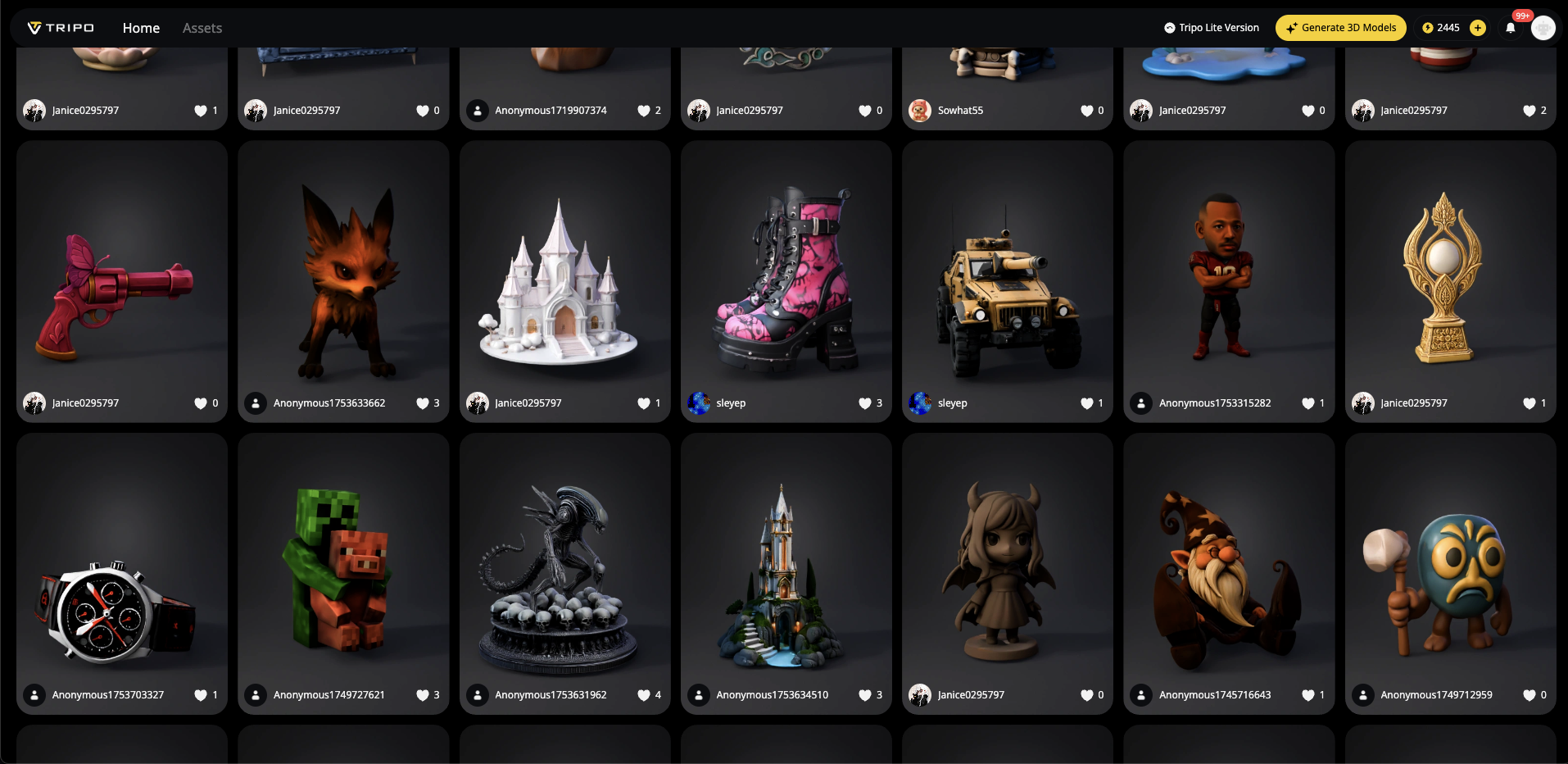
Dựng hình 3D truyền thống cho Roblox mất hàng giờ—phác thảo, dựng hình, tạo texture, tối ưu. Với Tripo AI, bạn rút gọn quá trình này xuống còn vài phút:
- Tạo trong 8 giây: Từ ý tưởng đến mô hình 3D
- Chỉnh sửa trong Tripo Studio: Công cụ chuyên nghiệp không cần đường cong học tập lớn
- Chất lượng Algorithm 2.5: Mô hình sánh ngang tài sản được làm thủ công
- Tối ưu tích hợp sẵn: Cài đặt xuất được thiết kế cho game engines
Hơn 2 triệu nhà sáng tạo đã dùng Tripo để tăng tốc quy trình làm việc của họ. Khi kết hợp với kiến thức xuất đúng cách, bạn sẽ không thể bị cản bước.
Kết luận: Mở khóa khả năng làm chủ tỷ lệ
Xuất AI 3D models sang Roblox với tỷ lệ hoàn hảo không phải khoa học tên lửa—vấn đề là biết đúng cài đặt và làm theo một quy trình đã được kiểm chứng. Bằng cách kết hợp khả năng tạo siêu nhanh của Tripo AI với kỹ thuật xuất phù hợp, bạn sẽ chuyển từ một người mới luôn vật lộn với tỷ lệ thành một nhà sáng tạo đầy tự tin.
Hãy nhớ: FBX Unit Scale là người bạn thân nhất của bạn, 10.000 tam giác là giới hạn của bạn, và kiểm tra bằng vật tham chiếu giúp tiết kiệm hàng giờ bực bội. Dù bạn đang xây dựng hiện tượng Roblox tiếp theo hay chỉ đang thử nghiệm, những kỹ thuật này sẽ đảm bảo mô hình của bạn xuất hiện sẵn sàng trước camera.
Sẵn sàng cách mạng hóa quá trình phát triển Roblox của bạn chưa? Hãy thử Tripo Studio ngay hôm nay và gia nhập hàng triệu nhà sáng tạo đã khám phá con đường nhanh nhất từ trí tưởng tượng đến tài sản trong game. Thế giới Roblox với tỷ lệ hoàn hảo của bạn đang chờ đợi—bạn sẽ xây gì trước tiên?
Bạn cũng có thể thích: Thêm về Image to 3D Model
Làm chủ nghệ thuật tạo mô hình 3D bằng AI với Tripo3D. Hướng dẫn này cung cấp chỉ dẫn từng bước về thiết lập, xuất mô hình và khắc phục sự cố, giúp bạn tinh gọn và nâng cao quy trình làm việc 3D của mình.
 Maisie
Khám phá cách Tripo, công cụ tạo mô hình 3D vận hành bằng AI, biến ảnh của bạn thành các mô hình 3D có độ chi tiết cao một cách dễ dàng.
Maisie
Khám phá cách công nghệ AI biến một hình ảnh đơn giản thành mô hình 3D chi tiết. Tìm hiểu về các công cụ, kỹ thuật và các ngành hưởng lợi từ quy trình hấp dẫn này.
MaisieNếu bạn muốn đưa các tài sản được tạo bởi Tripo trực tiếp vào Roblox Studio mà không cần các bước xuất khẩu thủ công, hãy xem Tripo DCC Bridge for Roblox — nó bao gồm cài đặt và quy trình bắt đầu nhanh.