Gửi mô hình đến Bambu Studio
Giới thiệu
Tripo Studio hỗ trợ gửi mô hình trực tiếp đến Bambu Studio chỉ với một cú nhấp. Bạn აღარ cần phải tải xuống, lưu và nhập tệp mô hình 3D theo cách thủ công. Với tính năng này, một mô hình 3D được tạo bởi Tripo AI có thể đi thẳng từ trình duyệt của bạn vào phần mềm slicing, Bambu Studio, chỉ với một cú nhấp.
Điều kiện tiên quyết
Phần mềm đã cài đặt: Bambu Studio. Chúng tôi khuyên bạn nên cập nhật lên phiên bản mới nhất để tương thích tốt hơn.
Trình duyệt: Khuyến nghị dùng Chrome, Edge hoặc Safari
Cách sử dụng
Bước 1: Chọn mô hình của bạn
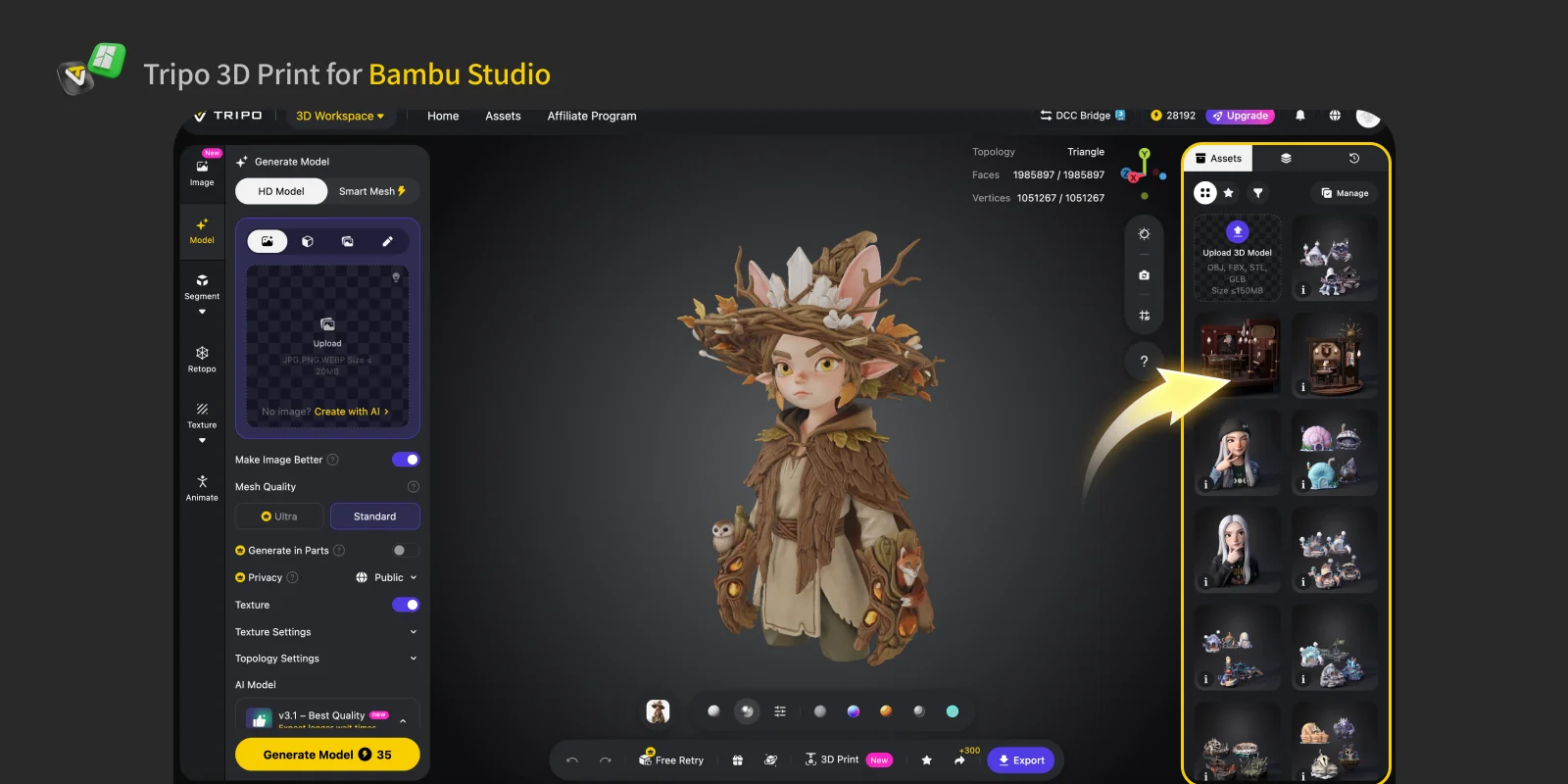
Trong Tripo Studio, hãy chọn mô hình của riêng bạn hoặc một mô hình do nhà sáng tạo khác đăng trong Gallery.
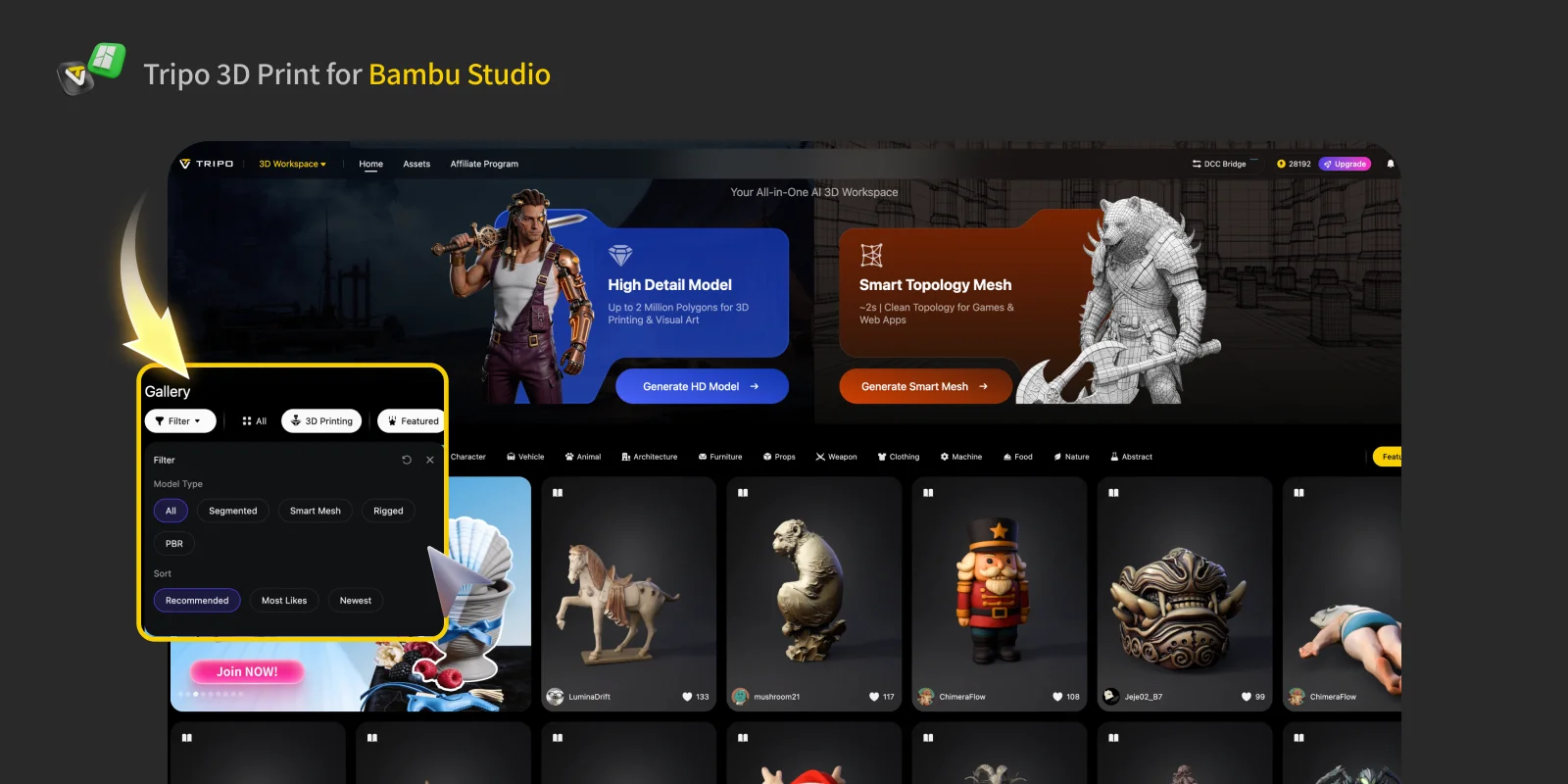
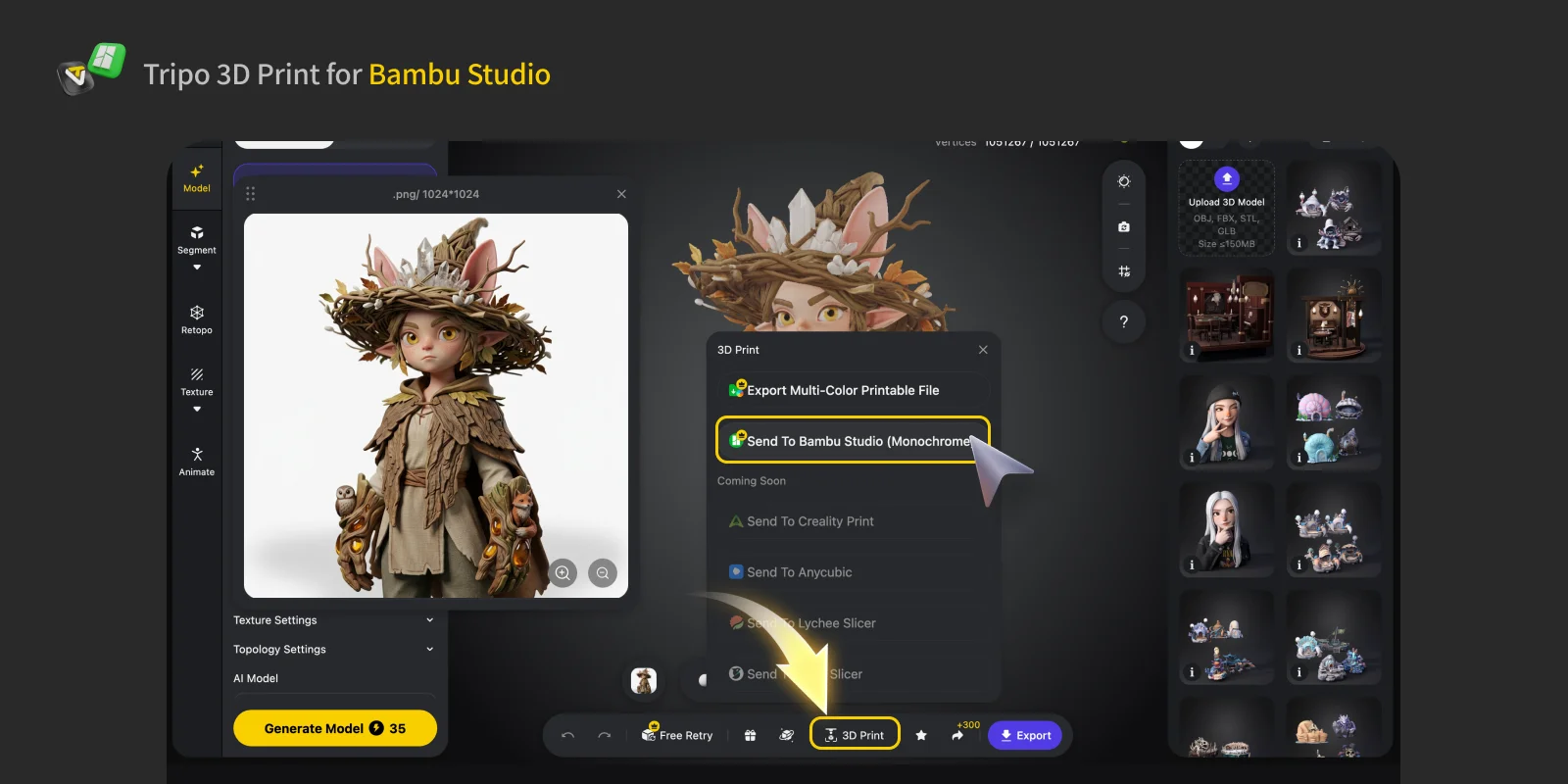
Bước 2: Sau khi chọn mô hình, nhấp vào 3D Print ở phía dưới. Sau đó chọn Send to Bambu Studio (Monochrome)
Bước 3: Chờ vài giây để lời nhắc cấp quyền của trình duyệt xuất hiện, sau đó nhấp vào Confirm.
- Chúng tôi khuyên bạn nên chọn "Always allow" để lần sau bạn không cần xác nhận lại.
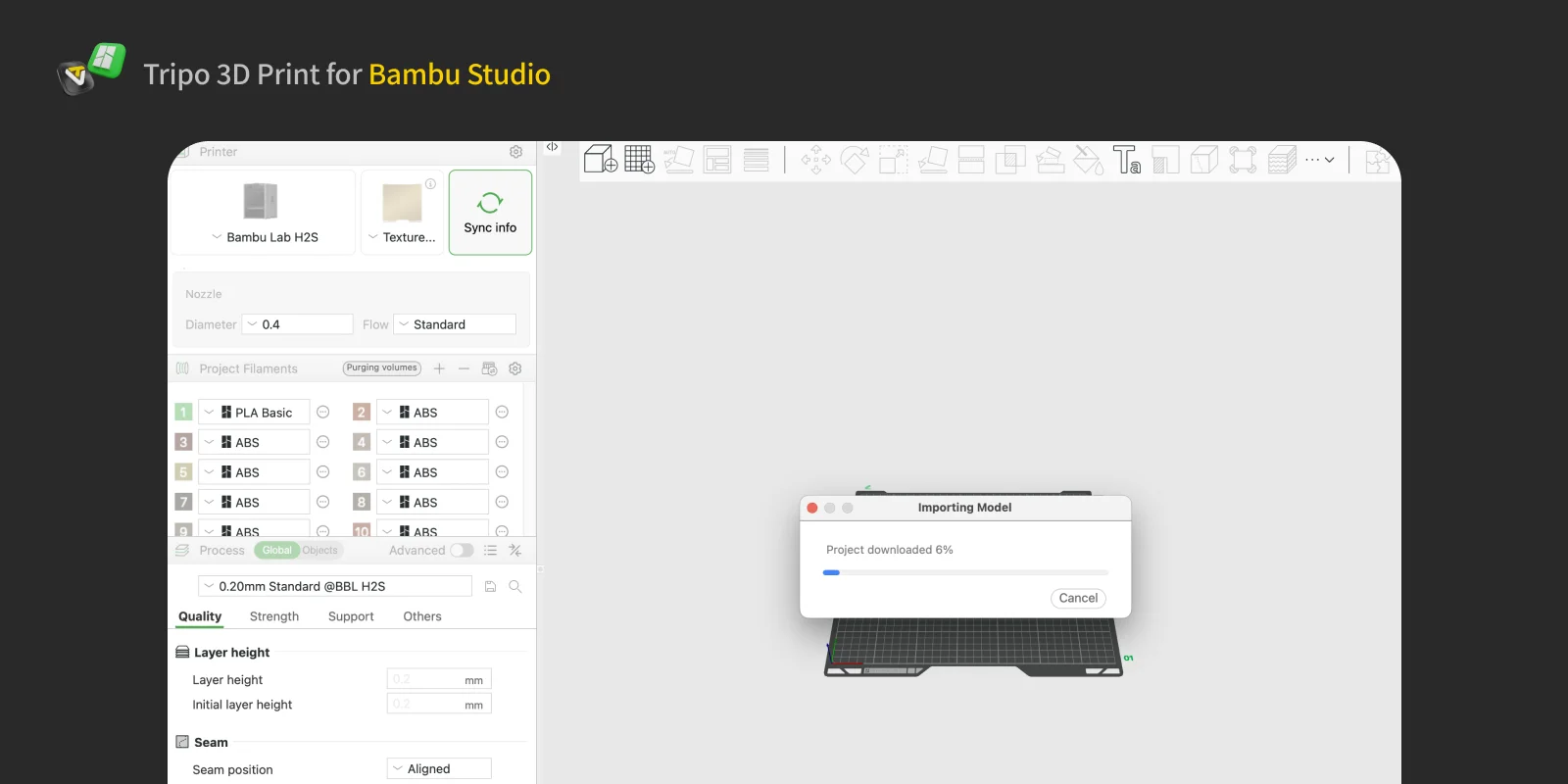
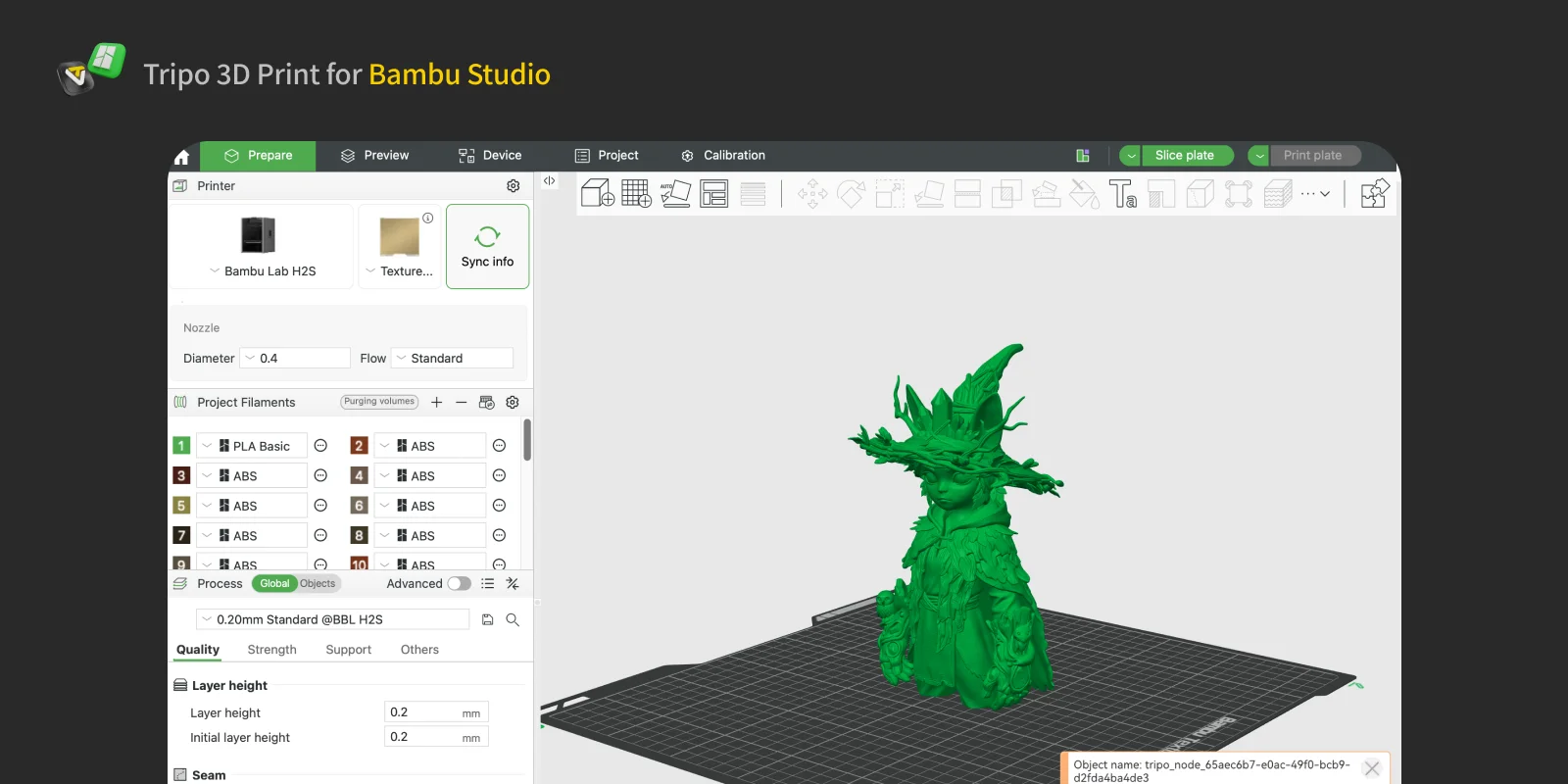
Bước 4: Hoàn tất. Bambu Studio sẽ tự động mở và mô hình sẽ xuất hiện ở giữa không gian làm việc slicing trong Bambu Studio.
Câu hỏi thường gặp
H: Tôi có thể gửi mô hình có màu đến Bambu Studio không?
Đ: Rất tiếc, việc gửi mô hình có màu đến Bambu Studio bằng một cú nhấp hiện chưa được hỗ trợ. Tuy nhiên, bạn có thể chọn tùy chọn khác là Export Multi-Color Printable File, sau đó nhập thủ công vào Bambu Studio.
H: Định dạng tệp nào được sử dụng khi gửi mô hình đến Bambu Studio?
Đ: Mô hình được gửi ở định dạng 3MF.
H: Tại sao không có gì xảy ra khi tôi nhấp vào "Send to Bambu Studio"?
Đ: Vui lòng đảm bảo rằng bạn đã cài đặt phiên bản chính thức của Bambu Studio trên máy tính của mình. Nếu đã cài đặt, hãy kiểm tra cửa sổ bật lên của trình duyệt và chọn "Always allow www.tripo3d.ai to open this type of link." Đồng thời, hãy đảm bảo tường lửa hoặc phần mềm bảo mật của bạn không chặn việc khởi chạy custom protocol.