Чому моя 3D-модель не придатна для друку? Поширені причини та способи їх усунення
TL;DR
- 3D-модель, яка не придатна до друку, як правило, має проблеми з геометрією, товщиною, масштабом або експортом.
- Почніть з перевірки маніфолдної геометрії, нормалей граней, товщини стінок і попереджень слайсера.
- Використовуйте слайсер та інструмент аналізу або відновлення меша, щоб виявити проблеми, а потім перевірте відновлений файл у попередньому перегляді шарів.
- Інструменти Tripo можуть допомогти створювати або редагувати 3D-ресурси, але кожна фінальна модель потребує перевірки відповідно до конкретного принтера та матеріалу перед друком.
- Перевірте фінальний експорт, розміри, товщину стінок і попередній перегляд шарів перед початком друку.
У вас є модель, яка виглядає ідеально на екрані, але слайсер позначає її як пошкоджену, або друк зупиняється посередині. Якщо ви запитуєте: «чому моя 3D-модель не придатна до друку?», причина зазвичай криється в геометрії моделі — наприклад, отвори, не-маніфолдні ребра, перевернуті нормалі, тонкі стінки, перекриваючі оболонки або помилки масштабу.
Більшість проблем із придатністю до друку можна діагностувати та виправити. Цей посібник пояснює, що робить модель придатною до друку, п'ять поширених причин помилок, як перевірити ваш файл і як відновити його за допомогою слайсера та інструментів аналізу меша. Модель, створена для візуалізації, все одно потребує фінальної перевірки придатності до друку перед відправкою на принтер.
Що робить 3D-модель «придатною до друку»?
Придатна до друку 3D-модель — це замкнений, суцільний, геометрично коректний меш, який слайсер може перетворити на траєкторії інструменту без помилок. Вона повинна описувати реальний фізичний об'єм, а не просто поверхню, яка добре виглядає на екрані.
Модель, готова до друку, як правило, має п'ять ключових властивостей:
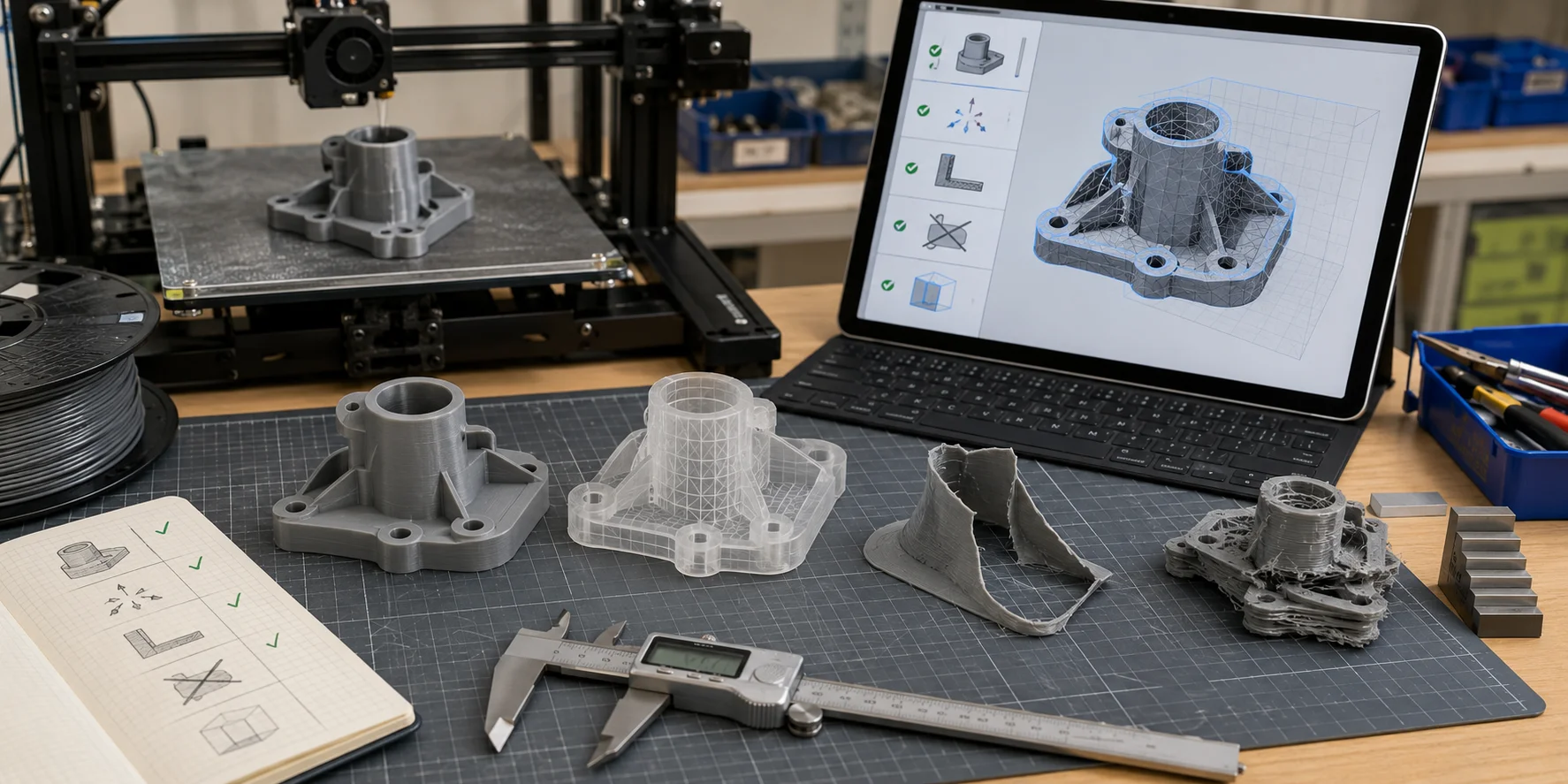
- Монолітна або водонепроникна геометрія: Модель не має отворів, і кожне ребро з'єднане правильно.
- Правильні нормалі граней: Усі грані спрямовані назовні, тому слайсер знає, яка сторона внутрішня, а яка зовнішня.
- Достатня товщина стінок: Стінки та дрібні елементи досить товсті, щоб принтер міг їх відтворити.
- Відсутність самоперетинань: Частини сітки не перекриваються заплутаним чином.
- Правильний масштаб і обсяг побудови: Модель відповідає принтеру та імпортується в потрібному розмірі.
Це відрізняється від відображуваної сітки. Ігрові ресурси, кінематографічні моделі, скановані об'єкти та деякі візуальні матеріали, згенеровані AI, часто оптимізовані для зовнішнього вигляду, а не для фізичного друку. Вони можуть містити поверхні нульової товщини, внутрішні грані, приховані отвори або фрагменти, що перекриваються.
Формат файлу також має значення. STL і 3MF широко використовуються для 3D-друку, тоді як формати, створені для рендерингу або редагування, можуть потребувати конвертації та перевірки геометрії перед нарізкою.
Чому моя 3D-модель не придатна для друку? 5 найпоширеніших причин
1. Немонолітна геометрія
Немонолітна геометрія означає, що сітка не є чистим замкнутим тілом: присутні отвори, погано з'єднані поверхні або ребра, спільні для надто великої кількості граней.
Як виявити: Імпортуйте модель у слайсер і перевірте будь-які попередження щодо сітки, отворів або немонолітних елементів. Якщо чіткого результату немає, перед нарізкою запустіть перевірку аналізу сітки в програмі.
2. Перевернуті або неправильні нормалі граней
Нормалі граней вказують слайсеру, яка сторона є зовнішньою. Перевернуті нормалі можуть виглядати нормально в програмі для моделювання, але порушувати генерацію оболонки та заповнення.
Як виявити: Використовуйте режим відображення орієнтації граней або нормалей у вашому 3D-редакторі. Грані, що спрямовані всередину або відображаються як перевернуті, потрібно виправити перед експортом.
3. Товщина стінок нижче мінімальної
Якщо стінки тонші, ніж дозволяють можливості вашого принтера, сопла, матеріалу та обраного процесу, слайсер може їх пропустити або отримати слабку деталь. Використовуйте рекомендації для конкретного принтера та матеріалу, а не єдине універсальне значення.
Як виявити: Скористайтеся перевіркою тонких стінок або елементів у слайсері, а потім перегляньте попередній перегляд шарів на наявність деталей, що зникають або розбиваються на ізольовані лінії.
4. Геометрія із самоперетинаннями або перекриттями
Самоперетинання виникають, коли частини сітки перекриваються в одному 3D-просторі — часто після булевих операцій — створюючи нечіткі внутрішні/зовнішні зони.
Як виявити: Запустіть перевірку перетинань або відновлення сітки. Перед продовженням роботи огляньте будь-які виділені оболонки, що перекриваються, або неоднозначні зони.
5. Неправильний масштаб або невідповідність одиниць файлу
Модель, побудована в міліметрах, але експортована в сантиметрах, може імпортуватися в 10 разів більшою або меншою за потрібний розмір. Деякі процеси експорту також видаляють дані про одиниці виміру.
Як виявити: Перевірте обмежувальну рамку в слайсері та порівняйте її з реальними розмірами, які планувалися.
Монолітні та водонепроникні моделі: чому це важливо
Водонепроникну модель легко зрозуміти, якщо уявити, що її заповнюють водою. Якщо вода витікатиме через отвори або щілини, сітка не є водонепроникною, і слайсер може не розглядати її як придатне для друку тіло.
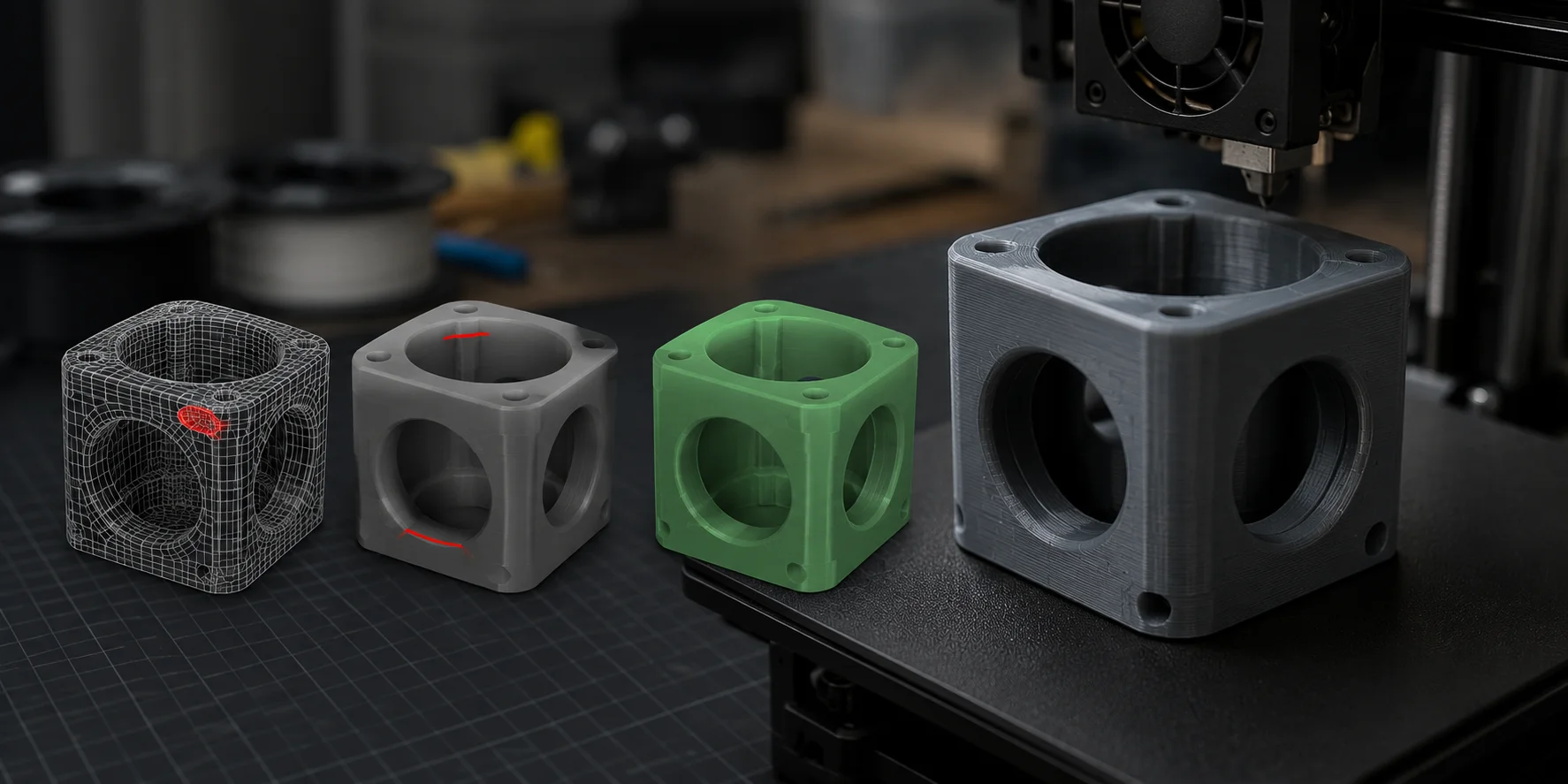
Правильний замкнений меш має кожне ребро, яке ділиться рівно двома полігонами. «Голе ребро» створює отвір, а ребро, яке ділиться трьома або більше гранями, робить внутрішню частину моделі неоднозначною.
Слайсери потребують чіткого розмежування внутрішньої та зовнішньої частини, щоб генерувати оболонки, заповнення, підпори та траєкторії інструменту. Якщо меш не є замкненим, це може спричинити відсутні стінки, зламані шари, порожні секції або некоректні шляхи друку.
Незамкнена геометрія — це не лише помилка початківців. Експорт з CAD, булеві перетини, імпортовані файли та скановані моделі можуть містити приховані прогалини. Мета полягає в тому, щоб перетворити пошкоджену поверхню на закриту, суцільну модель, яку слайсер зможе правильно прочитати.
Wall Thickness Requirements for 3D Printing
Кожен процес друку має фізичний мінімальний розмір, який він може відтворити. Якщо ваша модель менша за цей поріг, слайсер може проігнорувати деталь, або надрукована частина може бути надто крихкою.
| Що перевіряти | Як встановити вимогу |
|---|---|
| Товщина стінок і дрібні елементи | Використовуйте мінімальні значення з документації для вашого конкретного принтера, сопла або оптичної системи, матеріалу та налаштувань шару. |
| Міцність деталі | Збільшуйте товщину, орієнтацію підтримки або конструктивні елементи відповідно до навантаження на деталь та рекомендацій щодо матеріалу. |
| Замовлення через сервісні бюро | Використовуйте актуальний посібник з проєктування обраного сервісу, оскільки обмеження варіюються залежно від процесу та матеріалу. |
Якщо стінки надто тонкі, вони можуть зникнути у попередньому перегляді шарів слайсера. Це часто виглядає так, ніби модель «зламана» лише в певних місцях, хоча в програмі для моделювання вона виглядала повноцінною.
Для дрібних написів, гравюр і тонких декоративних елементів починайте з настанов щодо проєктування від виробника принтера або матеріалу та перевіряйте результат у попередньому перегляді шарів. Невеликий тестовий друк — це надійний спосіб підтвердити граничні деталі.
Для моделей, згенерованих за допомогою AI або отриманих шляхом сканування, перевіряйте меш перед друком. Smart Mesh від Tripo AI розроблений для оптимізованої низькополігональної топології; він не замінює перевірку товщини стінок і слайсингу для конкретного принтера.
How to Check If Your 3D Model Is Printable
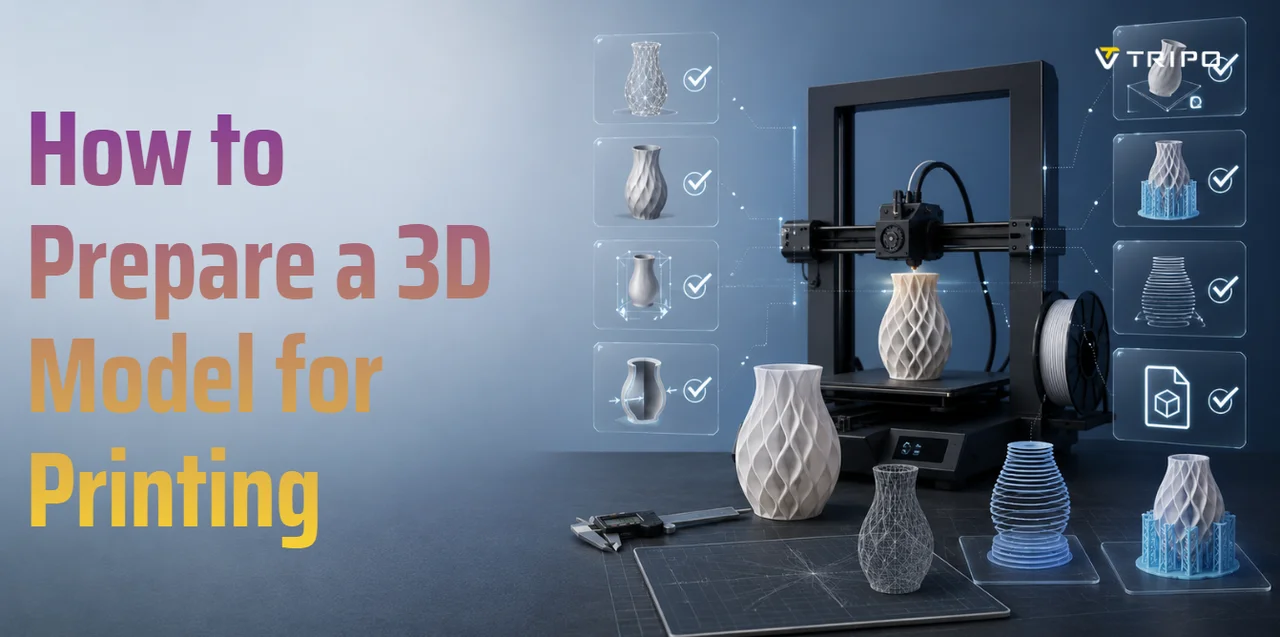
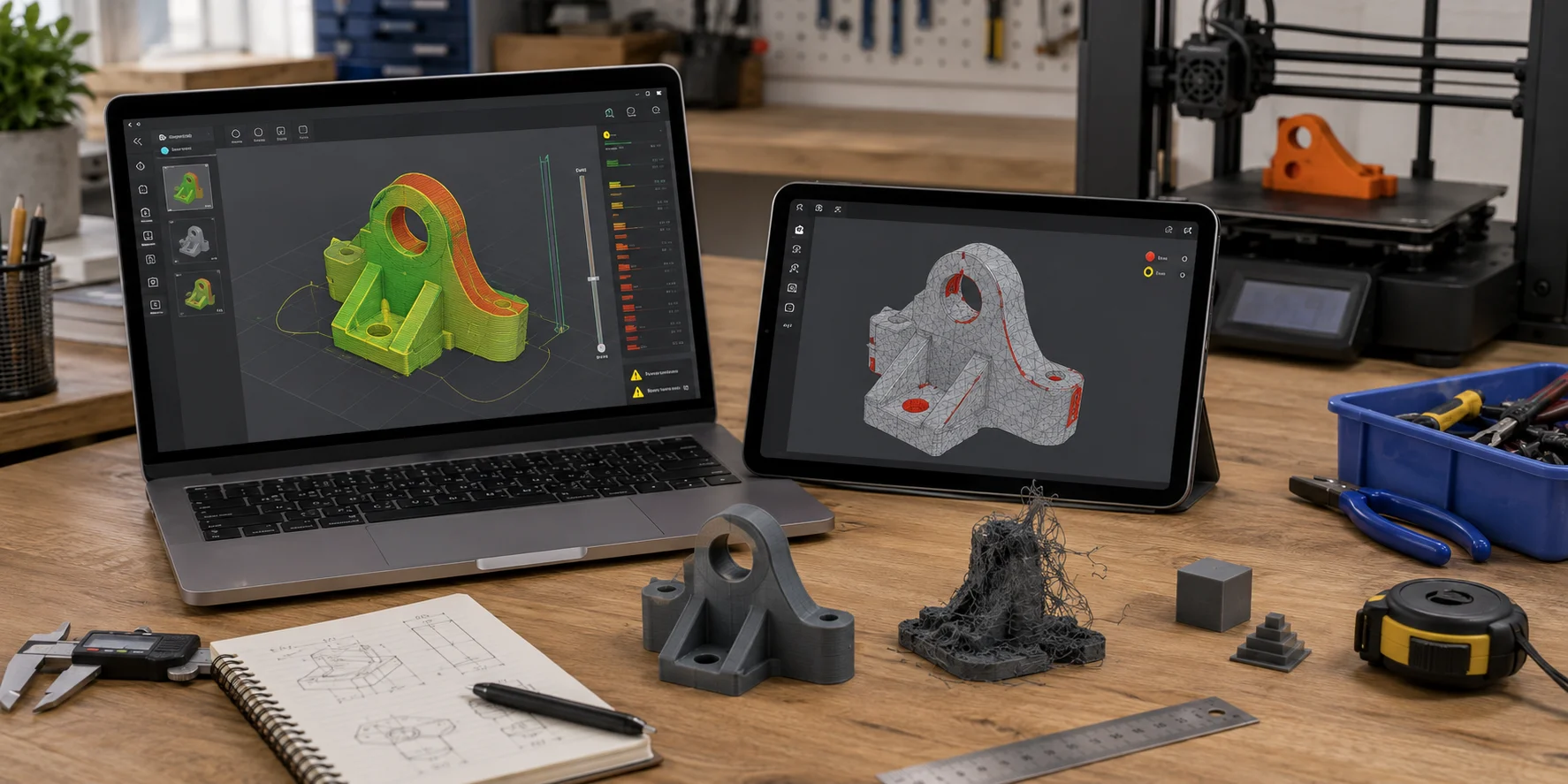
Перш ніж виправляти модель, чітко визначте проблему. Використовуйте цей чотириетапний робочий процес, щоб знайти проблеми з геометрією, масштабом і слайсингом, не витрачаючи зайвого часу на друк.
Крок 1: Імпортуйте модель у слайсер
Відкрийте файл у слайсері. Уважно прочитайте будь-які попередження про отвори, неколекторні ділянки або недійсну сітку — і не вважайте успішний імпорт доказом того, що деталь буде надрукована правильно.
Крок 2: Запустіть інструмент аналізу сітки
Якщо попередження слайсера незрозуміле, скористайтеся утилітою для аналізу або відновлення сітки. Перевірте наявність отворів, неколекторних ділянок, інвертованих нормалей, самоперетинань, а також стінок, товщина яких не відповідає вимогам обраного принтера та матеріалу.
Якщо модель потребує зручнішого ручного редагування, AI Quad Remesher від Tripo AI може перетворити трикутну сітку на топологію з переважанням чотирикутників. Перевірте й наріжте отриману сітку перед друком — ремешинг сам по собі не є перевіркою придатності до друку.
Крок 3: Перевірте масштаб і одиниці виміру
Порівняйте обмежувальний прямокутник у слайсері з передбаченим реальним розміром. Якщо об'єкт розміром 20 см відображається як 2 см, повторно експортуйте його з явно вказаними одиницями в міліметрах.
Крок 4: Перегляньте шари по одному
Скористайтеся режимом пошарового перегляду й прокрутіть зображення знизу вгору. Відсутні шари, несподівані прогалини, роз'єднані острівці або зникаючі тонкі секції зазвичай свідчать про проблеми з товщиною стінок, помилки сітки або самоперетинання.
Як відремонтувати 3D-модель для друку
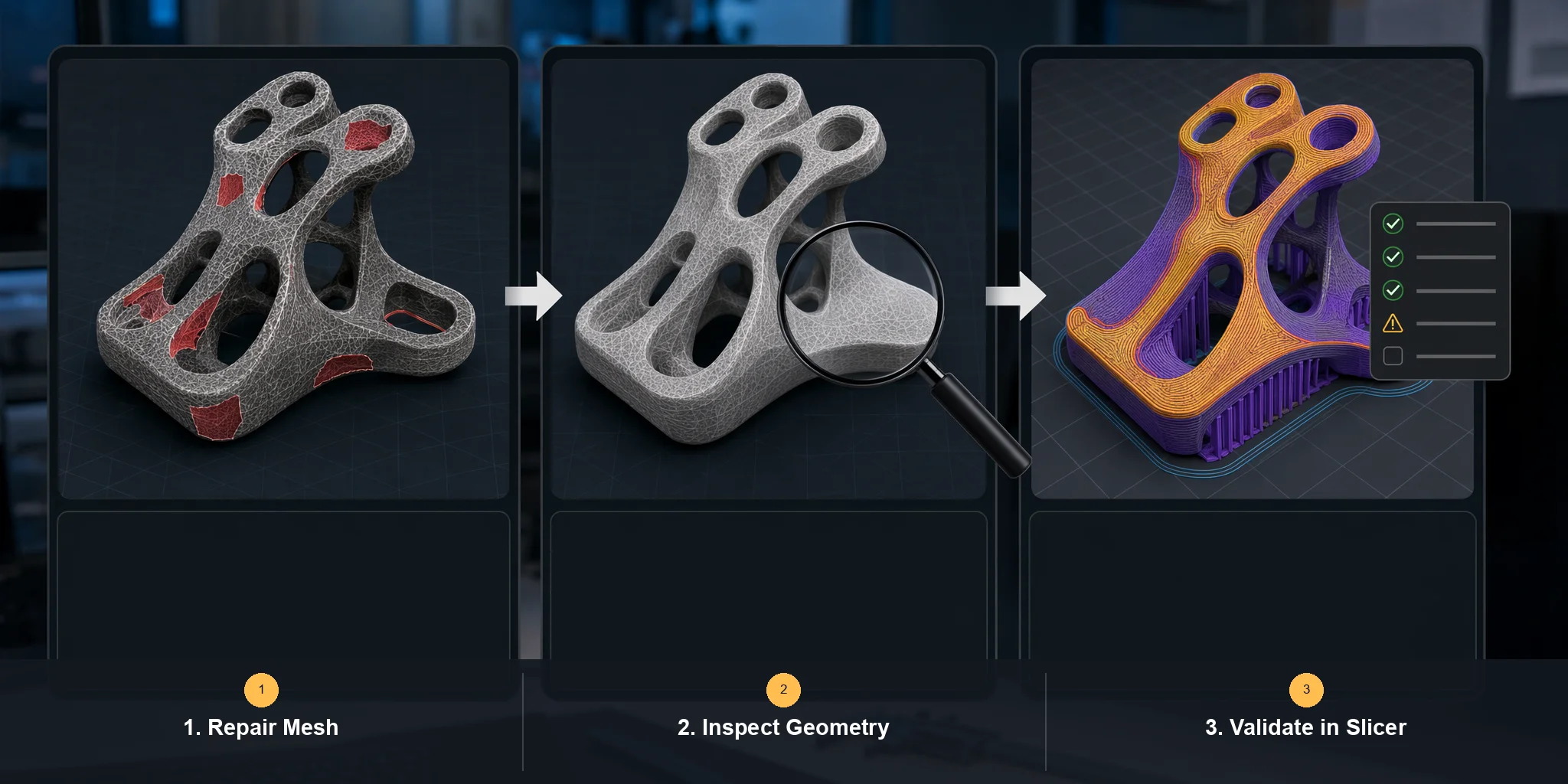
Починайте з найшвидшого методу відновлення й переходьте до ручного виправлення лише в тому разі, якщо проблема залишається.
Виправлення 1: Спочатку спробуйте автоматичне відновлення
Для простих помилок STL почніть з автоматичної функції відновлення у утиліті відновлення сітки, а потім знову відкрийте збережений файл у слайсері. Якщо ви використовуєте 3D-редактор, заповніть підтверджені отвори та перерахуйте зовнішні нормалі перед експортом. Завжди перевіряйте відновлений результат у попередньому перегляді шарів.
Виправлення 2: Очистіть сітку вручну
У разі складних проблем перевірте сітку безпосередньо. Виділіть граничні або неманіфолдні ребра у 3D-редакторі, а потім з'єднайте, заповніть, злийте або видаліть геометрію, поки перевірка аналізу сітки не повідомить про закритий, однозначний об'єм.
Виправлення 3: Відновіть тонкі стінки
Якщо стінки надто тонкі, інструменти відновлення можуть закрити отвори, але не зроблять деталь придатною для вашого процесу. Додайте матеріал або переробіть елемент, використовуючи рекомендації щодо мінімальної товщини стінок і деталей для конкретного принтера та матеріалу, а потім протестуйте граничні деталі.
Виправлення 4: Виправте нормалі граней
У 3D-редакторі виділіть сітку та скористайтеся командою орієнтації нормалей або перерахунку зовнішніх нормалей. Після цього повторно запустіть аналіз сітки, оскільки імпортовані сітки можуть містити перекриваючі оболонки або відкриті межі.
Виправлення 5: Повторно експортуйте з правильними налаштуваннями
Перед експортом використовуйте систему одиниць, яку очікує ваш слайсер, застосуйте трансформації об'єктів та включіть остаточні зміни сітки. Після експорту перевірте імпортований обмежувальний прямокутник і попередній перегляд шарів перед друком.
Для майбутніх моделей початок із чистішої геометрії може зменшити обсяг роботи з відновлення. Smart Mesh від Tripo AI призначений для оптимізованої низькополігональної топології, однак кінцевий експорт усе одно потребує аналізу сітки та перевірки нарізки для цільового принтера.
Поширені помилки 3D-моделювання, що призводять до невдач під час друку
Багато невдач під час друку виникають через невеликі звички моделювання, які виглядають нешкідливо на екрані. Ці помилки поширені, але їх легко уникнути, якщо знати, що перевіряти.
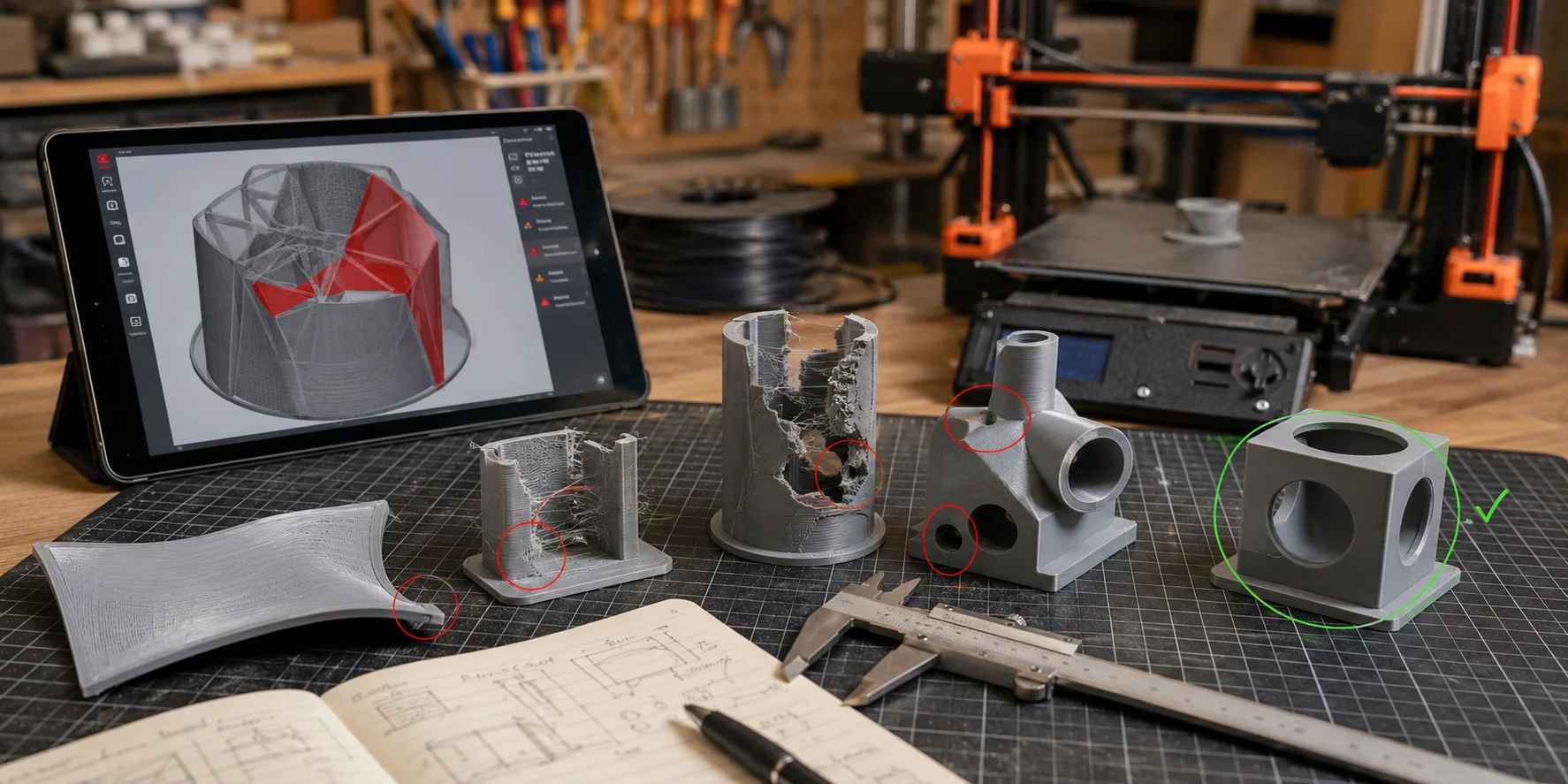
- Використання підрозділу або NURBS-поверхонь без конвертації в меш: Слайсери працюють із меш-геометрією, тому перед експортом перетворіть гладкі поверхні на коректний трикутований меш.
- Пряме імпортування ігрових або кінематографічних ресурсів: Такі ресурси створені для візуалізації, а не для друку. Перевіряйте їх на наявність дублікатів вершин, поверхонь нульової товщини, перевернутих нормалей та роз'єднаних оболонок.
- Ігнорування попереджень слайсера: Модель, яка виглядає коректно, може не пройти обробку, якщо слайсер повідомляє про помилки меша. Читайте попередження та усувайте їх причину перед друком.
- Забуття застосувати трансформації масштабу: Масштабування на рівні об'єкта може не зберігатися так, як очікується, у кожному робочому процесі експорту. Застосовуйте трансформації перед експортом, а потім перевіряйте розміри обмежувального прямокутника у слайсері.
- Генерація підтримок усередині закритих порожнин: Потрапивши всередину, внутрішні підтримки можуть пошкодити модель або залишитися там назавжди. Уникайте закритих порожнин, які потребують недосяжних підтримок.
- Надмірне використання булевих операцій без очищення: Булеві вирізи та об'єднання можуть створювати немноговидні ребра. Виконуйте перевірку меша після кожного значного булевого редагування.
Усунення проблем якості друку: коли модель придатна для друку, але друк все одно не вдається
Навіть коректна модель може не надрукуватися через налаштування слайсера, поведінку матеріалу або калібрування принтера. Якщо меш чистий, але друк все одно виглядає неправильно, перевірте ці питання, не пов'язані з геометрією.
Адгезія до платформи або збій першого шару: Очистіть і вирівняйте робочу поверхню, підтвердьте правильну підготовку поверхні та почніть із рекомендованих виробником принтера та матеріалу налаштувань першого шару та платформи. Змінюйте по одному параметру за раз і використовуйте невеликий тестовий друк.
Розшарування або делямінація шарів: Почніть із затвердженого профілю матеріалу, потім перевірте швидкість друку, температуру, охолодження та стан матеріалу. Регулюйте поступово, в межах діапазону, визначеного виробником, і фіксуйте результат.
Жолоблення або підйом кутів: Перевірте підготовку робочої поверхні, умови навколишнього середовища, орієнтацію деталі та рекомендовані налаштування платформи та камери для даного матеріалу. Додавайте елементи адгезії лише після перевірки рекомендацій профілю.
Стрінінг: Почніть із перевіреного профілю матеріалу принтера. Налаштовуйте ретракцію, переміщення, температуру та сушіння лише в межах рекомендацій обладнання та матеріалу, використовуючи контрольовану тестову модель, а не універсальну відстань.
Недоекструзія або відсутні стінки: Перевірте шлях подачі матеріалу, стан сопла, калібрування екструзії та профіль матеріалу у слайсері. Переконайтеся, що вибрані налаштування філаменту або смоли відповідають фактично завантаженому матеріалу.
Виконуйте усунення несправностей послідовно: спочатку геометрія, потім налаштування слайсера, потім калібрування обладнання та стан матеріалу.
Часті запитання
Чому моя 3D-модель не друкується?
Найпоширенішими причинами є немноговидна геометрія, отвори в меші, занадто тонкі стінки або невідповідність масштабу між програмою моделювання та слайсером. Почніть із імпорту моделі у слайсер та перегляду всіх попереджень про помилки меша.
Як зробити свою 3D-модель придатною для друку?
Скористайтеся інструментом відновлення меша, щоб закрити підтверджені отвори та виправити нормалі, а потім перевірте товщину стінок відповідно до документації вашого принтера та матеріалу. Повторно експортуйте з потрібними одиницями вимірювання та перевірте кожний шар у слайсері перед друком.
Як перевірити, чи придатна моя 3D-модель для друку?
Імпортуйте файл у слайсер і перегляньте всі попередження щодо меша та розмірів. Для глибшої перевірки виконайте аналіз меша на наявність отворів, немноговидних областей, нормалей, перетинів і тонких елементів, а потім перевірте попередній перегляд шарів.
Як виправити 3D-модель для друку?
Почніть із автоматичного відновлення меша, потім повторно перевірте результат у слайсері. Якщо проблема залишається, вручну відновіть немноговидні межі, заповніть підтверджені отвори, виправте нормалі граней, застосуйте трансформації та знову виконайте експорт.
Що означає немноговидна геометрія у 3D-друку?
Немноговидна геометрія означає, що меш не є чистим замкнутим тілом. У ньому можуть бути отвори, ребра, що належать більш ніж двом граням, або поверхні, через які неможливо однозначно визначити внутрішній і зовнішній бік.
Чи можна друкувати STL-файл із помилками?
Іноді незначні помилки STL автоматично виправляються слайсером. Однак серйозні помилки можуть спричинити відсутність стінок, порожні ділянки, збої шарів або зіпсований друк, тому безпечніше спочатку виправити файл.
Чому моя 3D-модель непридатна для друку навіть після відновлення?
Автоматичне відновлення може закрити отвори, але залишити тонкі стінки, проблеми з масштабом, внутрішні оболонки або самоперетини. Повторно перевірте вимоги до товщини для вашого принтера та матеріалу, розміри моделі, аналіз меша та попередній перегляд шарів.
Висновок
Більшість проблем із придатністю 3D-моделі до друку відносяться до п'яти категорій: немноговидна геометрія, перевернуті нормалі, тонкі стінки, самоперетини або помилки одиниць вимірювання та масштабу. Діагностуйте їх за допомогою аналізу меша та попереднього перегляду шарів, усувайте підтверджену проблему та перевіряйте новий експорт перед тим, як витрачати матеріал і час роботи обладнання.
Якщо вихідна модель була створена для візуального рендерингу, а не для фізичного друку, може бути ефективніше підготувати новий меш для цільового процесу. Tripo AI пропонує генерацію моделей високої деталізації для сценаріїв 3D-друку, Smart Mesh для оптимізованої низькополігональної топології, AI Quad Remesher для ремешингу з переважанням чотирикутників, а також експорт у STL. Жоден із цих кроків не замінює валідацію відносно фінального принтера, матеріалу, розмірів і попереднього перегляду у слайсері. Спробуйте Tripo AI Studio, щоб згенерувати або вдосконалити модель, а потім перевірте експорт для вашого принтера та матеріалу.
Перегляньте актуальні тарифні плани та доступні функції на сторінці Tripo AI Pricing.