Що таке розгортання UV? Посібник для початківців з текстурування 3D
- UV-розгортка вирівнює 3D-поверхню так, щоб текстури лягали правильно.
- Шви контролюють місця, де меш розкривається на UV-острівці.
- Правильні UV зменшують розтягування і зберігають рівномірну деталізацію текстур.
- Щільність текселів і відступи важливі для якісного запікання нормал-мап.
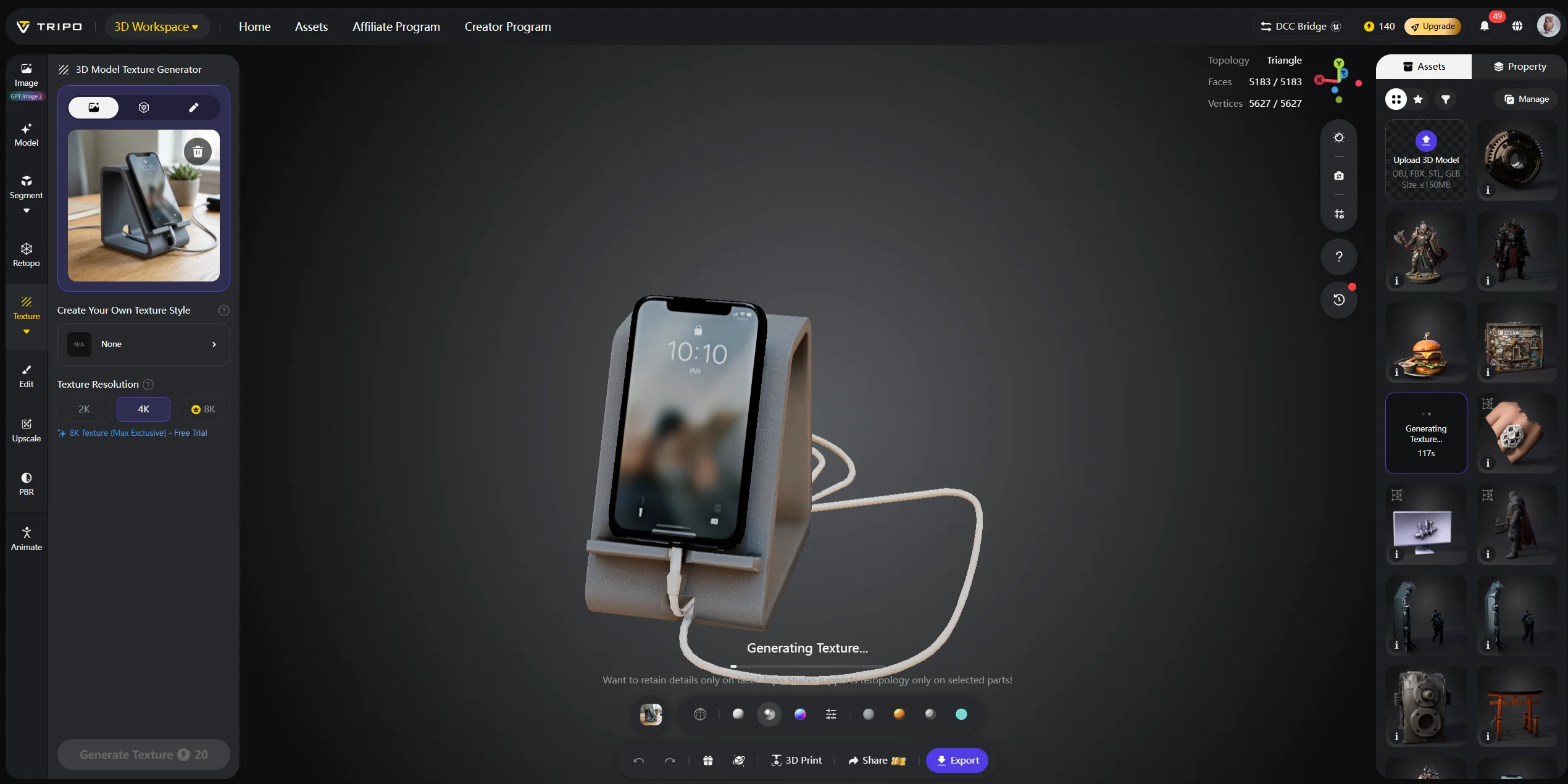
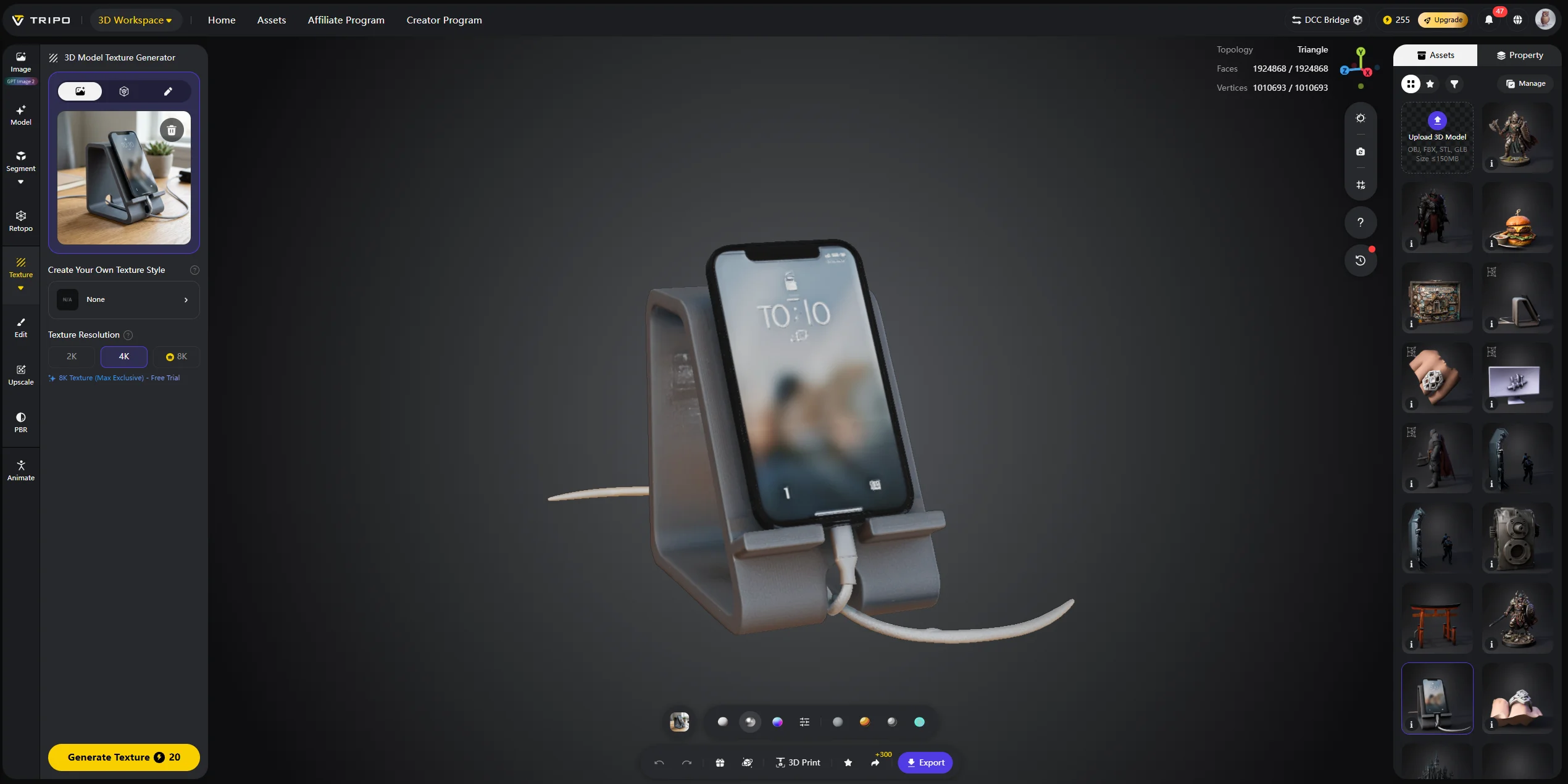
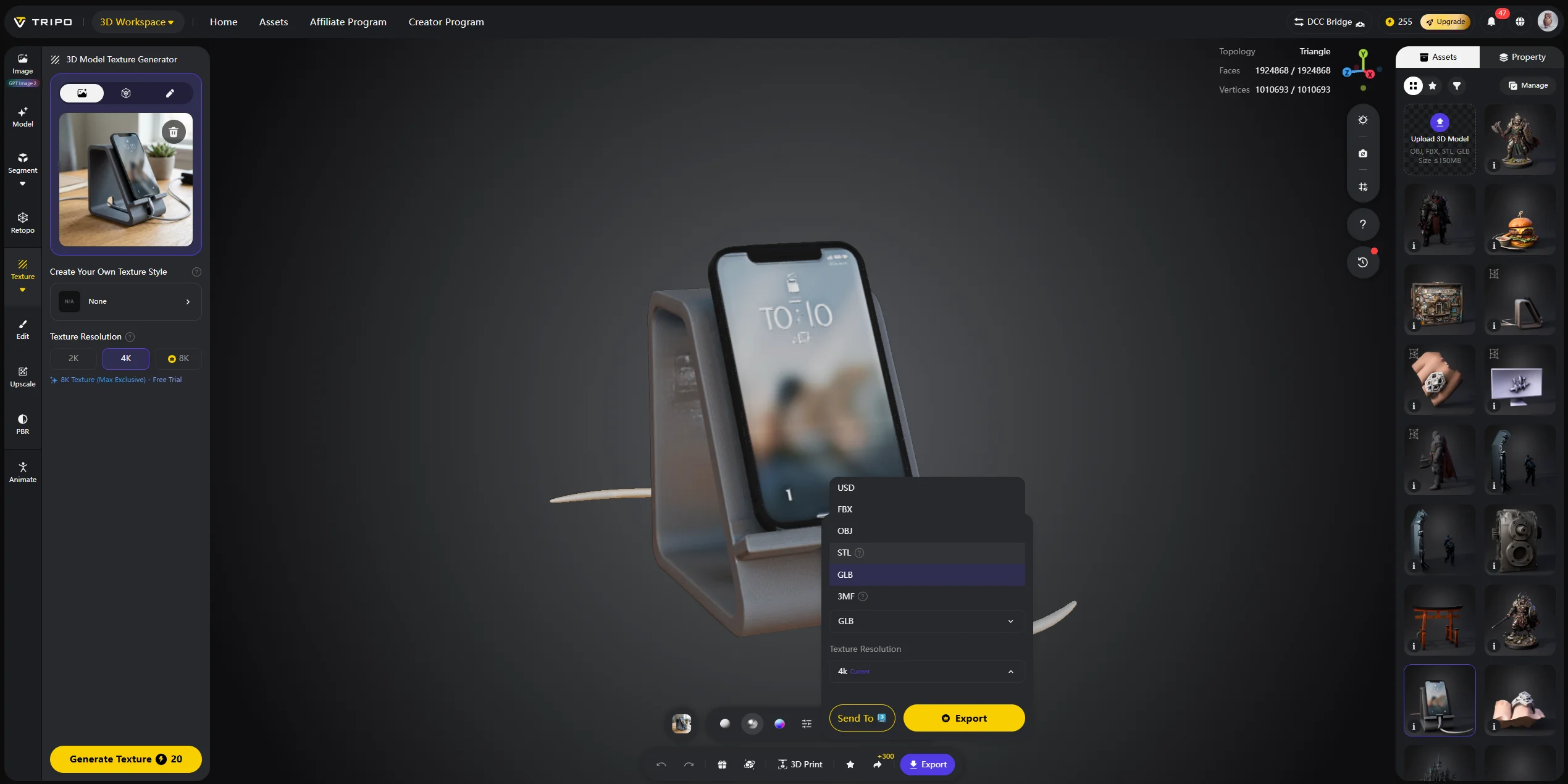
- Tripo AI може генерувати текстуровані моделі з упакованими UV-картами.
UV-розгортка — це процес розрізання та вирівнювання поверхні 3D-моделі у 2D-розкладку, щоб текстури можна було нанести точно. Уявіть, що ви знімаєте шкірку з апельсина одним шматком і кладете її плоско — саме це UV-розгортка і робить з 3D-мешем. Без неї будь-яка текстура, яку ви нанесете, буде розтягнутою, хаотично мозаїчною або виглядатиме зовсім неправильно.
Кожна 3D-модель, якою ви захоплювались у грі чи фільмі, — потерта шкіра на куртці персонажа, облупленою фарба на стіні — ця деталізація зберігається в текстурі. А кожна текстура потребує UV-карти, щоб правильно лягти на 3D-поверхню. Цей посібник пояснює, що таке UV-розгортка, як грамотно розставляти шви, як уникати найпоширеніших помилок і де AI-інструменти вже виконують цю роботу за вас.
Чому це називається «UV»?
У 3D-просторі кожна точка моделі має координати X, Y і Z. Вони описують положення об'єкта у трьох вимірах: ліво-право, вгору-вниз і вперед-назад.
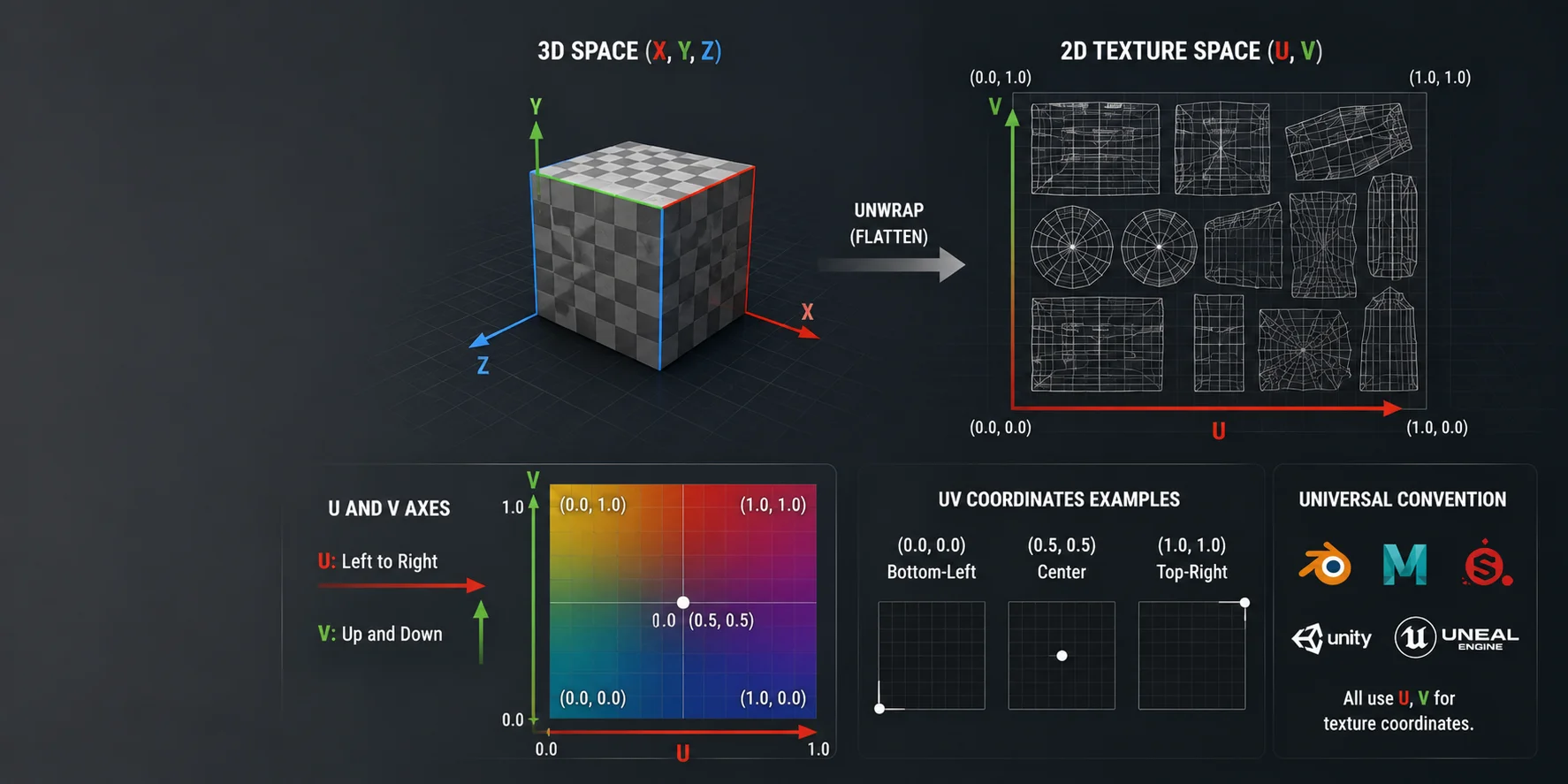
Коли ви розгортаєте тривимірну поверхню у двовимірне текстурне розкладання, програмному забезпеченню потрібна інша система координат. Оскільки X, Y і Z вже використовуються для тривимірного простору, 3D-інструменти використовують U і V для горизонтальної та вертикальної осей двовимірного текстурного простору.
U спрямована зліва направо. V — знизу вгору. UV-координата (0.5, 0.5) означає центр текстурного зображення. (0.0, 0.0) — це нижній лівий кут, а (1.0, 1.0) — верхній правий кут.
Ця угода про найменування є універсальною. Blender, Maya, Substance Painter, Unity, Unreal Engine та більшість рендерерів використовують U і V для текстурних координат.
Тепер, коли назва стала зрозумілою, давайте розглянемо, що насправді передбачає цей процес.
Що насправді робить UV-розгортка?
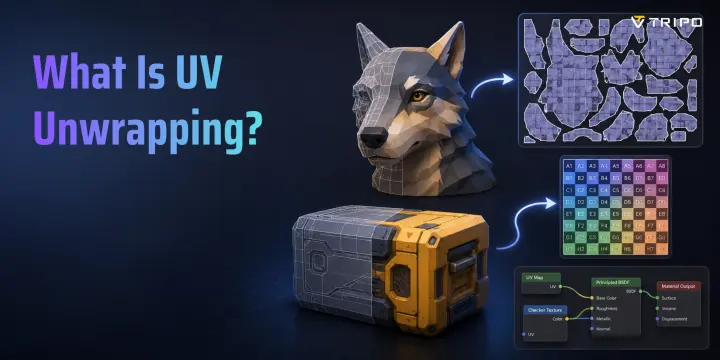
Тривимірна сітка складається з полігонів. Кожен полігон існує у тривимірному просторі, але текстурне зображення є плоским. UV-розгортка створює другий набір координат для кожної вершини сітки: її положення на плоскому двовимірному полотні, яке називається UV-простором, або UV-картою.
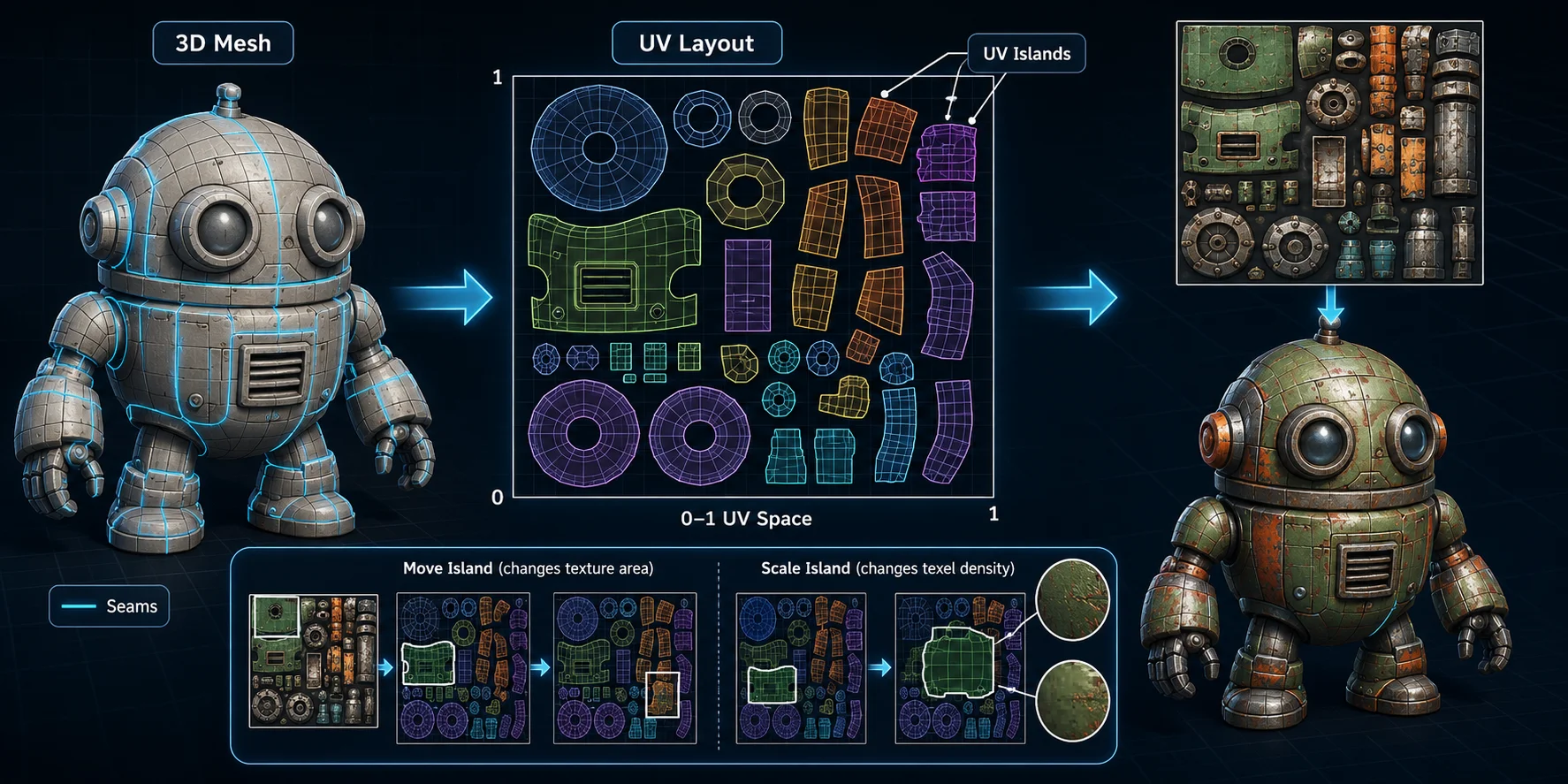
Результатом є UV-розгортка. Ця розгортка виглядає як сплощена схема поверхні вашої моделі. Вона поділена на UV-острівці — пов'язані ділянки сплощених полігонів. Наприклад, персонаж може мати окремі UV-острівці для обличчя, тулуба, рук, ніг, кистей, взуття та одягу.
Кожен UV-острівець розташований десь у UV-просторі від 0 до 1. Зображення текстури накладається поверх цього простору, і програмне забезпечення використовує UV-координати, щоб визначити, яка частина зображення відображається на кожній частині моделі.
Пересуньте UV-острівець — і інша частина текстури покриє цю поверхню. Збільште острівець у масштабі — і ця поверхня отримає більше деталей текстури. Зменшіть — і та сама поверхня стане розмитішою.
Найважливіша навичка у UV-розгортці — знати, де робити розрізи, які називають розміщенням швів.
Що таке UV-шви та де їх розміщувати?
UV-шов — це розріз, який ви позначаєте на ребрі вашої 3D-сітки. Коли ви розгортаєте модель, програмне забезпечення розрізає вздовж цих ребер і розгортає поверхню у UV-острівці.
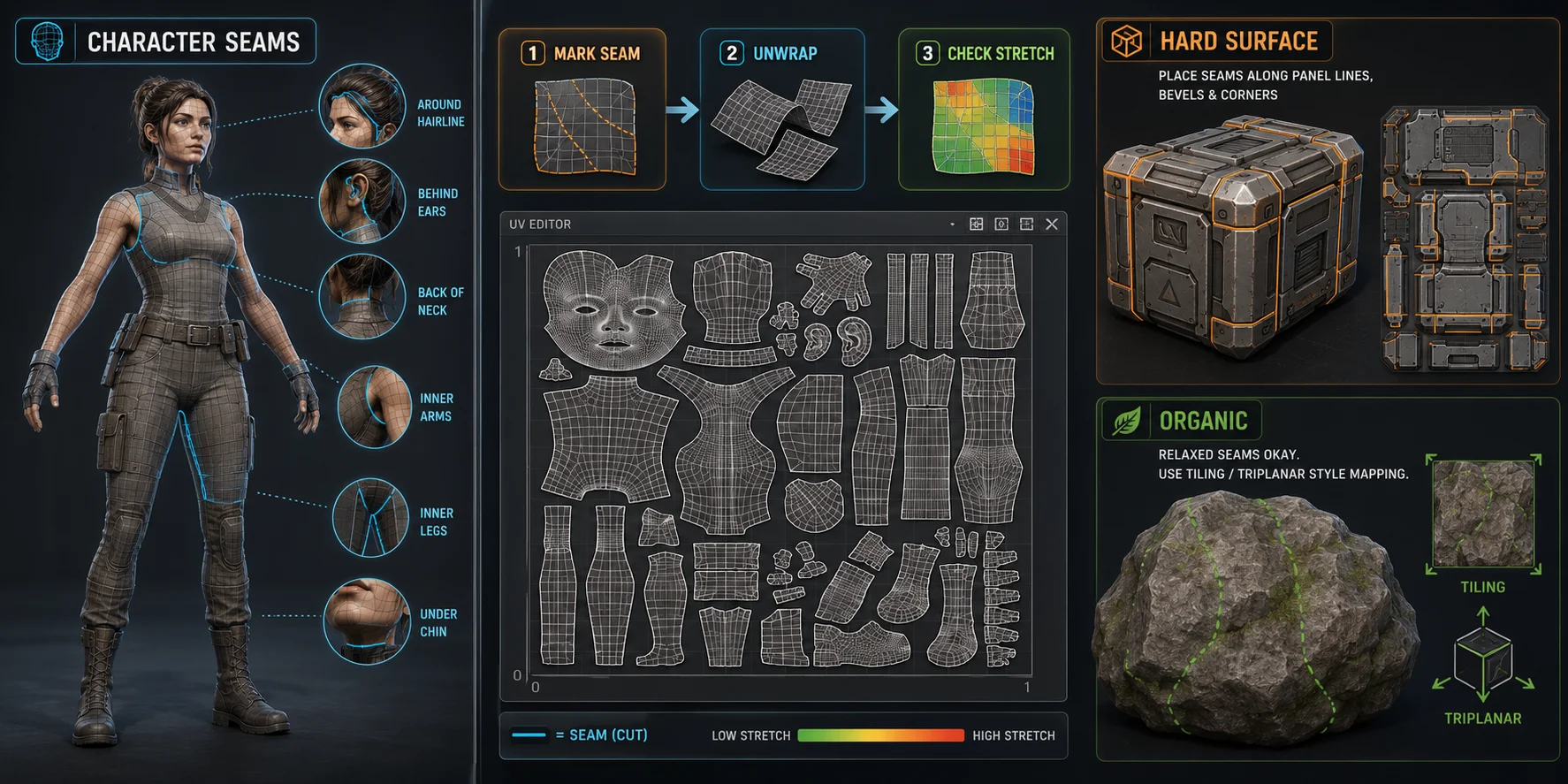
Уявіть куртку. Щоб розкласти її плоско як тканину, потрібно зробити розрізи по швах: під пахвами, вздовж боків, навколо рукавів і біля коміра. UV-шви працюють так само. Вони вказують програмному забезпеченню, де дозволено розділяти 3D-поверхню.
Мета полягає не в тому, щоб повністю позбутися швів. Більшість складних моделей потребують швів. Мета — сховати їх там, де глядачі не помітять, і робити розрізи в природних точках згину, щоб поверхня розгорталася з мінімальними спотвореннями.
Для персонажів розміщуйте шви в малопомітних зонах: внутрішня частина рук, внутрішня частина ніг, між пальцями, під підборіддям, навколо лінії волосся, за вухами та на потилиці. Уникайте розміщення швів через центр обличчя, груди чи інші помітні ключові ділянки, якщо дизайн їх не приховує.
Для об'єктів із твердими поверхнями — реквізиту, транспортних засобів, ящиків, зброї та механізмів — розміщуйте шви вздовж країв панелей, фасок, кутових переходів і ділянок, де напрямок поверхні різко змінюється. Sci-fi ящик вже має лінії панелей — використовуйте ці краї, щоб приховати UV-розрізи.
Для органічних форм — каменів, коренів, скель і фрагментів рельєфу — шви часто менш важливі. Такі об'єкти зазвичай використовують тайлові текстури, кубічну проєкцію, сферичну проєкцію або трипланарне мапування замість ретельно намальованих унікальних текстур вручну.
У Blender виберіть модель, перейдіть у режим редагування (Edit Mode), виберіть краї, які потрібно розрізати, потім клацніть правою кнопкою миші і виберіть Mark Seam. Також можна скористатися Ctrl+E → Mark Seam. Після позначення швів натисніть U → Unwrap, а потім перевірте результат у редакторі UV (UV Editor).
Коли шви розставлені й меш розгорнуто, найпоширенішою проблемою є розтягування.
Як виявити та усунути розтягування UV
Розтягування UV виникає, коли UV-острів спотворений. Одні полігони отримують надто багато текстурного простору, інші — надто мало. На моделі розтягування проявляється як розмиті деталі, витягнуті патерни, сплющені логотипи, викривлені клітинчасті сітки або лінії текстури, які вигинаються в дивних напрямках.
Простий тест — накласти шахову текстуру. Якщо клітинки виглядають рівними, UV-розгортка в порядку. Якщо клітинки перетворюються на довгі прямокутники або спотворені форми, UV розтягнуті.
У Blender відкрийте UV Editor, перейдіть до Overlays і увімкніть Stretch. Сині ділянки означають низьке спотворення. Червоні або помаранчеві ділянки означають високе спотворення. Ваша мета — зберегти якомога більшу частину розгортки синьою.
Найпоширеніша причина — недостатня кількість швів. Якщо програма намагається розгорнути криволінійну поверхню без достатньої кількості розрізів, їй доводиться деформувати острів, щоб надати йому потрібної форми. Додайте шви на кривих, згинах, з'єднаннях і прихованих ділянках, а потім виконайте розгортку знову.
Довгі та тонкі форми також можуть розтягуватися. Труби, кабелі, рукави, щупальця та ремінці часто потребують одного шва, що проходить уздовж їхньої довжини. У Blender для циліндричних форм також можна скористатися командою U → Cylinder Projection.
Ще одна проблема — полюси. Полюс — це вершина, в якій сходяться п'ять і більше ребер. Розтягування може розходитися від цієї точки. Виправити це можна, перемістивши полюс у менш помітну область, змінивши топологію або провівши шов для ізоляції проблемної ділянки.
Коли розтягування взяте під контроль, наступний крок — ефективне пакування UV-островів.
Пакування UV та щільність текселів
Після розгортки ваші UV-острови розкидані по UV-полотну. Пакування UV розміщує їх так, щоб простір текстури використовувався ефективно. Щільно упаковані острови забезпечують вищу роздільну здатність текстури для моделі, тоді як порожній незаповнений простір знижує фактичну якість текстури.
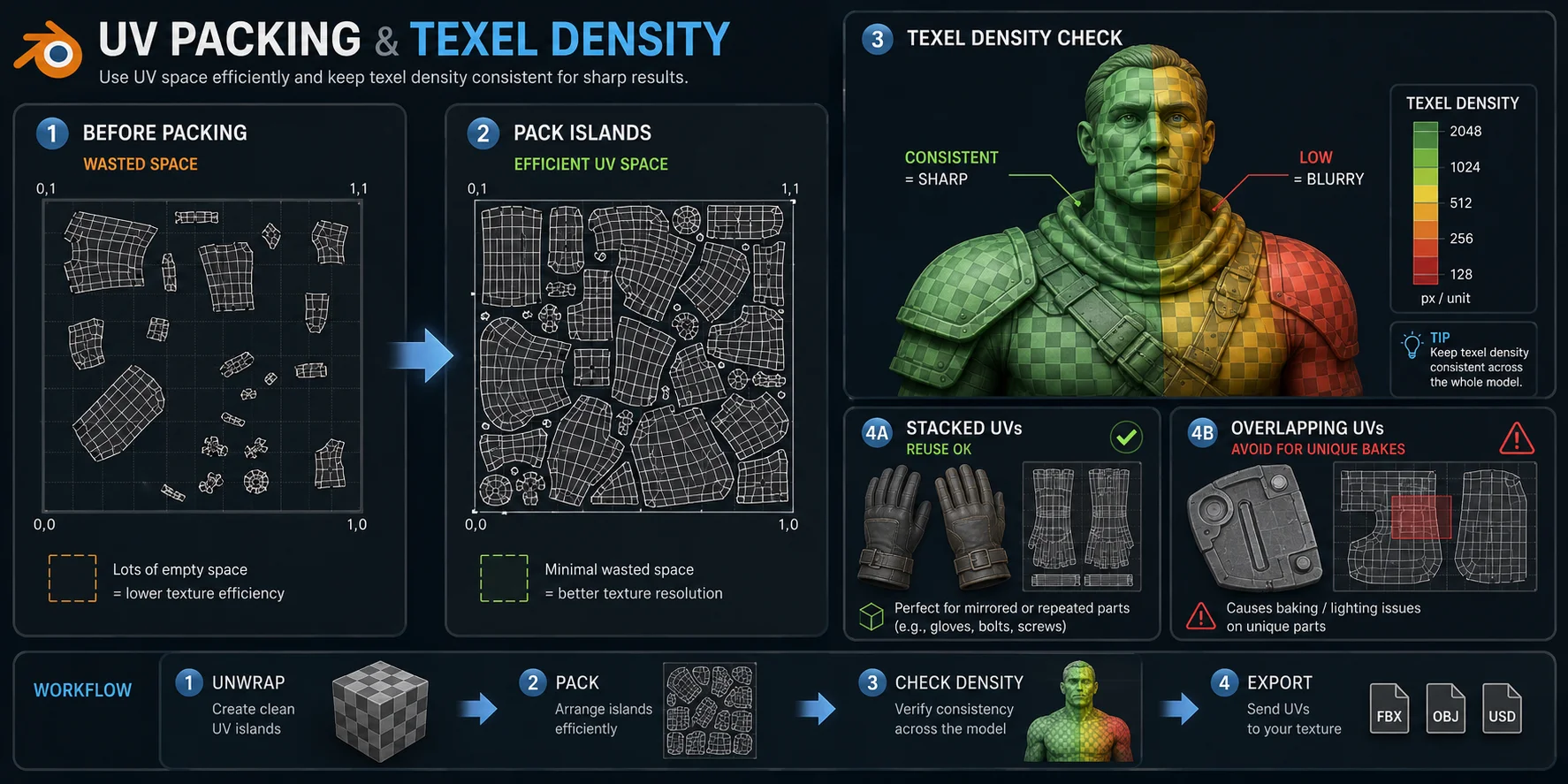
У Blender виділіть UV-острови в UV Editor і скористайтеся UV → Pack Islands. Це автоматично розташує острови у просторі UV 0–1. Після цього ви все одно можете вручну обертати, масштабувати або переміщати острови.
Текселна щільність означає, скільки пікселів текстури, або текселів, покриває одну одиницю 3D-простору. Однакова текселна щільність забезпечує рівномірну чіткість текстури по всій моделі. Якщо обличчя персонажа має високу текселну щільність, а тулуб — низьку, обличчя може виглядати чітким, тоді як тулуб виглядатиме розмитим, навіть якщо обидві частини використовують однаковий розмір текстури.
Ігрові студії часто встановлюють цільові значення текселної щільності. Фоновий реквізит може використовувати 512 пікс. на метр, тоді як ключовий об'єкт — 1024 пікс. на метр або більше. Правильне значення залежить від відстані камери, платформи, художнього стилю та бюджету текстур.
Для користувачів Blender такі доповнення, як TexTools, допоможуть виміряти та нормалізувати текселну щільність. Це зручно, коли ви вручну масштабували UV-острови і вам потрібно знову зробити їх однорідними.
UV-острови також можуть перекриватися навмисно. Накладені UV корисні, коли дві поверхні використовують одну й ту саму текстуру, наприклад дзеркальні рукавички, однакові чоботи, повторювані болти або однакові цеглини. Але не слід перекривати острови, яким потрібне унікальне запечене освітлення або унікальні дані карти нормалей. Перекриття UV при запіканні карти освітлення або нормалей може спричинити артефакти.
Для багатьох сучасних конвеєрів вам не доведеться робити все це вручну.
Автоматична vs ручна UV-розгортка: коли що використовувати
Автоматичні UV-інструменти дозволяють заощадити час, але вони не завжди є найкращим вибором. Ручна UV-розгортка надає більше контролю, особливо для персонажів, ключових об'єктів і моделей, яким потрібна чиста намальована текстурна деталізація.
| Робочий процес | Найкраще для | Переваги | Недоліки |
|---|---|---|---|
| Автоматична UV-розгортка | Фоновий реквізит, прості твердотілі об'єкти, прототипи | Швидко та легко; достатньо для багатьох моделей | Може створювати неакуратні острови, помітні шви або нерівномірну текселну щільність |
| Ручна UV-розгортка | Персонажі, ключовий реквізит, великопланові об'єкти | Кращий контроль швів і чистіші зони для малювання | Повільніше і вимагає практики |
| Проєкційне мапування | Каміння, ландшафт, ящики, циліндри, матеріали, що повторюються | Швидко для простих форм і текстур, що повторюються | Погано підходить для складних унікальних текстур |
| UV, згенеровані AI | Активи, згенеровані AI, та швидкі робочі процеси текстурування | Пропускає ручне налаштування та видає готові UV разом із текстурами | Менше контролю, ніж при ручному створенні UV |
Для простого реквізиту Smart UV Project у Blender може добре підійти. Виділіть модель у режимі Edit Mode, натисніть U → Smart UV Project, за потреби відкоригуйте кутовий ліміт і перевірте результат. Це зручно для ящиків, болтів, фонових об'єктів і ранніх тестів.
Для персонажів і великопланових об'єктів зазвичай краще підходить ручна розгортка. Вам потрібні передбачувані шви, читабельні UV-острови, чисті зони для малювання текстур і достатньо місця для важливих деталей, таких як обличчя, руки, броня або одяг.
Для моделей, згенерованих AI, можливо, взагалі не доведеться розгортати вручну. Tripo AI Studio може генерувати моделі з вже підготовленими UV і текстурами, допомагаючи вам значно швидше перейти від промпта або референсного зображення до текстурованого об'єкта.
Просте правило вибору добре працює: використовуйте автоматичні UV для швидкості, ручні UV для контролю, а UV, згенеровані AI, — коли вам потрібен найшвидший шлях від згенерованої моделі до текстурованого результату.
UV-розгортка і запікання карти нормалей — зв'язок між ними
UV-розгортка набуває ще більшого значення, коли ви запікаєте карту нормалей з high-poly моделі на low-poly модель. Це поширений крок після ретопології.
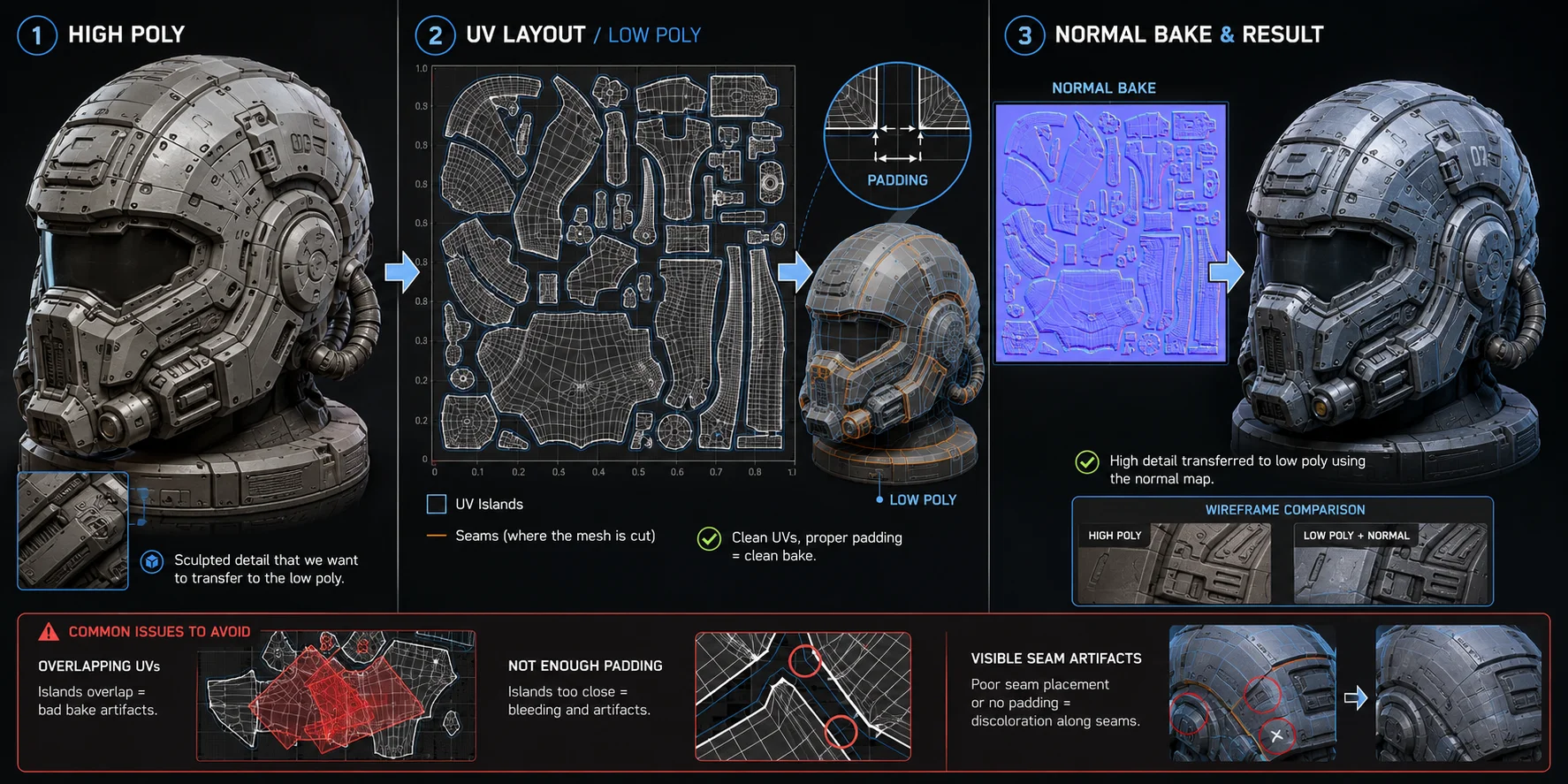
Запікання карти нормалей використовує UV-розгортку низькополігональної моделі як ціль. Кожен UV-острів діє як вікно у текстуру запікання. Пекар порівнює низькополігональну модель із високополігональною і записує деталі напрямку поверхні в текстурний простір цього острова.
Якщо два UV-острови перекриваються там, де мають містити різні деталі, запікання може виявитися пошкодженим. Дві ділянки високополігональної моделі можуть записатися в одні й ті ж пікселі, що спричинить зламане затінення, дивні вм'ятини, перевернуті деталі або видимі артефакти.
Розміщення швів тут теж важливе. Розміщуйте шви там, де переходи карти нормалей найменш помітні: всередині суглобів, під одягом, під волоссям, за аксесуарами або вздовж наявних жорстких ребер. Уникайте розміщення швів на великих помітних пласких ділянках, якщо дизайн їх уже не приховує.
Відступи також мають значення. Відступ — це порожній простір між UV-островами. Без достатнього відступу змішування міп-мап може проникати крізь межі острова, створюючи темні краї або кольорові артефакти в рушії.
Поширеною відправною точкою є відступ 4 пікселі для текстур 2K та 8 пікселів для текстур 4K. Збільшуйте відступ, якщо ассет переглядатиметься здалеку, використовує інтенсивне міп-мапування або постачається в ігровому рушії зі стисненням текстур.
Якщо ви щойно закінчили ретопологію моделі, використовуйте цю UV-розгортку для запікання карти нормалей. Робочий процес пояснено тут без посилання на недоступне посилання Brief.
Відповіді на поширені запитання
Як швидко зробити UV-розгортку? Для твердотільних об'єктів і фонових реквізитів використовуйте Smart UV Project у Blender за допомогою U > Smart UV Project. Це дозволяє швидко отримати придатну розгортку. Для персонажів швидкість досягається завдяки вивченню стандартного розміщення швів, тоді як AI-інструменти на кшталт Tripo AI можуть пропустити ручне налаштування UV, генеруючи моделі з вже упакованими UV.
Яка мета UV-розгортки? UV-розгортка дозволяє точно накласти 2D-текстурне зображення на 3D-поверхню без розтягування або зміщення. Вона створює плоску карту поверхні моделі, щоб рендерер знав, яка частина зображення належить кожному полігону.
У чому різниця між UV-мапінгом і UV-розгорткою? UV-мапінг — це ширший процес призначення 2D-текстурних координат 3D-моделі. UV-розгортка — один зі способів створення UV-карти шляхом розрізання та розплющення меша. Проекція Box mapping, циліндрична проекція та triplanar mapping також можуть створювати UV-координати, але вони не є тим самим, що й ручна розгортка.
Який процес UV-розгортки? Базовий процес такий: позначити шви, запустити операцію розгортки, перевірити наявність розтягування, виправити спотворені острови, ефективно упакувати UV-острови та встановити однакову густину тексель. Для ассетів із запіканням залишайте достатній відступ між островами, щоб уникнути проникнення текстур.
Висновок
UV-розгортка — це міст між готовим 3D-мешем і текстурованим ассетом, готовим до виробництва. Зробіть шви правильно, підтримуйте однакову густину тексель — і ваші текстури виглядатимуть чітко з будь-якого кута. Пропустіть це або припустіться помилки — і жодна роздільна здатність текстур повністю не виправить результат.
Якщо ви хочете повністю пропустити налаштування UV для AI-генерованих ассетів, Tripo AI Studio генерує повністю текстуровані моделі з упакованими UV-картами за текстовим запитом або референсним зображенням за лічені секунди.
Дивіться Tripo AI Pricing щоб знайти тарифний план, який підходить для вашого робочого процесу.