Як конвертувати GLB у VRM: покрокове керівництво
TL;DR
- GLB-файли потребують додавання даних аватара, перш ніж стати дійсними VRM-файлами.
- Використовуйте UniVRM у Unity або VRM Add-on у Blender.
- Перед експортом виконайте маппінг гуманоїдних кісток, виразів, метаданих і матеріалів.
- Завжди перевіряйте експортований аватар у переглядачі VRM.
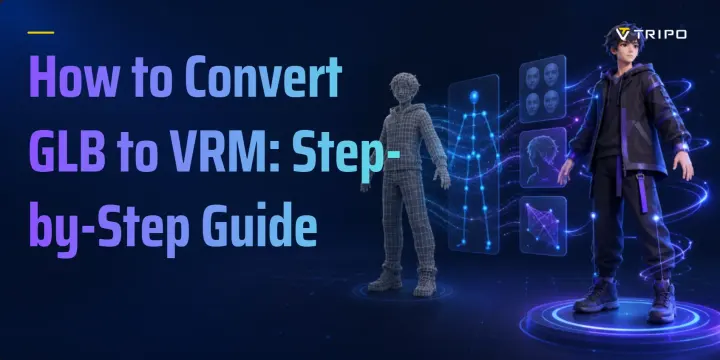
GLB і VRM не містять однакової інформації. GLB може включати меш, текстури та арматуру, але при цьому не мати того, що потрібно аватарному застосунку для розуміння тіла та обличчя. Цей посібник охоплює обидва робочі процеси, перевірки перед початком роботи, валідацію та типові виправлення.
Чому не можна просто перейменувати GLB на VRM
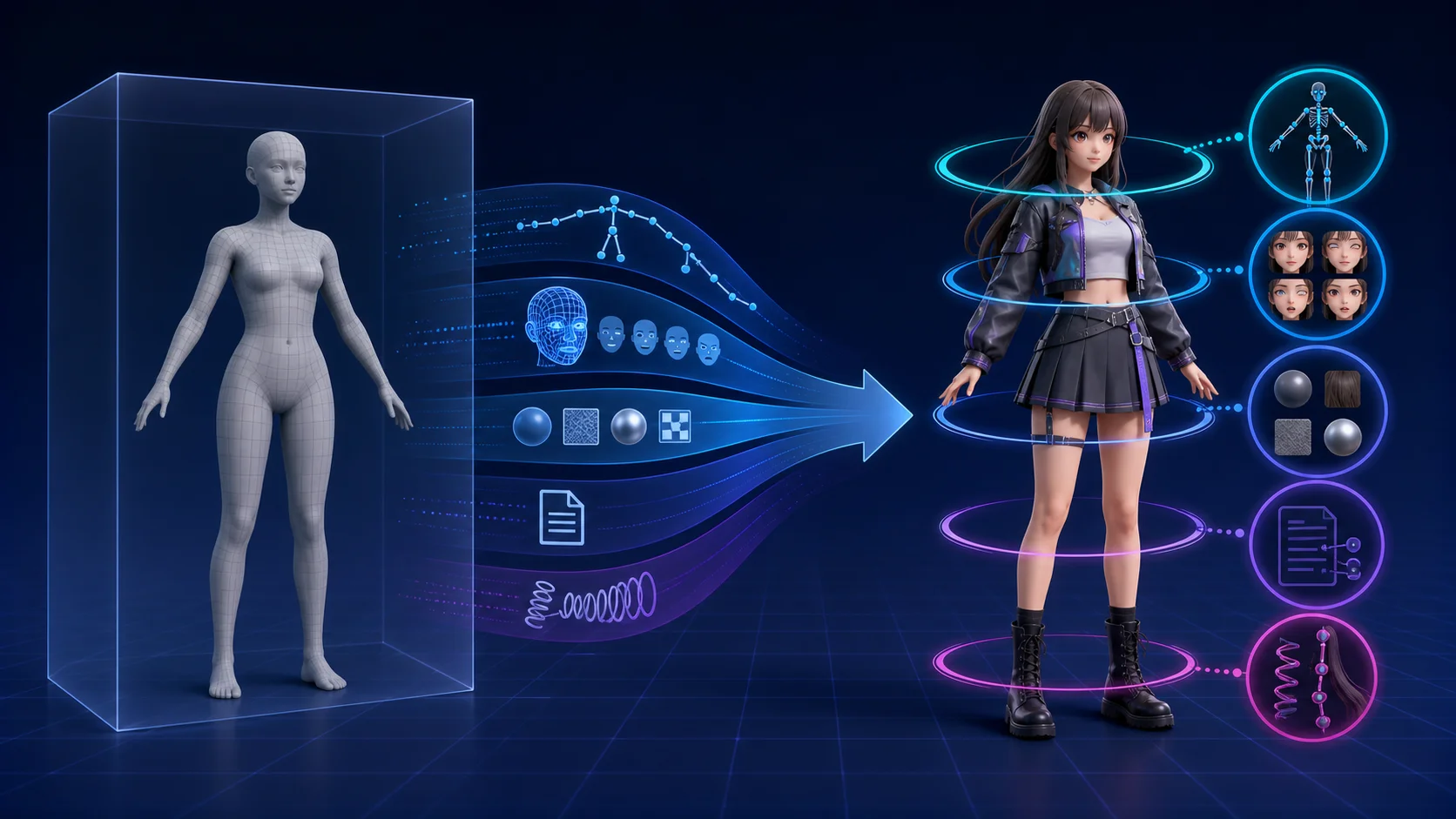
Файл VRM базується на glTF 2.0 — тій самій технології, що використовується у GLB. Різниця полягає в тому, що VRM додає розширення, розроблені для гуманоїдних аватарів. Ці розширення визначають, які кістки виконують роль стегон, хребта, голови, рук, ніг та інших частин тіла. Вони також описують міміку, налаштування відображення від першої особи, вторинний рух та умови використання. Звичайний GLB не зобов'язаний містити жодного з цього.
Зміна розширення з .glb на .vrm змінює лише ім'я файлу. Вона не прив'язує скелет, не створює blendshape і не додає метадані про автора та ліцензію. Завантажувач VRM або відхилить файл, або сприйме його як неповний, оскільки очікувані дані відсутні.
Зворотний напрямок може здатися робочим. Офіційна документація VRM зазначає, що файл .vrm часто можна перейменувати на .glb і відкрити у програмному забезпеченні з підтримкою glTF. Це працює, оскільки базова модель glTF як і раніше присутня, а переглядач може ігнорувати специфічні розширення VRM. Ви відкидаєте інформацію, яку переглядач не розуміє, а не генеруєте інформацію, якої бракувало.
Якщо GLB спочатку був створений з VRM і досі містить цілісні розширення VRM, перейменування назад може спрацювати. Це операція «туди й назад», а не універсальний метод конвертації.
Що потрібно вашому GLB перед початком
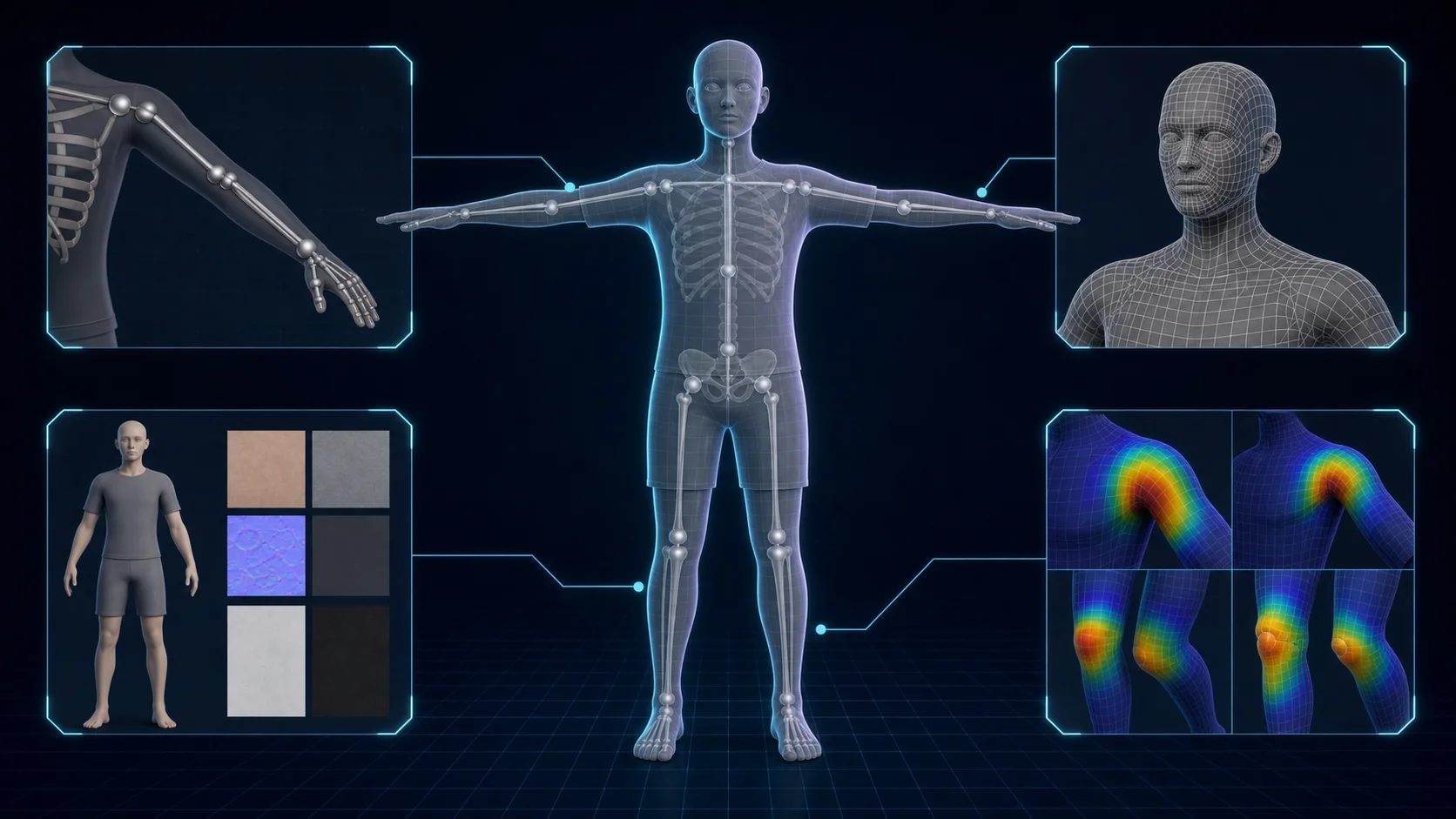
Перевірте модель перед відкриттям Unity або Blender. Виправити слабку вихідну модель заздалегідь швидше, ніж потім відстежувати помилки експорту.
- Гуманоїдне тіло. VRM — це специфікація гуманоїдного аватара. Транспортний засіб, реквізит або абстрактна істота не стануть коректним гуманоїдним VRM лише через зміну контейнера.
- Придатна поза спокою. T-поза є найбезпечнішою відправною точкою, оскільки гуманоїдне зіставлення VRM розраховане на стандартизовану позу. Можна перенацілити чисту A-позу, але може знадобитися скоригувати арматуру перед зіставленням кісток.
- Скелет. Статичний меш не має суглобів для зіставлення. Зарігуйте його перед конвертацією. Якщо ваш гуманоїдний GLB у T-позі не має ригу, Tripo Auto Rig може генерувати скелетні прив'язки для завантажених моделей GLB або OBJ. Tripo зазначає, що Auto Rig підтримує гуманоїдів у T-позі та стандартних чотириногих у позі стоячи; нестандартні пози та негуманоїдні форми можуть бути заріговані некоректно.
- Бюджет полігонів для реального часу. Файл може відповідати структурі VRM і при цьому погано працювати у програмах для відстеження виразу обличчя або стрімінгу. Зменшіть зайву геометрію відповідно до обмежень застосунку та пристрою, на якому плануєте використовувати модель.
- Наявні текстури. Вбудовані текстури зручні у використанні. Якщо GLB посилається на зовнішні файли, зберіть їх перед імпортом, щоб матеріали не з'явилися порожніми.
Маршрут 1: як конвертувати GLB у VRM у Unity за допомогою UniVRM
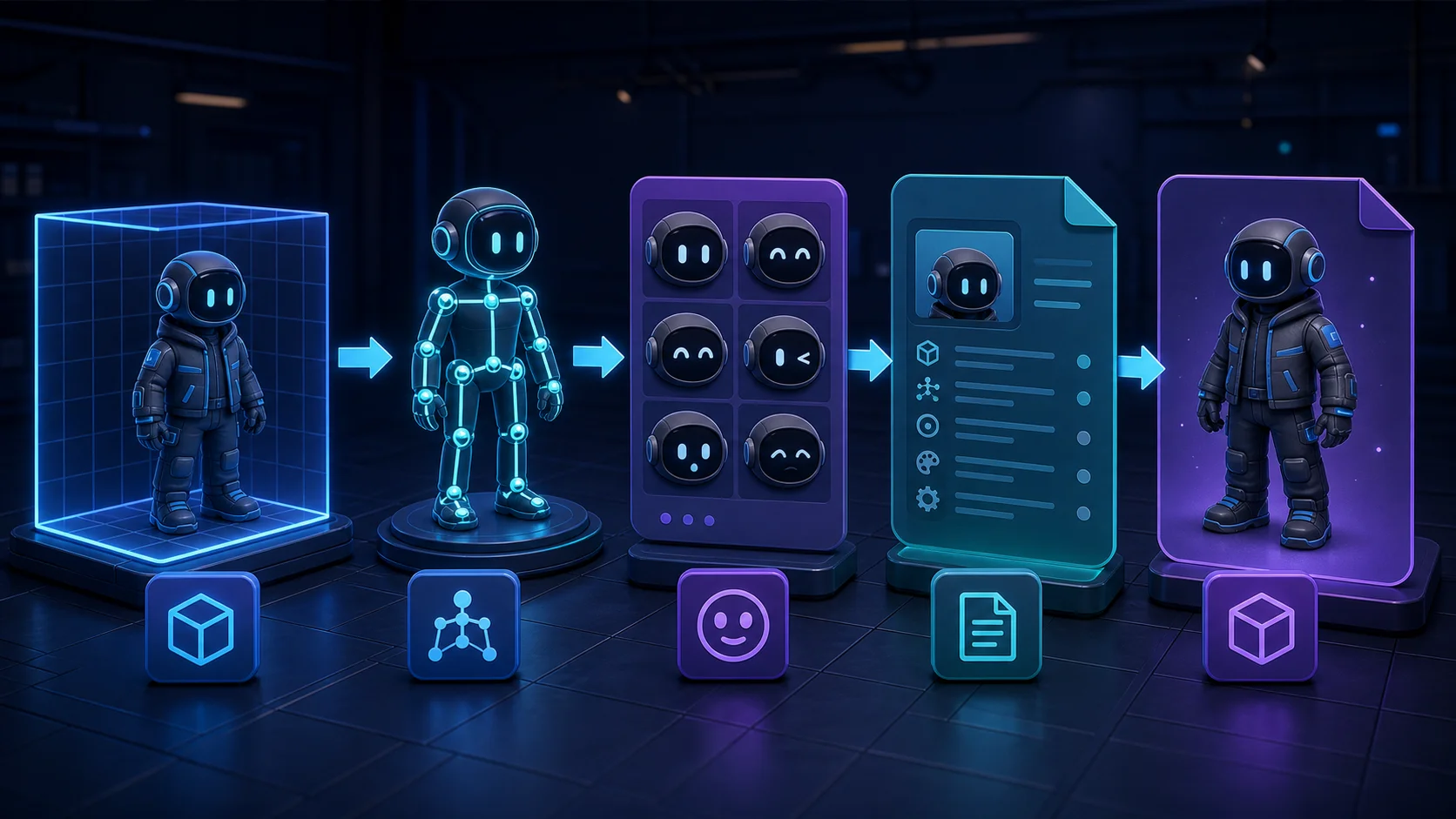
UniVRM — це офіційна реалізація Unity для імпорту та експорту VRM. Використовуйте LTS-реліз Unity, який підтримується пакетом UniVRM, і перевіряйте його примітки до випуску на предмет сумісності.
- Створіть 3D-проєкт. Почніть з чистого проєкту Unity, щоб сторонні пакети та налаштування імпорту не ускладнювали конвертацію.
- Встановіть UniVRM. Завантажте актуальний пакет з офіційних релізів UniVRM і дотримуйтесь інструкцій з встановлення для цього релізу.
- Імпортуйте GLB. Додайте модель до панелі Assets. Переконайтесь, що Unity імпортував меш, арматуру та текстури, перш ніж продовжувати.
- Налаштуйте Humanoid-риг. Виберіть імпортовану модель, встановіть для її анімаційного рига тип Humanoid і відкрийте конфігурацію кісток. Unity має автоматично призначити необхідні ролі тіла до відповідних кісток.
- Виправте помилки маппінгу. Червоні або відсутні записи зазвичай означають, що вихідна ієрархія, поза спокою або призначення кісток потребують доопрацювання. Призначте правильні кістки вручну та перевірте, чи не переплутані ліві та праві кінцівки.
- Розмістіть аватар у сцені. Перетягніть налаштовану модель у сцену та використовуйте цей кореневий об'єкт як ціль експорту.
- Додайте метадані VRM. Заповніть назву моделі, ім'я автора та поля використання чи ліцензії, які вимагає обрана вами версія VRM. Відсутність метаданих може заблокувати експорт або залишити файл, який не повідомляє про умови його використання.
- Налаштуйте вирази. Призначте щонайменше моргання та форми рота для синхронізації губ. Назви та інтерфейси UniVRM відрізняються між VRM 0.x і 1.0, але мета однакова: підключити слоти виразів до блендшейпів моделі.
- Експортуйте та протестуйте. Відкрийте вікно експорту UniVRM, усуньте повідомлення валідації, експортуйте аватар і перевірте результат перед тим, як переносити його у продакшн.
Маппінг кісток і метадані зупиняють чимало експортів. Якщо конфігурація humanoid показує помилки, поверніться до арматури та виправте джерело. Якщо придатний файл не з'являється, перевірте обов'язкові метадані та повідомлення валідації.
Обирайте версію VRM відповідно до цільового застосунку. VRM 1.0 — це поточна специфікація, тоді як багато усталених інструментів для роботи з аватарами досі підтримують VRM 0.x. Якщо цільовий застосунок чітко не заявляє про підтримку 1.0, VRM 0.x часто є більш безпечним вибором для сумісності. Не конвертуйте версію вниз шляхом зміни розширення — експортуйте саме ту версію, яка вам потрібна.
Маршрут 2: як конвертувати GLB у VRM у Blender без Unity
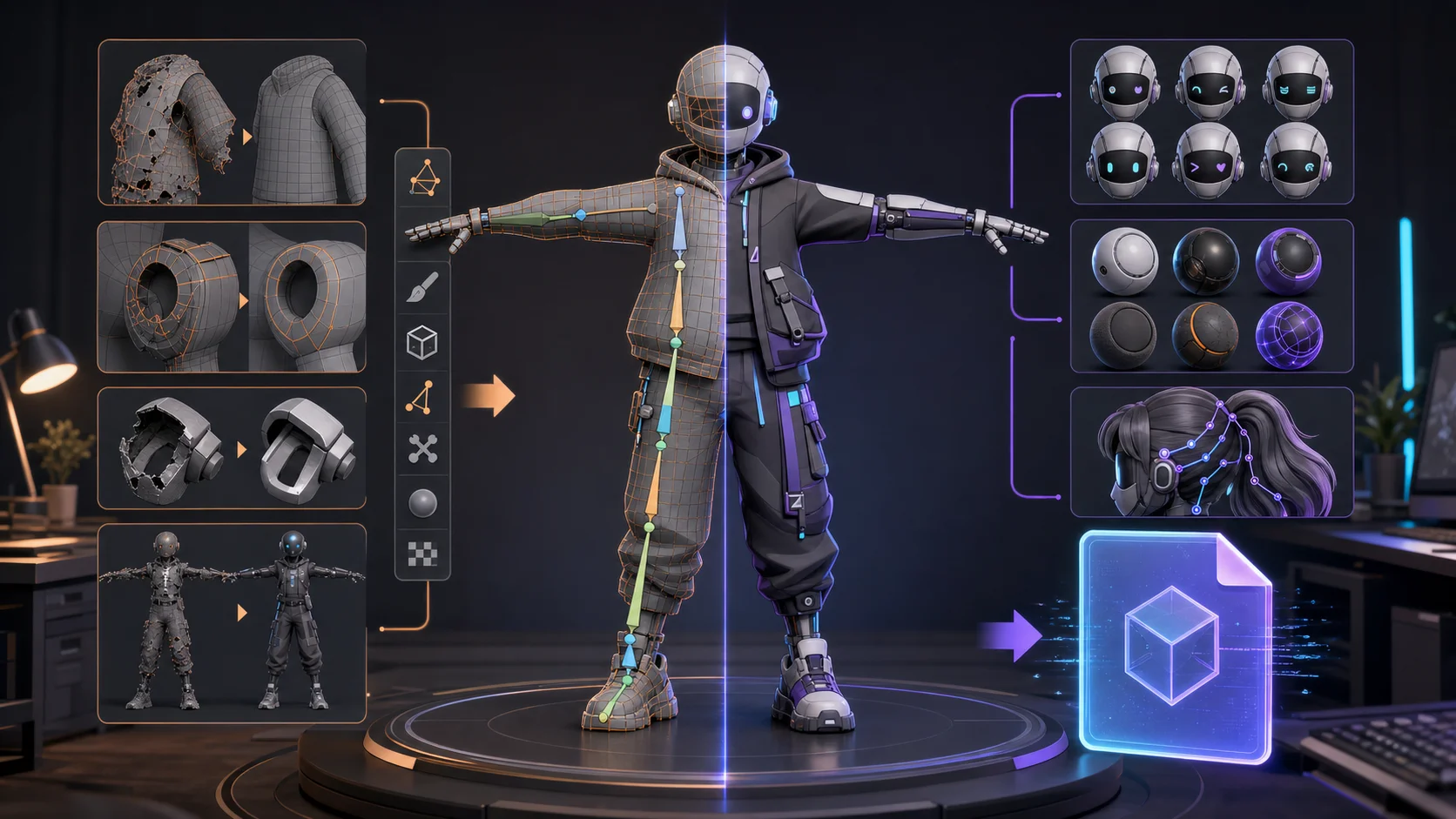
Додаток VRM Add-on для Blender дозволяє виконати конвертацію в одному застосунку. Це практичний вибір, якщо ви вже редагуєте меші, ваги та ключі форм у Blender або не хочете встановлювати Unity. Додаток може імпортувати, редагувати та експортувати дані VRM, включно з VRM 0.x та 1.0.
- Встановіть VRM Add-on. Дотримуйтесь інструкцій додатка для вашої версії Blender, а потім переконайтесь, що параметри VRM відображаються в інтерфейсі.
- Імпортуйте GLB. Використайте File > Import > glTF 2.0. Перевірте імпортований меш, арматуру, матеріали та посилання на текстури.
- Перевірте позу та арматуру. Переконайтесь, що персонаж є гуманоїдним і що арматура має окремі, логічно розміщені кістки для необхідних частин тіла. За потреби виправте позу спокою.
- Налаштуйте версію VRM і відображення гуманоїда. Використайте властивості VRM-арматури додатка, щоб обрати 0.x або 1.0 та призначити кожну необхідну кістку людини. Усуньте відсутні або дублюючі призначення.
- Підготуйте вирази. Створіть або повторно використайте ключі форм для моргання та руху рота. Підключіть їх до елементів керування VRM-виразами додатка.
- Перегляньте матеріали та вторинний рух. Вирішіть, чи прийнятні оригінальні PBR-матеріали, або чи потребує аватар матеріалів у стилі MToon. Додавайте налаштування пружних кісток лише там, де модель потребує вторинного руху, наприклад для волосся або аксесуарів.
- Введіть метадані. Додайте ім'я аватара, автора та налаштування використання, передбачені обраною специфікацією.
- Експортуйте VRM. Використайте File > Export > VRM (.vrm), ознайомтесь із повідомленнями перевірки, збережіть файл і протестуйте його в окремому переглядачі.
Blender надає вам прямий контроль над геометрією та вагами, коли GLB потребує виправлення. Успішний експорт — це лише початок валідації.
Онлайн-конвертери GLB у VRM: що вони вміють і чого не вміють
Конвертери на основі браузера пропонують швидку перевірку, якщо GLB вже має чистий гуманоїдний риг і базові вирази.
Зручність має свої межі. Автоматизований конвертер не може надійно створити правильне відображення гуманоїда для нестандартного скелета. Він може сформувати мінімальні налаштування виразів або взагалі їх пропустити, а матеріали можуть змінитись, оскільки фізично коректні матеріали glTF не відображаються ідеально на загальний toon-процес VRM. Пружні кістки, налаштування від першої особи та детальні дозволи на використання також можуть потребувати ручного доопрацювання.
Використовуйте онлайн-конвертер як попередню перевірку, а не як підтвердження готовності аватара. Для моделі, яка має добре відстежуватись у VTubing-застосунку, використовуйте Unity або Blender, щоб мати змогу перевірити скелет, вирази, матеріали та метадані. Перед завантаженням переконайтесь, що ви є власником моделі або маєте дозвіл на її передачу стороннім сервісам.
Як протестувати VRM-файл перед використанням
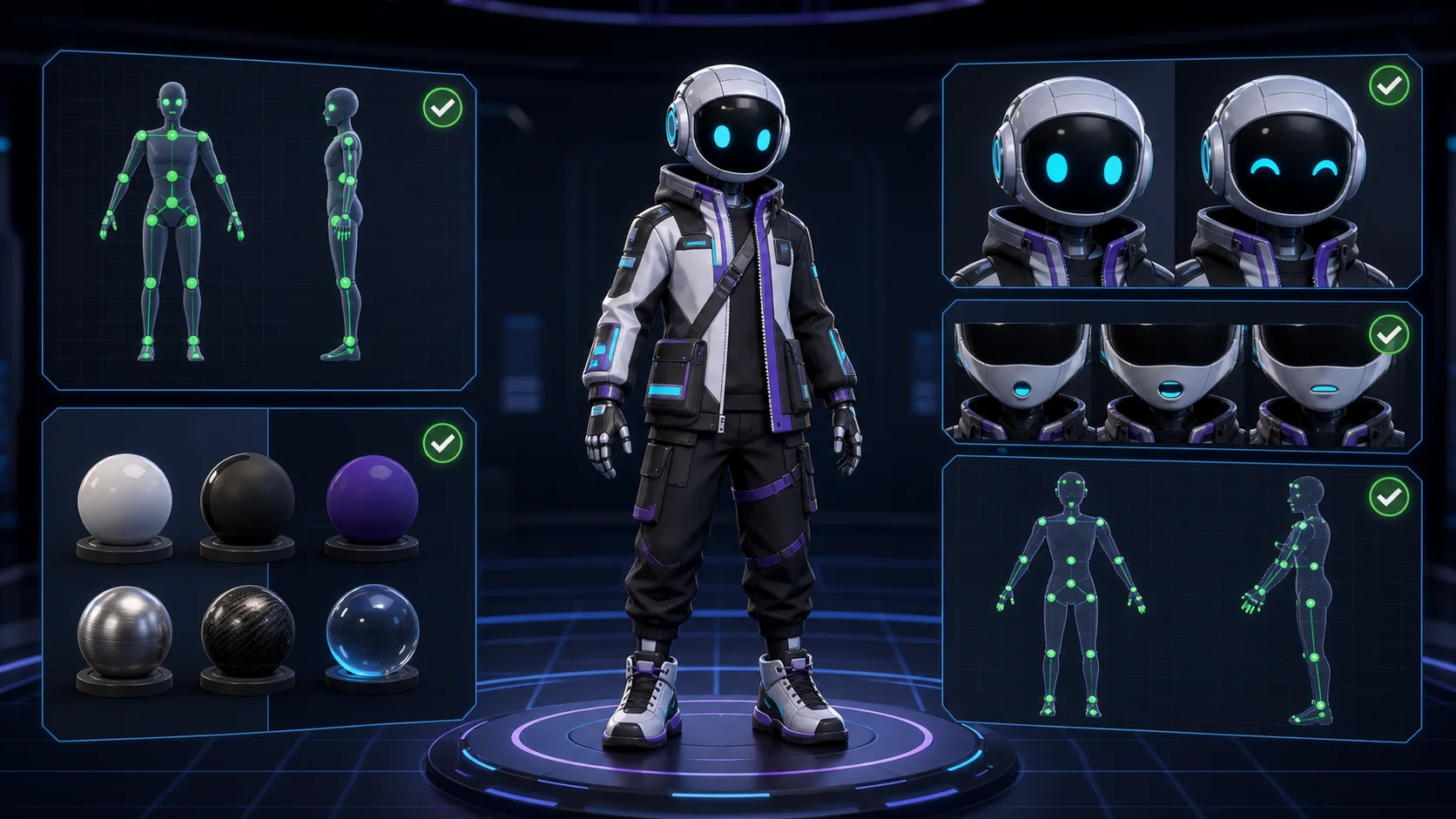
- Відкрийте файл у VRM-переглядачі. Спочатку переконайтеся, що файл завантажується без помилок парсера або валідації.
- Перевірте гуманоїдний скелет. Переконайтеся, що переглядач розпізнає аватар як гуманоїдний і що основні суглоби згинаються в очікуваному напрямку.
- Активуйте вирази. Протестуйте кліпання очей і принаймні одну форму рота для ліп-синку. Обличчя, що залишається нерухомим, зазвичай означає, що форми відсутні або прив'язані до неправильних слотів виразів.
- Протестуйте у цільовому середовищі. Завантажте файл у VRM-сумісний застосунок, наприклад VSeeFace, а потім відкалібруйте трекінг. Якщо ваша кінцева платформа не імпортує VRM безпосередньо, дотримуйтесь процесу завантаження аватара для цієї платформи.
- Порівняйте матеріали. Шукайте відсутні текстури, пласке затінення, помилки прозорості або зміни кольору, яких не було у GLB.
Цей тест відрізняє файл, який просто експортувався, від того, що функціонує як аватар. Перевірка у переглядачі займає хвилину і дозволяє виявити неправильне маппінг кісток або неактивні вирази до того, як ви побудуєте стрімінгове налаштування навколо моделі.
Поширені проблеми конвертації GLB у VRM та способи їх вирішення
Експорт завершується невдало або не створює файл. Обов'язкові метадані можуть бути порожніми, або кореневий елемент експорту може бути недійсним. Заповніть обов'язкові поля автора та використання, виберіть правильний корінь аватара і усуньте всі помилки валідації перед повторним експортом.
Маппінг гуманоїдних кісток показує помилки. Модель може не перебувати у правильній позі спокою, обов'язкова роль може бути відсутня, або призначена неправильна кістка. Відновіть чисту T-позу, призначте кожну обов'язкову роль вручну і перевірте призначення лівої та правої сторін.
Аватар завантажується, але обличчя ніколи не рухається. У джерелі можуть бути відсутні блендшейпи, або форми можуть не бути підключені до слотів виразів VRM. Переконайтеся, що меш має робочі ключі форм кліпання очей і рота, а потім зіставте їх у UniVRM або додатку для Blender.
Матеріали виглядають пласкими, яскравими або прозорими. Оригінальний GLB, імовірно, використовує функції матеріалів, які обраний шейдер VRM не відтворює. Перепідключіть відсутні текстури, перегляньте налаштування альфа-каналу і налаштуйте параметри PBR або MToon в інструменті експорту замість того, щоб одразу перетекстурувати всю модель.
Цільовий застосунок відхиляє аватар. Застосунок може підтримувати VRM 0.x, але не 1.0, або може взагалі не приймати файли VRM безпосередньо. Перевірте задокументовані вимоги до формату та версії, а потім експортуйте правильну версію або використовуйте необхідний процес завантаження аватара.
Часті запитання
Як конвертувати GLB у VRM?
Імпортуйте GLB в Unity за допомогою UniVRM або в Blender за допомогою VRM Add-on. Зіставте гуманоїдні кістки, підключіть вирази обличчя, додайте метадані автора та ліцензії, експортуйте потрібну версію VRM і перевірте її у VRM-переглядачі.
Як конвертувати модель у VRM?
Почніть з гуманоїдної моделі, що має придатний скелет і позу спокою. GLB, glTF або FBX можуть бути вихідними форматами, але статичні меші потрібно зрегувати перед тим, як експортер VRM зможе зіставити кістки тіла.
Які файли можна конвертувати у VRM?
Гуманоїдні моделі у форматах, таких як GLB, glTF та FBX, можна підготувати для VRM, якщо редактор може імпортувати їх меш, арматуру та текстури. OBJ та інші формати статичних мешів потребують спочатку рігінгу та налаштування виразів.
У чому різниця між VRM та glTF?
glTF — це загальний формат 3D-активів. VRM — це специфікація на основі glTF для гуманоїдних аватарів, яка додає стандартизовані ролі кісток, вирази, налаштування погляду та виду від першої особи, вторинний рух і інформацію про використання.
Чи можна перейменувати файл GLB у VRM?
Ні, для звичайної конвертації це не підходить. Перейменування не створює розширення VRM і не зіставляє кістки та вирази. Перейменування VRM у GLB може спрацювати у переглядачі glTF, оскільки переглядач може ігнорувати додаткові дані VRM, але зворотний напрямок вимагає додавання даних.
Чи потрібен Unity для конвертації GLB у VRM?
Ні. Blender з VRM Add-on є повноцінною альтернативою і часто зручніший, коли потрібно редагувати меш, ваги або ключі форм. Unity з UniVRM корисний, якщо ваш робочий процес вже побудований на Unity.
Чи слід експортувати VRM 0.x або VRM 1.0?
Використовуйте версію, яку підтримує цільовий застосунок. VRM 1.0 є поточною специфікацією, але VRM 0.x залишається поширеним у наявному програмному забезпеченні для аватарів. Якщо сумісність незрозуміла, перевірте документацію застосунку перед експортом.
Чи потрібно перетекстурувати модель після конвертації?
Зазвичай ні. Текстури часто можна повторно використати, але може знадобитися перепідключити їх або налаштувати параметри матеріалів і шейдерів, оскільки матеріали glTF PBR та тунові матеріали VRM не завжди відображаються однаково.
Чи можна використовувати згенеровану ШІ модель як VRM-аватар?
Так, якщо модель є гуманоїдною і у вас є права на її використання. Модель, згенерована за допомогою Tripo, можна експортувати як GLB і зрегувати за потреби, але Tripo не експортує VRM безпосередньо. Вам все одно потрібно виконати кроки зіставлення, виразів, метаданих, експорту та валідації, описані в цьому посібнику.
Висновок
Конвертація GLB у VRM працює шляхом додавання специфічної для аватара структури до моделі glTF, а не шляхом зміни її розширення. Виберіть UniVRM або Blender VRM Add-on залежно від інструменту, який ви вже знаєте, а потім перевірте скелет, вирази та матеріали в окремому переглядачі.
Якщо вам потрібна нова вихідна модель, створіть її в Tripo AI Studio та експортуйте її як GLB перед тим, як виконувати цей робочий процес. Ознайомтеся з цінами Tripo AI щоб дізнатися про доступні для вашого облікового запису плани та параметри експорту.