Туторіал Tripo Studio
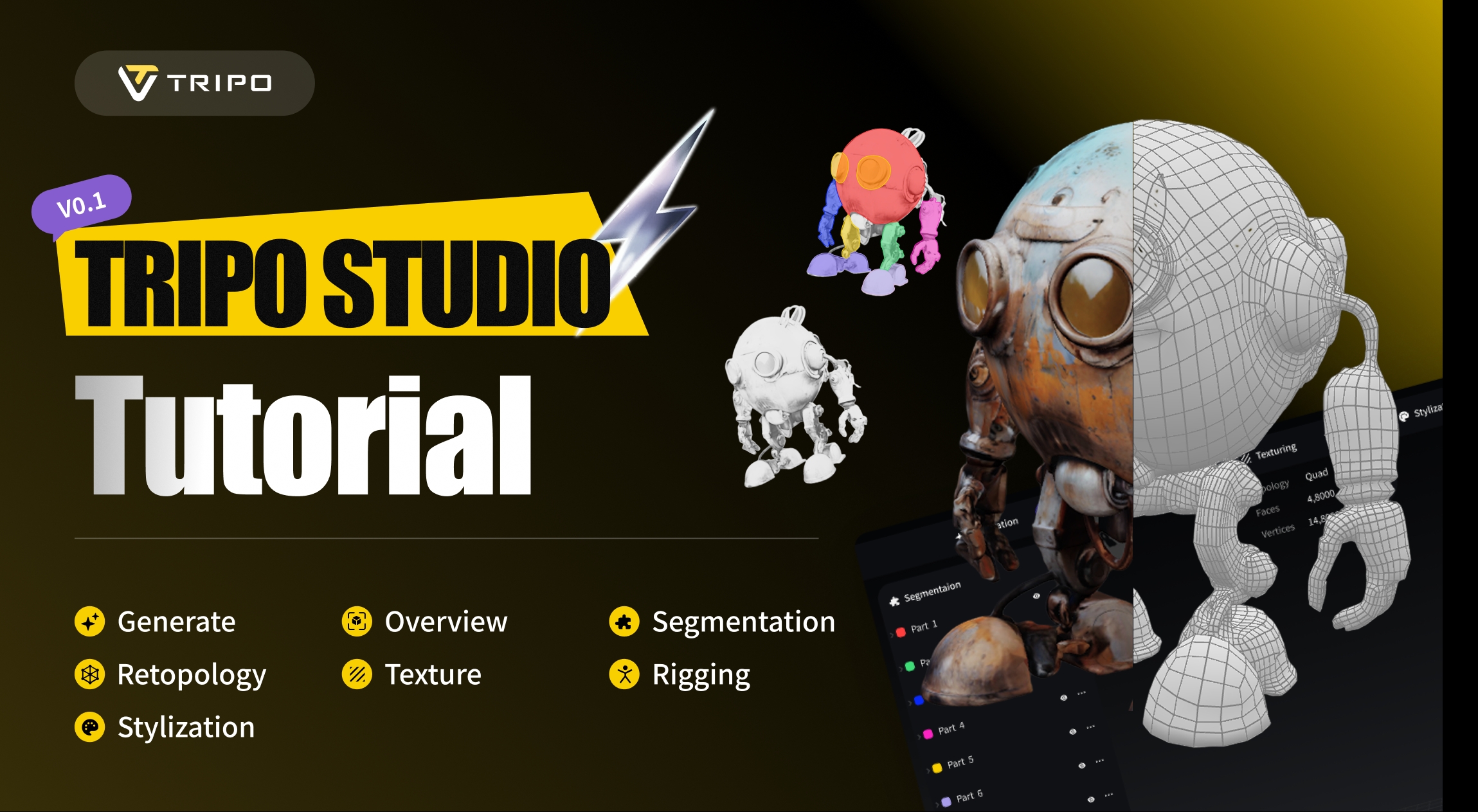
Вітаємо! Ласкаво просимо до абсолютно нового Tripo Studio — вашого нового 3D workspace з AI в одному місці.
У оновленому інтерфейсі ви знайдете сім нових вкладок:
- Generate
- Overview
- Segmentation
- Retopology
- Texture
- Rigging
- Stylization

Ми покажемо вам, як користуватися кожною з 7 вкладок. Деякі демонстраційні зображення можуть трохи відрізнятися від фінального релізу. Будь ласка, орієнтуйтеся на live version для найбільш точного досвіду.
1️⃣ Generate
💡 Почніть звідси.
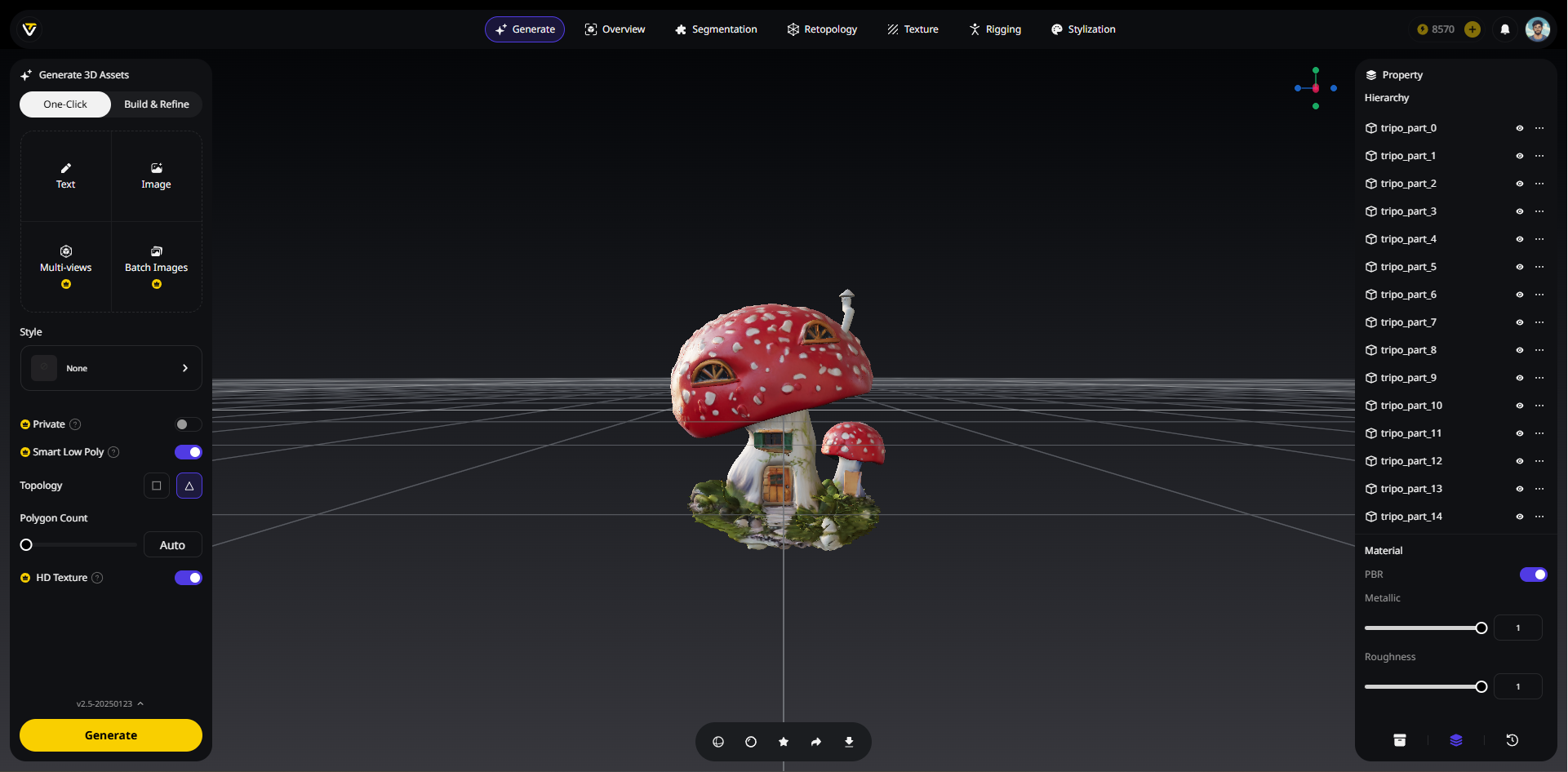
New Features
Batch 3D Gen
- Тепер ви можете завантажувати до 10 зображень одночасно (кожне до 5MB) за допомогою нової функції
Batch 3D Gen. - Ідеально підходить для швидкого створення кількох 3D-моделей за один раз.
Smart Low Poly
- Створює low poly моделі з точністю ручної роботи.
- Забезпечує кращі результати, ніж традиційні методи retopology.
Topology
- Обирайте між топологією на основі quad або triangle.
- Залежно від вашого pipeline або потреб експорту.
Generate in Parts
- Якщо ви оберете
Build & Refine, перед генерацією моделі можна вибратиGenerate in Parts. - Тоді отримана модель автоматично матиме вже сегментовані частини.
Two Generation Modes
One-Click: Instant Fully-textured Model, Ready to Use
💡 Використовуйте цей режим, коли вам потрібні швидкі, якісні результати з мінімальними налаштуваннями.
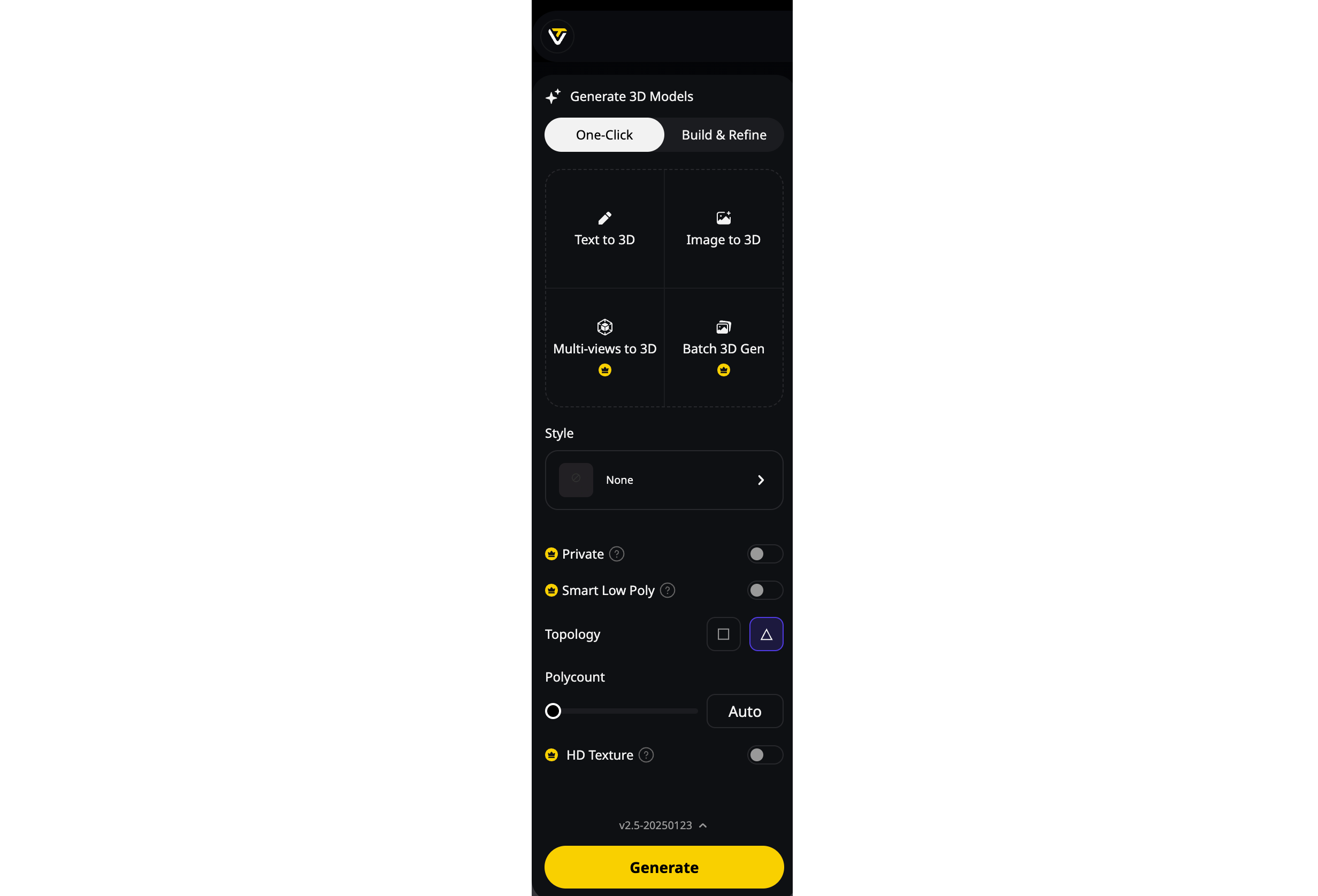
- Завантажте зображення або введіть prompt.
- Миттєво генерується повністю текстурована 3D-модель, готова до PBR.
Build & Refine: Start with a Base Model, Edit Later
💡 Ви можете ввімкнути
Generate in Parts_перед генерацією. Отримана модель автоматично матиме сегментовані частини для зручного редагування.
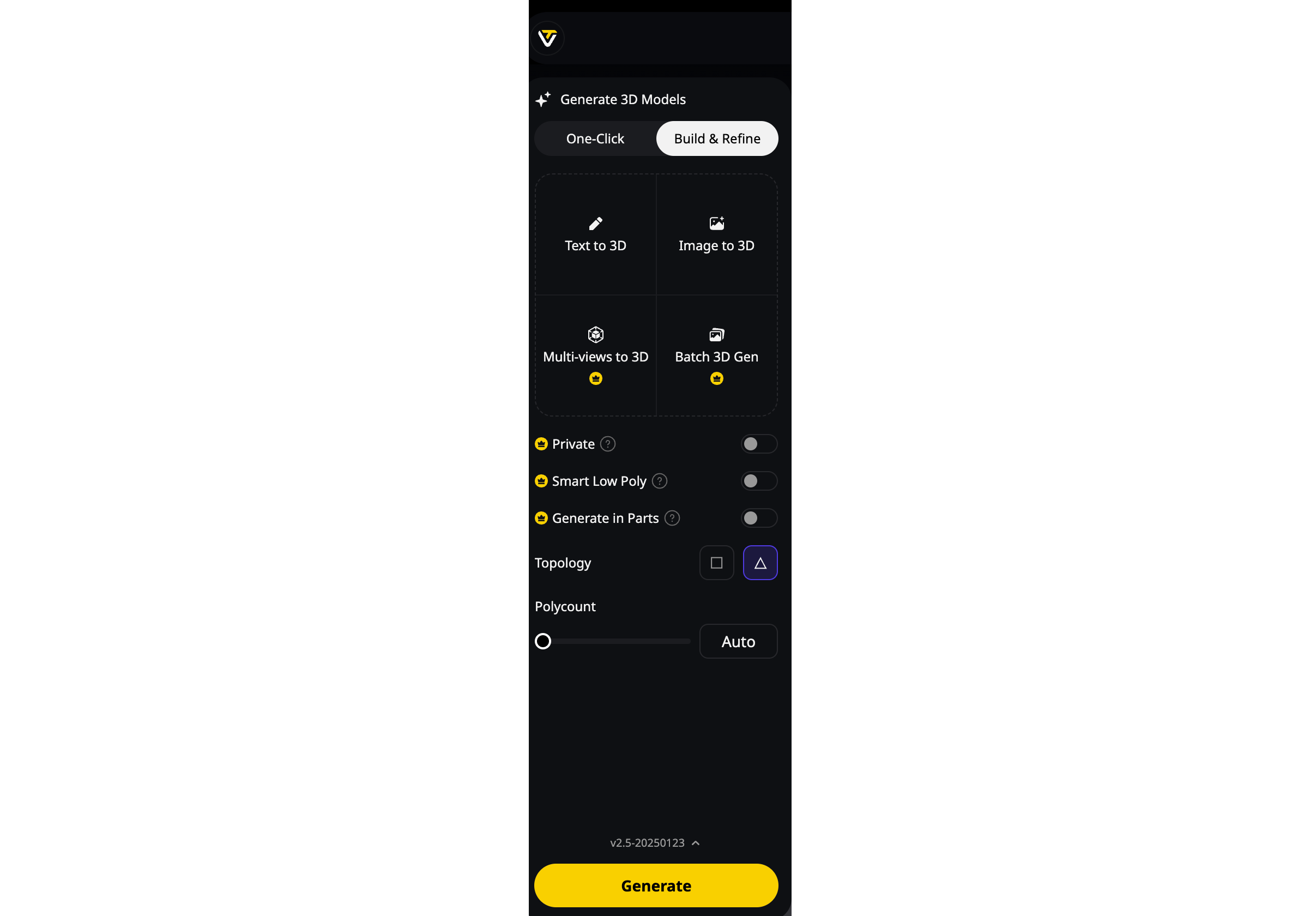
- Почніть із базової нетекстурованої моделі.
- Сегментуйте частини та відредагуйте їх.
- Переходьте до текстурування, коли будете задоволені mesh.
2️⃣ Overview
💡 Дізнайтеся все про свою модель.
Model Info
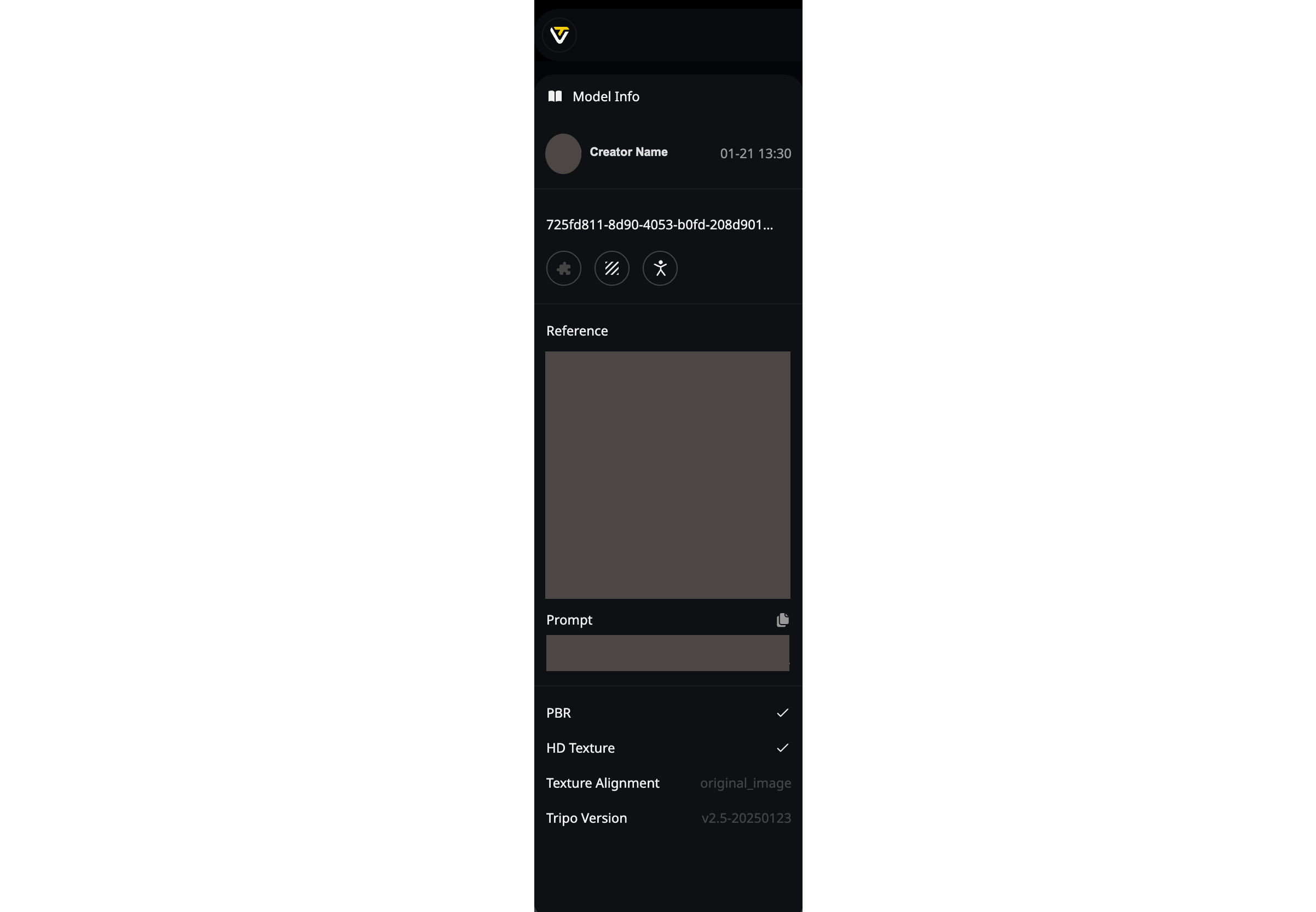
- Ви можете побачити оригінального автора моделі, персональний avatar і час генерації.
- Двічі клацніть
task_id, щоб налаштувати назву моделі. - Тепер також буде показано, чи є модель наразі
Private. - Три функціональні іконки вказують, чи проходила модель
Segmentation,TextureабоAuto Rig. Якщо так, відповідна іконка підсвітиться.
Right Sidebar
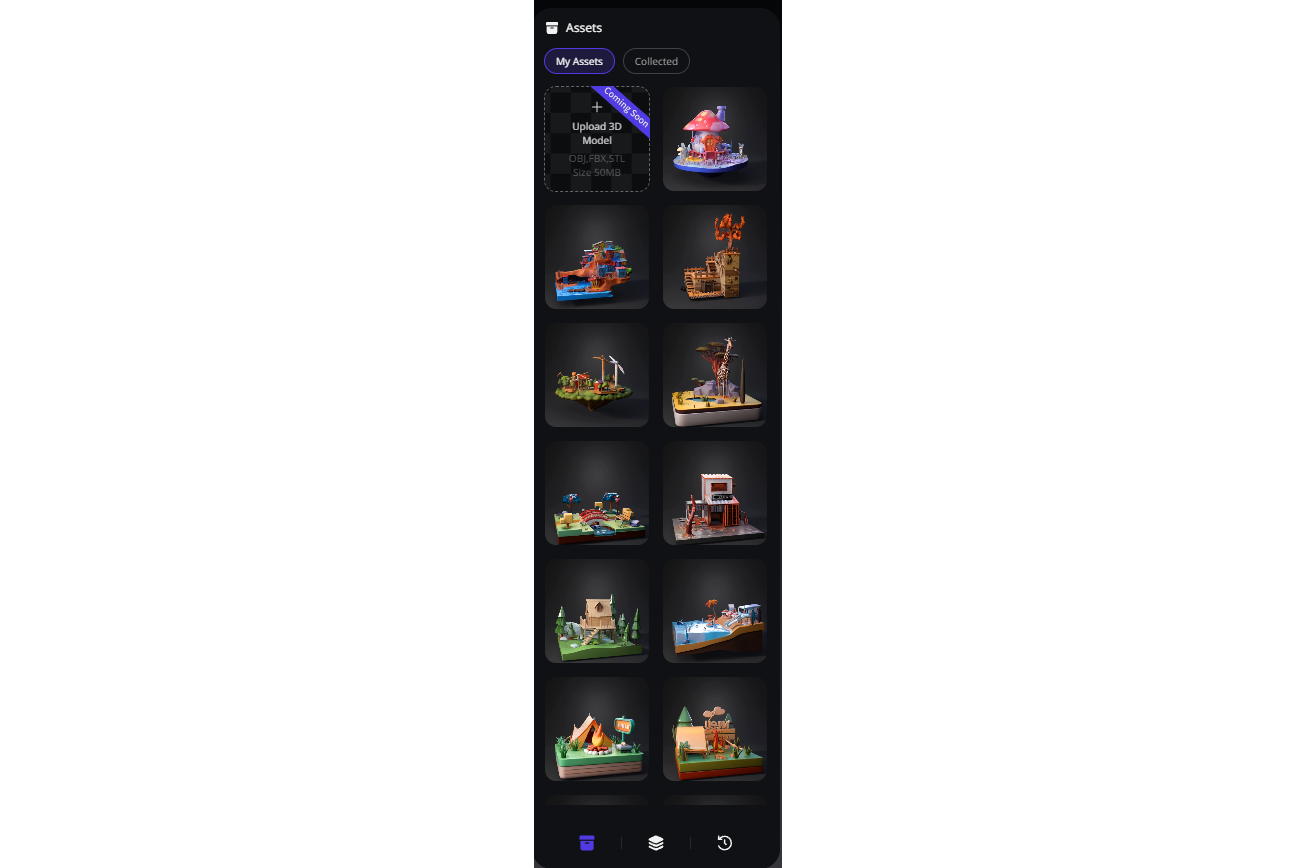
Assets
- Включає
My AssetsіCollected. - Ваші згенеровані моделі з’являться в
My Assets. - Ви можете додавати у вибране моделі з
My AssetsабоGallery_ _і знаходити їх уCollected. - Можна буде завантажувати ваші локальні файли 3D-моделей у Tripo. (Coming Soon)
- Швидко
Collect,Deleteі переглядатиModel Info_ _, навівши курсор на модель.
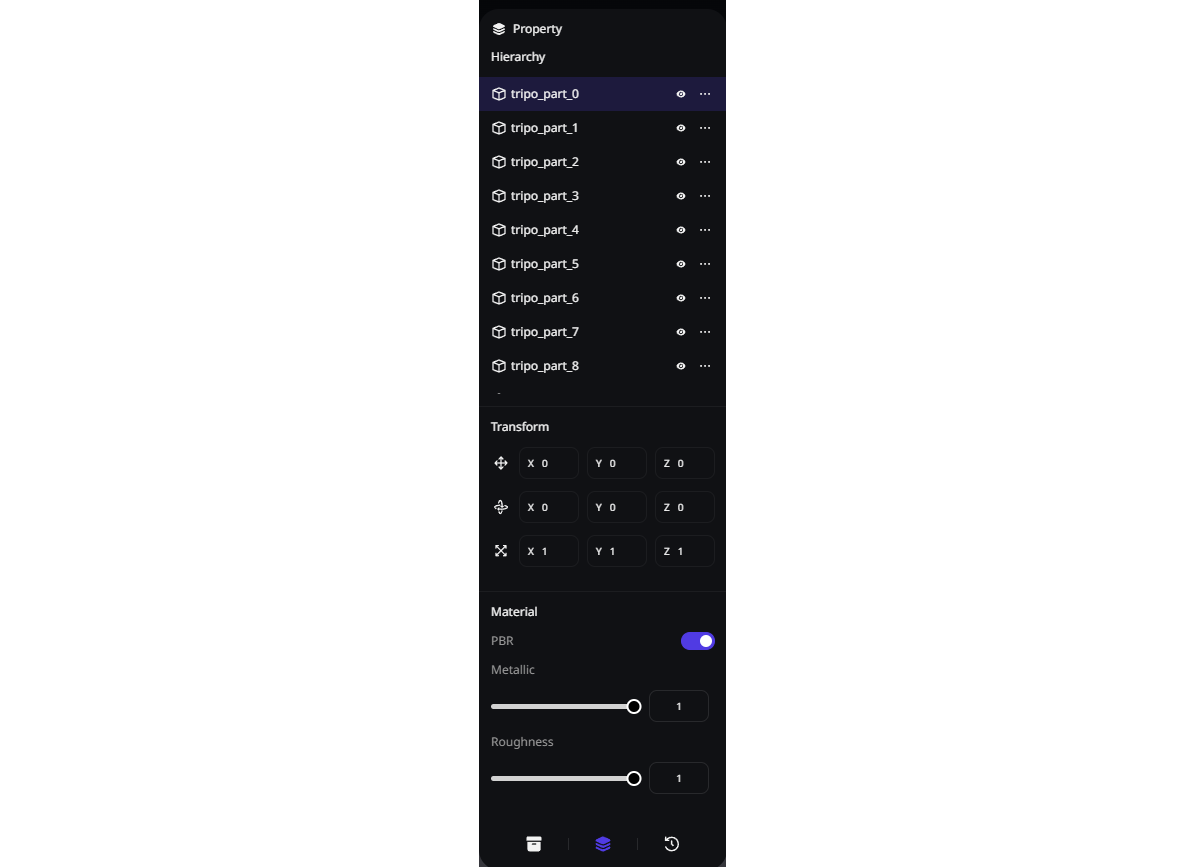
Property
- Перейменуйте частину подвійним кліком.
- Ви можете зробити шар частини невидимим або видалити його напряму.
- Після вибору частини ви можете
Translate,RotateіScaleїї вздовж осей X, Y і Z. - Тепер ви можете перемикати PBR одним кліком, а також налаштовувати параметри
Metallic_ іRoughness_.
History
- Тут записується кожен важливий крок, який ви виконуєте.
- Натисніть, щоб переглянути вибраний крок історії.
- Після натискання підменю кроку ви можете вибрати
Restore This VersionабоSave as New Version.

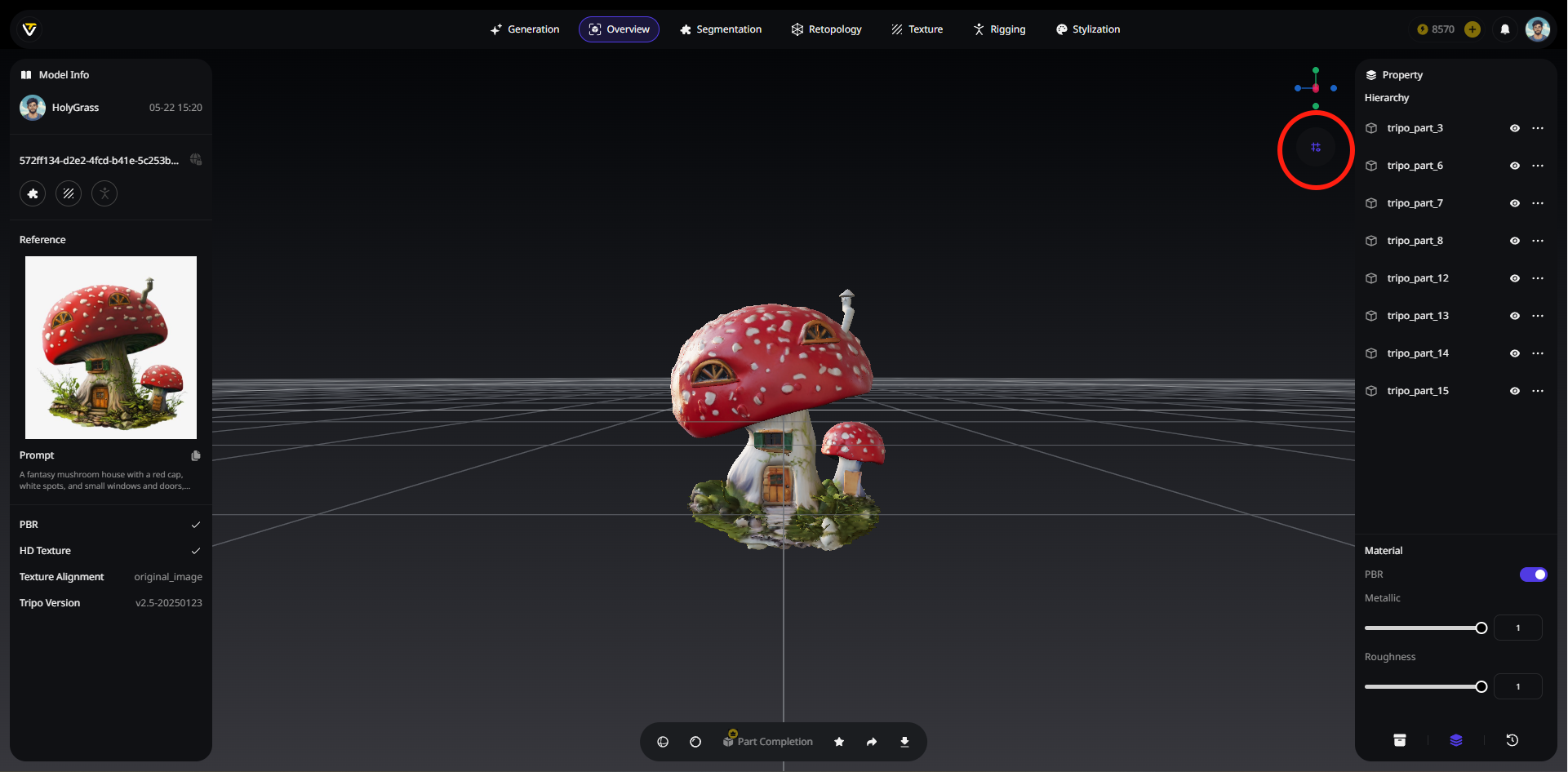
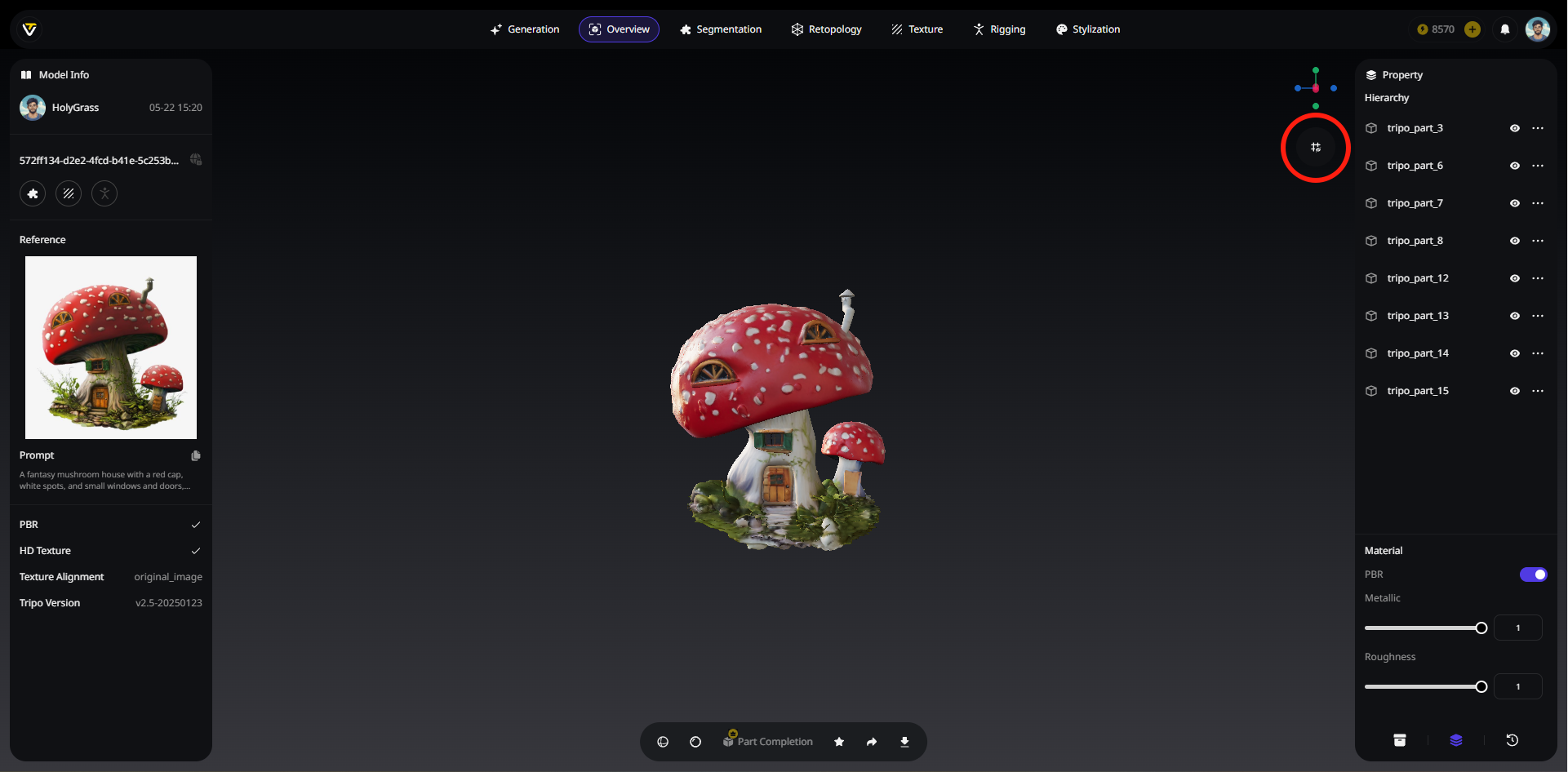
Ground Plane
- Опорна площина із сіткою, яка використовується для допоміжного позиціонування та вимірювання.
- Ви можете вмикати або вимикати її для зручнішої роботи чи перегляду.
3️⃣ Segmentation
💡 Сегментуйте свою модель на різні частини для простішого подальшого редагування.
💡 Щоб детальніше ознайомитися з нашою генеративною моделлю сегментації HoloPart, перегляньте анонс open-source HoloPart або код на GitHub.
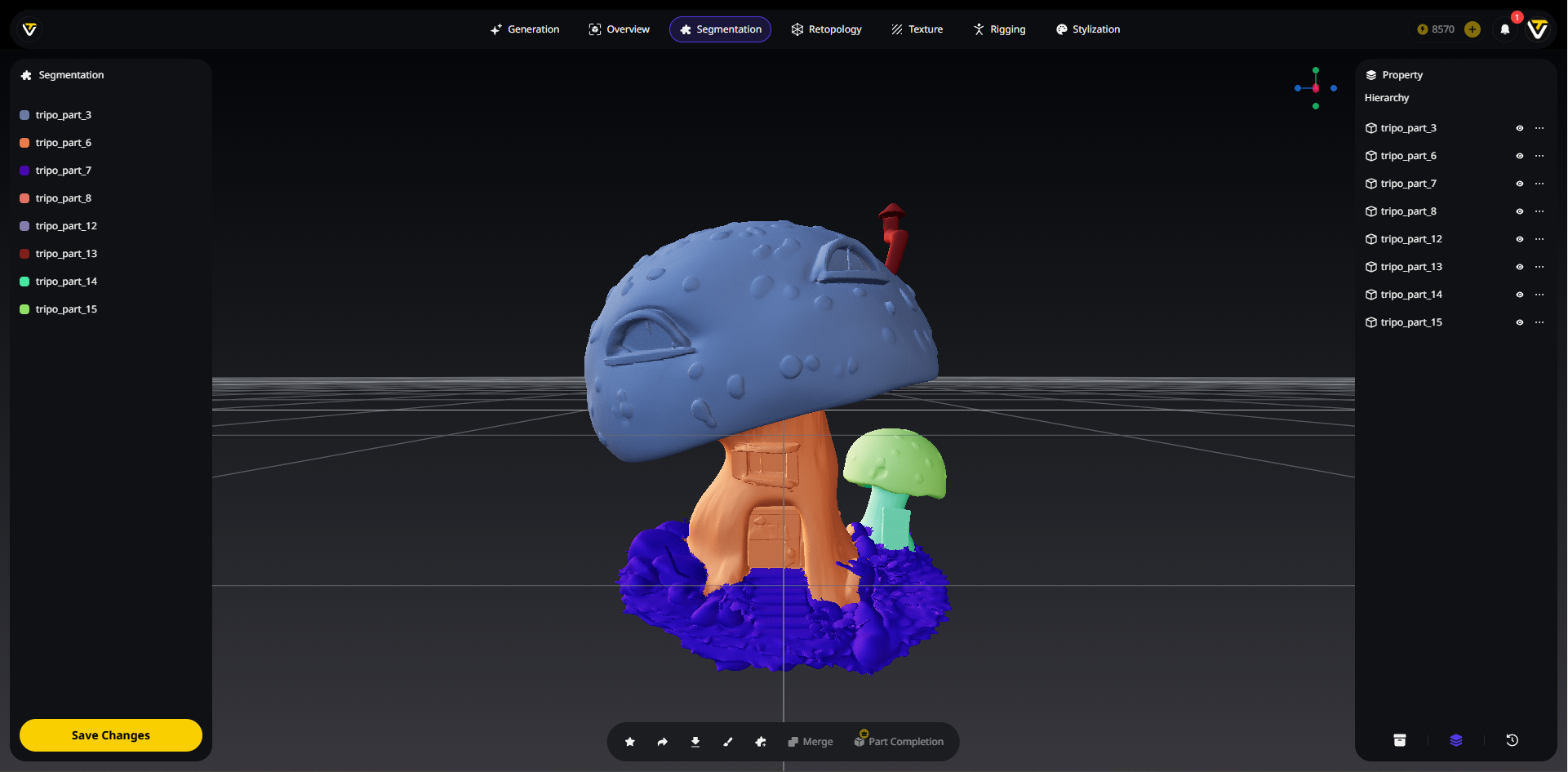
How to Use
- Виберіть свою модель на панелі
Assets. - Натисніть
Start Segmentingі дочекайтеся завершення індикатора прогресу. - Частини з’являться в різних кольорах.
Refine Your Segments
💡 Після завершення кожної операції не забудьте натиснути
Confirm_ _у нижньому лівому куті.
Brush
Add Part
- Якщо вам здається, що частин недостатньо, натисніть
Add Part. - Натисніть
Brush, виберіть колір нової частини й почніть малювати, щоб створити нову частину.
Merge
Part Completion
- Якщо після редагування якась частина або частини виглядають незавершеними, натисніть
Part Completion, щоб автоматично заповнити відсутню геометрію.
4️⃣ Retopology
💡 Після завершення сегментації ви можете перейти до
Retopology. Цей процес можна застосувати до всієї моделі або лише до вибраних частин.
Available Options
Smart Low Poly
- Створює low poly mesh із точністю ручної роботи.
- Рекомендуються прості вхідні дані.
Topology
- Обирайте між remeshing на основі quad або triangle.
- Залежно від потреб вашого pipeline.
Polygon Count
- Застосовуйте класичні обмеження poly count за кількістю граней.
- Підтримуйте assets оптимізованими для використання в реальному часі.
To Retopo Specific Areas
- Виберіть одну або кілька частин у
Properties_ _наRight Sidebar. - Або Ctrl-клікніть безпосередньо по моделі, щоб вибрати кілька частин.
5️⃣ Texture
💡 Генеруйте або редагуйте текстуру для своєї моделі.
Texture Gen
💡 Оновіть текстуру своєї моделі або застосуйте її до нетекстурованої моделі.
Image-to-Texture
- Завантажте референсне зображення.
- Натисніть
Generate Texture. - На виході ви отримаєте RGB map, застосовану до моделі.
Text-to-Texture
- Натисніть
Lightbulb_ _, щоб вибратиKeyword Preset(наприклад, "Wood" і "Scratches") - Введіть prompt (наприклад, "a wooden mushroom")
- Отримайте текстуру на основі вашого запиту.
Magic Brush
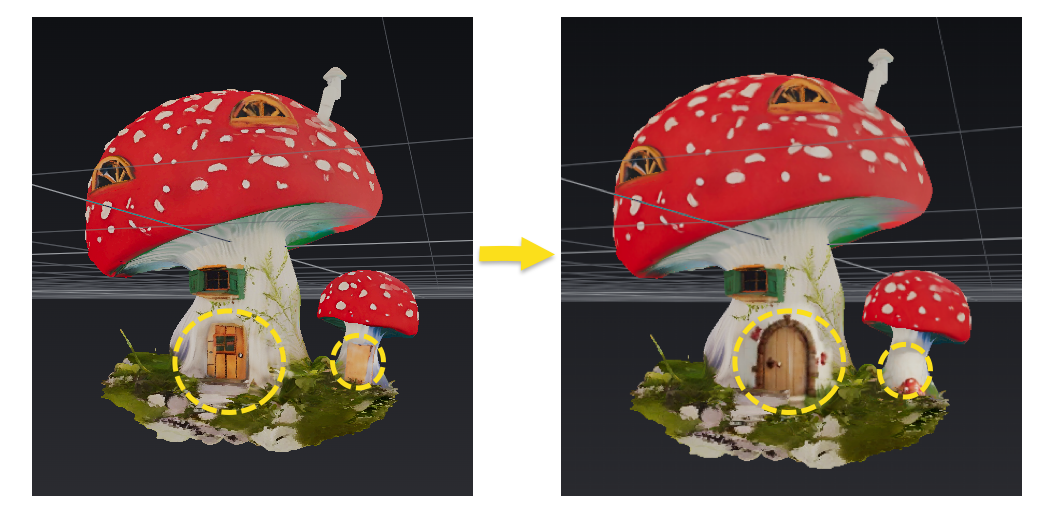
💡 Для проблемних ділянок текстури згенеруйте нові текстури з prompt, а потім використайте пензель, щоб виправити недоліки.
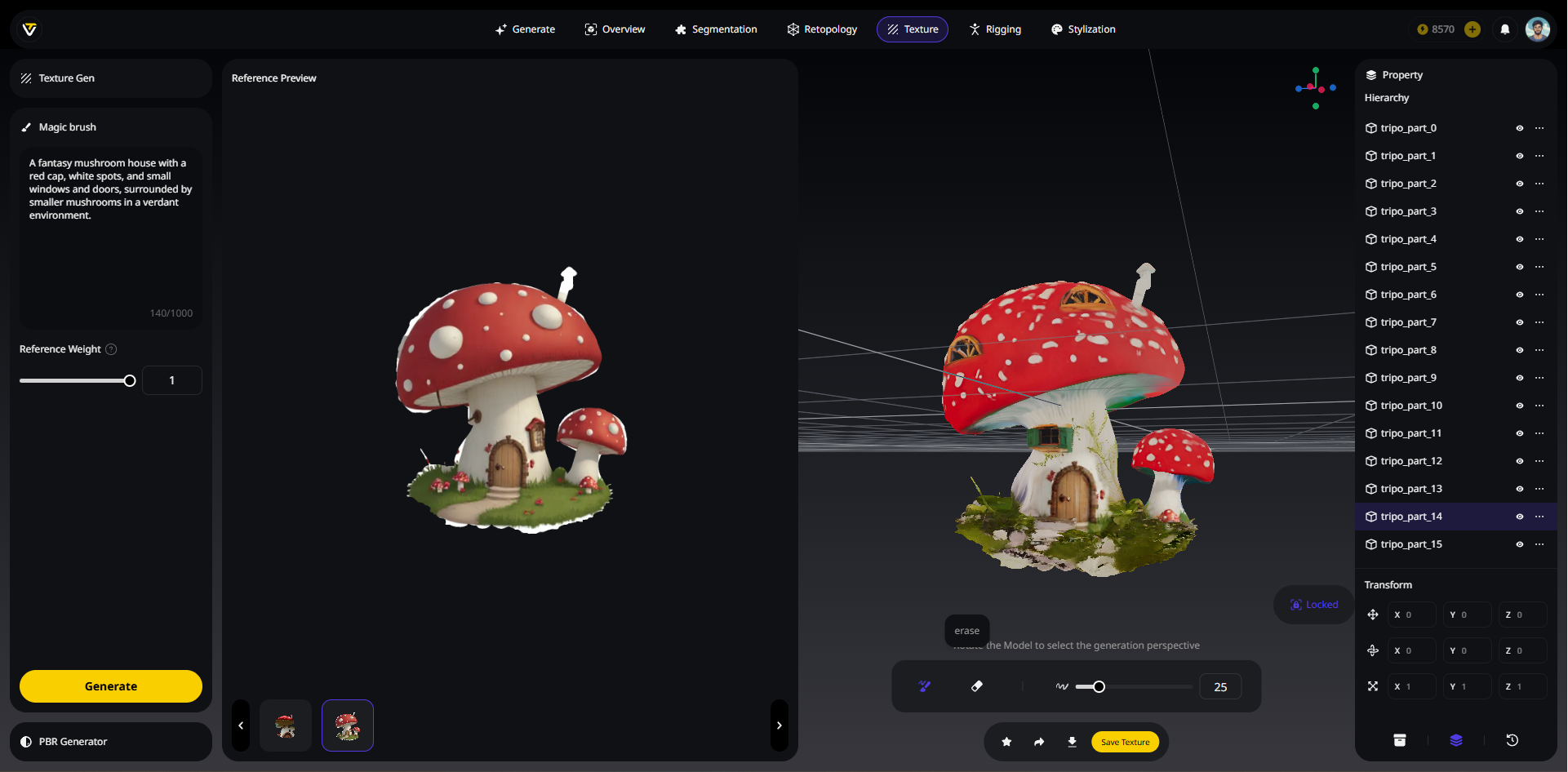
- Розблокуйте
Camera Control, щоб налаштувати модель під потрібний кут для виправлення. НатиснітьCamera Controlще раз, щоб зафіксувати вид, оскільки згенерована текстура базуватиметься на цій зафіксованій перспективі. - Використайте стандартний prompt або введіть власний prompt текстури, яку хочете згенерувати.
- Налаштуйте
Creativity Strength. Ліворуч для ближчої відповідності, праворуч для більшої креативності. - Ви можете багаторазово генерувати кілька текстур, доки не будете задоволені.
- У
Reference Previewвиберіть текстуру, яка найкраще відповідає вашим потребам. - Пензлем змініть ділянки, де потрібне виправлення або заміна текстури.
- Не забудьте натиснути
Save Texture.
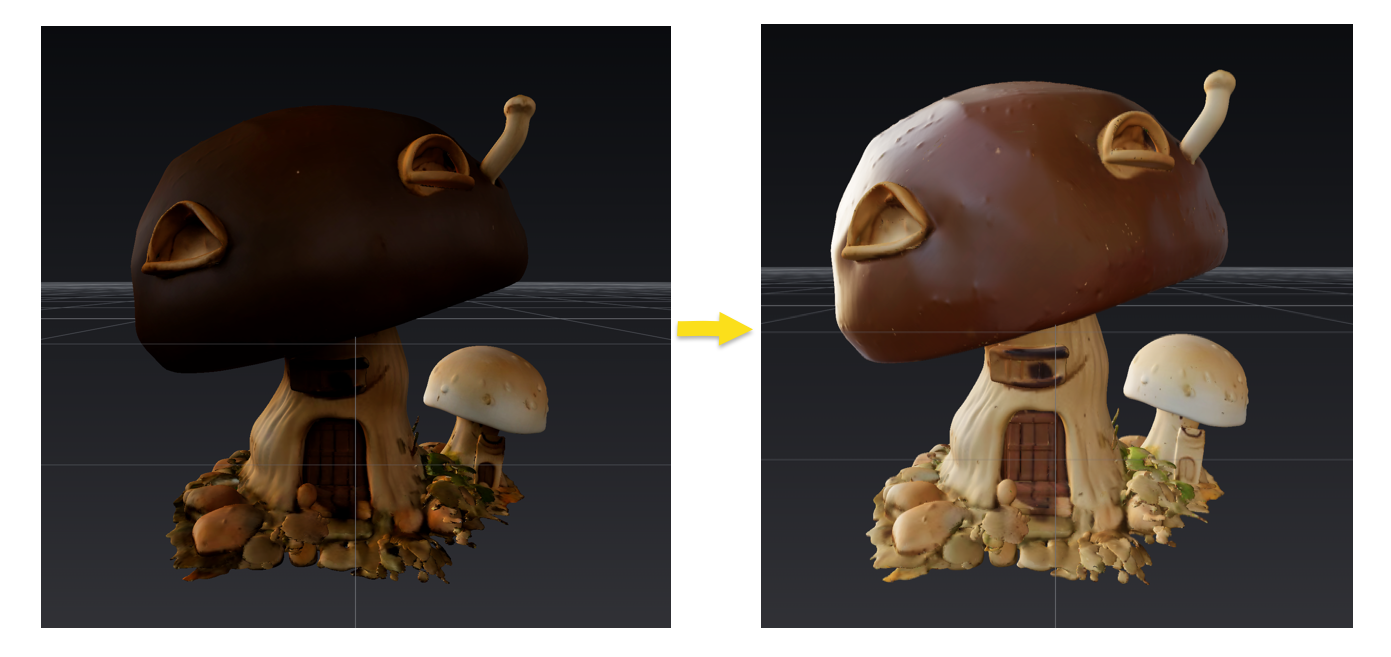
PBR Generator
- Створюйте PBR materials із фізично коректними властивостями відбиття для реалістичного відображення поверхні.
- Додавайте деталі
Metallic_ _іRoughness. - Моделі
One-Clickуже за замовчуванням містять повні PBR maps.
6️⃣ Rigging
💡 Додайте риг до своєї моделі та анімацію. В ідеалі підтримується rigging для будь-якої моделі, схожої на істоту.
💡 Щоб детальніше ознайомитися з нашою open-source технологією UniRig, перегляньте анонс open-source UniRig або код на GitHub.
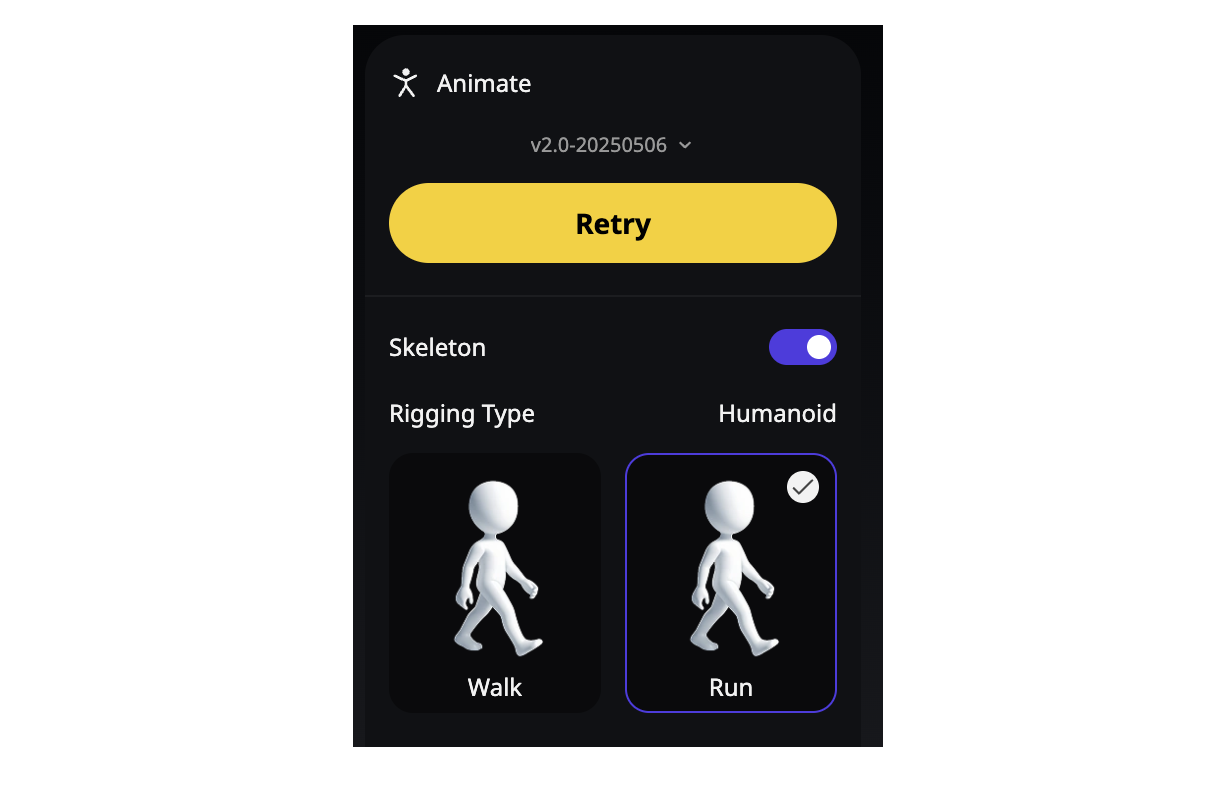
How to Use
- У
Assetsвиберіть модель, для якої хочете зробити rig. - Натисніть
Auto Rig, і система створить skeleton та skin weights для вашої моделі. - Після rigging ви можете вибрати preset анімації.
- Експортуйте
as.fbx або .glb для вашого engine.
7️⃣ Stylization
💡 Ви можете застосовувати стилі до своєї моделі одним кліком.
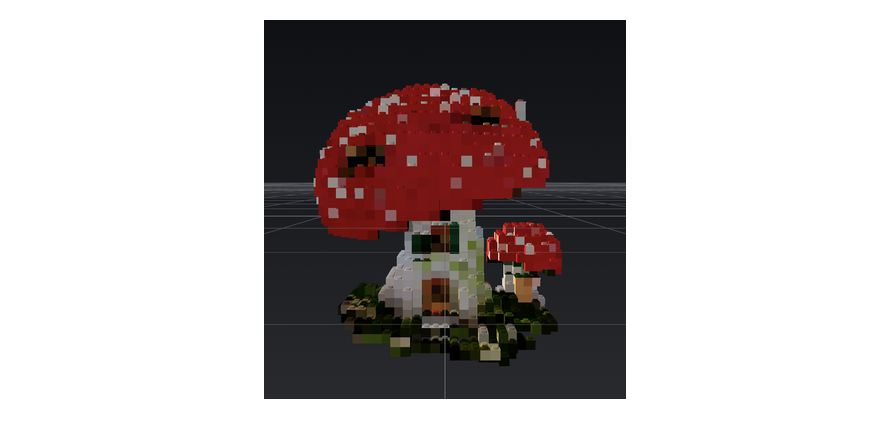
Current Options
- Voxel
- LEGO
- Figurine