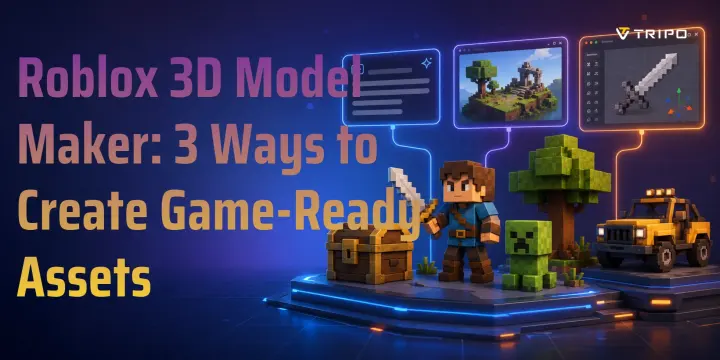
Roblox 3D Model Maker: 3 способи створювати готові до гри асети
- Roblox Studio імпортує файли FBX і OBJ для користувацьких 3D-моделей.
- Для стабільнішої продуктивності тримайте більшість ресурсів Roblox у межах 5,000–8,000 трикутників.
- Використовуйте 1 stud ≈ 28 cm під час масштабування моделей перед імпортом.
- Використовуйте текстури PNG або JPG, бажано не більші за 1024×1024.
- Tripo AI Smart Mesh створює легкі ресурси з приблизно ≈5,000 гранями.
- Шлях імпорту: Roblox Studio → Model → Import → 3D Model → виберіть FBX/OBJ.
Користувацькі 3D-моделі роблять гру Roblox більш оригінальною, відполірованою та такою, що запам’ятовується. Стандартні ресурси корисні, але через них ваша гра може виглядати так само, як у всіх інших. Користувацька скриня, транспортний засіб, улюбленець, зброя або будівля можуть миттєво змінити відчуття від вашого світу. У цьому посібнику ви дізнаєтеся про три способи створення моделей, готових для Roblox: AI-генерація, Blender і сам Roblox Studio. Ви також дізнаєтеся про формати файлів, правила масштабу, поради щодо текстур, кроки оптимізації та процес імпорту, які багато посібників для початківців оминають.
Вимоги до моделей Roblox: що потрібно знати перед початком
Перш ніж обирати інструмент для створення 3D-моделей Roblox, зрозумійте технічні правила, які впливають на те, чи буде ваш ресурс імпортуватися коректно та працювати належним чином.
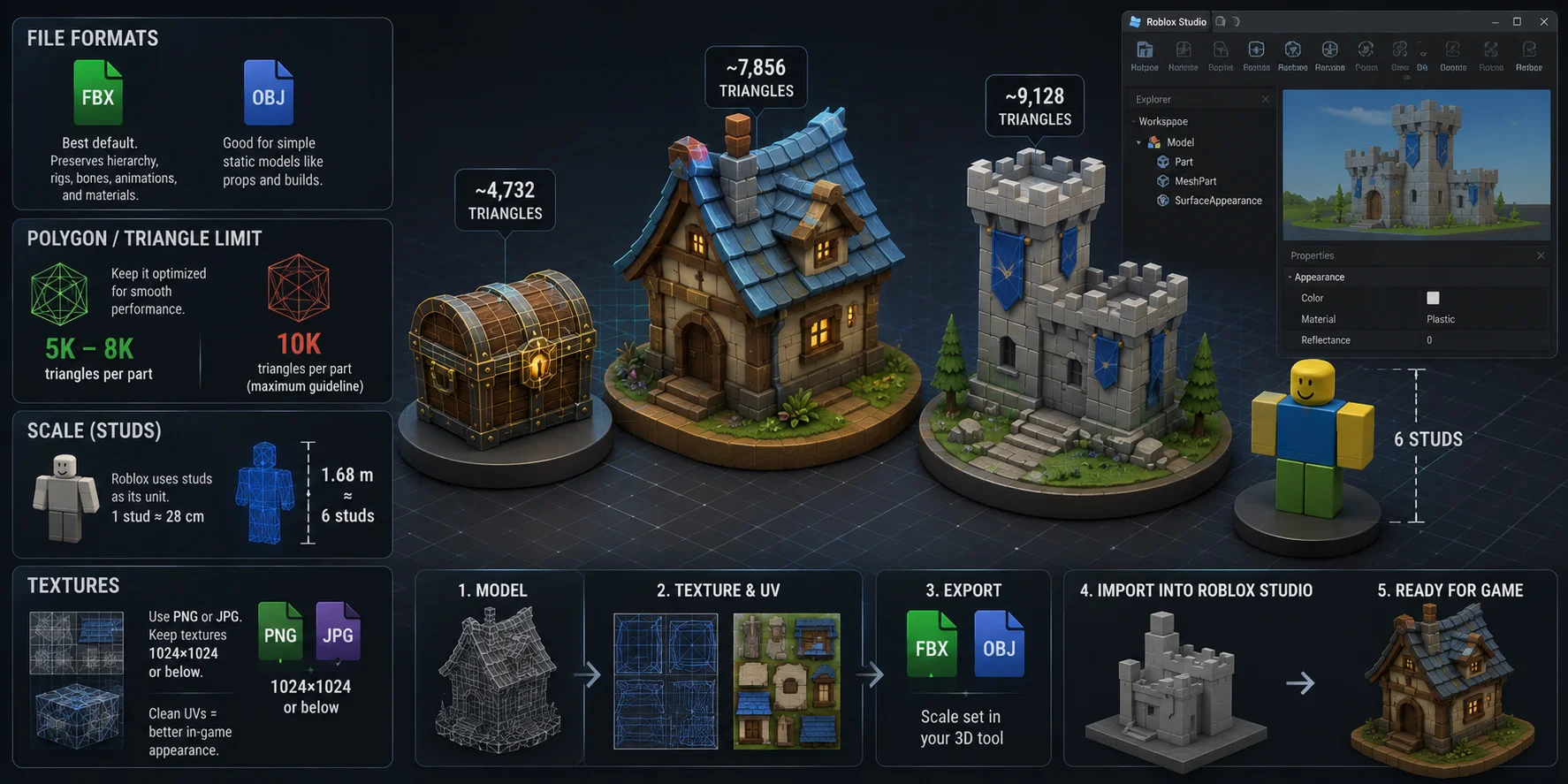
Формати файлів Roblox Studio зазвичай імпортує файли FBX і OBJ для користувацьких mesh-асетів. FBX є кращим варіантом за замовчуванням, оскільки він може зберігати ієрархію, ригінг, дані кісток, дані анімації та інформацію про матеріали. OBJ краще підходить для простих статичних моделей, таких як пропси, блоки, меблі та елементи оточення.
Ліміт полігонів / трикутників Для практичних ігрових асетів Roblox вважайте 10,000 triangles per mesh part консервативним робочим бюджетом. Занадто велика кількість може погіршити продуктивність або спричинити небажане спрощення залежно від вашого робочого процесу. Для більшості пропсів, вихованців, скринь, транспортних засобів і моделей оточення орієнтуйтеся на 5,000–8,000 triangles, щоб залишити запас продуктивності.
Масштаб Roblox використовує studs як одиницю вимірювання, де 1 stud ≈ 28 cm. Персонаж людського зросту приблизно 1.68 m заввишки має близько 6 studs. За можливості встановлюйте масштаб до експорту або обережно змінюйте розмір у Roblox Studio після імпорту, щоб модель не виглядала надто великою або надто маленькою.
Текстури Використовуйте текстури PNG або JPG. Зберігайте карти текстур у розмірі 1024×1024 or below, якщо у вас немає вагомої причини робити їх більшими. Надто великі текстури можуть бути стиснуті й виглядати розмитими в грі. Чисте UV-розгортання є важливим, оскільки SurfaceAppearance залежить від UV-розкладки моделі.
Метод 1 — Використовуйте AI 3D Model Generator (найшвидше)
Інструменти AI є найшвидшим способом створення асетів для Roblox, оскільки вони можуть згенерувати модель із текстового запиту або зображення, а потім експортувати її як FBX або OBJ. Це позбавляє вас необхідності вручну виконувати моделювання, скульптинг, роботу з UV і зменшення кількості полігонів на найпершому етапі.
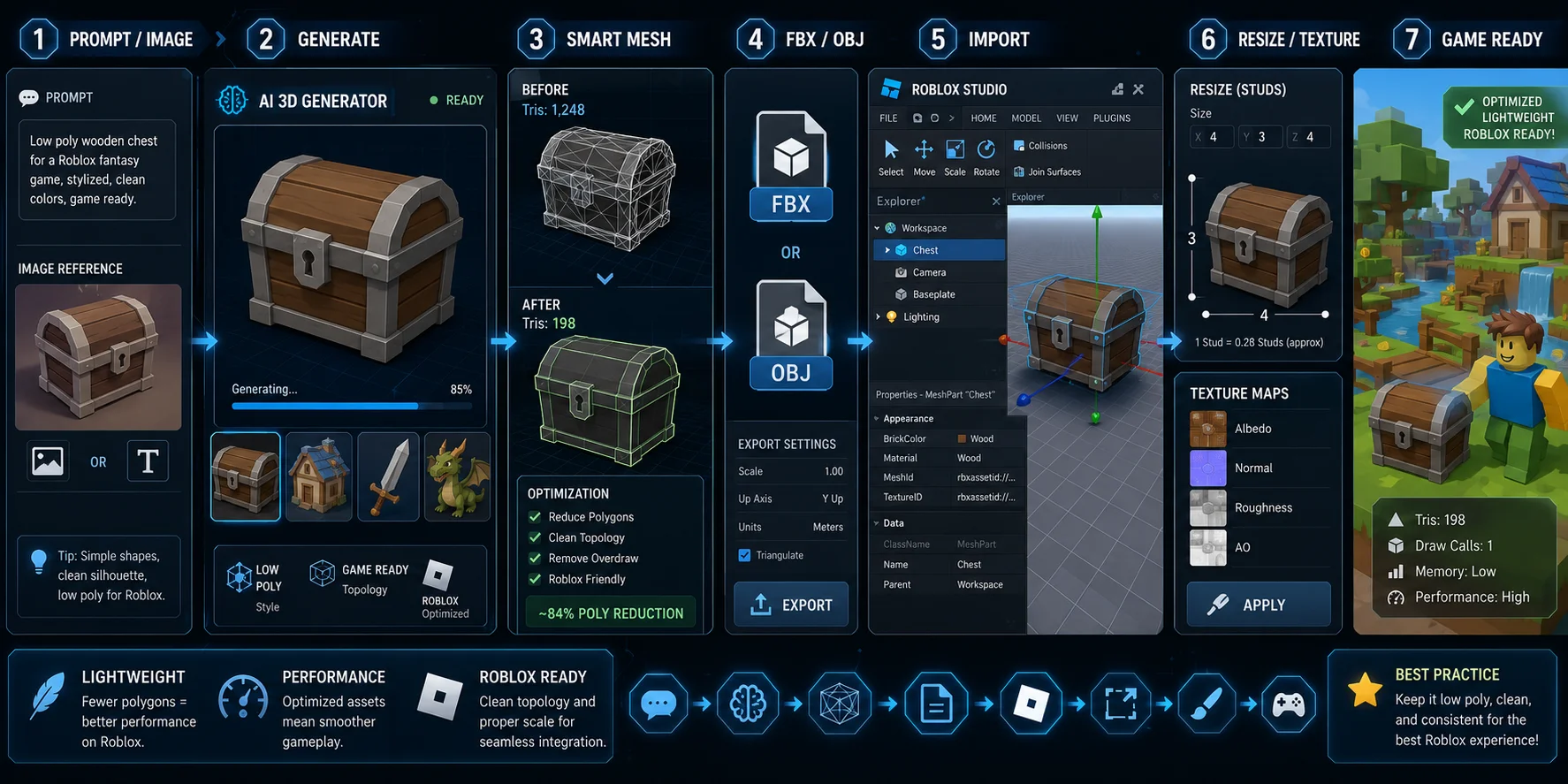
Tripo AI є основною рекомендацією для цього робочого процесу, оскільки його вихід Smart Mesh є легким, приблизно ≈5,000 faces, і природно відповідає вимогам Roblox до low-poly. Це робить його корисним для скринь, вихованців, стилізованої зброї, будівель, транспортних засобів, колекційних предметів і фонових об'єктів.
Чому AI-інструменти працюють для Roblox
Roblox потребує оптимізованих ігрових активів, а не важких sculpt-файлів. Модель із високою деталізацією може виглядати вражаюче на рендері, але вона може сповільнювати вашу гру або погано імпортуватися. Робочий процес Smart Mesh у Tripo AI допомагає уникнути цього, створюючи легшу mesh із самого початку.
Ви можете використовувати Text-to-3D коли у вас є ідея, сформульована словами, або Image-to-3D коли у вас уже є ескіз, скриншот або референсне зображення. Обидва підходи добре працюють для ідей активів Roblox.
Покроково: Tripo AI → Roblox Studio
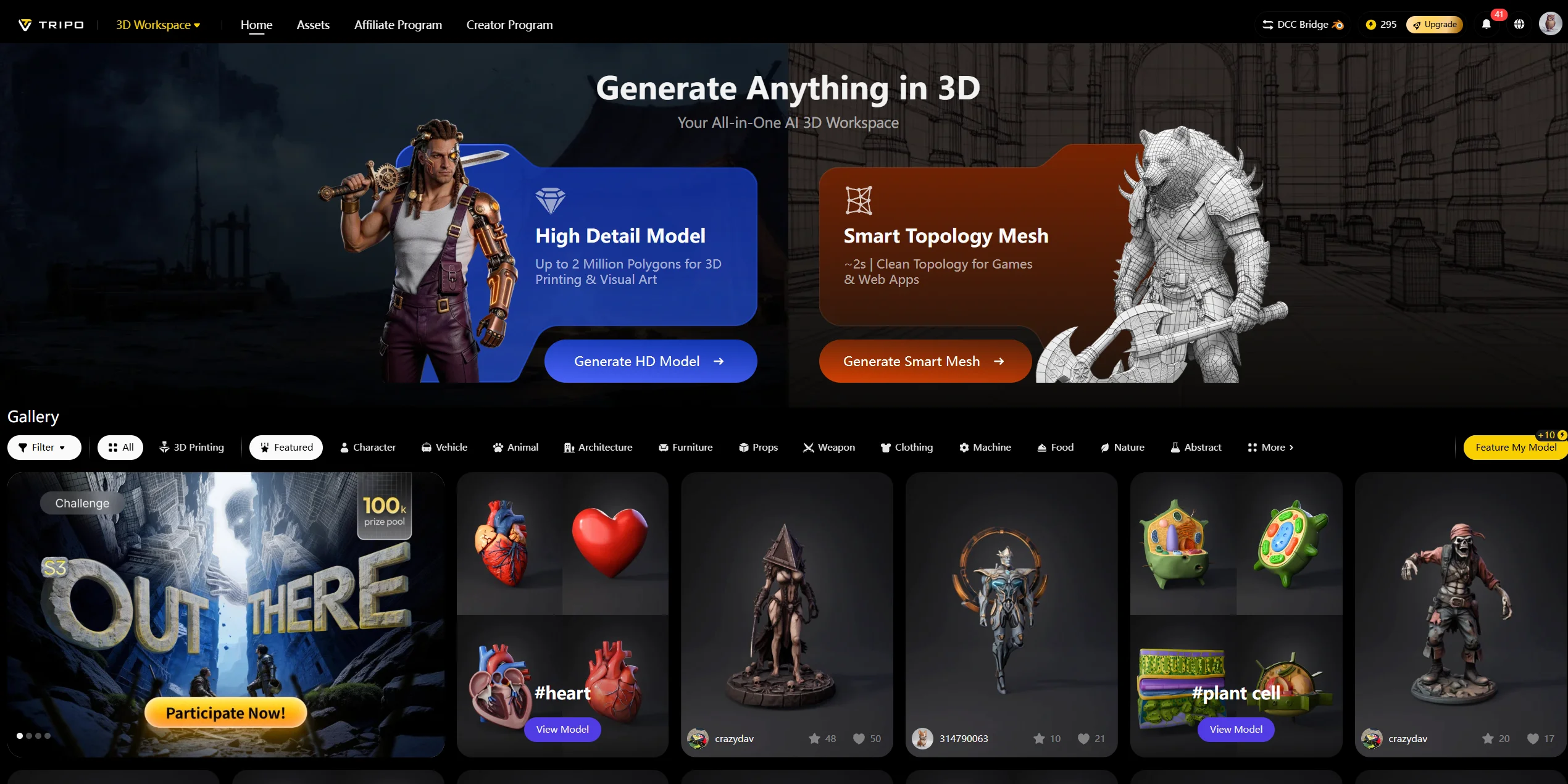
Крок 1: Відкрийте Tripo AI Studio. Увійдіть на Tripo AI Studio. Виберіть Text-to-3D, якщо починаєте з промпту, або Image-to-3D, якщо використовуєте concept art або референсне зображення.
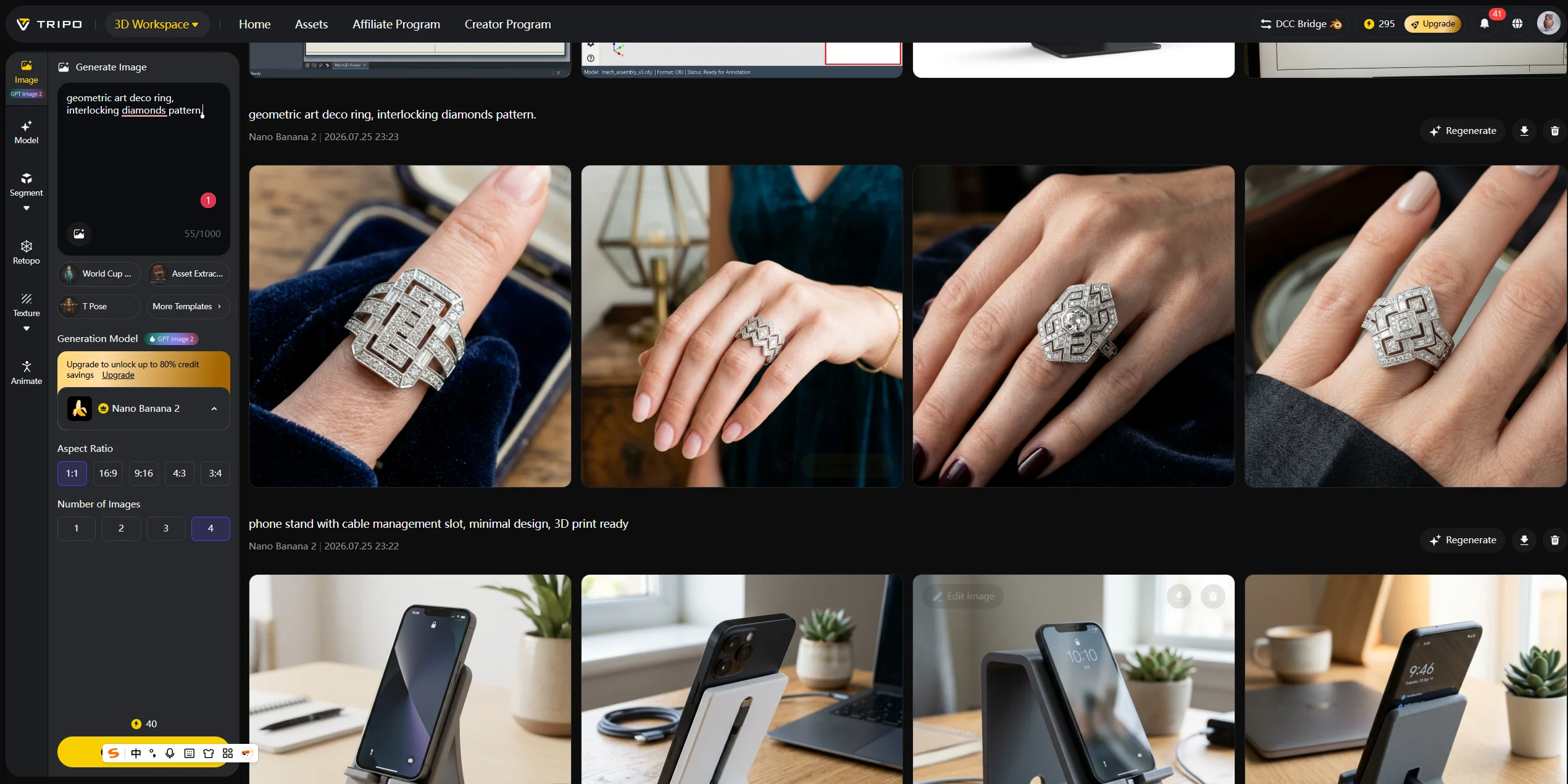
Крок 2: Введіть запит або завантажте референс. Наприклад, використайте запит на кшталт “low-poly wooden chest for Roblox game” або “cartoon pet dragon, simple shape, game asset style.” Якщо у вас є концепт-арт, завантажте його як референс.
Крок 3: Згенеруйте та виберіть Smart Mesh. Після генерації використайте Smart Mesh, щоб перетворити модель на низькополігональний asset, готовий для гри. Це допомагає зберегти складність mesh на рівні, дружньому до Roblox.
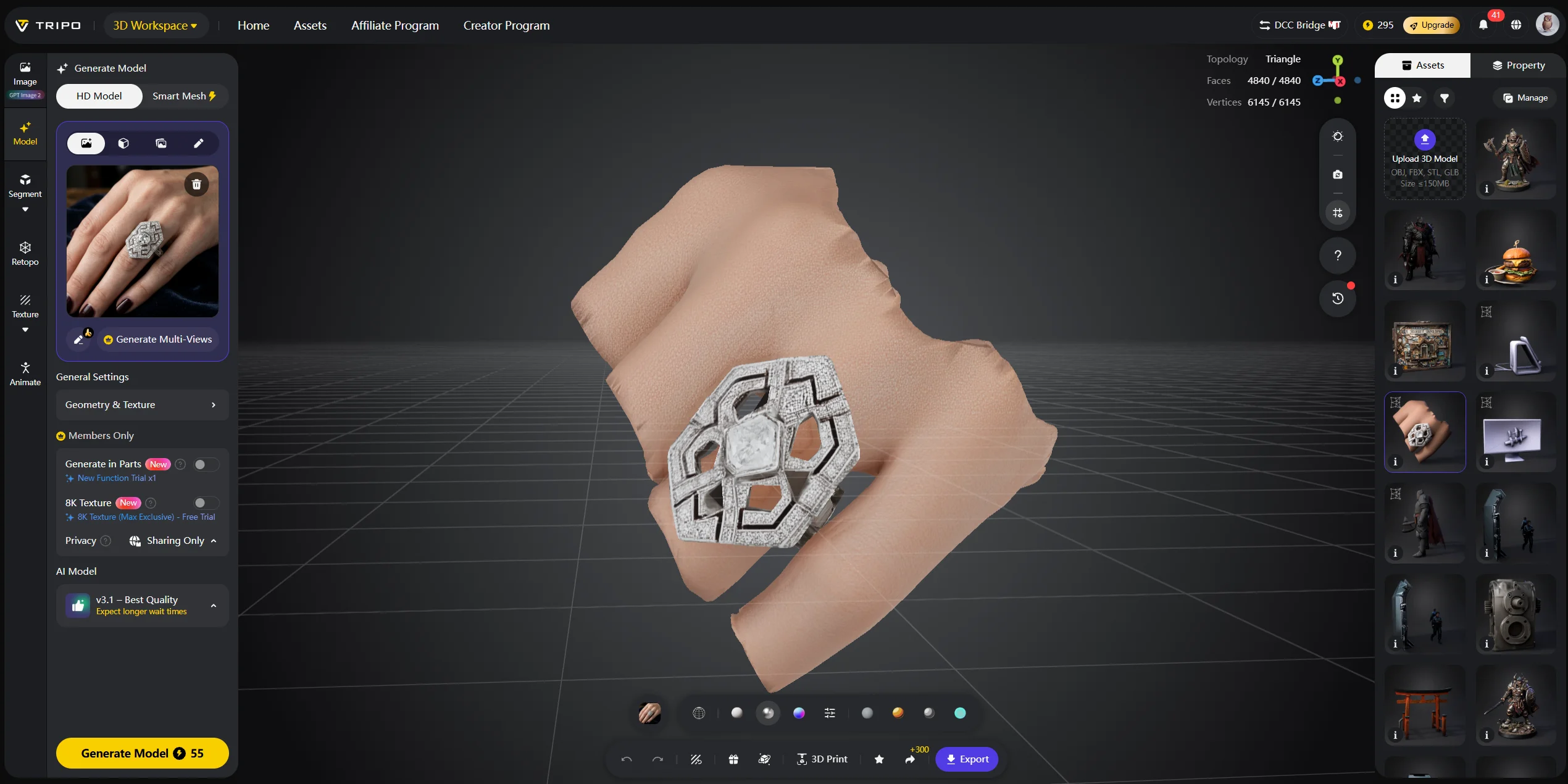
Крок 4: Експортуйте як FBX або OBJ. Спочатку виберіть FBX, якщо вам потрібен найбезпечніший робочий процес для ігрових активів. Виберіть OBJ для простих статичних пропів.
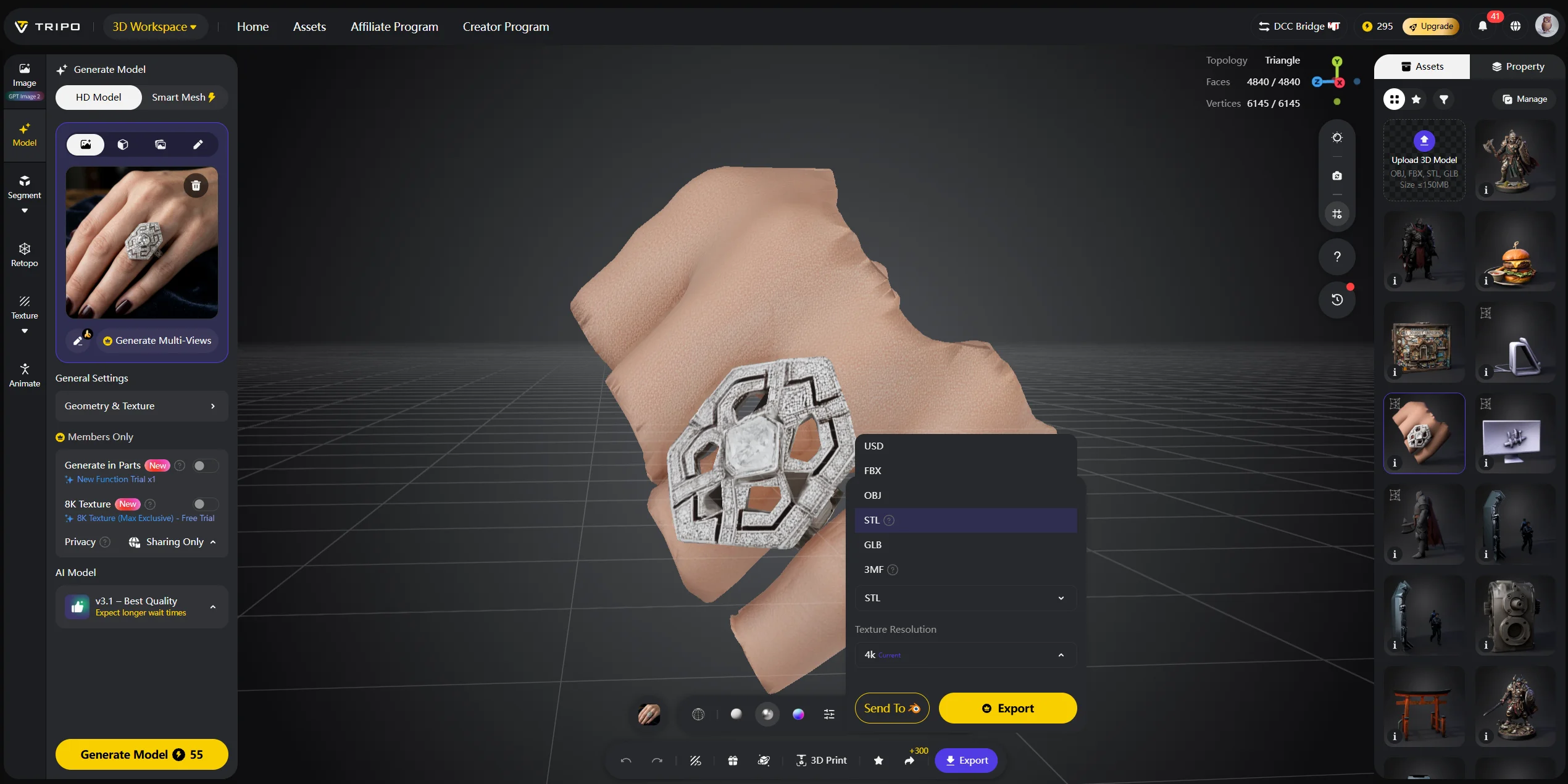
Крок 5: Імпортуйте в Roblox Studio. Відкрийте Roblox Studio, перейдіть до Model → Import → 3D Model, потім виберіть експортований файл FBX або OBJ.
Крок 6: Налаштуйте положення та розмір. Змініть розмір моделі, використовуючи шкалу stud. Наприклад, невелика скриня може бути 2–3 studs завширшки, тоді як гуманоїдний персонаж має бути приблизно 6 studs заввишки.
Крок 7: Додайте текстури, якщо потрібно. Імпортуйте карти текстур PNG у Roblox і призначте їх через SurfaceAppearance. Перевірте, що UV-розгортка виглядає чисто, а текстура не розтягнута.
Порада: додайте до свого запиту в Tripo AI слова “low-poly,” “game asset,” “simple silhouette,” “Roblox-style,” і “clean shape”, щоб спрямувати результат до легшої, готової для гри моделі.
Метод 2 — Використовуйте Blender (Найбільший контроль)
Blender — найкращий варіант, коли вам потрібен повний контроль. Обирайте Blender, якщо ваш ресурс для Roblox потребує користувацької топології, ригінгу, налаштування кісток, анімації, точної UV-розгортки або точних пропорцій.
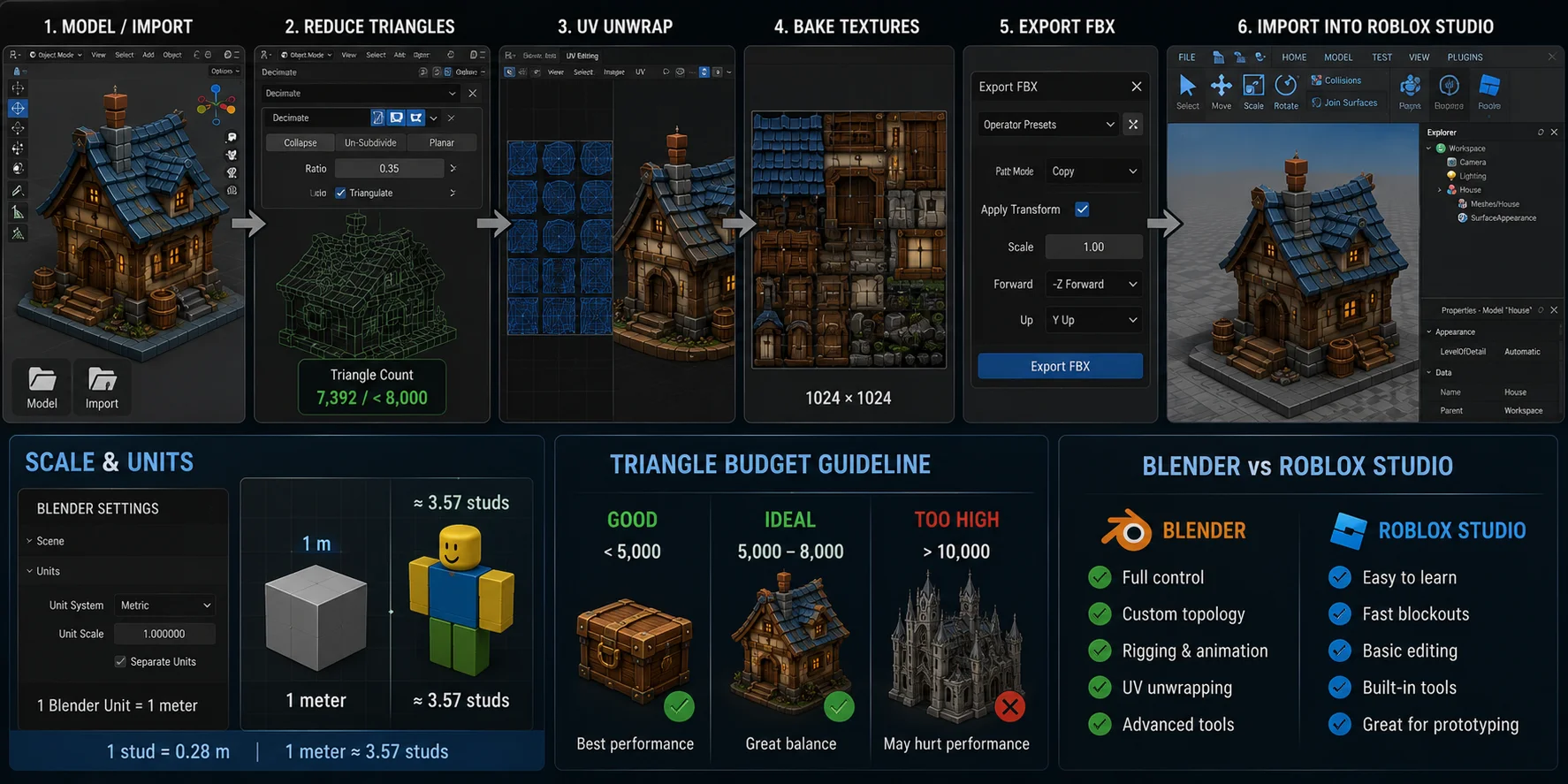
Типовий робочий процес у Blender виглядає так: створити або імпортувати модель, зменшити кількість трикутників за допомогою Decimate Modifier, орієнтуватися на менш ніж 8,000 triangles для більшості assets, розгорнути UV, запекти текстури у 1024×1024, а потім експортувати як FBX з увімкненим Apply Transformations. Після цього імпортуйте її в Roblox Studio, використовуючи той самий процес імпорту, що й у Method 1.
Масштаб має значення. У Blender встановіть одиниці вимірювання на Metric і вважайте, що 1 Blender Unit = 1 meter. Оскільки 1 stud = 0.28 m, один метр становить приблизно 3.57 studs. Ви можете або експортувати з правильним масштабом, або змінити розмір asset у Roblox Studio після імпорту.
Blender значно потужніший за вбудовані інструменти Roblox Studio, але й має вищий поріг входу. Roblox Studio простіший і швидший для базових blockout-моделей, тоді як Blender краще підходить для відполірованих meshes, rigging, animation і точного контролю UV.
Method 3 — Створення всередині Roblox Studio (без додаткового ПЗ)
Roblox Studio — це найпростіший варіант, якщо ви не хочете встановлювати нічого іншого. Він найкраще підходить для простих форм, blocky assets, платформ, стін, ящиків, базових транспортних засобів і швидких прототипів.
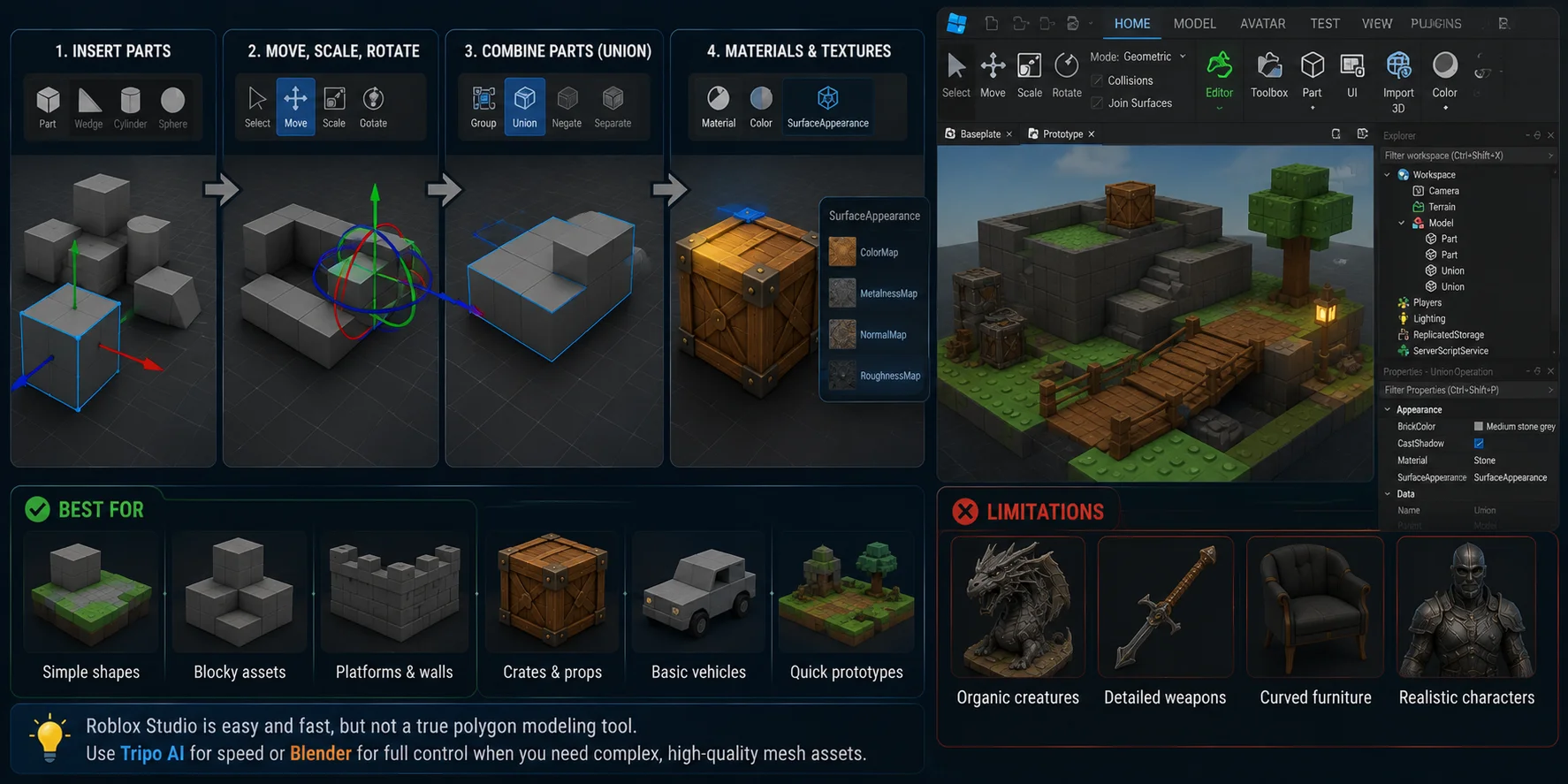
Базовий робочий процес простий: вставте Part або BasePart, а потім використовуйте Move, Scale і Rotate, щоб надати йому форму. Об’єднайте кілька Parts у модель. Якщо вам потрібна об’єднана форма, виберіть кілька Parts і використайте Model → Union. Потім можна застосувати матеріали, кольори та текстури SurfaceAppearance.
Обмеження полягає в складності. Roblox Studio не є справжнім інструментом полігонального моделювання. У ньому нелегко створювати органічних істот, деталізовану зброю, вигнуті меблі, реалістичних персонажів або високоякісні mesh-асети. Для цього використовуйте Tripo AI для швидкості або Blender для ручного контролю.
Порівняння інструментів: який Roblox 3D Model Maker підходить саме вам?
| Tool | Free Tier | Roblox-Compatible Export | Poly Control | Skill Level | Best For |
|---|---|---|---|---|---|
| Tripo AI | Є безкоштовний тариф | FBX, OBJ | Smart Mesh ≈5,000 faces | Початковий | Найшвидший AI-робочий процес |
| Meshy | Є безкоштовний тариф | FBX, OBJ | Ручне | Початковий | Альтернатива AI |
| Sloyd | Безкоштовний тариф | FBX | Процедурне | Початковий | Прості ігрові асети |
| Blender | Безкоштовно | FBX, OBJ | Повний контроль | Середній–Просунутий | Складні моделі, ригінг |
| Roblox Studio | Безкоштовно, вбудовано | N/A, нативно | Лише на основі Parts | Початковий | Швидкі прототипи |
Якщо вам потрібен найшвидший шлях від ідеї до асета для Roblox, почніть із Tripo AI. Якщо вам потрібен точний контроль над топологією та ригінгом, використовуйте Blender. Якщо вам потрібні лише прості форми, Roblox Studio буде достатньо.
Поради з оптимізації для моделей Roblox
Зменшуйте кількість полігонів. Використовуйте Smart Mesh у Tripo AI або модифікатор Decimate у Blender. Для більшості асетів орієнтуйтеся на менш ніж 8,000 triangles, щоб зберігати безпечну продуктивність.
Приведіть UV до ладу. SurfaceAppearance залежить від UV-розгортки. Тримайте UV-острови організованими, уникайте розтягування й переконайтеся, що важливі деталі мають достатньо простору в текстурі.
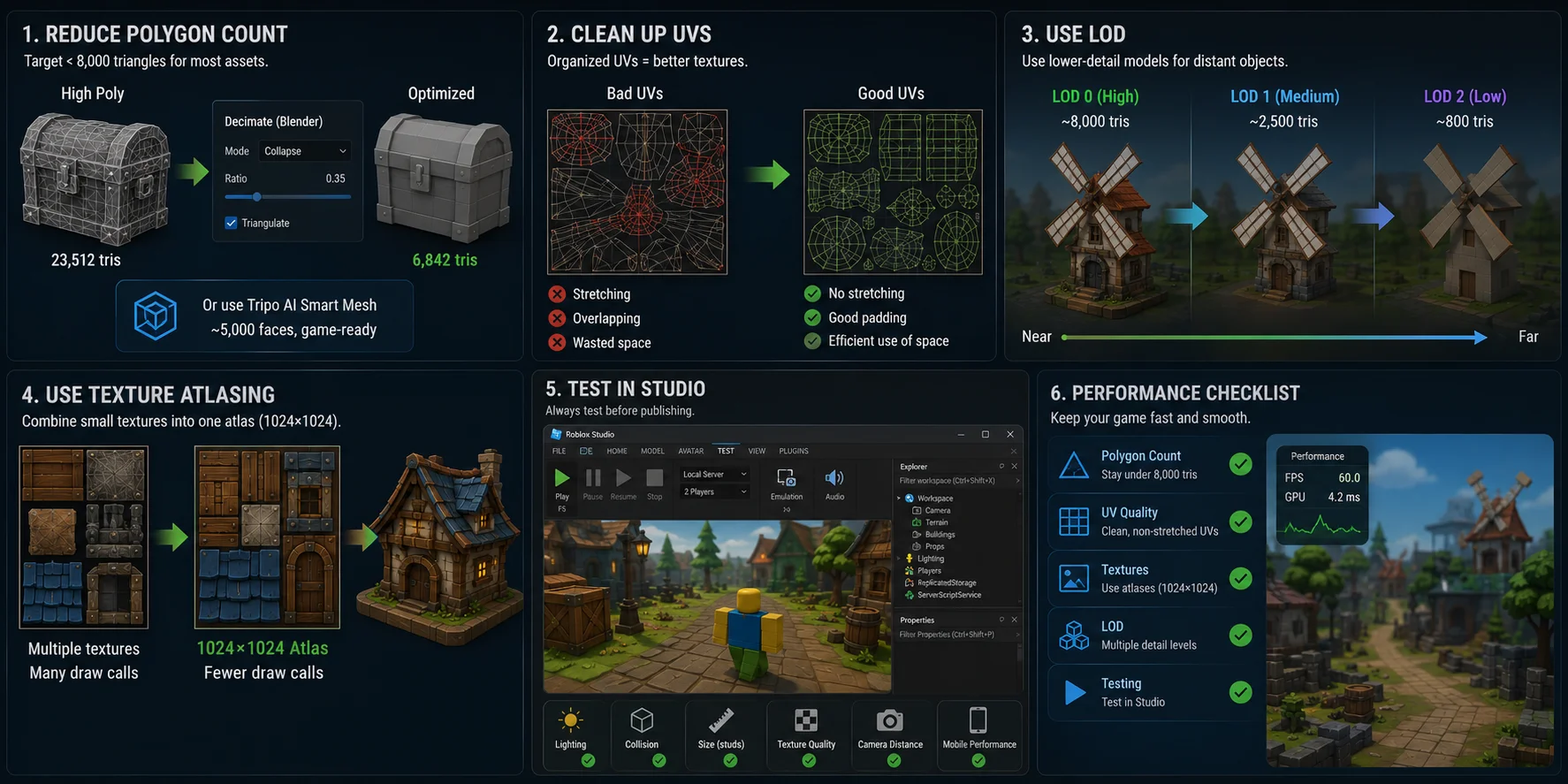
Використовуйте LOD. Для складних сцен створюйте дві або три версії важливих ресурсів: з високою, середньою та низькою деталізацією. Використовуйте версії з нижчою деталізацією для віддалених об’єктів, щоб зменшити навантаження на рендеринг.
Використовуйте атласування текстур. За можливості об’єднуйте кілька малих текстур в один 1024×1024 atlas. Це може зменшити кількість draw calls і зробити керування ресурсами охайнішим.
Тестуйте в Studio. Після імпорту запустіть гру в режимі Test у Roblox Studio. Перед публікацією перевірте освітлення, колізії, розмір, якість текстур, відстань камери та продуктивність на мобільних пристроях.
Часті запитання
Який 3D model maker для Roblox найкращий?
Це залежить від вашого рівня навичок. Tripo AI є найшвидшим для початківців, тому що ви можете згенерувати модель за лічені секунди й експортувати FBX безпосередньо в Roblox Studio. Blender дає найбільший контроль для досвідчених користувачів.
Які формати 3D-файлів підтримує Roblox Studio?
Roblox Studio підтримує FBX і OBJ для імпорту mesh-об’єктів. FBX є кращим варіантом, оскільки він може зберігати ієрархію, дані матеріалів і інформацію про кістки. Обидва формати часто експортуються AI-інструментами, такими як Tripo AI, Meshy і Sloyd.
Яке обмеження за полігонами для моделей Roblox?
Для цього робочого процесу використовуйте 10,000 triangles як консервативну верхню межу на одну частину mesh-моделі та, за можливості, залишайтеся в межах 8,000 triangles. Smart Mesh у Tripo AI або Decimate Modifier у Blender можуть допомогти зменшити кількість граней.
Як масштабувати свою 3D-модель для Roblox?
Roblox використовує studs як свою одиницю вимірювання, де 1 stud ≈ 28 cm. Перед експортом із Blender або іншого інструмента масштабуйте модель так, щоб 1 метр дорівнював приблизно 3.57 studs. Ви також можете спочатку імпортувати модель, а потім змінити її розмір у Roblox Studio за допомогою Position і Size.
Чи є безкоштовний 3D model maker для Roblox?
Так. Tripo AI, Meshy і Sloyd пропонують безкоштовні тарифи, хоча варіанти експорту можуть відрізнятися залежно від плану. Blender є повністю безкоштовним і має відкритий код. Сам Roblox Studio також безкоштовний і містить базові інструменти моделювання на основі Part.
Чи можу я використовувати Blender для створення моделей Roblox?
Безумовно. Blender є одним із найпоширеніших інструментів для створення ресурсів Roblox. Створіть модель вашого об’єкта, зменште кількість полігонів за допомогою Decimate, розгорніть UV, експортуйте як FBX з увімкненим Apply Transformations і імпортуйте її в Roblox Studio.
Як імпортувати 3D-модель у Roblox Studio?
Відкрийте Roblox Studio, перейдіть до Model → Import → 3D Model і виберіть ваш файл FBX або OBJ. Після імпорту mesh-об’єкт з’явиться у вашому workspace. Налаштуйте Position і Size, щоб він підходив до вашої сцени.
Чи можуть діти створювати 3D-моделі для Roblox?
Так. AI-інструменти на кшталт Tripo AI зручні для початківців, тому що користувачі можуть описати, що саме вони хочуть, і автоматично згенерувати модель. Вбудовані інструменти Part у Roblox Studio також достатньо прості для базових форм і прототипів.
Який розмір текстур слід використовувати для моделей Roblox?
Використовуйте текстури PNG або JPG у розмірі 512×512 або 1024×1024. Для більшості ресурсів Roblox достатньо 1024×1024. Більші текстури можуть стискатися, через що вони виглядатимуть розмито або марнуватимуть пам’ять.
Чи сумісний Tripo AI з Roblox?
Так. Tripo AI експортує FBX і OBJ, обидва формати підходять для робочих процесів Roblox Studio. Smart Mesh створює легкі ресурси з приблизно ≈5,000 faces, що добре вписується в консервативний бюджет ресурсів Roblox. Робочий процес такий: згенерувати в Tripo AI → експортувати FBX → імпортувати в Roblox Studio.
Висновок
Є три практичні способи створювати 3D-моделі для Roblox. Використовуйте Roblox Studio для простих прототипів на основі Part, Blender, коли вам потрібен повний контроль над topology, UV, rigging і animation, а Tripo AI — коли вам потрібен найшвидший AI-to-Roblox workflow. Для більшості творців Tripo AI є найзручнішою відправною точкою, тому що Smart Mesh зберігає моделі легкими, а експорт FBX/OBJ добре вписується в процес імпорту Roblox.
Готові створити свій перший власний ресурс? Спробуйте Tripo AI безкоштовно в Tripo AI Studio. Для вищої якості експорту та розширених робочих процесів перегляньте плани Tripo AI.