Надсилайте моделі до Bambu Studio
Вступ
Tripo Studio підтримує надсилання моделей безпосередньо до Bambu Studio в один клік. Більше не потрібно вручну завантажувати, зберігати й імпортувати файли 3D-моделей. Завдяки цій функції 3D-модель, згенерована Tripo AI, може перейти прямо з вашого браузера до вашого слайсера Bambu Studio лише одним кліком.
Передумови
Встановлене програмне забезпечення: Bambu Studio. Ми рекомендуємо оновити його до останньої версії для кращої сумісності.
Браузер: рекомендовано Chrome, Edge або Safari
Як користуватися
Крок 1: Виберіть свою модель
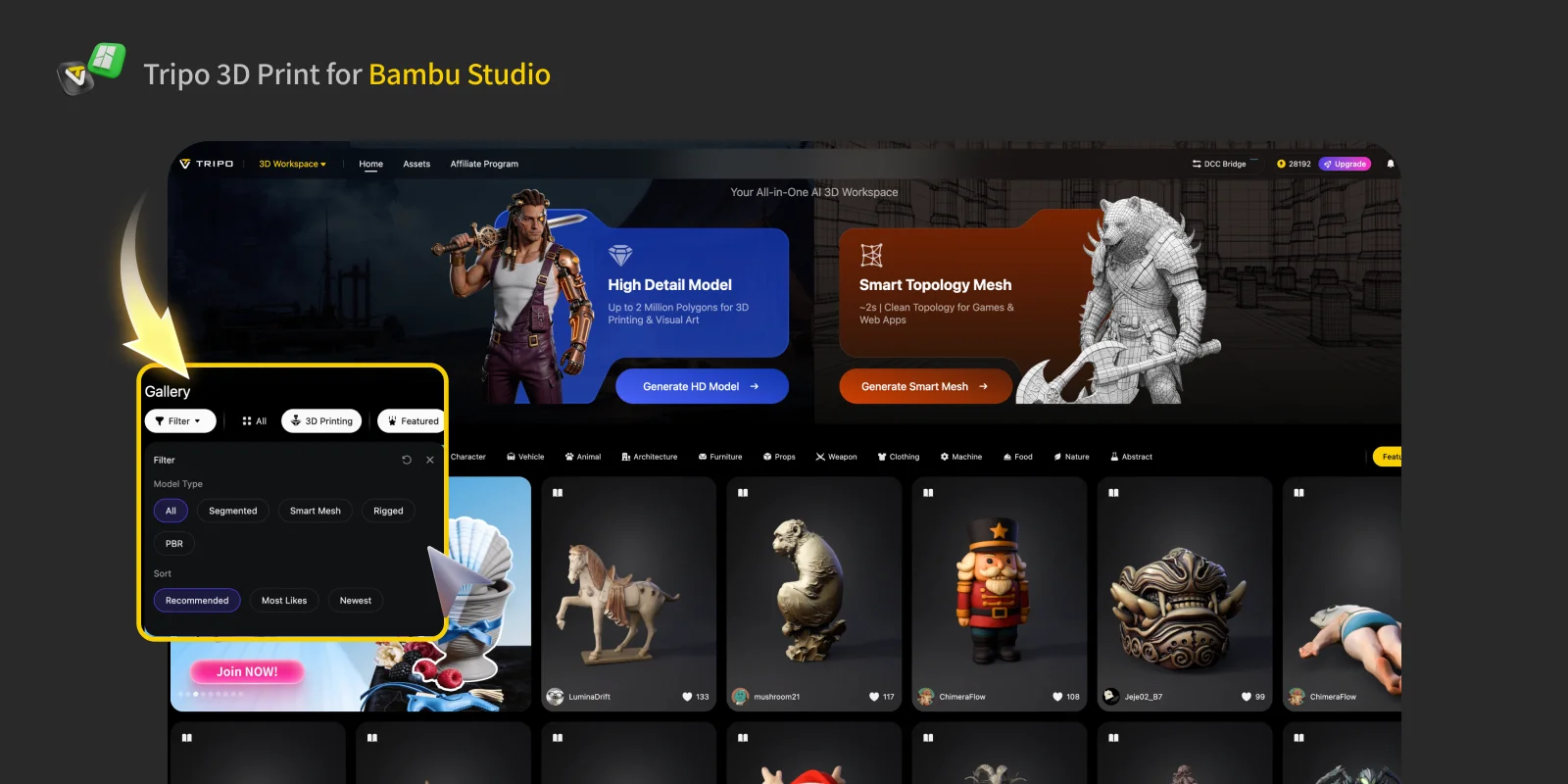
У Tripo Studio виберіть власну модель або модель, опубліковану іншим автором у Gallery.
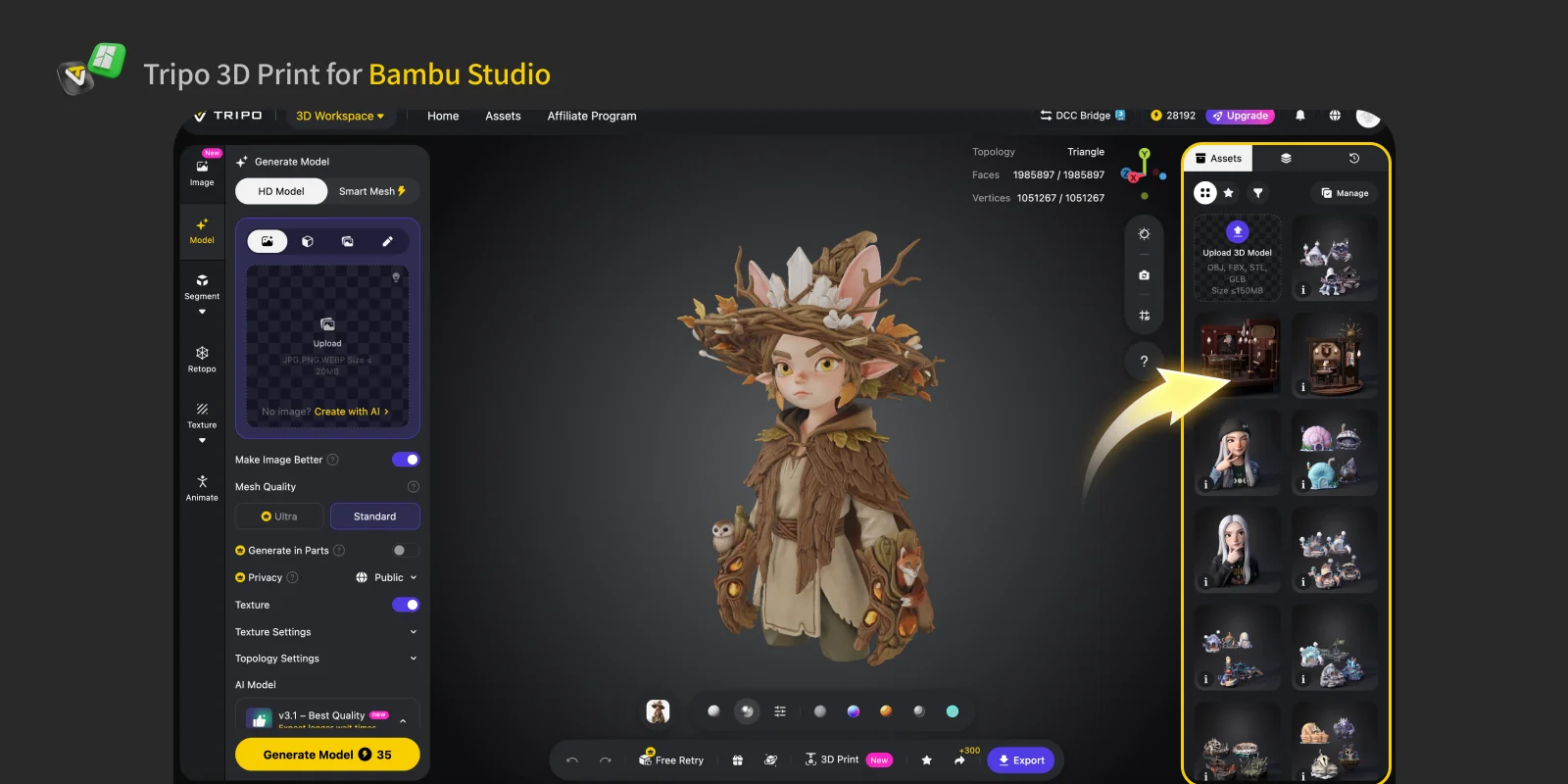
Крок 2: Після вибору моделі натисніть 3D Print унизу. Потім виберіть Send to Bambu Studio (Monochrome)
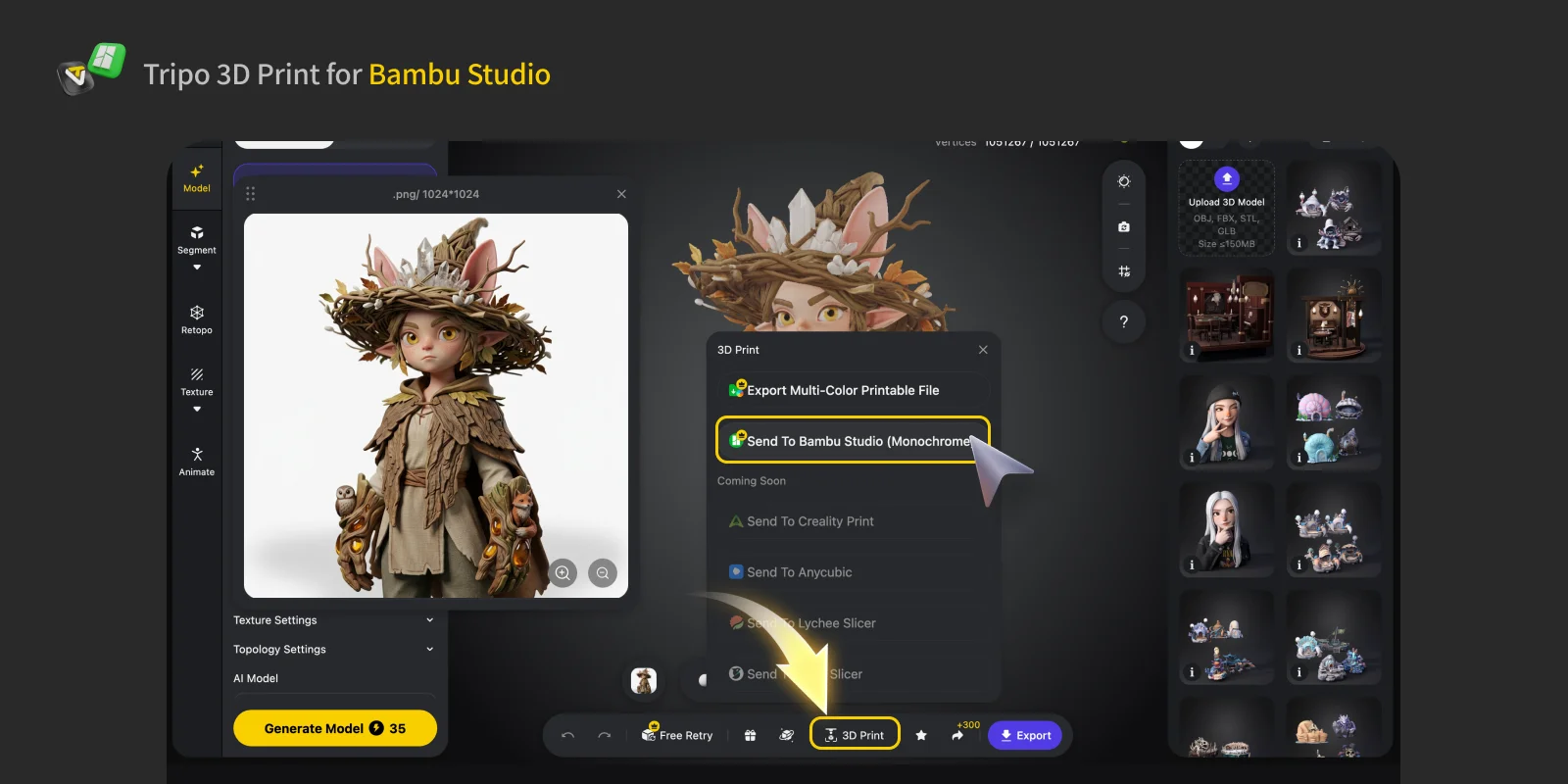
Крок 3: Зачекайте кілька секунд, доки з’явиться запит дозволу в браузері, а потім натисніть Confirm.
- Рекомендуємо встановити прапорець "Always allow", щоб наступного разу не потрібно було підтверджувати знову.
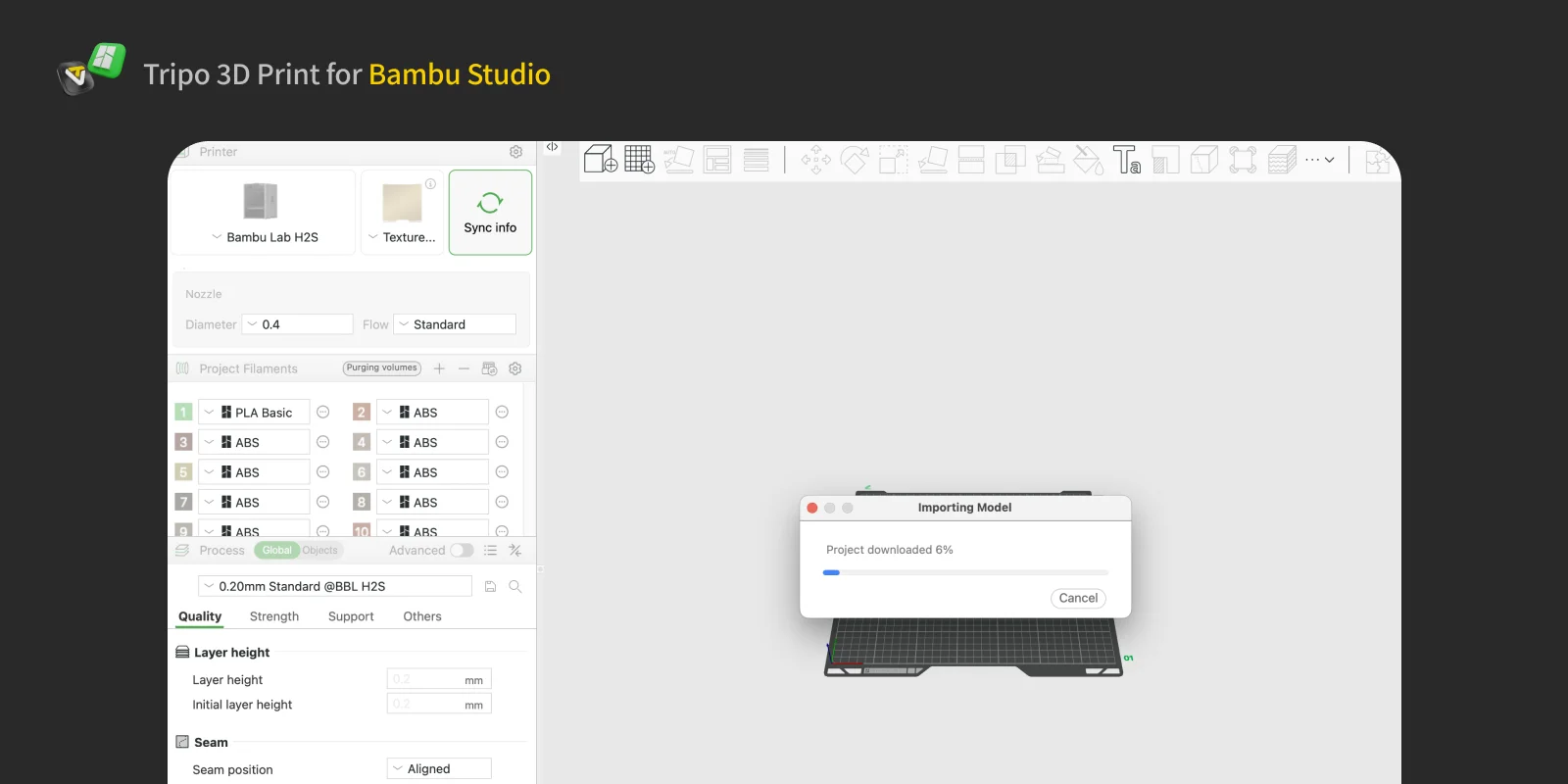
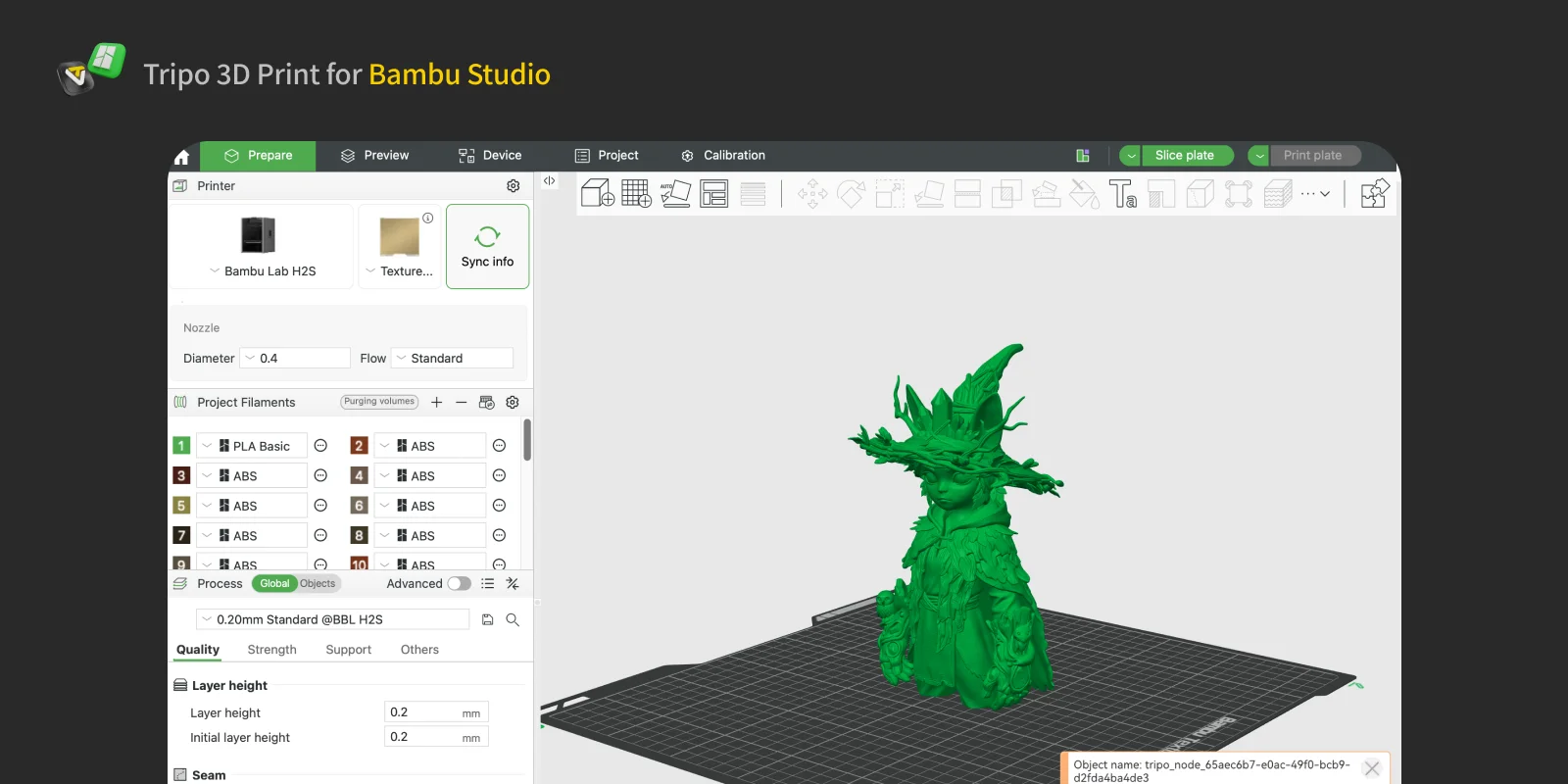
Крок 4: Готово. Bambu Studio відкриється автоматично, а модель з’явиться в центрі робочої області слайсингу в Bambu Studio.
Поширені запитання
Q: Чи можу я надсилати кольорові моделі до Bambu Studio?
A: На жаль, надсилання кольорових моделей до Bambu Studio в один клік поки не підтримується. Однак ви можете вибрати інший варіант, Export Multi-Color Printable File, а потім імпортувати його до Bambu Studio вручну.
Q: Який формат файлу використовується під час надсилання моделі до Bambu Studio?
A: Модель надсилається у форматі 3MF.
Q: Чому нічого не відбувається, коли я натискаю "Send to Bambu Studio"?
A: Переконайтеся, що на вашому комп’ютері встановлено офіційну версію Bambu Studio. Якщо її вже встановлено, перевірте спливаюче вікно браузера та виберіть "Always allow www.tripo3d.ai to open this type of link." Також переконайтеся, що ваш firewall або програмне забезпечення безпеки не блокує запуск користувацького протоколу.