Зв’язування Mesh із Rigged Model: покроковий посібник
Створення дивовижних персонажів у 3D-анімації потребує навичок зв’язування mesh із rigged model. У цьому Blender tutorial ви крок за кроком дізнаєтеся, як це зробити. Працюючи з Blender 3.0, ви опануєте ключові поради для підготовки моделей до використання в таких середовищах, як Roblox Studio. Там використання масштабу одиниць 0.01 і вимірювання в сантиметрах допомагає ідеально підганяти ваші дизайни.
Цей посібник охоплює основи rigging: від розуміння rigged models до зв’язування вашого mesh. Він підходить як новачкам, так і досвідченим аніматорам. Наша мета — допомогти вам створювати плавні та реалістичні анімації персонажів. Ви опануєте техніки, які спрощують складні завдання та розкривають ваш творчий потенціал.
Головні висновки
- Розуміння rigged models має вирішальне значення для ефективної 3D-анімації.
- Використання Blender для rigging і зв’язування mesh спрощує творчий робочий процес.
- Правильне налаштування в Blender максимально покращує якість рухів персонажа.
- Automatic Weights можуть значно спростити процес rigging.
- Регулярне тестування під час процесу rigging забезпечує плавність анімацій.
- Дотримання специфікацій моделі може покращити продуктивність у різних 3D-середовищах.
Розуміння Rigged Models у 3D-анімації
Rigged models відіграють ключову роль у 3D-анімації. Вони дають персонажам змогу рухатися як реальні люди. Ці цифрові фігури мають armature, що складається з bones і суглобів. Цей скелет допомагає їм рухатися та діяти в анімаціях.
Знання принципів rigging має вирішальне значення для аніматорів. Саме воно допомагає зробити анімацію реалістичною. Якісний rig дає аніматорам змогу контролювати рухи та зовнішній вигляд персонажів.
Складність rig залежить від проєкту. Він може містити контролери, blend shapes і deformers. Аніматори стикаються з труднощами як під час роботи зі складними mesh, так і з простими.
Weighting є ключовим етапом rigging. Він визначає, наскільки кожна bone впливає на зовнішній вигляд персонажа. Це забезпечує правильні рухи персонажа та його привабливий вигляд.
Багато людей прагнуть навчитися rigging. Близько 70% початківців у 3D-анімації вважають його складним. Вони мають труднощі з деталями bones і розумінням того, як вони взаємодіють.
Forward kinematics використовується часто, але inverse kinematics набуває дедалі більшої популярності. Вона допомагає bones автоматично переміщуватися для досягнення потрібної пози.
Тестування rigged models дуже важливе. Аніматори проводять численні тести, щоб перевірити, наскільки добре працює rig. Розуміння rigged models необхідне для створення якісної 3D-анімації.
Вибір правильного програмного забезпечення для Rigging
Вибір правильного програмного забезпечення для 3D-анімації має ключове значення для якісного процесу rigging. Blender і Maya є популярними варіантами, кожен із яких відповідає різним потребам. Blender — це open-source рішення з широким набором функцій для користувачів будь-якого рівня.
Близько 60% 3D-художників обирають Blender для humanoid models. Це зумовлено його потужними rigging tools і підтримкою спільноти.
Maya є улюбленим інструментом професійних студій завдяки розширеним можливостям rigging. Близько 85% фахівців індустрії віддають перевагу Maya для детального rigging персонажів. Його функції забезпечують точний контроль над rigging, що ідеально підходить для великих проєктів.
Глибоке знання програмного забезпечення, незалежно від того, використовуєте ви Blender чи Maya, покращує процес rigging. Розуміння інструментів може суттєво підвищити якість анімації. Чиста модель важлива для запобігання проблемам із rigging.
Тестування rig у кожній із цих програм є важливим. Воно допомагає виявляти та виправляти проблеми на ранньому етапі. Незалежно від того, чи використовуєте ви автоматичне weight painting у Blender, чи skinning options у Maya, якісний rig покращує анімацію.
Початок роботи в Blender
Щоб розпочати Blender tutorial, спочатку встановіть останню версію Blender. Це дасть вам доступ до нових функцій і покращень. Після встановлення ознайомтеся з інтерфейсом користувача. Він містить ключові області, як-от панель властивостей і 3D viewport.
Вони важливі для вашого робочого процесу. Створіть новий проєкт, вибравши пункт «General» під час відкриття програми.
Перш ніж імпортувати модель, налаштуйте одиниці сцени в Blender. Це допоможе краще працювати з масштабом анімації. Так ви отримаєте точніші результати під час підготовки до rigging.
Створюючи armature, дотримуйтеся структурованого процесу. Це допоможе уникнути проблем, як-от неправильний масштаб і некоректна деформація mesh.
Якщо ви працюєте зі складними mesh, організуйте свої assets у групи. Зв’язування mesh і armature через групу спрощує rigging. Цей метод допомагає ефективно керувати великою кількістю об’єктів.
Однак пам’ятайте, що зв’язування моделей може змінювати їх. Завжди перезавантажуйте змінені файли, щоб побачити оновлення у своїй сцені.
Як зв’язати Mesh із Rigged Model
Зв’язування mesh із rigged model потребує ретельної підготовки та точного виконання кроків. Надійна основа є ключовою для якісних Blender workflows. Почніть із перевірки готовності mesh до rigging. Цей етап надзвичайно важливий для плавної анімації в Blender.
Підготовка моделі до Rigging
Спочатку відцентруйте origin моделі персонажа для точного розміщення. Це спрощує rigging і покращує функціональність. Якісна підготовка mesh забезпечує плавні рухи в rigged model.
Багато хто зазначає, що armor і accessories мають зберігати ієрархію персонажа для анімації в Unity. Це допомагає зберегти реалістичність рухів моделі.
Імпорт моделі в Blender
Після підготовки mesh імпортуйте його в Blender. Для цього відкрийте меню «File» і виберіть потрібний формат файлу, наприклад FBX або OBJ. Успішний імпорт дасть змогу чітко побачити mesh у 3D-просторі.
Використання складних accessories, як-от капелюхи, може спричинити незначні проблеми з рухом. Однак правильне налаштування допоможе їх усунути. Коректний rigging, наприклад додавання капелюхів до ієрархії human figure, забезпечує їх належну роботу в анімації.
Створення Armature для Rig
Створення armature є ключовим етапом процесу rigging для 3D-моделей. Почніть із додавання однієї bone у Blender. Вона буде основою. Потім перейдіть у Edit Mode, щоб розпочати створення armature і додати більше bones.
Цей процес формує скелет, який відповідає формі вашого персонажа. Він має важливе значення для рухів персонажа в анімації.
Додаючи bones, давайте їм зрозумілі назви. Це спростить подальше редагування та зробить роботу ефективнішою.
Система Rigify спрощує rigging. Вона пропонує різні типи rig, як-от basic copy chains і super spines. Для кожного типу потрібна певна кількість bones.
Наприклад, для basic copy chain потрібні дві bones. Для super limbs і spines — три. Розуміння цього допомагає краще налаштувати rig. Також ви зможете використовувати корисні функції, як-от IK/FK snapping і auto-stretching.
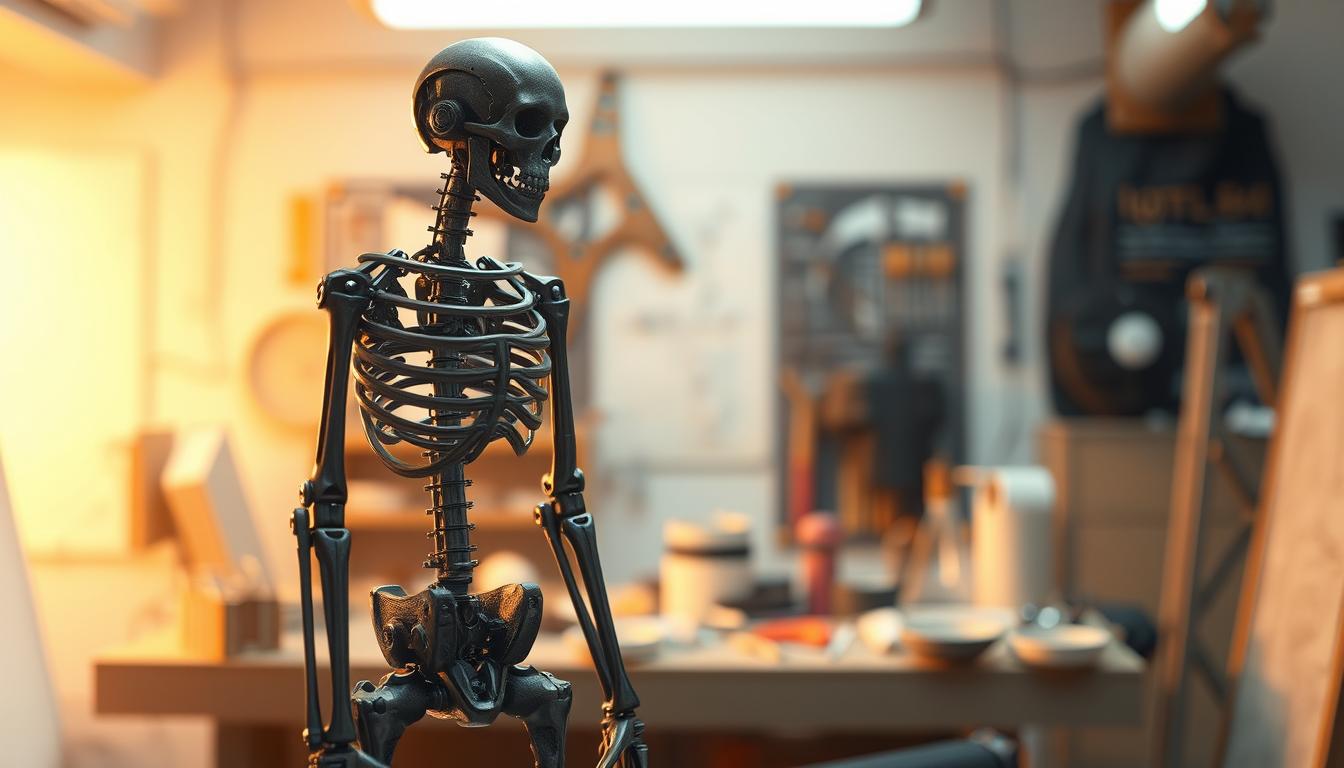
Налаштування положення Bones для точного Rigging
Правильне розташування bones є ключовим для реалістичних рухів моделі. Використовуйте orthographic views у Blender, щоб вирівняти bones відповідно до форми персонажа. Довжину та положення кожної bone потрібно ретельно налаштувати відповідно до природних рухів.
Такий точний контроль необхідний для точності rigging і запобігання проблемам з анімацією.
Працюючи з facial bones, орієнтуйтеся на основні landmarks. Використовуйте різні кольори для позначення ролі кожної bone. Наприклад, помаранчевий для closed loops, жовтий для dependent positions, червоний для outer edges, а фіолетовий для bridging bones.
Розташуйте eye bones у pivot point так, щоб вони були спрямовані праворуч уздовж Y-axis. Налаштуйте їхню довжину відповідно до розміру ока.
Для torso використовуйте менше bones у жорстких ділянках, як-от голова, груди та таз. У гнучких зонах залиште дві bones для кращої деформації. Добре відцентрований spine, трохи зміщений назад, покращує рухи.
Налаштовуючи bones рук і ніг, тримайте їх вирівняними від плеча до кисті та від стегна до щиколотки. Кожна кінцівка має мати легкий вигин у лікті та коліні.
Heel bone має ідеально збігатися з точкою контакту із землею. Це враховує розмір стопи. Сучасні версії Blender спрощують цей процес, усуваючи потребу в ручному вирівнюванні bone roll.
Finger bones починаються від кісточок пальців, а edge loops забезпечують точне позиціонування. Налаштування thumb залежить від mesh персонажа. Розмістіть palm bones на відстані одна від одної та використовуйте recalculated bone rolls уздовж Global -Z Axis для правильного контролю долоні.
Прикріплення Mesh до Armature
Parenting mesh до armature є ключовим для надійного налаштування rigging у Blender. Воно з’єднує модель з armature, завдяки чому вона рухається разом із bones. Після вирівнювання bones mesh parenting робить ваш workflow плавнішим.
Використання Automatic Weights для спрощення Rigging
Щоб розпочати mesh parenting, виберіть mesh і armature. Натисніть Ctrl+P і виберіть «Armature Deform with Automatic Weights». Цей метод швидко призначає vertex weights на основі близькості до bones. Однак приблизно у 70% випадків вам доведеться вручну відкоригувати ці weights.
Automatic weights можуть спричиняти проблеми. Наприклад, накладання розрахунків впливу може призводити до дивних деформацій. Також старі vertex groups можуть створювати проблеми приблизно у 20% випадків. Правильне вирівнювання bones має вирішальне значення для запобігання помилкам rigging.
У складних проєктах weight painting може бути повільним. Водночас використання automatic weights здатне пришвидшити роботу. Вам усе одно може знадобитися видалити зайві vertex groups, створені під час parenting.
Тестування Rig на функціональність
Тестування rig має ключове значення, щоб ваш персонаж виглядав реалістично під час анімації. Спочатку зв’яжіть mesh. Потім перейдіть у pose mode, щоб побачити, як bones впливають на модель. Почніть із вибору bones і переміщуйте їх, спостерігаючи за змінами mesh.
Якщо деякі частини рухаються неправильно, потрібно внести зміни. Це означає, що rig потрібно відкоригувати.
Налаштування впливу Bones для точності
Bone influence має вирішальне значення для руху mesh. Якщо mesh виглядає неправильно, можливо, потрібно повторно виконати weight painting. Це дає змогу контролювати, на які частини mesh впливає кожна bone.
Внісши такі невеликі зміни, ви зможете покращити вигляд анімації. Це важливо для природного результату.
Підготовка Rigged Model до експорту
Після тестування rigged models настав час підготувати їх до експорту. Спочатку переконайтеся, що всі materials і textures налаштовані правильно. Це важливо для вигляду вашої 3D-анімації в інших програмах.
Повторно перевірте mesh, щоб переконатися в його повноті та правильній роботі.
Використовувати export settings у Blender легко. Ви можете зберігати моделі в різних форматах, зокрема FBX. Це зручно, оскільки FBX добре працює з багатьма платформами. Налаштовуючи параметри експорту, не забудьте зберегти інформацію про rigging. Це дасть змогу іншому програмному забезпеченню для анімації використовувати весь діапазон рухів вашого персонажа.
Також звертайте увагу на зміни масштабу й орієнтації під час експорту. Правильне налаштування цих параметрів допоможе моделям краще виглядати та працювати в різних середовищах. Це важливо для ігор, фільмів та будь-яких великих проєктів.
Висновок
Зв’язування mesh із rigged model є ключовим етапом 3D-анімації. Цей посібник показує, як використовувати інструменти Blender для створення анімованих персонажів. Rigging розкриває творчий потенціал і допомагає краще передавати історії.
Пам’ятайте, що створення короткометражної анімації потребує багато часу. Для однієї людини це може зайняти місяці або навіть роки. Важко поєднувати захоплення з опануванням нових навичок, як-от робота зі звуком і монтаж.
Навчання rigging і mesh linking є складним, але воно того варте. Ваша наполеглива праця буде помітна в анімаціях. Незалежно від складності проєкту, якісний rig покращує результат. Він допомагає втілити ваше бачення у 3D-анімації.
FAQ
Що таке rigged model у 3D-анімації?
Rigged model — це цифровий персонаж зі скелетною структурою. Ця структура, що називається armature, дає йому змогу рухатися як реальній людині. Вона є ключем до реалістичної 3D-анімації.
Чому важливо вибрати правильне програмне забезпечення для rigging?
Правильне програмне забезпечення спрощує rigging. Blender є безкоштовним і дуже гнучким. Maya — потужний інструмент для професіоналів. Глибоке знання програмного забезпечення допомагає працювати швидше.
Як підготувати модель персонажа до rigging у Blender?
Спочатку переконайтеся, що origin персонажа відцентрований. Потім імпортуйте його в Blender у форматі FBX або OBJ. Це спрощує початок rigging.
Які кроки потрібні для створення armature у Blender?
Почніть із додавання однієї bone. Потім у Edit Mode додайте більше bones, щоб вони відповідали формі персонажа. Іменування bones допомагає підтримувати порядок.
Як забезпечити правильне розташування bones для реалістичних рухів?
Використовуйте views у Blender, щоб вирівняти bones відповідно до персонажа. Налаштуйте довжину та положення bones для плавних рухів. Це допоможе уникнути проблем з анімацією.
Що передбачає parenting mesh до armature?
Parenting означає зв’язування mesh з armature. Виберіть обидва об’єкти, натисніть Ctrl+P і виберіть «Armature Deform with Automatic Weights». Це спрощує rigging.
Як перевірити функціональність rig?
Тестуйте rig у Pose Mode. Переміщуйте bones, щоб побачити, як вони впливають на mesh. Якщо результат виглядає неправильно, відкоригуйте weights.
Як підготувати rigged model до експорту?
Перед експортом переконайтеся, що materials і textures налаштовані правильно. Також перевірте mesh. Потім експортуйте модель у форматі на кшталт FBX, зберігши всю інформацію про rigging.
