Як підготувати AI-згенерованого персонажа для Mixamo: повний гайд з Auto-Rigging
Ви коли-небудь витрачали години, намагаючись підготувати AI-згенерованого персонажа для Mixamo, і в результаті отримували перекручені кінцівки та зламані анімації? Ви не самі. Поки AI-інструменти на кшталт Tripo AI змінюють підхід до створення 3D-моделей, тисячі авторів стикаються з тією самою проблемою: як перетворити красивих AI-згенерованих персонажів на готові до анімації assets.
Ось що змінює правила гри: система auto-rigging від Mixamo може перетворити статичний результат вашого AI 3D model generator на повністю підготовленого персонажа менш ніж за 5 хвилин. Без ручного розставлення кісток. Без складного weight painting. Просто завантажте, натисніть і анімуйте.
Що таке Mixamo і чому варто використовувати його для AI-моделей?
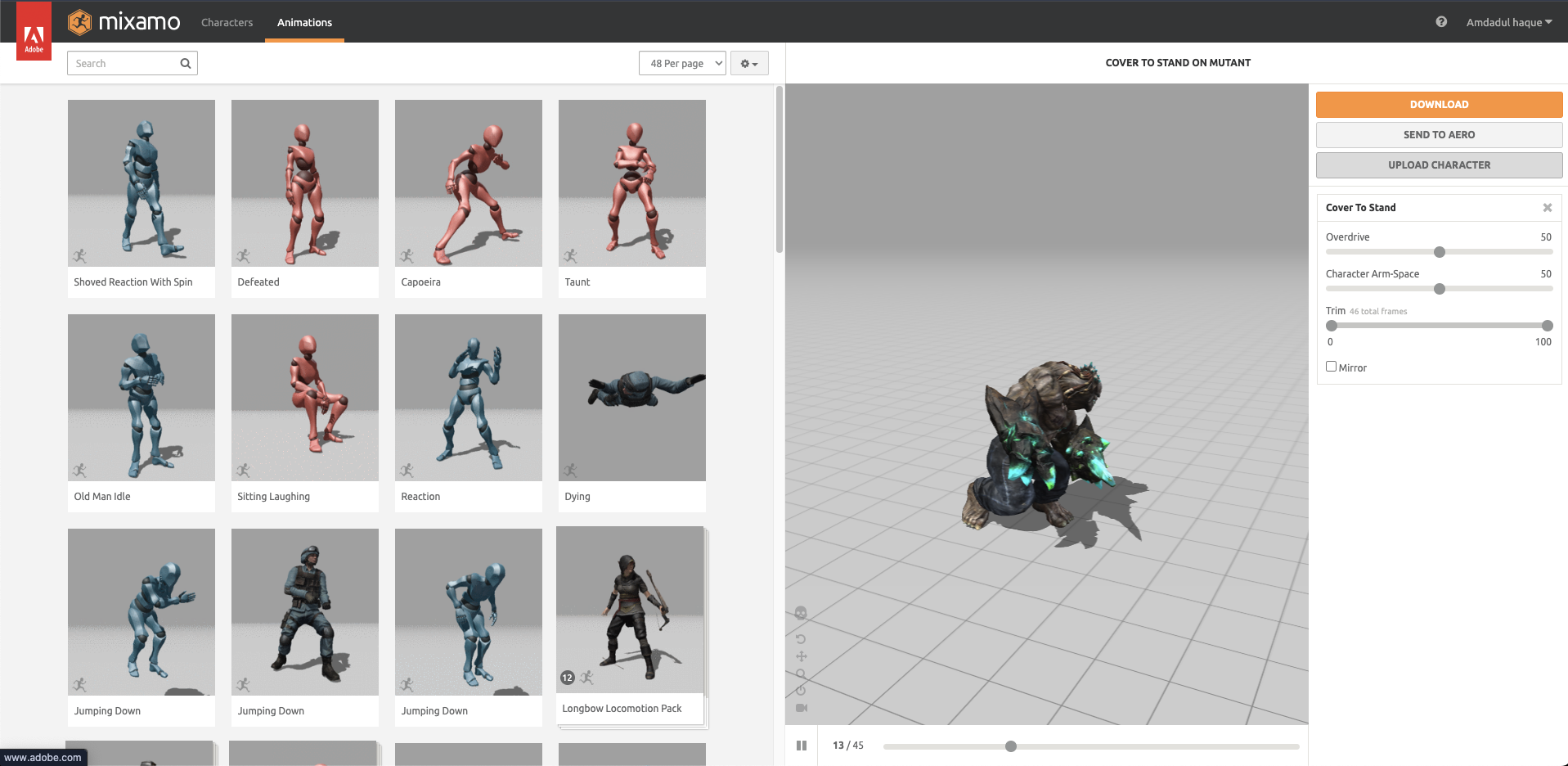
Mixamo — це безкоштовний вебсервіс auto-rigging від Adobe, який автоматично додає скелет і weight maps до гуманоїдних персонажів. Для AI-згенерованих моделей з платформ на кшталт Tripo AI, які часто починаються як 2d 2d image to 3d model free, це ідеальне рішення, особливо якщо ви використовуєте локальний 3d model ai generator, тому що:
- Швидкість: ручне rigging займає 4-8 годин; Mixamo справляється за 3 хвилини
- Доступність: не потрібна експертиза в rigging
- Сумісність: працює з моделями з будь-якого AI 3D model generator
- Бібліотека анімацій: доступ до тисяч готових анімацій
У чому складність? AI-згенеровані meshes часто не мають правильної структури, на яку розраховує Mixamo. Саме тут стане у пригоді цей Mixamo auto-rig tutorial.
Вирівнювання в T-pose: розумний підхід із Tripo AI
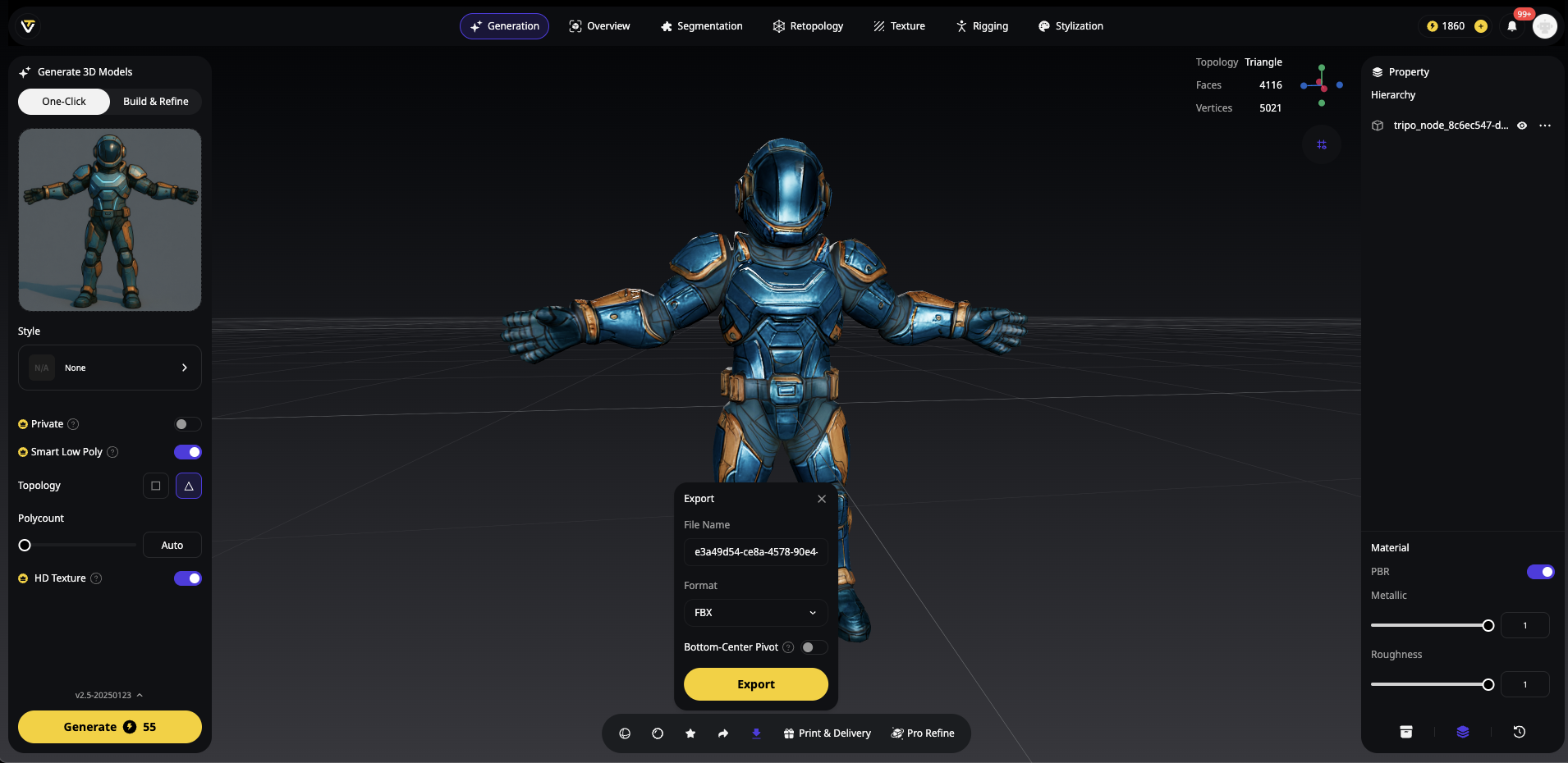
Саме тут Tripo AI дає вам величезну перевагу. На відміну від інших AI 3D model generators, які створюють персонажів у A-pose, Tripo Studio пропонує вбудовану опцію T-pose:
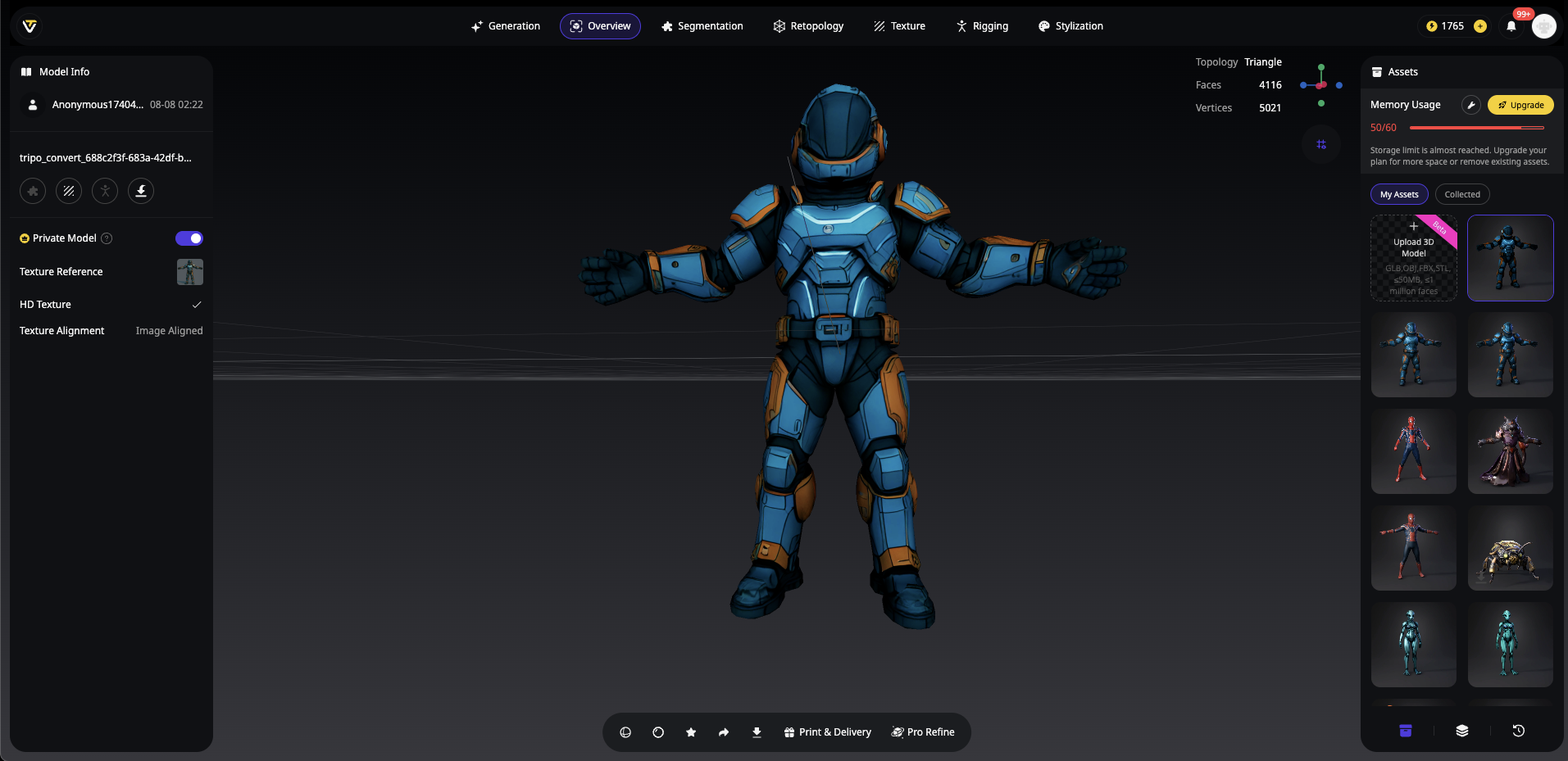
Створюйте персонажів, готових до анімації, у Tripo:
- Відкрийте робочий простір Tripo Studio
- Введіть текстовий prompt або завантажте референсне зображення
- Увімкніть опцію "T-Pose" в налаштуваннях генерації
- Натисніть generate — ваш персонаж з’явиться в ідеальній T-pose
- Експортуйте відразу у FBX — без потреби в ручному позуванні!
Ця революційна функція усуває найзатратніший за часом етап, коли ви prepare model for Mixamo. Те, що зазвичай потребує 15-20 хвилин ручного налаштування, тепер виконується автоматично.
Чому T-pose важлива:
- auto-rigging у Mixamo очікує, що руки розташовані горизонтально
- Кращі обчислення розподілу ваг
- Запобігає 90% помилок під час rigging
- Професійний результат, готовий до анімації
Для моделей з інших джерел ви все ще можете вручну перевести їх у T-pose в Blender, але завдяки генерації T-pose в Tripo AI ви вже на кілька кроків попереду у своєму AI character rigging workflow.
Як підготувати вашу AI-згенеровану модель до успіху
Перш ніж зануритися в AI character rigging workflow, правильна підготовка забезпечить плавний auto-rigging. Ось ваш checklist:
Вимоги до форматів експорту
| Format | Requirements | Best For |
|---|---|---|
| FBX | Embedded media enabled | Unity/Unreal projects |
| OBJ | ZIP with .MTL + textures | Blender workflows |
Порада від профі: якщо ви використовуєте Tripo Studio для створення персонажа, експортуйте його у FBX із вбудованими текстурами для максимально гладкого досвіду роботи з Mixamo.
Основні кроки очищення моделі
- Застосуйте всі трансформації
- У Blender: Ctrl+A → All Transforms
- Це забезпечує коректні дані масштабу та обертання
- Об’єднайте дубльовані вершини
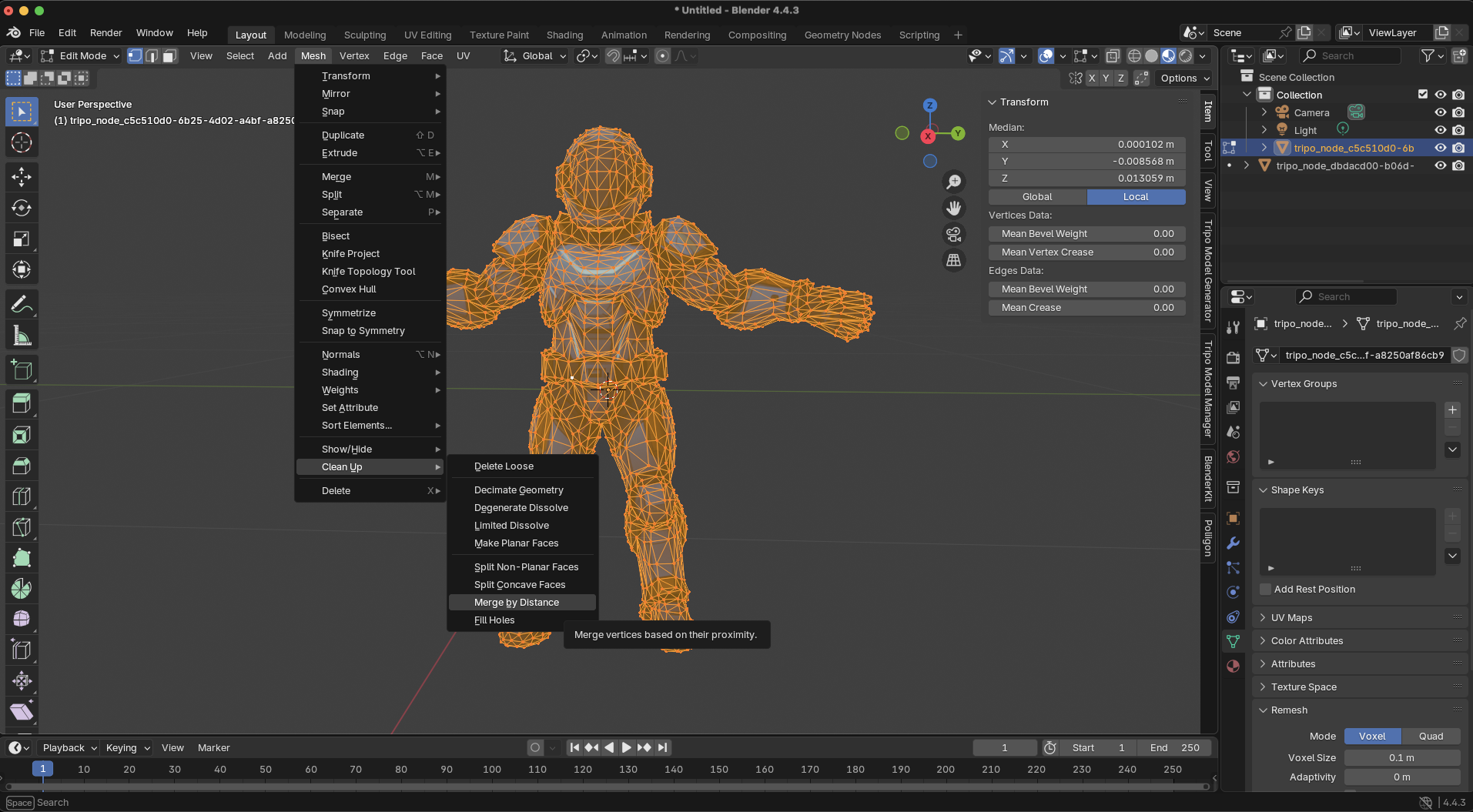
- Mesh → Clean Up → Merge by Distance
- Це запобігає помилкам rigging через геометрію, що перекривається
- Створіть єдину герметичну mesh
- Об’єднайте окремі частини (Ctrl+J у Blender)
- Видаліть внутрішні грані та зайві вершини
- Перевірте орієнтацію
- Персонаж має бути повернутий у бік +Z (вперед)
- За потреби поверніть його перед експортом
Повний workflow auto-rigging у Mixamo
А тепер до головного — давайте підготуємо AI-згенерованого персонажа для Mixamo у правильному стилі:
Крок 1: Завантажте свого персонажа
- Перейдіть на mixamo.com і увійдіть за допомогою Adobe ID
- Натисніть кнопку "Upload Character"
- Виберіть підготовлений файл FBX або ZIP
- Дочекайтеся preview моделі (зазвичай 10-30 секунд)
Крок 2: Розмістіть маркери для rigging
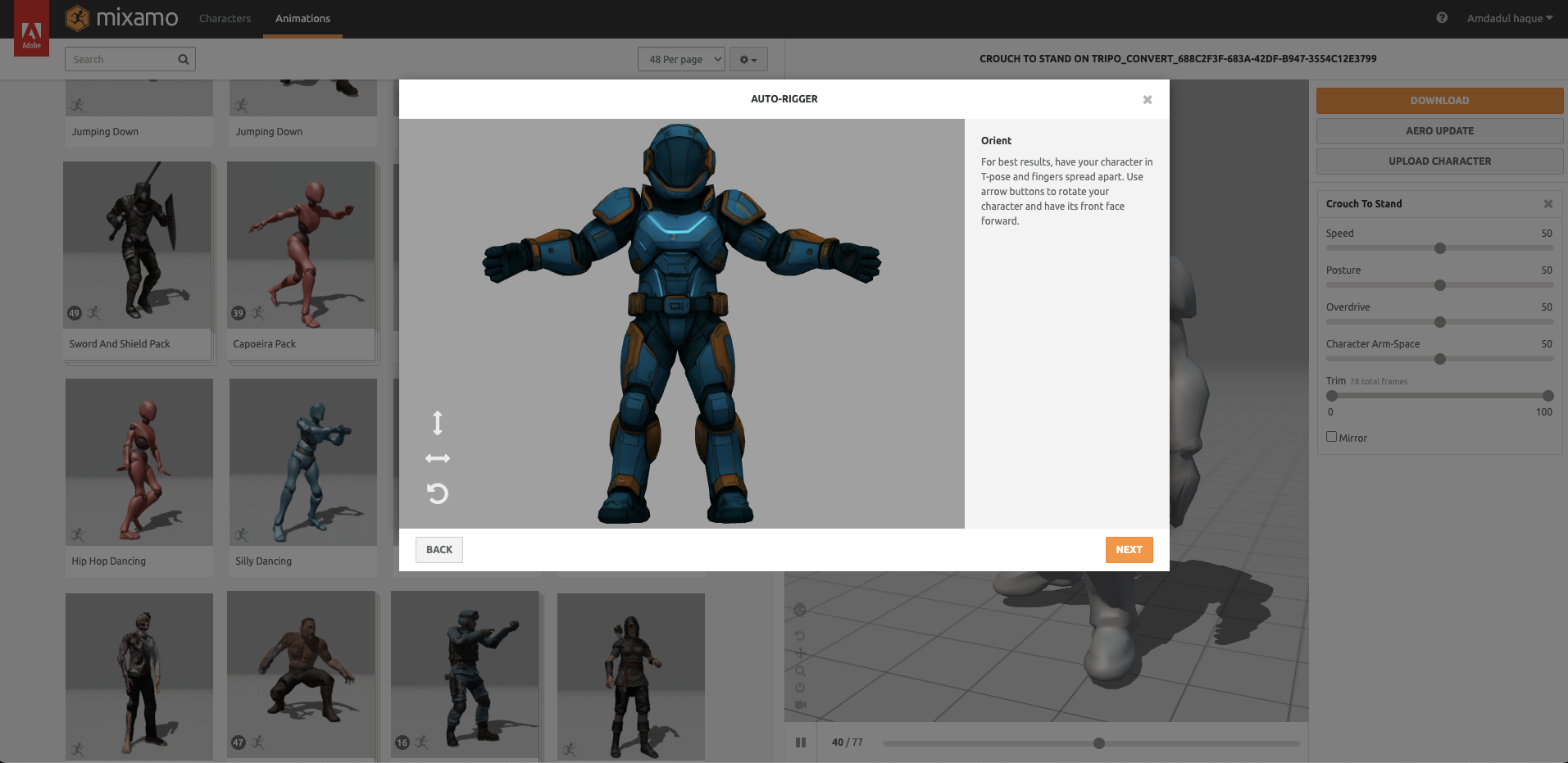
Mixamo покаже точки-маркери, які потрібно розставити. Ось оптимальне розміщення:
- Підборіддя: по центру щелепи, не на шиї
- Зап’ястя: посередині суглоба зап’ястя
- Лікті: у центрі згину ліктя
- Коліна: у центрі колінної чашечки
- Пахова зона: у центрі тазостегнового суглоба
Критично важливо: збільшуйте модель для точного розміщення. Навіть похибка в 1 см може спричинити проблеми з анімацією.
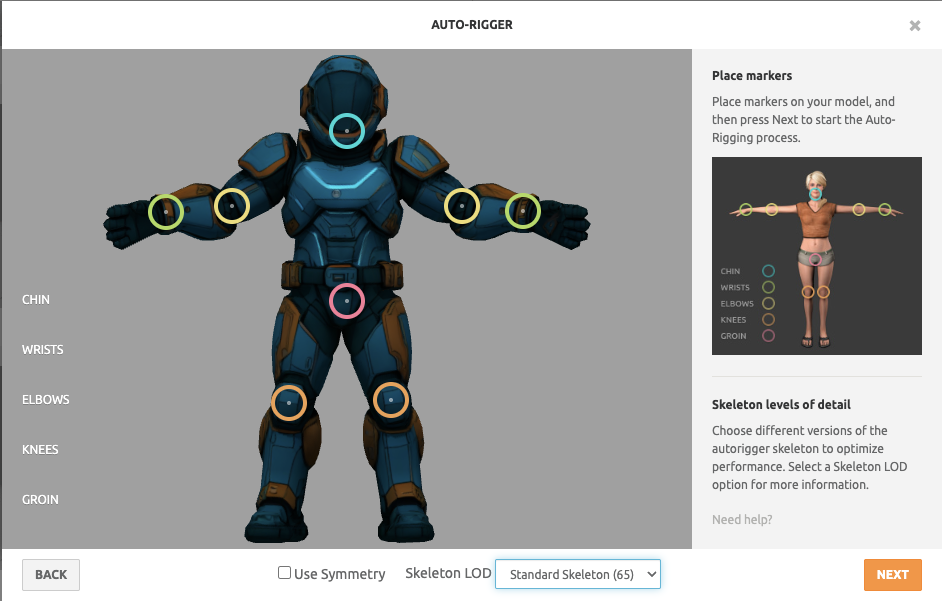
Крок 3: Обробка auto-rig
Натисніть "Next", щоб запустити магію. Mixamo:
- Аналізує topology mesh
- Створює кастомний skeleton
- Обчислює weight maps
- Застосовує skinning
Час обробки: 1-2 хвилини, залежно від складності mesh.
Крок 4: Перегляд і тестування
Перш ніж завантажувати результат, протестуйте такі анімації:
- Базова idle pose
- Цикл ходьби
- Рухи руками
- Анімація стрибка
Звертайте увагу на:
- Плавні деформації
- Відсутність розтягування mesh
- Коректне згинання суглобів
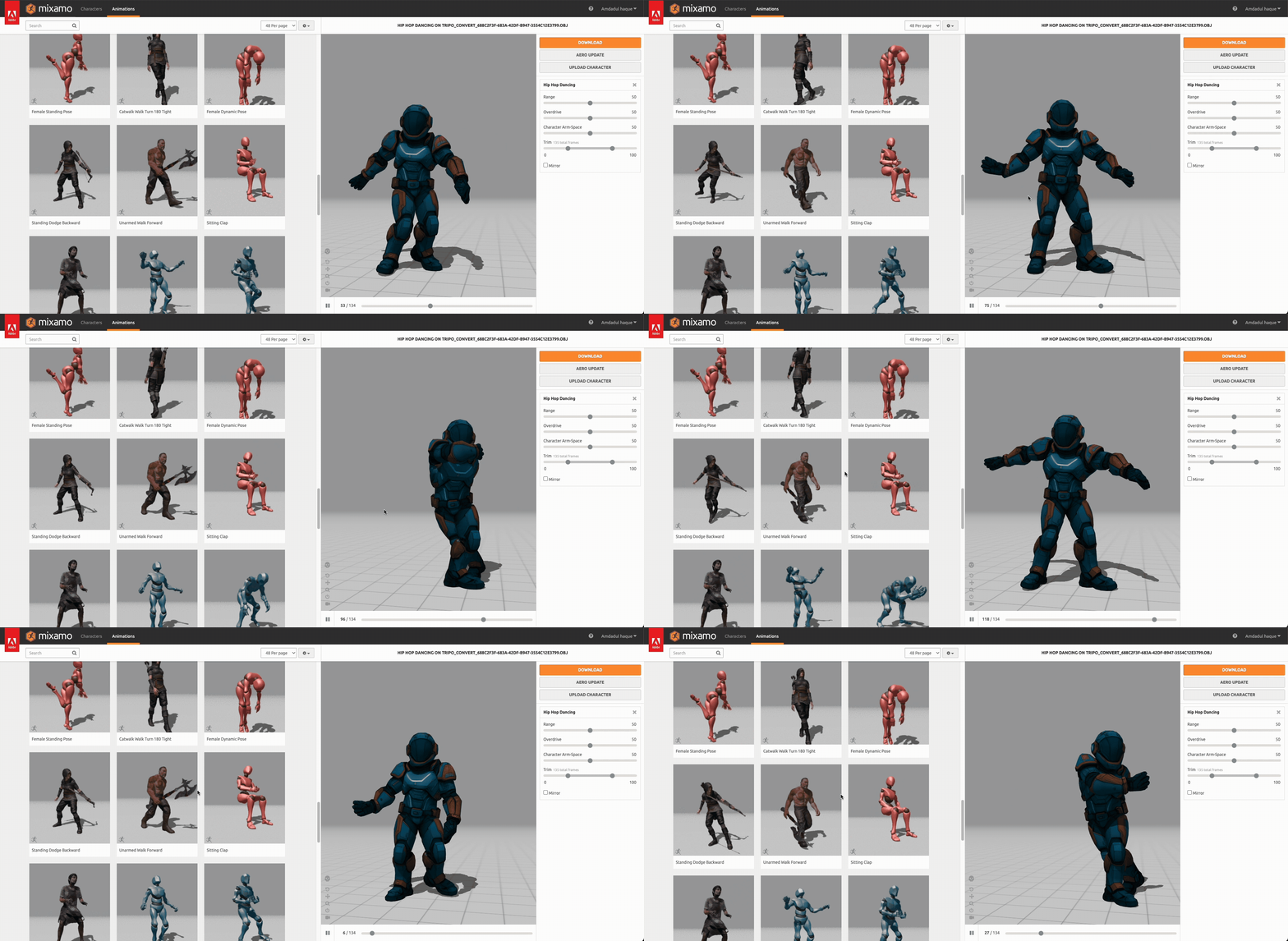
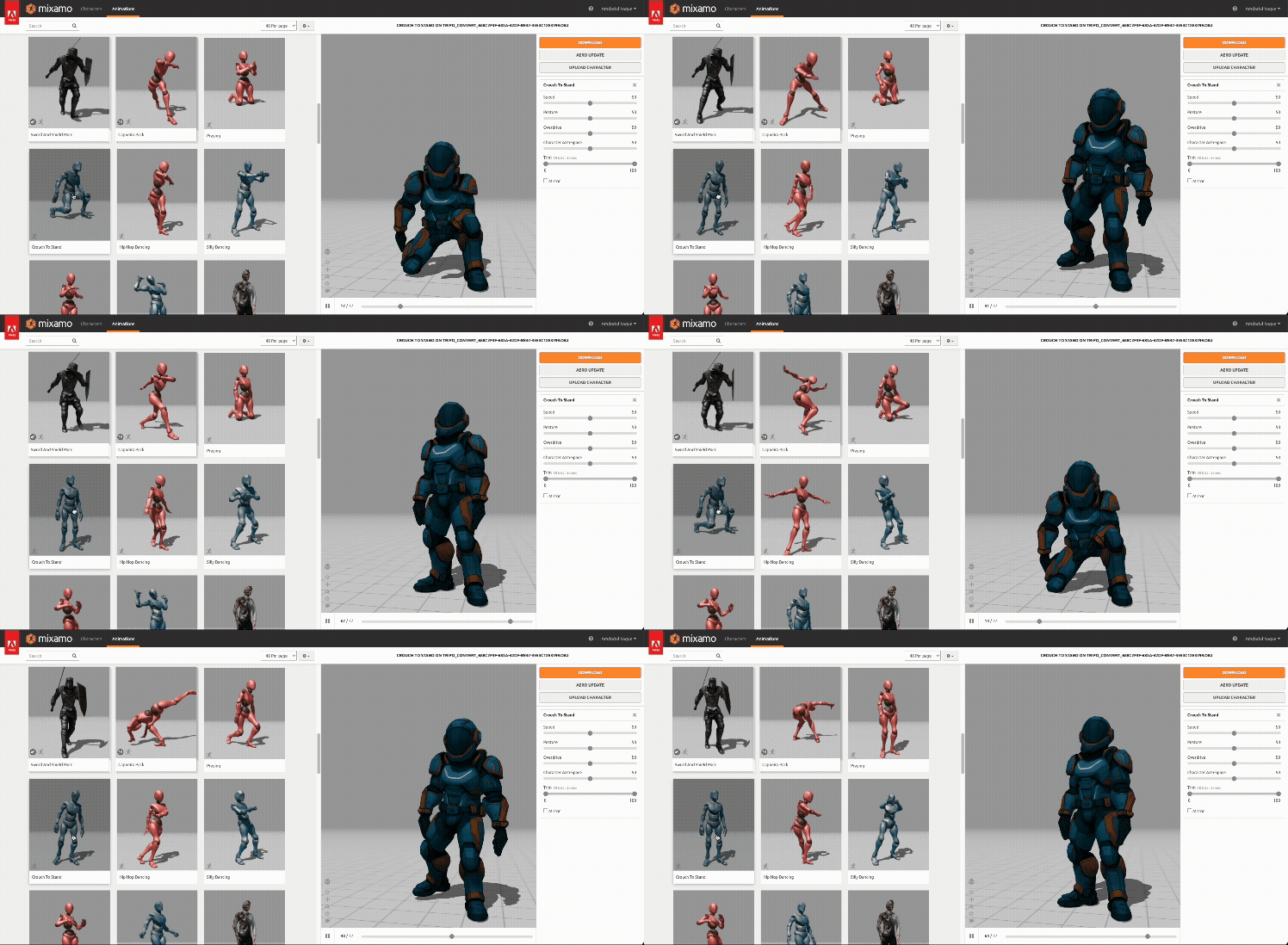
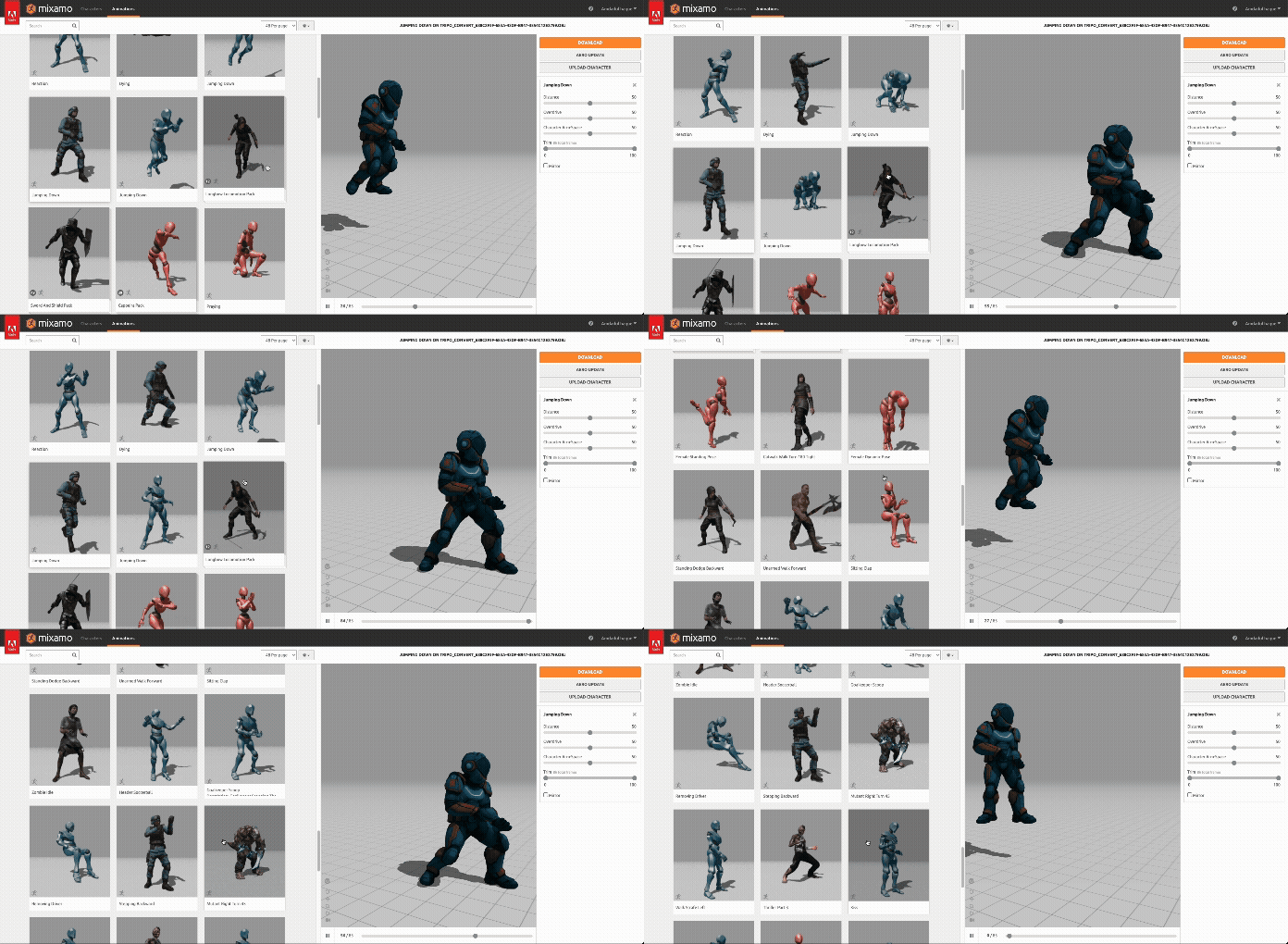
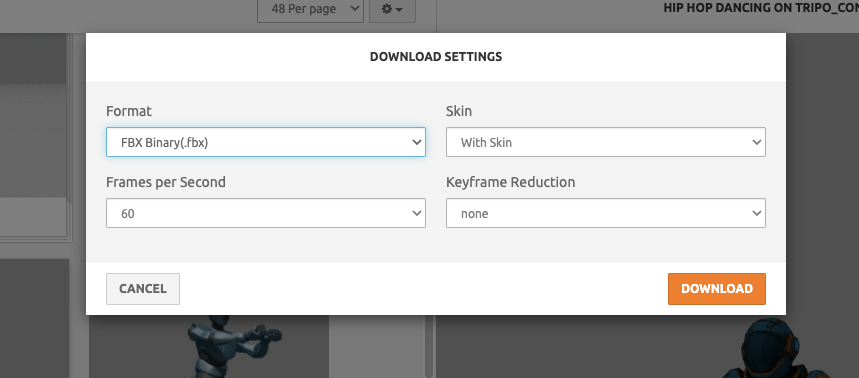
Крок 5: Параметри завантаження
| Setting | Choose When |
|---|---|
| Format: FBX for Unity | Game development |
| Format: FBX for Blender | Further editing needed |
| With Skin | Always (includes weights) |
| Frames per Second | Match your project |
Імпорт і тестування вашого підготовленого персонажа
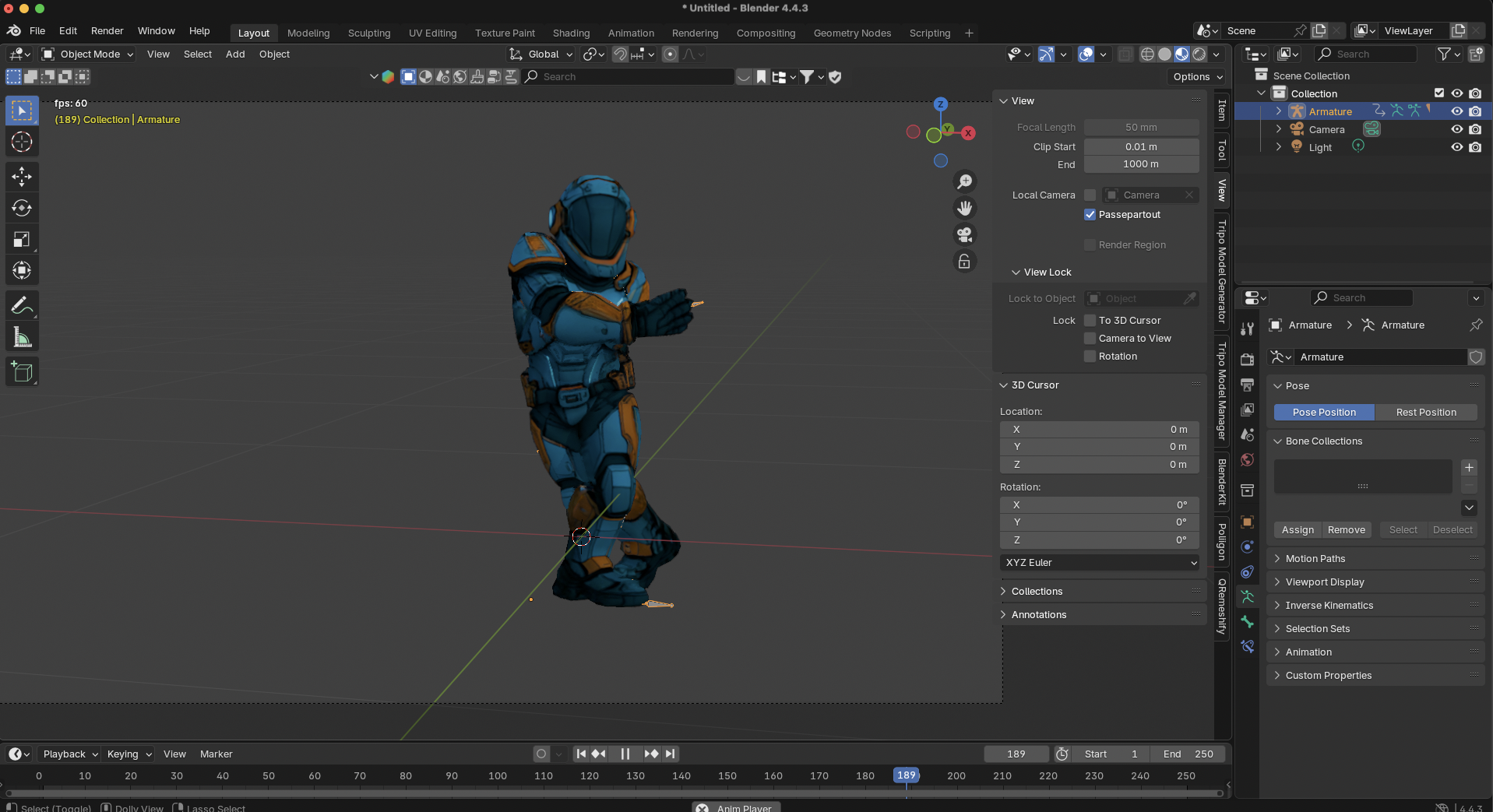
Процес імпорту в Blender
- File → Import → FBX
- Вимкніть "Automatic Bone Orientation" у налаштуваннях імпорту
- Перейдіть у Pose Mode
- Перевірте обертання основних суглобів
- Перевірте weight painting (необов’язкове доопрацювання)
Інтеграція з Unity/Unreal
Налаштування Unity:
- Перетягніть FBX у папку Assets
- Встановіть для Animation Type значення "Humanoid"
- Налаштуйте Avatar Definition
- Застосуйте animation controller
Налаштування Unreal:
- Імпортуйте в Content Browser
- Увімкніть опцію "Import Rig"
- Встановіть Skeleton у значення "None" (буде створено новий)
- Протестуйте за допомогою Animation Blueprint
Найкращі практики для AI character rigging
Оптимізуйте перед завантаженням
- Кількість вершин: тримайте нижче 50k для застосунків у реальному часі
- Topology: забезпечте edge loops навколо суглобів
- Симетрія: використовуйте X-symmetry для передбачуваних результатів
- Масштаб: найкраще працює висота 1.7-2 м
Розширені поради від користувачів Tripo AI
Під час створення персонажів у Tripo Studio з Algorithm 2.5:
- Використовуйте режим "High Detail" для кращого опрацювання суглобів
- Увімкніть preset "Animation Ready"
- Експортуйте з опцією clean topology
Ці налаштування створюють моделі, які Mixamo обробляє на 40% швидше і з меншою кількістю помилок.
Усунення проблем: як виправити помилки rigging у Mixamo
Навіть за ідеальної підготовки можуть виникати проблеми. Ось ваш гайд з troubleshooting:
Поширені проблеми та рішення
| Issue | Symptoms | Solution |
|---|---|---|
| Stretched Limbs | Arms/legs elongated | Re-export in proper T-pose |
| Missing Textures | Gray model | Include textures in ZIP |
| Wrong Orientation | Character sideways | Rotate to face +Z, re-export |
| Poor Deformation | Mesh tears at joints | Add edge loops, reduce vertex count |
| Finger Issues | Fingers don't move | Manual weight paint in Blender |
Швидкі виправлення для проблемних моделей
- Стратегія повторного rigging
- Змініть розташування маркерів на 2-3 см
- Спробуйте різні варіації поз
- Зменште складність mesh
- Ручне доопрацювання
- Імпортуйте в Blender
- Використовуйте режим weight paint
- Згладьте проблемні ділянки
- Повторно експортуйте в game engine
Як максимально покращити свій workflow з AI-персонажами
Інтеграція з pipeline Tripo AI
- Створіть базового персонажа за допомогою функції image to 3D
- Допрацюйте його в робочому просторі Tripo Studio
- Експортуйте оптимізований FBX
- Виконайте auto-rig у Mixamo
- Імпортуйте на фінальну платформу
Цей workflow скорочує створення персонажа з кількох днів до кількох годин, зберігаючи професійну якість.
Переваги бібліотеки анімацій
Після rigging ви отримуєте доступ до понад 2,500 анімацій Mixamo:
- Бойові рухи
- Танцювальні послідовності
- Спортивні дії
- Варіації idle
- Емоційні вирази
Завантажуйте кілька анімацій і поєднуйте їх у своєму game engine для створення динамічних персонажів.
Розширені техніки для production
Пакетна обробка кількох персонажів
Для студій, які використовують Text-to-CAD API від Tripo AI:
- Програмно генеруйте варіації персонажів
- Стандартизуйте налаштування експорту
- Створюйте scripts для завантаження в Mixamo
- Автоматизуйте розстановку маркерів для однакових моделей
Кастомні модифікації rig
Після rigging у Mixamo:
- Додайте facial bones у Blender
- Створіть кастомні IK chains
- Реалізуйте розширені constraints
- Поєднайте з mocap data
Як зробити свій workflow актуальним у майбутньому
Оскільки AI 3D model generators розвиваються, щоб залишатися попереду, варто:
- Стандартизувати pipeline: документуйте свій точний workflow
- Version Control: відстежуйте ітерації моделей
- Створювати templates: зберігайте вдалі конфігурації rig
- Навчатися в спільноті: приєднуйтеся до Tripo AI Discord, щоб дізнаватися про нові техніки
Поєднання швидкої генерації від Tripo AI та auto-rigging у Mixamo створює безпрограшний workflow для сучасного 3D production.
Висновок: ваші наступні кроки
Тепер у вас є все необхідне, щоб успішно підготувати AI-згенерованого персонажа для Mixamo. Ключові висновки:
- Правильна підготовка в T-pose запобігає 90% проблем
- Точне розміщення маркерів забезпечує плавні анімації
- Тестування перед завантаженням економить години на виправленнях
- AI character rigging workflow стає легким із практикою
Готові оживити своїх AI-згенерованих персонажів? Почніть із найновішого Algorithm 2.5 від Tripo AI для моделей, готових до анімації, а потім дотримуйтеся цього гайда, щоб щоразу отримувати ідеальний rigging у Mixamo.
Перетворіть свої статичні моделі на анімованих зірок уже сьогодні! Спробуйте Tripo Studio для AI-згенерованих персонажів, оптимізованих для анімації, або дослідіть усю платформу на tripo3d.ai.
Приєднуйтеся до понад 2 мільйонів авторів, які відкрили для себе найшвидший шлях від концепту до анімованого персонажа. Ваш наступний персонаж, що змінює правила гри, лише за кілька хвилин!I
