Найкращі генератори карт нормалей: безкоштовні інструменти + як ними користуватися
TL;DR
- Карти нормалей використовують дані RGB для імітації глибини поверхні та деталей освітлення без додавання зайвої геометрії. Розуміння відмінностей між конвенціями OpenGL і DirectX допомагає уникнути інвертованих деталей, спричинених перевернутим зеленим каналом.
- NormalMap-Online — найшвидший спосіб створити карту нормалей із зображення, тоді як Blender і xNormal забезпечують більший контроль над робочими процесами запікання з high-poly моделей.
- Tripo AI спрощує процес, автоматично експортуючи 3D-моделі з повним набором PBR-текстур, включно з картами нормалей, завдяки чому автори можуть пропустити ручне запікання для багатьох проєктів.
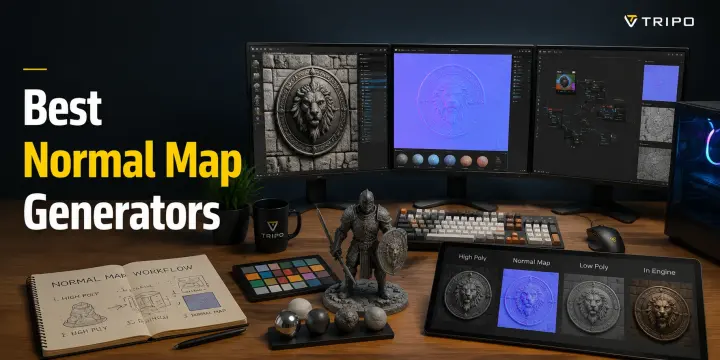
Генератор карт нормалей перетворює плоске зображення або high-poly меш на RGB-текстуру, яка керує тим, як світло взаємодіє з поверхнею, створюючи реалістичні деталі без додавання зайвої геометрії. Найкращі безкоштовні варіанти: NormalMap-Online для швидкої конвертації прямо в браузері, Materialize для повноцінних PBR-робочих процесів, xNormal для професійного запікання та вбудовані інструменти запікання Blender. Для 3D-моделей, згенерованих штучним інтелектом, такі рішення, як Tripo AI, можуть автоматично генерувати карти нормалей під час експорту.
Прогнозується, що глобальний ринок 3D-цифрових активів досягне $51,8 млрд до 2029 року, що підкреслює зростаючий попит на ефективні робочі процеси створення 3D-контенту. В основі майже кожного готового до використання в іграх активу лежить карта нормалей, яка додає глибину поверхні та реалістичність при динамічному освітленні. Цей посібник пояснює принцип роботи карт нормалей, порівнює найкращі безкоштовні генератори та охоплює два практичних робочих процеси: створення карт нормалей із зображень і їх запікання в Blender.
Що таке карта нормалей?
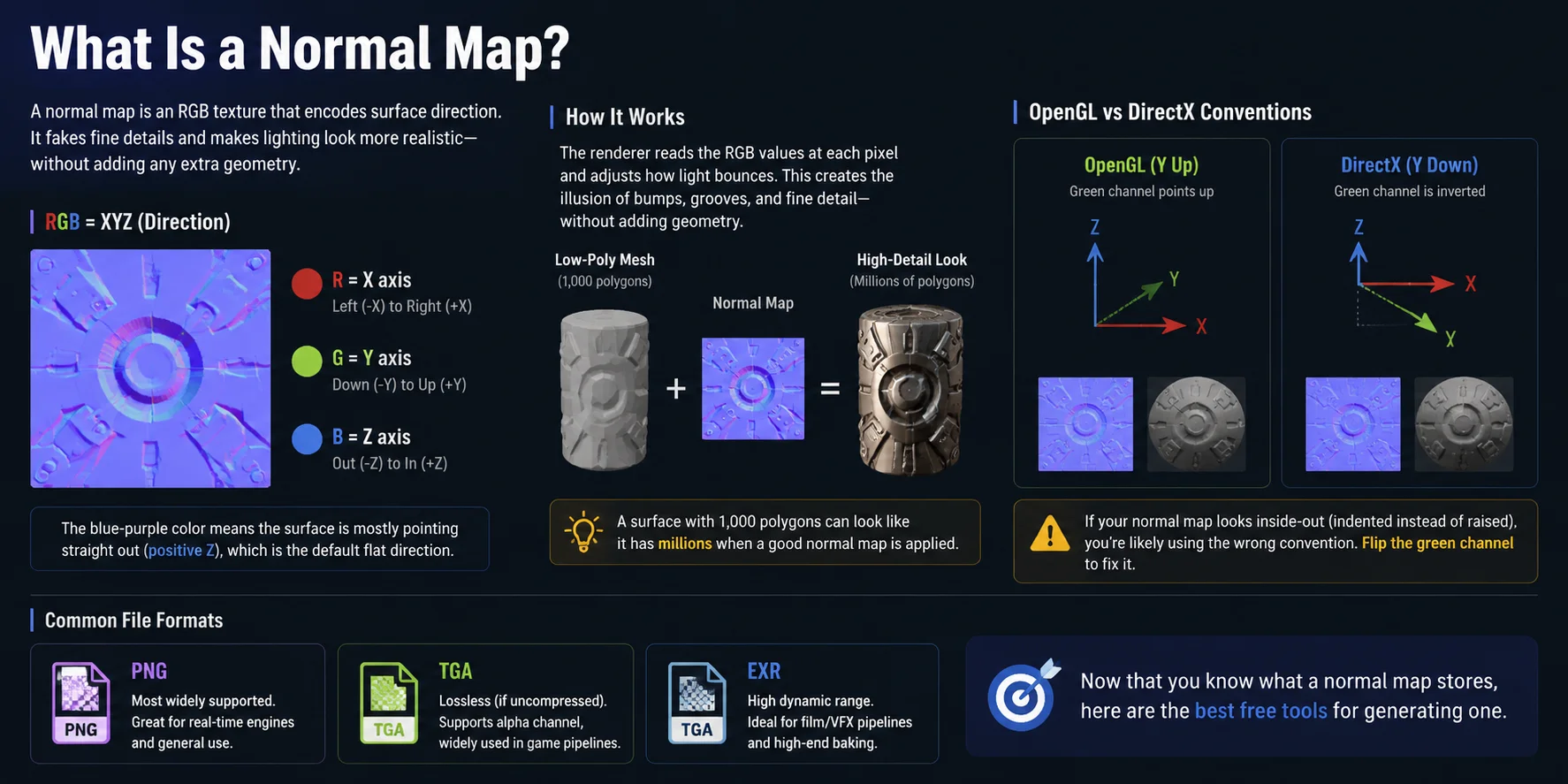
Карта нормалей — це RGB-текстура, яка зберігає інформацію про напрямок поверхні, а не про колір. Кожен піксель містить три канали: червоний відповідає осі X, зелений — осі Y, а синій — осі Z. Знайомий синьо-фіолетовий вигляд пояснюється тим, що більшість пікселів спрямовані прямо назовні вздовж осі Z, що відповідає плоскій поверхні, зверненій до глядача.
Коли рендерер зчитує ці значення RGB, він змінює спосіб взаємодії світла з кожним пікселем, створюючи ілюзію опуклостей, подряпин і дрібних деталей поверхні без додавання зайвої геометрії. Це дозволяє low-poly моделі з усього 1 000 полігонів виглядати значно детальнішою в поєднанні з якісною картою нормалей.
Існують дві основні конвенції карт нормалей: OpenGL і DirectX. OpenGL використовує позитивний напрямок Y, тоді як DirectX перевертає зелений канал, використовуючи інвертовану вісь Y. Якщо деталі виглядають втопленими або перевернутими, проблема зазвичай полягає в невідповідності конвенцій — достатньо просто перевернути зелений канал, щоб виправити це. PNG є найпоширенішим форматом, тоді як TGA надається перевага для робочих процесів без втрат, а EXR використовується для запікання у високоякісному кіно та VFX.
Тепер, коли ви знаєте, що зберігає карта нормалей, ось найкращі безкоштовні інструменти для її створення.
Найкращі безкоштовні генератори normal map — порівняльна таблиця
Найкращий безкоштовний генератор normal map залежить від того, що вам потрібно: швидке перетворення в браузері, повний набір PBR-текстур чи запікання з high-poly на low-poly. У таблиці нижче порівнюються чотири безкоштовні інструменти, розглянуті в цьому посібнику.
| Інструмент | Платформа | Найкраще для | Ключові переваги / обмеження |
|---|---|---|---|
| NormalMap-Online | Браузер | Швидке створення normal map із зображення | Не потребує встановлення, є попередній перегляд у реальному часі та вивід у форматі OpenGL/DirectX; обмежені розширені налаштування. |
| Materialize | Windows | Створення повного набору PBR-текстур з одного зображення | Генерує normal, height, AO та smoothness map локально; тільки для Windows. |
| xNormal | Windows | Запікання normal map з high-poly на low-poly | Точні налаштування cage та трасування променів для ігрових ресурсів; застарілий інтерфейс та складніше налаштування. |
| Blender | Windows, macOS, Linux | Повноцінні 3D-процеси запікання | Безкоштовний, з відкритим вихідним кодом, поєднує моделювання, UV-розгортку та запікання; вимагає чистих UV і відповідних мешів. |
Швидкий вибір: Використовуйте NormalMap-Online як найшвидший безкоштовний онлайн-генератор normal map, Materialize — для повного набору PBR-мап, xNormal — для традиційного запікання з high-poly на low-poly, або Blender — для максимального контролю в кросплатформному процесі.
Як згенерувати normal map із зображення
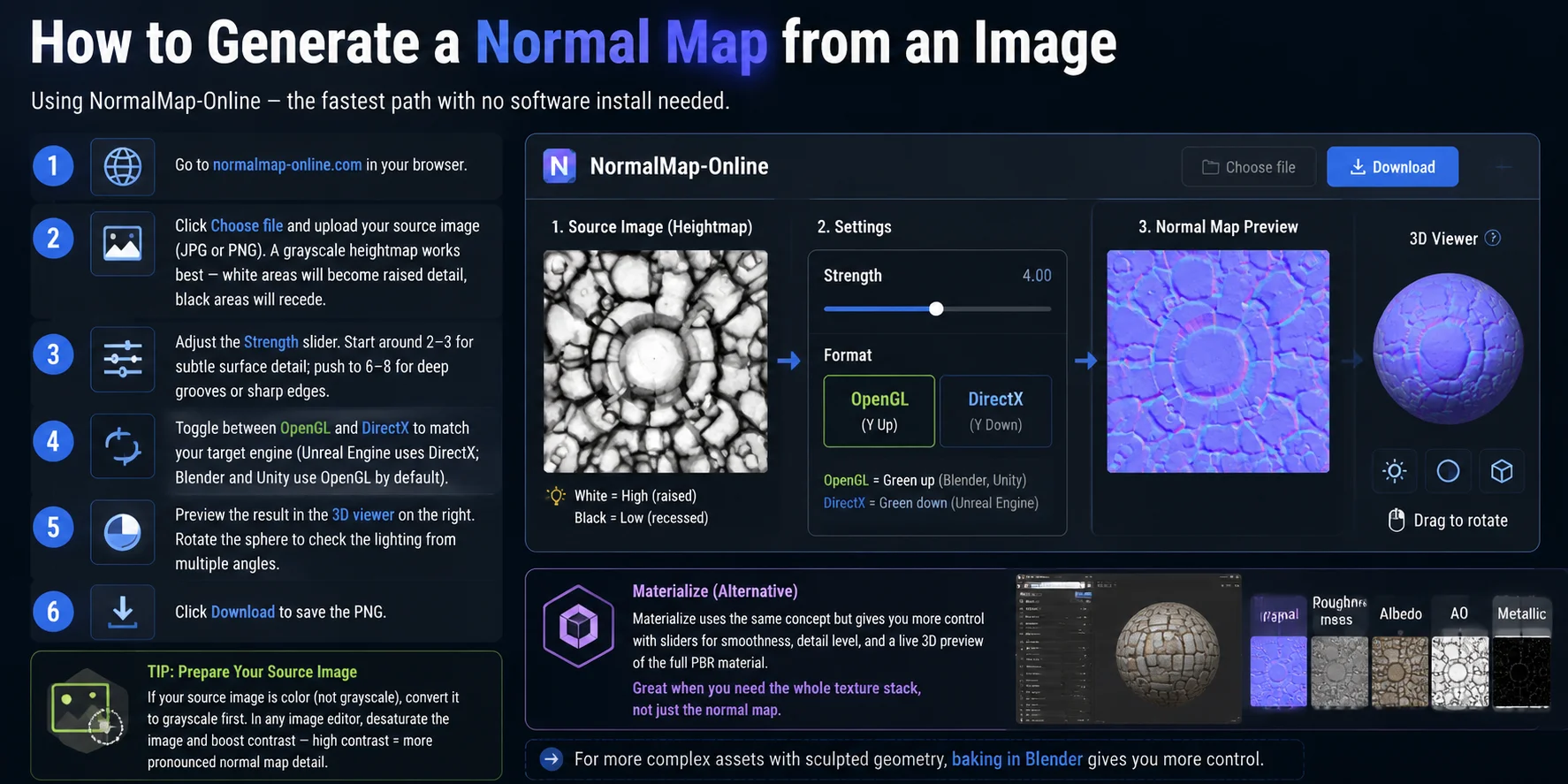
Якщо вам потрібно створити normal map із плоского зображення, найшвидший спосіб — скористатися браузерним генератором, наприклад NormalMap-Online. Він не потребує встановлення та добре підходить для текстур, heightmap і простих деталей поверхні.
- Перейдіть на NormalMap-Online Відкрийте normalmap-online.com у браузері, щоб отримати доступ до безкоштовного генератора.
- Завантажте вихідне зображення Натисніть Choose file і завантажте зображення у форматі JPG або PNG. Для найкращого результату використовуйте grayscale heightmap: білі ділянки відповідають виступаючим деталям, а чорні — заглибленням.
- Налаштуйте повзунок Strength Контролюйте інтенсивність відображення деталей поверхні. Значення близько 2–3 добре підходить для тонких текстур, як-от тканина чи дрібні подряпини, тоді як 6–8 створює глибші борозни та різкіші зміни поверхні.
- Виберіть правильний формат normal map Перемикайтеся між режимами OpenGL та DirectX залежно від цільового рушія. Unreal Engine зазвичай використовує DirectX normal map, тоді як Blender і більшість процесів Unity — normal map у стилі OpenGL.
- Перегляньте результат Скористайтеся вбудованим 3D-переглядачем, щоб перевірити, як normal map реагує на освітлення. Повертайте сферу під різними кутами, щоб переконатися, що опуклості відображаються правильно і не інвертовані.
- Завантажте normal map Натисніть Download, щоб зберегти згенерований PNG-файл і імпортувати його у вашу 3D-програму або ігровий рушій.
Для кращого результату підготуйте вихідне зображення перед конвертацією. Якщо зображення кольорове, спочатку переведіть його у відтінки сірого, а потім збільште контраст, щоб чіткіше розділити виступаючі та заглиблені ділянки. Вищий контраст дає більш виражені деталі normal map, тоді як м'якший контраст забезпечує реалістичнішу поверхню.
Інший варіант — Materialize, який використовує ту саму концепцію перетворення зображення на normal map, але надає більш розширені налаштування. Він включає повзунки для smoothness, інтенсивності деталей і 3D-попередній перегляд повного процесу PBR-матеріалу в реальному часі. Використовуйте Materialize, коли вам потрібен не лише normal map, а й повний набір текстур, включно з roughness, metallic та ambient occlusion map.
Для складніших ресурсів зі скульптованою геометрією запікання в Blender дає більше контролю.
Як запекти карту нормалей у Blender
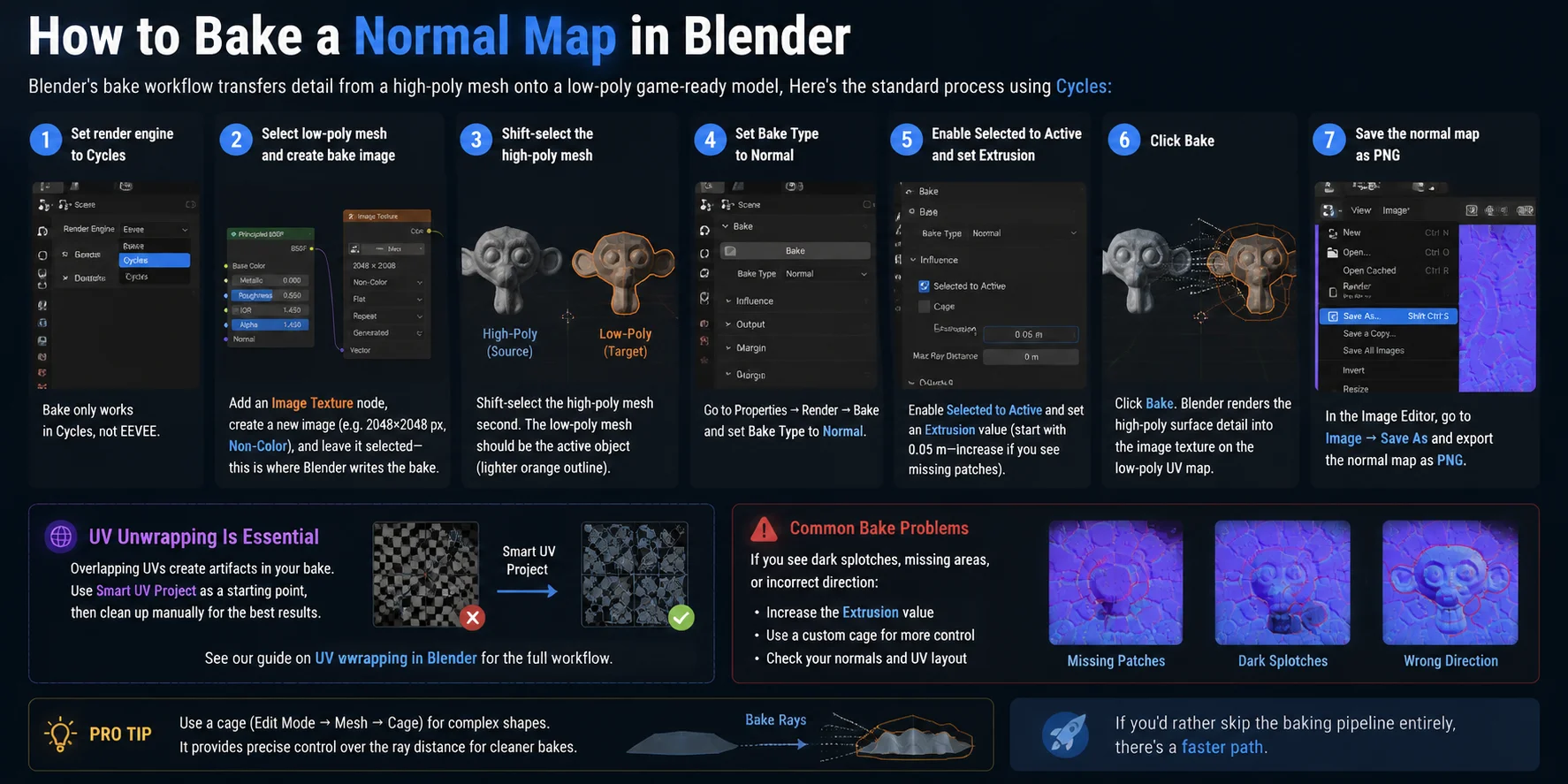
Так, Blender може генерувати карти нормалей за допомогою вбудованого процесу запікання. Запікання переносить деталі поверхні високополігональної моделі — наприклад, скульптурні зморшки, подряпини та дрібні зміни геометрії — на низькополігональну сітку у вигляді текстури. Це дозволяє моделям, готовим до використання в іграх, зберігати невелику кількість полігонів, не втрачаючи візуальних деталей. Стандартний метод використовує рушій рендерингу Cycles у Blender.
- Переключіться на рушій рендерингу Cycles Відкрийте панель Render Properties і змініть рушій рендерингу на Cycles. Функція запікання карти нормалей у Blender працює в Cycles, а не в EEVEE.
- Підготуйте низькополігональну сітку та зображення для запікання Виберіть вашу низькополігональну модель. У Shader Editor додайте вузол Image Texture і створіть нове зображення, наприклад 2048×2048 пікселів. Встановіть колірний простір зображення на Non-Color і залиште цей вузол зображення виділеним, оскільки Blender записуватиме запечені дані нормалей саме до нього.
- Правильно виберіть обидві сітки Утримуючи Shift, виберіть високополігональну сітку, залишивши низькополігональну активною. Активним об'єктом має бути низькополігональна модель — вона відображається зі світло-помаранчевим контуром, — оскільки запечена текстура створюватиметься саме для цієї сітки.
- Налаштуйте параметри запікання Перейдіть до Properties → Render → Bake і встановіть Bake Type на Normal. Увімкніть Selected to Active, щоб Blender переносив деталі з високополігональної моделі на низькополігональну версію.
- Відрегулюйте дистанцію запікання Встановіть значення Extrusion, щоб контролювати, на яку відстань Blender шукатиме деталі високополігональної моделі. Починайте приблизно з 0,05 м. Якщо деякі деталі відсутні, збільшіть значення або використовуйте cage для точнішого керування проєкцією.
- Почніть запікання Натисніть Bake і зачекайте, поки Blender проєктує інформацію про поверхню високополігональної моделі на UV-карту низькополігональної. Результат з'явиться у текстурі зображення, створеній раніше.
- Збережіть карту нормалей Відкрийте Image Editor, виберіть запечене зображення, а потім оберіть Image → Save As і експортуйте карту нормалей як файл PNG. Тепер ви можете використовувати її в Unity, Unreal Engine або інших 3D-процесах.
Перед запіканням переконайтеся, що ваша низькополігональна сітка має акуратне UV-розгортання. Накладання UV-островів часто призводить до небажаних артефактів, тому UV-розгортання є обов'язковим підготовчим кроком. Smart UV Project — це швидка відправна точка, але ручне доопрацювання зазвичай дає кращі результати для ігрових ресурсів. Правильний UV-процес також може покращити якість текстур і зменшити кількість помилок запікання.
Поширені проблеми запікання зазвичай виникають через неправильні налаштування проєкції. Темні плями, спотворені деталі або перевернуті напрямки поверхні часто можна виправити, збільшивши значення Extrusion, відрегулювавши відстань cage або увімкнувши власний cage для точнішого керування.
Якщо ви хочете повністю уникнути процесу запікання, існує швидший шлях.
Tripo AI: Отримайте карти нормалей автоматично
Для 3D-моделей, згенерованих за допомогою AI, створення карти нормалей не потребує окремого процесу запікання. Кожна модель, експортована з Tripo AI, містить повний пакет PBR-текстур із базовим кольором, картою нормалей, картою шорсткості та картою металічності, упакованих у файл GLB або FBX. Карта нормалей генерується автоматично на основі деталей поверхні моделі, тому ви можете перейти безпосередньо від генерації до рендерингу або інтеграції в гру.
Виконайте наведені нижче кроки, щоб отримати готову до використання карту нормалей із Tripo AI:
- Відкрийте Tripo AI Studio та увійдіть в обліковий запис Перейдіть до Tripo AI Studio і створіть або відкрийте свій обліковий запис, щоб розпочати генерацію 3D-моделі.
- Згенеруйте свою 3D-модель Введіть текстовий запит із описом вашого об'єкта або завантажте референсне зображення для генерації 3D-моделі з зображення. Tripo AI створює модель разом із її текстурними даними.
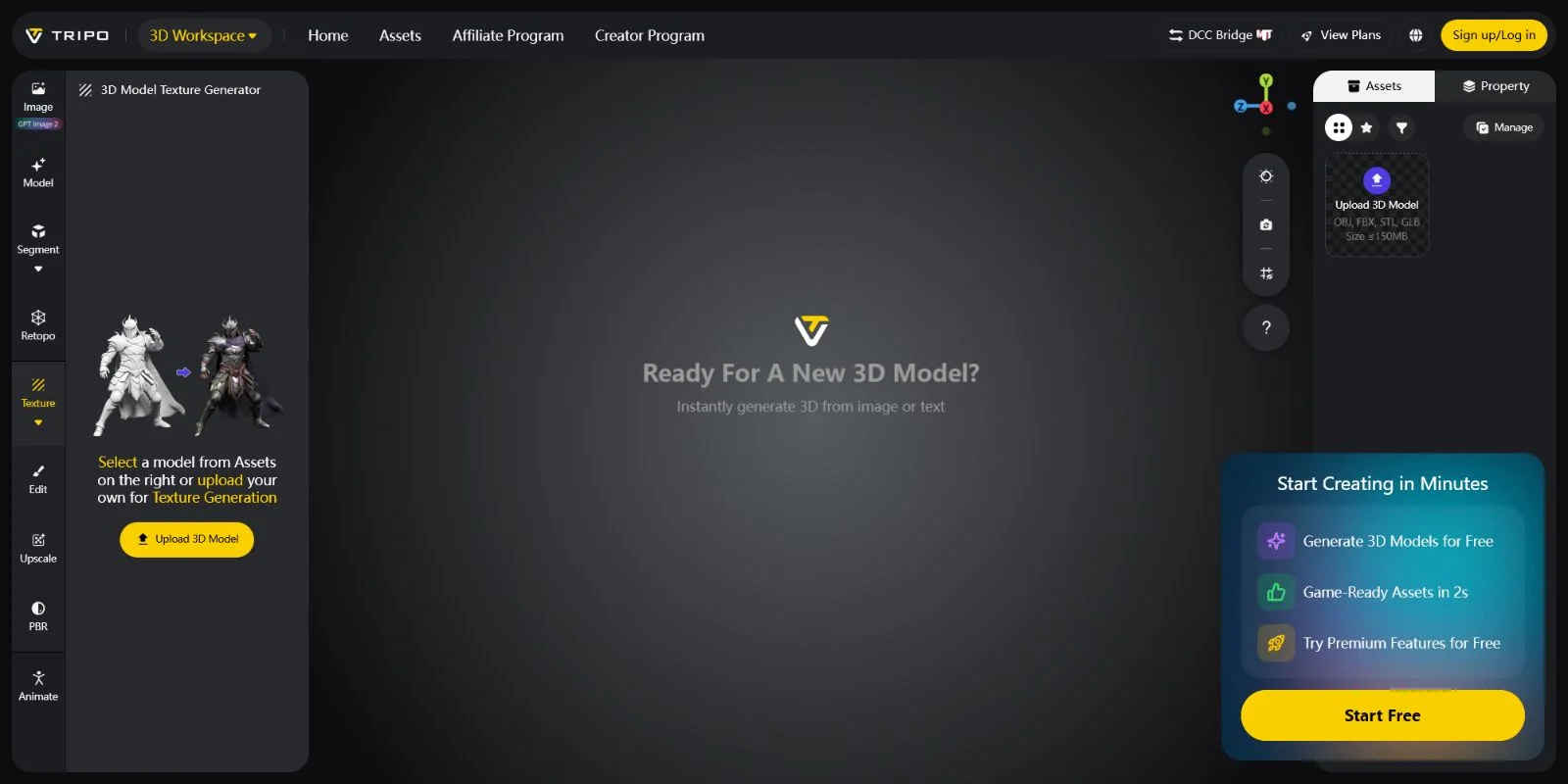
- Перегляд згенерованих текстур Після завершення генерації відкрийте переглядач моделі та перевірте попередній перегляд текстур. PBR-матеріали, включаючи карту нормалей, вже включені до згенерованого ресурсу.
- Експорт моделі Натисніть Export і оберіть формат, що відповідає вашому робочому процесу. Використовуйте GLB для веб-застосунків, рушіїв реального часу та легких конвеєрів, або оберіть FBX для DCC-програм, таких як Blender, Maya та Cinema 4D.
- Імпорт моделі у ваше програмне забезпечення Відкрийте експортований файл у Blender або цільовому рушії. Карта нормалей вже підключена через систему матеріалів. У Blender підключіть вузол Normal Map до шейдера Principled BSDF, щоб активувати деталі поверхні.
- За потреби відрегулюйте інтенсивність нормалей Налаштуйте ефект за допомогою параметра сили вузла Normal Map у Blender або мультиплікатора матеріалу у вашому ігровому рушії. Це дозволяє збільшити або зменшити відчуття глибини поверхні без змін меша.
Цей автоматизований робочий процес ідеально підходить для концептуальних ресурсів, прототипів та фонових об'єктів, де ручне запікання потребувало б зайвого часу. Згенерована карта нормалей обчислюється на основі геометрії, створеної AI, що забезпечує точне PBR-затінення одразу після експорту. Це особливо зручно, коли потрібно швидко отримати велику кількість ресурсів і зосередитися на дизайні, а не на технічній підготовці.
Для ключових ресурсів, що вимагають ретельно контрольованих мікродеталей, власне запікання у Blender або xNormal досі забезпечує більший творчий контроль. Проте, коли важливі швидкість і повністю готовий конвеєр ресурсів, Tripo AI пропонує швидше рішення.
Незалежно від того, який метод ви використовуєте, ці типові запитання виникають знову і знову.
Часті запитання
Як створити карту нормалей із зображення?
Завантажте зображення на NormalMap-Online, відрегулюйте повзунок Strength для керування глибиною, виберіть конвенцію (OpenGL або DirectX) і завантажте PNG. Для джерела у відтінках сірого найкращі результати дають зображення з високим контрастом. Детальну покрокову інструкцію наведено в розділі «How to Generate from an Image» вище.
Який генератор карт нормалей найкращий?
Для роботи в браузері без встановлення NormalMap-Online — найшвидший варіант. Для повного PBR-набору з одного зображення — Materialize. Для запікання з high-poly меша — xNormal або Blender. Для AI-згенерованих моделей із картами нормалей, включеними автоматично, — Tripo AI. Правильна відповідь залежить від вашої відправної точки.
Чи є безкоштовний генератор карт нормалей?
Так — NormalMap-Online, Materialize, xNormal і Blender — усі безкоштовні. NormalMap-Online не потребує завантаження. Materialize і xNormal — безкоштовні настільні програми для Windows. Blender є безкоштовним і відкритим рішенням для всіх платформ.
Чи може Blender генерувати карти нормалей?
Так. Використовуйте робочий процес запікання Cycles у Blender: встановіть Bake Type на Normal, виберіть high-poly, а потім low-poly (активний), увімкніть Selected to Active, задайте значення Extrusion і натисніть Bake. Результатом є RGB-карта нормалей, збережена у вузол текстури зображення, який ви створили. Детальні кроки описані в розділі про Blender вище.
У чому різниця між картами нормалей OpenGL і DirectX?
Вісь Y (зелений канал) перевернута між ними. Карти нормалей OpenGL мають яскравий зелений канал, спрямований угору; карти DirectX інвертують його. Blender і Unity за замовчуванням використовують OpenGL. Unreal Engine використовує DirectX. Якщо деталі виглядають інвертовано (опуклості схожі на вм'ятини), переверніть зелений канал — у більшості інструментів є перемикач для цього.
Чим карта нормалей відрізняється від карти рельєфу?
Карта рельєфу — це зображення у відтінках сірого, що оцінює висоту поверхні: вона кодує лише напрямок вгору і вниз. Карта нормалей використовує RGB для зберігання повного напрямку поверхні (X, Y, Z), що забезпечує набагато точніші результати при динамічному освітленні та під будь-яким кутом огляду. Карти нормалей є галузевим стандартом для 3D в реальному часі.
Чи можна згенерувати карту нормалей із фотографії?
Так. Завантажте будь-яку фотографію на NormalMap-Online або в Materialize. Для найкращих результатів спочатку перетворіть фото у відтінки сірого — різниця яскравості на зображенні стає даними висоти, які інструмент зчитує для генерації карти нормалей.
У якому форматі слід зберігати карту нормалей?
PNG — найширше підтримуваний формат, що працює у Blender, Unity та Unreal Engine. Використовуйте TGA, якщо потрібна підтримка альфа-каналу без втрат. EXR є кращим вибором для кіно- та VFX-конвеєрів, що потребують точності з високим динамічним діапазоном. Уникайте JPEG — стиснення зі втратами вносить артефакти кольору, що псують дані карти нормалей.
Який найкращий безкоштовний генератор карт нормалей для ігрових текстур?
Для ігрових текстур xNormal — спеціалізований інструмент для запікання: він акуратно обробляє запікання на основі cage та налаштування з кількома об'єктами. Для швидшого підходу робочий процес запікання Blender тримає все в одному додатку. Якщо ви також генеруєте 3D-модель, Tripo AI експортує готові для гри GLB-файли з уже включеними картами нормалей.
У чому різниця між онлайн- і офлайн-генераторами карт нормалей?
Онлайн-генератори (NormalMap-Online) працюють у браузері — без встановлення, із миттєвим доступом, але потребують підключення до інтернету та обмежені конвертацією зображення в карту нормалей. Офлайн-інструменти (Materialize, xNormal, Blender) працюють локально, підтримують більші файли, пропонують більше налаштувань і не потребують підключення. Для продакшн-використання офлайн-інструменти дають більше точності; для швидких разових завдань браузерні інструменти швидші.
Висновок
Карти нормалей є основою реалістичної деталізації поверхонь у сучасних 3D-робочих процесах, однак їх створення більше не потребує складного процесу. Для швидкого перетворення зображень у карти нормалей NormalMap-Online пропонує просте рішення за лічені хвилини, тоді як Blender і xNormal забезпечують розширений контроль для детальних робочих процесів запікання. Якщо ви створюєте 3D-активи з нуля, Tripo AI Studio спрощує процес, експортуючи моделі з повним пакетом PBR-текстур, включно з картою нормалей.
Почніть створювати AI-згенеровані 3D-моделі з готовими до використання текстурами в Tripo AI Studio: https://studio.tripo3d.ai/ Ознайомтеся з тарифами Tripo AI, щоб обрати план, який найкраще відповідає вашому робочому процесу зі створення 3D: https://www.tripo3d.ai/pricing