Імпорт AI-генерованих 3D-моделей у Blender за допомогою Tripo3D
 Maisie
AI-генеровані 3D-моделі революціонізують індустрію дизайну, даючи змогу кожному без зусиль створювати вражаючі візуальні матеріали. Blender як провідний інструмент для 3D-моделювання пропонує функції, які можуть конкурувати з комерційним програмним забезпеченням. Спільнота Blender налічує понад 1,2 мільйона художників і розробників, що робить його осередком творчості та інновацій. У цій сфері Tripo, передовий інструмент AI для створення 3D-моделей, вирізняється здатністю швидко генерувати текстуровані 3D mesh-моделі, зменшуючи витрати та потреби в обсязі сховища. Розуміння того, як імпортувати модель у Blender, має вирішальне значення для максимального використання цих інструментів. Пориньте у світ AI 3D-моделей із Tripo та Blender і дайте волю своїй творчості.
Налаштування середовища
Встановлення Blender
Системні вимоги
Перш ніж занурюватися у світ 3D-моделювання, переконайтеся, що ваш комп’ютер може працювати з Blender. Перевірте, чи відповідає ваша система мінімальним вимогам. Для виконання базових завдань потрібно щонайменше 8 ГБ RAM. Необхідний 4-ядерний CPU із підтримкою SSE4.2. Потрібна відеокарта щонайменше з 2 ГБ RAM, але для плавнішої роботи краще мати 8 ГБ. Для зручнішої навігації використовуйте мишу з трьома кнопками.
Завантаження та встановлення Blender
Готові почати? Перейдіть на офіційний вебсайт Blender. Знайдіть розділ завантаження. Виберіть версію, що відповідає вашій операційній системі. Натисніть кнопку завантаження. Після завантаження файлу відкрийте його, щоб розпочати процес встановлення. Дотримуйтеся інструкцій на екрані. Уже за кілька хвилин Blender буде встановлено й готовий до використання.
Налаштування Tripo3D
Створення облікового запису
Щоб скористатися можливостями Tripo3D, спочатку потрібно створити обліковий запис. Відвідайте вебсайт Tripo3D. Знайдіть кнопку реєстрації. Натисніть її, щоб розпочати процес реєстрації. Введіть свої дані, як-от ім’я та адресу електронної пошти. Створіть надійний пароль. Підтвердьте свою адресу електронної пошти, натиснувши посилання, надіслане у вашу поштову скриньку. Тепер ви готові досліджувати AI-генеровані моделі.
Навігація інтерфейсом
Після входу приділіть трохи часу ознайомленню з інтерфейсом Tripo3D. Зверніть увагу на dashboard, де доступні всі інструменти. Знайдіть розділ генерації моделей. Ознайомтеся з різними доступними параметрами для створення моделей. Витратьте трохи часу, натискаючи різні меню та налаштування. Розуміння структури інтерфейсу зробить роботу плавнішою та приємнішою.
Генерація AI 3D-моделей за допомогою Tripo3D

Створення AI 3D-моделі за допомогою Tripo3D відкриває світ нових можливостей. Платформа забезпечує простий процес генерації та налаштування моделей. Розгляньмо цей процес.
Розуміння генерації AI-моделей
Вибір параметрів моделі
Для початку перейдіть до розділу генерації моделей у Tripo3D. Тут ви знайдете параметри для налаштування AI 3D-моделі. Вибирайте з різноманітних стилів і форм. Налаштуйте складність і деталізацію відповідно до свого задуму. Кожен змінений параметр впливатиме на кінцевий результат. Експериментуйте з різними налаштуваннями, щоб визначити, які найкраще підходять для вашого проєкту.
Попередній перегляд згенерованих моделей
Після вибору параметрів настав час переглянути результат. Tripo3D надає функцію попереднього перегляду в реальному часі. Це дає змогу бачити, як формується AI 3D-модель. Перегляньте модель під різними кутами. Переконайтеся, що дизайн відповідає вашим очікуванням. Якщо потрібні зміни, поверніться назад і змініть параметри. Попередній перегляд допоможе вдосконалити модель перед переходом до наступного етапу.
Експорт моделей із Tripo3D
Вибір форматів експорту
Після завершення роботи над AI 3D-моделлю наступним кроком буде її експорт. Tripo3D підтримує кілька форматів експорту. Найпоширеніші варіанти: .obj, .fbx і .stl. Виберіть формат, який відповідає вашим потребам. Враховуйте сумісність із Blender або іншим програмним забезпеченням, яке ви плануєте використовувати. Правильний формат забезпечить плавний перехід до наступного етапу вашого проєкту.
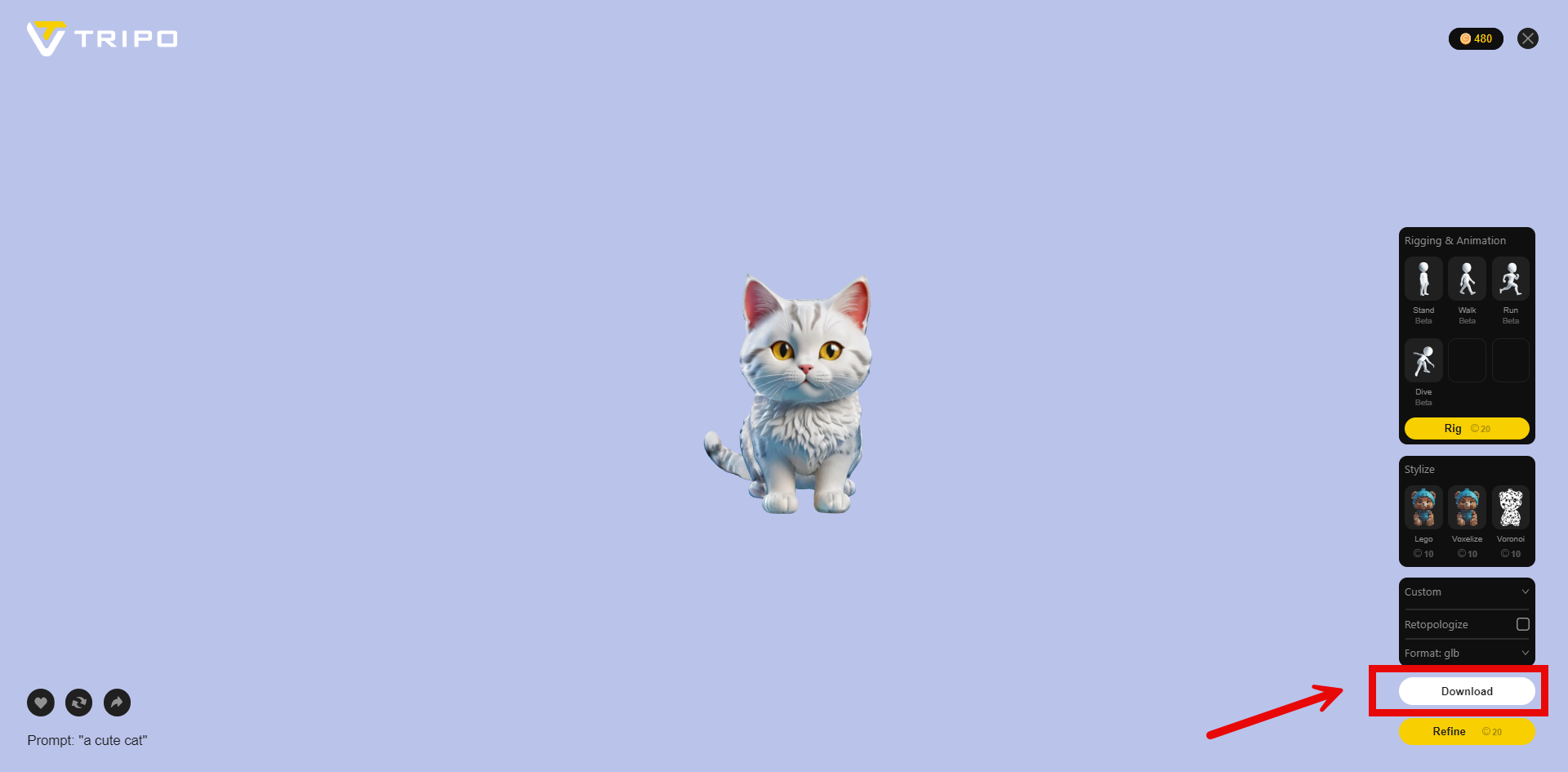
Завантаження моделі
Вибравши формат, завантажте свою AI 3D-модель. Натисніть кнопку завантаження в Tripo3D. Збережіть файл у місці на комп’ютері, де його буде легко знайти пізніше. Тепер завантажена модель готова до імпорту в Blender. Обов’язково перевірте файл, щоб переконатися, що все експортовано правильно.
Як імпортувати модель у Blender

Імпорт AI-генерованої 3D-моделі у Blender може бути захопливим процесом. Розгляньмо кроки, які допоможуть зробити його простим і комфортним.
Підготовка Blender до імпорту
Налаштування робочого простору
Спочатку відкрийте Blender і налаштуйте робочий простір. Чистий робочий простір допомагає зосередитися на поточному завданні. Видаліть зі сцени непотрібні об’єкти. Натисніть клавішу N, щоб відкрити панель властивостей. Налаштуйте вигляд на свій розсуд. Таке налаштування забезпечить чіткий огляд під час імпорту моделі.
Налаштування імпорту
Далі налаштуйте параметри імпорту. Перейдіть до верхнього меню та натисніть Edit. Виберіть Preferences. У розділі Add-ons увімкніть необхідні формати імпорту. Blender підтримує різні формати файлів, зокрема .obj, .fbx і .stl. Виберіть формати, які відповідають типу файлу вашої моделі. Ці налаштування підготують Blender до ефективного виконання процесу імпорту.
Імпорт AI 3D-моделі
Використання функції імпорту
Тепер час імпортувати модель. Натисніть меню File. Виберіть Import і потрібний формат файлу. Перейдіть до місця, де збережено AI-генеровану модель. Виберіть файл і натисніть Import. Blender додасть модель до робочого простору. Тепер ви зможете побачити своє творіння в середовищі Blender.
Усунення поширених проблем
Іноді під час імпорту виникають проблеми. Якщо модель не відображається, перевірте налаштування масштабу та орієнтації. За потреби використовуйте клавішу S, щоб масштабувати модель. Клавіша R дає змогу повернути модель у правильну орієнтацію. Переконайтеся, що текстури підключено правильно. Якщо проблема не зникає, ще раз перевірте налаштування імпорту. Внесіть зміни та спробуйте імпортувати модель знову. Ці кроки допомагають усунути поширені проблеми під час імпорту.
Покращення та редагування моделей у Blender
Основні методи редагування
Налаштування геометрії моделі
Blender пропонує потужні інструменти для налаштування геометрії моделі. Спочатку виберіть модель у робочому просторі. Використовуйте клавішу G, щоб переміщати частини моделі. Клавіша S масштабує модель до потрібних розмірів. Поверніть модель клавішею R для ідеального вирівнювання. Ці базові налаштування допоможуть удосконалити форму та структуру вашої 3D-моделі.
Застосування текстур і матеріалів
Текстури та матеріали оживляють ваші моделі. Відкрийте робочий простір shading у Blender. Виберіть модель і відкрийте панель властивостей матеріалу. Натисніть New, щоб створити новий матеріал. Налаштуйте колір, шорсткість та інші властивості відповідно до дизайну. Використовуйте режим texture paint для нанесення деталізованих текстур. Цей процес покращує візуальну привабливість моделі.
Розширені функції
Rigging та анімація
Rigging додає моделям руху. Почніть із вибору інструмента armature у меню Add. Розмістіть кістки всередині моделі. Використовуйте Pose Mode, щоб перевірити рухи. Blender дає змогу анімувати ці рухи. Встановлюйте keyframes для створення послідовності дій. Ця функція додає динамічності статичним моделям.
Рендеринг фінальної моделі
Рендеринг перетворює вашу модель на відшліфоване зображення. Виберіть render engine на панелі властивостей рендерингу. Налаштуйте освітлення та кути камери для найкращого ракурсу. Натисніть кнопку Render, щоб розпочати процес. Blender створить високоякісне зображення вашої моделі. Збережіть відрендерене зображення для презентацій або портфоліо. Цей крок дає змогу якнайкраще продемонструвати вашу роботу.
Дізнайтеся більше
- Представляємо TripoSR від Tripo та Stability AI
- Перетворення будь-якого зображення на 3D-модель
- Як AI трансформує дизайн і творчість