Найшвидший спосіб додати кольори до AI 3D-моделей
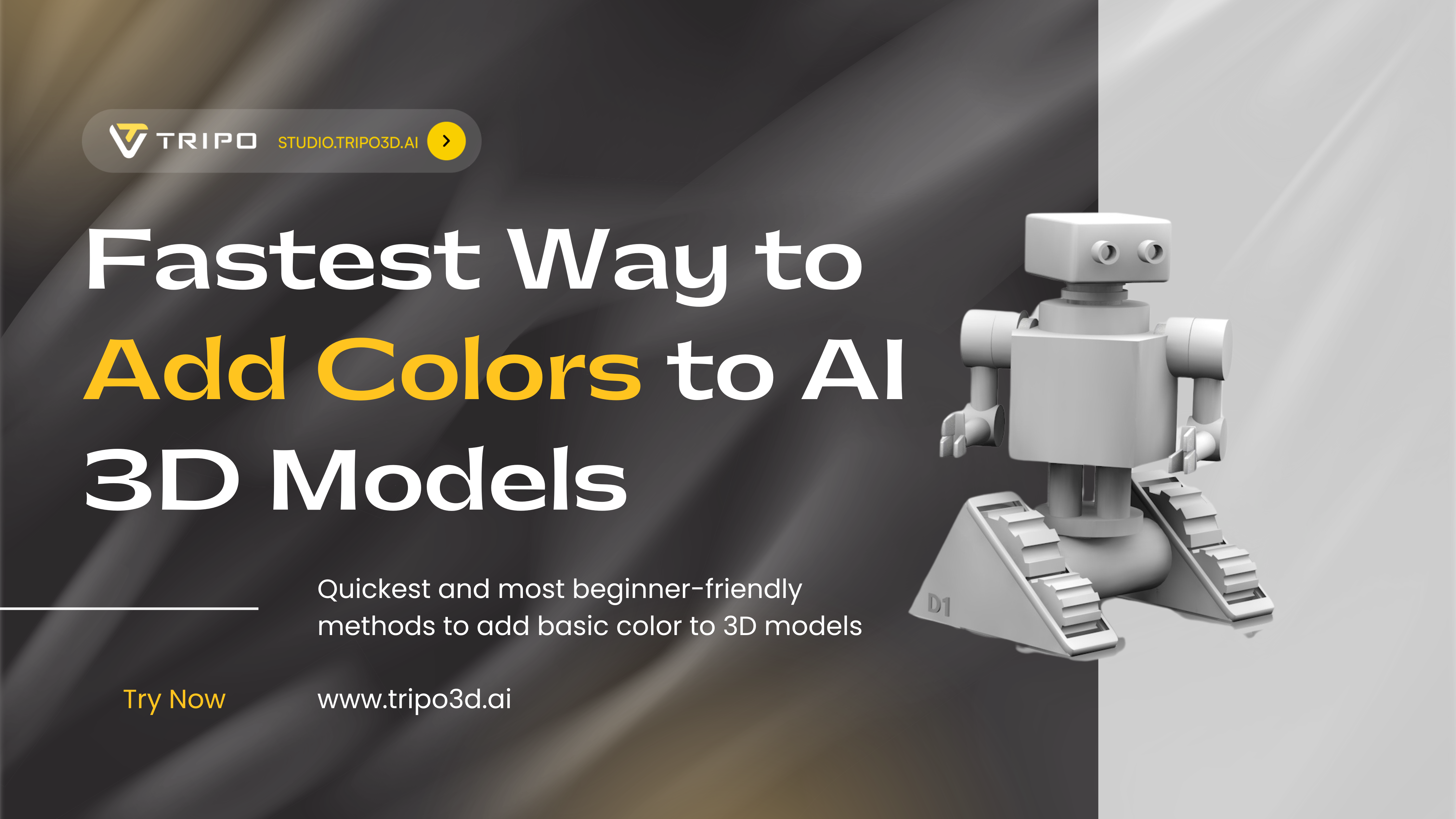
Чи траплялося вам створити чудову AI 3D-модель, а потім виявити, що ви застрягли з нудною сірою поверхнею? Такий безжиттєвий сірий вигляд може зробити навіть найдетальнішу модель незавершеною та непрофесійною. Хороша новина полягає в тому, що вам не потрібно бути експертом із текстурування, щоб оживити свої моделі за допомогою кольорів!
У цьому посібнику розглянуто найшвидші та найдоступніші для початківців способи додавання базових кольорів до 3D-моделей, з особливим акцентом на потужних інструментах текстурування на основі AI у Tripo Studio, які можуть перетворити ваші сірі моделі за лічені хвилини.
Чому базові кольори важливі для ваших 3D-моделей
Навіть просте застосування кольорів суттєво покращує сприйняття ваших 3D-творінь глядачами:
- Створює візуальну ієрархію та фокусні точки
- Допомагає розрізняти різні частини та компоненти
- Робить моделі цікавішими та презентабельнішими
- Створює основу для подальшої деталізації
У чому проблема? Традиційні методи розфарбовування вимагають технічних знань про UV mapping, texture painting і налаштування матеріалів. Але завдяки сучасним AI-інструментам, таким як Tripo Studio, ви можете оминути більшість цих технічних перешкод.
Tripo Studio: найшвидший спосіб розфарбувати 3D-моделі
Можливості AI-текстурування Tripo Studio забезпечують найефективніший шлях від сірого до кольорового. Функція "Image to Texture" особливо потужна для початківців, які хочуть отримати професійний результат без тривалого навчання.
Створення кольорового еталона
Перш ніж перейти до Tripo Studio, вам знадобиться еталонне зображення з кольорами:
- Зробіть скриншот вашої сірої 3D-моделі з чіткого ракурсу спереду під кутом
- Створіть кольорову версію одним із наведених способів:
Скористайтеся AI-генератором зображень, як-от ChatGPT або Google Gemini, щоб перефарбувати скриншот
Розфарбуйте його вручну у простій програмі, наприклад MS Paint або Photoshop
Для розфарбовування за допомогою AI спробуйте такий prompt: "Застосуй просту кольорову схему до цього персонажа: тіло синє, шолом золотий, чоботи чорні" разом зі своїм скриншотом.
Порада: використовуйте прості кольори з чіткими межами між різними частинами. На цьому етапі найкраще працюють пласкі кольори.
Застосування кольорів у Tripo Studio
Тепер перетворімо вашу сіру модель за допомогою AI-текстурування Tripo:
- Завантажте 3D-модель у Tripo Studio
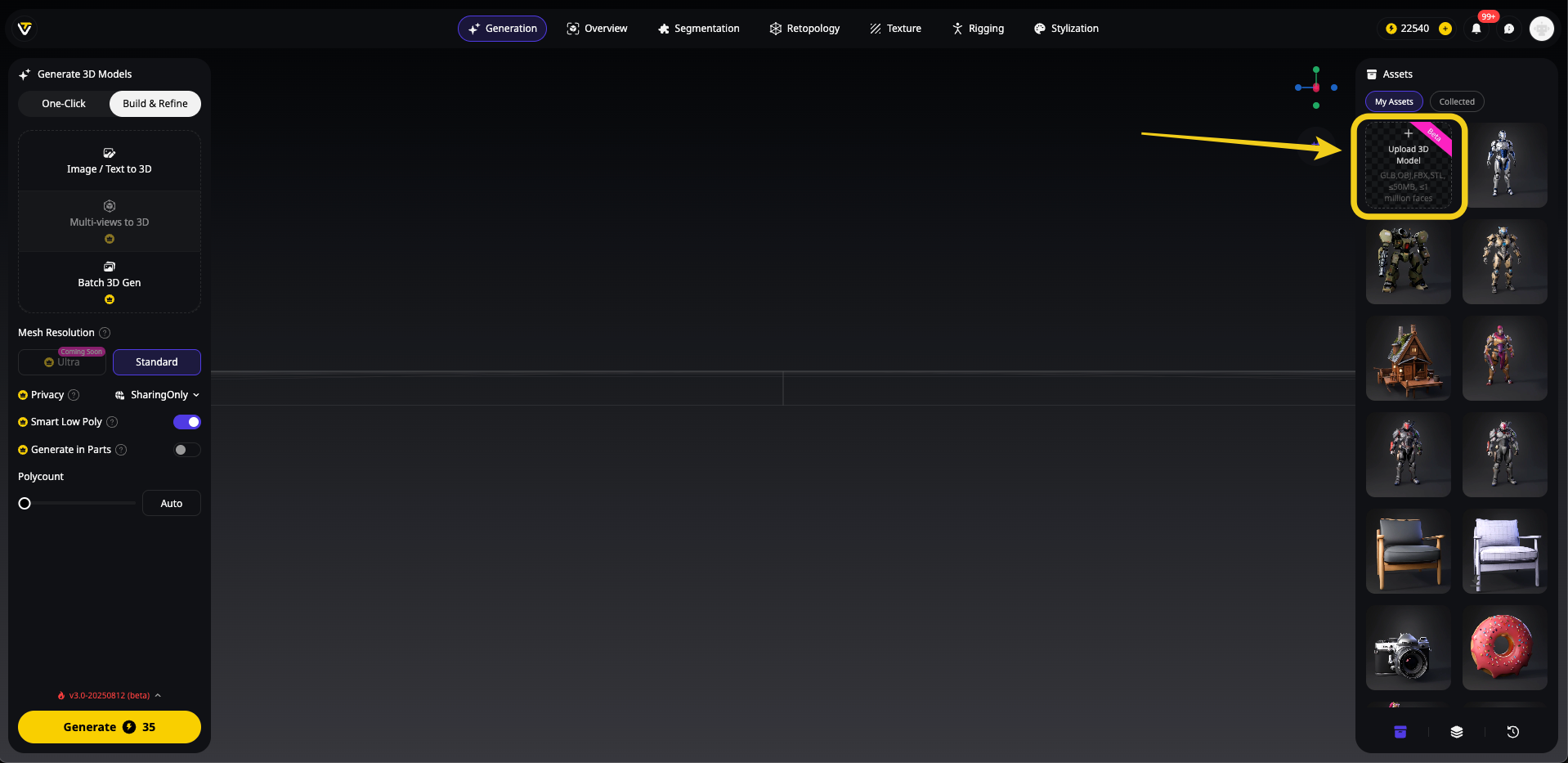
- Перейдіть на вкладку Texture у робочому просторі
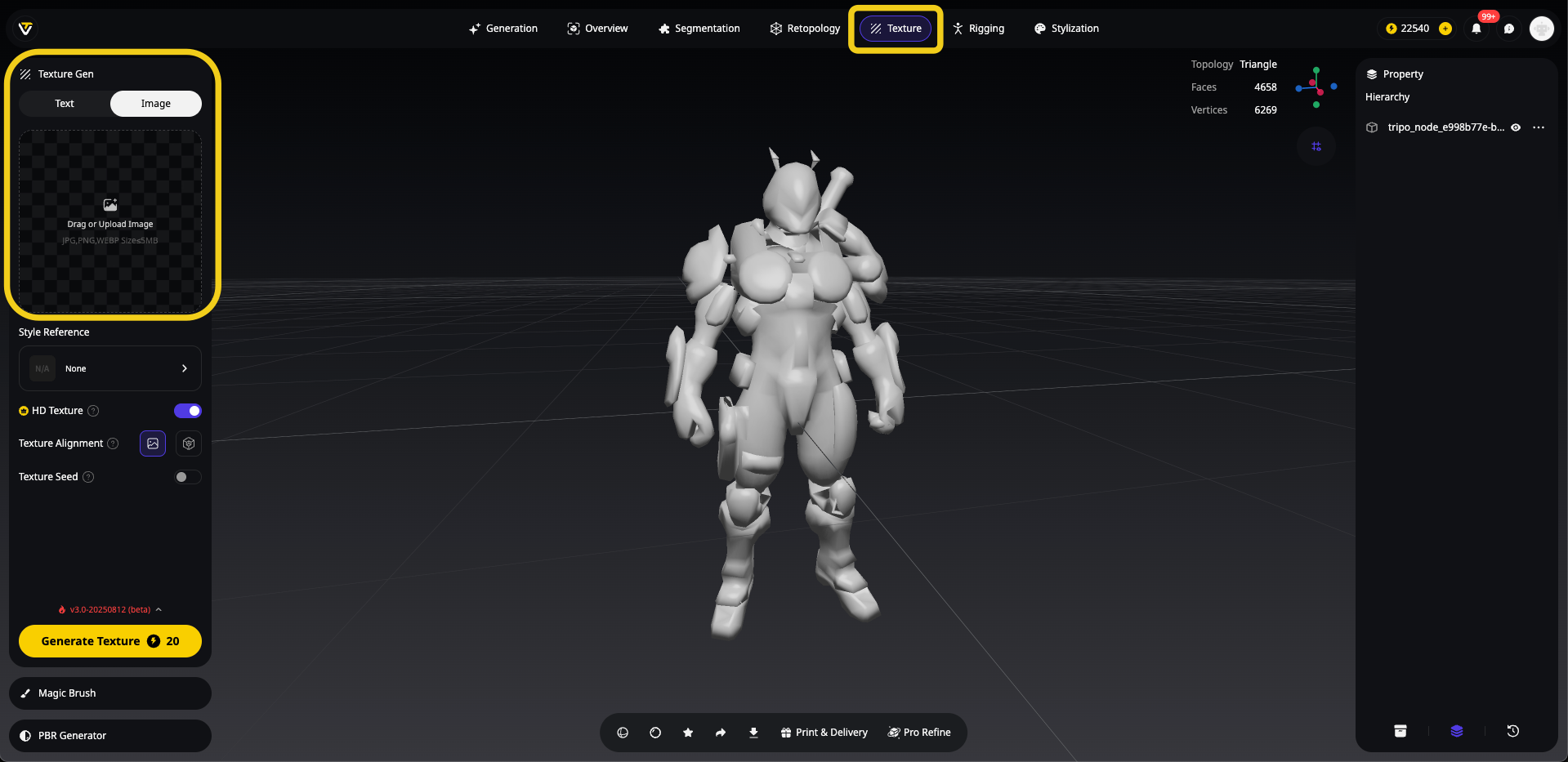
- Виберіть Image to Texture серед варіантів текстурування
- Завантажте зображення кольорового еталона як референс
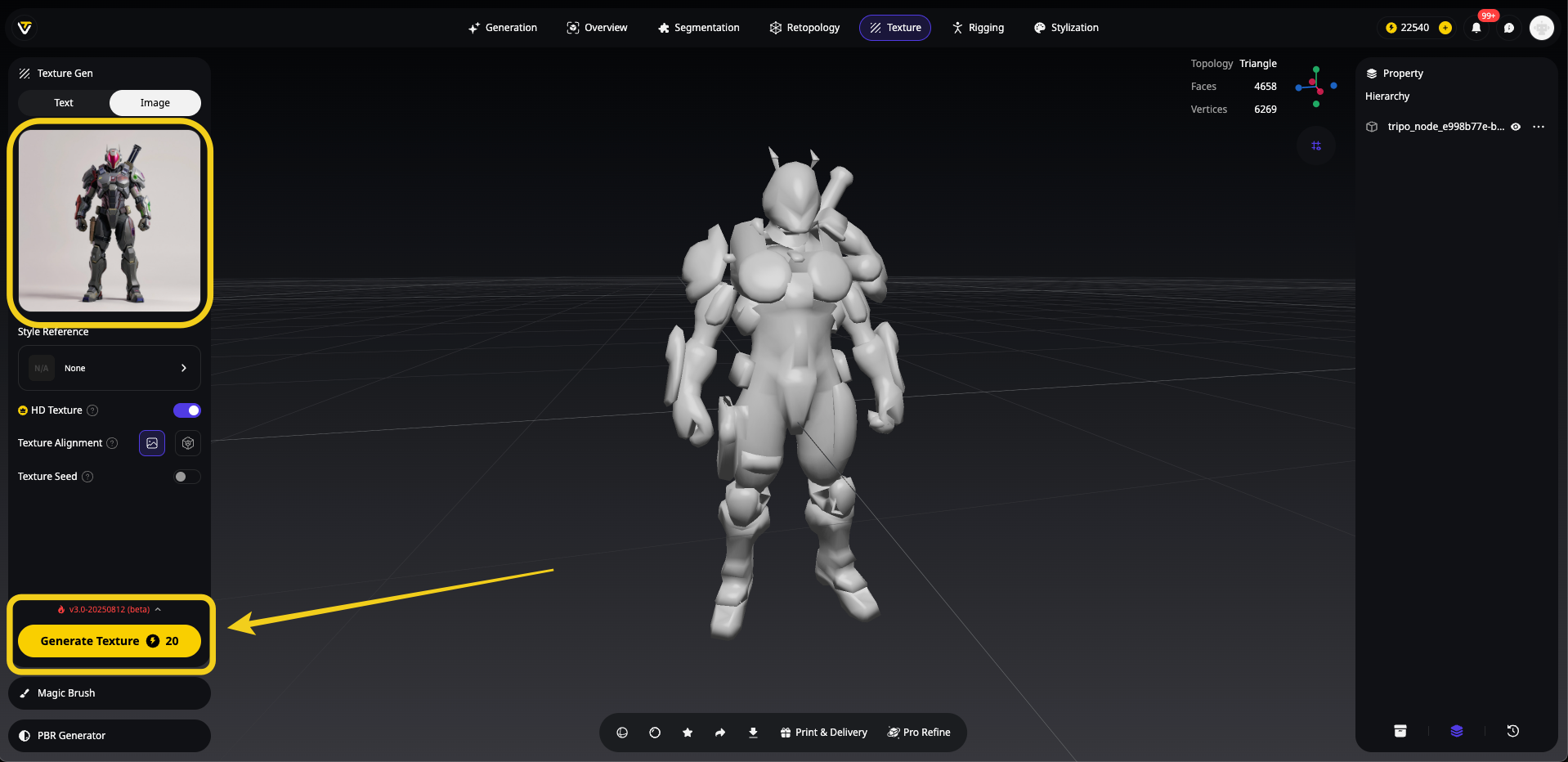
- За потреби змініть налаштування (можна керувати рівнем деталізації та стилем)
- Згенеруйте текстуру й спостерігайте, як кольори інтелектуально накладаються на вашу модель
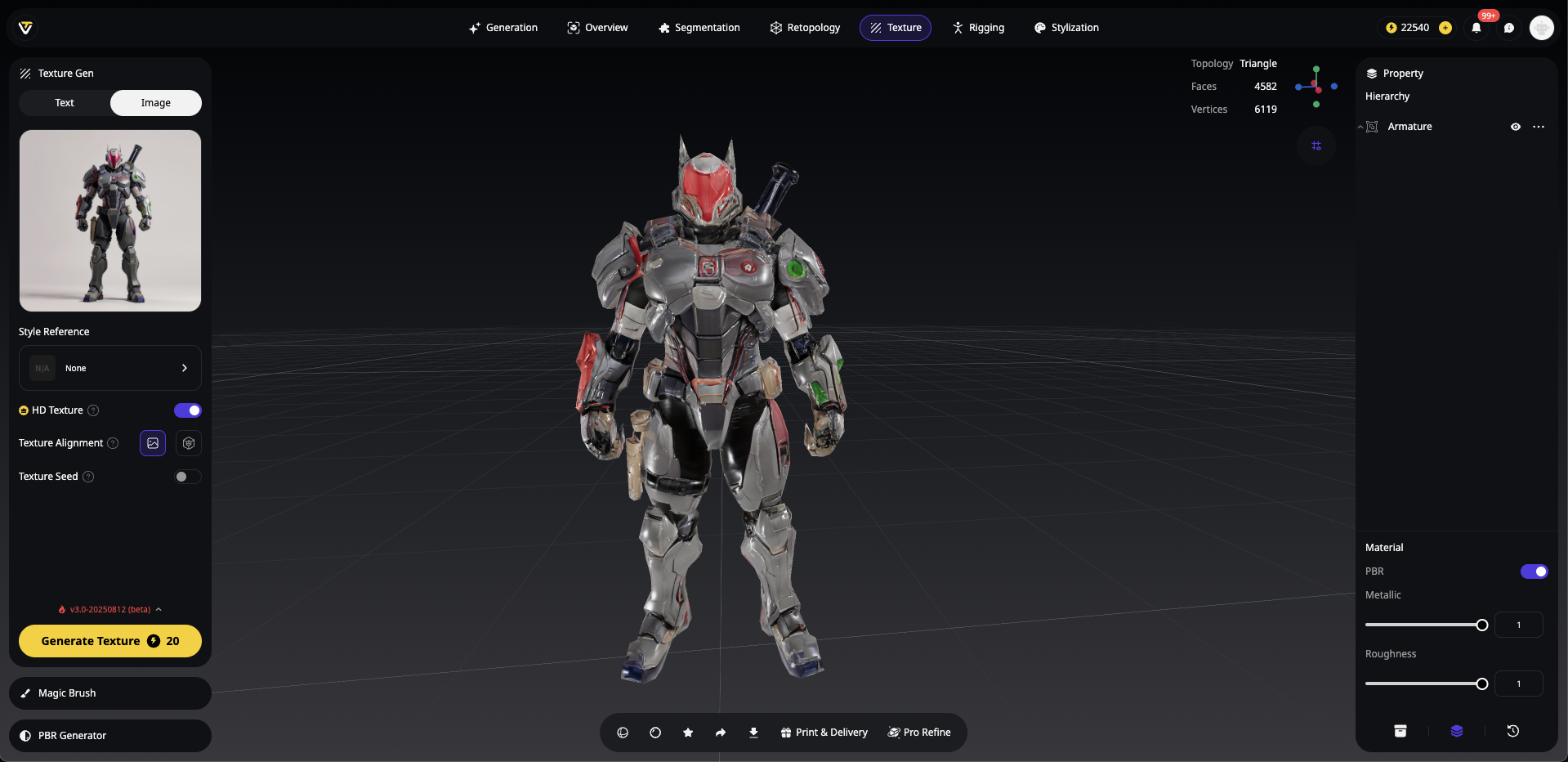
Революційність цього методу полягає в тому, що Tripo не просто накладає пласкі кольори, а інтелектуально інтерпретує ваш референс, створюючи правильні texture maps із відповідними властивостями матеріалів.
Додаткова функція: інструмент Magic Brush у Tripo Studio дає змогу вносити вибіркові коригування кольорів після початкового текстурування, що ідеально підходить для налаштування окремих ділянок.
Альтернативний метод 1: Blender Vertex Paint (більше контролю)
Якщо ви надаєте перевагу більш ручному контролю та маєте базові знання Blender:
- Імпортуйте модель у Blender
- Перейдіть у режим Vertex Paint у спадному меню Mode
- Виберіть кольори на колірному колі та розфарбовуйте модель безпосередньо
- Для кращого результату спочатку може знадобитися збільшити щільність вершин за допомогою модифікатора Subdivision
- Щоб кольори вершин були видимі під час рендерингу, створіть матеріал і з'єднайте вузол "Color Attribute" із входом "Base Color" вашого шейдера
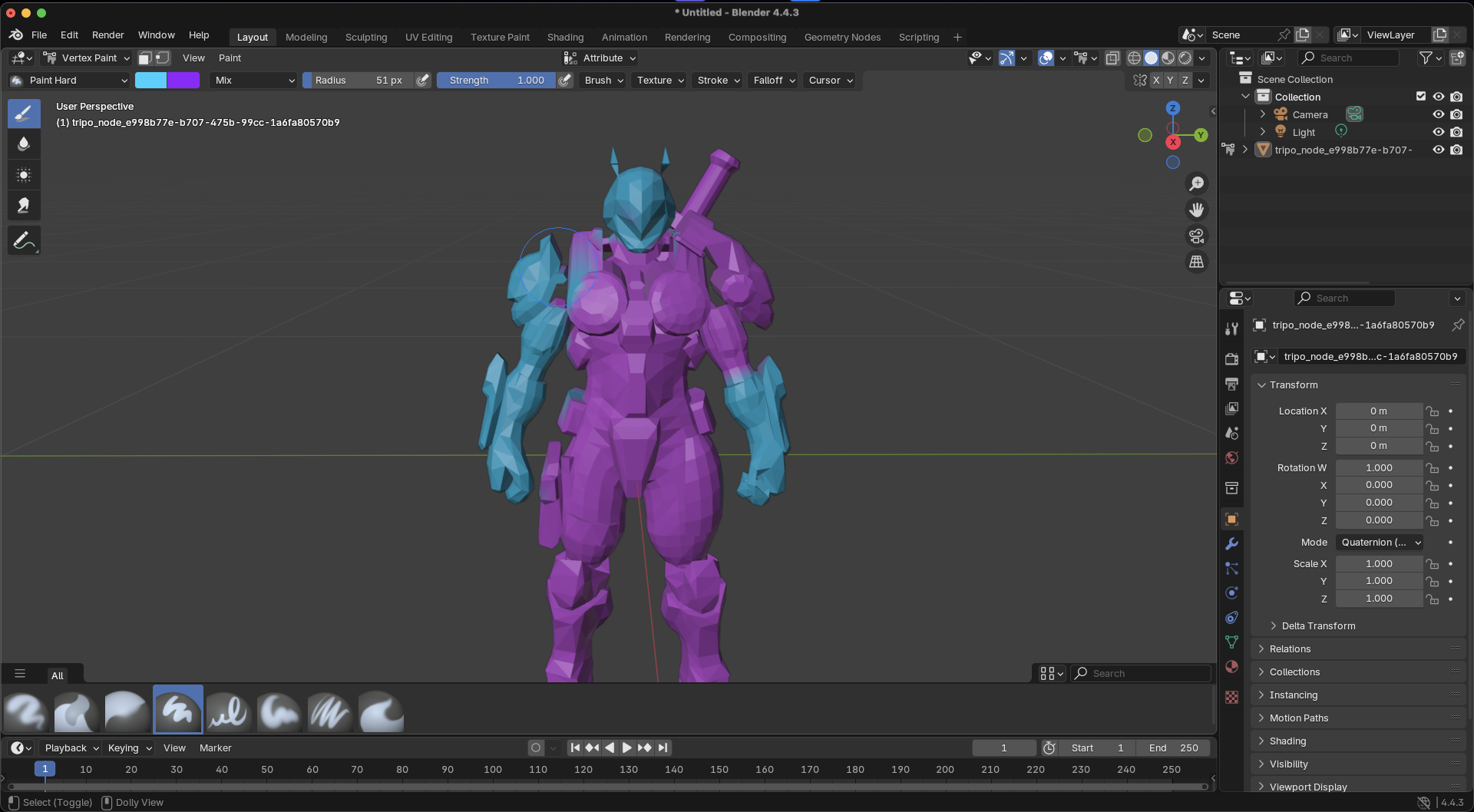
Цей метод забезпечує точний контроль, але потребує більше часу та знайомства з інтерфейсом Blender.
Альтернативний метод 2: Microsoft Paint 3D (максимальна простота)
Для абсолютних початківців, які працюють із простими моделями:
- Відкрийте модель у Microsoft Paint 3D
- Використовуйте інструменти Brushes і Fill, щоб безпосередньо застосувати кольори
- Функція Stickers дає змогу додавати візерунки або деталі
- Після завершення експортуйте розфарбовану модель
Хоча Paint 3D має обмежені можливості, він пропонує комфортне середовище без тиску для експериментів із базовими принципами розфарбовування.
Порівняння: методи розфарбовування 3D-моделей
Поради для кращих результатів розфарбовування
Ассаляму алейкум, її викрали, тарілка чиста, бувай, рішення гаразд
- Починайте з простої та зрозумілої кольорової схеми (максимум 2–5 кольорів)
- Враховуйте основи теорії кольору (комплементарні кольори створюють візуальний інтерес)
- Використовуйте референси схожих об'єктів із реального життя або стилізовані приклади
- Перевіряйте результат за різних умов освітлення, щоб переконатися, що кольори добре працюють
- Зберігайте версії під час роботи, щоб порівнювати різні кольорові схеми
Готові розфарбувати свої моделі?
Додавання базових кольорів до 3D-моделей не має бути складним або тривалим процесом. За допомогою інноваційних інструментів AI-текстурування Tripo Studio ви можете перетворити сірі моделі на яскраві професійні assets за лічені хвилини, а не години.
Наступного разу, коли ви створите AI 3D-модель, не обмежуйтеся стандартним сірим виглядом. Витратьте кілька хвилин на додавання кольорів за допомогою описаних вище методів і подивіться, як ваше творіння оживає, набуваючи нового візуального інтересу та характеру.
Готові вийти за межі сірого? Спробуйте Tripo Studio вже сьогодні та випробуйте найшвидший спосіб застосувати ідеальні кольорові схеми до своїх 3D-моделей за допомогою AI-інструментів!
Ви вже пробували розфарбовувати свої 3D-моделі за допомогою Tripo Studio? Поділіться результатами до та після в коментарях нижче!
Поширені запитання про розфарбовування 3D-моделей
Чи підходить метод Tripo для простих кольорів у мультяшному стилі?
Так! Якщо у вашому завантаженому референсному зображенні використовуються пласкі суцільні заливки, функція Image-to-Texture створить RGB map у такому стилі. Ви також можете налаштувати параметри деталізації, щоб зберегти чистий і спрощений вигляд.
Що робити, якщо мені потрібні лише пласкі кольори без додаткових деталей?
Хоча чистих пласких кольорів легше досягти в ручних інструментах, як-от Blender Vertex Paint, Tripo Studio працює настільки швидко, що його варто спробувати спочатку. За бажанням ви завжди можете зменшити складність матеріалів у налаштуваннях, щоб отримати простіший вигляд.
Наскільки точно AI розміщує кольори?
Технологія Image-to-Texture від Tripo надзвичайно добре визначає правильні частини моделі для нанесення кольорів, особливо коли референсне зображення зроблено під схожим кутом. Система розуміє просторові взаємозв'язки та може визначати такі компоненти, як "плечі" або "шолом", щоб правильно розмістити кольори.
Чи потрібно спочатку створювати UV maps?
Ні! Це одна з найбільших переваг використання Tripo Studio для розфарбовування. AI автоматично виконує процес UV mapping, заощаджуючи години технічного налаштування.