Як сегментувати 3D-модель: повний посібник для початківців і професіоналів
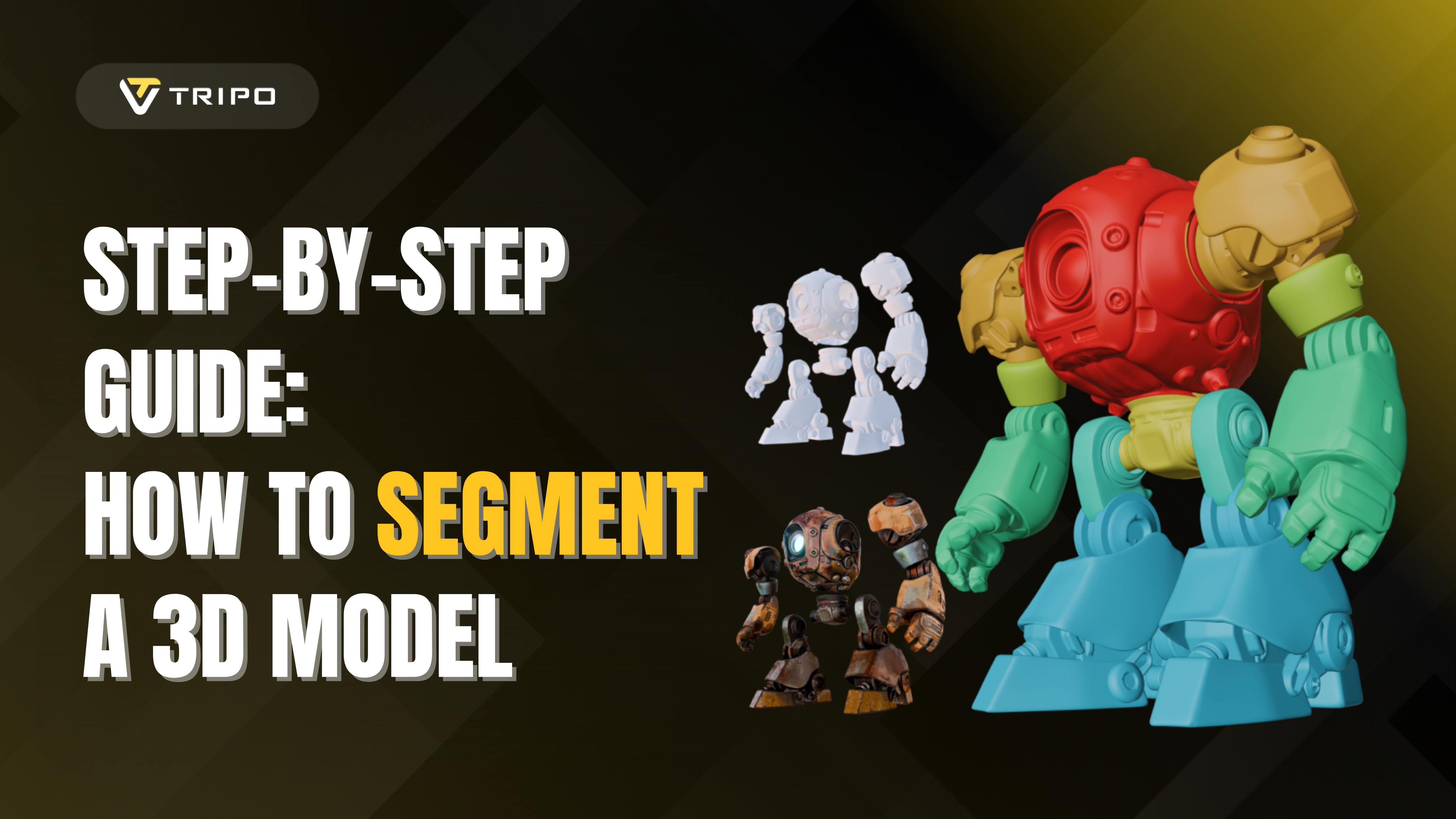
Коли йдеться про 3D modeling, segmentation є надзвичайно важливим процесом. Вона забезпечує простіше редагування, кращу деталізацію та оптимізований робочий процес, незалежно від того, чи створюєте ви assets для ігор, анімацій або дизайну продуктів. Якщо ви новачок у 3D modeling або хочете вдосконалити свої навички, розуміння того, як сегментувати 3D-модель, є необхідним. У цьому посібнику ми крок за кроком розглянемо процес сегментації 3D-моделі за допомогою популярних інструментів і технік.
Що означає segmentation у 3D modeling?
Segmentation означає поділ 3D-моделі на окремі частини або області. Цей процес допомагає ізолювати різні компоненти моделі для подальшого редагування або застосування різних materials, textures і rigs. Наприклад, під час моделювання людського персонажа segmentation допомагає відокремити такі частини, як голова, руки, тулуб і ноги. Це дає змогу незалежно застосовувати до кожного сегмента деталізовані textures, animations та інші налаштування.
Чому segmentation важлива у 3D modeling?
- Простіше редагування: Сегментувавши модель, ви можете працювати з кожною частиною окремо, вносячи зміни та покращення без впливу на весь об’єкт.
- Краще текстурування та UV Mapping: Textures можна застосовувати ефективніше, коли ви ділите модель на логічні частини. Кожен сегмент може мати власну UV map для точної деталізації.
- Rigging та animation: Для моделей, призначених для animation, segmentation дає змогу застосовувати rigs (кістки, суглоби) до кожного окремого сегмента, забезпечуючи реалістичніший рух.
- Оптимізований робочий процес: Сегментованими моделями простіше керувати у складних сценах, оскільки ви працюєте з меншими, зручними частинами замість однієї великої та перевантаженої моделі.
Tripo Studio: Інтелектуальна segmentation
Хоча більшість generative models сьогодні все ще мають труднощі з керованістю та точним редагуванням, Tripo Studio робить сміливий крок уперед, впроваджуючи інтелектуальну segmentation у 3D workflows, як ніколи раніше.
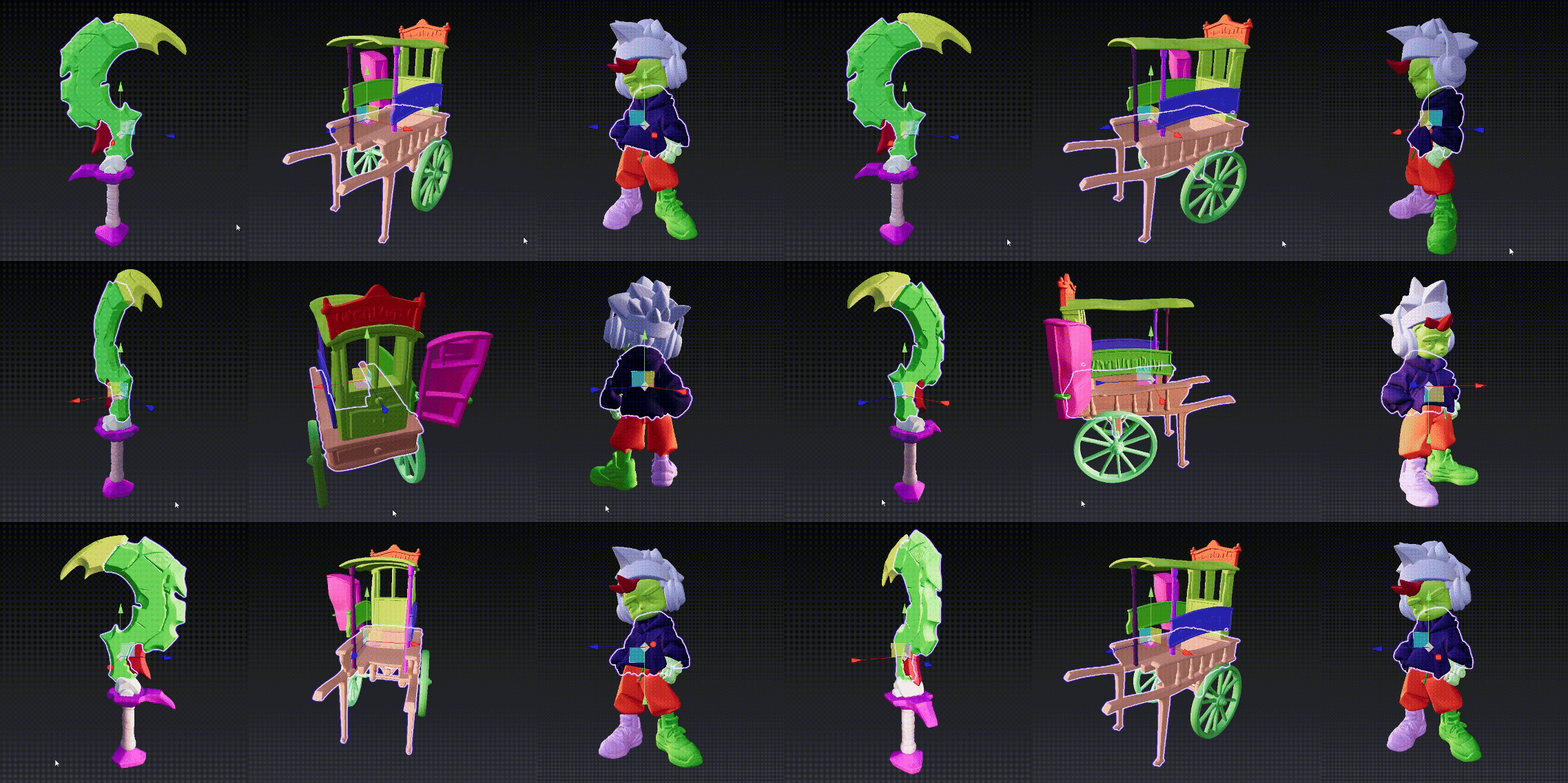
Generative tools для відео не мають редагування на рівні окремих доріжок. Генерація зображень? Немає керування на основі шарів. Але з Intelligent Segmentation від Tripo Studio AI точно розуміє та організовує геометрію вашої 3D-моделі.
➡️ Що це означає для вас? Лише одним кліком будь-яка складна 3D-модель автоматично сегментується на змістовні компоненти.
- Персонаж розділяється на голову, тулуб, руки, ноги та аксесуари
- Деталізована сцена поділяється на модульні props
Ця розумна segmentation трансформує ваш процес редагування:
- Ізолюйте та вдосконалюйте окремі частини, не торкаючись решти моделі
- Застосовуйте цільові textures, animations або модифікації
- Заощаджуйте години ручної праці, отримуючи водночас детальний контроль
Незалежно від того, чи створюєте ви для ігор, simulations або product design, AI segmentation від Tripo Studio дає вам безпрецедентну свободу та точність у редагуванні 3D.
👉 Спробуйте Intelligent Segmentation у Tripo Studio і відчуйте майбутнє керування 3D.
Як сегментувати 3D-модель: покроковий процес
Крок 1: Виберіть своє програмне забезпечення для 3D modeling
Існує багато інструментів для 3D modeling, і кожен із них має власний набір функцій segmentation. Ось кілька популярних варіантів:
- Blender: Безкоштовний open-source інструмент, який чудово підходить як для початківців, так і для професіоналів.
- Autodesk Maya: Широко використовується в індустрії для 3D animation і modeling.
- ZBrush: Відомий детальним sculpting і segmentation моделей.
- Cinema 4D: Чудово підходить для motion graphics і visual effects.
У цьому посібнику ми зосередимося на Blender — універсальному інструменті, який широко використовується у спільноті 3D modeling.
Крок 2: Імпортуйте свою 3D-модель
Щоб розпочати segmentation вашої 3D-моделі, потрібно імпортувати її у вибране програмне забезпечення. Якщо ви використовуєте Blender:
- Відкрийте Blender.
- Натисніть File > Import і виберіть відповідний формат файлу для вашої моделі (наприклад, .obj, .fbx).
- Після імпорту ваша модель з’явиться у 3D workspace.
Крок 3: Перейдіть у Edit Mode
Щоб сегментувати модель, потрібно працювати в Edit Mode. У Blender:
- Виберіть модель у Object Mode.
- Натисніть Tab, щоб перейти в Edit Mode. У цьому режимі ви можете змінювати геометрію моделі, вибираючи окремі vertices, edges або faces.
Крок 4: Виберіть частини для segmentation
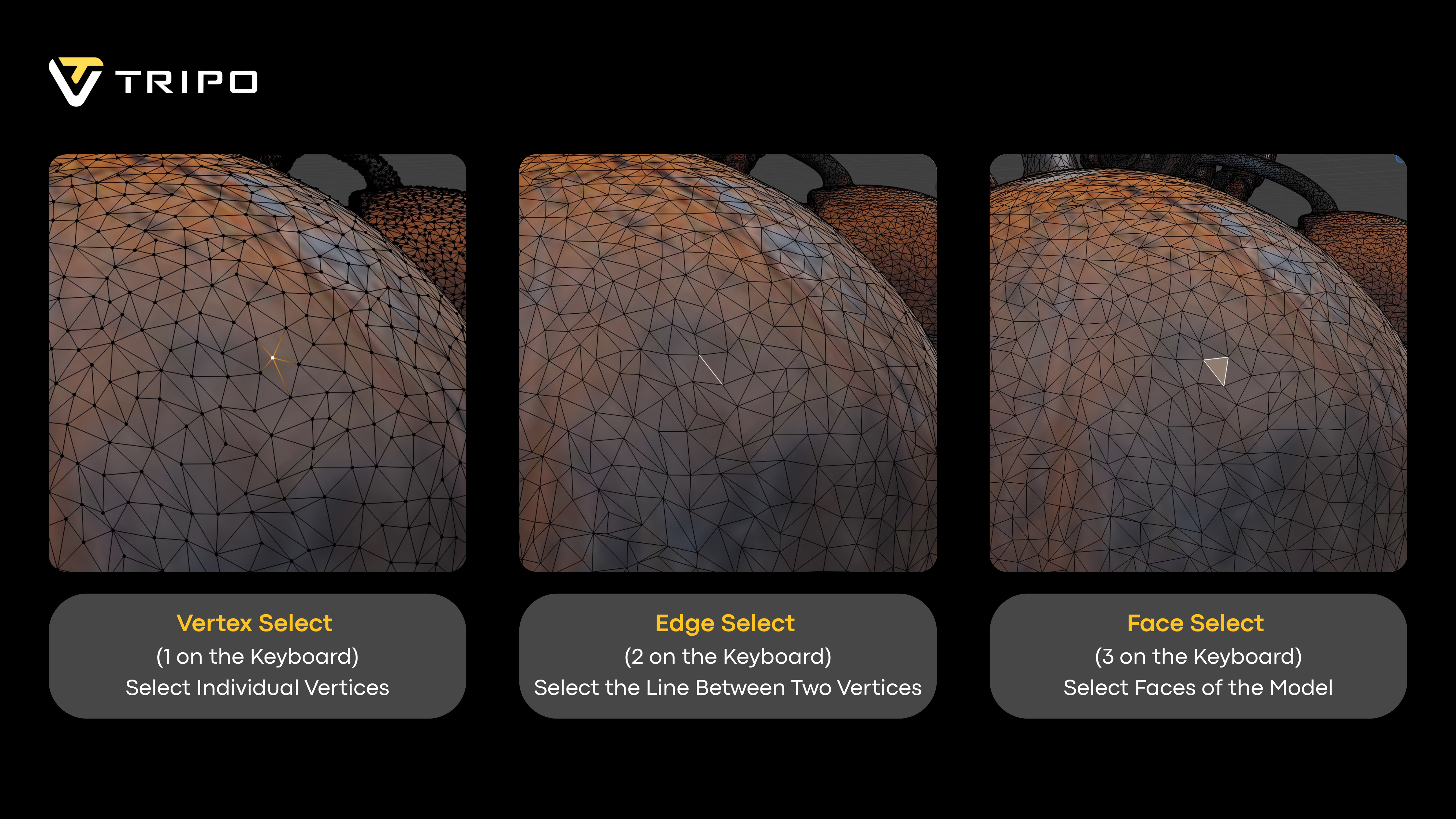
У Edit Mode можна використовувати різні методи вибору
- Vertex Select (
1на клавіатурі): Дає змогу вибирати окремі vertices. - Edge Select (
2на клавіатурі): Вибирає edges (лінію між двома vertices). - Face Select (
3на клавіатурі): Дає змогу вибирати цілі faces моделі.
Використовуйте ці інструменти, щоб виділити області, які ви хочете відокремити. Наприклад, щоб сегментувати ноги гуманоїдного персонажа, виберіть faces, з яких складаються ноги.
Крок 5: Відокремте вибрані сегменти
Коли ви вибрали faces, можете відокремити їх в окремий object:
- Натисніть P, щоб відкрити меню "Separate".
- Виберіть Selection із варіантів. Це відокремить вибрані faces у новий object, залишивши решту моделі недоторканою.
Тепер цей новий object можна редагувати або текстурувати незалежно.
Крок 6: Точно налаштуйте segmentation
За потреби ви можете внести коригування до сегментованих частин:
- Об’єднання частин: Щоб об’єднати будь-які відокремлені сегменти, виберіть частини, які хочете злити, а потім натисніть Ctrl + J, щоб об’єднати їх в один object.
- Згладжування або вдосконалення: Використовуйте інструменти на кшталт Smoothing або функцію Subdivide, щоб доопрацювати краї та покращити вигляд сегментованих частин.
Крок 7: Застосуйте materials і textures
Після сегментації моделі ви можете застосувати різні materials або textures до кожного сегмента для кращої деталізації та реалістичності. Це особливо корисно для складних моделей, таких як транспортні засоби, персонажі та архітектурні проєкти.
Поширені інструменти для segmentation 3D-моделей
Хоча описаний вище метод стосується Blender, багато інших програм для 3D modeling мають схожі інструменти для segmentation:
- Maya: Maya надає потужний toolkit для modeling, який дозволяє користувачам об’єднувати, розділяти та редагувати різні частини 3D-моделі за допомогою інструментів Mesh.
- ZBrush: ZBrush пропонує функцію Subtool, яка дає змогу сегментувати високодеталізовані meshes, що робить її ідеальною для sculpting.
- 3D Coat: Це програмне забезпечення дає змогу сегментувати organic models і застосовувати складні painting tools, які ідеально працюють на сегментованих частинах.
Найкращі практики для ефективної segmentation
- Зберігайте логічність segmentation: Намагайтеся ділити модель на природні, зручні для роботи сегменти. Наприклад, людську фігуру розділяйте на руки, ноги, тулуб і голову.
- Мінімізуйте перекриття faces: Переконайтеся, що краї ваших сегментів не перекриваються без потреби, оскільки це може ускладнити процес texturing і rigging.
- Використовуйте layers і groups: Групуйте пов’язані сегменти разом і використовуйте layers для організації, щоб було простіше керувати складними моделями.
Розширені методи segmentation 3D-моделей
Хоча базові методи segmentation чудово підходять для простих завдань, розширені техніки дають змогу виконувати точнішу й оптимізованішу segmentation, особливо під час роботи зі складними моделями або великими наборами даних. Нижче наведено кілька розширених методів segmentation, які можна використовувати у професійних workflows 3D modeling.
1. Використання Boolean Operations для segmentation
Boolean operations дають змогу об’єднувати, віднімати або перетинати кілька 3D objects у Blender чи іншому програмному забезпеченні для modeling. Ці операції дуже корисні для segmentation objects шляхом створення нових частин з наявної геометрії або вирізання секцій моделі.
Як використовувати Boolean Operations:
- Union: Об’єднує дві або більше meshes в один object.
- Difference: Вирізає область однієї mesh з іншої.
- Intersection: Залишає лише перекривану частину двох meshes.
Кроки в Blender:
- Створіть або імпортуйте свій базовий object і object для вирізання (наприклад, cube, sphere або іншу mesh).
- Виберіть object, який хочете сегментувати, і перейдіть на вкладку Modifiers.
- Додайте Boolean Modifier і виберіть операцію (Union, Difference або Intersection).
- Виберіть object для вирізання, щоб визначити область segmentation.
- Застосуйте modifier і за потреби скоригуйте геометрію.
Цей метод чудово підходить для точних вирізів і створення складних форм із кількох objects.
2. Автоматизована segmentation через Sculpting і Masking
Під час роботи з organic models або високодеталізованими meshes (наприклад, персонажами чи істотами) інструменти sculpting можна використовувати разом із masking для автоматичної segmentation моделі.
Як використовувати Sculpting і Masking:
- Masking: У sculpt mode використовуйте пензель Mask, щоб ізолювати області, які ви хочете зберегти окремо. Потім можна invert the mask і ізолювати конкретні сегменти.
- Sculpting: Після masking можна ліпити або доопрацьовувати окремі сегменти, використовуючи такі техніки, як DynTopo (dynamic topology) або Multi-Resolution Sculpting, щоб забезпечити детальне доопрацювання, зберігаючи частини відокремленими.
- Separation: Після того як ви сформували потрібні секції, можна перейти в Edit Mode, вибрати замасковану секцію й натиснути P, щоб відокремити її в новий object.
Цей метод особливо корисний для складних organic shapes, де в кожному сегменті потрібна висока точність.
3. Автоматична segmentation за допомогою Mesh Decimation
Mesh decimation — це техніка, яка використовується для зменшення складності моделі зі збереженням її основної форми та структури. Це може бути особливо корисно під час segmentation більших моделей або підготовки їх до real-time environments, як-от ігри або VR.
Кроки в Blender:
- Використовуйте Decimate Modifier, щоб спростити геометрію моделі. Ви можете вказати відсоток зменшення для decimate.
- Застосуйте Edge Split Modifier, щоб зберегти гострі краї під час decimating моделі. Це гарантує, що segmentation відбуватиметься без втрати критично важливих деталей у зонах із високим контрастом.
- Після спрощення вручну розділіть mesh на логічні частини за допомогою Knife Project Tool або Vertex Groups, щоб створити чистіший поділ.
Цей метод зазвичай використовується, коли модель має ділянки з високим polycount, які потрібно розділити для ефективного rendering або animation.
4. Segmentation за допомогою Vertex Groups і Weight Painting
Якщо ви хочете сегментувати модель для rigging або animation, Vertex Groups і Weight Painting можуть забезпечити неруйнівний і дуже гнучкий спосіб segmentation та визначення того, на які частини mesh впливатимуть певні bones або деформації.
Як використовувати Vertex Groups:
- Призначення Vertex Groups: У Edit Mode виберіть vertices, які хочете призначити новому сегменту, і створіть Vertex Group. Ви можете призначити групу, натиснувши Ctrl+G та задавши їй назву.
- Weight Painting: Перейдіть у Weight Paint Mode і зафарбуйте області моделі, на які мають впливати конкретні bones або частини mesh. Вища вага означає сильніший вплив.
- Розділення за вагою: Ви також можете розділяти vertices на різні objects залежно від їхньої ваги або призначення до vertex group.
Такий підхід корисний для animation rigs, коли ви хочете логічно сегментувати модель, але водночас зберегти все в одній mesh для простішого керування.
5. Використання Retopology для чистої segmentation
Retopology — це техніка, яку часто використовують під час роботи з високодеталізованими sculpted models або scanned data. Вона передбачає створення нової mesh, що відповідає оригінальній геометрії, але має чистішу й зручнішу topology. Це дає змогу виконувати точну segmentation на основі retopologized mesh.
Як використовувати Retopology для segmentation:
- Почніть зі створення нової mesh із простішою topology поверх наявної моделі. Використовуйте такі інструменти, як Quad Draw у Maya або RetopoFlow у Blender, щоб обвести оригінальну геометрію.
- Після завершення retopology ви зможете легко сегментувати нову модель із меншою кількістю полігонів на частини, вибираючи області та відокремлюючи їх в Edit Mode.
- Оскільки нова mesh має оптимізовану topology, буде значно легше анімувати, текстурувати та змінювати сегментовані частини без втрати деталей.
Ця техніка особливо корисна для моделей, які потребують значних маніпуляцій, таких як персонажі або великі середовища, і гарантує, що кожен сегмент буде чистим та ефективним.
6. Використання Custom Scripts і Add-Ons
Для складних моделей, особливо в таких галузях, як game development або VFX, custom Python scripts чи add-ons можуть прискорити процес segmentation. Такі scripts можуть автоматизувати segmentation моделі на основі попередньо визначених критеріїв (наприклад, кутів faces, близькості або material IDs) або навіть розділяти моделі на частини на основі їхньої геометрії.
Приклади інструментів:
- Blender's "Auto Segment" Add-On: Цей add-on може автоматично сегментувати модель на основі конкретних параметрів, таких як площа поверхні, кривизна або щільність mesh.
- Custom Python Scripts: Ви можете написати або завантажити scripts, які аналізують геометрію та автоматично ділять модель на частини. Ці scripts можна налаштувати відповідно до ваших точних потреб segmentation.
Висновок
Segmentation 3D-моделі — це критично важлива навичка, яка дає змогу artists ефективніше керувати та редагувати свої моделі. Незалежно від того, чи працюєте ви над game asset, product design або animation, segmentation забезпечує точніший контроль над деталями моделі. Дотримуючись наведених вище кроків і використовуючи правильні інструменти, ви зможете розбити складні моделі на зручні для роботи частини, покращивши свій робочий процес і загальну якість роботи.
Якщо ви лише починаєте займатися 3D modeling, не бійтеся експериментувати з техніками segmentation, щоб покращити свої моделі. Що більше ви практикуєтесь, то природнішим стає цей процес, і ви зможете створювати ще більш деталізовані та оптимізовані 3D-моделі.

.webp?x-oss-process=image%2Fresize%2Cw_720%2Fformat%2Cwebp%2Fquality%2Cq_80)
.webp?x-oss-process=image%2Fresize%2Cw_720%2Fformat%2Cwebp%2Fquality%2Cq_80)
