Як користуватися Tripo Smart Mesh P1.0: покроковий посібник
Ви створили ескіз персонажа. Він потрібен вам у грі вже до п’ятниці. Зазвичай процес виглядає так: згенерувати high-poly mesh, експортувати його, відкрити Blender, витратити годину на retopology, оптимізувати кількість полігонів, очистити edge flow, знову експортувати, імпортувати в рушій і виявити, що normals пошкоджені.
Smart Mesh пропускає більшість цих етапів. Завантажте зображення, задайте кількість полігонів і натисніть Generate. За дві секунди ви отримаєте чистий low-poly mesh із логічним edge flow, готовий до rigging. Нічого не потрібно ретопологізувати чи виправляти під час імпорту.
Інструмент створено для розробників ігор та всіх, кому потрібні assets, які можна одразу імпортувати в рушій і використовувати в реальному часі.
У цьому посібнику описано повний робочий процес: від відкриття workspace до експорту textured, engine-ready model, а наприкінці наведено два реальні приклади використання у production.
Що робить Smart Mesh
Smart Mesh безпосередньо створює structured low-poly topology на основі вашого input image. Замість щільного хаотичного mesh, який потребує очищення, інструмент генерує clean geometry з організованим edge flow і кількістю полігонів, яку ви контролюєте. Повний опис проблеми topology, для розв’язання якої було створено цей інструмент, дивіться в анонсі Smart Mesh P1.0.
У результаті ви отримуєте mesh, який можна імпортувати в Unity, Unreal або browser-based renderer без використання mesh editor. Для mobile NPC, web game characters і secondary props етап retopology зникає.
Генерація займає близько 2 секунд. Для команд, які працюють із великими бібліотеками assets, така швидкість швидко дає значний виграш.
Для кого це
Indie developers і невеликі game studios, які створюють mobile або web games. Якщо у вашому pipeline є mid-range NPC, background characters або props, що мають відповідати обмеженню на кількість полігонів, Smart Mesh бере на себе геометричний рівень, щоб ви могли зосередитися на gameplay.
3D artists, які швидко створюють прототипи. Smart Mesh працює як prototype layer. Спочатку згенеруйте clean low-poly version, перевірте форму й пропорції, а потім вирішіть, чи потребує asset повної HD-обробки.
Усі, хто використовує workflow generate-then-retopo. Якщо ваш поточний процес передбачає експорт AI-generated mesh і його очищення в Blender перед використанням, Smart Mesh усуває цей етап. Як зазначив один із користувачів: «Заощаджує мені один етап під час retopography».
Як користуватися Smart Mesh
Крок 1: відкрийте Smart Mesh Workspace
Перейдіть до Tripo Studio. На головному екрані ви побачите два варіанти генерації: High Detail Model і Smart Topology Mesh. Натисніть Generate Smart Mesh →, щоб увійти до workspace.
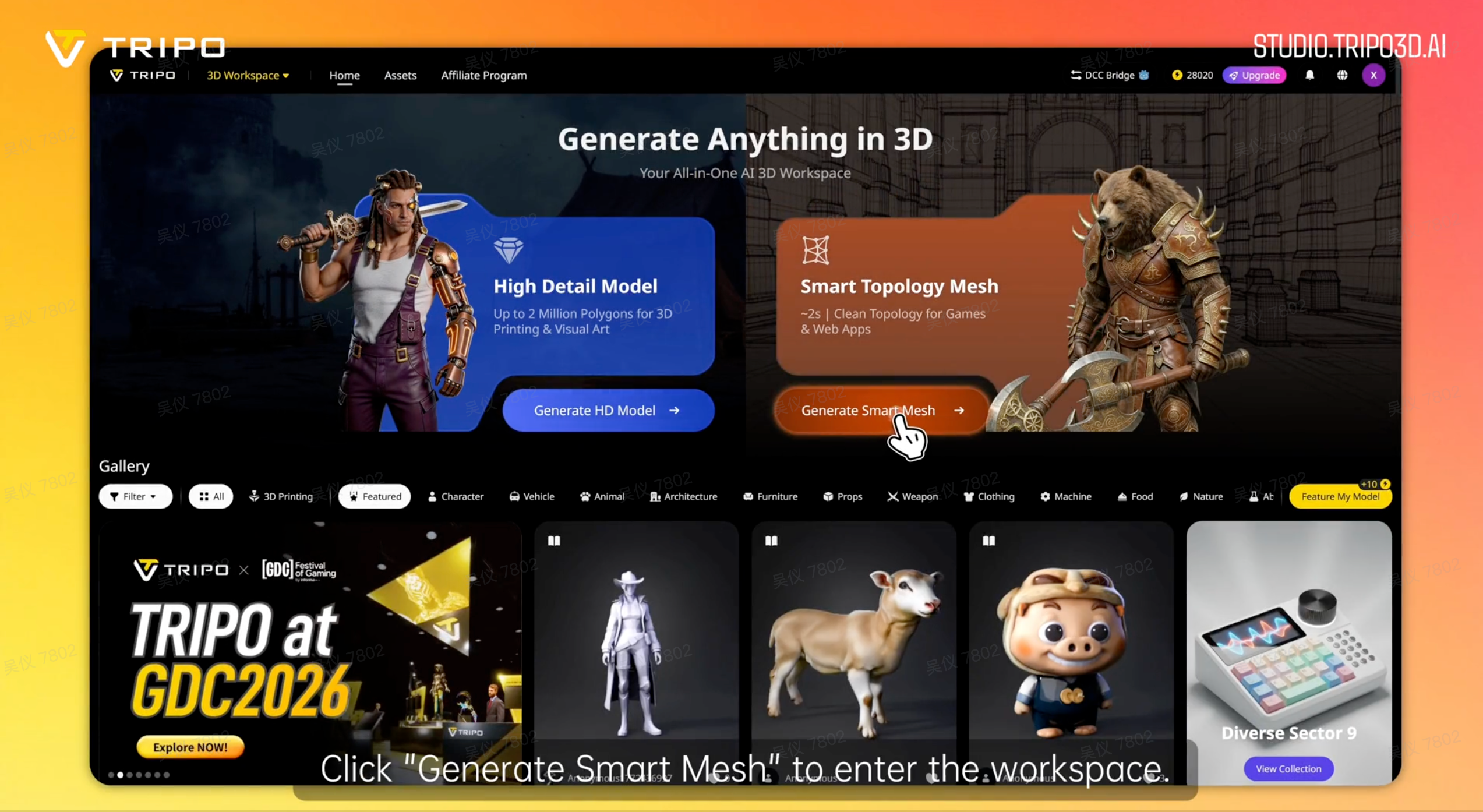
Натисніть «Generate Smart Mesh» на головному екрані Tripo Studio, щоб відкрити workspace.
Крок 2: виберіть спосіб введення
У workspace ліва панель містить панель Generate Model, де вибрано Smart Mesh. Доступні три варіанти введення:
- Single image: завантажте одне reference image, а AI визначить повну 3D-форму
- Multi-view: завантажте вигляд спереду, зліва, справа та ззаду для точнішої геометрії
- Batch upload: завантажте до 10 зображень одночасно, щоб згенерувати кілька моделей за один запуск
Для одного персонажа або prop добре підходить single image. Для assets, де важливі симетрія й точність силуету, наприклад hero NPC, multi-view забезпечує точніший контроль.
Single image upload:
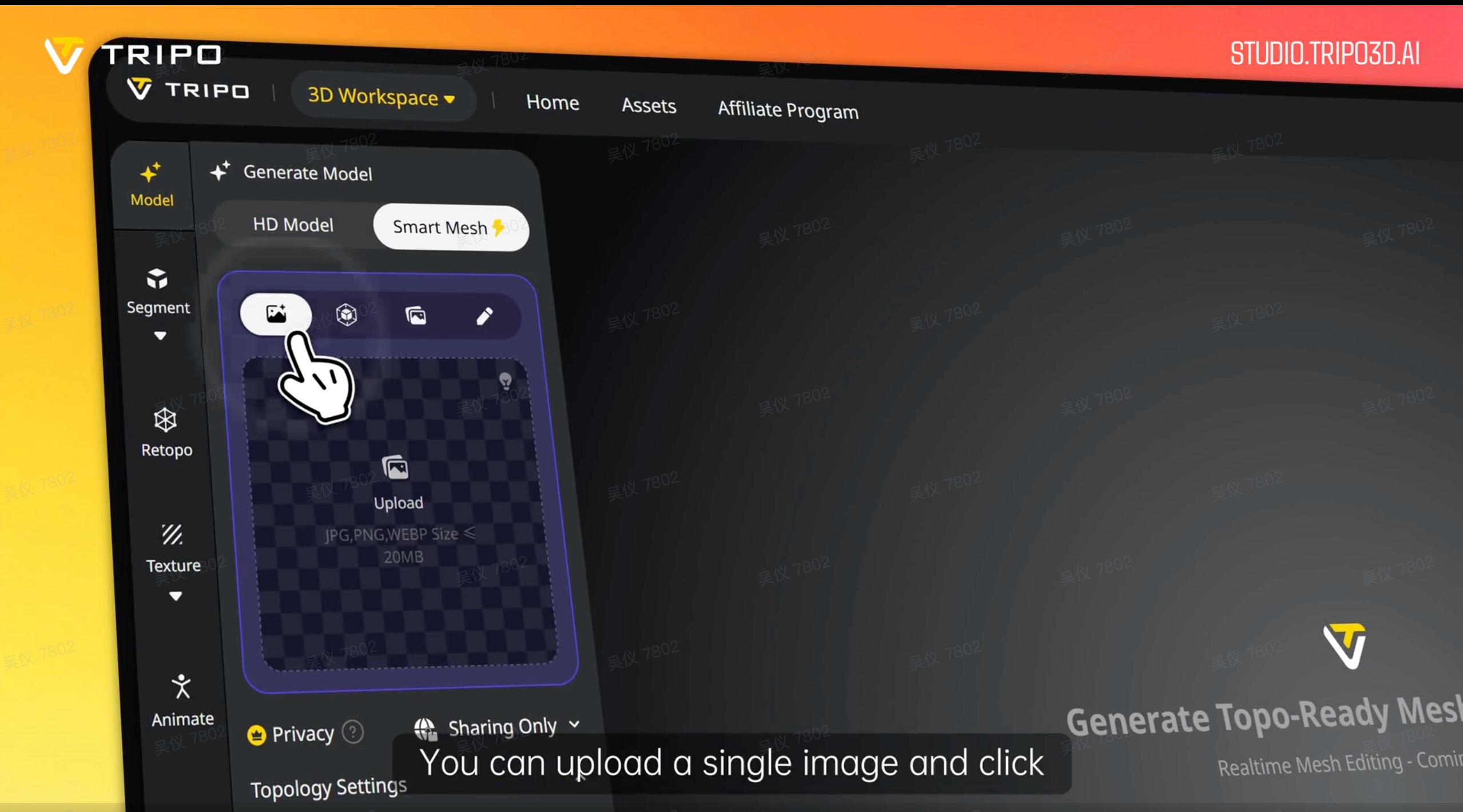
Завантажте одне зображення та натисніть «Generate Multi-View», щоб AI визначив повну 3D-форму.
Multi-view upload:
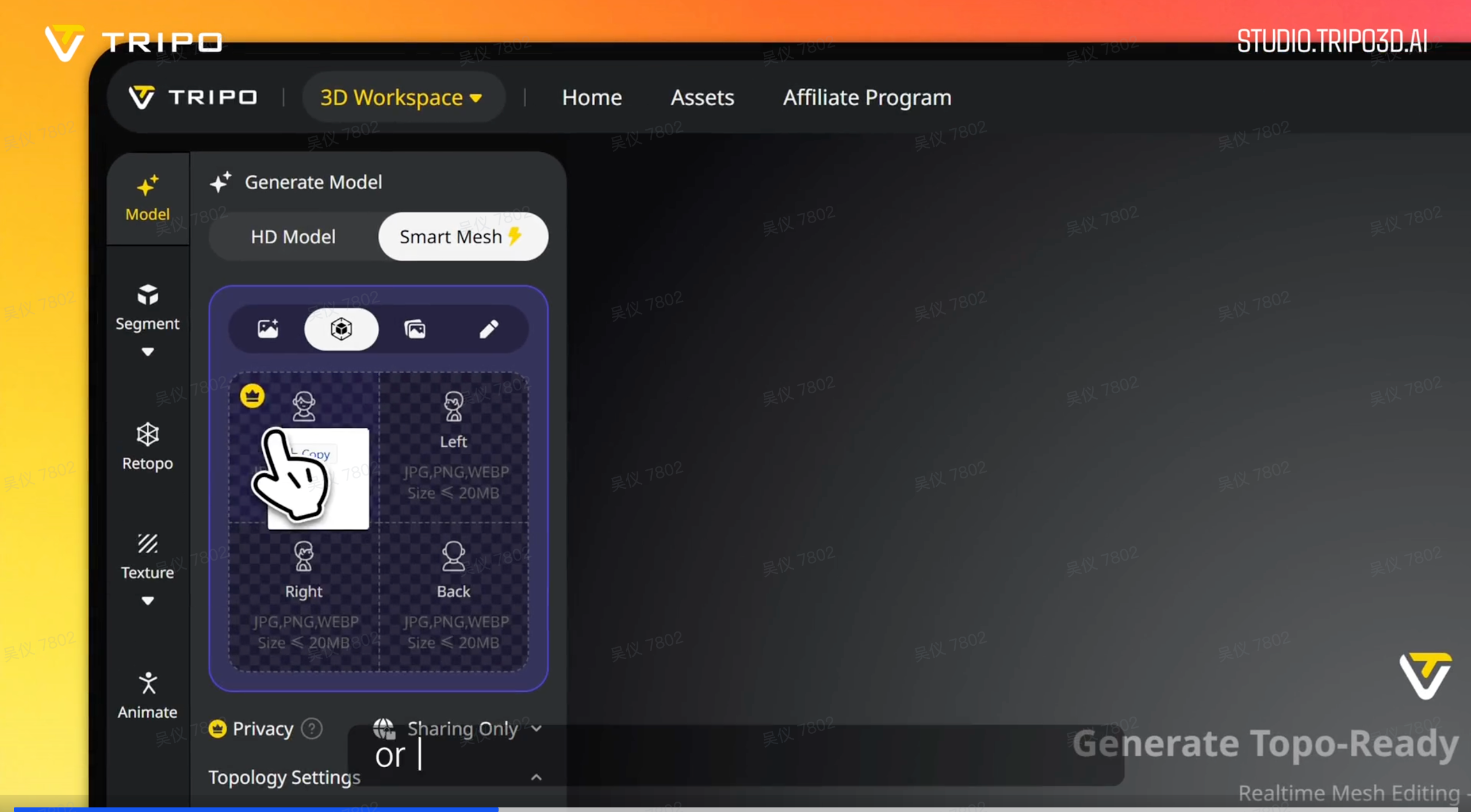
Безпосередньо завантажте вигляди спереду, зліва, справа та ззаду для точнішої геометрії.
Batch upload (до 10 зображень):
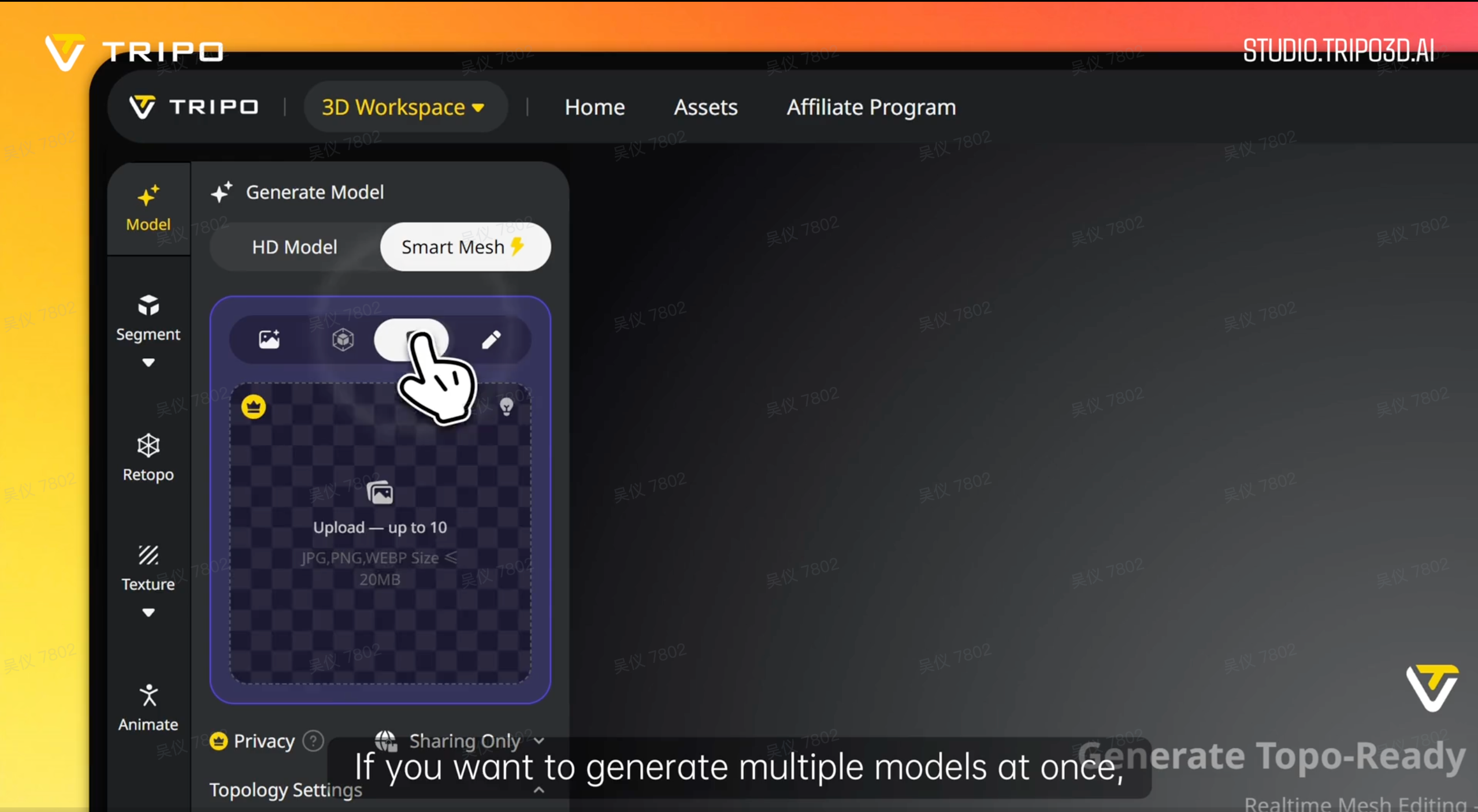
Скористайтеся batch upload, щоб одночасно згенерувати до 10 моделей.
Підтримувані формати: JPG, PNG, WEBP, до 20MB на файл.
Крок 3: задайте кількість полігонів
Перед генерацією відкрийте Topology Settings унизу панелі. Ви побачите два елементи керування:
- Topology type: Quad або Triangle. Вибирайте Triangle для real-time game engines; Quad — для assets, які потребують подальшого rigging або subdivision.
- Polycount slider: перетягніть повзунок до потрібної кількості полігонів. Для mobile NPC типовим є діапазон 8k–15k. Для web game character, експортованого як GLB із DRACO compression, 20k полігонів стискаються до менш ніж 1MB і коректно відображаються в browser.
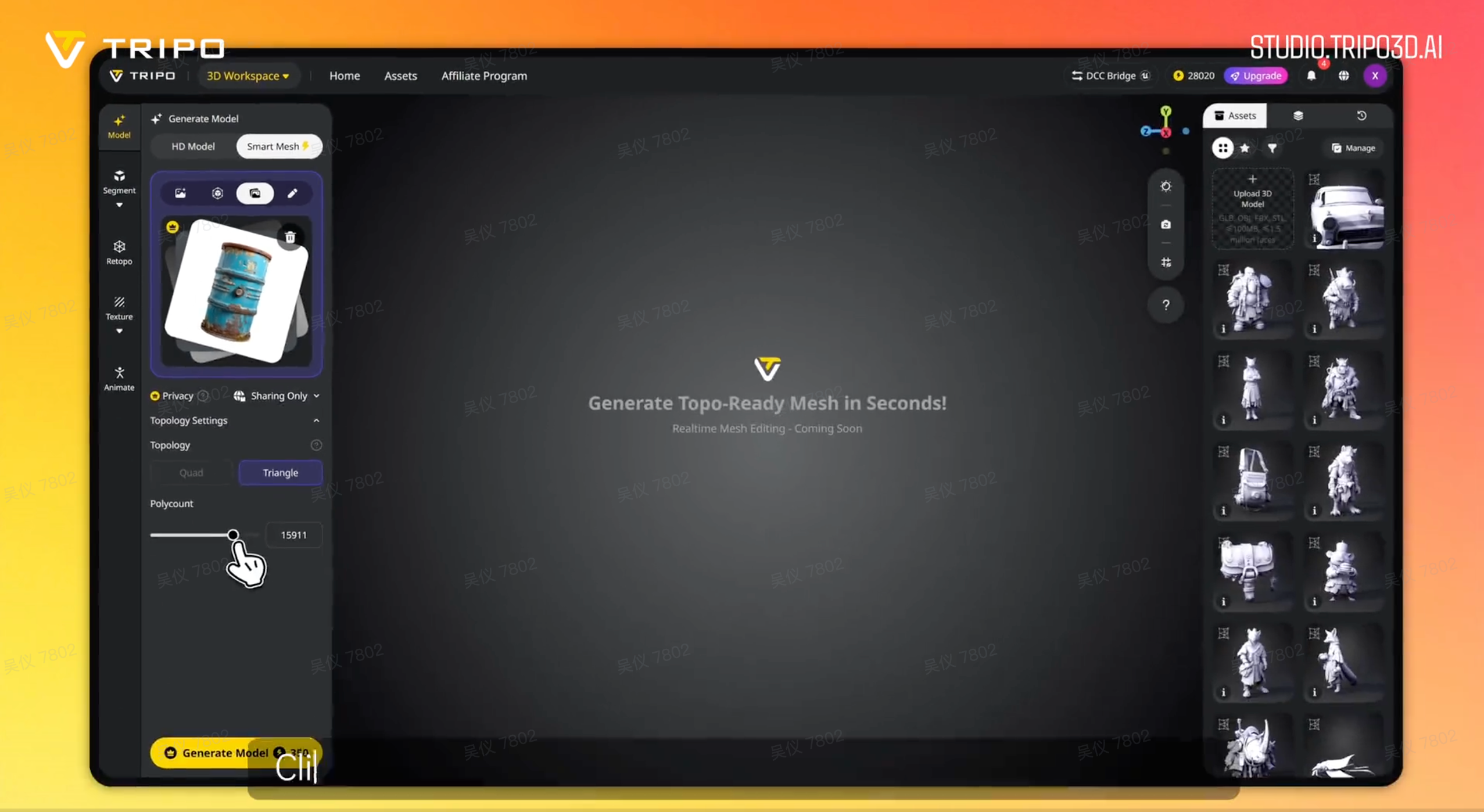
Виберіть тип topology (Quad або Triangle) і перетягніть повзунок polycount до потрібного значення перед генерацією.
Крок 4: згенеруйте модель
Натисніть Generate Model. Приблизно за 2 секунди ваша модель з’явиться у viewport. Ви можете обертати її, перевірити wireframe і переглянути topology перед переходом далі.
Якщо форму потрібно скоригувати, змініть polycount або спосіб введення та запустіть генерацію повторно. За 2 секунди на один запуск ітерації відбуваються швидко.
Крок 5: додайте textures (необов’язково)
Якщо вам потрібен textured asset, натисніть Generate Textures у панелі Texture. Для output із вищою роздільною здатністю можна ввімкнути 4K або 8K Texture. Texture generator використовує ваше original reference image як style guide.
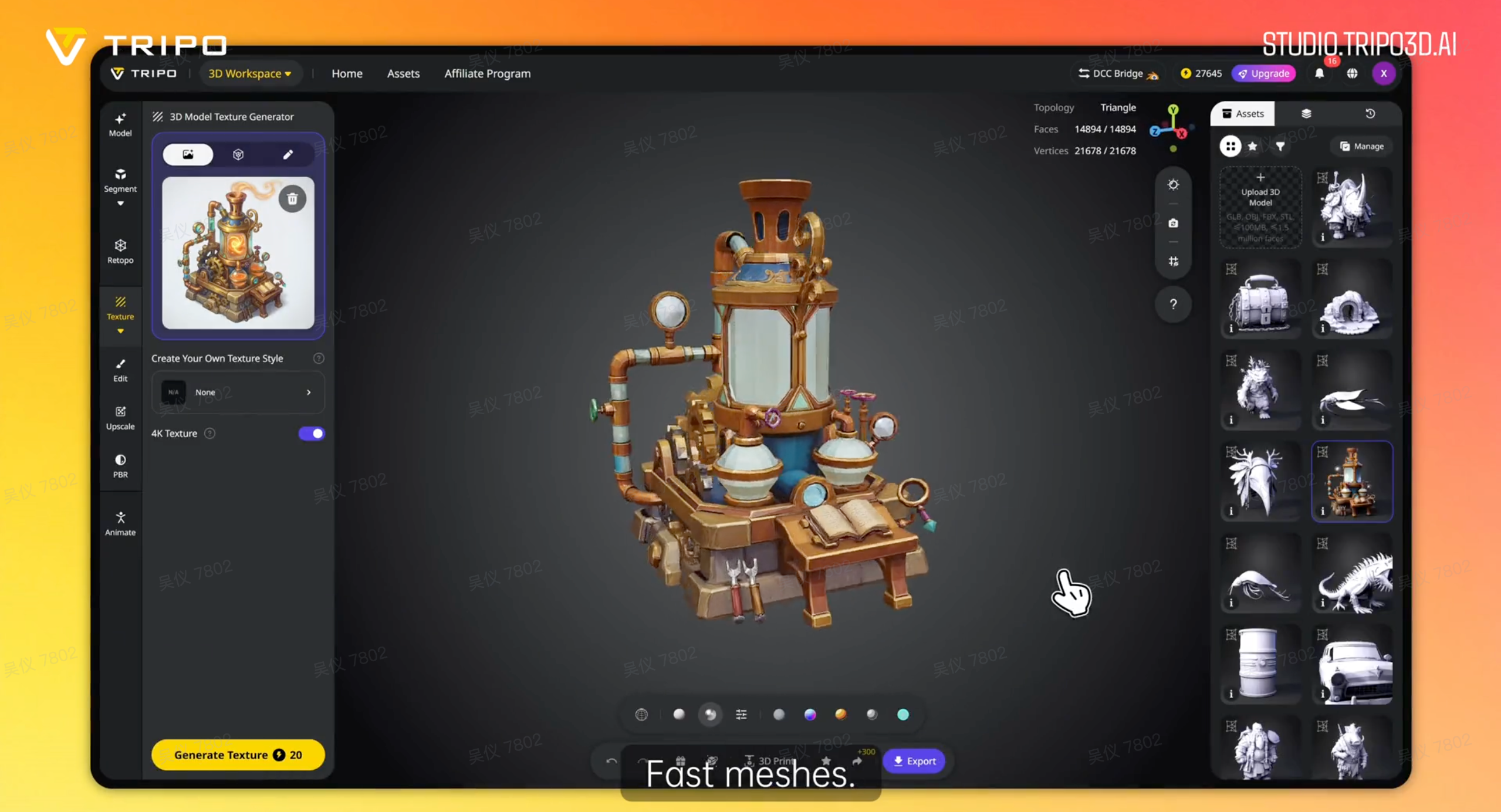
Натисніть «Generate Textures» у панелі Texture, щоб додати до моделі textures 4K або 8K.
Крок 6: експортуйте asset
Натисніть Export у нижній toolbar. Smart Mesh підтримує GLB, OBJ, FBX і STL. Для game engines найпортативнішим форматом є GLB. Для browser-based games GLB із DRACO compression зберігає розмір файлу меншим за 1MB навіть за 20k полігонів.
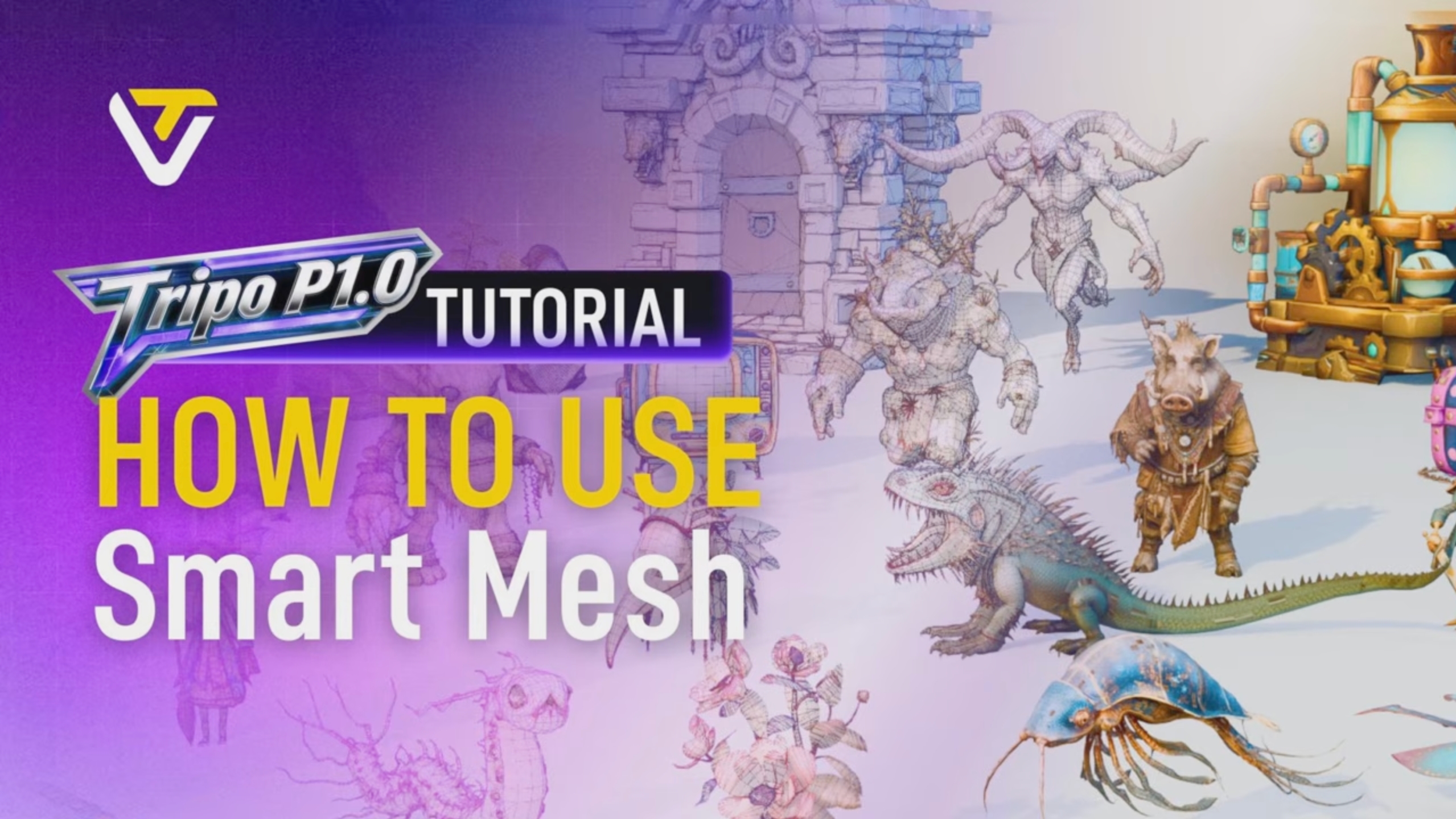
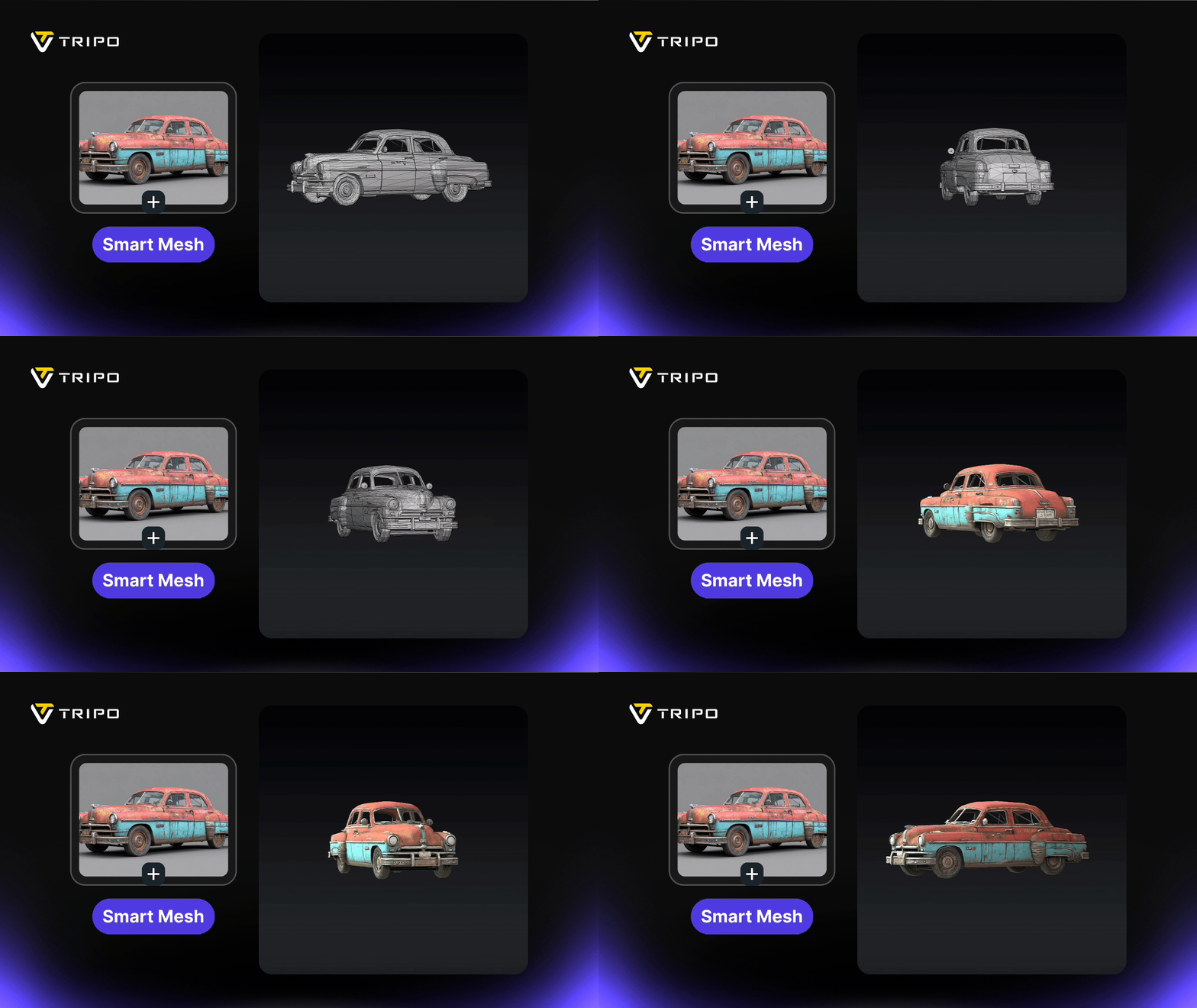
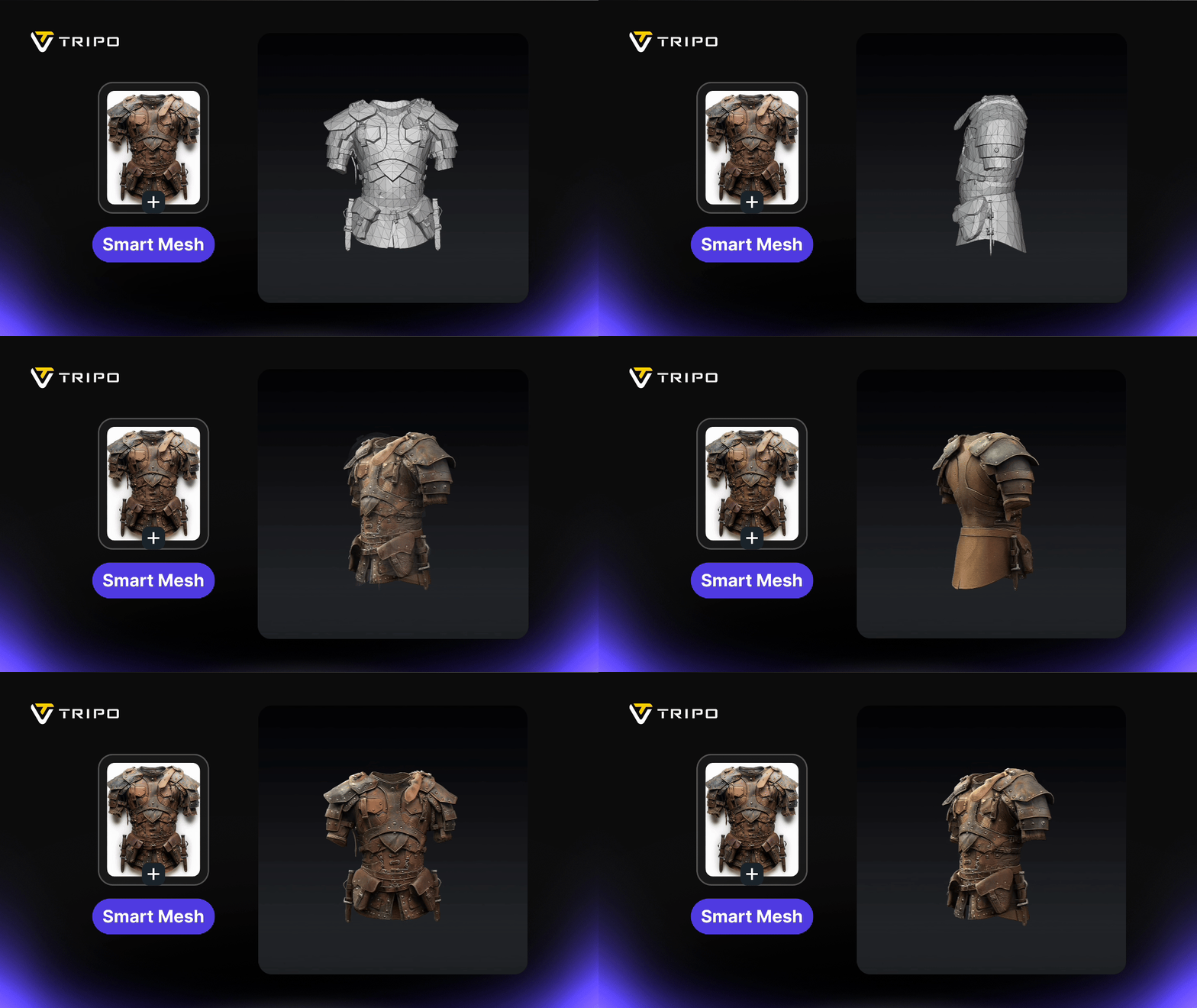
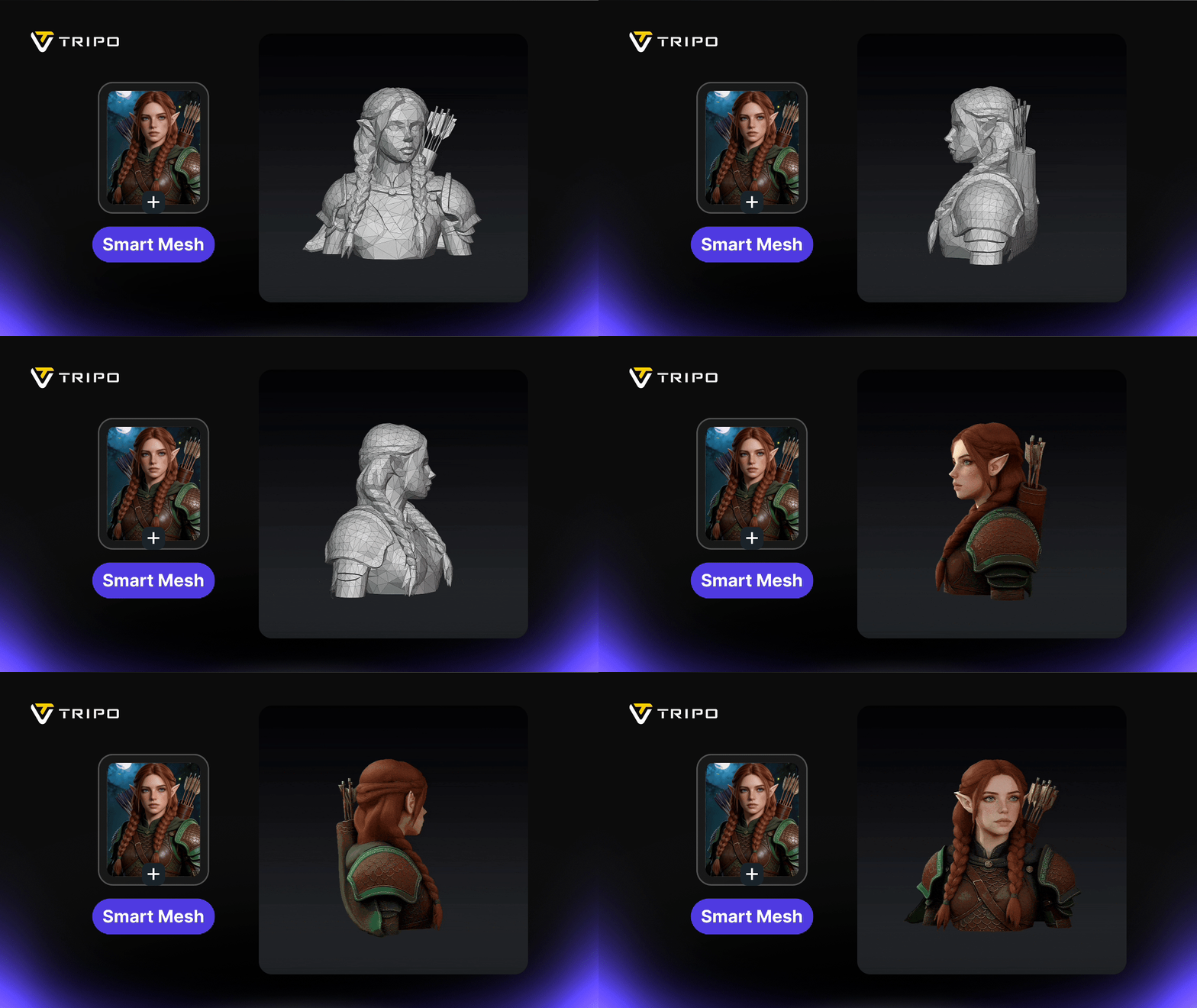
Нижче наведено кілька результатів Smart Mesh у wireframe, щоб ви могли побачити чисту, організовану topology, яка лежить в основі кожного результату:
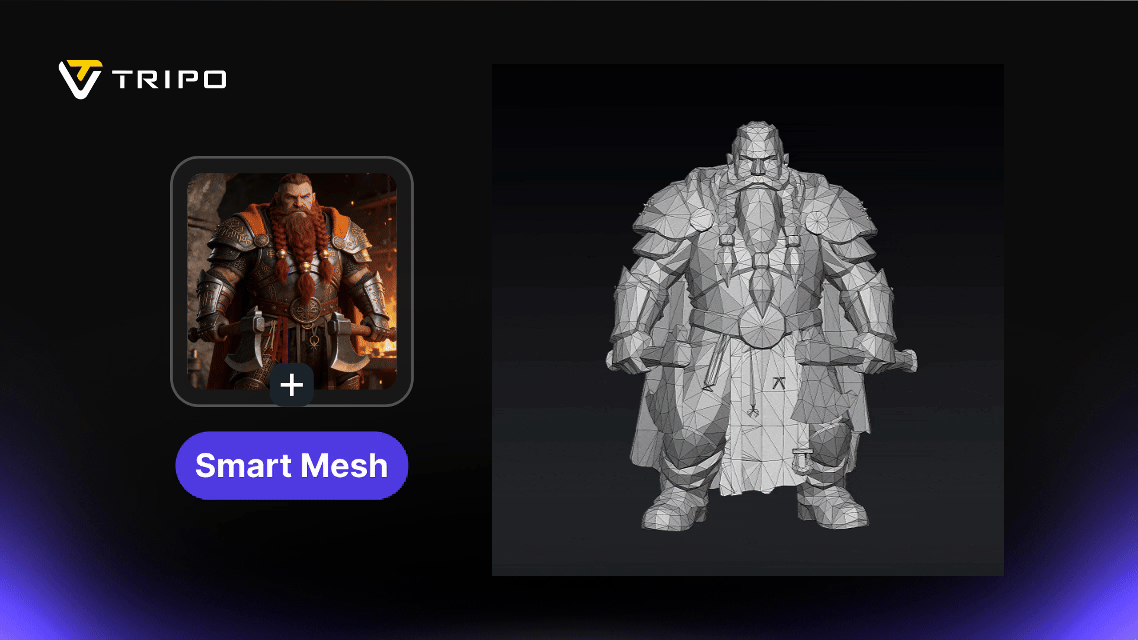
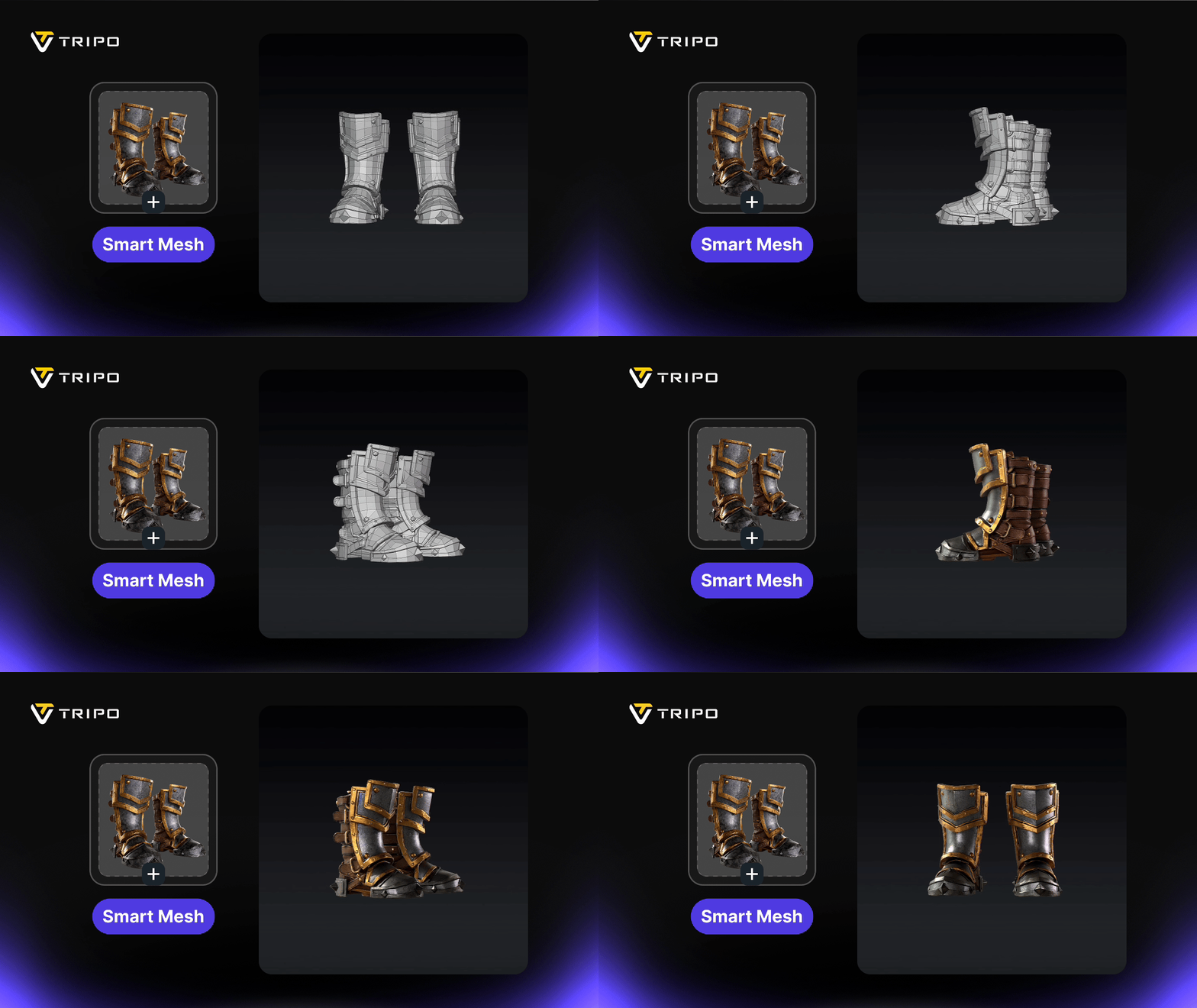
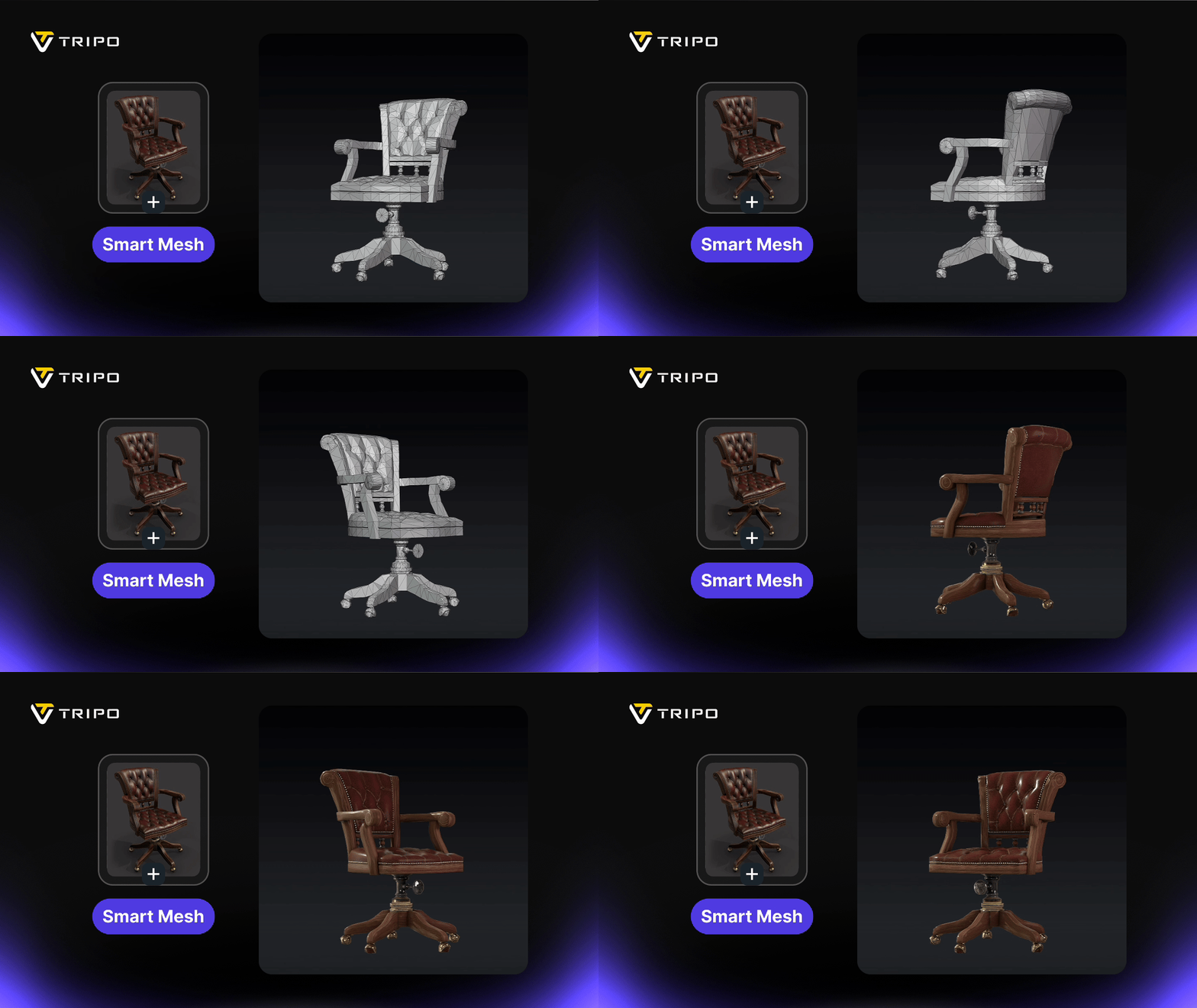
Реальні робочі процеси зі Smart Mesh
| Use Case | Pipeline | Highlights |
|---|---|---|
| Browser game: batch ship assets | LLM style guide → 2D concept art → Smart Mesh (20k полігонів) → GLB + DRACO | Розмір файлу менший за 1MB, assets можна безпосередньо розгортати в browser. Початок із 2D забезпечує сильніший art direction, ніж text prompts. |
| Game NPC: full production pipeline | Concept → Smart Mesh → Rigging → Animation → Minor manual adjustments | Повний pipeline від concept до in-game NPC. Clean topology підтримує rigging без додаткового очищення. |
| Small team: rapid asset iteration | Sketch → AI concept art → Smart Mesh → Texture | «Швидкість генерації перевищує швидкість створення ескізів». Artists зберігають контроль над design direction. |
| VR scene: batch environment assets | Smart Mesh → VR engine | Пакетна генерація furniture і props, оптимізованих під VR performance budgets. |
Smart Mesh проти HD Model: коли що використовувати
Більшість команд зрештою використовують Smart Mesh і HD Model для різних частин pipeline:
| Stage | Recommended Approach | Why |
|---|---|---|
| Prototyping / batch assets | Smart Mesh | Швидка генерація, clean topology і контроль кількості полігонів до початку генерації |
| Hero shots / high-detail models | HD Model + Auto Retopo | Вища visual quality для marketing renders і close-up shots |
| Final animated characters | HD Model + manual retopo | Manual retopo забезпечує найкращий edge flow для складного rigging і animation |
Використовуйте Smart Mesh, коли вам потрібні обсяг і швидкість. Використовуйте HD Model, коли asset має добре виглядати зблизька або потребує повного animation rig.
Початок роботи
Smart Mesh P1.0 уже доступний у Tripo Studio. Відкрийте workspace, завантажте concept image, задайте polycount і запустіть генерацію.
За 2 секунди ви отримаєте clean, structured mesh. Без етапу retopology. Без обходу через Blender. Просто експортуйте його та використовуйте.
.webp?x-oss-process=image%2Fresize%2Cw_720%2Fformat%2Cwebp%2Fquality%2Cq_80)