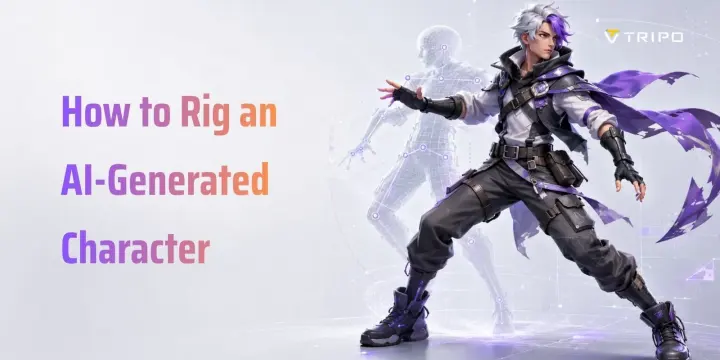
Як заригати AI-згенерованого персонажа (покроково)
TL;DR
- Ригінг додає скелет, кістки та ваги шкіри, щоб статичний персонаж міг рухатися.
- AI-згенеровані персонажі спершу потребують підготовки: виправте погані руки або злиті кінцівки, потім розділіть шари для 2D або конвертуйте в 3D-сітку.
- Для 3D-персонажів AI auto-rigging може розставити кістки та застосувати skin weights за лічені хвилини.
- Auto-rigging працює найкраще, коли модель має чітку, зрозумілу структуру тіла та нейтральну позу.
- Експортуйте заригованих персонажів як FBX або GLB, щоб анімувати їх у Blender, Maya, Unity, Unreal Engine, Mixamo або іншому 3D-процесі.
Щоб заригати AI-згенерованого персонажа, спершу очистьте вихідний арт, виправте зламані руки або кінцівки та приведіть персонажа до форми, придатної для ригінгу. Потім додайте скелет і прив’яжіть його до сітки. Для 3D-моделі AI auto-rigging tool може швидко розставити кістки та виконати skinning персонажа, щоб ви могли експортувати його в Blender, Unity, Mixamo або інший анімаційний workflow: від вибору між 2D і 3D-ригінгом до підготовки AI-згенерованого арту, використання auto-rigging, тестування анімації, експорту файлів і уникнення поширених помилок ригінгу.
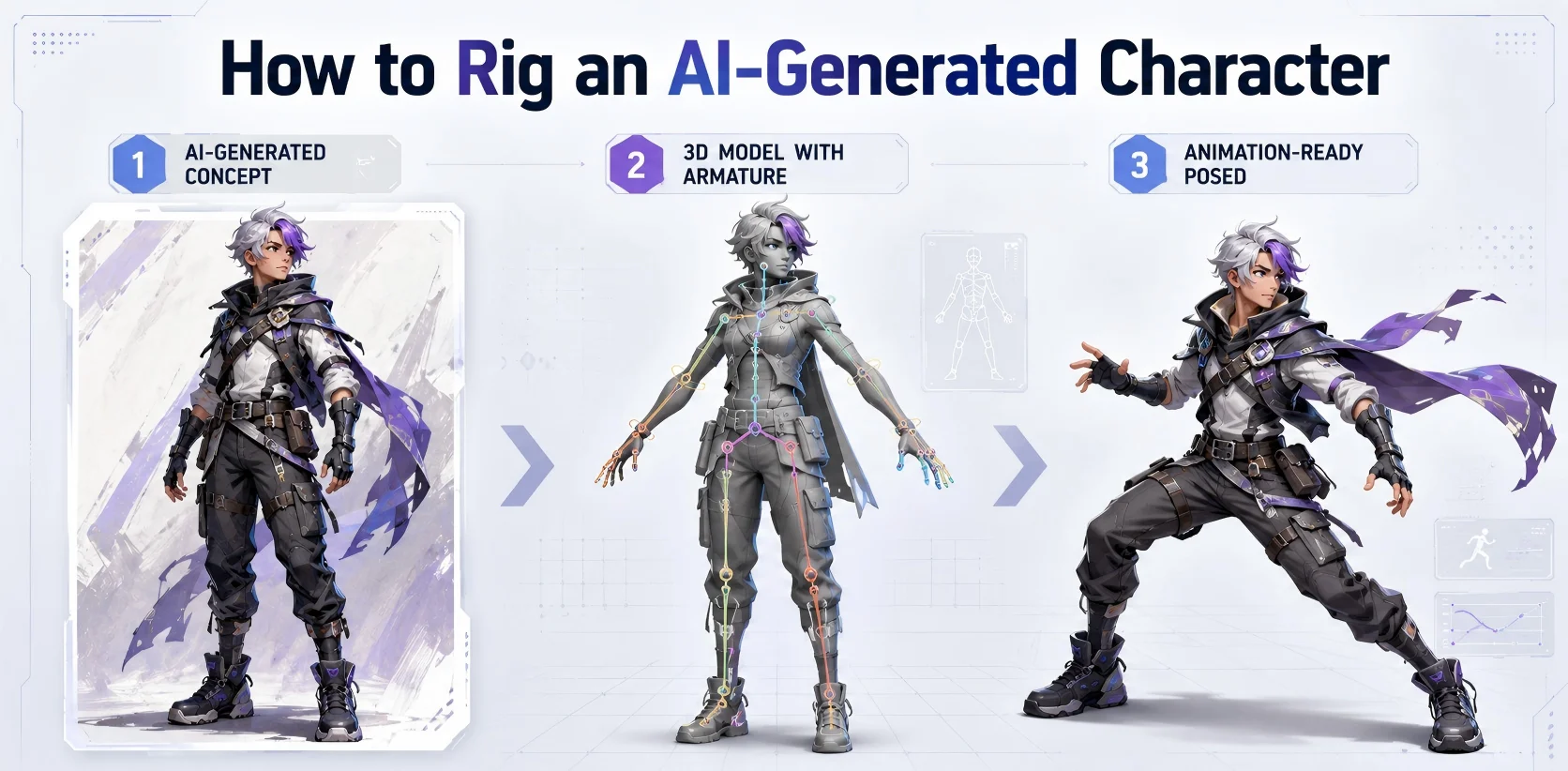
Що означає заригати персонажа?
Ригінг — це процес створення внутрішньої системи керування для статичного персонажа. Персонаж не може ходити, піднімати руку, повертати голову, кліпати або утримувати анімаційну позу, доки ви не додасте кістки й не з’єднаєте поверхню моделі з цими кістками.
Базовий риг персонажа має три частини. Перша — скелет, або арматура. Для гуманоїдного персонажа це зазвичай включає кістки хребта, шиї, голови, плечей, рук, кистей, стегон, ніг і стоп. Друга — skinning, який прив’язує сітку до скелета. Skin weights визначають, наскільки кожна частина сітки слідує за кожною кісткою. Хороші ваги створюють плавне згинання навколо ліктів, колін, плечей і стегон. Погані ваги спричиняють розтягування, провалювання або гумовий рух.
Чому AI-згенеровані персонажі — особливий випадок
AI-згенеровані персонажі часто спочатку перебувають у безладному технічному стані. У вас може бути красиве плоске зображення, але воно ще не є пошаровою 2D-маріонеткою або 3D-сіткою. Або у вас може бути згенерована 3D-модель без кісток, чистої топології чи нейтральної пози.
AI-арт також може містити проблеми, які згодом стають проблемами ригінгу: зайві пальці, злиті кінцівки, приховані лікті, асиметричні ноги, нечіткі суглоби або аксесуари, що зливаються з тілом. Саме тому ригінг AI-персонажів — це не просто «завантажити й заригати». Workflow починається з вибору правильного шляху та підготовки персонажа.
Спершу оберіть шлях — 2D чи 3D-ригінг
Перш ніж почати, вирішіть, чи потрібно ригати персонажа як 2D чи 3D.
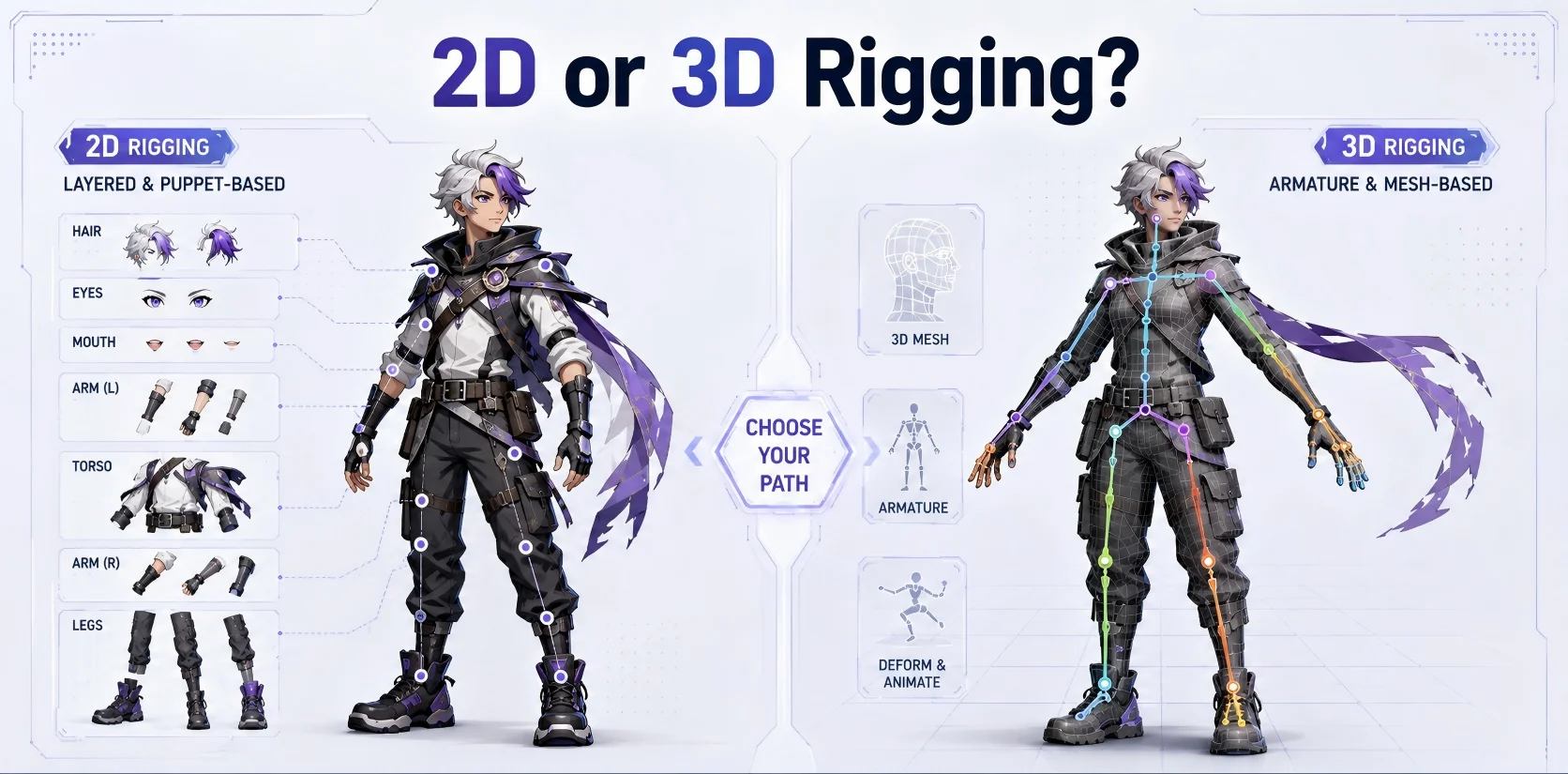
Шлях A — 2D-риг для плоского арту, VTubers і cutout-анімації
Оберіть 2D-риг, якщо ваш AI-персонаж — це окрема ілюстрація, anime avatar, mascot, VTuber-портрет або game sprite. Ви розділяєте малюнок на шари та анімуєте ці шари за допомогою деформерів, суглобів або puppet controls.
Наприклад, ви можете відокремити голову, волосся, очі, рот, тулуб, плечові частини рук, передпліччя, кисті, стегна, литки, стопи, одяг і аксесуари. Такі інструменти, як Live2D, Spine 2D і Adobe Character Animator, потім можуть згинати, обертати або деформувати ці частини.
Цей шлях найкраще підходить для livestream avatars, visual novels, stickers, 2D mobile games і social content. Він швидкий, але менш гнучкий для ракурсів камери та повного обертання тіла.
Шлях B — 3D-риг для ігор, кіно та real-time персонажів
Оберіть 3D-риг, якщо хочете, щоб персонаж рухався в Blender, Maya, Unity, Unreal Engine, Mixamo, VR або game engine. У цьому workflow спершу потрібна 3D-сітка. Цей шлях краще підходить для циклів ходьби, бойової анімації, кінематографічних кадрів, інтерактивних аватарів і багаторазово використовуваних ігрових персонажів.
Якщо у вас є лише плоске AI-зображення, але ви хочете 3D-персонажа, спершу конвертуйте зображення в 3D-сітку. Якщо у вас уже є згенерована 3D-модель, переходьте прямо до очищення та ригінгу.
Просте правило: використовуйте 2D-ригінг, коли кінцевий результат — плоска або cutout-style анімація. Використовуйте 3D-ригінг, коли персонаж має рухатися в 3D-сцені, приймати ігрові анімації або експортуватися в real-time engine.
Крок 1 — Підготуйте AI-згенерований арт
Auto-rigging може заощадити час, але не може повністю виправити нечітку анатомію, приховані суглоби, злиту геометрію або поганий силует. Чистіший вхідний матеріал дає надійніший риг.
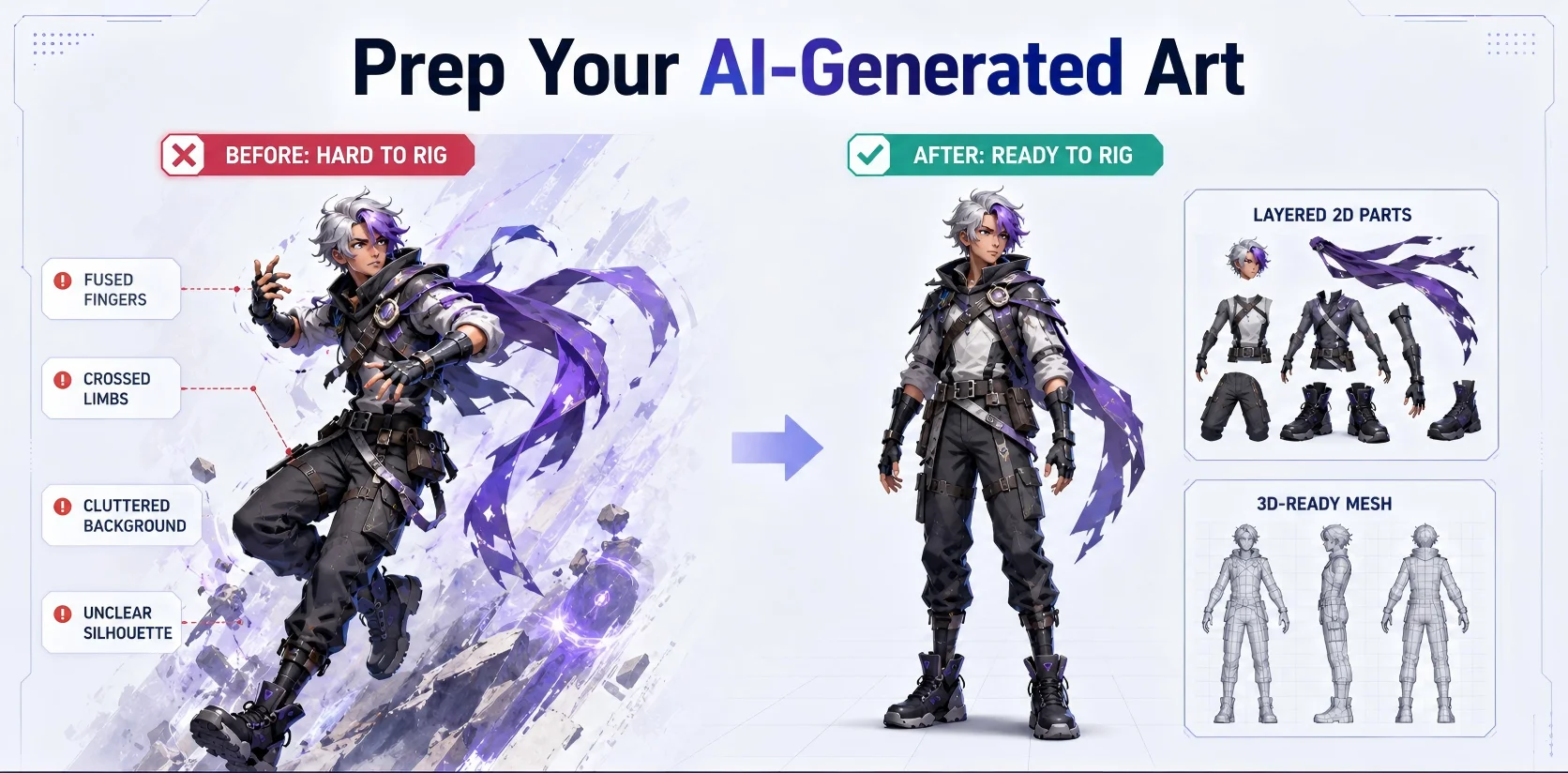
Виправте погані кисті, пальці та злиті кінцівки
Кисті — одна з найпоширеніших слабких точок AI-згенерованого арту. Перевірте зайві пальці, відсутні пальці, перекручені великі пальці, злиті долоні або кисті, що змішуються з рукавами. Ці помилки стають набагато помітнішими, щойно персонаж починає рухатися.
Також огляньте руки й ноги. Шукайте лікті, приховані за тулубом, схрещені руки, злиті коліна, ноги, що злиплися, або аксесуари, злиті з тілом. Інструмент ригінгу має розуміти, де повинні бути суглоби. Якщо суглоб невидимий, скелет може бути розміщений неправильно.
Виправте кисті до ригінгу, якщо персонажу потрібні жести, реквізит або крупні плани. Якщо персонаж з’являтиметься лише далеко від камери, можна спростити форму кисті замість створення детального рига пальців.
Отримайте чистий, відокремлюваний об’єкт
Використовуйте одного персонажа з чітким силуетом. Уникайте вихідного арту, де тіло зливається з фоном або де довге волосся, плащі, зброя, крила чи реквізит приховують руки й ноги.
Для 3D-ригінгу найкращий вхідний варіант — персонаж, що стоїть прямо в нейтральній позі. T-pose або A-pose зазвичай легше зчитується, ніж динамічна бойова поза. Сидячі пози, схрещені руки, скручені тіла та важкий реквізит можуть зробити виявлення скелета менш надійним.
Для 2D — розділіть на шари
Для 2D-ригінгу розріжте AI-зображення на чисті шари. Як мінімум, відокремте голову, тулуб, плечові частини рук, передпліччя, кисті, верхні частини ніг, нижні частини ніг, стопи, очі, брови, рот, волосся та основні елементи одягу. Залиште невелике перекриття в суглобах, щоб під час згинання частин не з’являлися прогалини.
Для VTuber-style ригів відокремте більше частин обличчя: зіниці, відблиски в очах, повіки, брови, форми рота, переднє волосся, бокове волосся, заднє волосся та аксесуари. Що більше виразності ви хочете, то ретельніше потрібно підготувати шари.
Для 3D — конвертуйте в сітку та прагніть нейтральної пози
Якщо ви хочете 3D-анімацію, персонаж має стати 3D-сіткою, перш ніж його можна буде заригати. Такий інструмент, як Image to 3D, може допомогти перетворити арт на основі зображення на сітку. Потім підготуйте сітку для AI Auto-Rigging.
Видаліть плаваючі частини, фонову геометрію, дублікати деталей і зламані фрагменти. Перевірте, чи зрозуміло зчитуються плечі, лікті, коліна, стегна, кисті та стопи. Для гуманоїдів чиста T-pose або A-pose зазвичай є найбезпечнішою стартовою точкою. Для тварин або стилізованих персонажів тримайте кінцівки видимими, а структуру тіла — легкою для розпізнавання.
Крок 2 — Auto-rig вашого 3D-персонажа
Коли у вас є чиста 3D-сітка в нейтральній позі, auto-rigging може розставити кістки, визначити ієрархію скелета та прив’язати сітку до цих кісток. Те, що раніше займало години ручної роботи в Blender або Maya, часто можна скоротити до кількох хвилин.
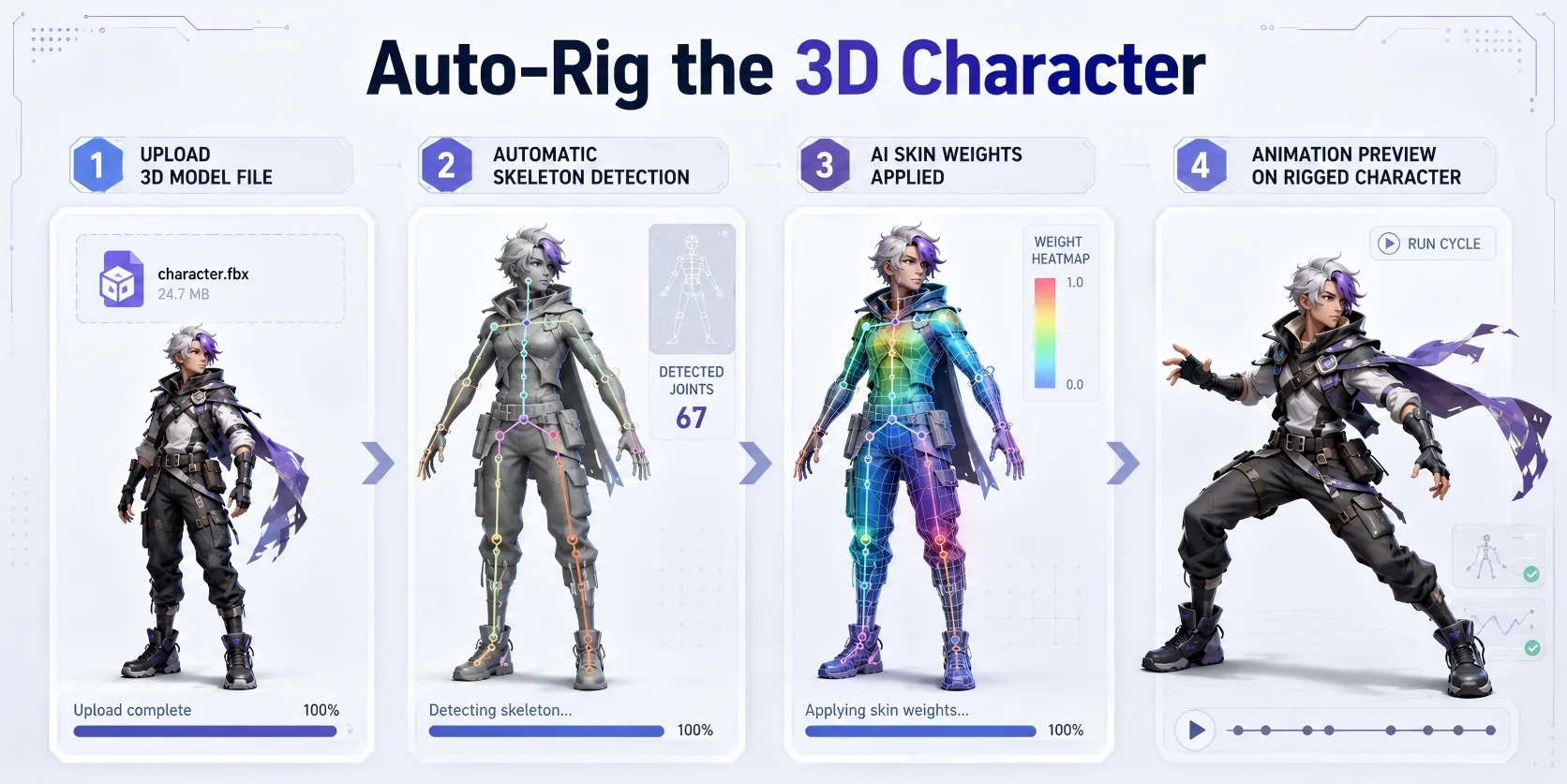
У Tripo Studio відкрийте свою модель на панелі Animate. Інструмент визначає структуру тіла персонажа та автоматично розміщує скелет. Для стандартного гуманоїда це включає хребет, шию, голову, ключиці, плечові частини рук, передпліччя, кисті, стегна, стегнові частини ніг, литки та стопи. Після розміщення скелета інструмент прив’язує сітку та застосовує skin weights.
Workflow auto-rig у Tripo Studio має п’ять етапів:
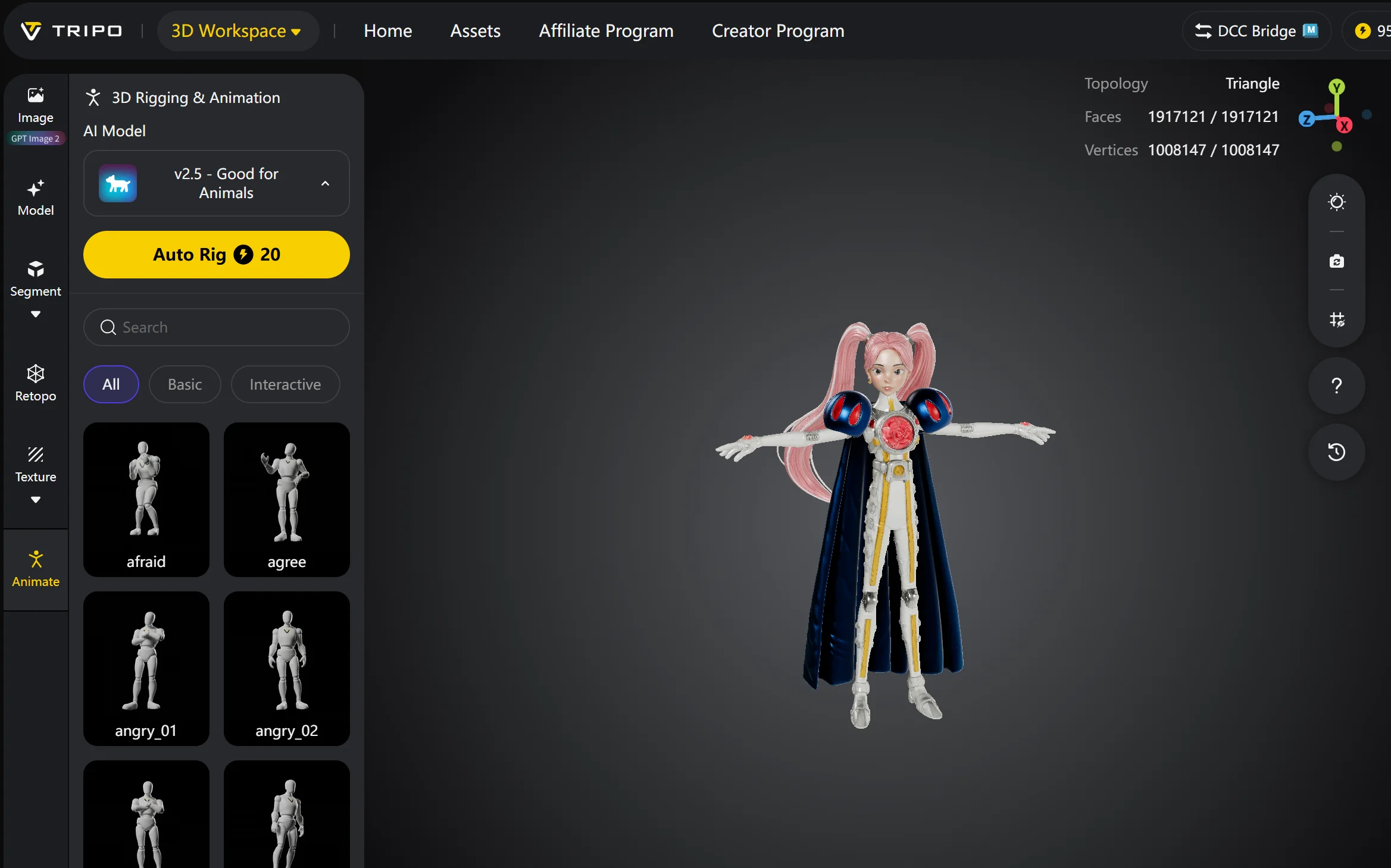
- Отримайте модель — імпортуйте або згенеруйте 3D-персонажа. Модель має бути чистою сіткою в нейтральній позі.
- Відкрийте панель Animate — виберіть персонажа та перейдіть до вигляду Animate.
- Запустіть auto-rig — інструмент визначає суглоби тіла, розміщує скелет і автоматично застосовує skin weights.
- Перегляньте анімацію — протестуйте риг, застосувавши зразок анімаційного кліпу. Перевірте згинання в ліктях, колінах, плечах і стегнах.
- Експортуйте — завантажте зариговану модель як FBX або GLB, готову для Blender, Unity, Unreal Engine, Mixamo або іншого анімаційного workflow.
Що насправді робить automatic rigging
Інструменти auto-rigging використовують аналіз форми та machine learning, щоб визначити, де мають бути суглоби. Інструмент дивиться на загальний силует, визначає кінцівки й сегменти та оцінює структуру скелета, яка відповідає сітці.
Skin weighting обчислюється автоматично. Інструмент призначає значення впливу, щоб кожна частина сітки слідувала за найближчими релевантними кістками. Для більшості зрозумілих гуманоїдних тіл цих ваг достатньо для ігрових персонажів, кінематографічних прев’ю, indie projects і прототипів.
Ви також можете доопрацювати риг після експорту. У Blender або Maya можна налаштувати позиції кісток, перемалювати ваги на проблемних ділянках, додати кастомні кістки для аксесуарів або рис обличчя та нашарувати control handles для анімації.
Auto-Rigging проти Manual Rigging
Обидва підходи створюють робочий риг. Різниця — у швидкості, контролі та кривій навчання.
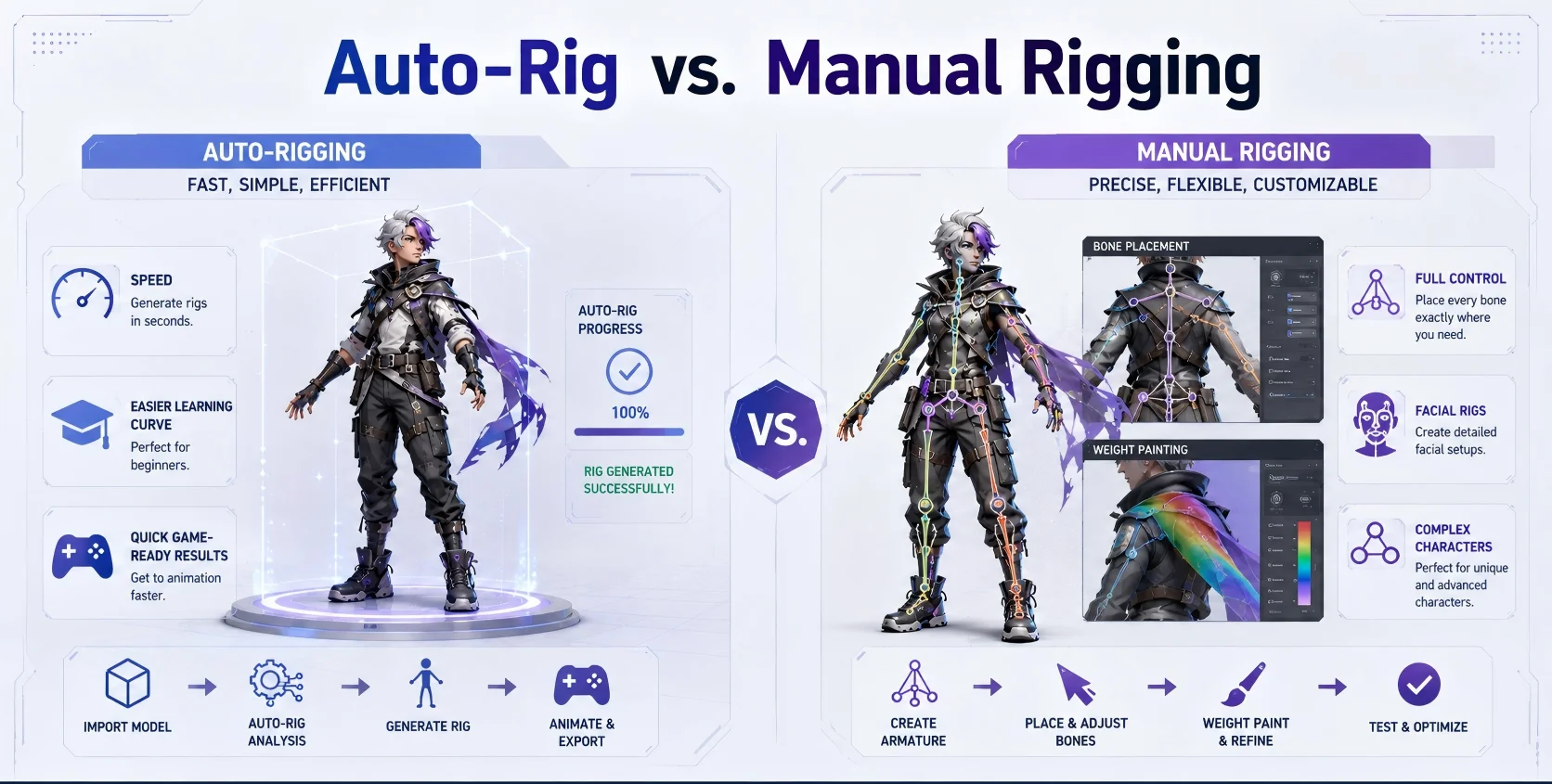
| Фактор | Auto-Rigging | Manual Rigging |
|---|---|---|
| Швидкість | Швидко; часто лічені хвилини від сітки до рига | Повільно; може займати години або дні |
| Крива навчання | Дружньо до початківців | Потрібні знання ригінгу, skinning і топології |
| Контроль | Добре для стандартних або зрозумілих тіл | Найвищий контроль над кістками, вагами та контролерами |
| Skin weights | AI-generated weights зменшують потребу в ручному малюванні | Artist вручну малює та налаштовує ваги |
| Найкраще для | Прототипів, indie games, NPCs, швидких тестів, згенерованих персонажів | Hero characters, cinematic rigs, complex creatures, facial rigs |
| Слабке місце | Може не спрацювати на брудних сітках, прихованих суглобах або екстремальних позах | Потребує багато часу та складніше вивчається |
Для AI-згенерованих персонажів auto-rigging є практичною стартовою точкою. Більшість згенерованих моделей виграє від швидкого рига, який можна протестувати й доопрацювати, замість того щоб витрачати години на ручне налаштування ще до того, як ви зрозумієте, чи працює персонаж у русі.
Manual rigging залишається кращим вибором, коли вам потрібен hero character, production-ready facial rig, складна істота з незвичною анатомією або риг, який має витримати повне кінематографічне виробництво. У таких випадках контроль, що походить від ручного малювання ваг і свідомого розміщення кожної кістки, вартий додаткового часу.
Крок 3 — Додайте анімацію та експортуйте
Риг без анімації — це просто кістки. Коли риг готовий, ви можете застосовувати анімації кількома способами.
Найпростіший варіант — motion capture retargeting. Бібліотеки анімацій, як-от Mixamo, Rokoko або Unreal Engine animation store, містять тисячі готових кліпів. Ви завантажуєте заригованого персонажа, зіставляєте кістки, і анімація застосовується до скелета. Доступні цикли ходьби, бігу, бойові атаки, idle loops і facial expressions.
Також можна анімувати безпосередньо в Blender або Maya за допомогою keyframes. Задайте позу персонажа в ключових кадрах, а software інтерполює рух між ними. Це дає найбільший контроль над таймінгом, інтервалами та виразністю персонажа.
Для ігрових персонажів експортуйте анімації як FBX або GLB разом із ригом. Більшість game engines (Unity, Unreal Engine, Godot) приймають ці формати й дозволяють додавати animation controllers, blend trees і state machines безпосередньо.
Експорт кількох анімацій
Якщо вам потрібно більше ніж один кліп — наприклад idle, walk, run, jump і attack — ви можете bake кожну анімацію в FBX під час експорту. У Blender використовуйте NLA Editor для керування animation actions, потім експортуйте з увімкненою опцією "All Actions". У Unity імпортований FBX можна розділити на іменовані кліпи в налаштуваннях імпорту Animation.
Для експорту GLB файл може містити кілька анімаційних кліпів за допомогою системи анімації glTF. Three.js, Babylon.js і більшість WebGL runtimes підтримують відтворення multi-clip GLB, що корисно для інтерактивних аватарів і web-based character experiences.
Поширені помилки та як їх виправити
Скелет розміщений у неправильній позиції. Зазвичай це означає, що сітка має приховані суглоби, схрещені кінцівки або незвичну позу. Виправте позу сітки перед ригінгом або вручну налаштуйте позиції кісток в інструменті ригінгу після виконання auto-rig.
Skin weights виглядають неправильно — частини сітки деформуються некоректно. Найпоширеніша причина — брудна сітка біля суглоба. Зайва геометрія, перекриті faces або помилки smoothing плутають weight solver. Очистьте сітку в Blender або вашому інструменті моделювання, потім заригайте знову.
Пальці ригаються як одна суцільна маса замість окремих digits. Інструменти auto-rigging іноді об’єднують пальці, якщо вони злиті, надто близько один до одного або закриті рукавом. Виправте кисть у вашому інструменті моделювання: розділіть пальці, додайте відстань і зробіть кожен digit розрізнюваним.
Риг імпортується правильно, але анімація виглядає зламаною. Перевірте орієнтацію осей кісток. FBX-файли з різних інструментів використовують різні conventions для осей кісток. У Blender застосуйте правильний "Armature FBX type" під час експорту. У Unity та Unreal перевірте rotation offsets у налаштуваннях імпорту.
Персонаж деформується правильно в T-pose, але ламається в екстремальних позах. Зазвичай це означає, що skin weights потребують доопрацювання навколо плеча, ліктя, коліна або стегна. Використовуйте weight paint mode у Blender, щоб вручну налаштувати проблемні ділянки. Плечі та стегна — найпоширеніші винуватці.
Коли Auto-Rigging не спрацює
Auto-rigging дає хороші результати для чітких, вертикальних, гуманоїдних персонажів. У певних ситуаціях він менш надійний.
Незвична або негуманоїдна анатомія. Дуже довгі шиї, чотири ноги, додаткові руки, крила, прикріплені в незвичних місцях, або щупальця складніше коректно інтерпретувати системам auto-rig. Можливо, вам доведеться вручну розміщувати кістки для нестандартних частин тіла.
Екстремальні або action poses. Персонаж у присіді, стрибку чи бойовій позі має приховані суглоби й схрещені кінцівки. Auto-rigging найкраще працює на нейтральних позах або позах із розведеними кінцівками. Якщо ваша вихідна модель в action pose, можливо, спершу доведеться ретопологізувати її в T-pose.
Дуже low-poly або стилізовані сітки. Модель із дуже малою кількістю полігонів навколо ліктя чи коліна не деформуватиметься плавно незалежно від того, наскільки точні skin weights. Можливо, потрібно додати edge loops у головних суглобах перед ригінгом.
Аксесуари, злиті з тілом. Плащі, броня, довге волосся та велика зброя, прикріплені до сітки замість того, щоб бути окремо над нею, деформуватимуться разом із тілом. Від’єднайте аксесуари та заригайте їх окремо, якщо хочете, щоб вони рухалися незалежно.
Часті запитання
Чи можу я заригати AI-згенерованого персонажа, не знаючи, як користуватися Blender?
Так. Інструменти AI auto-rigging, як-от той, що є в Tripo Studio, автоматично виконують розміщення скелета та skin weighting. Ви завантажуєте 3D-модель, інструмент її ригає, і ви експортуєте файл, готовий для використання у вашому animation software або game engine. Досвід роботи з Blender не потрібен, щоб отримати робочий риг.
Який формат файлу використовувати для експорту заригованого персонажа?
FBX — найширше підтримуваний формат серед game engines і animation tools. GLB (або glTF) — кращий вибір для web-based projects, Three.js, Babylon.js та інструментів, що підтримують відкритий стандарт glTF. Обидва формати містять скелет, skin weights і анімації в одному файлі.
Чи потрібна AI-згенерованому персонажу T-pose перед ригінгом?
T-pose або A-pose дає інструментам auto-rigging найкращий шанс правильно розмістити кістки. Витягнуті й розділені кінцівки легше виявити, ніж схрещені руки, зігнуті коліна або action poses. Якщо ваш персонаж у ненейтральній позі, риг усе ще може спрацювати, але розміщення суглобів буде менш надійним.
Чи можу я використовувати Mixamo для AI-згенерованого персонажа?
Так. Якщо ваш персонаж був заригований і експортований як FBX або OBJ, ви можете завантажити його в Mixamo, виконати auto-rig там, а потім застосувати animation clips із бібліотеки Mixamo. Результат можна завантажити як FBX та імпортувати в Blender, Unity або Unreal Engine.
У чому різниця між скелетом і skin weights?
Скелет — це ієрархія кісток, розміщених усередині або навколо сітки. Skin weights — це значення, які визначають, наскільки кожна кістка впливає на кожну частину поверхні сітки. Разом вони дозволяють сітці рухатися разом із кістками. Скелет із поганими skin weights створює неприродну деформацію, навіть якщо кістки розміщені правильно.
Скільки часу займає ригінг AI-згенерованого 3D-персонажа за допомогою auto-rigging?
З чистою сіткою в нейтральній позі auto-rigging зазвичай займає від однієї до п’яти хвилин від завантаження до експорту. Це включає розміщення скелета, обчислення skin weights і обробку експорту. Подальше ручне очищення в Blender залежить від того, скільки доопрацювання вам потрібно, але більшість прототипів і game-ready персонажів можуть бути готові менш ніж за годину.
Висновок
Ригінг AI-згенерованого персонажа має ті самі основні кроки, що й ригінг будь-якого персонажа: оберіть шлях, підготуйте вихідний арт, додайте скелет, прив’яжіть сітку, протестуйте анімацію та експортуйте. Головна різниця в тому, що AI-згенерований арт часто потребує додаткової підготовки — виправлення поганих кистей, очищення злитої геометрії або конвертації плоского зображення в 3D-сітку — перш ніж можна буде додати риг.
Для 3D-персонажів AI auto-rigging усуває більшість технічних бар’єрів. Вам не потрібно розуміти ієрархії кісток або weight painting, щоб змусити персонажа рухатися. Інструмент зчитує сітку, розміщує скелет і створює риг, готовий до експорту. Далі ви можете доопрацьовувати, анімувати й розгортати його в будь-якому workflow, який приймає FBX або GLB.
Ключ — почати з чистого персонажа. Виправте анатомічні проблеми до ригінгу, прагніть зрозумілої нейтральної пози, і решта процесу буде простою.