Як експортувати AI 3D-моделі до Blender (покроково, 2026)
TL;DR
- Використовуйте GLB для більшості імпортів у Blender.
- Обирайте FBX для ригованих або анімованих моделей.
- Перевіряйте масштаб, текстури, normals і UVs після імпорту.
- Зменшуйте надлишкову кількість полігонів, щоб покращити продуктивність.
- Чистіші AI meshes потребують менше ручного очищення.
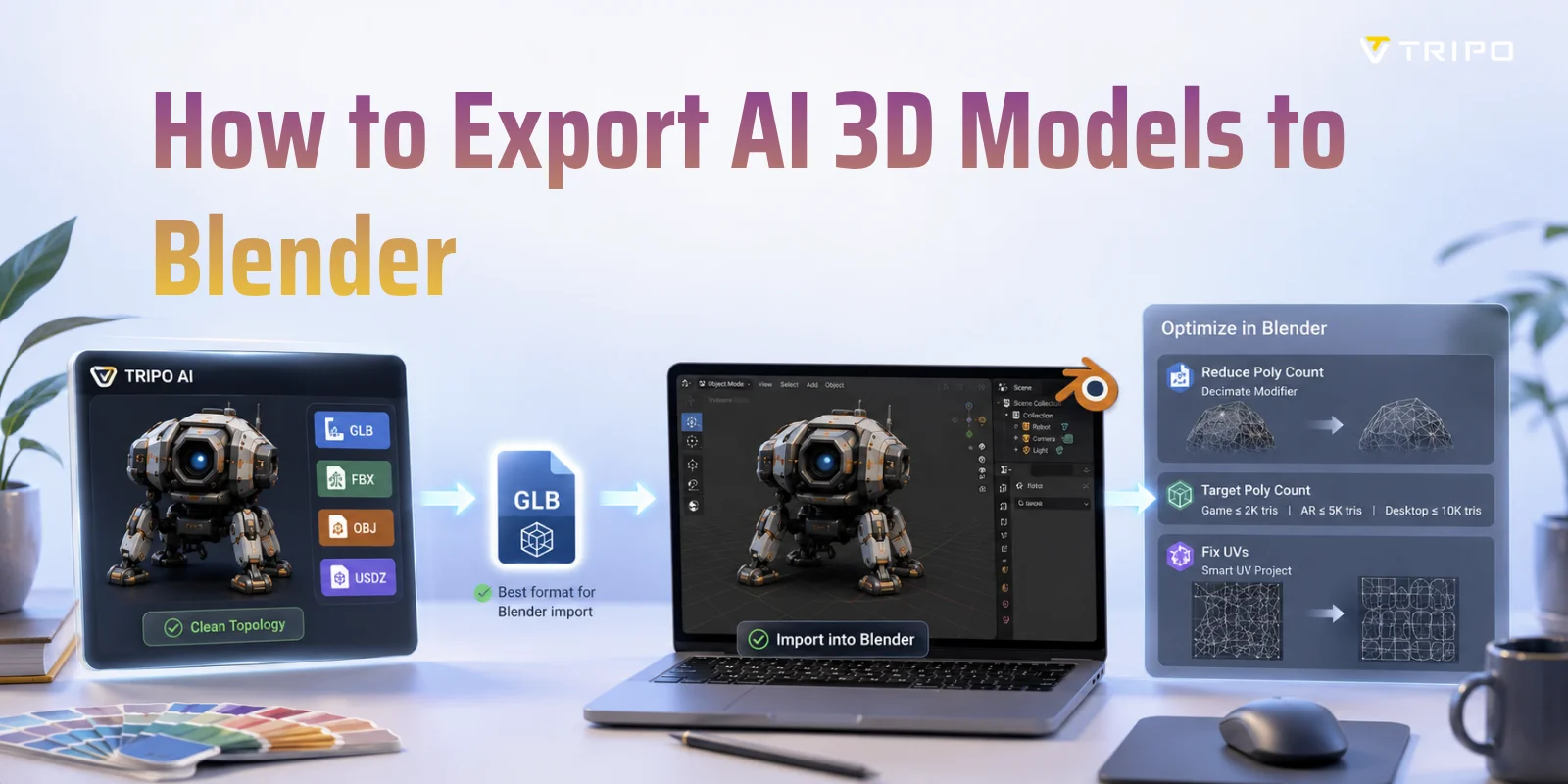
Якщо ви хочете експортувати згенеровану AI 3D-модель до Blender, найпростіший робочий процес — завантажити її як GLB (рекомендовано) або FBX, а потім імпортувати через File → Import у Blender. GLB зазвичай надійніше зберігає матеріали, текстури та дані сцени, ніж інші формати, що робить його найкращим вибором для більшості AI-згенерованих assets. У цьому посібнику ви дізнаєтеся повний процес експорту та імпорту, як виправляти поширені проблеми після імпорту та як оптимізувати AI-згенеровані meshes для редагування, рендерингу або розробки ігор у Blender.
Який формат варто використовувати?
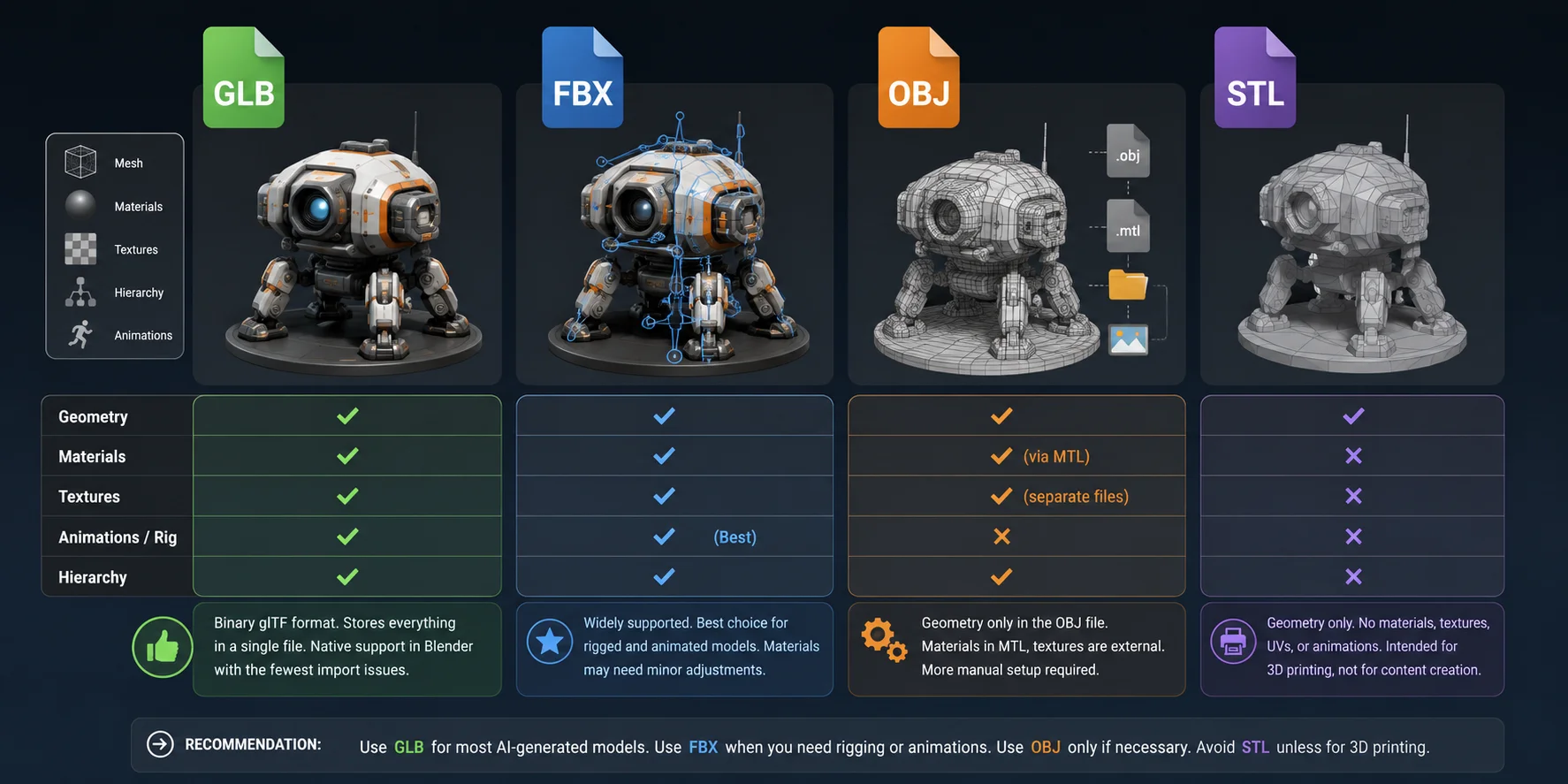
Перед імпортом AI-згенерованої моделі до Blender варто обрати правильний формат експорту. Хоча Blender підтримує кілька поширених типів 3D-файлів, вони суттєво відрізняються тим, наскільки добре зберігають матеріали, текстури, анімації та структуру сцени. Для більшості AI-згенерованих assets GLB забезпечує найплавніший робочий процес із найменшою кількістю проблем сумісності.
| Формат | Найкраще для | Досвід імпорту в Blender | Рекомендація |
|---|---|---|---|
| GLB | Статичні моделі з текстурами | ⭐⭐⭐⭐⭐ Текстури, матеріали та ієрархія збережені в одному файлі | Найкращий вибір за замовчуванням |
| FBX | Риговані або анімовані моделі | ⭐⭐⭐⭐ Відмінна підтримка анімації, інколи потрібні коригування матеріалів | Найкраще для персонажів |
| OBJ | Обмін геометрією | ⭐⭐⭐ Потрібні окремі MTL і файли текстур | Використовуйте лише за потреби |
| STL | 3D-друк | ⭐⭐ Лише геометрія, без матеріалів або текстур | Не для редагування в Blender |
GLB: найкращий формат за замовчуванням для AI 3D-моделей
GLB — це бінарна версія glTF, яка нативно підтримується Blender. Він зберігає геометрію, матеріали, текстури, UV maps та ієрархію сцени в одному файлі, зменшуючи ризик відсутніх текстур або зламаних посилань на матеріали.
Tripo AI підтримує експорт GLB для плавного робочого процесу в Blender. Просто завантажте модель, а потім виберіть File → Import → glTF 2.0 (.glb/.gltf) у Blender — зазвичай із мінімальною потребою в очищенні.
FBX: найкраще для ригованих і анімованих моделей
Якщо ваша AI-згенерована модель містить скелет, character rig або анімацію, FBX зазвичай є кращим вибором. FBX уже давно є стандартним форматом обміну для game engines, animation software та digital content creation tools, а Blender підтримує імпорт FBX напряму.
Хоча матеріали інколи потребують незначних коригувань після імпорту, FBX зазвичай значно краще за інші формати зберігає armatures, animation clips, transforms та ієрархії об’єктів. Якщо ви плануєте редагувати анімації або експортувати модель до Unity чи Unreal Engine після роботи в Blender, FBX часто є найбезпечнішим робочим процесом.
OBJ: надійна геометрія, більше ручної роботи
OBJ залишається одним із найширше підтримуваних 3D-форматів, але також є одним із найменш зручних для сучасних AI workflows. Файл OBJ зберігає лише геометрію mesh, тоді як матеріали посилаються через окремий файл MTL, а зображення текстур зберігаються окремо.
Це означає, що потрібно тримати OBJ, MTL і файли текстур разом в одній папці, щоб Blender міг автоматично завантажити матеріали. Навіть тоді шляхи до текстур може знадобитися перепризначити вручну, якщо файли було переміщено або експортовано неправильно. OBJ добре працює, коли вам потрібна лише геометрія, але зазвичай потребує більше ручного налаштування, ніж GLB або FBX.
А як щодо STL?
STL призначений для 3D-друку, а не для створення контенту. Він зберігає лише геометрію mesh і не містить інформації про матеріали, текстури, кольори, UV maps або анімації. Хоча Blender може імпортувати STL-файли, вони найкраще підходять для підготовки моделей до друку, а не для редагування текстурованих assets. Якщо ваша мета не створити модель для друку, GLB або FBX забезпечать набагато плавніший робочий процес у Blender.
Вибір правильного формату 3D-експорту для Blender
Якщо статичному GLB asset потрібен робочий процес редагування або обміну на основі OBJ, ви можете конвертувати GLB в OBJ, перш ніж перейти до наступного етапу Blender pipeline.
Як експортувати модель Tripo AI до Blender
Крок 1: згенеруйте або відкрийте свою модель у Tripo
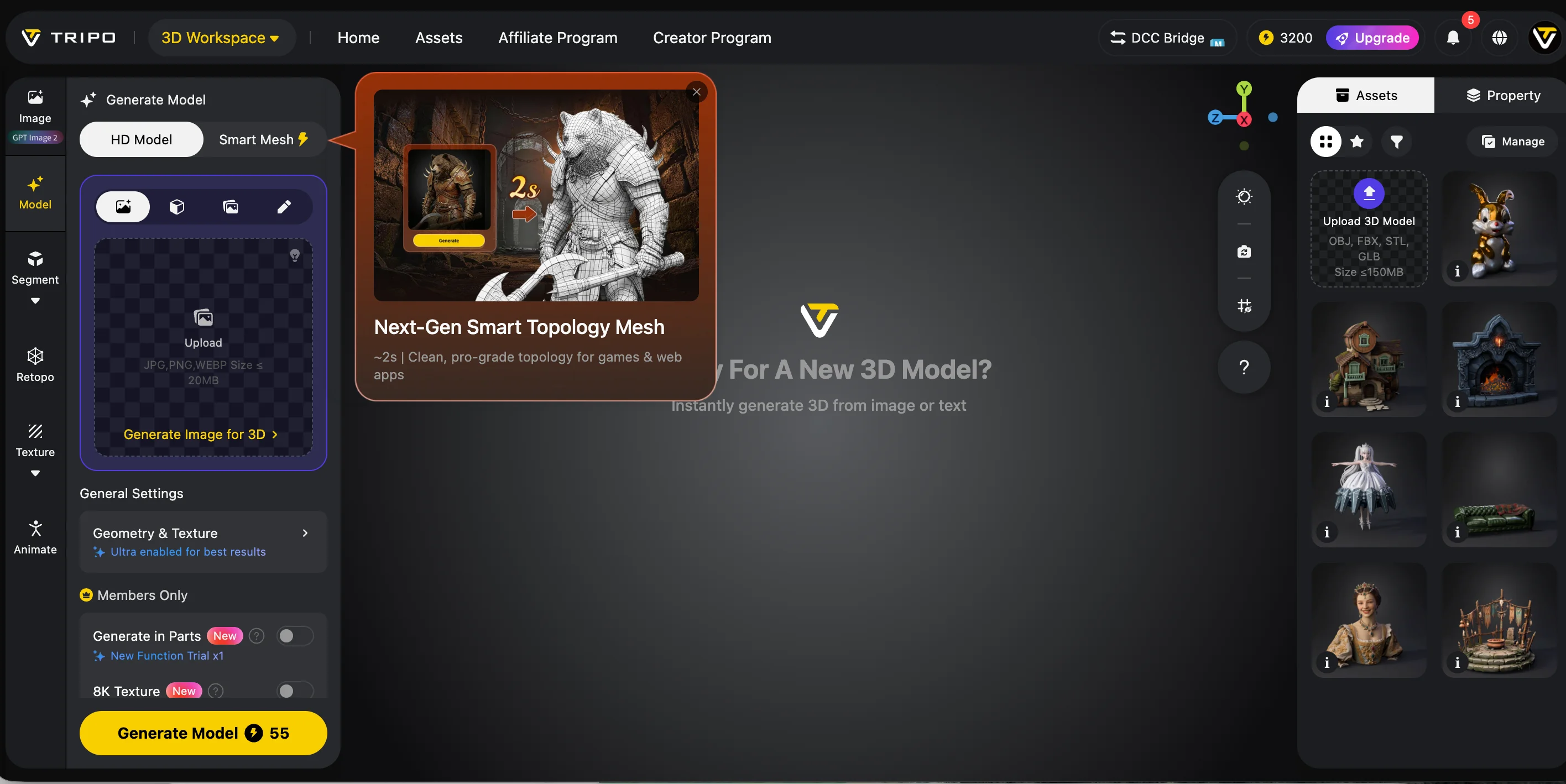
Створіть модель із текстового prompt або reference image, або відкрийте наявну модель зі свого Tripo workspace. Перед експортом поверніть модель у попередньому перегляді та перевірте її silhouette, розміщення текстур і видиму геометрію.
Якщо asset призначений для real-time project, розгляньте використання Smart Mesh або іншого retopology workflow, щоб контролювати щільність полігонів перед експортом. Для деталізованого render або close-up asset збережіть достатньо геометрії, щоб утримати важливі деталі поверхні.
Крок 2: підготуйте модель до експорту
Підтвердьте, чи потрібні моделі текстури, rigging або анімація. Ці вимоги впливають на те, який формат є найдоречнішим:
- Обирайте GLB, коли вам потрібен компактний single-file asset із геометрією, матеріалами та текстурами.
- Обирайте FBX, коли asset належить до усталеного FBX-based rigging або animation pipeline.
- Обирайте OBJ, коли вам здебільшого потрібна статична геометрія і ви можете керувати файлами матеріалів і текстур окремо.
Не припускайте, що один формат найкращий для кожного проєкту. Правильний вибір залежить від даних asset і решти production pipeline.
Крок 3: експортуйте та завантажте модель
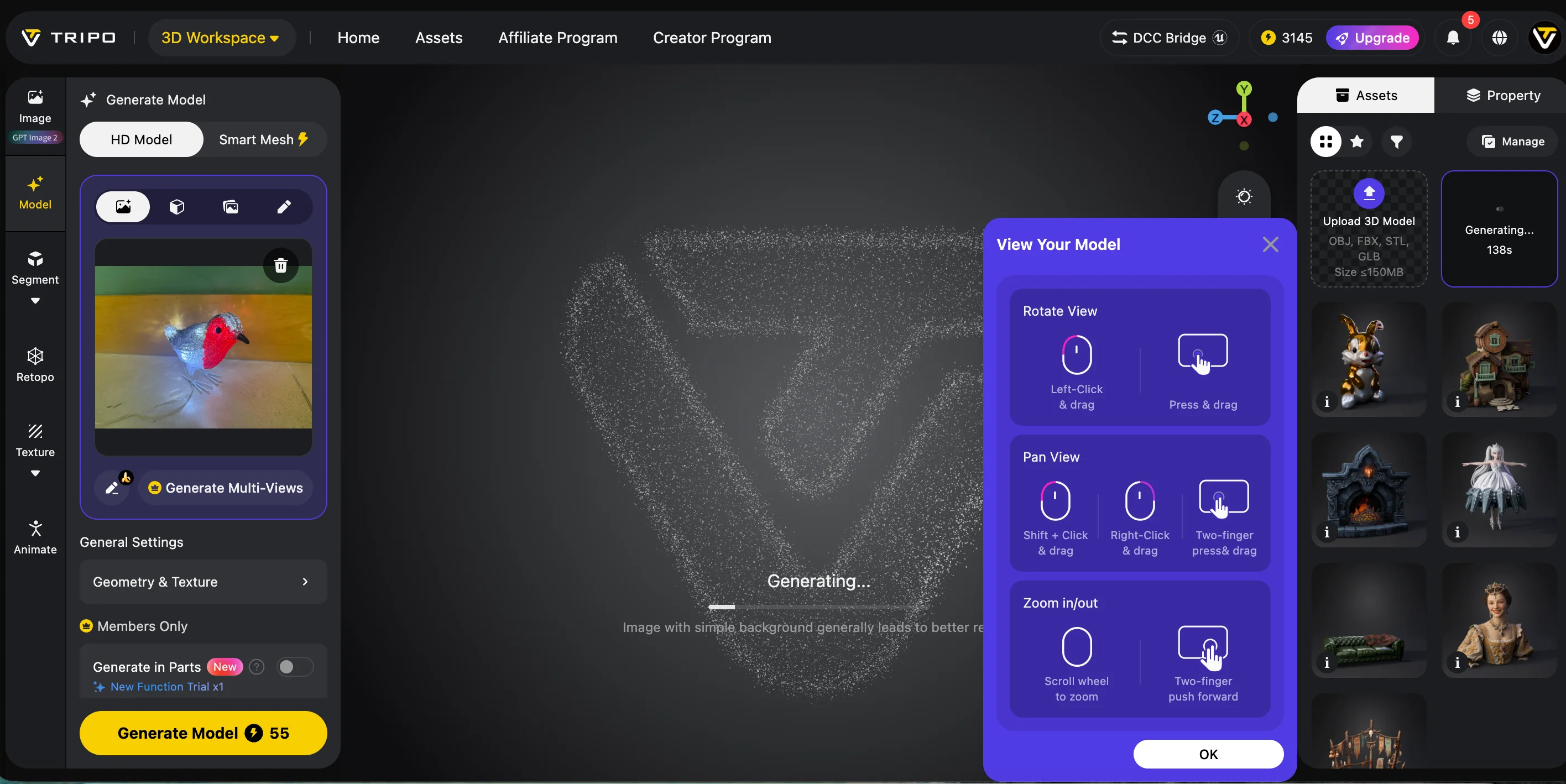
Відкрийте параметри експорту або завантаження моделі, виберіть потрібний формат і запустіть експорт. Тримайте завантажений файл і всі супровідні файли текстур разом.
Якщо ви обрали OBJ, переконайтеся, що файли OBJ, MTL і текстур залишаються в одній папці. Переміщення лише файлу OBJ може призвести до відсутніх матеріалів після імпорту.
Крок 4: імпортуйте модель до Blender
Відкрийте Blender і використайте importer, який відповідає завантаженому формату:
- GLB або glTF: File → Import → glTF 2.0 (.glb/.gltf)
- FBX: File → Import → FBX (.fbx)
- OBJ: File → Import → Wavefront (.obj)
Виберіть експортований файл і завершіть імпорт. Модель має з’явитися в активній сцені Blender.
Крок 5: перевірте імпортований asset
Після імпорту перевірте:
- масштаб і орієнтацію;
- матеріали та з’єднання текстур;
- normals і видиме shading;
- кількість полігонів;
- UV layout;
- дані armature та анімації, якщо застосовно.
Якщо матеріал або текстура відсутні, спершу переконайтеся, що всі пов’язані файли було завантажено й збережено разом. Уникайте повторного створення матеріалів, доки не перевірите вихідні файли та шляхи до текстур.
Крок 6: збережіть робочу копію Blender
Збережіть імпортовану сцену як файл .blend, перш ніж виконувати destructive cleanup або застосовувати modifiers. Це дасть вам відновлювану робочу копію, якщо оптимізація змінить модель більше, ніж очікувалося.
Поширені проблеми імпорту та як їх виправити
Навіть коли модель успішно імпортується, відмінності в масштабі, шляхах до текстур або орієнтації mesh можуть впливати на те, як вона виглядає в Blender. Ось три поширені проблеми та практичні способи їх виправити.
Проблема 1: модель виглядає надто маленькою або надто великою
Якщо імпортована модель значно менша або більша, ніж очікувалося, виберіть її та натисніть S, щоб масштабувати вручну. Також можна налаштувати параметр Scale або Unit Scale у діалоговому вікні імпорту перед завершенням імпорту. Коли розмір виглядатиме правильно, натисніть Ctrl + A і виберіть Scale, щоб застосувати нові розміри.
Проблема 2: текстури відсутні після імпорту
Відсутні текстури зазвичай означають, що Blender не може знайти файли зображень, на які посилається модель. Перевірте, чи шляхи до текстур ведуть до дійсних розташувань, а потім за потреби використайте File → External Data → Find Missing Files, щоб під’єднати їх повторно. Під час експорту з Tripo обирайте GLB, коли це можливо, оскільки він може зберігати модель і її текстури в одному файлі. Експорт OBJ зазвичай покладається на окремі файли матеріалів і зображень, що підвищує ймовірність зламаних шляхів до текстур.
Проблема 3: деякі faces виглядають чорними або незвично темними
Чорні або темні faces можуть свідчити, що mesh normals спрямовані в неправильному напрямку. Виберіть модель, перейдіть у Edit Mode, натисніть A, щоб вибрати весь mesh, і виберіть Mesh → Normals → Recalculate Outside. Також можна натиснути Shift + N, щоб виконати ту саму команду. Поверніться в Object Mode і перевірте модель за нормального освітлення, щоб підтвердити, що shading виправлено.
Чому варто починати з Tripo AI для чистішого імпорту в Blender?
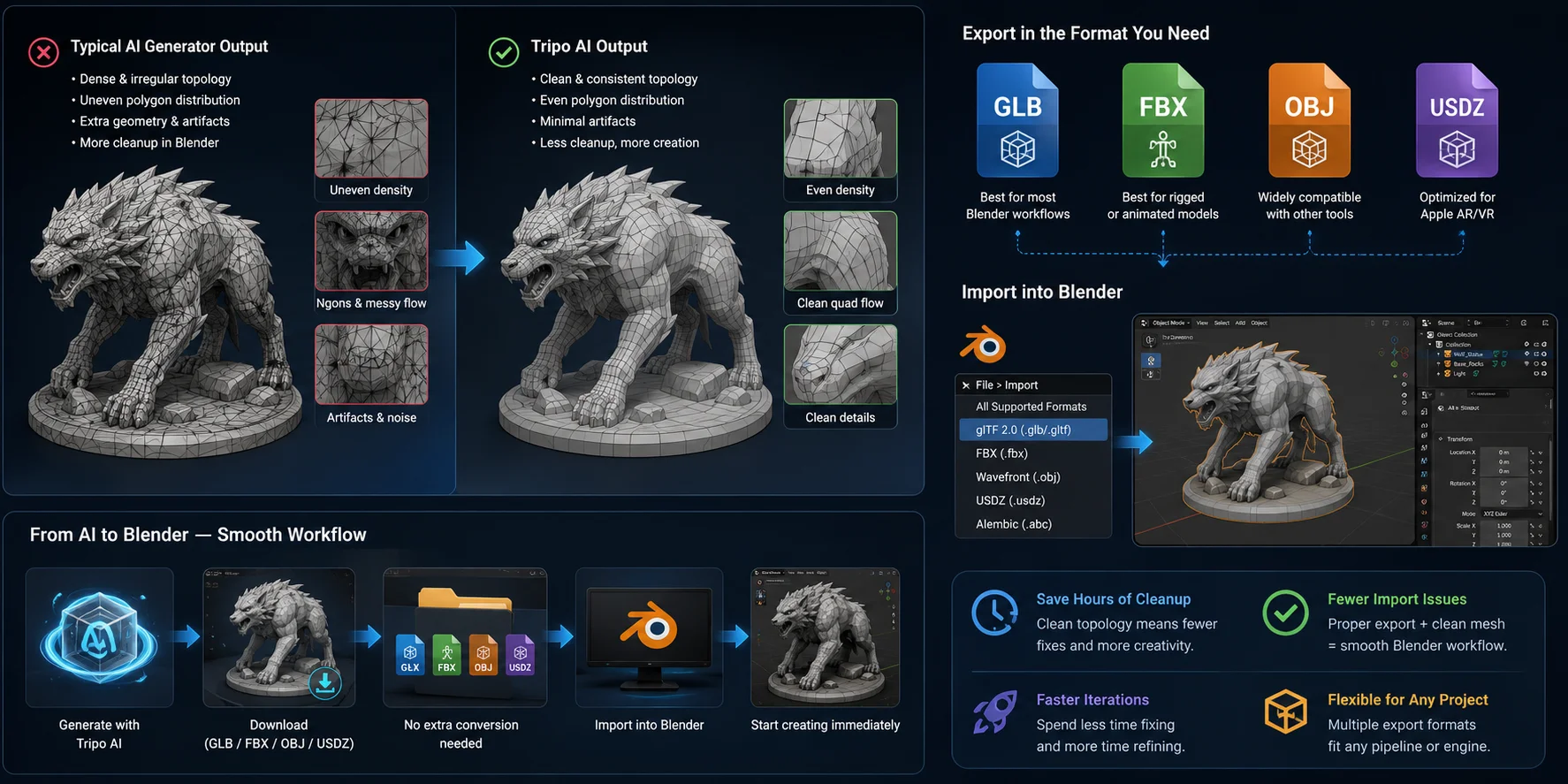
Вибір правильного формату експорту — лише частина робочого процесу. Якість AI-generated mesh має ще більший вплив на ваш досвід у Blender. Чиста модель імпортується плавно та легше редагується, тоді як неакуратний mesh може додати значний час на очищення, перш ніж ви зможете почати працювати.
Багато AI-моделей потребують масштабного очищення
Одна з найбільших проблем AI-generated 3D models — непослідовна topology. Деякі генератори створюють meshes із щільним, нерівномірним розподілом полігонів, розтягнутими triangles або зайвою геометрією. Хоча такі моделі можуть добре виглядати в preview, вони часто потребують додаткової роботи в Blender, перш ніж стануть придатними для sculpting, UV editing, rigging або оптимізації game asset.
Tripo Smart Mesh для оптимізованих робочих процесів
Tripo Smart Mesh допомагає створювати оптимізовану mesh topology для low-poly assets, real-time applications і workflows розробки ігор. Використання Smart Mesh перед експортом може зробити модель простішою для редагування та підготовки в Blender, зберігаючи кількість полігонів придатною для проєктів, орієнтованих на продуктивність.
Кілька форматів експорту для різних pipelines
Tripo Studio підтримує експорт GLB, USD, FBX, OBJ, STL і 3MF. Для workflows у Blender використовуйте GLB, щоб зберегти текстури й матеріали в одному файлі, FBX для ригованих або анімованих моделей, або OBJ для статичної геометрії. STL і 3MF насамперед призначені для workflows 3D-друку.
Чому чисті AI meshes важливі для Blender
Базова оптимізація mesh після імпорту
Після імпорту AI-згенерованої моделі до Blender варто оптимізувати mesh перед редагуванням, рендерингом або експортом до іншого застосунку. Обсяг оптимізації залежить від того, чи створюєте ви game asset, AR model або високоякісний render.
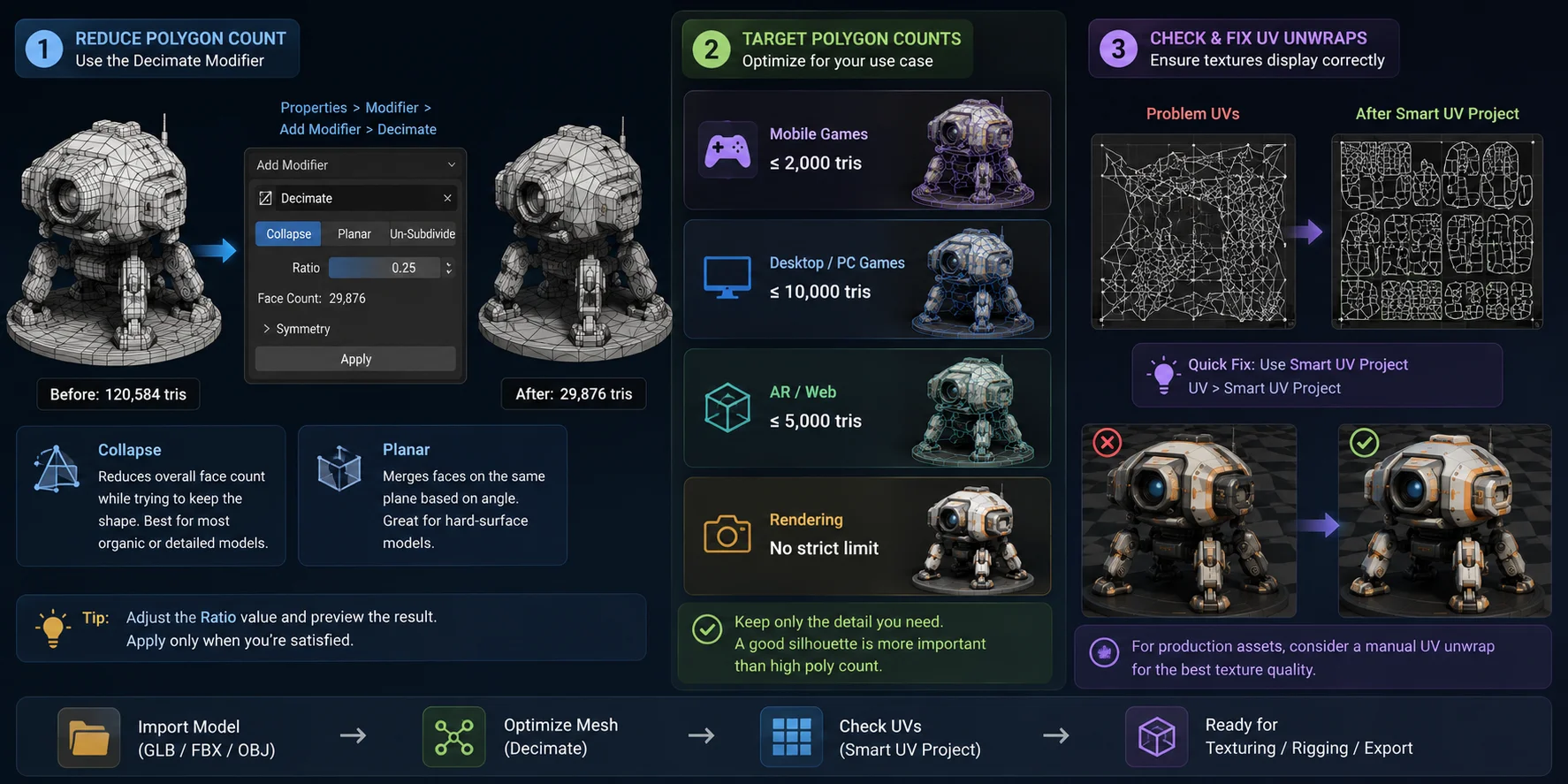
Зменшення кількості полігонів за допомогою Decimate Modifier
Якщо у вашій моделі більше полігонів, ніж потрібно, використайте Decimate modifier у Blender, щоб спростити її. Перейдіть до Properties → Modifiers → Add Modifier → Decimate.
- Режим Collapse зменшує загальну кількість полігонів, максимально зберігаючи форму моделі. Це найкращий вибір для більшості AI-generated meshes.
- Режим Planar об’єднує плоскі поверхні на основі кута, що робить його корисним для hard-surface objects, таких як меблі або mechanical parts.
Завжди переглядайте результат перед застосуванням modifier, щоб не втратити важливі деталі.
Оберіть правильну кількість полігонів
Універсального polygon budget не існує, але ці діапазони добре працюють для більшості проєктів:
| Варіант використання | Рекомендована кількість трикутників |
|---|---|
| Мобільні ігри | ≤ 2K tris |
| Desktop/PC games | ≤ 10K tris |
| AR / Web models | ≤ 5K tris |
| Rendering | Без суворого обмеження |
Якщо продуктивність має значення, зменшуйте mesh лише настільки, наскільки потрібно, зберігаючи silhouette та важливі деталі.
Перевірка та виправлення UVs
Після оптимізації перевірте UV layout моделі, щоб переконатися, що текстури відображаються правильно. Якщо імпортовані UVs відсутні або сильно спотворені, швидким рішенням є UV → Smart UV Project, який автоматично створює придатну UV map для більшості моделей.
Для production assets ви можете пізніше створити manual UV unwrap, але Smart UV Project часто достатньо для previews, prototypes і багатьох AI-generated models.
Базова оптимізація mesh у Blender
Часті запитання
Як імпортувати AI-файл до Blender?
Відкрийте Blender → File → Import і виберіть importer, який відповідає формату вашого файлу. Для більшості AI-generated 3D models рекомендованим варіантом є GLB, оскільки він зберігає геометрію, матеріали та текстури в одному файлі. Після імпорту перевірте mesh, матеріали та UVs, щоб переконатися, що все перенесено правильно.
Чи може AI генерувати 3D-моделі в Blender?
Так. Ви можете згенерувати модель за допомогою Tripo AI, експортувати її як GLB або FBX і імпортувати до Blender для редагування, texturing, анімації або rendering.
Як експортувати 3D-моделі до Blender?
AI tools не експортують безпосередньо в Blender — вони експортують сумісні формати файлів. Завантажте свою модель як GLB (рекомендовано) або FBX, а потім у Blender виберіть File → Import → glTF 2.0 (.glb/.gltf) або File → Import → FBX. GLB зазвичай є найпростішим вибором, оскільки він зберігає текстури та матеріали разом.
Як перетворити файл Illustrator на 3D-модель?
Спершу експортуйте свою роботу Adobe Illustrator (.AI) як файл SVG. У Blender виберіть File → Import → Scalable Vector Graphics (.svg), щоб імпортувати curves, потім за потреби перетворіть їх на mesh і використайте Extrude (або Alt + E в Edit Mode для meshes), щоб додати глибину. Цей workflow добре підходить для логотипів, іконок та інших vector artwork.
Висновок
Для найплавнішого робочого процесу в Blender експортуйте свою AI-модель як GLB, перевірте імпорт і за потреби виконайте базову оптимізацію mesh. Початок із чистого mesh прискорює редагування та зменшує потребу в ручному очищенні.
Готові почати? Згенеруйте чисту AI 3D-модель за допомогою Tripo AI, експортуйте її як GLB та імпортуйте безпосередньо до Blender.