Як створювати чисті меші в Blender і Tripo AI: Повний посібник
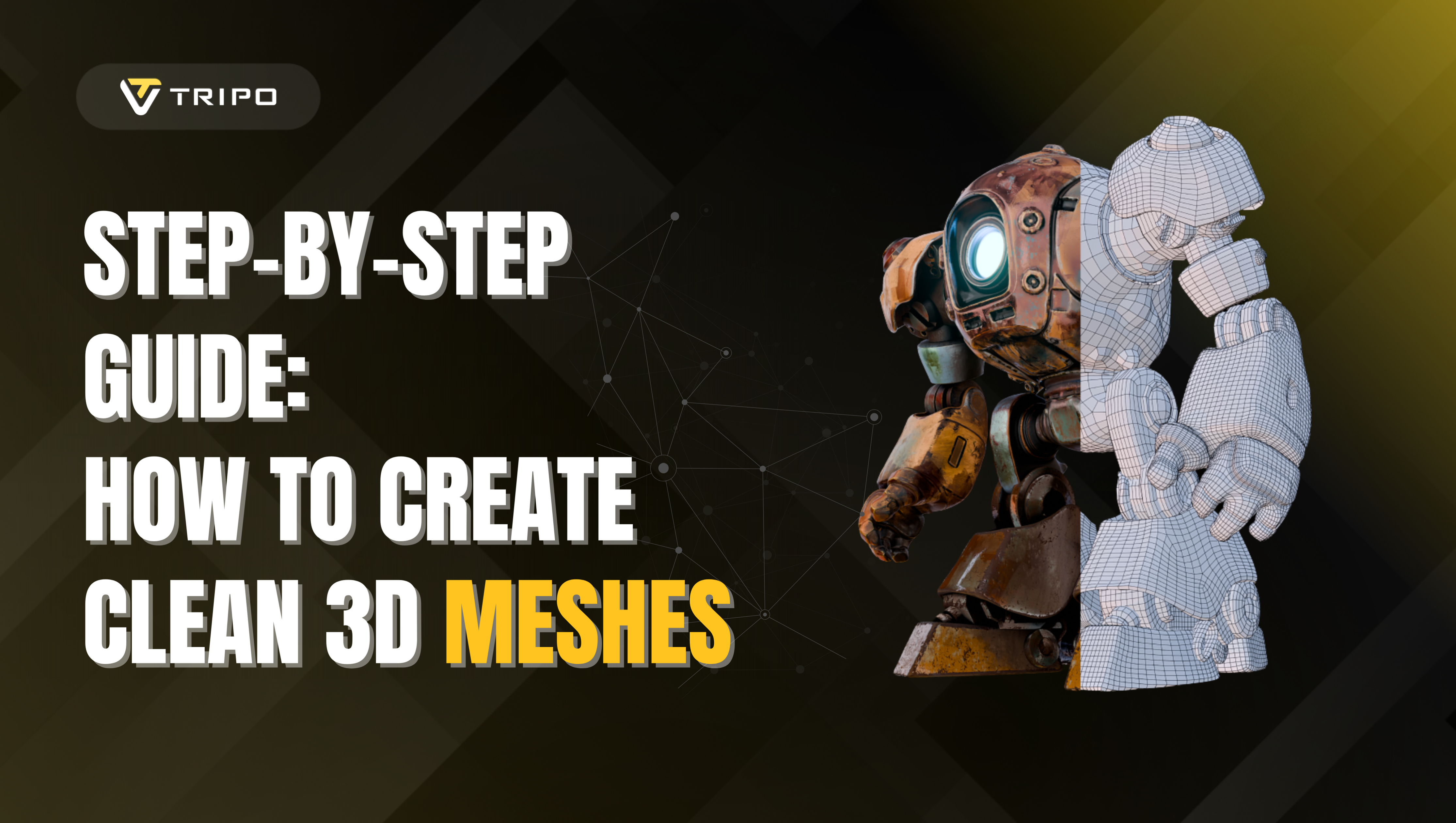
Створення чистих мешів є критично важливим для оптимального рендерингу, кращої продуктивності та більш професійних результатів. Незалежно від того, чи ви створили моделі з нуля, завантажили їх з онлайн-репозиторіїв або згенерували за допомогою ai 3d model generators, очищення меша є важливим етапом у пайплайні 3D-виробництва. У цьому вичерпному посібнику ми розглянемо найефективніші ручні методи створення чистих мешів у Blender, а також познайомимо вас із революційною функцією ретопології в Tripo Studio.
Сила Tripo AI для чистих 3D-моделей
Перш ніж перейти до технік ручного очищення, варто підкреслити, як Tripo AI трансформує робочий процес 3D-моделювання. Як провідний ai 3d model generator, Tripo AI вирізняється здатністю не лише створювати вражаючі 3D-асети з текстових описів або зображень, а й потужними можливостями оптимізації мешів.
Чому варто обрати Tripo AI для ваших потреб у 3D-моделюванні

Tripo AI революціонізує робочий процес 3D-моделювання, поєднуючи просунуту AI-генерацію з потужними інструментами оптимізації мешів, що робить його ідеальним вибором як для художників, так і для game developers та дизайнерів.
Ключові переваги Tripo AI:
- Швидкість: Генеруйте деталізовані, готові до production 3D-моделі за секунди замість годин ручної роботи.
- Якість: Отримуйте високоточні моделі з чистими, оптимізованими мешами від самого початку.
- Доступність: Створюйте професійні 3D-асети без потреби в глибокій технічній експертизі.
- Універсальність: Перетворюйте зображення або текстові prompts на 3D-моделі, підтримуючи широкий спектр творчих вхідних даних.
- Оптимізація: Використовуйте вбудовані інструменти очищення мешів, ретопології та texture mapping, щоб спростити свій робочий процес.
Чому чисті меші важливі
Перш ніж переходити до технік, давайте зрозуміємо, чому очищення меша настільки важливе:
- Покращує продуктивність рендерингу
- Зменшує розмір файлу
- Створює кращу топологію для анімації
- Забезпечує коректне освітлення та шейдинг
- Робить моделі більш придатними для game engines
- Готує меші до 3D printing
Ручні методи очищення мешів у Blender
Об'єднання вершин за відстанню (Remove Doubles)
Однією з найпоширеніших проблем меша є вершини, що накладаються або дублюються, які можуть спричиняти артефакти шейдингу та без потреби збільшувати кількість вершин. Це особливо часто трапляється під час роботи з моделями, отриманими в процесі image to 3D conversion.
Як це зробити:
- Виберіть свій меш і перейдіть у Edit Mode (Tab)
- Виділіть усі вершини (натисніть A)
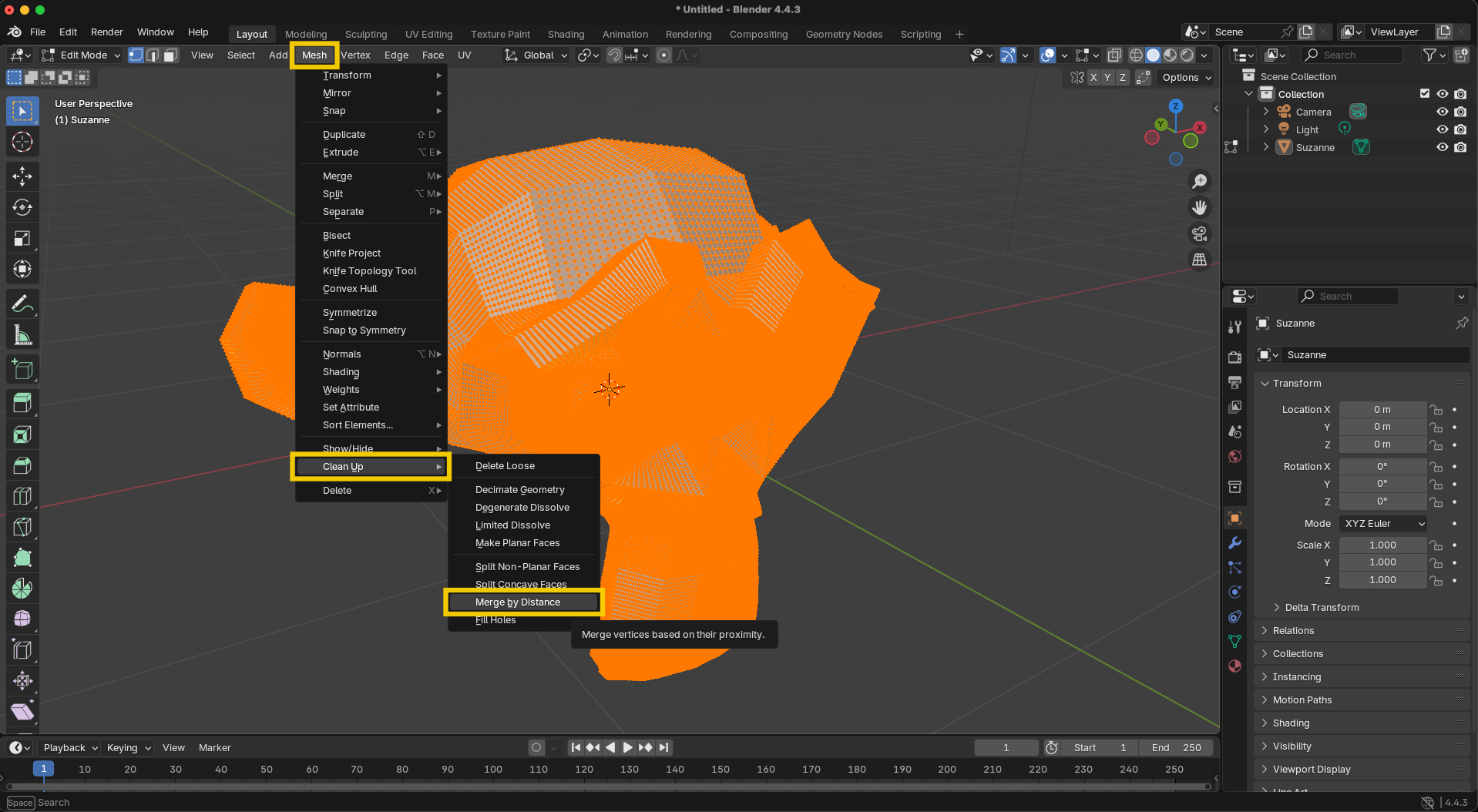
- Перейдіть до Mesh > Clean Up > Merge by Distance
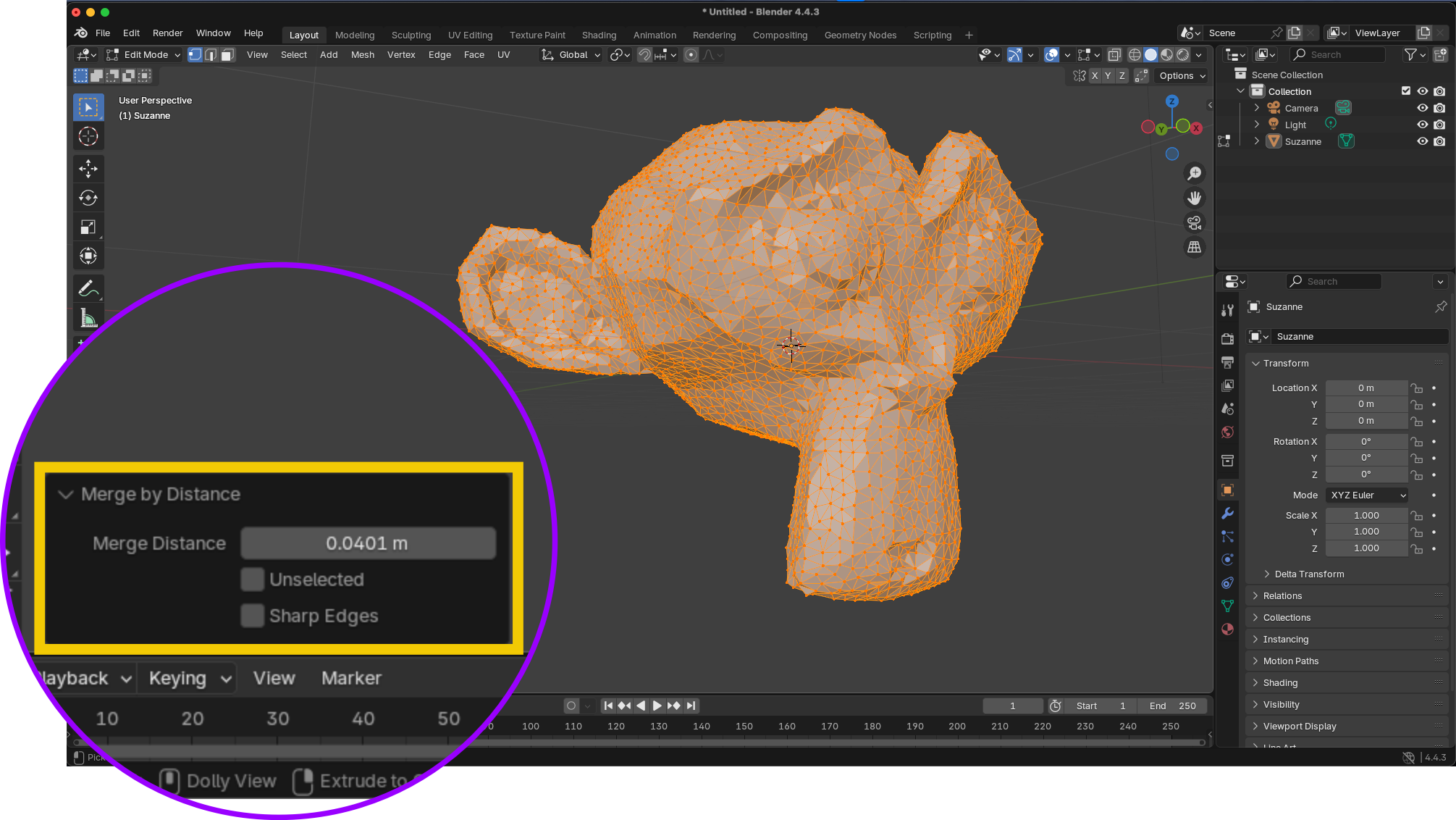
- За потреби відрегулюйте поріг "Merge Distance"
- Слідкуйте за звітом про операцію, щоб побачити, скільки вершин було об'єднано
Порада: Для мешів зі змінною щільністю може знадобитися застосувати цю операцію кілька разів із різними пороговими значеннями до різних частин вашого меша.
Перерахунок нормалей
Нормалі граней визначають, у який бік "спрямована" грань, і впливають на те, як світло взаємодіє з вашою моделлю. Непослідовні нормалі можуть створювати дивні ефекти шейдингу.
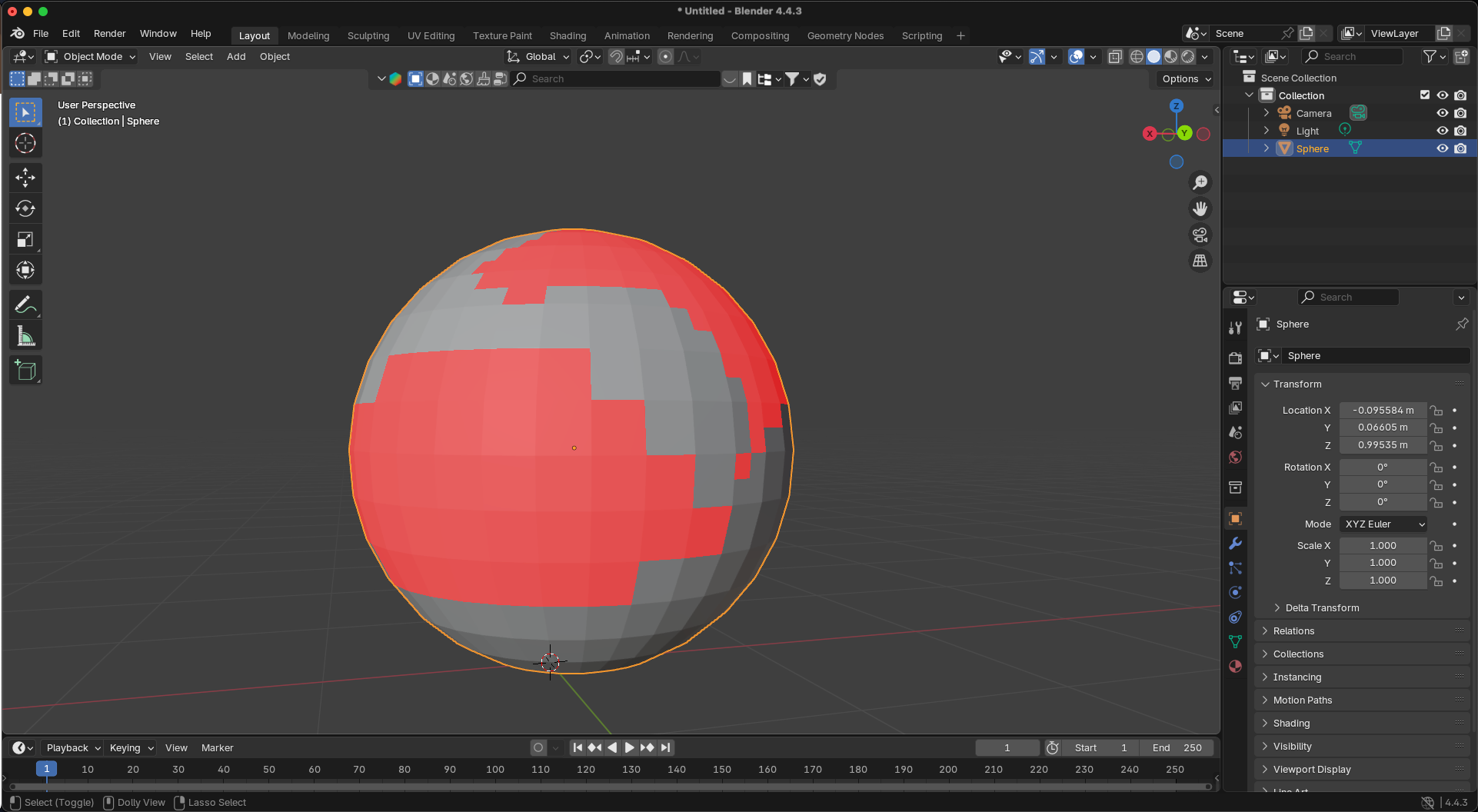
Як це зробити:
- У Edit Mode виділіть усі елементи (A)
- Натисніть Shift+N, щоб перерахувати нормалі назовні
- Або використайте Mesh > Normals > Recalculate Outside
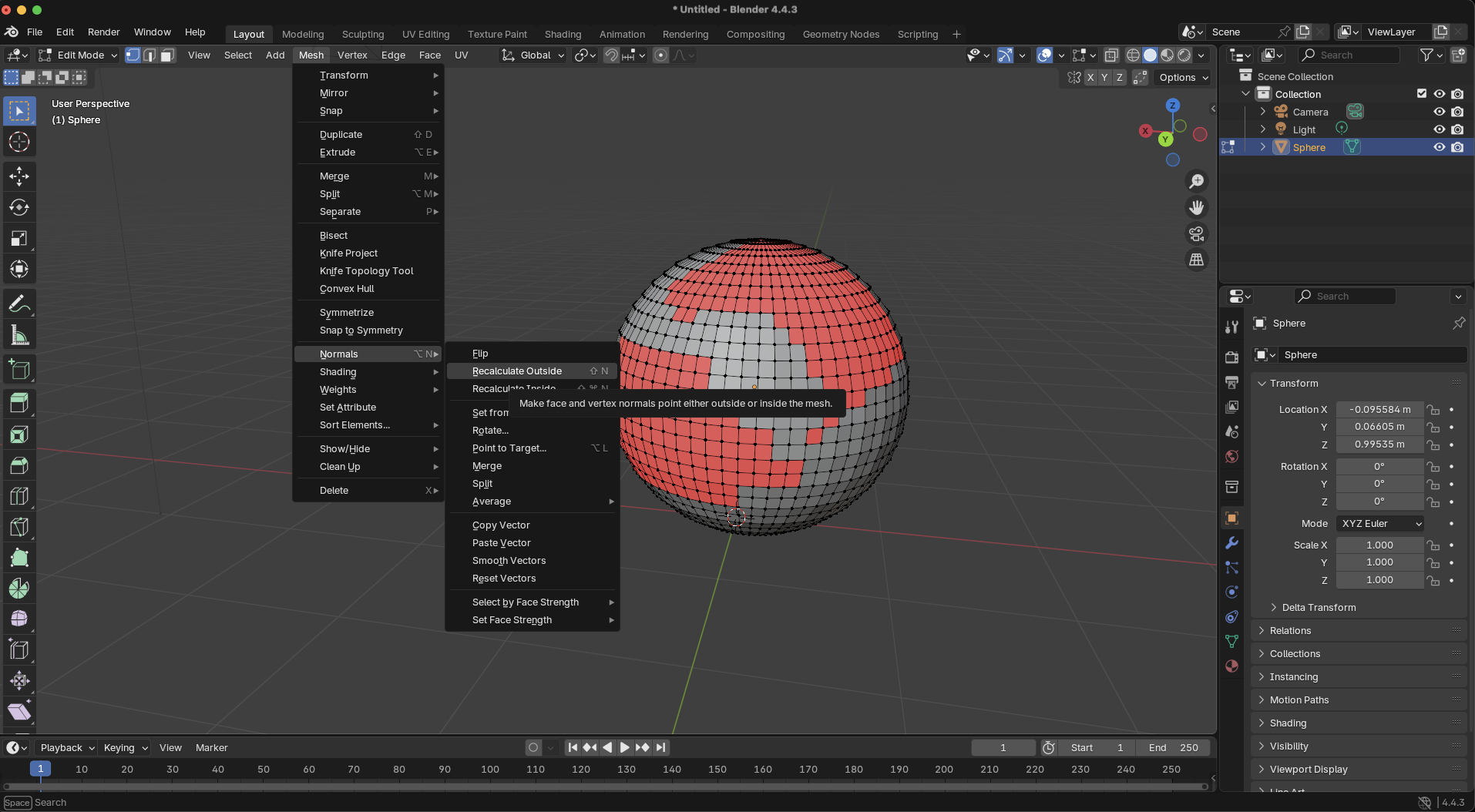
Перевірка нормалей:
- У меню Viewport Overlays увімкніть "Face Orientation"
- Сині грані вказують на нормалі, спрямовані назовні, червоні грані вказують на нормалі, спрямовані всередину
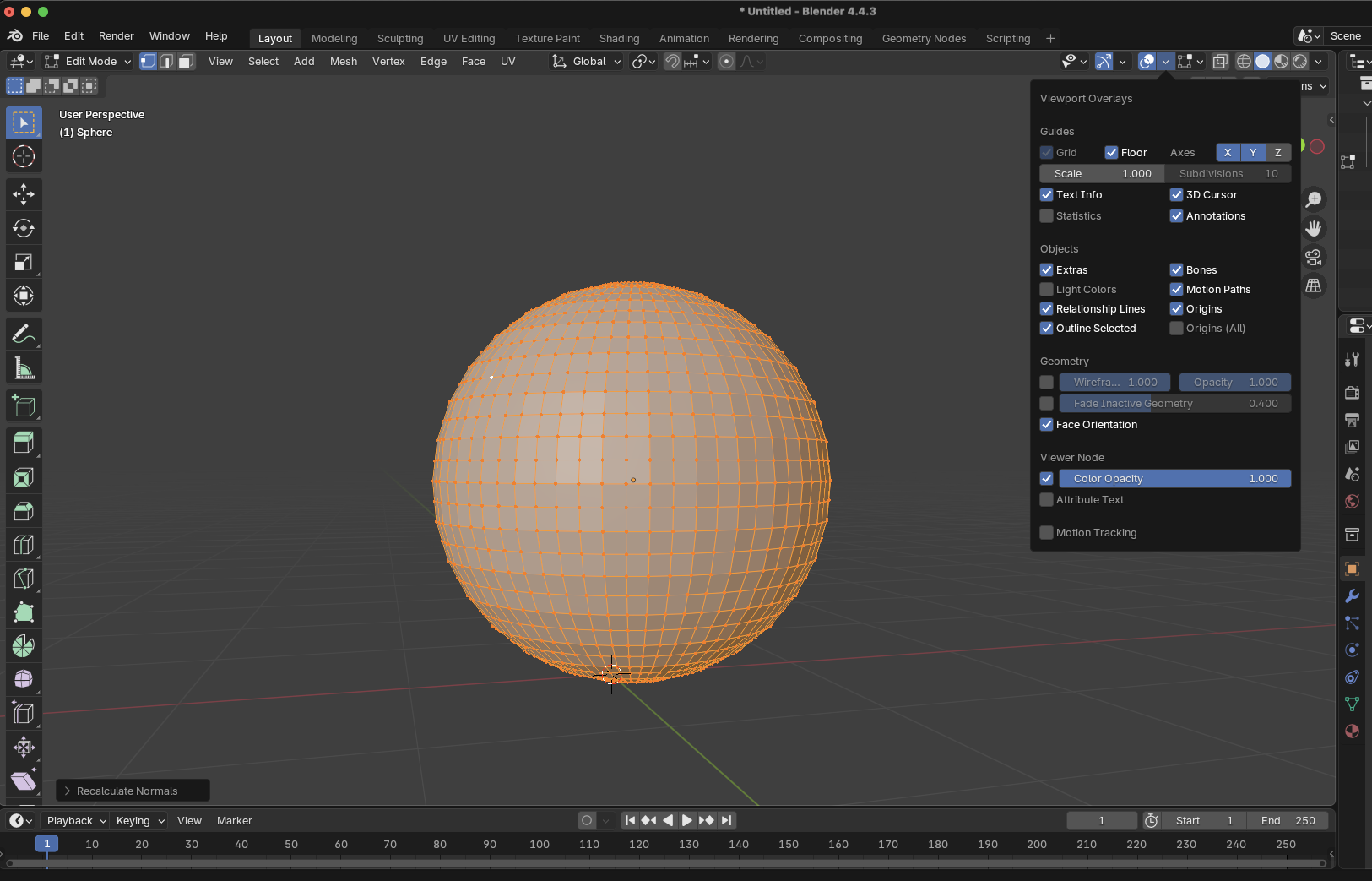
Для складних моделей, особливо згенерованих AI 3D model generator, вам може знадобитися вручну виправити деякі нормалі, вибравши проблемні грані та використавши Mesh > Normals > Flip.
Limited Dissolve
Цей потужний інструмент спрощує пласкі поверхні, розчиняючи непотрібні ребра при збереженні загальної форми моделі. Він особливо корисний для зменшення кількості полігонів у ділянках, які не потребують високої деталізації.
Як це зробити:
- Увійдіть в Edit Mode і виділіть область, яку хочете спростити
- Перейдіть до Mesh > Delete > Limited Dissolve
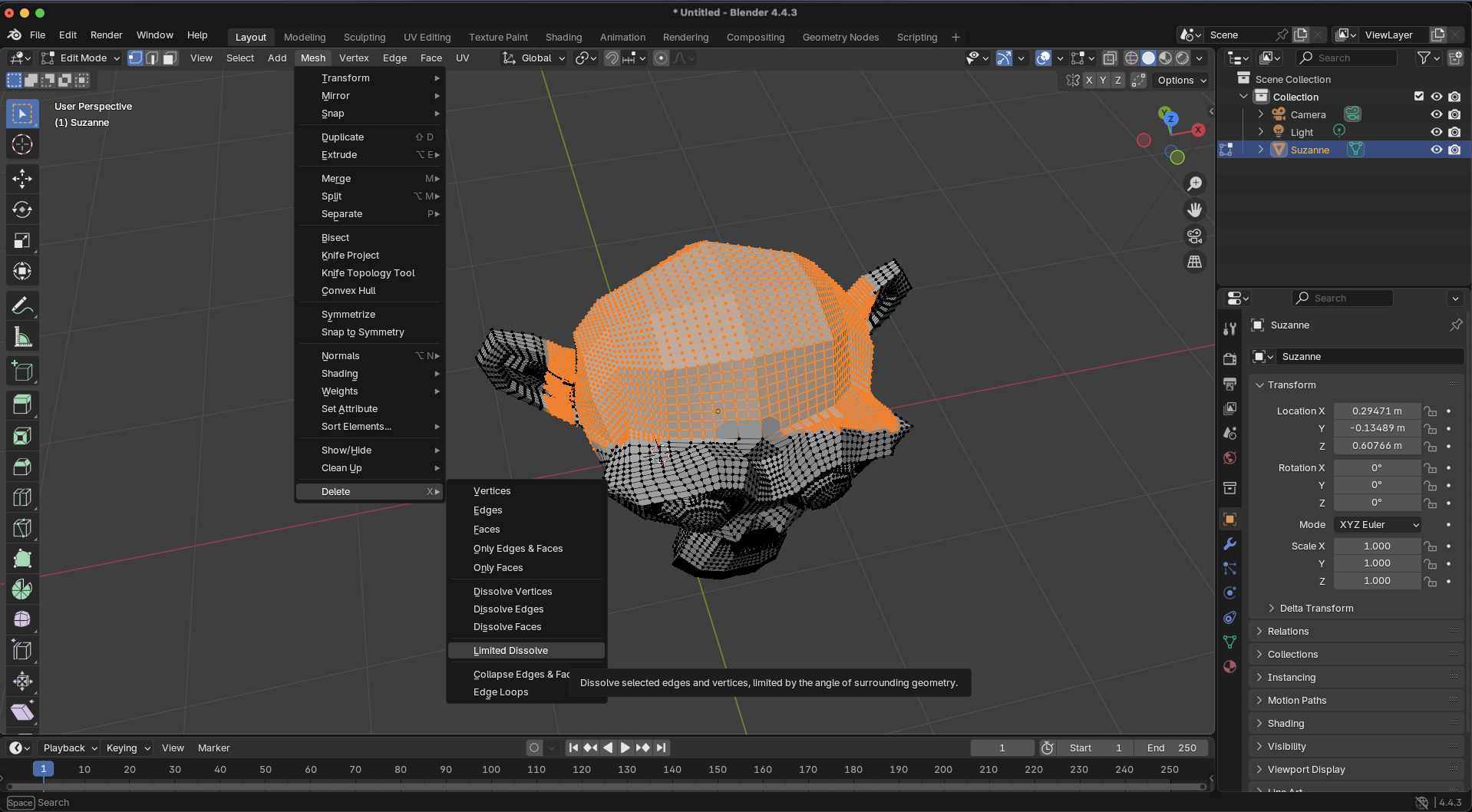
- У панелі оператора відрегулюйте "Max Angle", щоб контролювати, наскільки агресивно suggestion I have done itsedges are dissolved
- Використовуйте параметри "Delimit", щоб запобігти розчиненню через межі матеріалів або UV seams
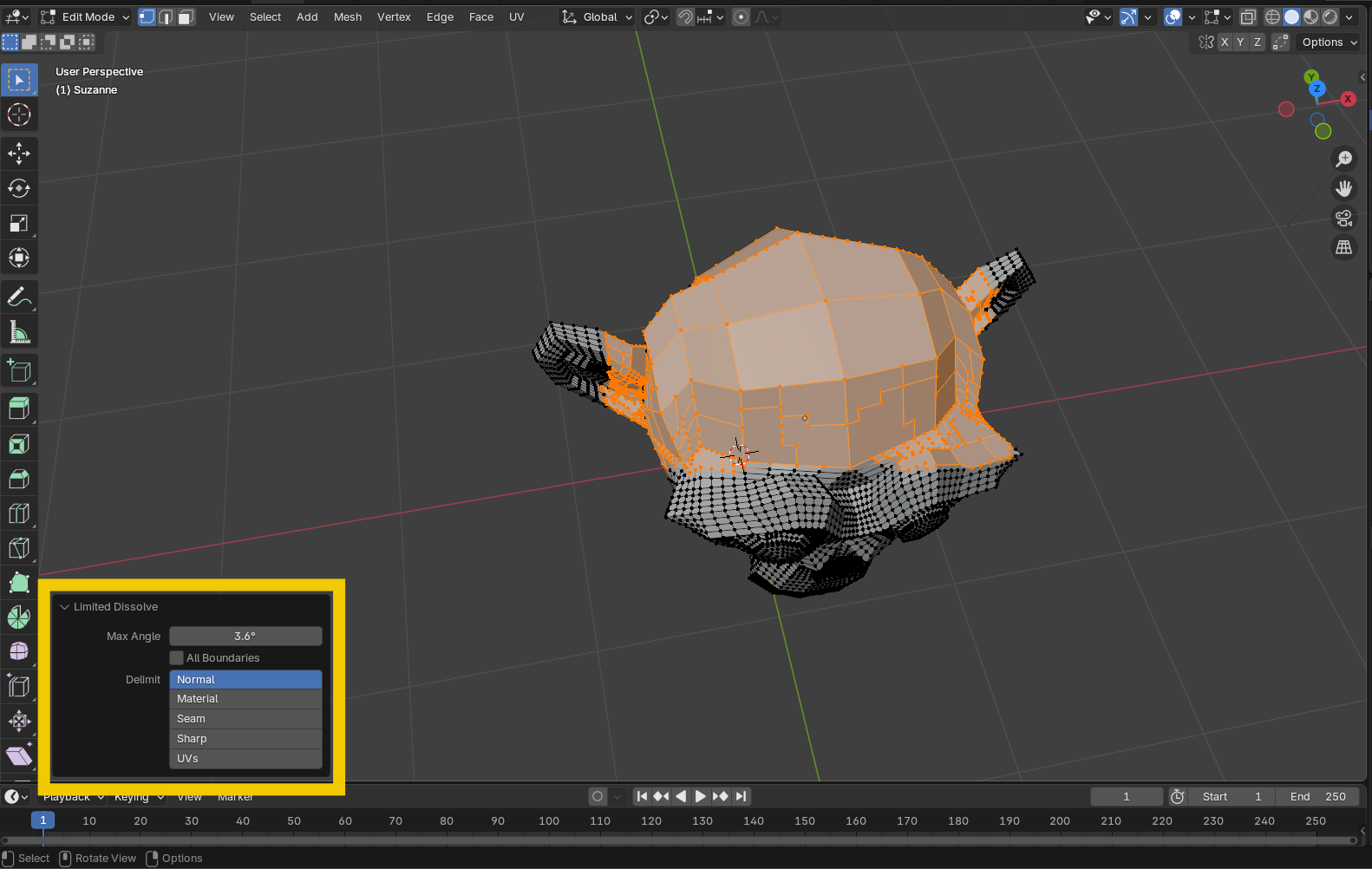
Ідеально підходить для: моделей із надмірно великою кількістю полігонів на пласких ділянках, що часто трапляється у scan data або image to 3D conversions.
Auto Smooth
Цей метод дає змогу зберігати різкі ребра там, де це потрібно, водночас підтримуючи загальну гладкість меша. Він ідеально підходить для hard-surface моделей, яким потрібні чіткі ребра, але гладкі грані, забезпечуючи non-destructive workflow, що зберігає вашу геометрію чистою.
Як це зробити:
- Виберіть свій об'єкт у Object Mode
- Клацніть правою кнопкою миші по об'єкту, щоб відкрити контекстне меню
- Виберіть "Shade Auto Smooth" із трьох варіантів шейдингу (Shade Flat, Shade Smooth, Shade Auto Smooth)
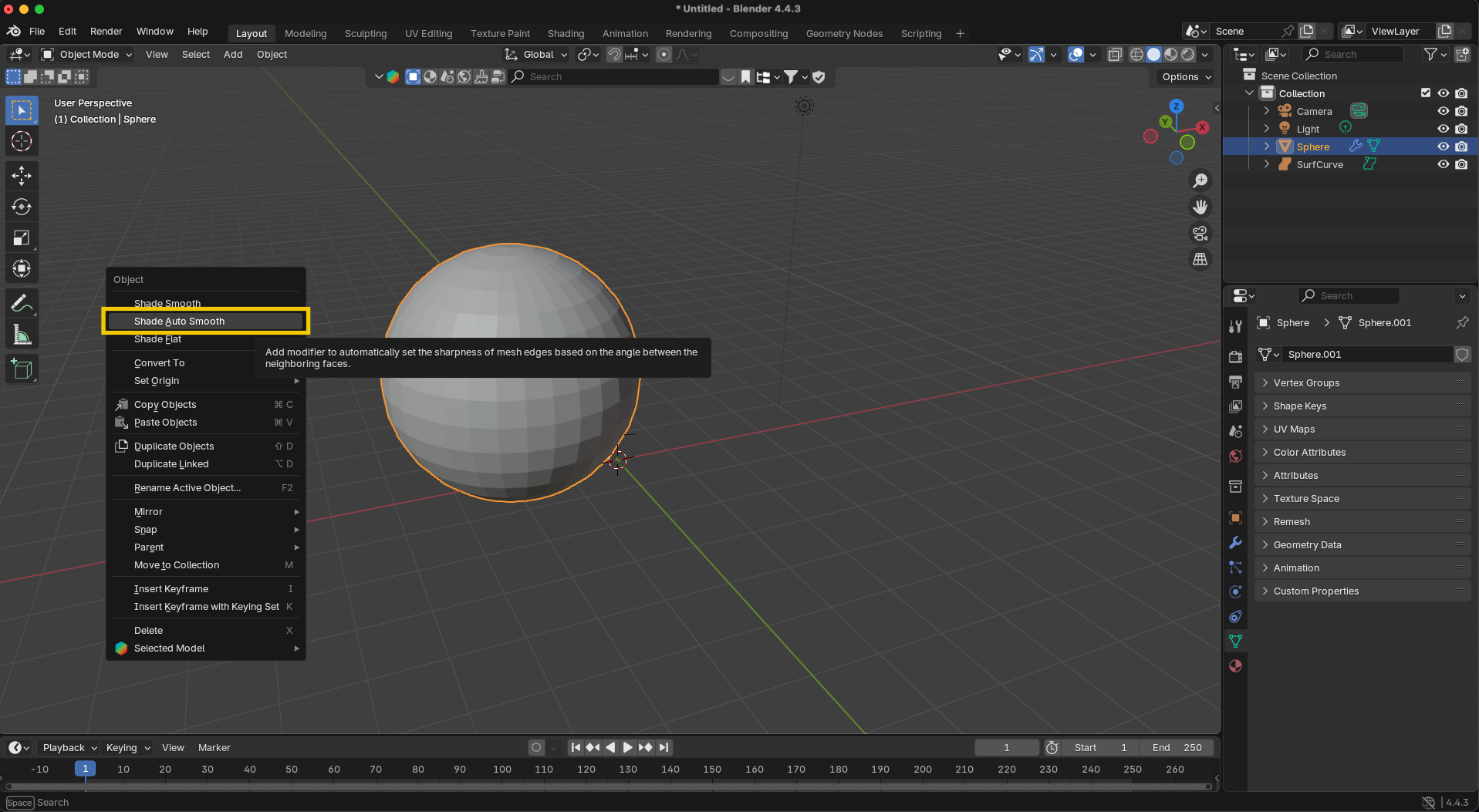
- Після вибору Shade Auto Smooth клацніть і перетягніть ліворуч або праворуч, щоб відрегулювати поріг кута, доки не будете задоволені результатом
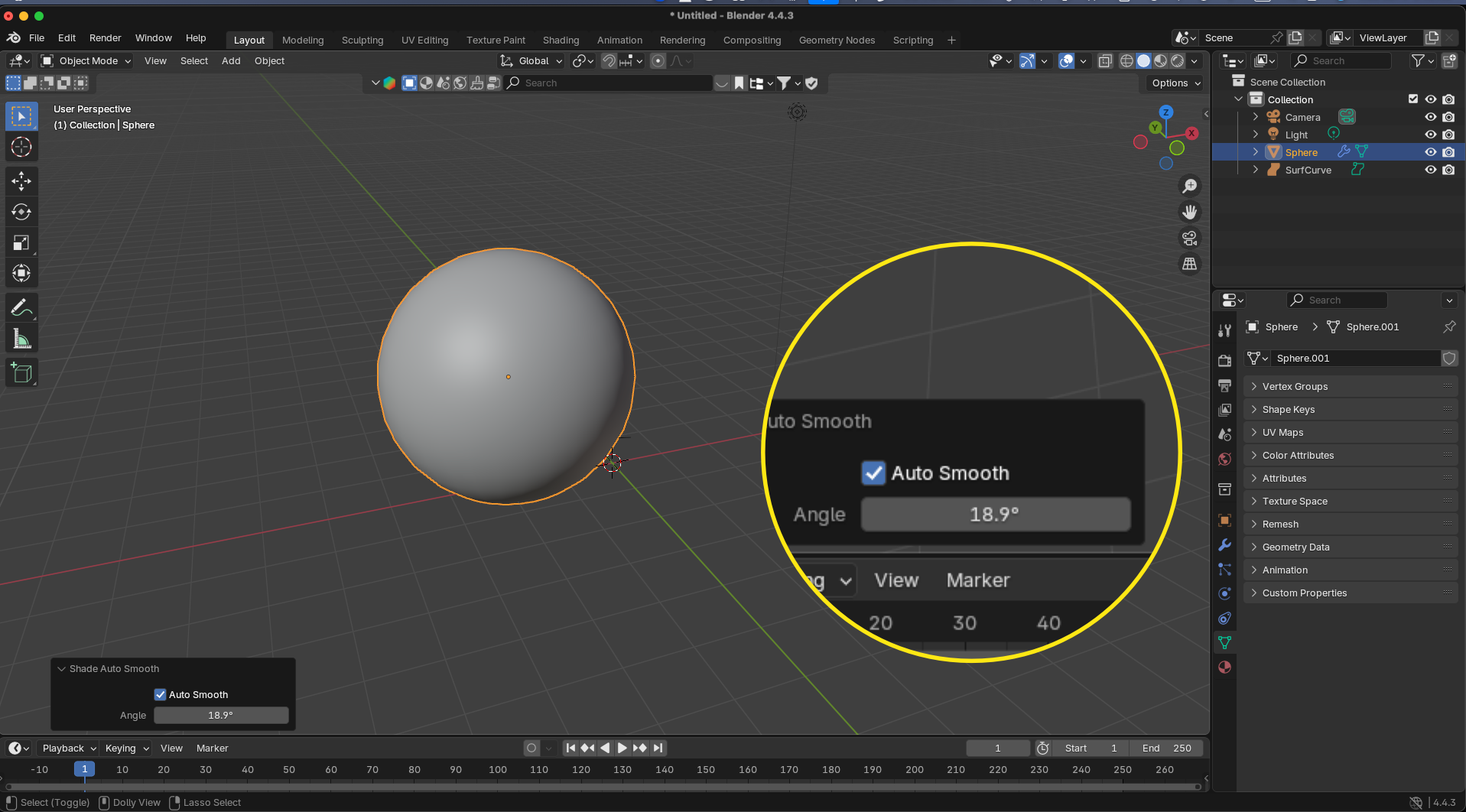
- Для ручного контролю над конкретними ребрами:
- Увійдіть в Edit Mode (Tab)
- Виберіть ребра, які мають залишатися різкими
- Клацніть правою кнопкою миші та виберіть "Mark Sharp" (або скористайтеся Mesh > Edges > Mark Sharp)
- Поверніться в Object Mode, щоб побачити фінальні результати
Додаткова порада: Ви також можете використовувати "Clear Sharp", щоб прибрати позначки різкості з вибраних ребер, якщо пізніше потрібно буде відкоригувати шейдинг. Цей метод зберігає чисту топологію, водночас надаючи вам повний контроль над тим, які ребра виглядають різкими або гладкими.
Modifier Decimate
Modifier Decimate зменшує кількість полігонів, намагаючись зберегти загальну форму. Він ідеально підходить для оптимізації high-poly моделей для ігор або VR.
Як зробити це ефективно:
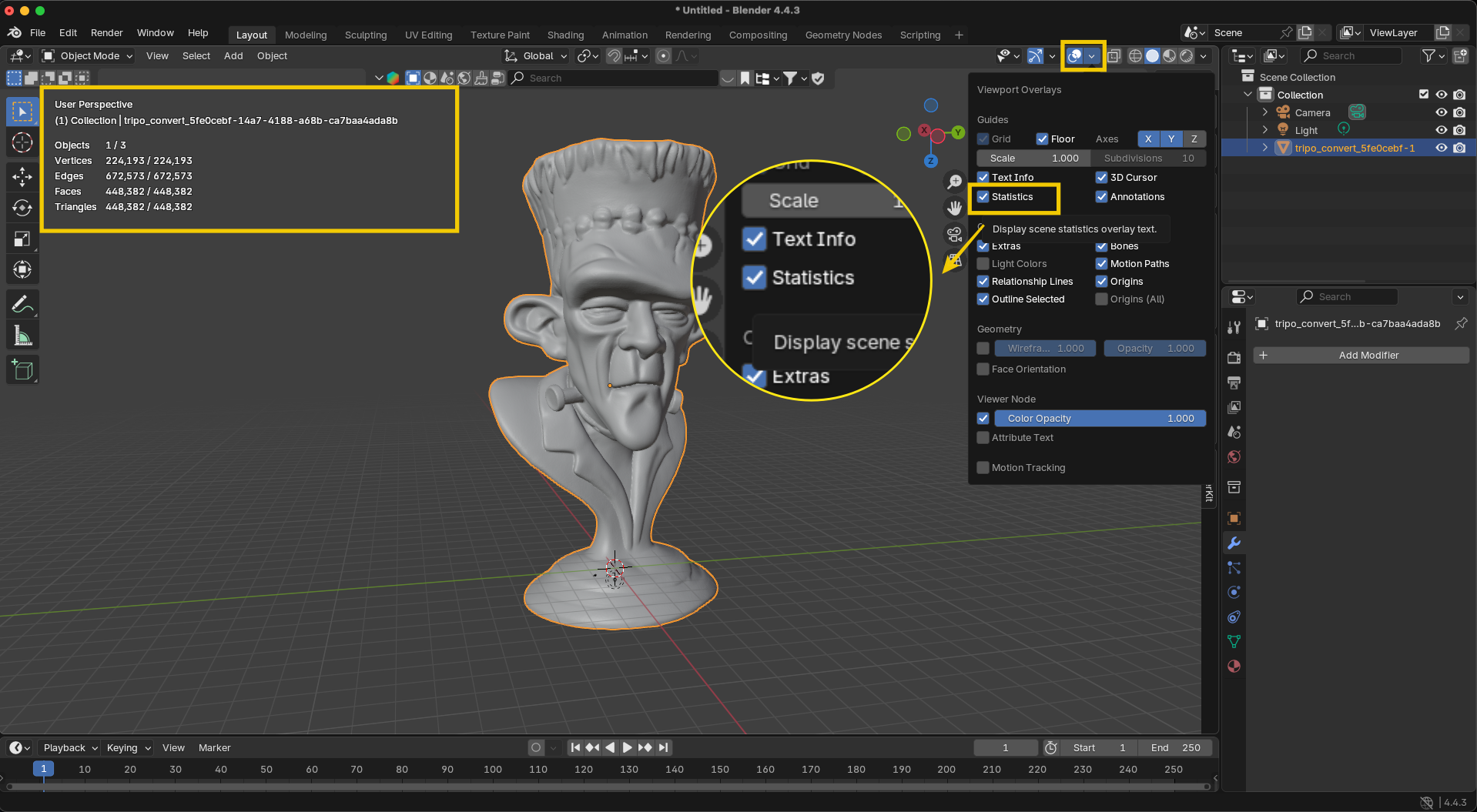
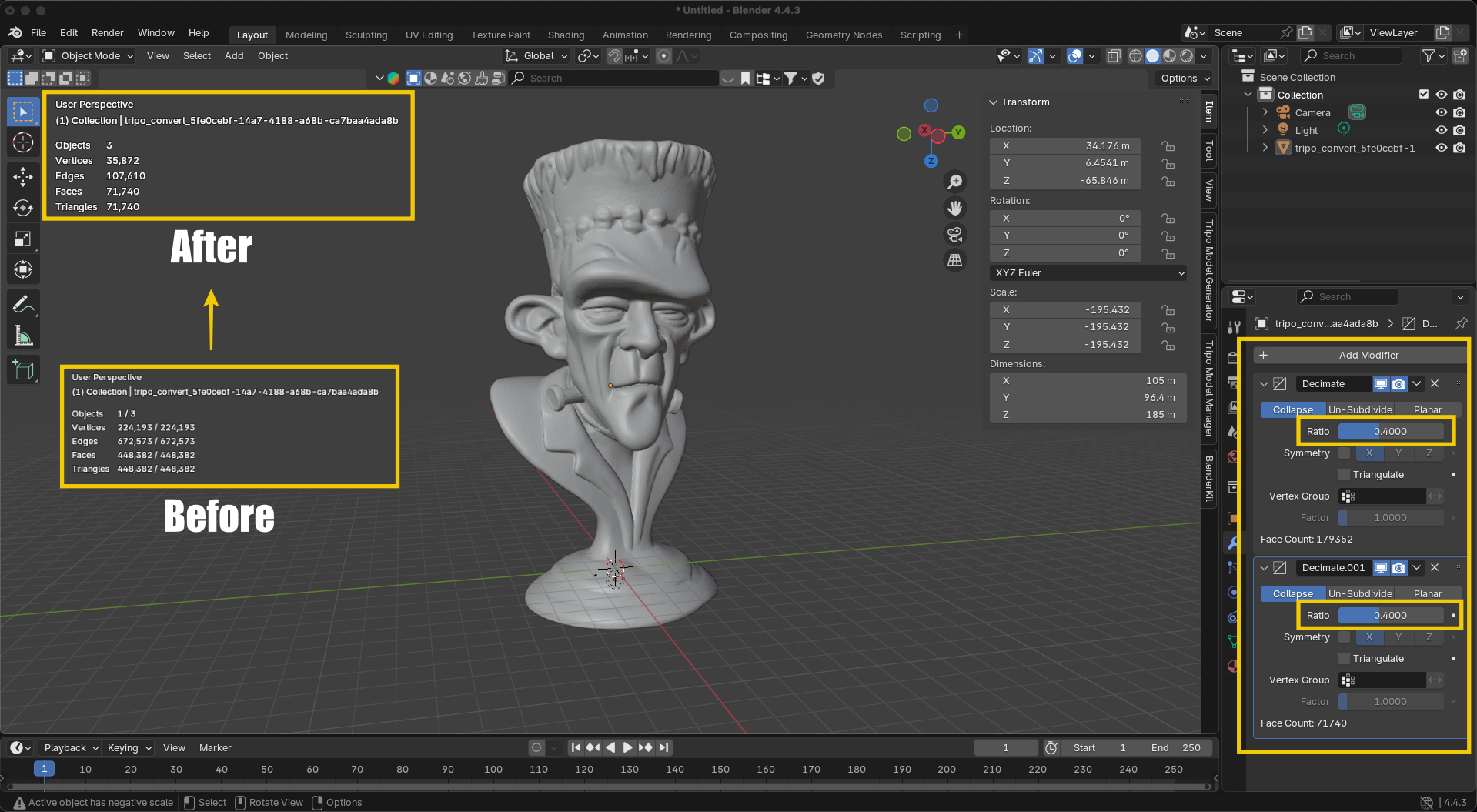
- Спочатку увімкніть накладення Statistics у вашому viewport (Viewport Overlay → Statistics), щоб у реальному часі відстежувати кількість полігонів
- Виберіть свій об'єкт і перейдіть до панелі Modifier Properties
- Додайте modifier Decimate з випадаючого меню
- Виберіть один із трьох методів зменшення:
- Collapse: універсальне зменшення, яке контролюється повзунком Ratio — починайте з невеликих коригувань і спостерігайте за балансом між деталізацією та зменшенням полігонів
- Un-Subdivide: рівномірно видаляє рівні subdivision по всьому мешу
- Planar: розчиняє копланарні грані на основі заданого порога кута
- Collapse: універсальне зменшення, яке контролюється повзунком Ratio — починайте з невеликих коригувань і спостерігайте за балансом між деталізацією та зменшенням полігонів
Для найкращих результатів зі складними моделями спробуйте застосувати кілька modifiers Decimate послідовно. Наприклад, у нещодавньому тесті з high-resolution моделлю, яка починалася з 448,382 граней, встановлення ratio Collapse на 0.4 зменшило її до 179,352 граней. Додавання другого modifier Decimate з ratio 0.4 ще раз зменшило кількість до лише 71,740 граней — це скорочення більш ніж на 84% від початкового значення при збереженні основної форми.
Такий поетапний підхід дає змогу знайти оптимальний баланс між якістю та розміром файлу. Ключовим є відстеження зменшення кількості полігонів через Statistics, одночасно візуально перевіряючи, що важливі деталі не втрачені. Будьте обережні й не зменшуйте надто агресивно — надмірна decimation може зруйнувати візуальну якість і створити проблеми з топологією, які важко виправити.
Найкраща практика: Зберігайте modifier Decimate non-destructive (не застосовуйте його), доки повністю не будете задоволені результатами, щоб мати змогу вносити коригування зі зміною вимог проєкту.
Революціонізуйте свій workflow за допомогою функції ретопології в Tripo Studio
Хоча ручні методи Blender потужні, вони можуть займати багато часу, особливо для складних моделей. Саме тут у гру вступає революційна функція ретопології в Tripo Studio.
6. Retopology в Tripo одним кліком: Ультимативне рішення для чистих мешів
Найефективніший спосіб створення чистих мешів — через просунуту AI-систему ретопології Tripo. Цей метод усуває години ручної роботи, забезпечуючи результати професійної якості.
Як це зробити:
- Відвідайте Tripo AI Studio

- Імпортуйте свою наявну модель (швидка примітка: функція "Upload 3D Model" з'явиться вже зовсім скоро)
- Або створіть нову модель, використовуючи функції text-to-3D або image to 3D від Tripo
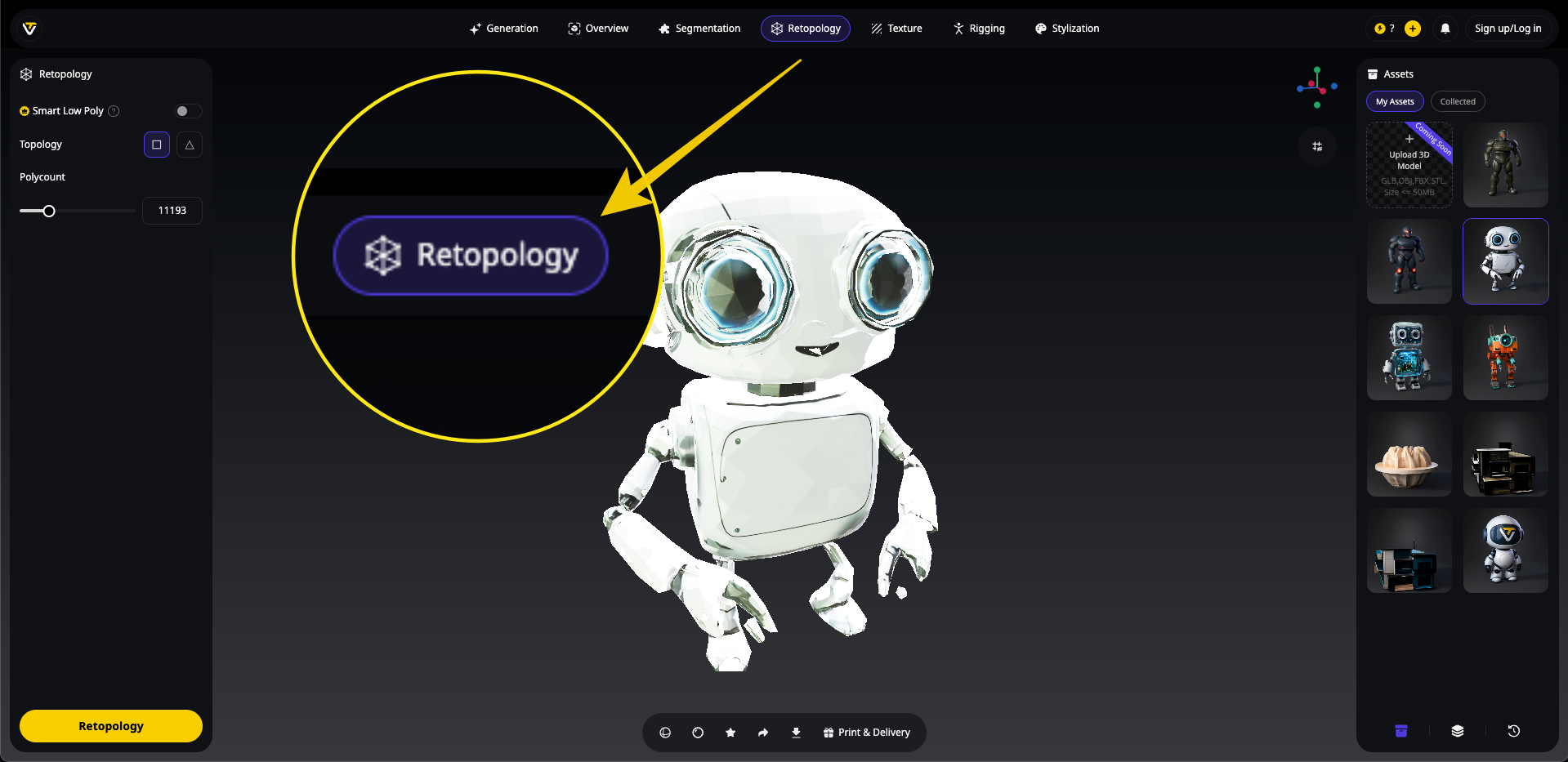
- Перейдіть до вкладки "Retopology" у верхньому навігаційному меню
- Налаштуйте параметри оптимізації:
- Smart Low Poly: Увімкніть цю опцію, щоб інтелектуально зменшити кількість полігонів, зберігаючи важливі деталі
- Topology: Оберіть topology на основі quad (квадратів) або triangle залежно від ваших потреб
- Polycount: Встановіть конкретну цільову кількість полігонів або залиште "Auto", щоб Tripo сам визначив оптимальну щільність
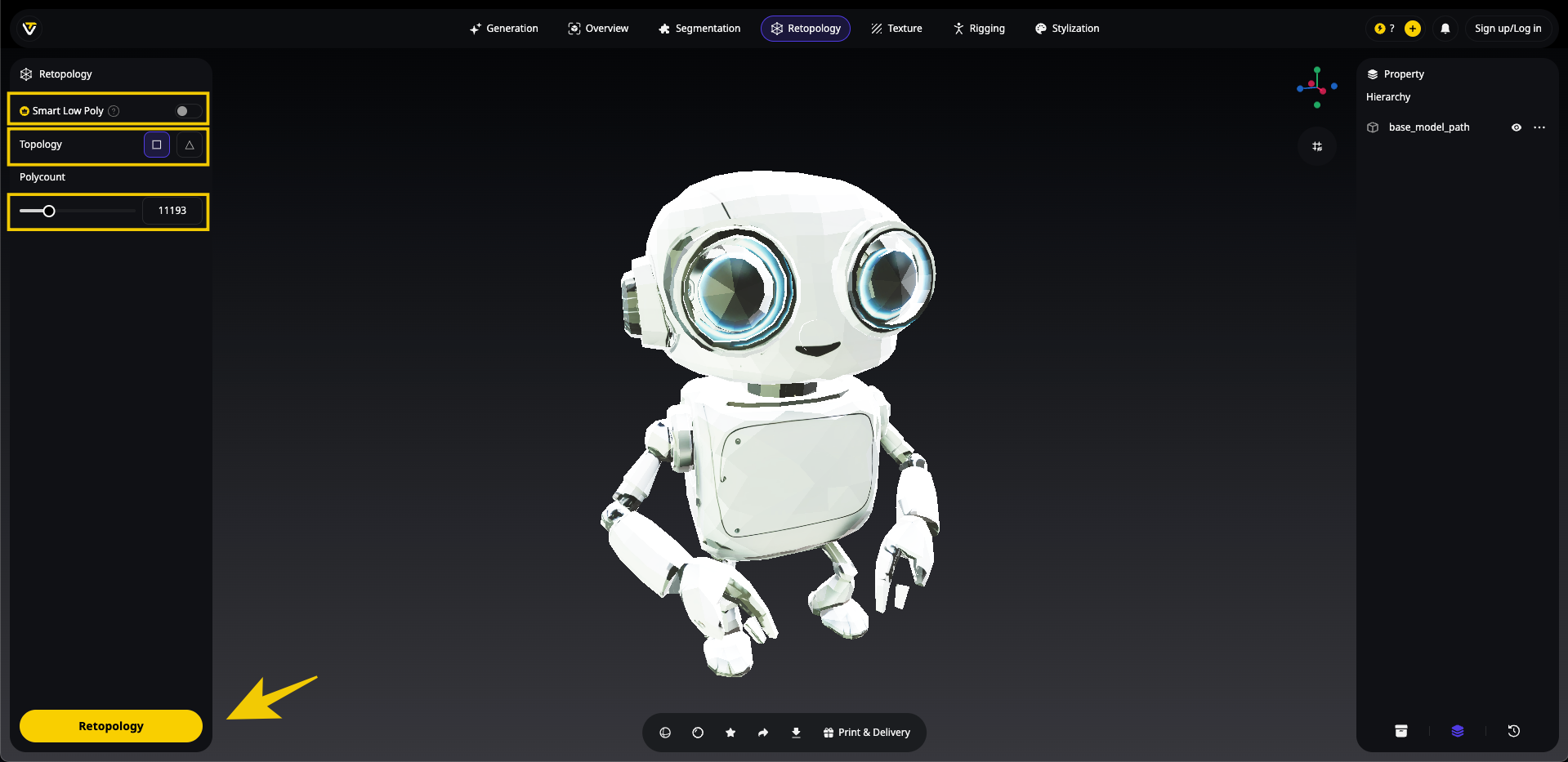
- Натисніть кнопку "Retopology", щоб обробити вашу модель
- Уже за кілька секунд обробки ваша оптимізована модель буде готова до завантаження
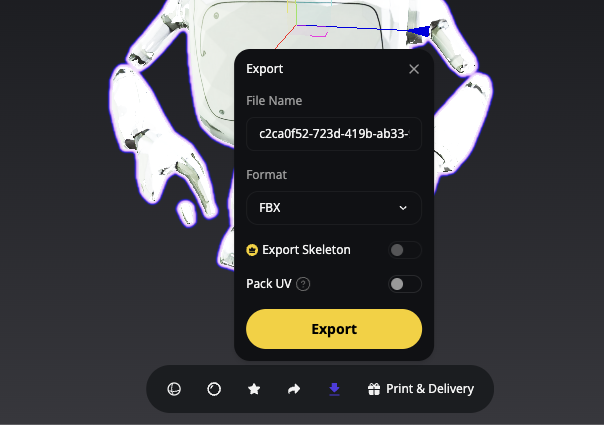
Цей метод являє собою ідеальний баланс швидкості, якості та доступності. Технологія ai 3d model generator аналізує геометрію вашої моделі, щоб визначити, де потрібна деталізація, а де можливе спрощення, створюючи чисті меші з правильною топологією, на ручне створення яких пішли б години.
Ключові переваги функції ретопології Tripo:
- Робота в один клік: миттєво перетворюйте складні меші на чисті, оптимізовані моделі
- Розумне збереження ребер: зберігає важливі особливості, зменшуючи кількість полігонів
- Налаштовувана щільність: контролюйте, наскільки агресивно спрощується меш
- Збереження UV: утримує texture mapping під час ретопології
- Результати, готові до анімації: створює топологію, придатну для rigging та анімації
Для моделей, створених через image to 3D conversion або text-to-3D generation, функція ретопології Tripo безшовно інтегрується у ваш workflow, усуваючи години ручної роботи з очищення.
Як Retopology від Tripo порівнюється з ручними методами
Хоча ручне очищення в Blender дає вам точний контроль, автоматизований підхід Tripo пропонує:
- Швидкість: повна ретопологія за секунди, а не години
- Послідовність: рівномірна topology на основі quad по всій моделі
- Доступність: немає потреби в просунутих технічних знаннях
- Інтеграція: безшовно працює з моделями, створеними в Tripo або імпортованими до нього
Найкращі практики створення чистих мешів
Незалежно від того, які методи ви оберете, дотримуйтеся цих найкращих практик для оптимальних результатів:
- Працюйте non-destructive: використовуйте modifiers, коли це можливо, і зберігайте оригінальні меші як резервні копії
- Очищуйте поступово: починайте з основних проблем, таких як дублікати та нормалі, перш ніж переходити до тонкого налаштування
- Перевіряйте свій меш: використовуйте в Blender "Select > Select All by Trait", щоб знаходити проблемну геометрію
- Тестуйте в процесі: перевіряйте, що ваше очищення не створює нових проблем
- Враховуйте цільову платформу: різні застосунки (games, VR, 3D printing) мають різні вимоги до чистих мешів
Висновок
Очищення 3D-мешів є важливою навичкою для будь-якого 3D-художника чи дизайнера. Хоча Blender пропонує потужні ручні інструменти для оптимізації мешів, функція ретопології Tripo AI є наступним етапом еволюції в AI 3D model generation та оптимізації.
Незалежно від того, чи оберете ви ручне очищення своїх мешів у Blender, чи скористаєтеся автоматизованим рішенням Tripo, результатом стануть ефективніші, професійні моделі, готові до вашого наступного проєкту. Оскільки image to 3D та AI-generated content стають дедалі поширенішими у 3D-workflows, наявність ефективних процесів очищення заощадить вам незліченні години та позбавить розчарувань.
Готові перетворити свої безладні моделі на чисті, ефективні меші? Спробуйте Tripo Studio вже сьогодні та відчуйте майбутнє створення й оптимізації 3D-моделей!

.webp?x-oss-process=image%2Fresize%2Cw_720%2Fformat%2Cwebp%2Fquality%2Cq_80)