3D-моделі для Unity: формати, процес імпорту та як створити власні за допомогою AI
Коротко
- Unity підтримує багато 3D-форматів, але для більшості ігрових асетів найкращий вибір — FBX. OBJ підходить для простих моделей, тоді як GLB/GLTF корисний для AI-згенерованих асетів.
- Хороший робочий процес у Unity вимагає правильного масштабу, матеріалів, ригів і оптимізації полігонів. Використовуйте LOD і бюджети на основі платформи, щоб підтримувати стабільну продуктивність.
- Безкоштовні бібліотеки допомагають швидко знаходити асети, але AI-інструменти на кшталт Tripo AI дають змогу створювати власні моделі для Unity, оптимізувати їх і швидше експортувати у FBX або GLB.
Якщо у вас є проєкт Unity, але ще немає 3D-асетів, ви швидко стикаєтеся з практичним запитанням: де взяти правильну 3D model for Unity? Ви можете завантажити готові асети з маркетплейсів, найняти 3D-художника або створити власні моделі, але кожен варіант має свої компроміси щодо якості, вартості та сумісності з робочим процесом.
Більша проблема полягає не лише в тому, щоб знайти модель, а й у тому, щоб правильно імпортувати її в Unity. Проблеми з масштабом, відсутні матеріали, пошкоджені текстури та непідтримувані риги можуть перетворити придатний асет на виснажливе завдання з доопрацювання.
У цьому гайді зібрано все, що потрібно знати про використання 3D-моделей у Unity, зокрема підтримувані формати файлів, правильні налаштування імпорту, виправлення масштабу й матеріалів, безкоштовні джерела асетів, а також те, як AI-інструменти можуть допомогти вам за лічені хвилини генерувати власні моделі для Unity. Наприкінці у вас буде чіткіший робочий процес, щоб швидше створювати ігрові асети.
Підтримувані Unity 3D-формати
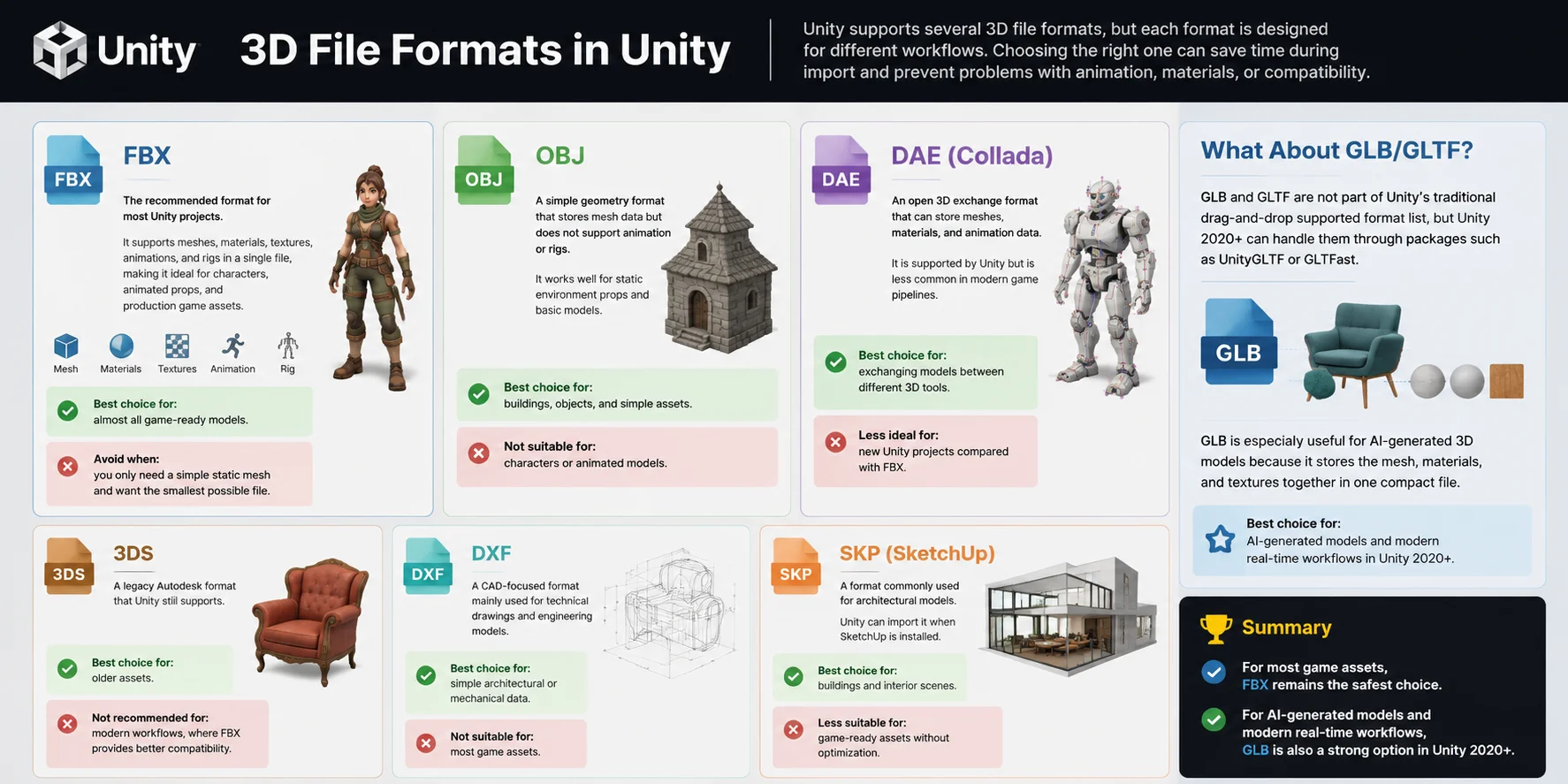
Unity підтримує кілька 3D-форматів файлів, але кожен із них створений для різних робочих процесів. Правильний вибір формату може заощадити час під час імпорту та запобігти проблемам з анімацією, матеріалами чи сумісністю.
FBX — Рекомендований формат для більшості проєктів Unity. Він підтримує меші, матеріали, текстури, анімації та риги в одному файлі, що робить його ідеальним для персонажів, анімованих пропів та ігрових асетів для продакшну. Найкращий вибір для: майже всіх готових до використання в грі моделей. Варто уникати, якщо: вам потрібен лише простий статичний меш і ви хочете отримати якомога менший файл.
OBJ — Простий геометричний формат, який зберігає дані меша, але не підтримує анімацію чи риги. Він добре підходить для статичних пропів оточення та базових моделей. Найкращий вибір для: будівель, об’єктів і простих асетів. Не підходить для: персонажів або анімованих моделей.
DAE (Collada) — Відкритий формат обміну 3D-даними, який може зберігати меші, матеріали й дані анімації. Unity його підтримує, але в сучасних ігрових пайплайнах він трапляється рідше. Найкращий вибір для: обміну моделями між різними 3D-інструментами. Менш ідеальний для: нових проєктів Unity порівняно з FBX.
3DS — Застарілий формат Autodesk, який Unity усе ще підтримує. Найкращий вибір для: старіших асетів. Не рекомендується для: сучасних робочих процесів, де FBX забезпечує кращу сумісність.
DXF — Формат, орієнтований на CAD, який переважно використовується для технічних креслень та інженерних моделей. Найкращий вибір для: простих архітектурних або механічних даних. Не підходить для: більшості ігрових асетів.
SKP (SketchUp) — Формат, який часто використовується для архітектурних моделей. Unity може імпортувати його, якщо встановлено SketchUp. Найкращий вибір для: будівель та інтер’єрних сцен. Менш придатний для: готових до використання в грі асетів без оптимізації.
А як щодо GLB/GLTF?
GLB і GLTF не входять до традиційного списку підтримуваних Unity форматів для drag-and-drop, але Unity 2020+ може працювати з ними через пакети на кшталт UnityGLTF або GLTFast. GLB особливо корисний для AI-згенерованих 3D-моделей, оскільки зберігає меш, матеріали й текстури разом в одному компактному файлі.
Для більшості ігрових асетів FBX залишається найбезпечнішим вибором. Для AI-згенерованих моделей і сучасних real-time workflow GLB також є сильним варіантом у Unity 2020+.
Як імпортувати 3D-модель у Unity: покроково
Імпорт 3D-моделі в Unity - це більше, ніж просто перетягнути файл у папку. Правильний процес імпорту гарантує, що ваша модель матиме коректний масштаб, матеріали, шейдинг і налаштування анімації ще до того, як потрапить у сцену гри.
Крок 1: Підготуйте ваш 3D-файл
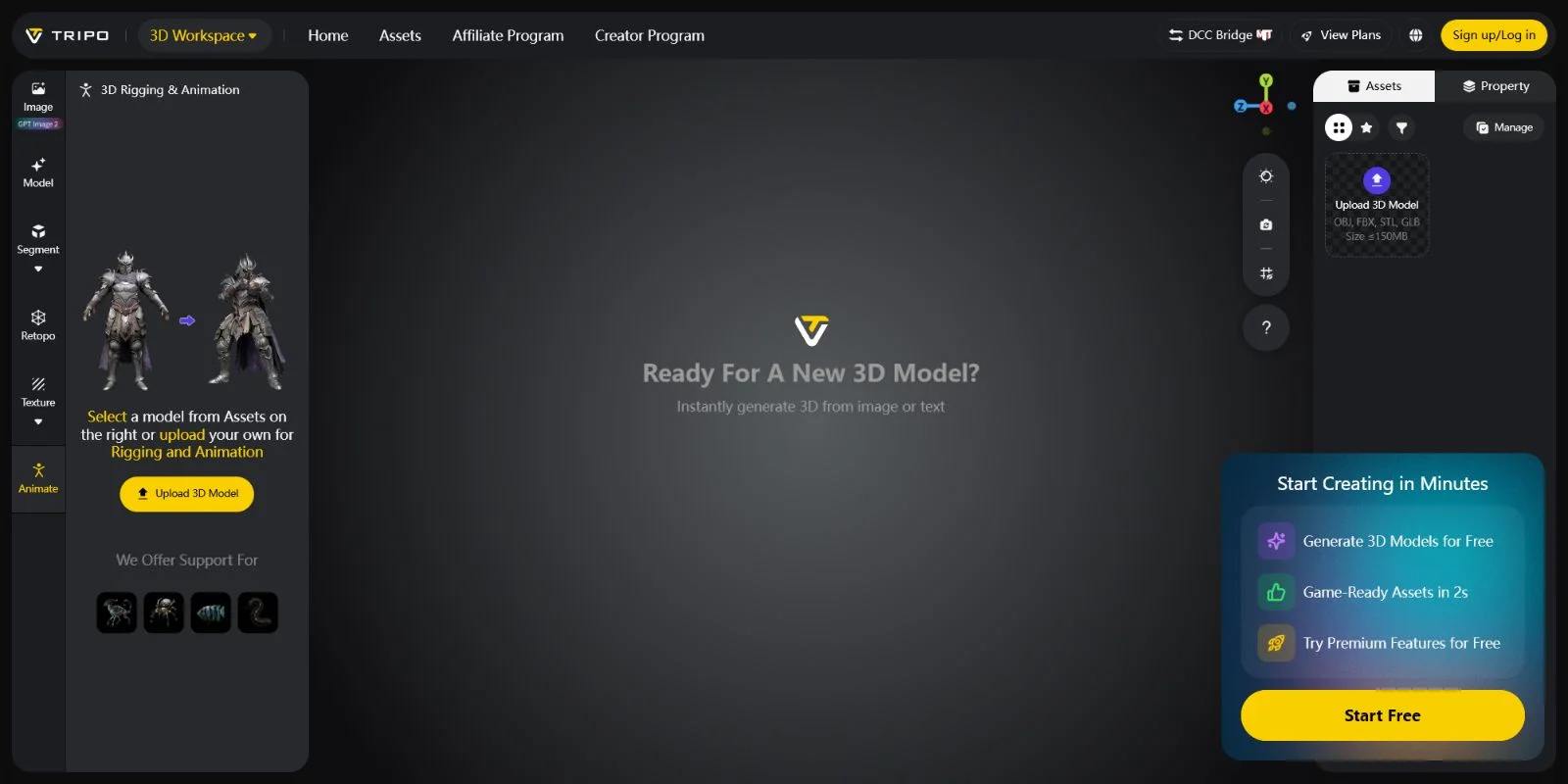
Перед імпортом експортуйте модель із вашого 3D-редактора з правильними налаштуваннями. FBX зазвичай є найбезпечнішим вибором для Unity, тоді як OBJ добре підходить для простих статичних мешів. Переконайтеся, що перед експортом застосовано трансформації; наприклад, у Blender можна використати Ctrl+A → All Transforms і встановити масштаб експорту FBX на 1.0. Експортуйте текстури окремо або ввімкніть вбудовані текстури, якщо ваш процес це підтримує.
Крок 2: Перетягніть файл до папки Assets
Відкрийте свій проєкт Unity і перетягніть FBX, OBJ або інший підтримуваний файл безпосередньо в папку Assets на панелі Project. Unity автоматично імпортує модель і створить потрібні asset-файли. Жодного додаткового кроку встановлення чи конвертації не потрібно.
Крок 3: Виправте Scale Factor
Проблеми з масштабом є однією з найпоширеніших проблем під час імпорту моделей у Unity. Unity використовує 1 unit = 1 meter, але деякі 3D-інструменти використовують інші внутрішні одиниці. Наприклад, моделі з Blender після імпорту можуть виглядати у 100× разів більшими через відмінності в конвертації одиниць.
Виберіть імпортовану модель на панелі Project, відкрийте Inspector → вкладку Model і налаштуйте Scale Factor. Встановіть 0.01, якщо модель надмірно велика, або залиште 1.0, якщо експортований масштаб уже правильний. Після зміни значення натисніть Apply.
Крок 4: Налаштуйте Normals і Tangents
На вкладці Model перевірте налаштування normals і tangents. Виберіть Import, щоб зберегти оригінальне затінення з вашого програмного забезпечення для моделювання, або виберіть Calculate, якщо хочете, щоб Unity перебудував їх. Для більшості готових asset-ів із коректним згладжуванням імпорт оригінальних normals дає стабільніші результати.
Крок 5: Налаштуйте Materials і Textures
Unity автоматично зчитує слоти material-ів з імпортованих FBX-файлів. На вкладці Materials використайте Extract Textures, якщо текстури вбудовані, а потім призначте згенеровані material-и своїй моделі. Для сучасних проєктів оновіть shader-и material-ів відповідно до вашого rendering pipeline, наприклад URP або HDRP.
Крок 6: Налаштуйте Rig (лише для анімованих моделей)
Для персонажів і анімованих asset-ів відкрийте вкладку Rig і виберіть правильний Animation Type. Використовуйте Humanoid для стандартних двоногих персонажів або Generic для істот і кастомних rig-ів. Натисніть Configure, щоб перевірити прив’язку кісток і виправити всі відсутні призначення перед застосуванням змін.
Крок 7: Розмістіть модель у своїй сцені
Нарешті, перетягніть імпортовану модель з панелі Project до Scene view або вікна Hierarchy. Тепер ваш asset готовий до використання у вашому проєкті Unity, незалежно від того, чи це статичний реквізит, об’єкт оточення, чи анімований персонаж.
Бюджети полігонів для Unity: Mobile, PC і Console
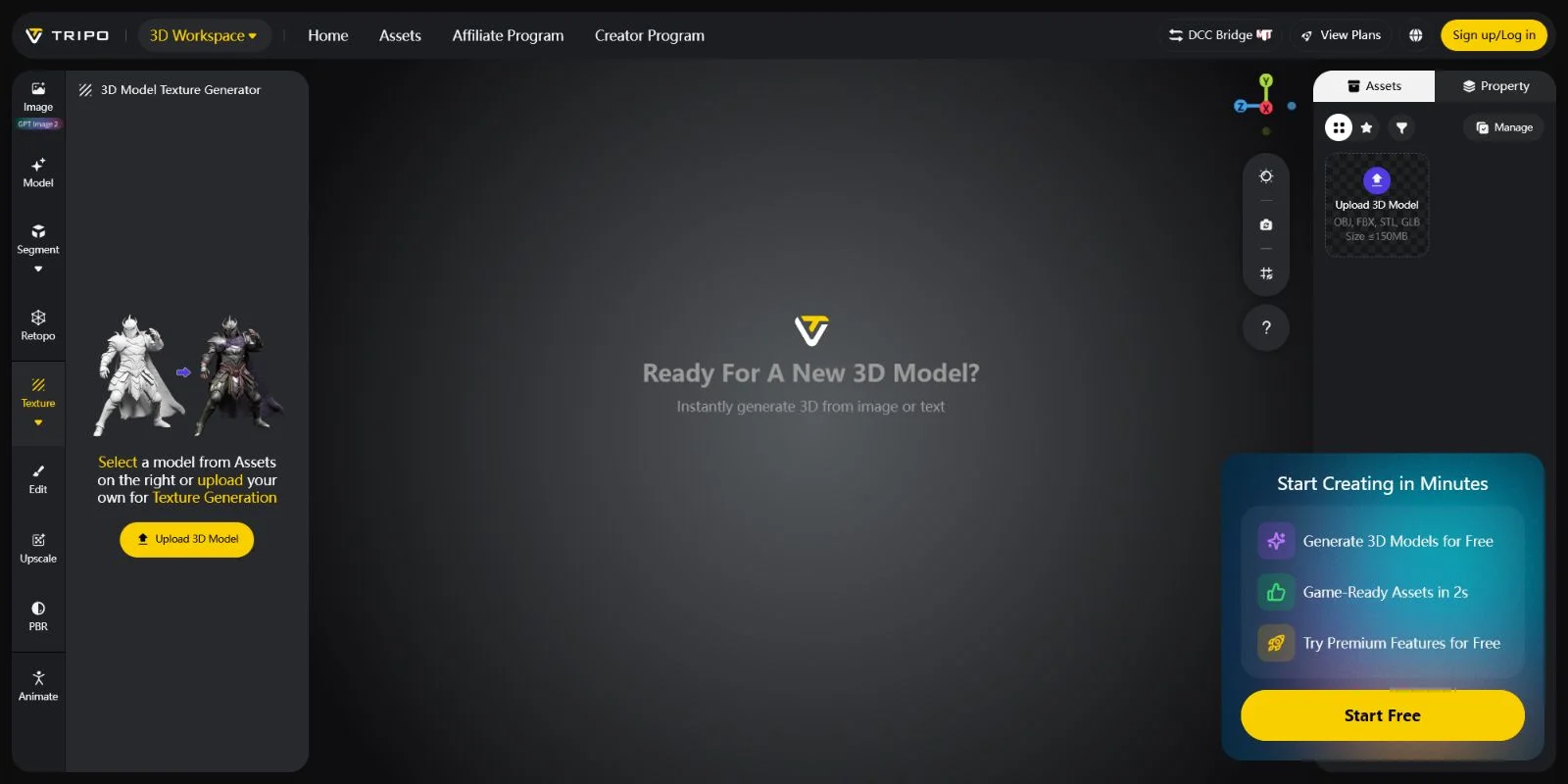
Кількість полігонів безпосередньо впливає на те, наскільки плавно працює гра на Unity. Більше трикутників означає вищу геометричну деталізацію, але також збільшує використання пам’яті, вартість рендерингу та навантаження на GPU. Правильний бюджет полігонів залежить від цільової платформи, відстані до камери та від того, чи є асет ключовим об’єктом, чи фоновою деталлю.
Mobile (iOS/Android)
Mobile-пристрої мають жорсткіші обмеження продуктивності, тому асети мають залишатися легкими:
- Фонові пропси / заповнення оточення: 200–1,000 tris
- Другорядні персонажі / NPCs: 1,000–3,000 tris
- Головні персонажі: 3,000–5,000 tris
- Цільовий бюджет сцени: Тримайте сцени приблизно в межах 100,000 tris для стабільної продуктивності на рівні 60 FPS
Для Mobile-ігор оптимізація важливіша за візуальну складність. За можливості використовуйте прості меші, запечені деталі та ефективні текстури.
PC Games
Апаратне забезпечення PC дозволяє значно вищу кількість полігонів, але продуктивність часто обмежується draw calls, шейдерами та складністю сцени, а не лише трикутниками:
- Пропси: 1,000–10,000 tris
- NPCs: 5,000–15,000 tris
- Головні персонажі: 10,000–50,000 tris
- Бюджет сцени: Сучасні GPU можуть обробляти мільйони tris на кадр за належної оптимізації
Асети з високою деталізацією можуть добре працювати на PC, але погано оптимізовані сцени все одно можуть спричиняти просідання кадрів.
Console (PS5/Xbox Series)
Сучасні консолі ближчі до високорівневих PC, що дозволяє використовувати більш деталізовані асети:
- Пропси: 5,000–20,000 tris
- NPCs: 20,000–50,000 tris
- Головні персонажі: 50,000–100,000 tris
Однак навіть потужне апаратне забезпечення виграє від належного керування Level of Detail (LOD). Компонент Unity LOD Group автоматично перемикається між різними версіями меша залежно від відстані до камери, замінюючи high-poly моделі на оптимізовані low-poly версії, коли вони знаходяться далеко.
Для AI-згенерованих асетів інструменти на кшталт Smart Mesh можуть допомогти контролювати щільність полігонів і створювати більш придатні для гри моделі до імпорту в Unity.
Перед оптимізацією перевірте фактичну вартість вашої сцени: відкрийте в Unity вікно Game view → Stats, щоб відстежувати кількість трикутників, batches і draw calls у реальному часі. Профілювання на початку допомагає зменшувати кількість полігонів лише там, де вони справді впливають на продуктивність.
Де знайти безкоштовні 3D-моделі для Unity
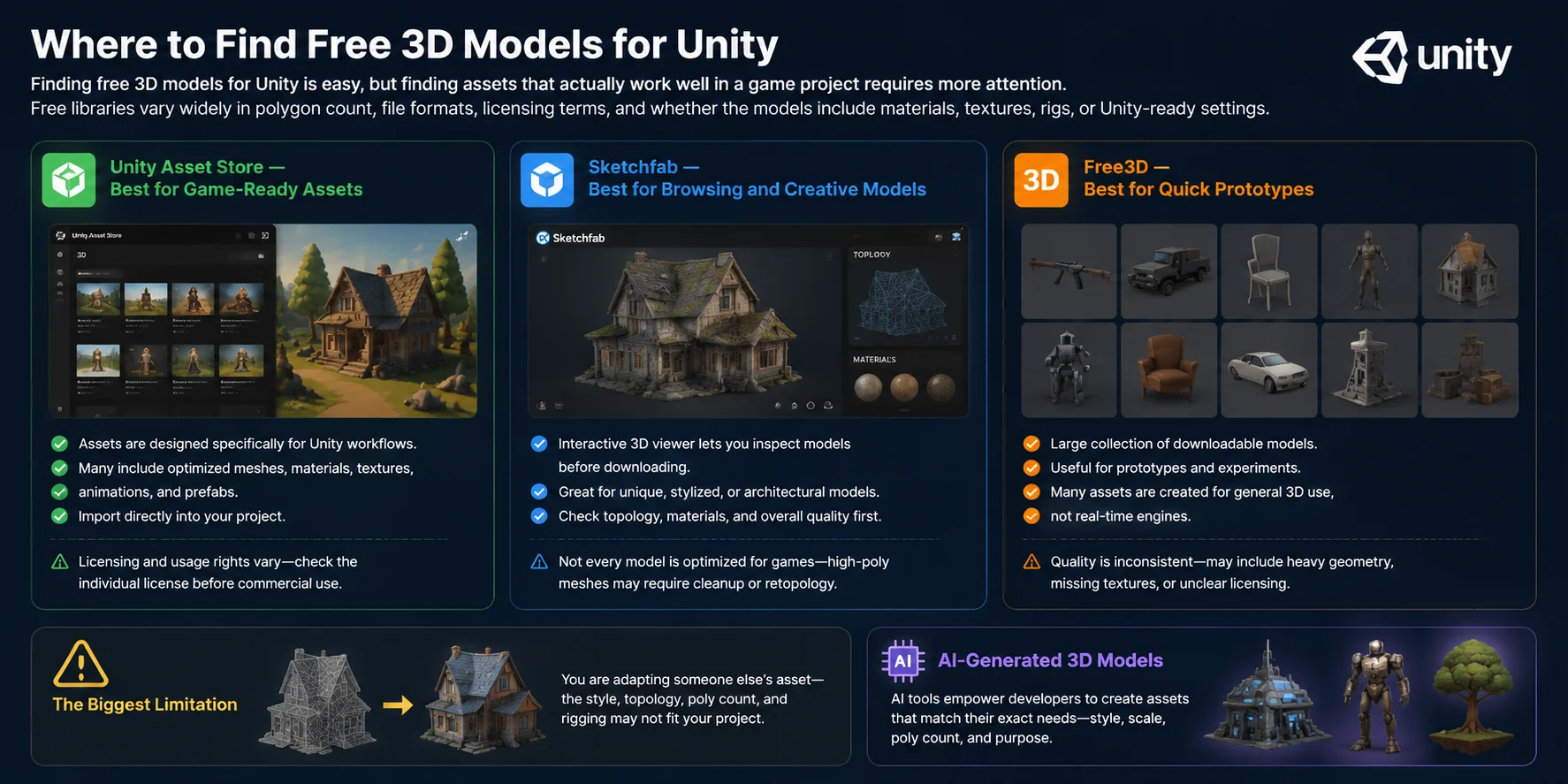
Знайти безкоштовні 3D-моделі для Unity легко, але пошук асетів, які справді добре працюють у ігровому проєкті, потребує більше уваги. Безкоштовні бібліотеки сильно відрізняються за кількістю полігонів, форматами файлів, умовами ліцензування, а також тим, чи містять моделі матеріали, текстури, риги або налаштування, готові для Unity.
| Джерело | Найкраще підходить для | Формат | Ліцензія | Діапазон якості |
|---|---|---|---|---|
| Unity Asset Store | Асети, готові до використання в іграх | Unity Package / FBX | Перевіряйте кожен асет | Від початківця до професійного рівня |
| Sketchfab | Креативні моделі та моделі з попереднім переглядом | FBX / OBJ / GLB | CC або платна | Дуже широкий діапазон |
| Free3D | Загальні 3D-моделі | FBX / OBJ / 3DS | Зазвичай безкоштовна | Нестабільна |
Unity Asset Store — Найкраще для асетів, готових до гри
Для більшості розробників Unity Unity Asset Store є найбезпечнішою відправною точкою. Асети створені спеціально для робочих процесів Unity, і багато з них містять оптимізовані меші, матеріали, текстури, анімації та prefab-об’єкти, які можна імпортувати безпосередньо в проєкт. Головне обмеження полягає в тому, що умови ліцензування та права використання відрізняються залежно від асета, тому перед комерційним використанням завжди перевіряйте індивідуальну ліцензію.
Sketchfab — Найкраще для перегляду та креативних моделей
Sketchfab корисний, коли вам потрібні унікальні, стилізовані або архітектурні моделі й ви хочете оглянути їх перед завантаженням. Його інтерактивний 3D-переглядач дає змогу спочатку перевірити топологію, матеріали та загальну якість. Однак не кожна модель оптимізована для ігор, тому high-poly меші можуть потребувати очищення, ретопології або коригування текстур перед імпортом у Unity.
Free3D — Найкраще для швидких прототипів
Free3D надає велику колекцію моделей для завантаження, але якість тут менш стабільна. Багато асетів створені для загального 3D-використання, а не для рушіїв реального часу, тому ви можете зіткнутися з надмірно важкою геометрією, відсутніми текстурами або нечіткими умовами ліцензування. Це добре підходить для прототипів і експериментів, але для production-проєктів зазвичай потрібна додаткова оптимізація.
Найбільше обмеження безкоштовних бібліотек моделей полягає в тому, що ви адаптуєте чийсь готовий асет — стиль, топологія, кількість полігонів і ригінг можуть не відповідати вашому проєкту. Саме тут стають корисними 3D-моделі, згенеровані AI, оскільки вони дають розробникам більше контролю над створенням асетів, які точно відповідають їхнім потребам.
Як генерувати 3D-моделі для Unity за допомогою Tripo AI
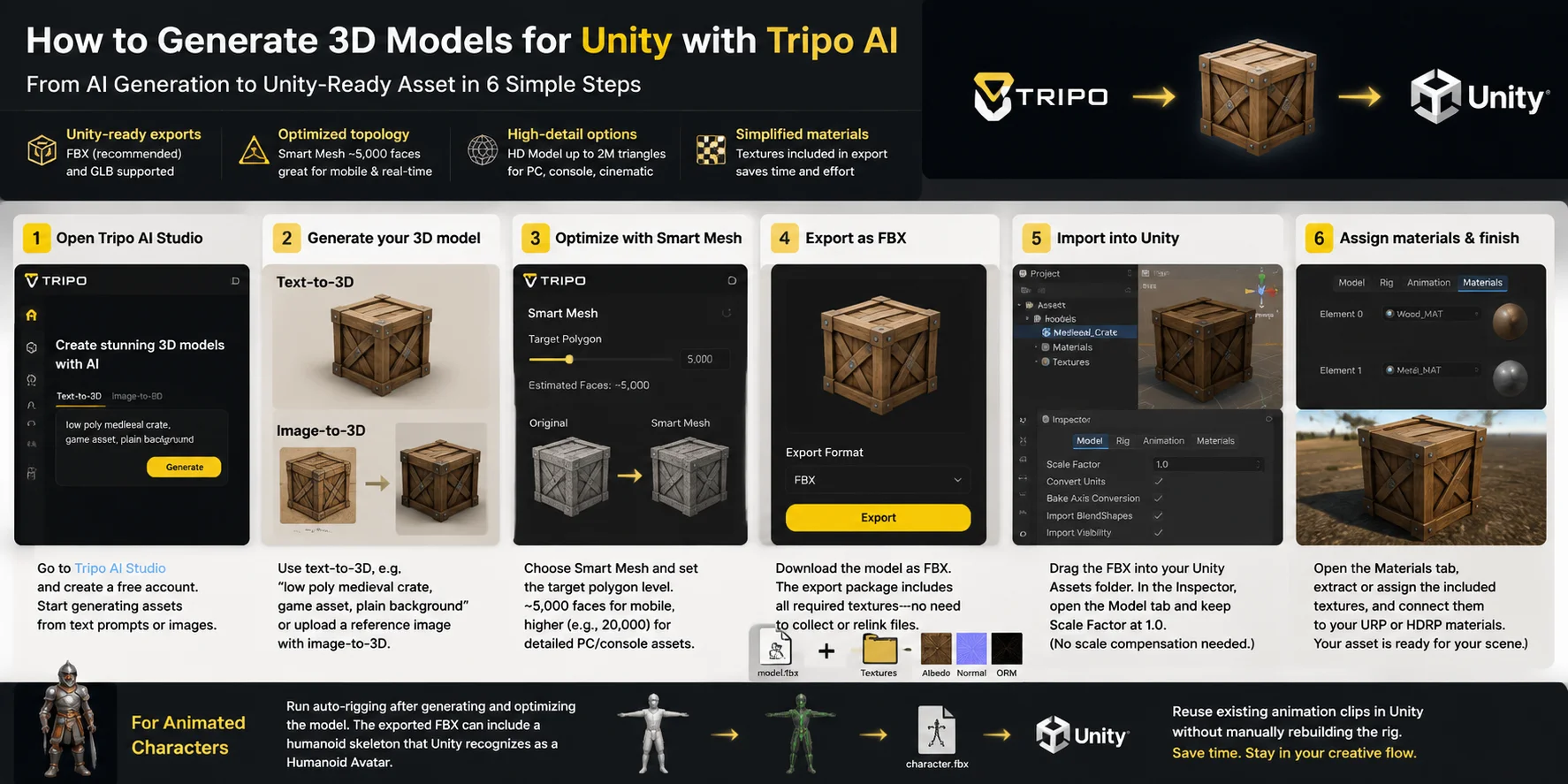
3D-моделі, згенеровані AI, розв’язують одну з найбільших проблем безкоштовних бібліотек асетів: ви більше не обмежені пошуком моделі, яка лише «достатньо схожа». З Tripo AI ви можете згенерувати саме той асет, який вам потрібен, і експортувати його у дружніх до Unity форматах, як-от FBX або GLB, за лічені хвилини.
Чому Tripo AI добре вписується у workflow для Unity:
- Експорт, готовий для Unity: Tripo AI підтримує FBX, рекомендований Unity формат для ігрових асетів, і GLB, який Unity 2020+ може використовувати через workflow GLTFast.
- Опції оптимізованої топології: Smart Mesh за замовчуванням створює легкі моделі приблизно з 5 000 граней, що робить їх придатними для мобільних ігор і проєктів у реальному часі без додаткової ретопології.
- Варіанти з високою деталізацією: режим HD Model може генерувати асети з кількістю до 2 мільйонів трикутників, що корисно для PC, консолей, кінематографічних сцен або ключових об’єктів.
- Спрощене налаштування матеріалів: текстури входять до пакета експорту, тож ви витрачаєте менше часу на пошук відсутніх файлів або повторне ручне підключення матеріалів.
Workflow імпорту Tripo AI → Unity (6 кроків)
- Відкрийте Tripo AI Studio Перейдіть до Tripo AI Studio і створіть безкоштовний обліковий запис. Після входу ви зможете почати генерувати асети безпосередньо з текстових запитів або зображень.
- Згенеруйте свою 3D-модель Опишіть потрібний вам асет за допомогою text-to-3D, наприклад: “low poly medieval crate, game asset, plain background”, або завантажте референсне зображення, використовуючи workflow image-to-3D. Це дає вам більше контролю, коли у вас уже є візуальна ціль.
- Оптимізуйте модель за допомогою Smart Mesh Виберіть Smart Mesh і задайте цільовий рівень полігональності відповідно до вашого Unity-проєкту. Близько 5 000 граней добре підходить для мобільних асетів, тоді як вищі значення, наприклад 20 000 граней, краще підходять для деталізованих об’єктів для PC або консолей.
- Експортуйте як FBX Завантажте модель як файл FBX для Unity. Пакет експорту містить необхідні текстури, тож вам не потрібно вручну збирати й повторно прив’язувати файли зображень.
- Імпортуйте в Unity Перетягніть файл FBX у вашу папку Unity Assets. Unity автоматично обробить модель. В Inspector відкрийте вкладку Model і перевірте Scale Factor. Для експортів Tripo AI залишайте значення 1.0 — на відміну від деяких workflow експорту з Blender, вам не потрібно компенсувати різницю в масштабі.
- Призначте матеріали й завершіть налаштування Відкрийте вкладку Materials в Inspector, витягніть або призначте включені текстури й підключіть їх до матеріалів URP або HDRP вашого проєкту. Тепер ваш асет готовий до розміщення в сцені Unity.
Для анімованих персонажів запустіть auto-rigging після генерації й оптимізації моделі. Експортований FBX може містити гуманоїдний скелет, який Unity розпізнає як Humanoid Avatar, що дає змогу повторно використовувати наявні animation clips без ручного перебудовування рига.
Поради щодо використання AI-згенерованих моделей у Unity
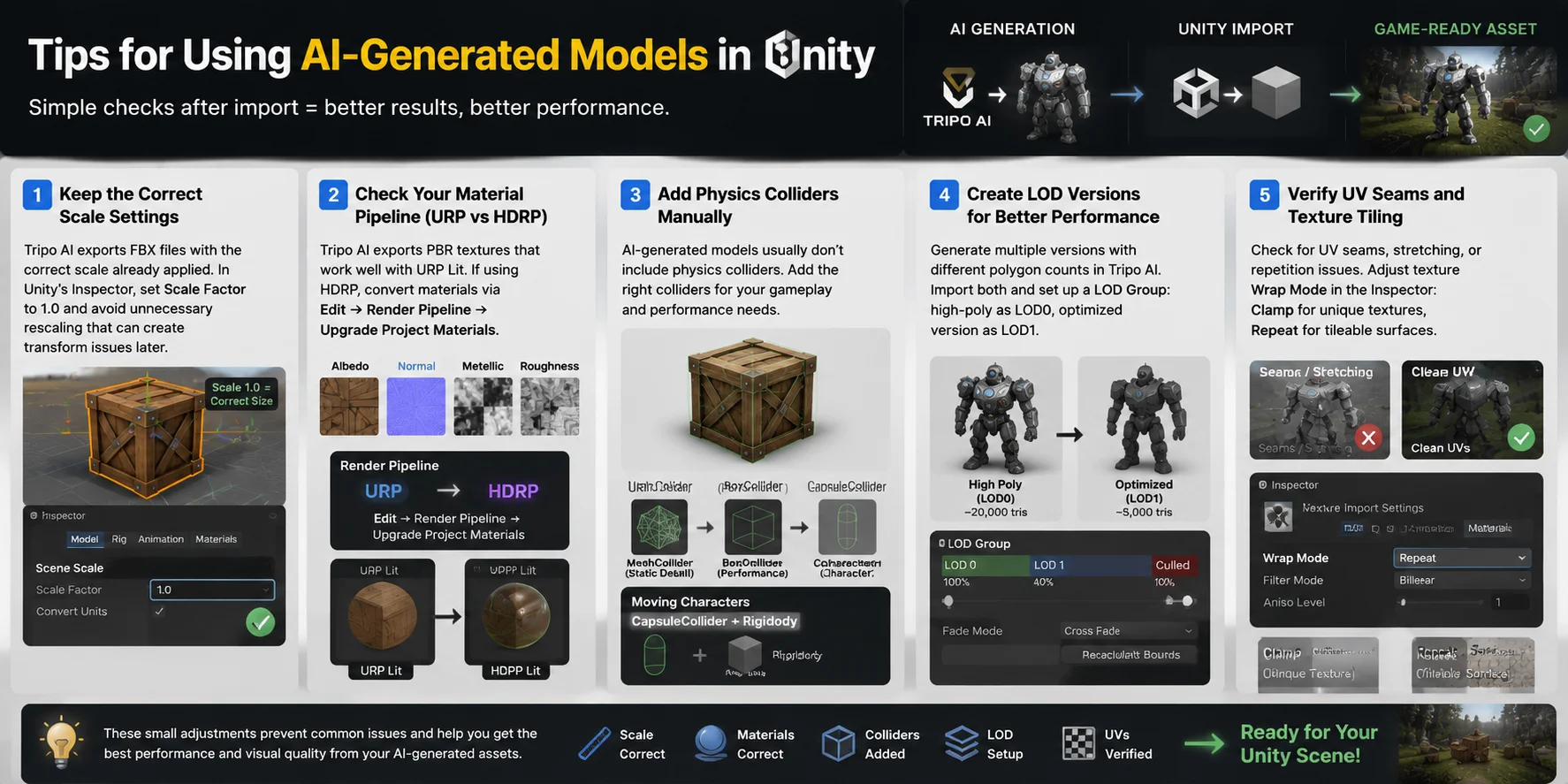
Імпорт AI-згенерованої моделі в Unity - це лише перший крок. Кілька додаткових перевірок після імпорту можуть запобігти поширеним проблемам із масштабом, матеріалами, фізикою та продуктивністю. Ці практичні налаштування допомагають перетворити AI-згенерований асет на придатний до використання, готовий для гри об’єкт.
Зберігайте правильні налаштування масштабу
Tripo AI експортує файли FBX з уже правильно застосованим масштабом, на відміну від деяких Blender FBX workflow, які потребують корекції масштабу 0.01. В Inspector Unity встановіть для моделі Scale Factor 1.0 і уникайте зайвого повторного масштабування, яке згодом може спричинити проблеми з transform.
Перевірте свій pipeline матеріалів (URP vs HDRP)
Tripo AI експортує PBR-текстури, зокрема albedo, normal і metallic/roughness maps, які добре працюють із шейдером Unity URP Lit. Якщо ваш проєкт використовує HDRP, конвертуйте матеріали через Edit → Render Pipeline → Upgrade Project Materials, щоб текстури відображалися коректно.
Додавайте Physics Colliders вручну
AI-згенеровані моделі зазвичай містять дані візуальної mesh, але не включають physics colliders Unity. Додавайте MeshCollider для деталізованих статичних об’єктів або використовуйте простіші компоненти BoxCollider і CapsuleCollider, коли важлива продуктивність. Для рухомих персонажів зазвичай кращим вибором є CapsuleCollider у поєднанні з Rigidbody.
Створюйте версії LOD для кращої продуктивності
Великі сцени та деталізовані AI-асети можуть бути затратними для рендерингу, тому налаштування LOD Groups є важливим. Простий workflow полягає в тому, щоб згенерувати в Tripo AI дві версії тієї самої моделі з різною кількістю полігонів, потім імпортувати обидві та призначити high-poly версію як LOD0, а оптимізовану версію як LOD1 у компоненті Unity LOD Group.
Перевіряйте UV seams і texture tiling
Після імпорту огляньте модель у вікні Scene на наявність видимих UV seams, розтягування або проблем із повторенням текстури. За потреби налаштуйте Wrap Mode текстури в Inspector: використовуйте Clamp для одноразових текстур і Repeat для тайлованих поверхонь, як-от стіни, підлоги або terrain assets.
Часті запитання
Які формати 3D-файлів підтримує Unity?
Unity нативно імпортує файли FBX, OBJ, DAE, 3DS, DXF і SKP. Для ігрових ассетів рекомендується FBX, оскільки він підтримує меші, матеріали, анімації та риги в одному файлі. GLB/GLTF також підтримується в Unity 2020+ через пакет GLTFast.
Як імпортувати 3D-модель у Unity?
Перетягніть файл безпосередньо в панель Project у Unity — жодного процесу встановлення не потрібно. Unity автоматично імпортує його та створює ассет. Перед використанням у сцені налаштуйте масштаб, нормалі, матеріали та параметри рига в Inspector.
Чому моя 3D-модель занадто велика або занадто мала в Unity?
Unity використовує 1 unit = 1 meter. Експорт FBX із Blender часто використовує масштаб 100×, через що моделі виглядають завеликими. Щоб це виправити, встановіть Scale Factor на 0.01 у Inspector → вкладка Model і натисніть Apply. Експорти Tripo AI уже мають масштаб 1.0.
Де знайти безкоштовні 3D-моделі для Unity?
Unity Asset Store має найбільший вибір готових до використання в іграх ассетів, перевірених у рушії. Sketchfab пропонує широкий вибір креативних моделей у форматах FBX і GLB. Free3D надає моделі загального призначення, придатні для прототипування, хоча якість відрізняється.
Яка кількість полігонів є оптимальною для мобільних ігор на Unity?
Для мобільних платформ орієнтуйтеся на 1,000–3,000 трикутників для другорядного персонажа і 3,000–5,000 для головних персонажів. Пропси та об'єкти оточення зазвичай знаходяться в діапазоні 200–1,000 tris. Для стабільної продуктивності загальна кількість трикутників у сцені має бути меншою за 100,000.
Чи можу я використовувати AI для генерації 3D-моделей для Unity?
Так. Tripo AI експортує FBX і GLB — обидва сумісні з Unity — разом із PBR-текстурами. Функція Smart Mesh дає змогу задати цільову кількість полігонів, тож ви отримуєте модель, що відповідає бюджету вашої платформи, без ручної ретопології.
Як імпортувати файл FBX у Unity з правильними матеріалами?
Після перетягування FBX у папку Assets виберіть ассет → Inspector → вкладка Materials → Extract Textures. Unity витягне вбудовані текстури у ваш проєкт і прив'яже їх до слотів матеріалів. Призначте матеріали шейдеру URP Lit або HDRP Lit, щоб увімкнути PBR-рендеринг.
Який формат найкращий для імпорту 3D-моделей у Unity — FBX чи GLB?
FBX є нативно рекомендованим форматом для Unity і працює з усіма версіями Unity. GLB є хорошою альтернативою в Unity 2020+ з пакетом GLTFast — він об'єднує текстури в одному бінарному файлі, що спрощує імпорт. Для AI-згенерованих моделей із Tripo AI підходять обидва формати; FBX є більш універсальним.
Як заригати 3D-персонажа для анімації в Unity?
Експортуйте персонажа у форматі FBX із вбудованою armature із вашого інструмента моделювання або скористайтеся функцією auto-rigging від Tripo AI, щоб автоматично додати скелет. У Unity встановіть Animation Type у значення Humanoid на вкладці Rig і налаштуйте Avatar, щоб зіставити кістки зі стандартним гуманоїдним скелетом Unity.
Чи сумісний Tripo AI з Unity?
Так. Tripo AI експортує FBX (рекомендований формат Unity) і GLB (Unity 2020+). Smart Mesh за замовчуванням виводить ≈5,000 faces — це підходить для мобільних і середньорівневих цілей — тоді як режим HD Model підтримує до 2M трикутників для PC або консольних проєктів. Текстури включені в експорт, тому після імпорту не потрібне ручне переприв'язування.
Висновок
Unity дає вам гнучкість у роботі з 3D-форматами, але FBX залишається найбезпечнішим вибором для виробничих ігрових ассетів, оскільки він охоплює меші, риги, анімації та матеріали в межах одного робочого процесу. GLB і OBJ теж корисні для окремих сценаріїв, особливо для легких або AI-згенерованих ассетів.
Процес імпорту простий, щойно ви розумієте типові проблеми: перевіряйте параметри масштабу, верифікуйте матеріали та правильно налаштовуйте риги перед використанням моделі у вашій сцені. Для кастомних ассетів, що відповідають вашому стилю та вимогам до продуктивності, AI-генерація пропонує швидший шлях від ідеї до готової для Unity моделі.
Створіть свою першу готову для Unity 3D-модель безкоштовно за допомогою Tripo AI Studio і перегляньте доступні плани на сторінці Tripo AI Pricing.