Як анімувати 3D-моделі в Blender: прості AI-рішення для початківців
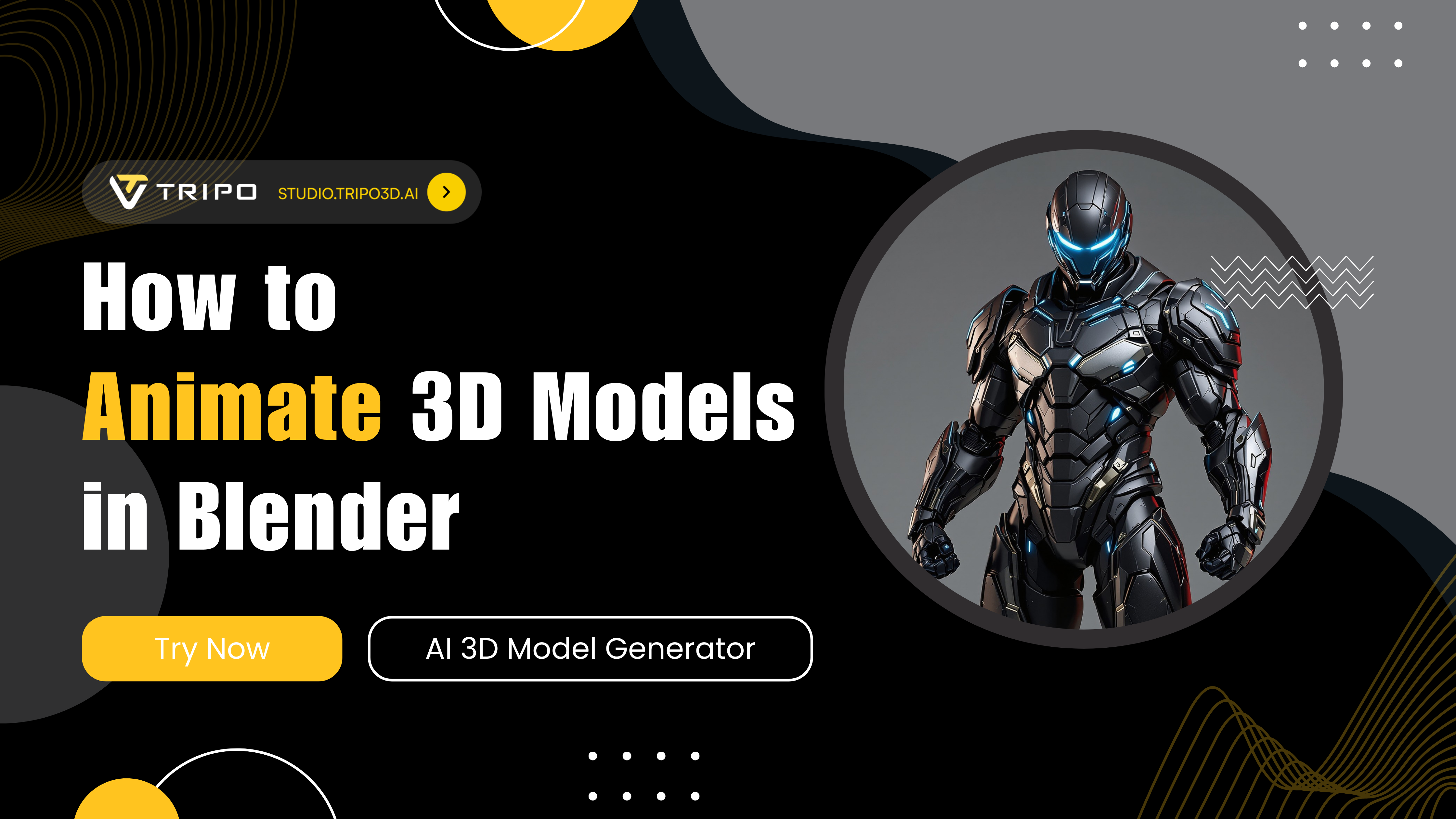
Ви коли-небудь замислювалися, як швидко й ефективно анімувати свою 3D-модель? У цьому докладному посібнику ми розглянемо, як оживити ваші статичні 3D-творіння за допомогою Blender і передових AI-інструментів. Незалежно від того, чи ви початківець, чи досвідчений художник, який хоче оптимізувати свій робочий процес, цей туторіал покаже, як анімувати 3D-моделі за допомогою AI та отримувати професійні результати швидше, ніж традиційними методами.
Пропустіть найскладніше: отримуйте готові до анімації моделі з Tripo AI
Перш ніж занурюватися в техніки анімації, розгляньмо інновацію, що змінює правила гри у сфері створення 3D: моделювання та ригінг на основі AI. Традиційні робочі процеси потребують глибоких технічних знань і значних витрат часу, але сучасні AI-рішення трансформують індустрію.
Tripo AI стоїть на передовій цієї революції, пропонуючи комплексне рішення, яке допомагає анімувати вашу 3D-модель із безпрецедентною легкістю. Завдяки потужному набору інструментів Tripo AI ви можете:
З повним end-to-end рішенням Tripo AI ви можете:
- Генерувати власних 3D-персонажів за простими текстовими описами або референсними зображеннями
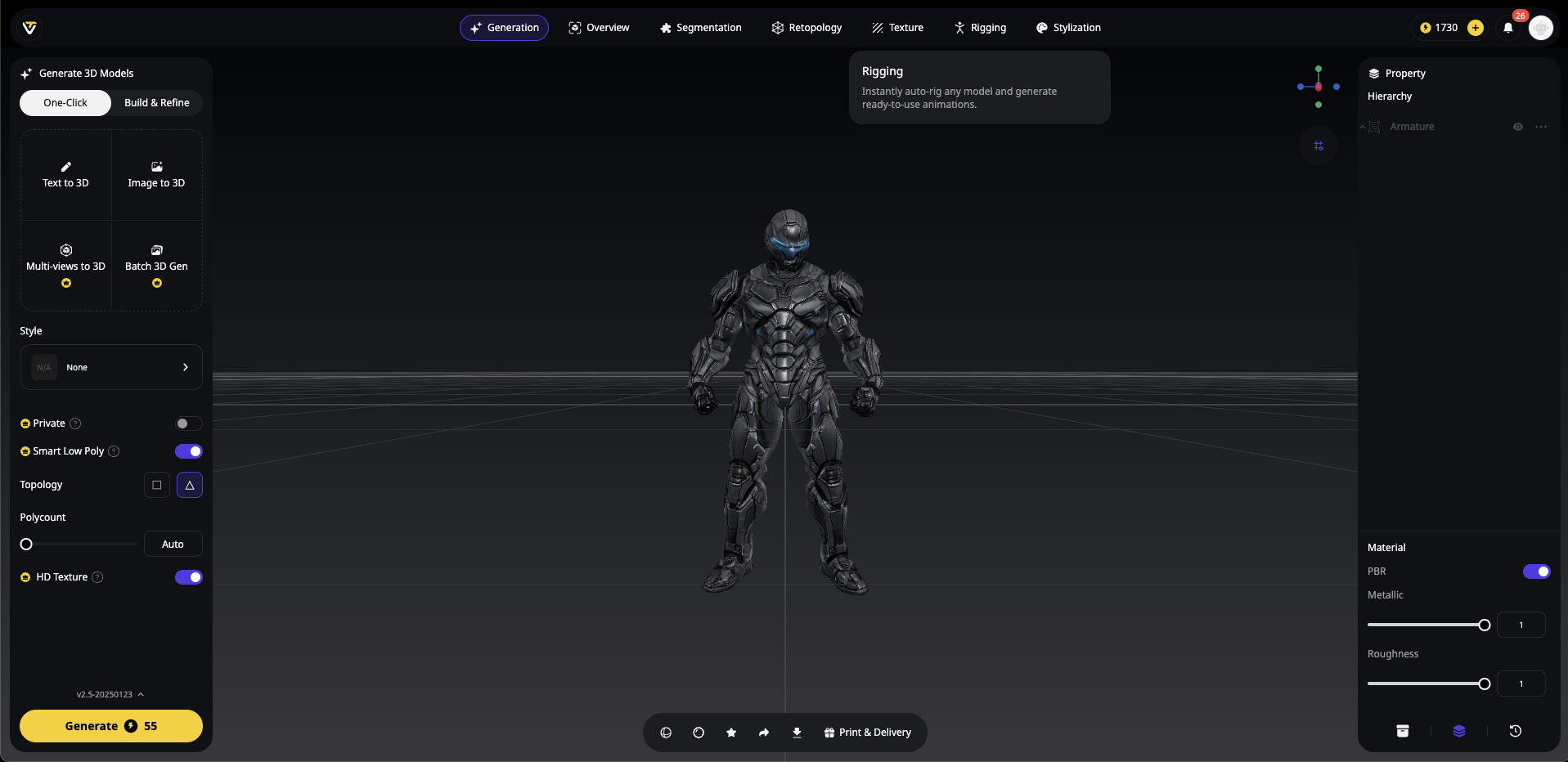
- Автоматично ригувати свої моделі за допомогою нашої вбудованої функції auto-rigging
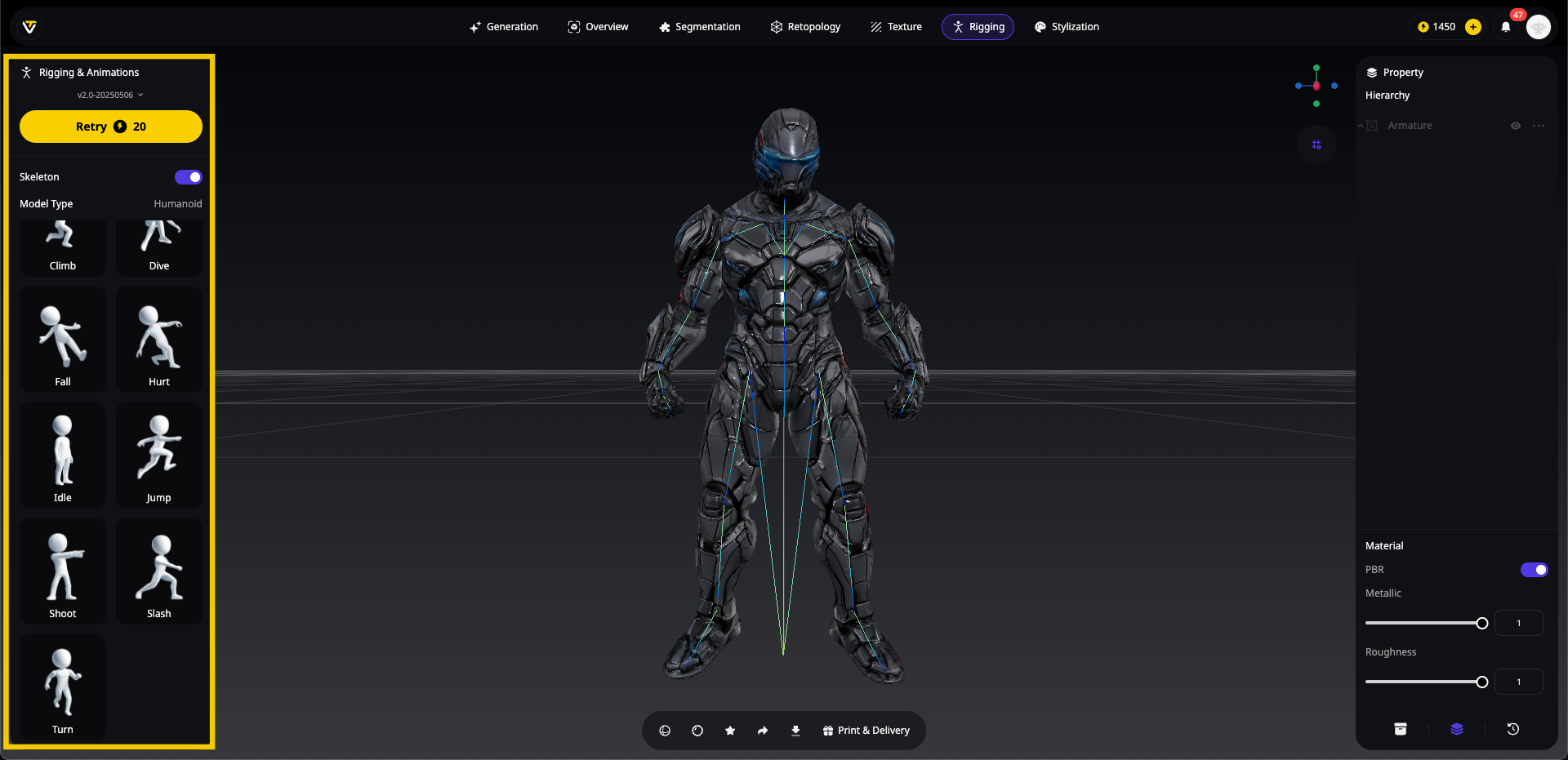
- Завантажувати готових до анімації персонажів за лічені хвилини замість днів
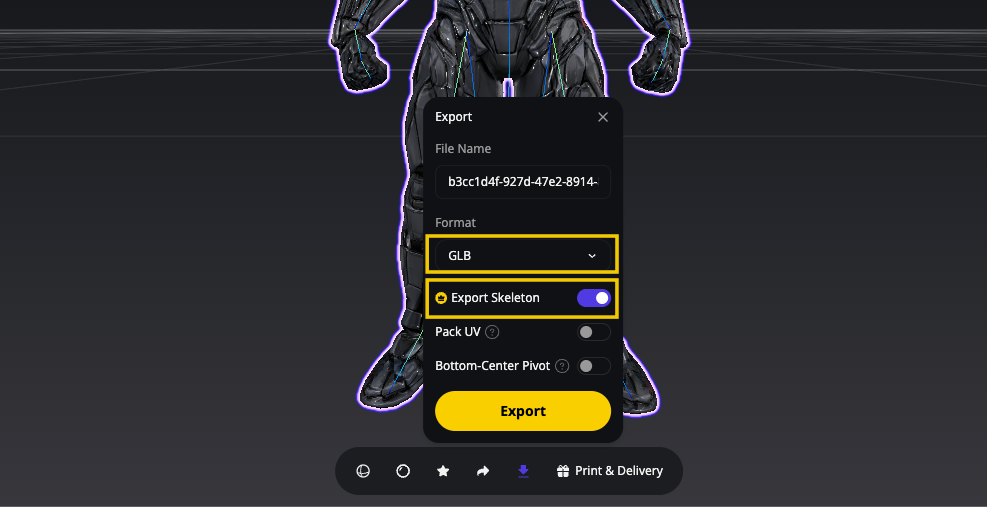
- Імпортувати їх безпосередньо в Blender, щоб одразу почати анімувати
Більше жодного виснажливого моделювання чи складного ригінгу! Просто відвідайте Tripo AI Studio, створіть модель за референсним зображенням або текстовим описом, перейдіть до розділу rig, натисніть "Create Rig," завантажте повністю зригованого персонажа та імпортуйте його в Blender. Ви почнете анімувати за хвилини, а не за дні.
А тепер розгляньмо, як оживити персонажів, згенерованих у Tripo, за допомогою анімації!
Початок роботи: налаштування проєкту анімації
Крок 1: Імпортуйте свою зриговану модель
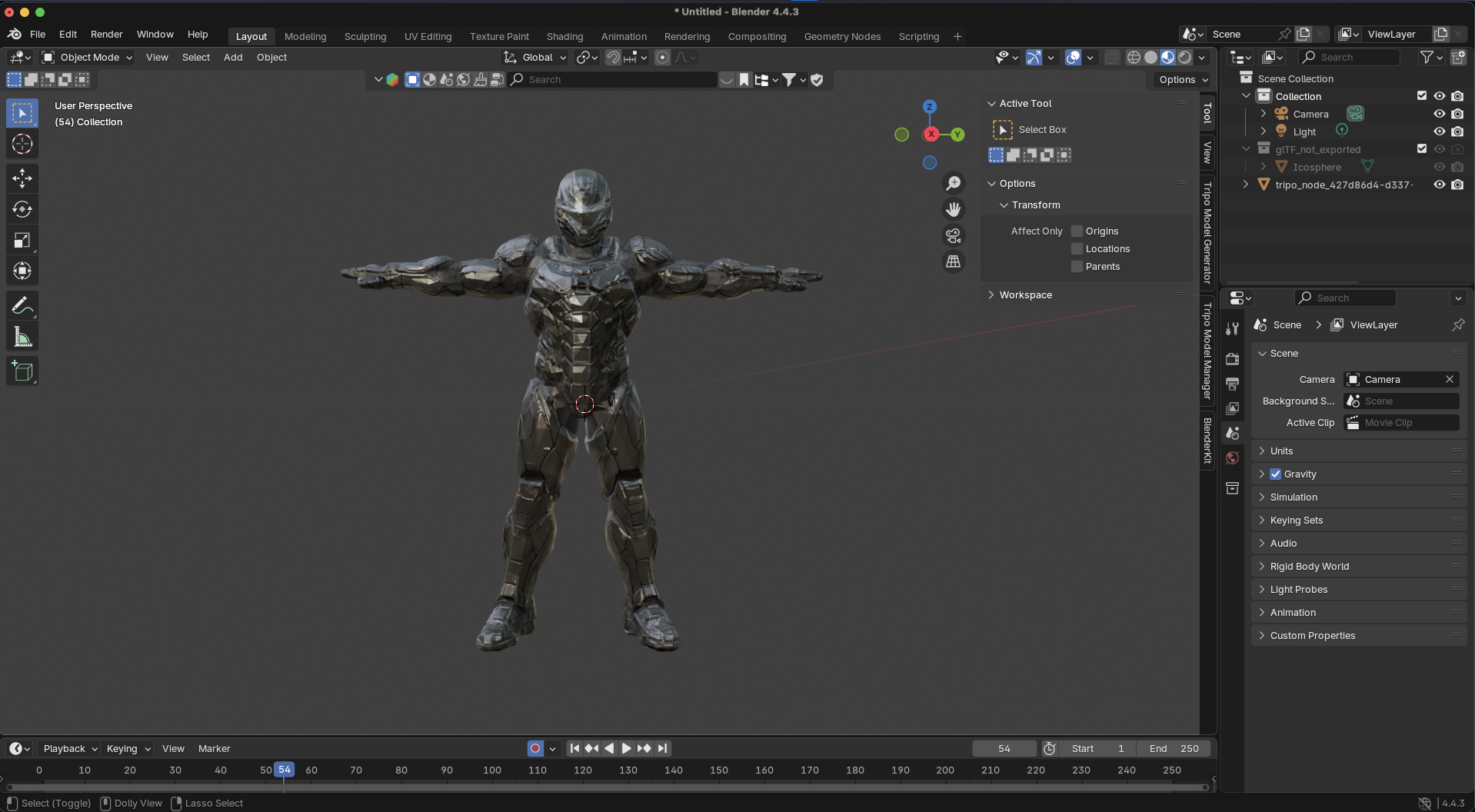
- Відкрийте Blender і перейдіть до File > Import (або перетягніть модель безпосередньо в інтерфейс)
- Виберіть відповідний формат для моделі, згенерованої Tripo AI (.fbx або .glb)
- Перейдіть до завантаженого файлу та імпортуйте його
- Після імпорту виберіть модель і переконайтеся, що її масштаб правильно підходить для вашої сцени
Крок 2: Дослідіть rig
Коли ви анімуєте 3D-моделі за допомогою AI, розуміння структури rig є критично важливим:
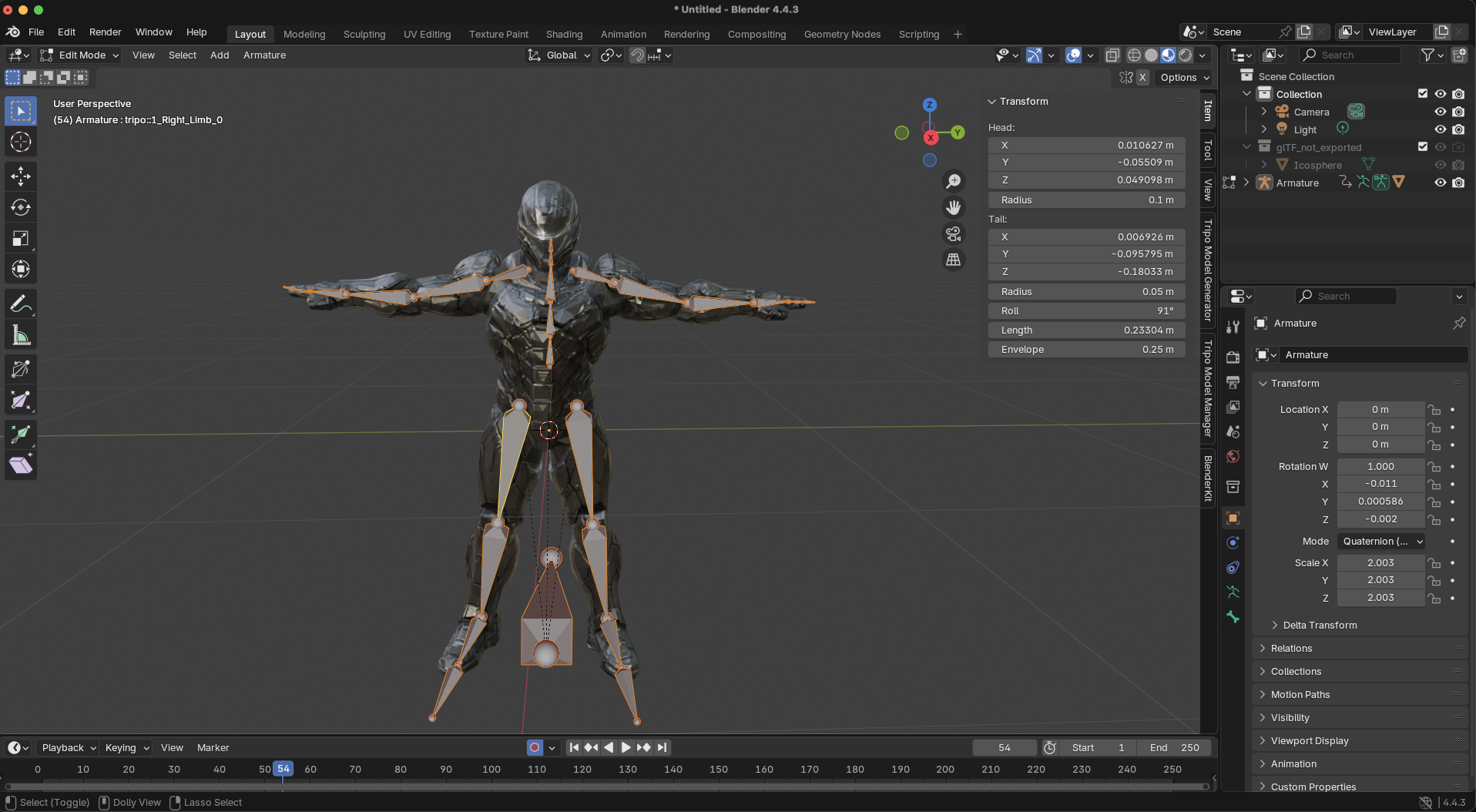
Перш ніж почати анімувати, приділіть трохи часу, щоб зрозуміти rig, з яким працюєте:
- Виберіть модель персонажа
- Перейдіть у Pose Mode, натиснувши Ctrl+Tab або вибравши його з випадаючого меню режимів
- Натискайте на різні кістки, щоб побачити, якими частинами моделі вони керують
- Протестуйте кілька простих рухів, щоб зрозуміти, як поводиться rig
- Зверніть увагу на будь-які спеціальні контролери або IK (Inverse Kinematics) handles, які полегшують позування
Крок 3: Налаштуйте робочий простір для анімації
Створення ефективного робочого простору значно покращить вашу здатність анімувати 3D-модель:
- Перейдіть до робочого простору Animation у верхньому меню або створіть власний так:
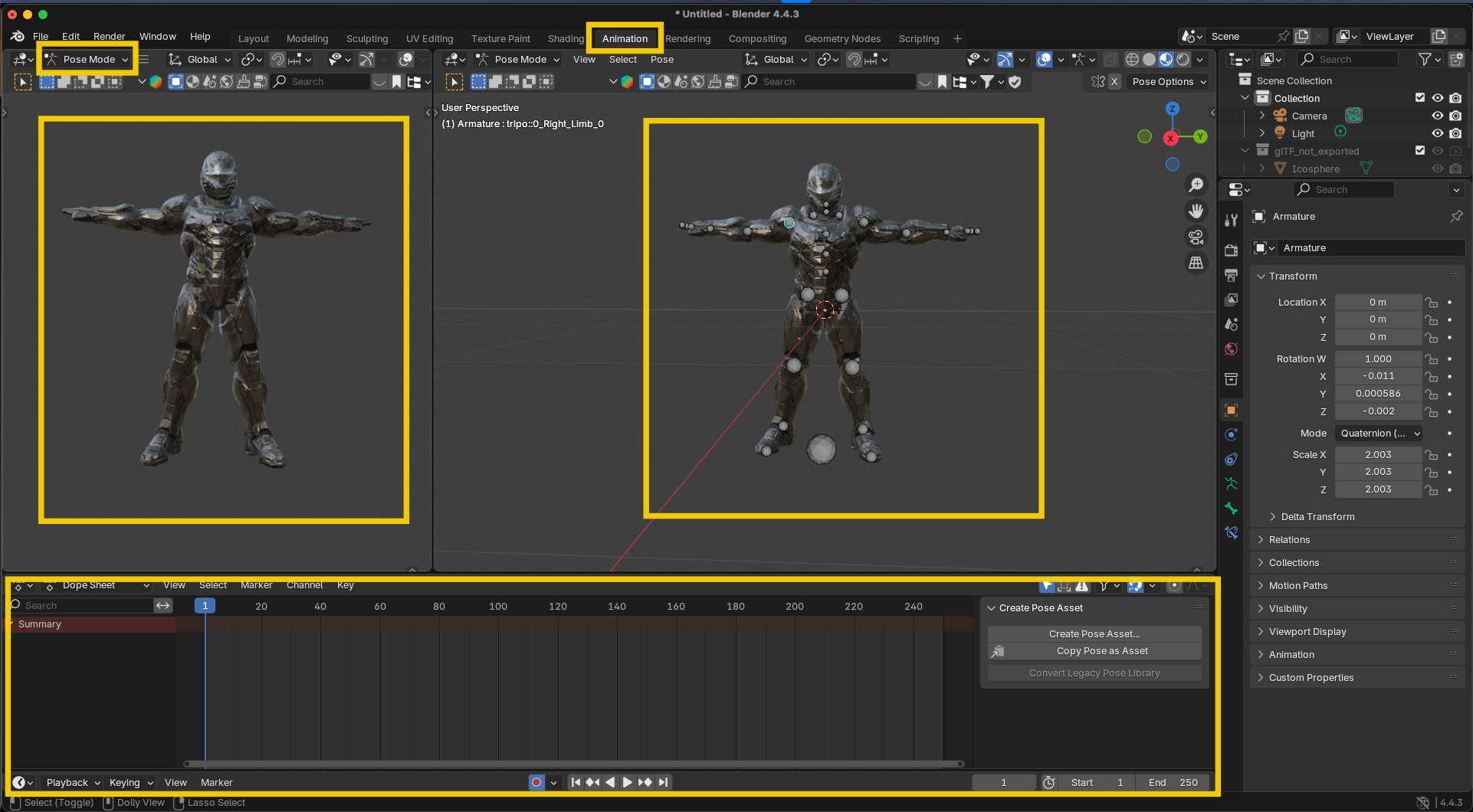
Розділіть viewport (клацніть правою кнопкою на межі та виберіть "Split Area")
Налаштуйте один вигляд як 3D viewport, а інший — як Dope Sheet або Graph Editor
Відрегулюйте вигляди відповідно до своїх уподобань
- Налаштуйте timeline:
Встановіть діапазон кадрів анімації (за замовчуванням 1-250, але змініть за потреби)
Встановіть frame rate (зазвичай 24fps для фільму, 30fps для відео)
Основи анімації: 12 принципів
Перш ніж занурюватися в технічний процес, корисно зрозуміти 12 принципів анімації, які роблять рухи природними та привабливими:
- Squash and Stretch: об'єкти деформуються під час руху
- Anticipation: підготуйте глядача до дії
- Staging: подавайте ідеї чітко
- Straight Ahead vs. Pose to Pose: різні підходи до створення анімації
- Follow Through: частини продовжують рухатися після зупинки основного тіла
- Slow In and Slow Out: поступове прискорення та уповільнення
- Arcs: природні рухи відбуваються дугами, а не прямими лініями
- Secondary Action: допоміжні рухи, що підсилюють основну дію
- Timing: швидкість дій передає вагу та характер
- Exaggeration: підкреслення дій для ефекту
- Solid Drawing: розуміння форми у тривимірному просторі
- Appeal: створення зв'язку з аудиторією
Опанування всіх цих принципів потребує часу, але якщо тримати їх у голові під час роботи, ваші анімації стануть значно кращими.
Робочий процес анімації: створення анімації jumping jack
Створімо динамічну анімацію jumping jack, яка ідеально демонструє діапазон рухів вашого персонажа:
Крок 1: Знайдіть референсні матеріали
Чудова анімація спирається на якісні референси:
- Знайдіть референсні відео з jumping jacks або будь-яким рухом, який ви створюєте.
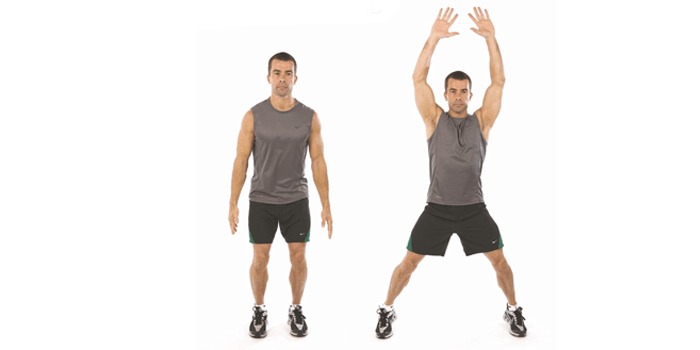
- Зверніть увагу на ритм, timing і те, як під час вправи зміщується вага
- Подумайте про те, щоб зняти себе під час виконання jumping jacks для персоналізованого референсу
Порада профі: відео в уповільненому режимі допомагають зрозуміти нюанси руху, особливо координацію рук і ніг.
Крок 2: Налаштуйте Auto Keyframing
Щоб пришвидшити робочий процес:
- Увімкніть автоматичне створення keyframes, натиснувши червоне коло в заголовку timeline
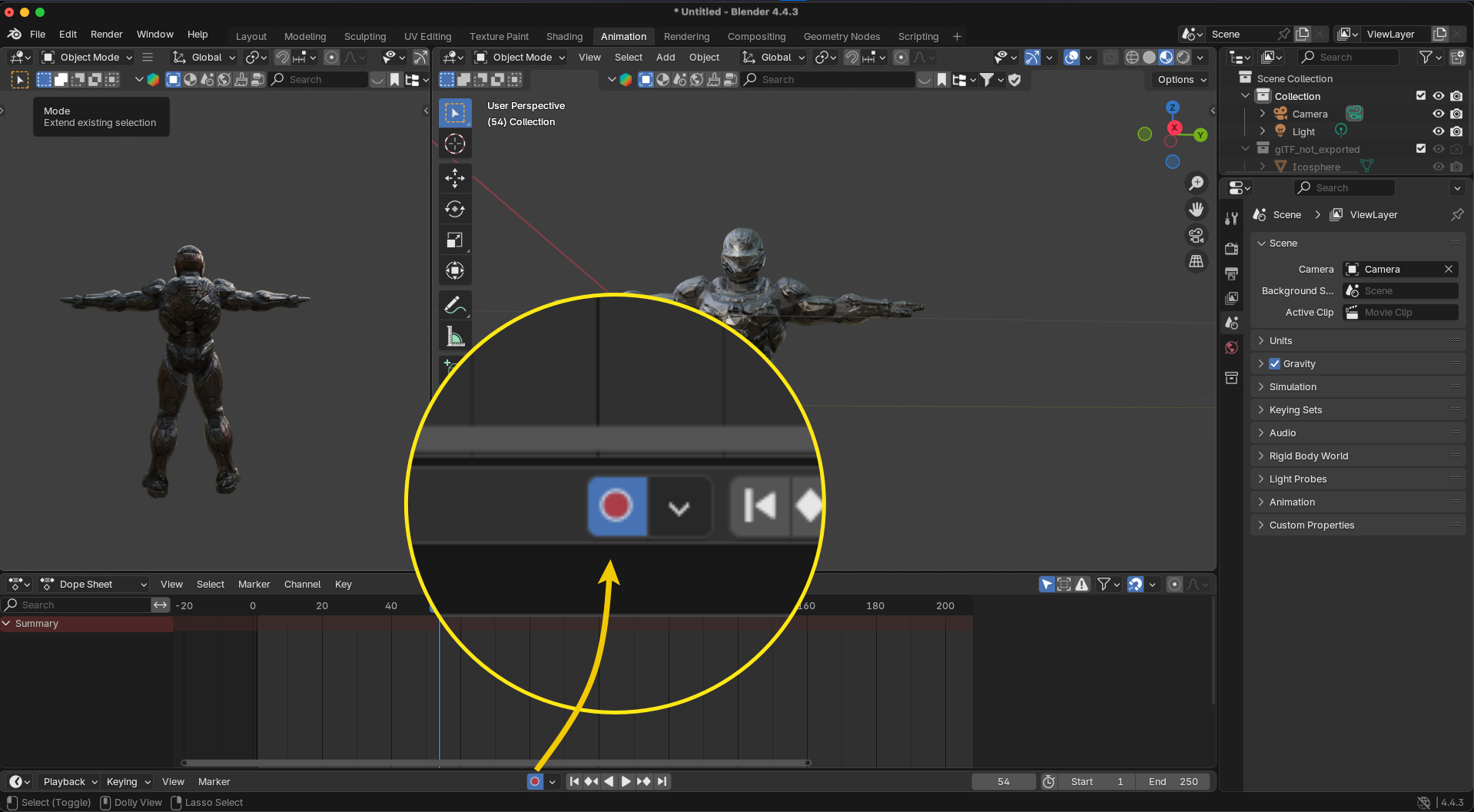
- Це автоматично створюватиме keyframes щоразу, коли ви рухаєте кістки, а timeline перебуває на іншому кадрі
Крок 3: Створіть ключові пози
Створімо цикл анімації jumping jack:
- Початкова поза (кадр 1): положення спокою
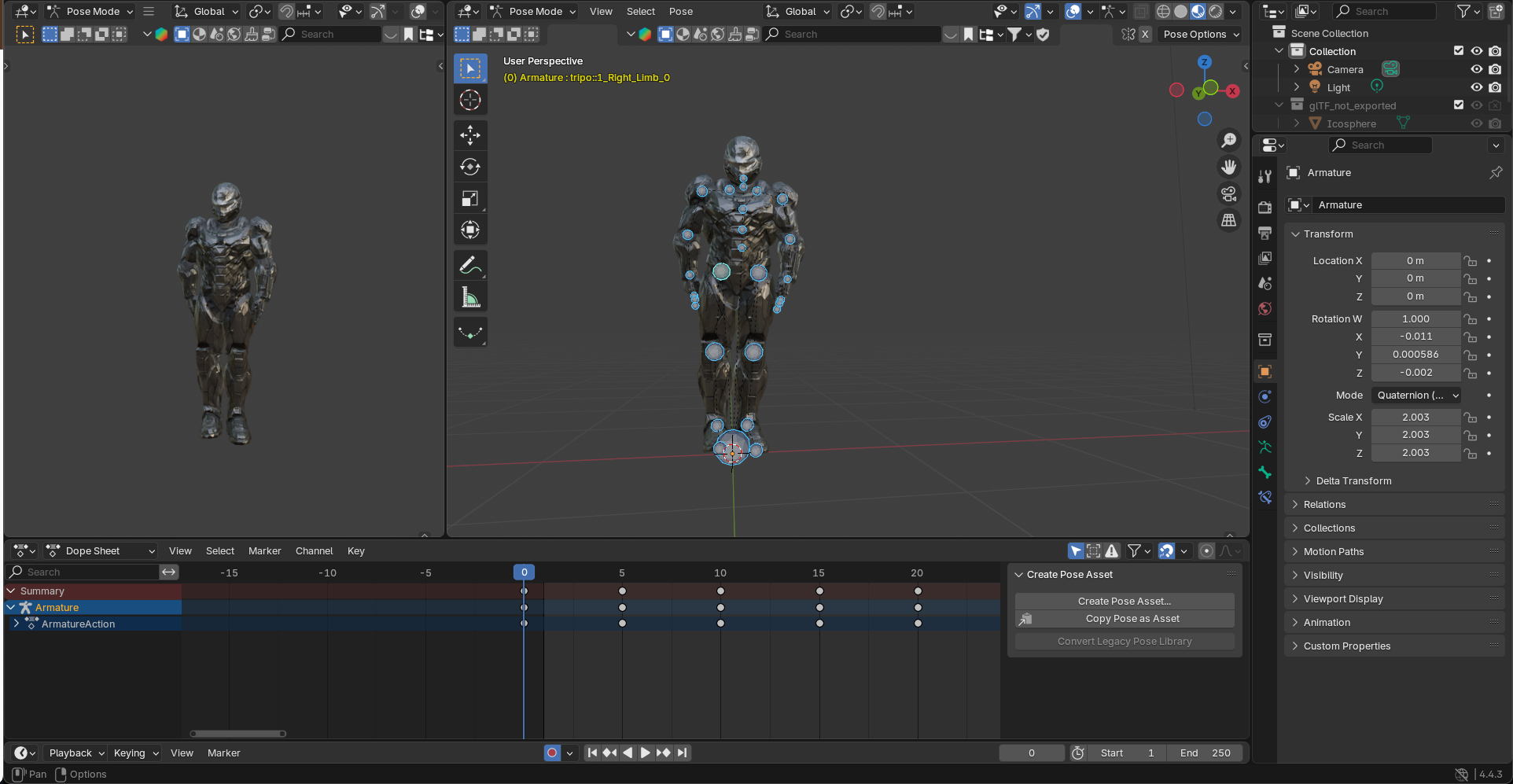
Поставте персонажа рівно, ступні разом
Руки розслаблені вздовж тіла
Невелике згинання колін для підготовки до стрибка
Створіть keyframes для всіх вибраних кісток
- Друга поза (кадр 10): положення в повітрі
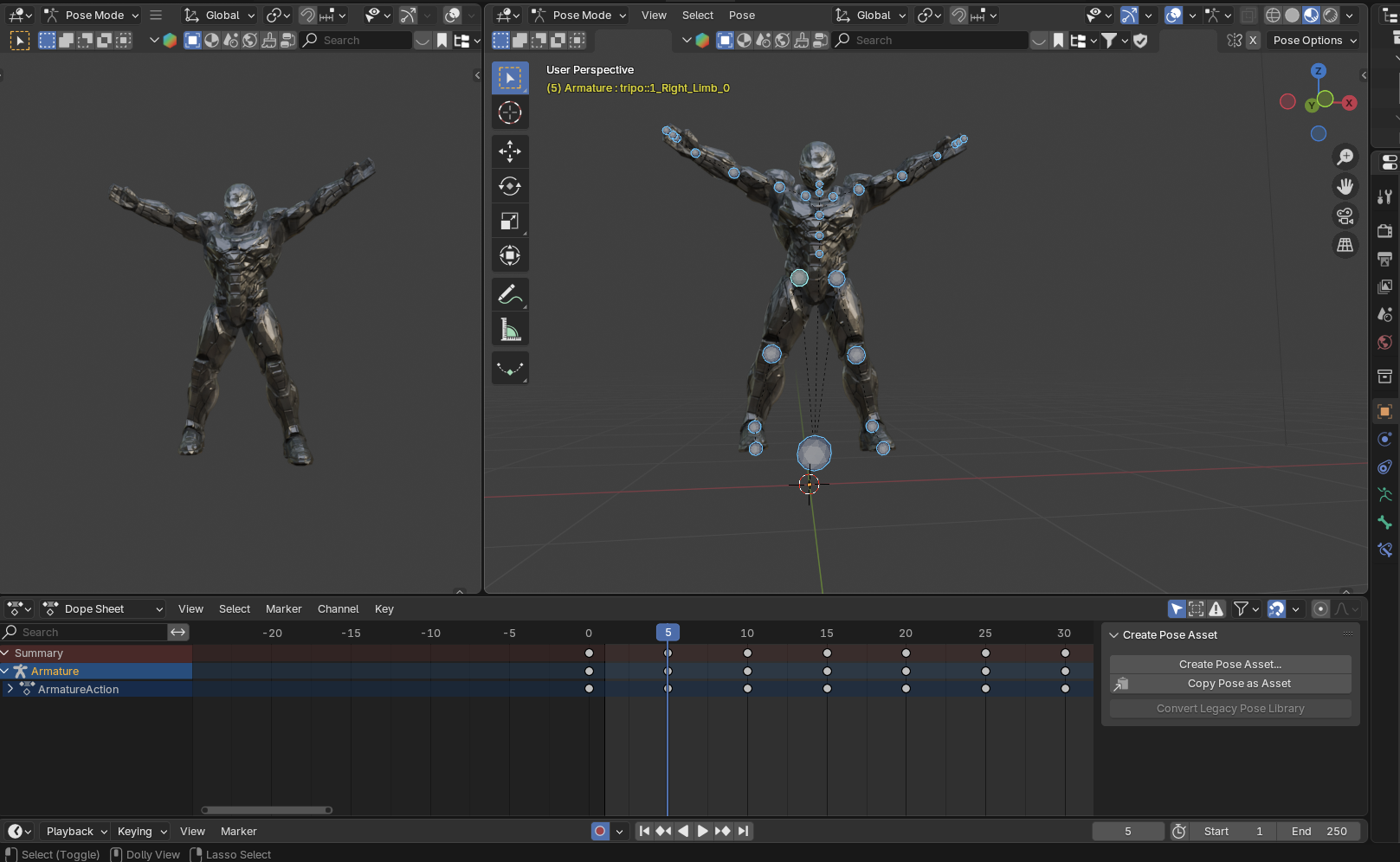
- Перейдіть до кадру 10 на timeline
- Розташуйте персонажа з широко розставленими ногами
- Підніміть руки над головою так, щоб вони майже торкалися
- Тіло має бути трохи підняте над землею
- Хребет може мати легке витягування вгору
- Третя поза (кадр 20): повернення до початкового положення
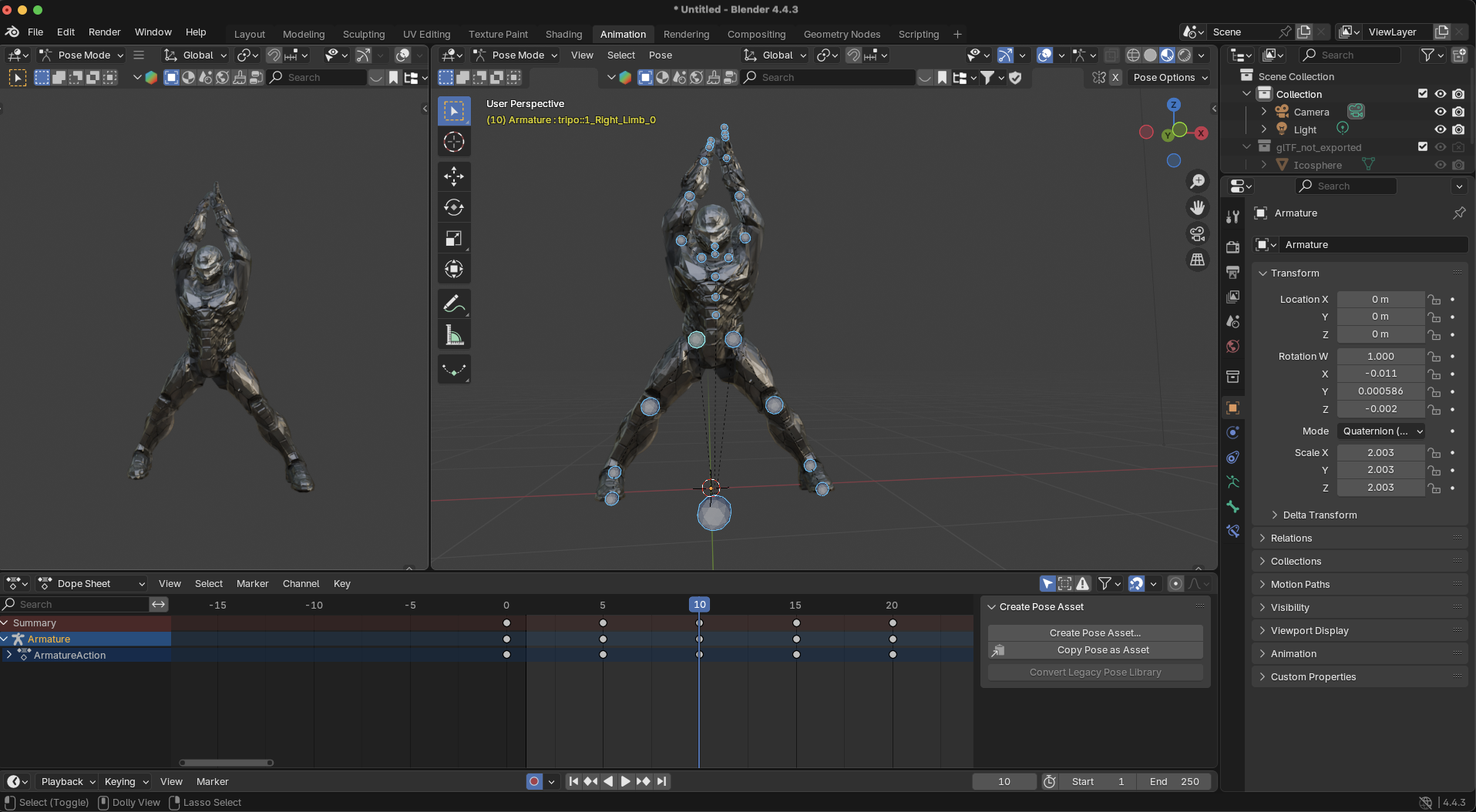
- Поверніться до початкової стійки зі ступнями разом
- Руки знову опустіть уздовж тіла
- Додайте легке стиснення в колінах і хребті, щоб поглинути приземлення
- Четверта поза (кадр 30): повторення положення в повітрі
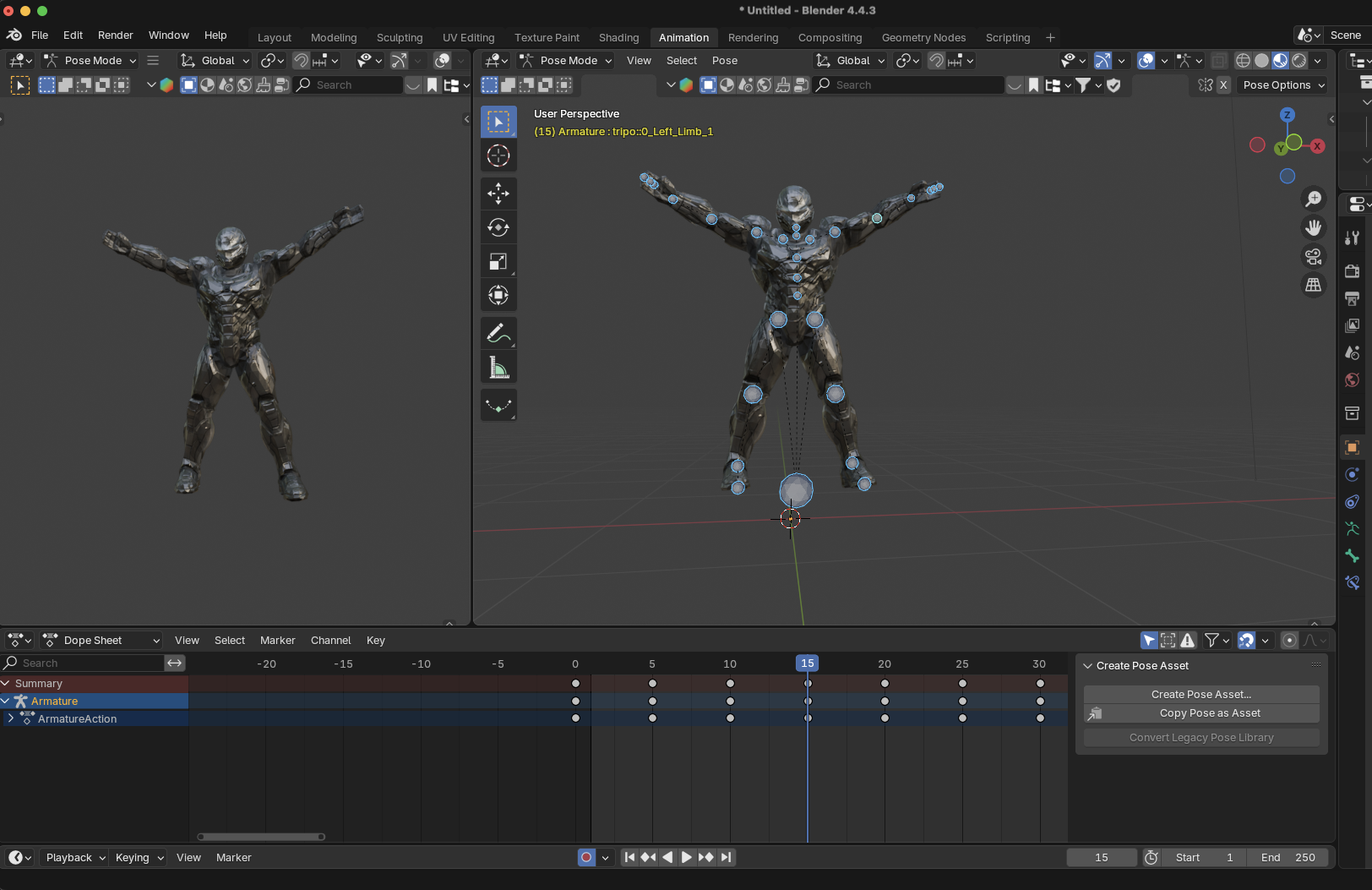
- Подібно до кадру 10, створюючи цикл
- Це завершує один jumping jack
Крок 4: Уточніть timing і рух
Тепер, коли ключові пози готові, час уточнення:
- Відтворіть анімацію, щоб побачити, як вона виглядає (натисніть Alt+A або кнопку відтворення)
- Відкрийте Graph Editor, щоб налаштувати криві анімації:
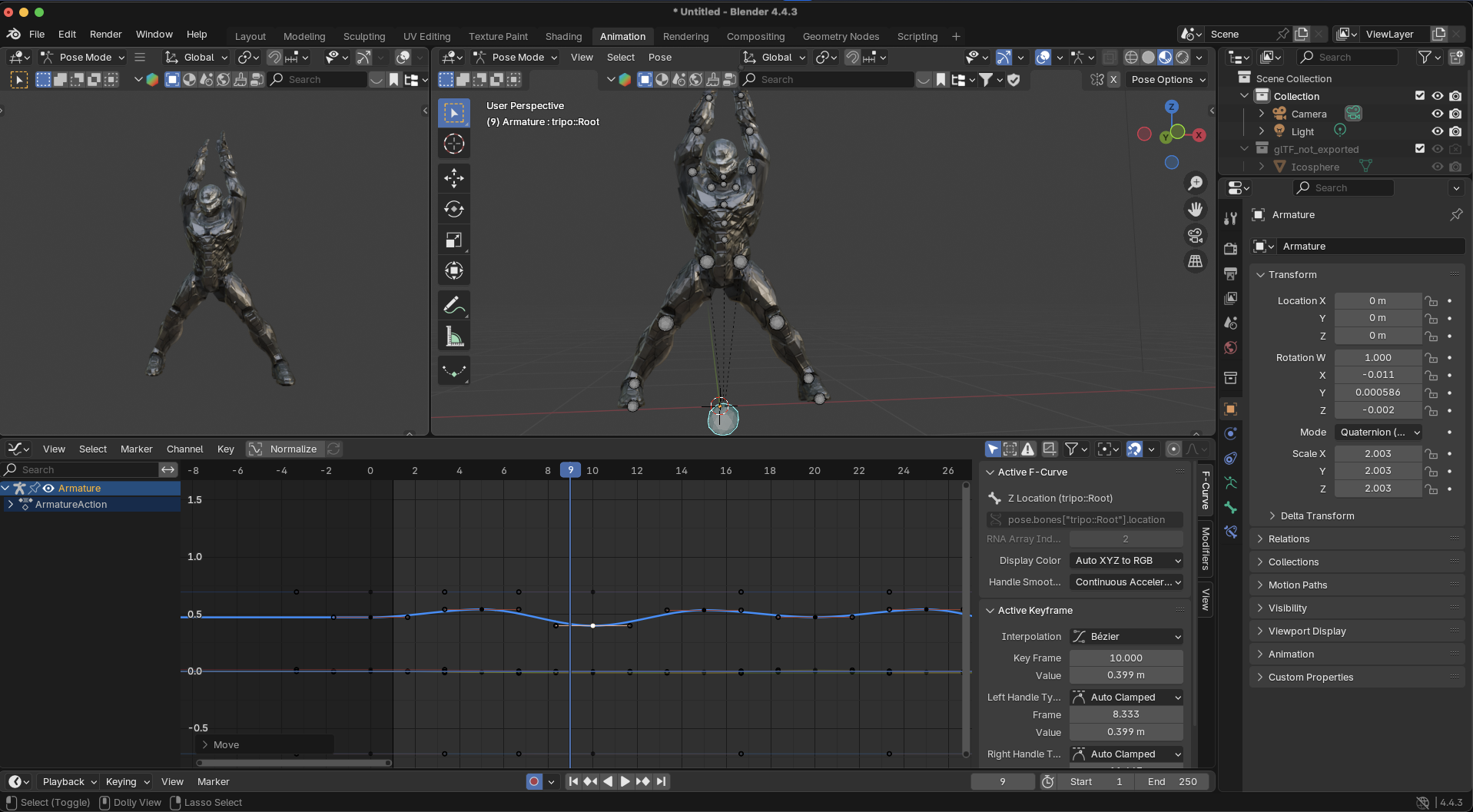
- Виберіть root і hip bones, щоб перевірити їхні криві висоти
- Створіть різкі піки для стрибків, налаштовуючи curve handles
Персонаж має швидко підніматися й падати з легким уповільненням
- Додайте secondary motion:
Легке погойдування голови відповідно до імпульсу тіла
Природні рухи рук (невелике згинання ліктів у верхньому положенні)
Ледь помітний рух пальців під час маху руками вгору й вниз
Невеликий нахил тулуба вперед/назад для балансу
Крок 5: Додайте фінальне полірування
Ці деталі піднімуть вашу анімацію на вищий рівень:
- Поглинання удару: додайте легкий squash, коли персонаж приземляється, а потім ледь помітний rebound
- Follow-through: кисті й стопи мають трохи проскакувати кінцеві позиції перед стабілізацією
- Дихання: додайте ледь помітне розширення грудної клітки під час вправи, щоб імітувати дихання
- Вирази обличчя: якщо ваш rig це підтримує, додайте легкі вирази, що показують напруження під час стрибків
- Прогресія енергії: для довшої послідовності поступово показуйте, як персонаж втомлюється: стрибки стають трохи нижчими, а дихання — помітнішим
Просунуті техніки для кращих анімацій
Коли ви опануєте основи, спробуйте ці техніки, щоб покращити свої анімації:
Non-Linear Animation (NLA) Editor
NLA Editor дозволяє:
Створювати animation clips, які можна використовувати повторно
Змішувати різні анімації (наприклад, перехід від jumping jacks до push-ups)
Накладати анімації одна на одну
Це ідеально підходить для створення бібліотеки рухів для вашого персонажа.
Використання даних motion capture
Для ультрареалістичного руху людини:
- Імпортуйте дані motion capture з ресурсів на кшталт Mixamo
- Адаптуйте рух до rig вашого персонажа
- Налаштуйте та стилізуйте рухи
Готові кліпи з бібліотек на кшталт Mixamo — чудова відправна точка, але коли вашій сцені потрібен конкретний рух, якого немає в бібліотеці, ви можете захопити власний рух із будь-якого відео за допомогою PINOC на базі Viggle AI:
AI motion capture tool: Перетворюйте будь-яке референсне відео на чисту, готову до production скелетну анімацію. Зніміть себе або візьміть будь-який матеріал із саме тією дією, яка потрібна вашій сцені, потім завантажте кліп, і PINOC відстежить рух усього тіла за вас. Жодного mocap suit, сенсорів чи маркерів не потрібно.
- Експорт прямо у FBX або GLB: PINOC створює стандартні файли, які відкриваються безпосередньо в Blender і готові до retargeting на rig, який ви налаштували раніше.
- Попередній перегляд руху на власному персонажі: Завантажте зображення персонажа, і PINOC побудує з нього 3D-модель (Gaussian Splatting), щоб ви могли відтворити захоплений рух на своєму персонажі й побачити, як він виглядає перед експортом.
- Швидший шлях від моделі до руху: Згенеруйте персонажа в Tripo, захопіть рух у PINOC, потім перенесіть обидва в Blender і зробіть retarget анімації на rig вашого персонажа. У результаті ви отримаєте готового анімованого персонажа без ручного keyframing руху.
Створення циклічних анімацій
Для ідеальних циклів вправ:
- Переконайтеся, що початковий і кінцевий кадри мають однакові пози
- Створіть безшовні переходи між циклами
- Використовуйте Graph Editor, щоб згладити будь-які розриви в точці циклу
Поширені проблеми анімації та рішення
Рендеринг вашої анімації
Коли ви задоволені своєю анімацією:
- Налаштуйте камеру та освітлення
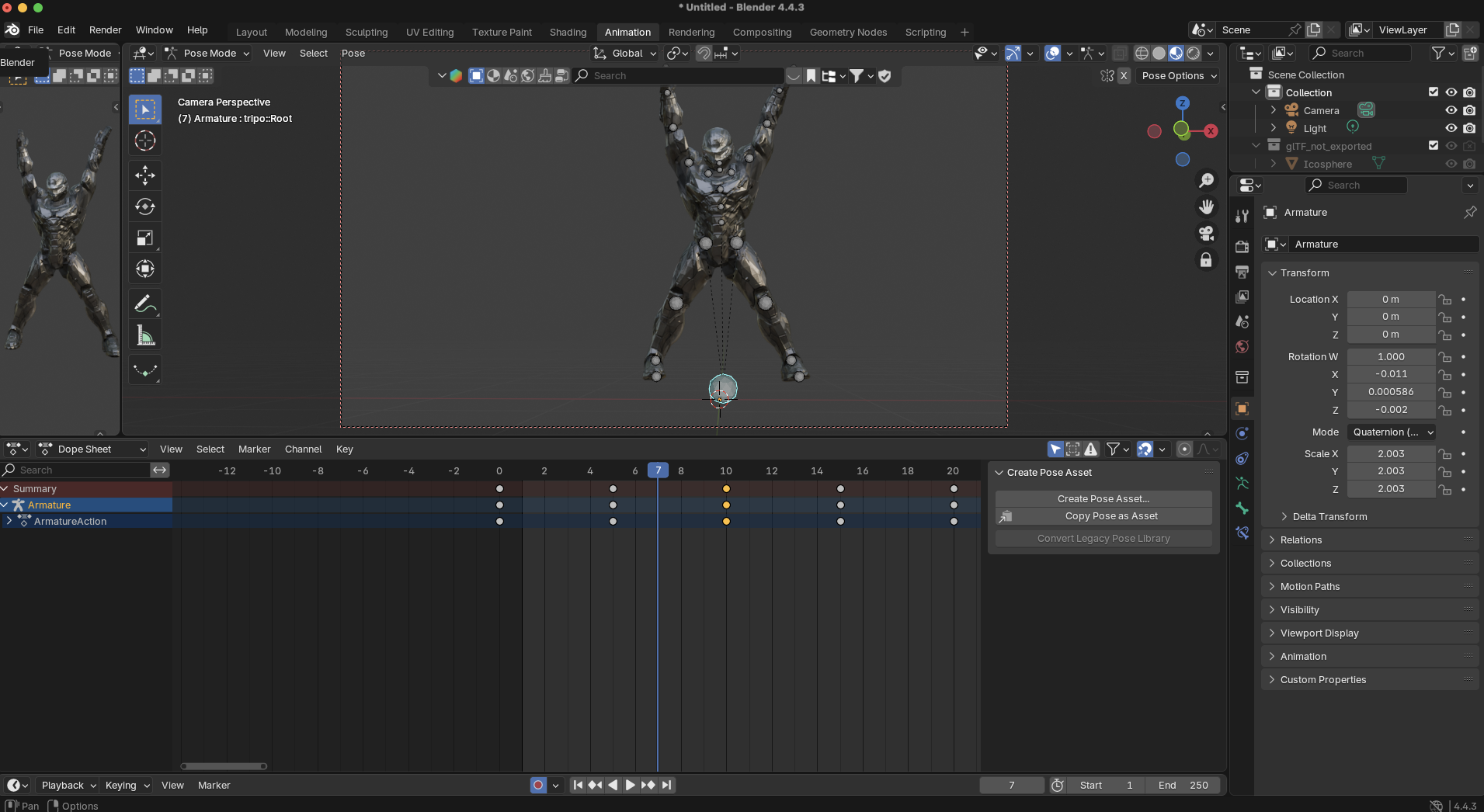
- Налаштуйте параметри render (роздільну здатність, samples тощо)
- Виберіть output format (MP4, PNG sequence тощо)
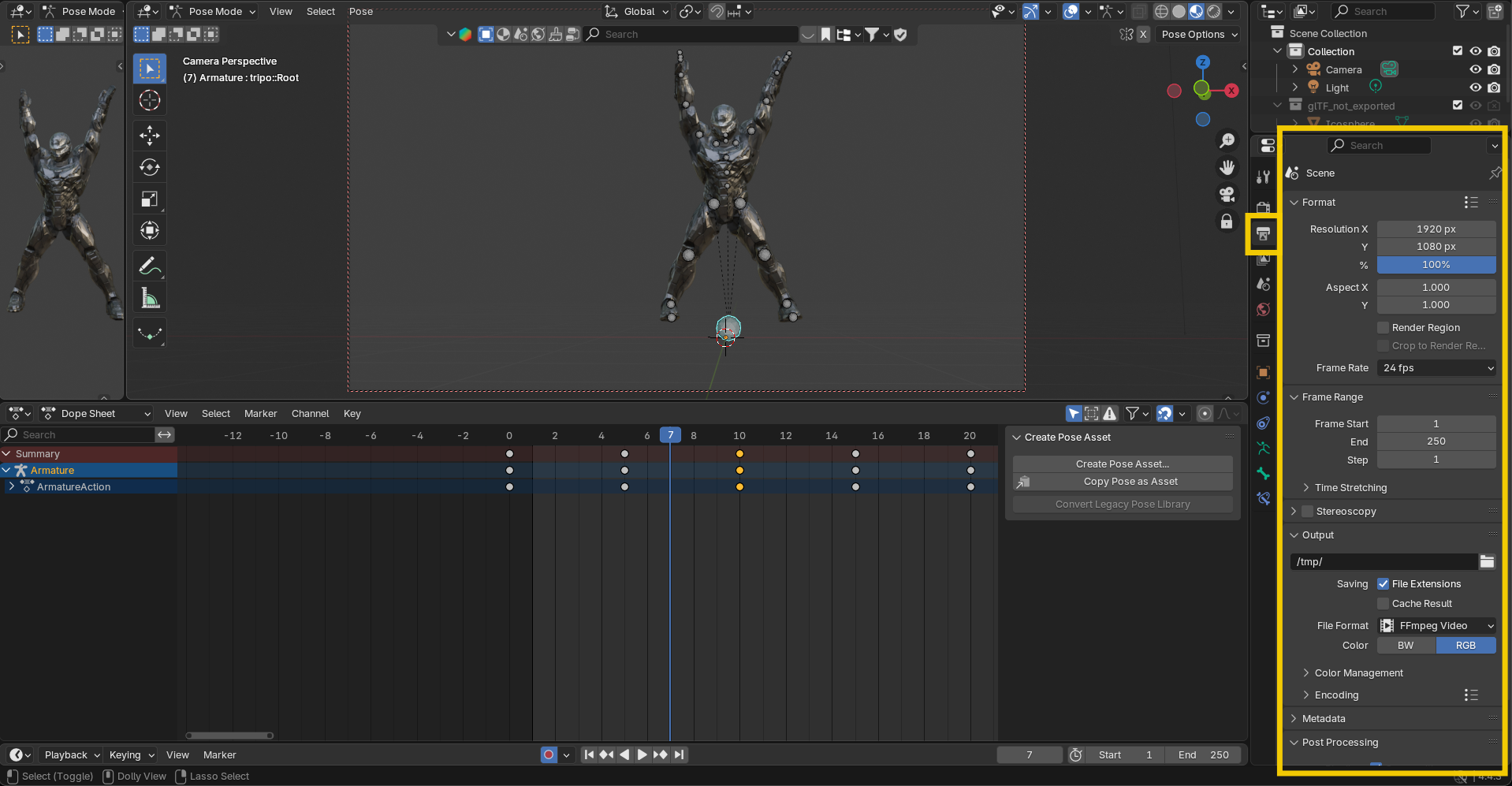
- Виберіть діапазон кадрів
- Натисніть "Render Animation" (або використайте Ctrl+F12)
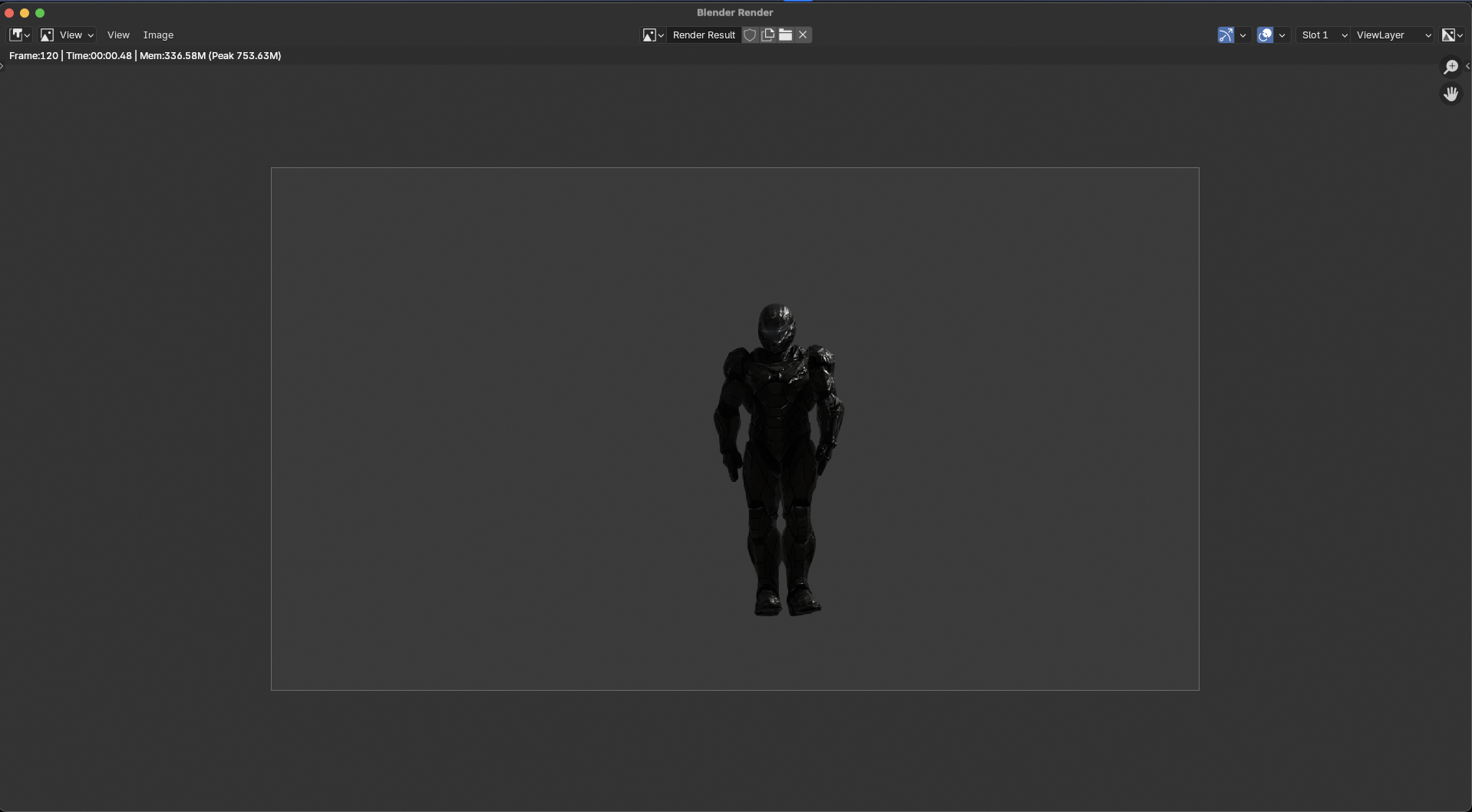
Для швидких попередніх переглядів використовуйте опцію Blender Viewport Render Animation замість повного render.
Сила AI та анімації: перевага Tripo AI
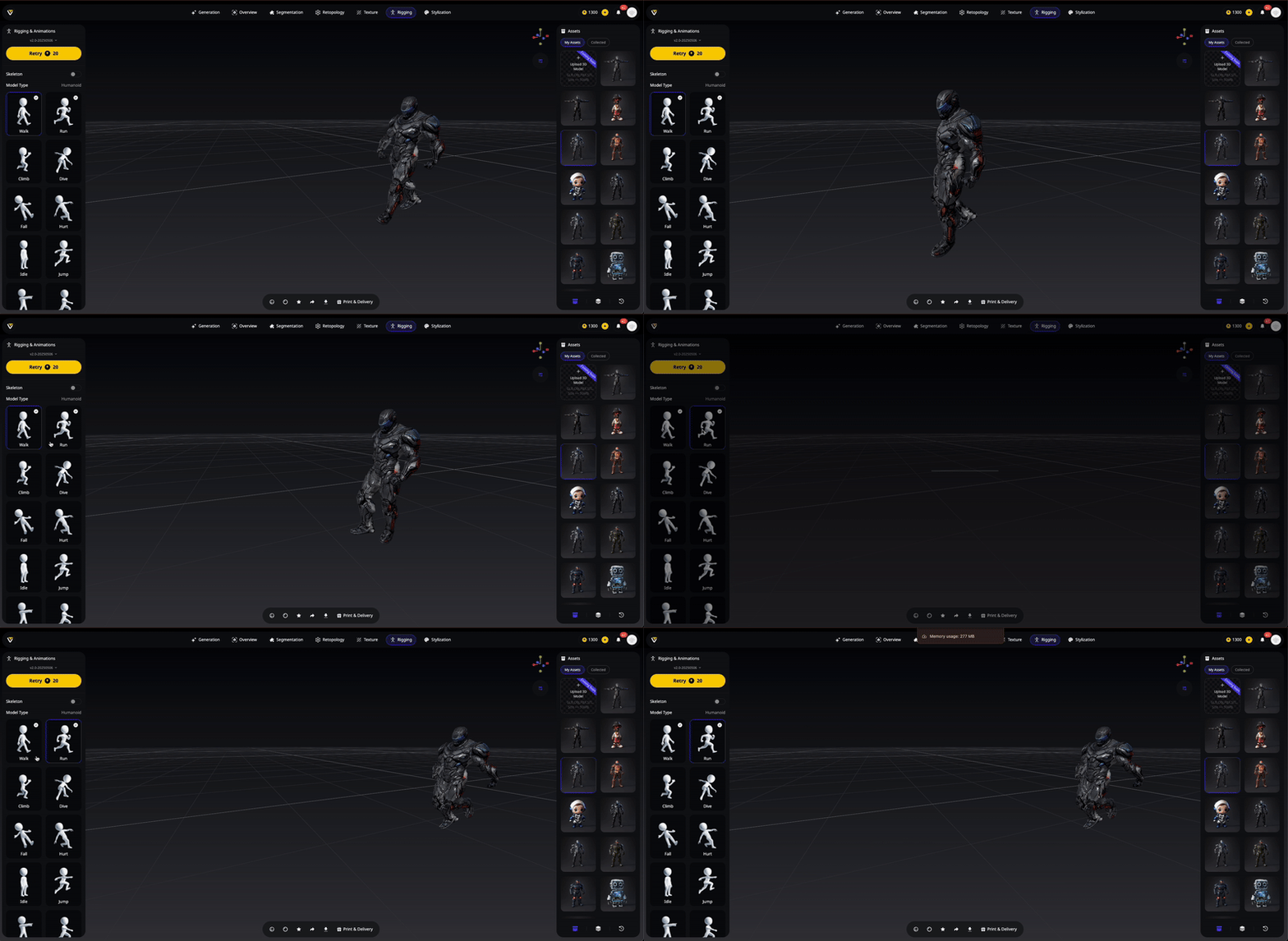
Традиційні робочі процеси 3D-анімації передбачають кілька спеціалізованих ролей — modelers для створення персонажів, riggers для побудови скелетів і animators для їх оживлення. Це може бути надто складним для окремих творців і малих команд.
Технології image to 3D і auto-rigging від Tripo AI змінюють усе завдяки тому, що:
- Усувають технічні бар'єри: нетехнічні творці можуть зосередитися на сторітелінгу, а не на технічному ригінгу
- Прискорюють production: те, що колись займало тижні, тепер можна зробити за години
- Дають змогу ітерувати: легко генеруйте кілька варіацій персонажа, щоб знайти ідеальний варіант для свого проєкту
- Надають готові до анімації assets: кожна модель постачається з функціональним rig, готовим до анімації
Незалежно від того, чи створюєте ви фітнес-туторіали, ігрових персонажів або анімаційні короткометражки, Tripo AI забезпечує ідеальну основу для оживлення ваших персонажів динамічними рухами, такими як jumping jacks.
Висновок: ваша анімаційна подорож починається
Анімація — це потужний медіум для сторітелінгу, який поєднує технічну майстерність із художнім вираженням. Використовуючи AI 3D model generator від Tripo AI для етапів моделювання та ригінгу, ви можете зосередитися на розвитку навичок анімації та оживленні персонажів.
Пам'ятайте, що чудова анімація народжується зі спостереження, практики й терпіння. Почніть із простих рухів, як-от jumping jack, який ми створили тут, уважно вивчайте референсні матеріали й поступово переходьте до складніших анімацій, коли ваша впевненість зростатиме.
Готові почати свою анімаційну подорож? Відвідайте Tripo AI сьогодні, щоб згенерувати свого першого готового до анімації персонажа, а потім дотримуйтеся кроків цього посібника, щоб змусити його рухатися! Діліться своїми творіннями зі спільнотою та насолоджуйтеся магічним процесом оживлення цифрових персонажів через мистецтво анімації.
Який динамічний рух ви анімуєте першим?