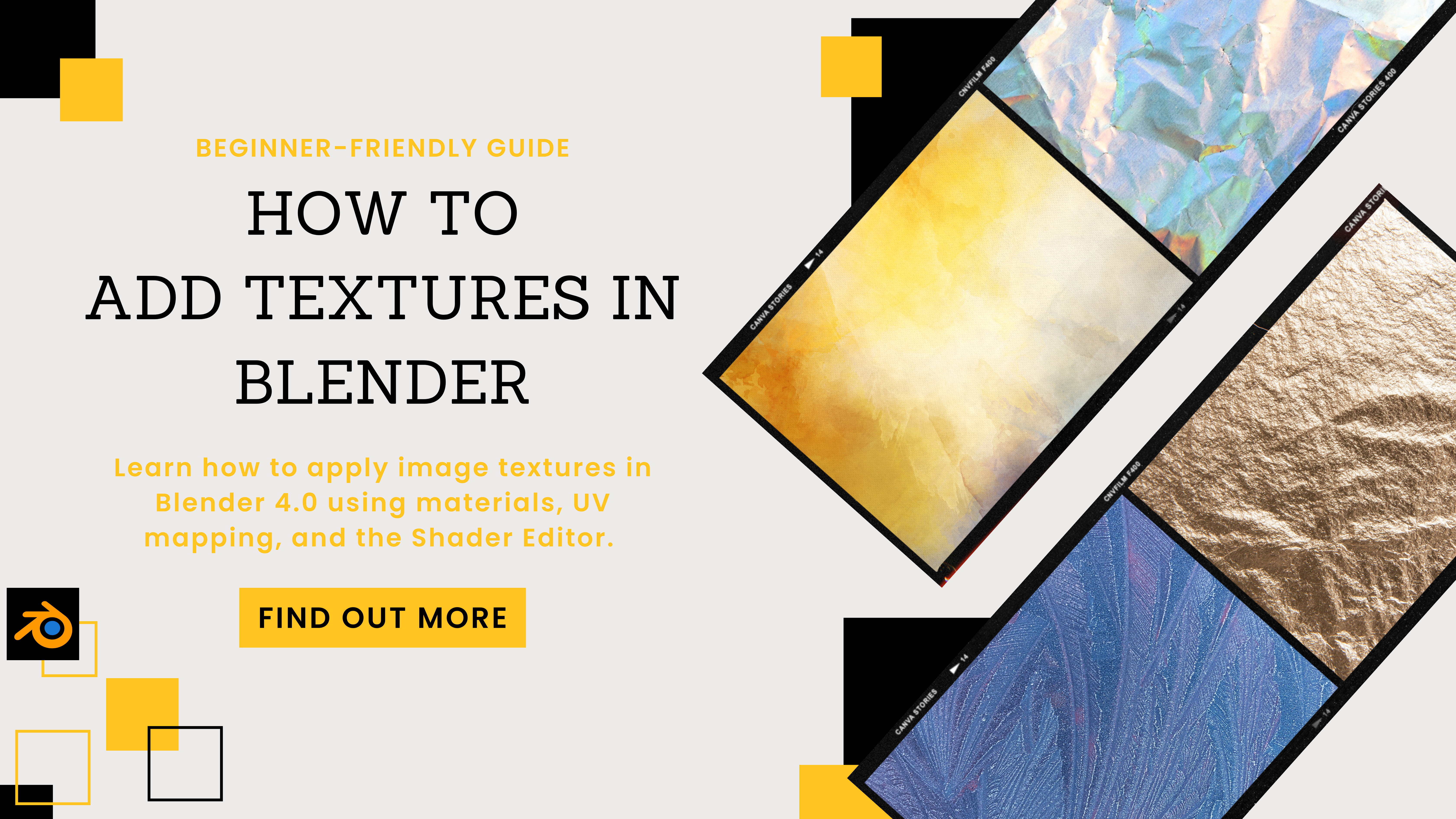
Як додавати текстури в Blender 4.0: посібник для початківців
 Maisie
Додавання текстур — один із найцікавіших етапів 3D-моделювання. Незалежно від того, чи створюєте ви об'єкти для ігор, візуалізуєте фотореалістичні продукти або просто експериментуєте, текстури надають вашій моделі індивідуальності та реалістичності. У цьому посібнику ми розглянемо основи застосування текстур зображень до 3D-моделі за допомогою Blender 4.0.
Матеріали та текстури
Якщо ви тільки починаєте працювати з Blender, то можете плутати слова «матеріал» і «текстура». Хоча обидва поняття впливають на вигляд об'єкта, це не зовсім одне й те саме. Текстура зазвичай означає зображення або візерунок (наприклад, JPEG чи PNG), який додає візуальних деталей. Матеріал, зі свого боку, — це набір параметрів, що визначають загальний вигляд об'єкта, зокрема колір, блиск, прозорість і взаємодію світла з його поверхнею.
Коли ви застосовуєте матеріал у Blender, часто додаєте до нього одну або кілька текстур зображень. Наприклад, один матеріал дерева може використовувати:
- текстуру кольору (для деревного візерунка),
- карту шорсткості (для керування блиском поверхні),
- карту нормалей (для додавання тонких 3D-деталей).
Це потужна система, і щойно ви звикнете до неї, то зможете зробити навіть просту геометрію переконливо складною.
Навіщо використовувати текстури?
Текстурування — ключова навичка для будь-якого 3D-художника, незалежно від того, чи створюєте ви об'єкти для ігор, коротких анімацій або візуально вражаючих рендерів продуктів. Детальні текстури можуть зробити базові форми відшліфованими та реалістичними. Якщо ви хочете ефективно презентувати свої 3D-роботи, якісне текстурування є необхідним.
Цей посібник присвячений робочому процесу в Blender 4.0. Ви навчитеся:
- Створювати та керувати матеріалами,
- Додавати текстури зображень кількома способами,
- Розгортати 3D-об'єкти для кращого розміщення текстур,
- Використовувати Asset Browser у Blender,
- Ознайомитеся з альтернативними методами (зокрема add-ons) для оптимізації текстурування.
1. Налаштування проєкту та необхідні файли
Перш ніж почати, переконайтеся, що у вас є:
- 3D-модель
- Принаймні один файл зображення, який ви хочете використовувати як текстуру. Blender підтримує більшість поширених форматів (JPEG, PNG, TIFF тощо).
Безкоштовні або платні текстури можна знайти на багатьох вебсайтах. Ось кілька популярних варіантів:
- Polyhaven (повністю безкоштовні текстури високої якості)
- Unsplash (безкоштовні фотографії, які можна адаптувати під текстури)
- У subreddit Blender користувачі часто публікують набори текстур.
Для демонстрації можна завантажити текстуру дерева з Polyhaven або Unsplash. Збережіть її у зручному місці на комп'ютері.
2. Створення матеріалу в Blender
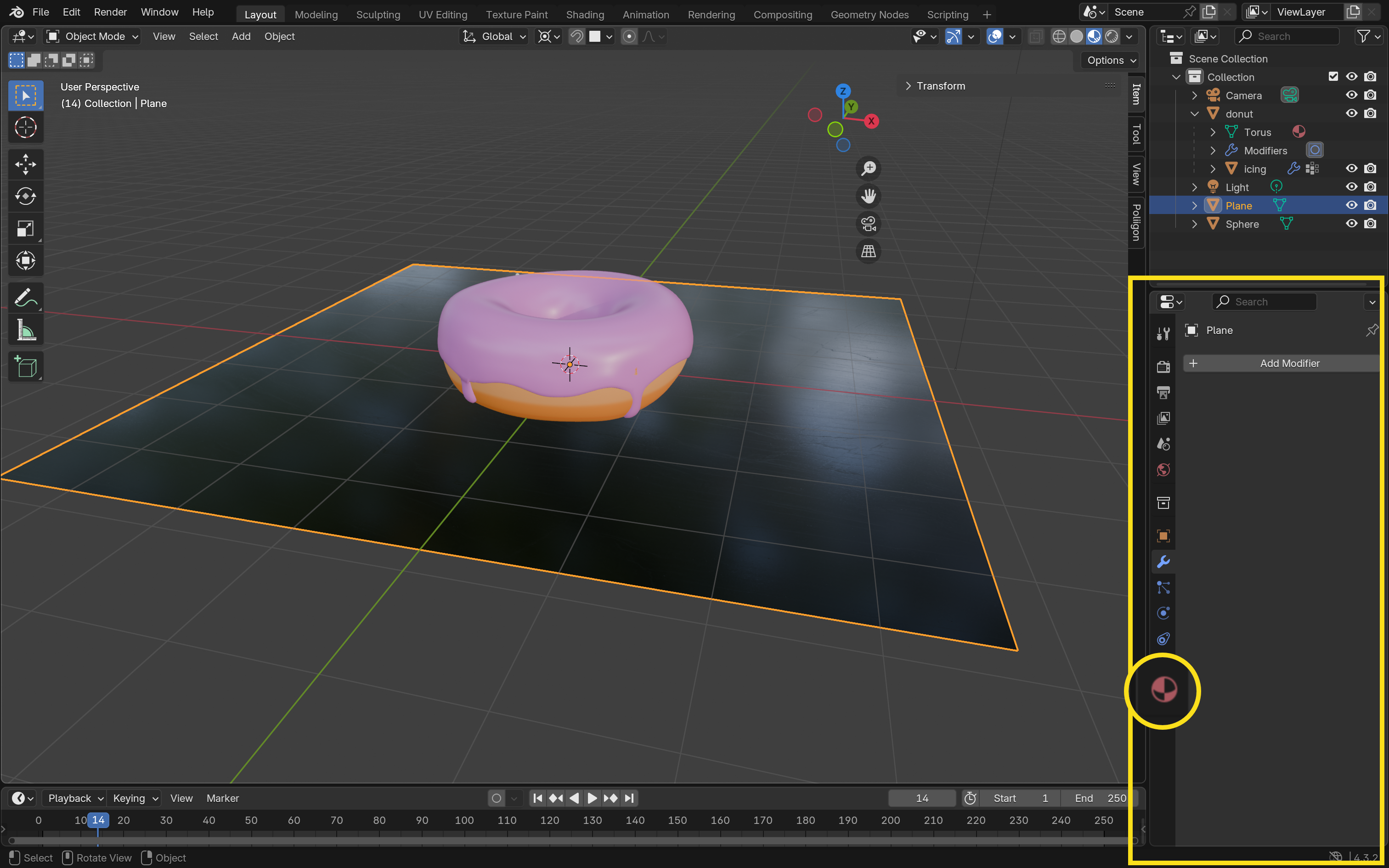
2.1 Панель Material Properties
- Відкрийте Blender 4.0 та імпортуйте свою модель.
- У Properties Editor (у правій частині інтерфейсу) знайдіть вкладку Material Properties (вона має вигляд картатої сфери).
- За замовчуванням об'єкт зазвичай має базовий матеріал. Ви можете перейменувати «Material» на щось описовіше (наприклад,
Marble_Material), натиснувши на текстове поле.
2.2 Додавання матеріалу
Якщо ви хочете використовувати кілька матеріалів на одному об'єкті:
- Натисніть знак плюс (+) на панелі Material Properties, щоб створити додатковий слот матеріалу.
- Виберіть New.
Тепер ви налаштували два матеріали на одному об'єкті. Пізніше ви зможете призначити їх різним граням.
3. Застосування текстур зображень
У Blender є два основні способи пов'язати зображення з матеріалом: безпосередньо через Material Properties або за допомогою вузлів у Shader Editor.
3.1 Метод A: Material Properties
- У Material Properties розгорніть розділ Surface.
- Поруч із Base Color натисніть маленьку іконку крапки.
- У спливному меню виберіть Image Texture.
- Натисніть Open і перейдіть до завантаженої текстури.
- Виберіть зображення та підтвердьте дію.
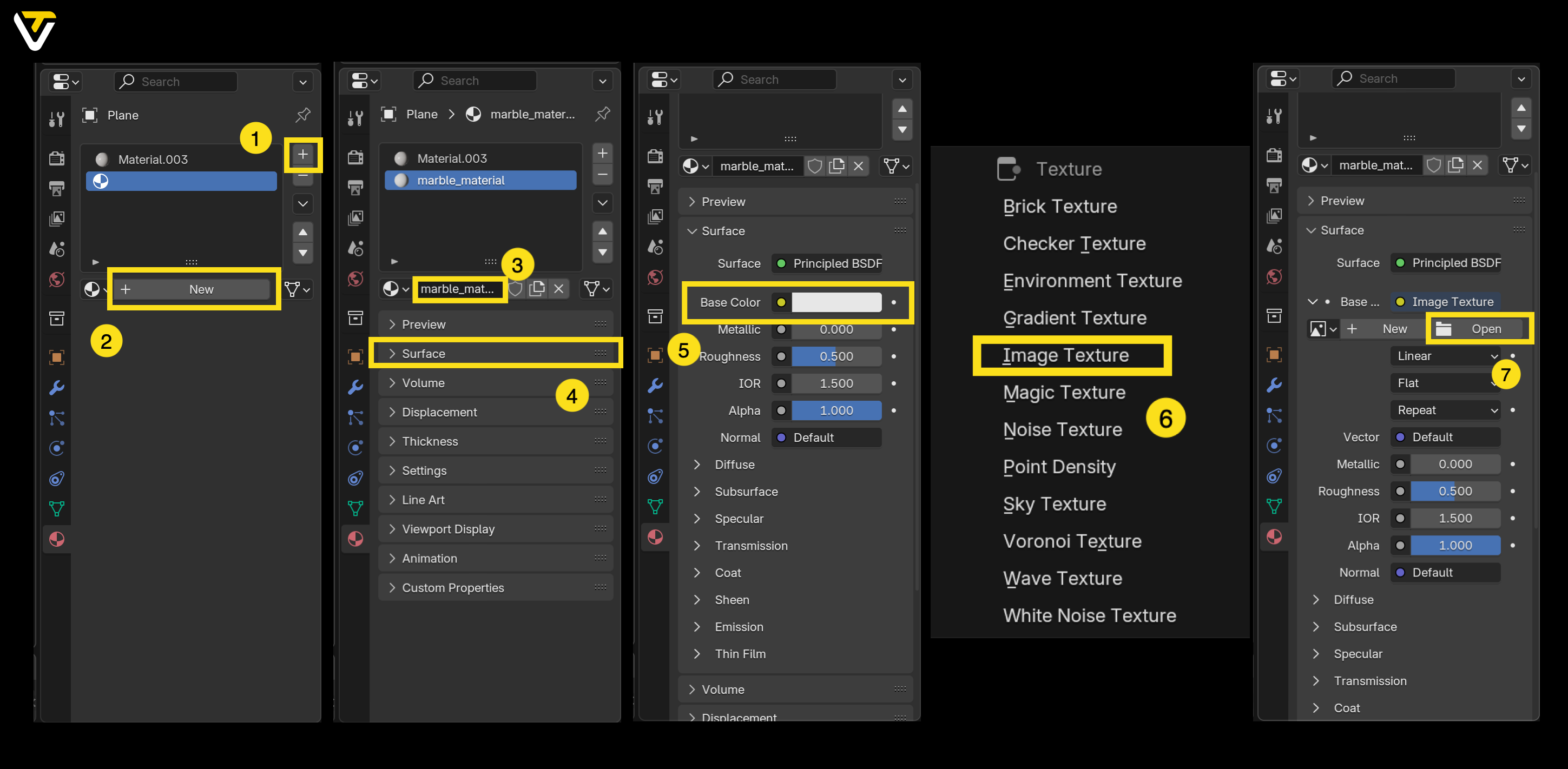
Спочатку текстура може не відображатися на об'єкті. Це тому, що потрібно змінити режим Viewport Shading із Solid на Material Preview або Rendered. Знайдіть іконки затінення у правому верхньому куті 3D Viewport і виберіть один із цих режимів.
3.2 Метод B: використання Shader Editor
Для глибшого контролю над налаштуванням матеріалу:
- Виберіть робочий простір Shading у меню у верхній частині Blender.
- У Shader Editor (вікні вузлів) знайдіть дерево вузлів свого матеріалу. За замовчуванням ви побачите щось на кшталт Principled BSDF, підключеного до Material Output.
- Натисніть Shift + A (або натисніть Add у заголовку) та виберіть Texture > Image Texture. З'явиться новий вузол.
- Підключіть вихід Color вузла Image Texture до входу Base Color вузла Principled BSDF.
- У вузлі Image Texture натисніть Open, знайдіть файл текстури та підтвердьте дію.
Знову перемкніть Viewport Shading на Material Preview або Rendered, щоб побачити зміни.
3.3 Призначення матеріалу окремим граням
Якщо ви хочете застосувати другий матеріал лише до певних частин (граней) об'єкта:
- Вибравши модель, натисніть Tab, щоб перейти в Edit Mode.
- Натисніть 3 у верхньому рядку цифр клавіатури, щоб увімкнути режим вибору граней.
- Виберіть грані, до яких хочете застосувати другий матеріал.
- У Material Properties натисніть слот другого матеріалу та виберіть Assign.
Готово! Тепер різні грані можуть відображати різні текстури або кольори.
4. Використання Asset Browser
Asset Browser — зручна функція, представлена приблизно в Blender 3.0, яка збереглася і в 4.0. Вона дає змогу зберігати та повторно використовувати матеріали (та інші assets) у кількох проєктах.
- Клацніть правою кнопкою миші матеріал в Outliner і виберіть Mark as Asset.
- Наступного разу, коли ви відкриєте Asset Browser (зазвичай у робочому просторі Shading або Layout), збережений матеріал можна буде перетягнути на будь-який об'єкт у сцені.
Цей робочий процес особливо корисний, якщо ви часто повторно використовуєте такі матеріали, як метали, тканини або камінь.
5. Керування відображенням текстур (UV-розгортання)
Важливим етапом для складніших моделей є UV-розгортання, яке перетворює 3D-об'єкт на плаский 2D-макет, що спрощує нанесення зображення.
- Перейдіть до робочого простору UV Editing у верхньому меню.
- Натисніть Tab, щоб перейти в Edit Mode, а потім натисніть 2, щоб вибрати ребра.
- Позначте шов: виберіть ребра, у місцях яких ви хочете, щоб Blender «розрізав» сітку, потім клацніть правою кнопкою миші та виберіть Mark Seam.
- Натисніть U, а потім виберіть Unwrap, щоб розгорнути модель у вікні UV Editor.
- У UV Editor використовуйте стандартні трансформації (переміщення, обертання, масштабування), щоб налаштувати спосіб обгортання текстури навколо моделі.
6. Рендеринг: Eevee проти Cycles
Коли текстури налаштовано, час побачити фінальний результат!
- Eevee: швидкий рушій, ідеальний для попереднього перегляду в реальному часі та стилізованого вигляду.
- Cycles: рушій трасування шляхів, чудовий для реалістичного освітлення та відбиттів, хоча працює повільніше.
Вибрати рушій рендерингу можна у вкладці Render Properties (іконка камери). Налаштувавши освітлення та камеру, натисніть F12, щоб створити фінальний рендер.
Бонус: миттєве створення HD-текстур за допомогою Tripo
Якщо ви хочете пропустити ручне налаштування текстур і водночас отримати вражаючий результат, Tripo стане чудовим інструментом у вашому робочому процесі. Tripo — це генератор 3D-моделей на основі AI, який не лише створює моделі з тексту або зображень, а й автоматично генерує текстури високої роздільної здатності для них.
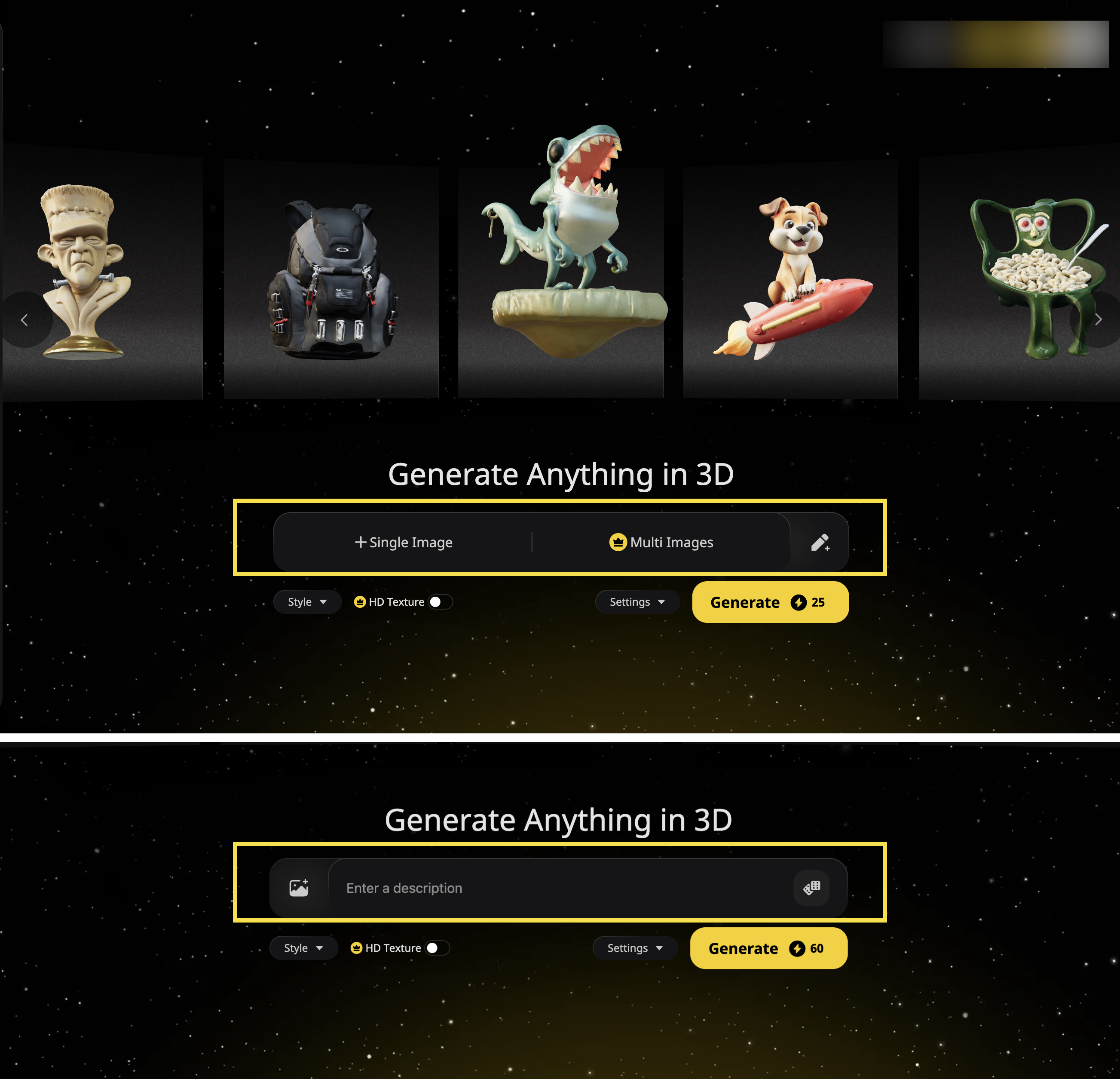
Крок 1: виберіть спосіб введення
Введіть текстові запити або завантажте зображення, щоб створити високоякісну 3D-модель.
Приклад запиту: Сучасний дерев'яний обідній стіл із чіткими лініями, прямокутної форми та чотирма міцними ніжками.
Крок 2: Tripo генерує вашу модель
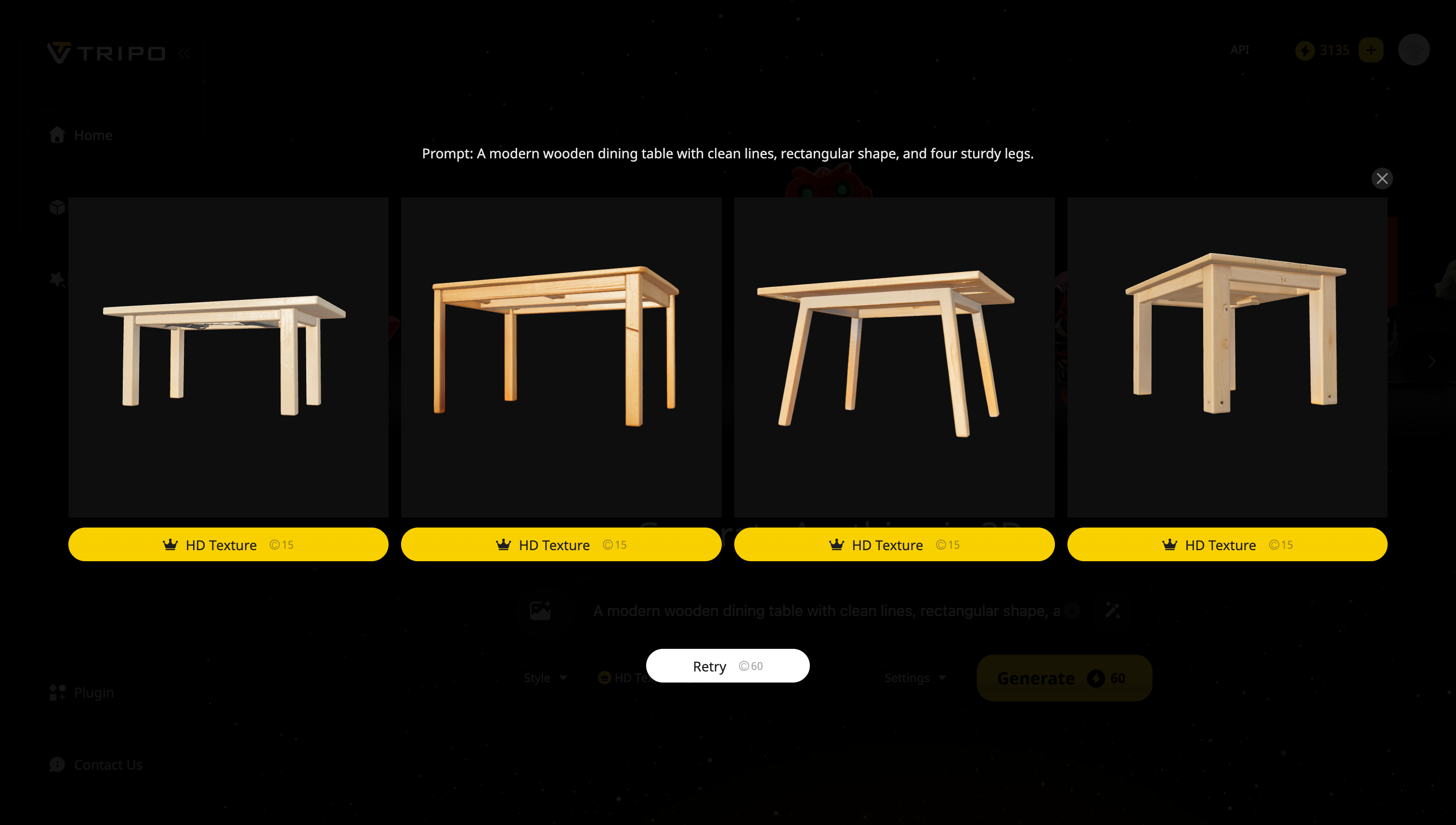
Крок 3: використайте HD Texture (функція Pro)
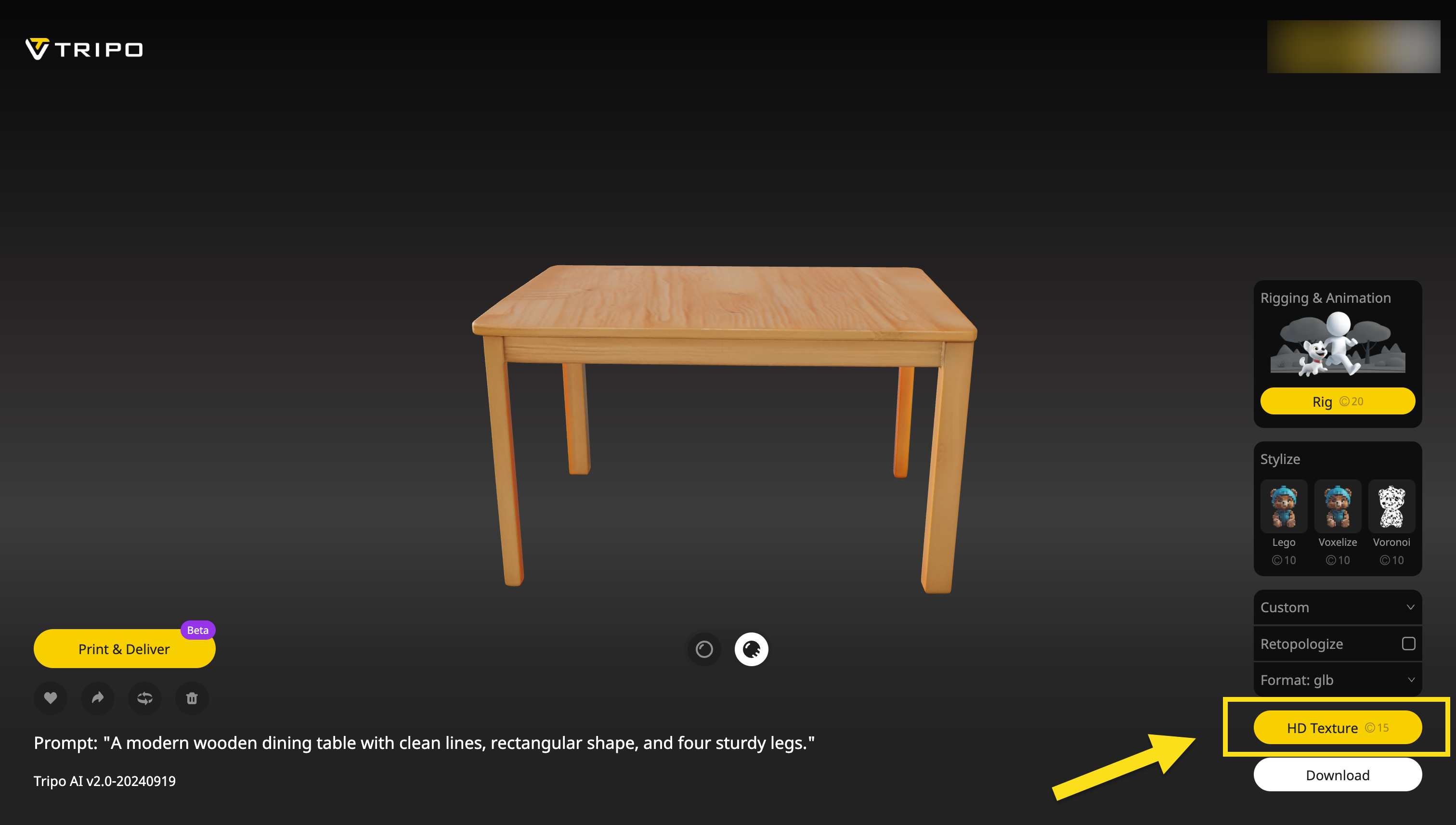
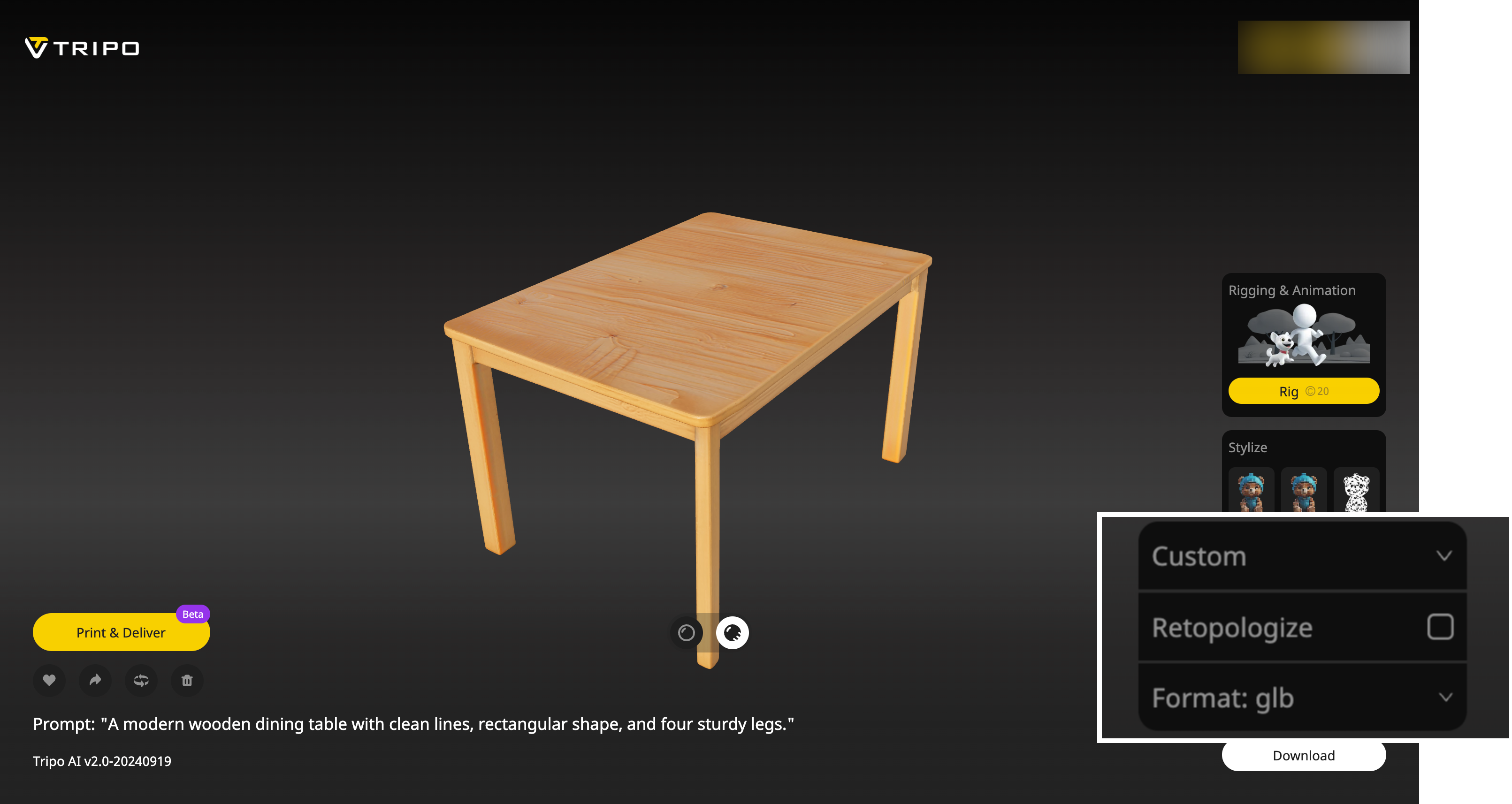
Крок 4: завантажте та налаштуйте
Експортуйте модель у різних форматах, редагуйте її у своєму улюбленому програмному забезпеченні та легко інтегруйте у свої проєкти.
Що пропонує Tripo
- Моделі з автоматичним текстуруванням: після створення моделі Tripo автоматично застосовує реалістичні HD-текстури на основі форми та категорії об'єкта. Не потрібно шукати або вручну застосовувати текстури зображень.
- Високоякісні деталі матеріалів: від дерева й металу до тканини та каменю — Tripo одразу забезпечує чіткі, чисті матеріали з реалістичними властивостями поверхні.
- Безперешкодний експорт: після генерації ви можете експортувати модель і безпосередньо імпортувати її в Blender. Текстури та матеріали вже застосовано, тому можна одразу переходити до освітлення, анімації або рендерингу.
Навіщо використовувати Tripo?
Tripo ідеально підходить усім, хто хоче пришвидшити творчий процес без втрати якості. Незалежно від того, чи створюєте ви ігрові assets, прототипи або візуалізації, Tripo дає швидкий і простий спосіб генерувати повністю текстуровані 3D-моделі, готові для Blender або будь-якого іншого 3D-програмного забезпечення.
Підсумок
Навчитися застосовувати текстури в Blender — важливий крок до того, щоб ваше 3D-мистецтво виглядало відшліфованим і професійним. Ось що ми розглянули:
- Матеріали проти текстур: різні, але тісно пов'язані поняття.
- Створення матеріалів: у Material Properties та Shader Editor.
- Керування матеріалами: кілька матеріалів на одному об'єкті та їх призначення вибраним граням.
- Asset Browser: збереження та повторне використання матеріалів у різних проєктах.
- UV-розгортання: необхідне для правильного розміщення текстур.
- Рендеринг: вибирайте рушій залежно від пріоритету між реалістичністю та швидкістю.
- Add-ons: розширюють функціональність Blender і спрощують такі завдання, як текстурування.
Досліджуйте різноманітні текстури, експериментуйте з UV-мапами та випробовуйте шейдери в Shader Editor. Незабаром ви створите власну бібліотеку матеріалів, яку зможете використовувати для всього: від ігрових assets до архітектурної візуалізації. Успіхів і приємної подорожі у світ текстурування в Blender 4.0!