Як додати PBR-текстури до 3D-моделей (Blender, Unity, Unreal та Web)
Коротко про головне
- Щоб додати PBR-текстури до 3D-моделей, виконайте UV-розгортку меша, завантажте кожну карту, підключіть її до відповідного входу шейдера та перевірте налаштування колірного простору.
- Base color — це колірні дані; normal, roughness, metallic, AO та height maps — карти даних. Unity використовує smoothness, що є оберненою величиною до roughness.
- Blender, Unity, Unreal Engine та glTF дотримуються однієї логіки metallic-roughness. Tripo AI Texturing може згенерувати PBR-набір, який ви зможете перевірити й доопрацювати.
Вступ: що таке PBR-текстурування?
Можна витратити години на створення переконливої моделі й усе одно отримати рендер, що нагадує дешевий пластик. Найчастіше проблема не в геометрії, а у відгуку матеріалу: в тому, як поверхня поглинає, розсіює та відбиває світло.
PBR, або Physically Based Rendering, розподіляє властивості поверхні між кількома картами текстур. Ігрові ассети, роботи для кіно, продуктова візуалізація та real-time веб-контент використовують цей підхід, оскільки матеріал послідовно реагує на зміну освітлення. Цей посібник охоплює карти, підготовку UV та процес налаштування в Blender, Unity, Unreal Engine і веб-воркфлоу.
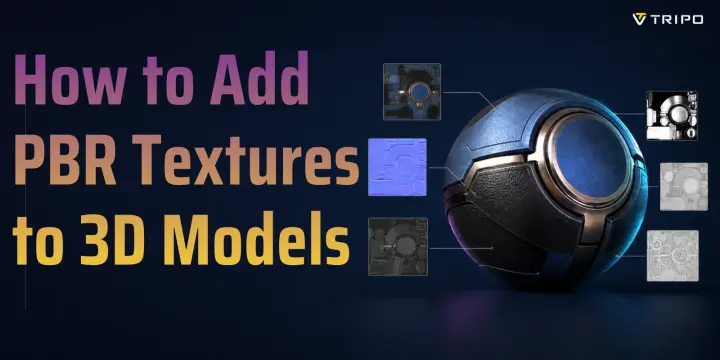
Типи карт PBR-текстур
PBR-матеріал — це набір зображень, що спільно використовують одне UV-розкладання. Кожне зображення відповідає на окреме питання про освітлення, тому заміна файлів між неправильними входами створює матеріал, який може виглядати прийнятно з одного ракурсу, але ламається щойно змінюється світло.
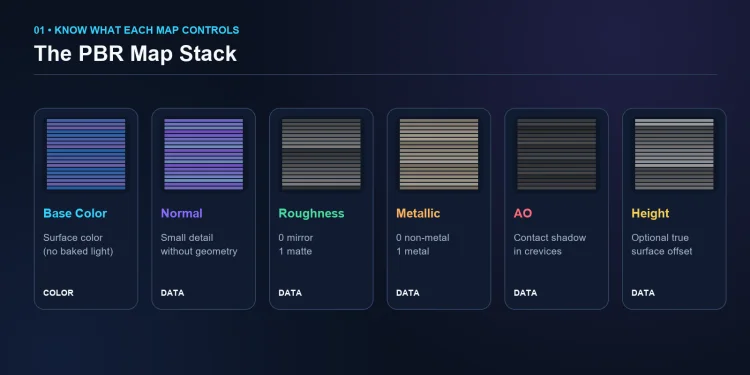
Рисунок 1. Основні карти PBR-текстур і властивість, якою керує кожна карта.
| Карта | Що контролює | Практична порада |
|---|---|---|
| Base Color / Albedo | Видимий колір поверхні без запечених тіней або відблисків. | Розглядайте як колірні дані й використовуйте sRGB. |
| Normal | Дрібні нерівності та заглиблення завдяки зміні нормалі затінення. | Використовуйте вузол Normal Map та режим Non-Color data. |
| Roughness | Чіткість відображення: 0 — гладка поверхня; 1 — матова. | Не плутайте з Unity smoothness. |
| Metallic | Чи поводиться піксель як метал або діелектрик. | Використовуйте переважно чорний або білий для чистих матеріалів. |
| Ambient Occlusion | М'яке затемнення контактних зон у заглибинах і вузьких зазорах. | Тримайте ефект ненав'язливим, щоб уникнути подвійного затінення. |
| Height / Displacement | Необов'язкове геометричне або паралакс-зміщення поверхні. | Використовуйте достатнє підрозділення меша для справжнього displacement. |
Для готових практичних ассетів Poly Haven та ambientCG надають безкоштовні PBR-пакети текстур. Завантажте повний набір, а не змішуйте карти з непов'язаних матеріалів — однаковий масштаб та умови захоплення мають значення.
Крок 1 — UV-розгортка моделі
PBR-карти — це 2D-зображення, тому мешу потрібна 2D-схема, що вказує кожному пікселю, куди потрапити. У Blender застосуйте масштаб об'єкта, перейдіть у режим Edit Mode, виділіть усі грані, натисніть U та оберіть Smart UV Project для швидкого результату або Unwrap, коли потрібен свідомий контроль над швами.
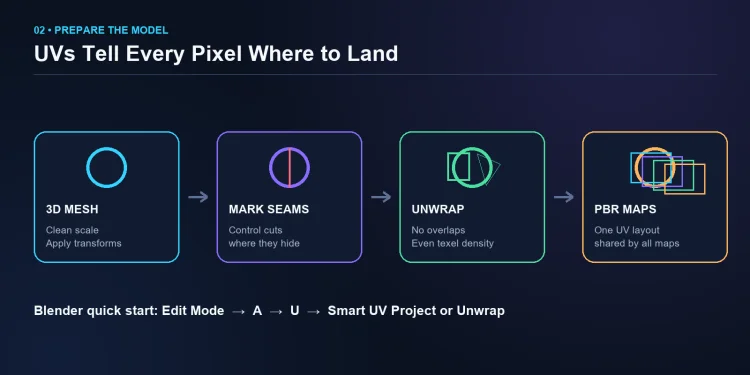
Рисунок 2. Практичний UV-воркфлоу перед застосуванням PBR-карт.
Перед текстуруванням перевірте UV Editor. UV-острівці не повинні перекриватися, якщо тільки дизайн навмисно не дзеркалить деталі. Залишайте відступи між острівцями та підтримуйте порівнянну щільність текселів для схожих частин. Перевірте розтягування зараз — навіть якісно створений матеріал виглядатиме неправильно на спотворених UV. Для концептної роботи Tripo AI Texturing може генерувати PBR-матеріали для завантаженої або згенерованої моделі. Перевірте її шви та вирівнювання поверхні перед використанням ассету у виробництві.
Крок 2 — застосування PBR-текстур у Blender
Шейдер Principled BSDF у Blender безпосередньо приймає стандартний набір карт metallic-roughness. Призначте матеріал мешу, а потім підключіть карти таким чином:
- Відкрийте Shader Editor через меню типу редактора. Shift+F3 відкриває Node Editor у деяких розкладках клавіш, але меню є найнадійнішим способом для будь-яких користувацьких скорочень.
- Залиште стандартні вузли Principled BSDF та Material Output. Додайте один вузол Image Texture для кожної карти та завантажте відповідний файл.
- Підключіть base color до Base Color, roughness до Roughness, а metallic до Metallic. Пропустіть текстуру нормалей через вузол Normal Map перед підключенням до Normal.
- Встановіть для base color режим sRGB. Для карт normal, roughness, metallic, AO та height встановіть Non-Color, щоб Blender не застосовував перетворення кольору дисплея до числових даних.
- Переглядайте в режимі Material Preview, потім рендеріть за допомогою F12 при репрезентативному освітленні. Регулюйте масштаб маппінгу та силу нормалей лише після підтвердження правильного підключення всіх карт.
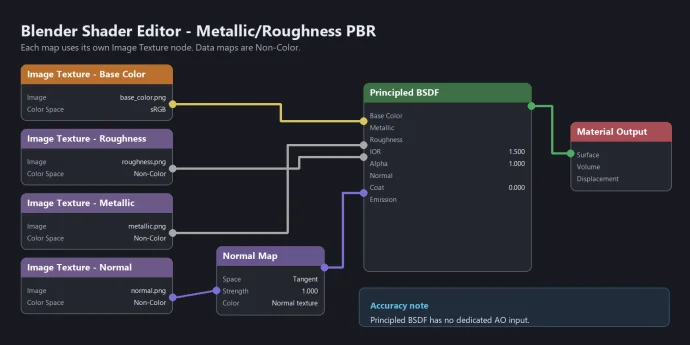
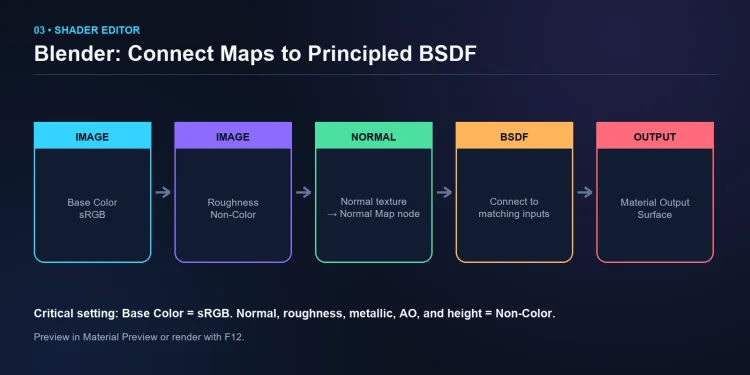
Рисунок 3. Спрощений потік вузлів Blender для PBR-карт.
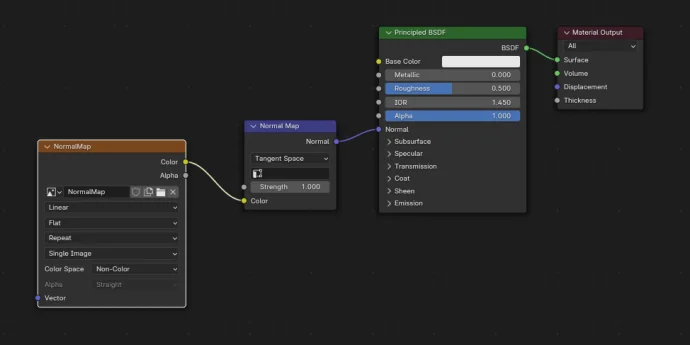
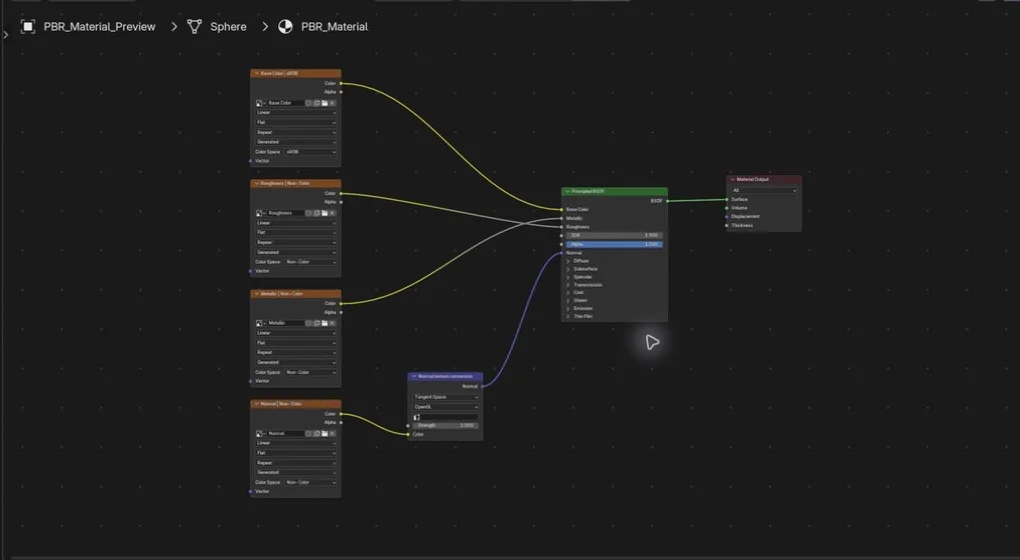
Документація Blender з керування кольором явно визначає зображення нормалей і зміщення як дані без кольору. Blender не має окремого входу AO на Principled BSDF; якщо ваша цільова платформа потребує видимого запеченого AO, поєднайте його ненав'язливо з базовим кольором або збережіть як окрему карту для експорту. Уникайте надмірного множення, оскільки воно може подвоювати затемнення в заглибинах при реальному освітленні.
Крок 3 — Застосування PBR-текстур у Unity
Для проєкту на Universal Render Pipeline імпортуйте файли в Assets, створіть матеріал і оберіть Universal Render Pipeline/Lit. Призначте зображення альбедо до Base Map, додайте карту нормалей до Normal Map, а AO розмістіть у слоті Occlusion. Unity може запропонувати виправити тип текстури нормалей; прийміть конвертацію, якщо параметри імпорту все ще позначені як звичайне зображення.
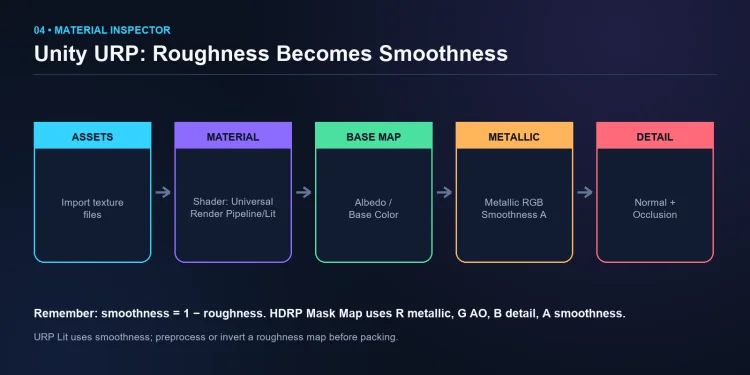
Рисунок 4. Ключові PBR-слоти в матеріалі Unity URP Lit.
Unity використовує smoothness, а не roughness. Smoothness дорівнює 1 - roughness, тому перед використанням інвертуйте зовнішню карту roughness. У URP Lit альфа-канал карти metallic зазвичай зберігає smoothness. HDRP використовує інший макет Mask Map: metallic у каналі R, ambient occlusion у G, маску деталей у B і smoothness у A. Перевірте активний конвеєр рендерингу перед упаковкою каналів. Документація Unity URP Lit містить перелік параметрів інспектора для конкретних версій.
Крок 4 — Застосування PBR-текстур у Unreal Engine
Перетягніть файли текстур до Content Browser, створіть матеріал і відкрийте його в Material Editor. Перетягніть кожну текстуру на граф, потім під'єднайте альбедо до Base Color, roughness до Roughness, metallic до Metallic, нормаль до Normal, а AO до Ambient Occlusion. Натисніть Apply і Save, після чого перетягніть матеріал на меш у вікні перегляду.
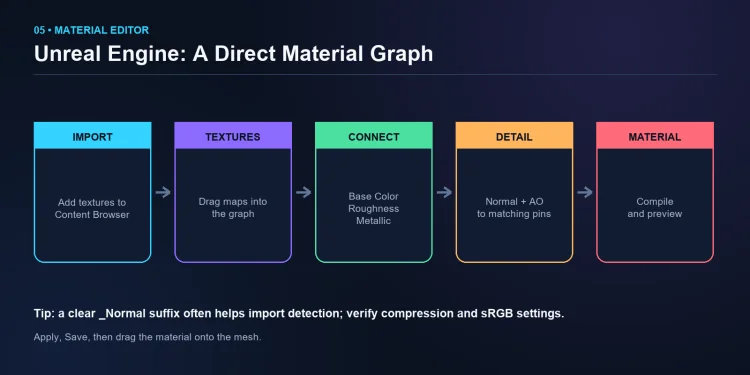
Рисунок 5. Компактний PBR-робочий процес у Unreal Engine.
Unreal часто розпізнає чіткий суфікс _Normal і пропонує стиснення для карти нормалей, проте перевіряйте результат, не покладаючись лише на назву. Вимкніть sRGB для числових масок, таких як roughness, metallic і AO, залишивши його увімкненим для базового кольору. Довідник входів матеріалів Unreal підтверджує, що roughness 0 — дзеркальна поверхня, а roughness 1 — повністю матова. Якщо ви пакуєте маски в канали, задокументуйте порядок каналів для наступного художника.
Застосування PBR-текстур для Web, Three.js і glTF
glTF 2.0 — поширений формат доставлення для веб у режимі metallic-roughness PBR. Експортуйте .glb з Blender, щоб об'єднати геометрію, матеріали та текстури в одному файлі, потім завантажте його в Three.js за допомогою GLTFLoader або перегляньте у Tripo AI 3D Viewer. Переглядач підтримує файли GLB і glTF.
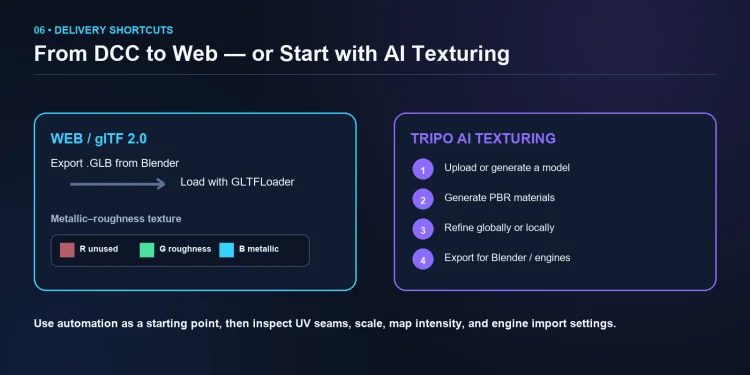
Рисунок 6. Веб-доставлення та шлях PBR-текстурування з підтримкою AI.
glTF об'єднує metallic і roughness в одній текстурі: синій канал зберігає metallic, а зелений — roughness. Occlusion зберігається в окремій текстурі та зчитується з червоного каналу. Якщо модель виглядає правильно в Blender, але неправильно онлайн, перевірте UV, кольорові простори зображень, перевернуті конвенції нормалей і упаковку каналів перш ніж змінювати освітлення. Переносний .glb слід протестувати принаймні в одному незалежному переглядачі перед публікацією.
Прискорення робочого процесу за допомогою AI-текстурування
Tripo — платформа 3D-моделювання на основі AI, розроблена компанією VAST. Її інструменти AI Texturing можуть генерувати Base Color, Normal, Roughness, Metallic та інші PBR-карти, а також дозволяють редагувати результат. Це економить час налаштування під час концептуальної роботи, але стандартні перевірки якості залишаються обов'язковими. Перевіряйте масштаб текстур, шви, межі матеріалів і параметри імпорту в цільовому рушії.
Вам не обов'язково дотримуватися однієї фіксованої послідовності. Якщо меш вже існує, завантажте його та починайте з текстурування. Якщо потрібен новий ресурс, Tripo AI 3D Model Generator підтримує генерацію text-to-3D, image-to-3D і на основі кількох ракурсів. Оберіть Smart Mesh для низькополігональних ігрових ресурсів або HD Model, коли проєкт потребує більшої геометричної деталізації, а потім виконайте текстурування, сегментацію, ретопологію, риггінг або експорт за потреби. Tripo Web підтримує цей інтерактивний робочий процес, тоді як Tripo API призначений для інтеграції на рівні додатків і підприємств.
Для веб-доставлення експортуйте GLB, щоб текстури передавалися разом із моделлю. Tripo також підтримує експорт у форматах USD, FBX, OBJ, STL і 3MF для робочих процесів анімації, редагування та 3D-друку. Підбирайте формат відповідно до місця призначення, а не використовуйте один експорт як універсальний.
Поширені помилки при PBR-текстуруванні
- Обробка карт даних як зображень sRGB. Рендерер змінює їхні числові значення, через що шорсткість, нормалі або зміщення можуть виглядати неправильно.
- Використання roughness безпосередньо у слоті smoothness у Unity. Спочатку інвертуйте її або запакуйте інвертований результат у правильний альфа-канал.
- Ігнорування відступів UV і щільності тексел. Шви, кровотечі та непослідовна деталізація стають очевидними на відстані або при застосуванні мімапінгу.
- Перевантаження сили AO або нормалей. Більша інтенсивність не означає автоматично більшу реалістичність; порівнюйте матеріал при нейтральному освітленні.
- Оцінка лише в одному рендерері. Експортовані матеріали можуть виявляти відмінності у каналах, тангенціальному просторі та керуванні кольором.
Часті запитання
Q: Як встановити PBR-текстури?
Завантажте пакет текстур, розпакуйте зображення та помістіть їх у папку текстур вашого проєкту. Створіть матеріал, завантажте карти та підключіть кожен файл до відповідного входу шейдера для Blender, Unity, Unreal або вашого цільового рендерера.
Q: Як додати текстуру до 3D-моделі?
Спочатку переконайтеся, що модель має придатні UV-координати. Потім створіть матеріал, завантажте зображення текстури, призначте його відповідному входу шейдера та перегляньте результат при освітленні, яке виявляє розтягування та проблеми з масштабом.
Q: Як імпортувати PBR-текстури у SketchUp?
SketchUp 2025 та новіші версії підтримують Photoreal Materials з картами metalness, roughness, normal та ambient-occlusion. Відкрийте панель Materials, відредагуйте або створіть матеріал, додайте карти та використовуйте стиль відображення Photoreal Materials; у старіших версіях може знадобитися рендерер на кшталт V-Ray або експорт до іншого інструменту з підтримкою PBR.
Q: Як створити PBR-текстуру?
Художники зазвичай створюють PBR-набори у Substance 3D Painter, Quixel Mixer або графічних редакторах із підтримкою робочого процесу metallic-roughness. Tripo AI Texturing також може згенерувати набір карт і дозволити відредагувати його під цільовий ресурс.
Q: Для чого використовуються різні PBR-карти?
Base Color зберігає колір поверхні, Normal додає видиму дрібну деталізацію, Roughness керує чіткістю відбиттів, Metallic відокремлює метал від неметалу, а AO додає контактне затінення. Height або displacement є необов'язковими, коли поверхня потребує реальної або імітованої глибини.
Q: Чи можуть початківці займатися PBR-текстуруванням у Blender?
Так. Principled BSDF безпосередньо надає стандартні PBR-входи, а безкоштовні пакети з Poly Haven або ambientCG дозволяють початківцям практикуватися без малювання кожної карти з нуля. Почніть із base color, roughness і normal, а metallic і AO додавайте лише тоді, коли матеріал їх потребує.
Висновок
Робочий процес залишається практично однаковим у різних інструментах: підготуйте UV, підключіть кожну карту до правильного входу, встановіть правильний колірний простір і протестуйте в цільовому рендерері. Засвойте цю логіку один раз — і перехід між Blender, Unity, Unreal Engine та glTF стане значно менш заплутаним.
Спробуйте Tripo AI Studio для генерації або текстурування 3D-моделі