Як експортувати AI 3D-моделі до Roblox із правильним масштабом
Ви коли-небудь витрачали години на створення ідеальної AI 3D-моделі, а потім спостерігали, як під час імпорту до Roblox Studio вона перетворюється на гігантського монстра або мікроскопічну цятку? Ви не самі: проблеми з масштабом дошкуляють 90% тих, хто вперше створює контент для Roblox, перетворюючи захоплення на розчарування швидше, ніж ви встигнете сказати: «у 100 разів завелика!»
Ось реальність: коли ви експортуєте 3D-моделі до Roblox без правильних налаштувань, елегантна модель персонажа перетворюється на колоса заввишки 100 studs або, що ще гірше, на невидиму цятку. Але що, якби ви могли щоразу ідеально вгадувати масштаб, перетворюючи свої AI-generated 3D-моделі на готові до використання в грі ресурси за лічені хвилини?
Цей посібник розкриває точні налаштування експорту, конвертацію масштабу та секрети робочого процесу, якими професійні розробники Roblox користуються щодня. Незалежно від того, чи використовуєте ви Tripo AI для створення моделей за лічені секунди, чи імпортуєте їх з інших джерел, ви опануєте мистецтво ідеального масштабування без здогадок і розчарувань.
Розуміння системи масштабу Roblox
Перш ніж перейти до налаштувань експорту, розберімося, чому ваші моделі з'являються в Roblox так, наче на них подіяли промені зменшення або зілля збільшення, особливо якщо ви використовували безкоштовний конвертер best image to 3d model ai free або ai generated 3d models.
Проблема невідповідності одиниць вимірювання
Roblox працює з унікальною системою одиниць, яка називається «studs». Уявіть їх як версію метрів або футів у Roblox. Ось де починаються складнощі:
- 1 одиниця Blender = 100 studs Roblox (за замовчуванням)
- 1 метр у реальному світі ≈ 20 studs у Roblox
- Середній персонаж Roblox = 5 studs заввишки
Це означає, що під час експорту 3D-моделей до Roblox із налаштуваннями за замовчуванням персонаж ідеального розміру перетворюється на гіганта заввишки 500 studs! Це все одно що очікувати дюйми, а отримати метри: починається повний хаос.
Підтримувані Roblox формати файлів
Не всі 3D-формати добре працюють із Roblox Studio. Ось що підходить:
| Формат | Найкраще підходить для | Робота з масштабом | Підтримка анімації |
|---|---|---|---|
| .FBX | Складних моделей із ригами | Потребує спеціальних налаштувань | ✅ Повна підтримка |
| .OBJ | Статичних об'єктів і будівель | Передбачуваніша | ❌ Без анімації |
| .glTF/.glb | Оптимізованих для вебу моделей | Новіший, надійний | ✅ Повна підтримка |
Порада професіонала: використовуйте FBX для анімованих персонажів, а OBJ для простих статичних об'єктів, щоб уникнути зайвої складності.
Підготовка AI-generated моделей
Крок 1: Створіть модель за допомогою Tripo AI
Створюючи моделі для Roblox за допомогою Tripo AI, пам'ятайте про ці короткі поради з оптимізації:
Швидке налаштування моделей, готових для Roblox:
- Використовуйте у своїх промптах терміни, пов'язані з Roblox («low-poly», «cartoon-style», «game asset»)
- Стежте, щоб результат містив менше ніж 10 000 трикутників (ліміт Roblox)
Tripo AI створює вашу модель за 8–10 секунд, а Algorithm 2.5 забезпечує професійну якість, що відповідає естетиці Roblox. Докладні інструкції щодо використання всіх можливостей Tripo Studio, зокрема Magic Brush, Smart Low-Poly та оптимізації текстур, дивіться в повному посібнику з Tripo Studio.
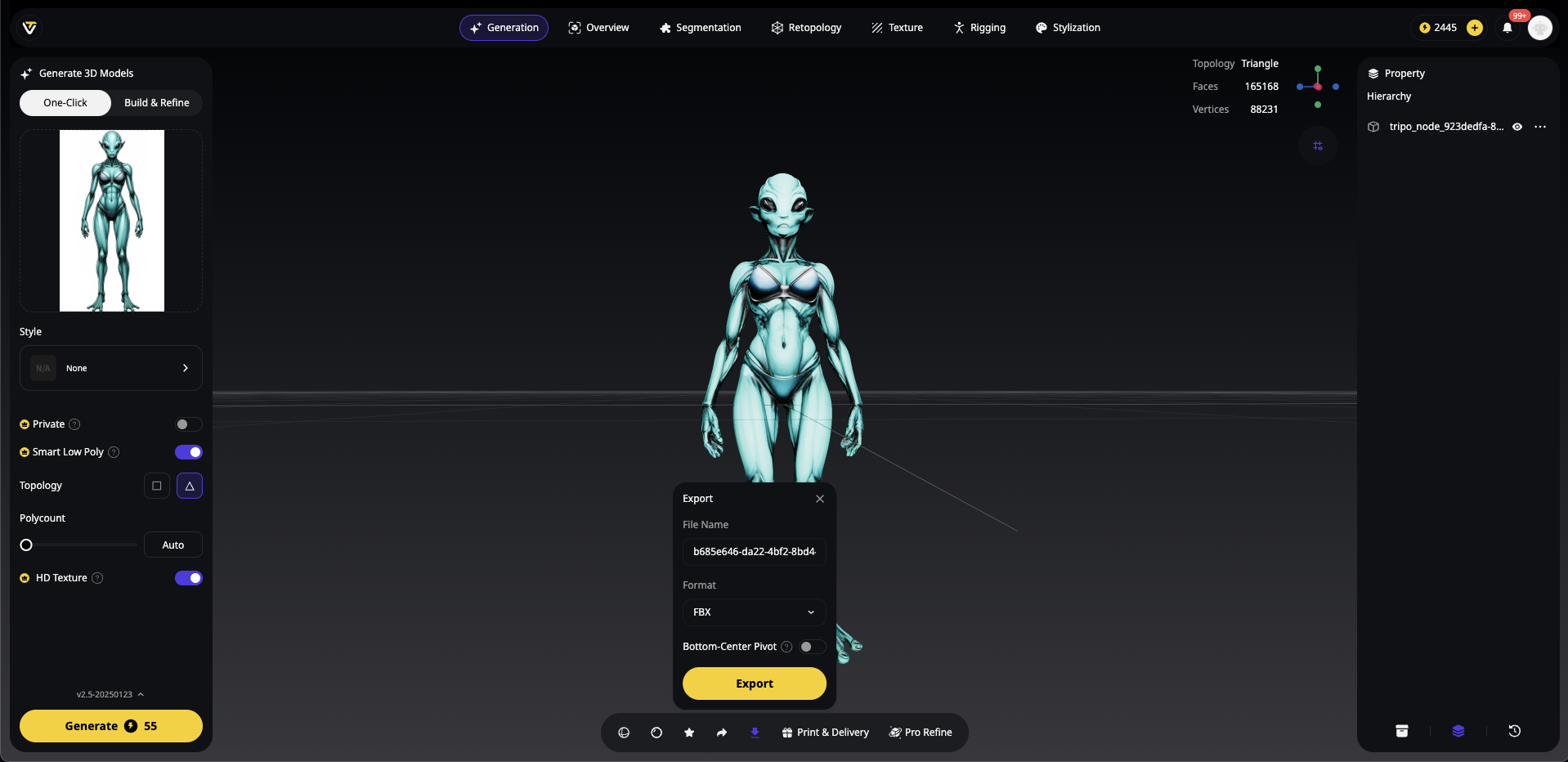
Крок 2: Постобробка в Tripo Studio
Tripo Studio пропонує потужні інструменти для підготовки моделі до Roblox:
- Magic Brush: швидке налаштування текстур відповідно до мультяшної естетики Roblox
- Smart Low-Poly: автоматичне зменшення кількості полігонів зі збереженням деталей
- Intelligent Segmentation: розділення частин моделі для модульного будівництва
Перевага використання AI 3D model generators, таких як Tripo, полягає в тому, що ви заощаджуєте години ручного моделювання, зберігаючи професійну якість.
Повний посібник із налаштувань експорту
Blender до Roblox: три методи, які справді працюють
Метод 1: масштаб одиниць FBX (офіційна рекомендація Roblox)
Це золотий стандарт точності масштабу 3D-моделей Roblox:
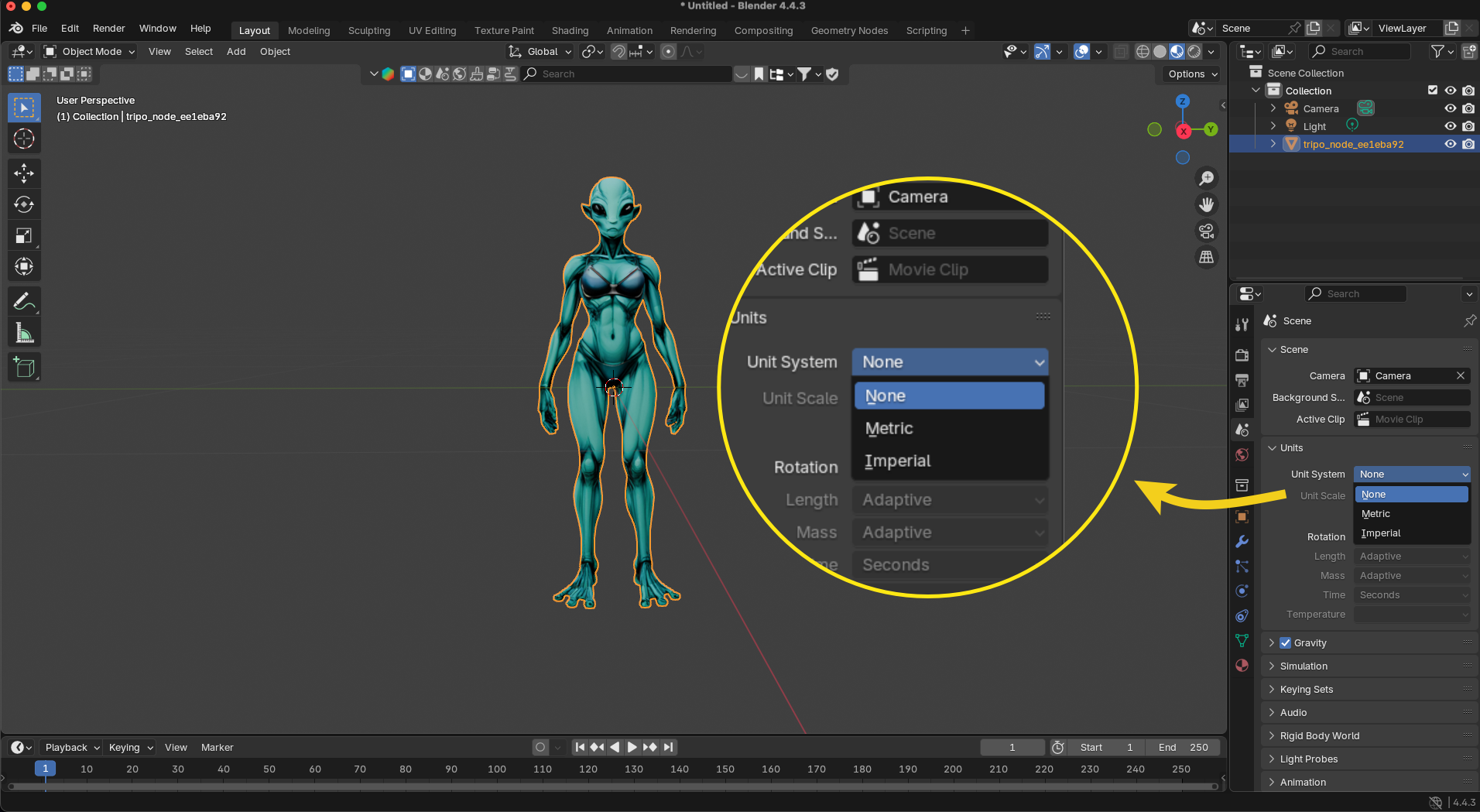
- Налаштування сцени:
- Units: встановіть «None» або «Metric»
- Unit Scale: залиште значення 1.0
- Rotation: Degrees
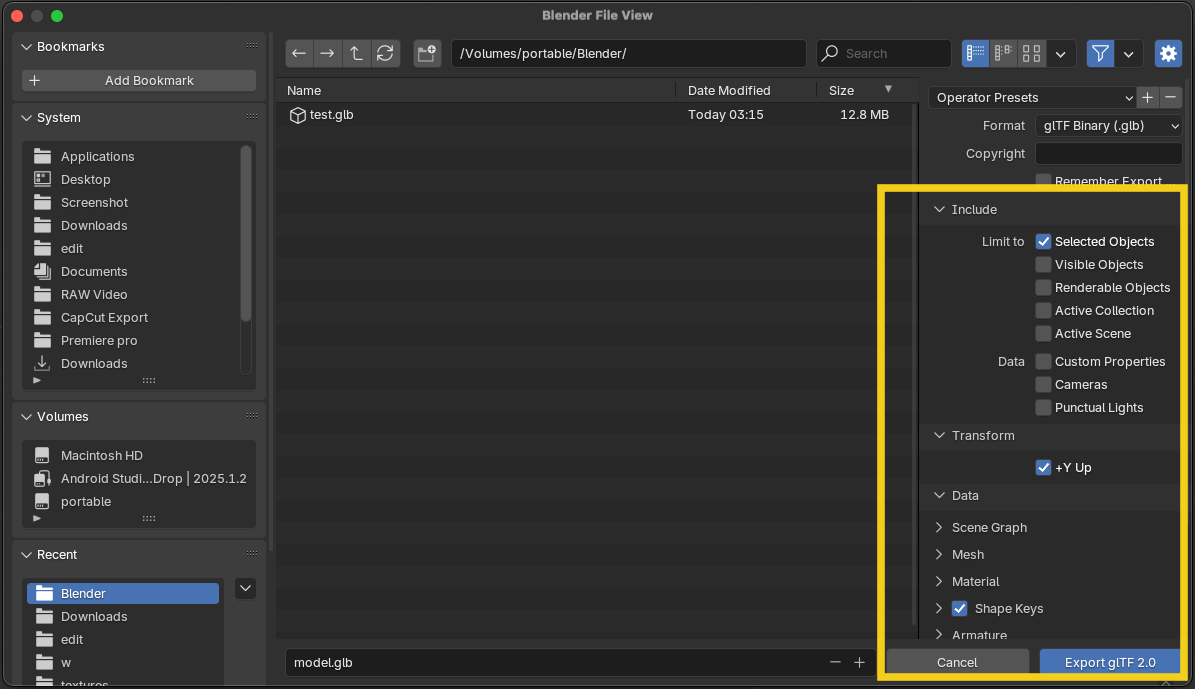
- Налаштування експорту (File > Export > glb):
- Transform > +Y Up
- Forward: Z Forward
- Up: Y Up
- Include > Selected Objects Only
- Чому це працює: моделі зберігають правильний масштаб під час повторного імпорту до Blender або іншого програмного забезпечення
Метод 2: ручне налаштування масштабу
Швидко й просто, але ефективно:
- Виберіть модель у Blender
- Натисніть «S», а потім введіть «0.01» (зменшує масштаб до 1/100)
- Експортуйте з налаштуваннями FBX за замовчуванням
Попередження: під час повторного імпорту до Blender моделі виглядатимуть дуже маленькими!
Метод 3: масштаб одиниць сцени
Для пакетного експорту:
- Scene Properties > Units > Unit Scale: 0.01
- Експортуйте як зазвичай
- Не забудьте повернути налаштування для інших проєктів!
Налаштування експорту FBX, які подобаються Roblox
Ось ваш список налаштувань для копіювання, необхідних для ідеальних FBX export settings Roblox:
✅ Transform:
   - Apply Scaling: FBX Unit Scale
   - Forward: Z Forward
   - Up: Y Up
   - Apply Transform: ✓

✅ Geometry:
   - Smoothing: Face
   - Export Subdivision: ✗
   - Apply Modifiers: ✓

✅ Armature:
   - Only Deform Bones: ✓
   - Add Leaf Bones: ✗
   - Bake Animation: ✓ (якщо модель анімована)
Імпорт до Roblox Studio: правильний спосіб
Крок 1: Відкрийте діалог імпорту
- Запустіть Roblox Studio та відкрийте свій place
- Перейдіть на вкладку Avatar → Import 3D
- Альтернативний спосіб: View → Asset Manager → Import
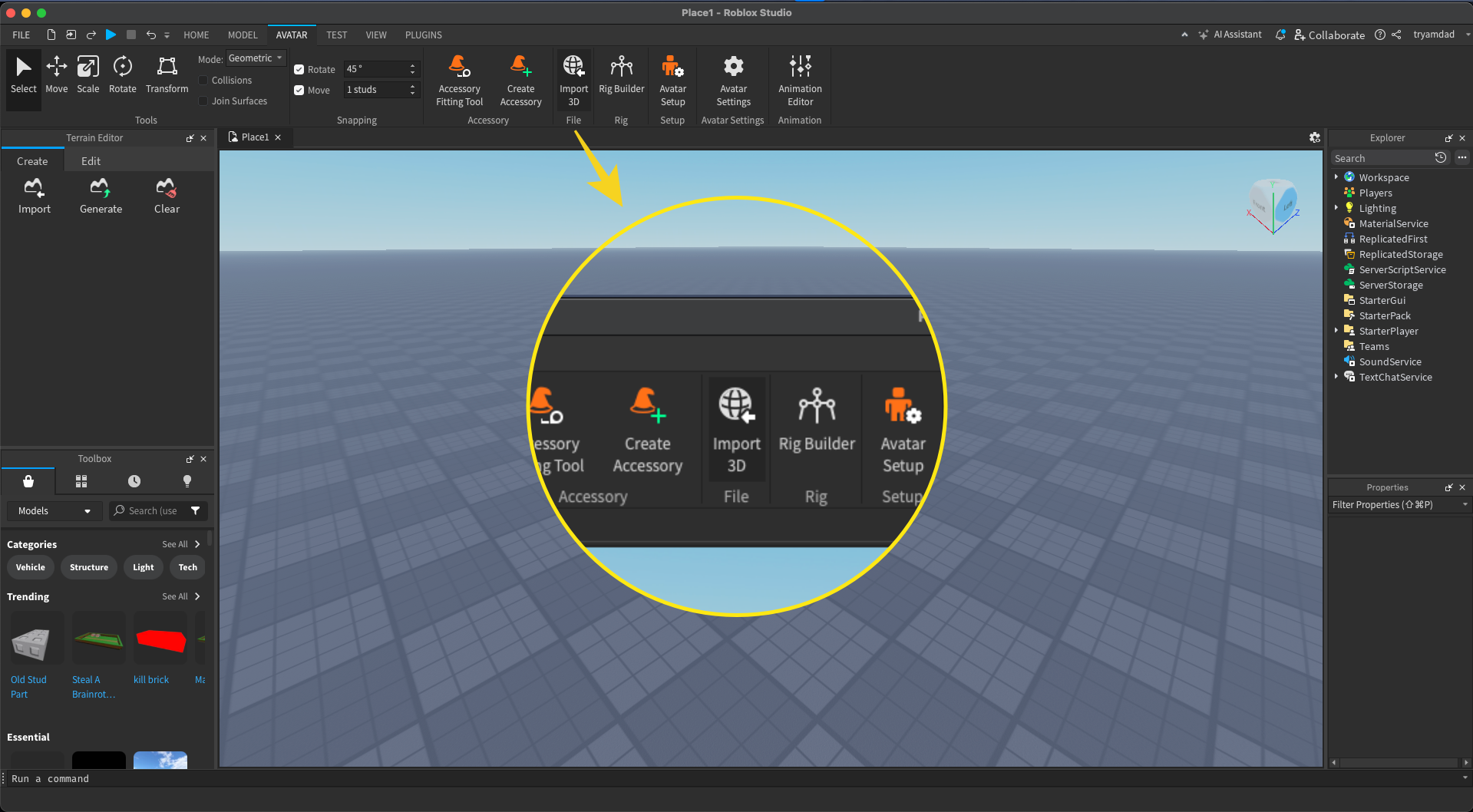
Крок 2: Виберіть модель
- Натисніть «Choose File» і знайдіть експортований файл .fbx
- Файл має з'явитися у вікні попереднього перегляду
- Переконайтеся, що текстури відображаються правильно
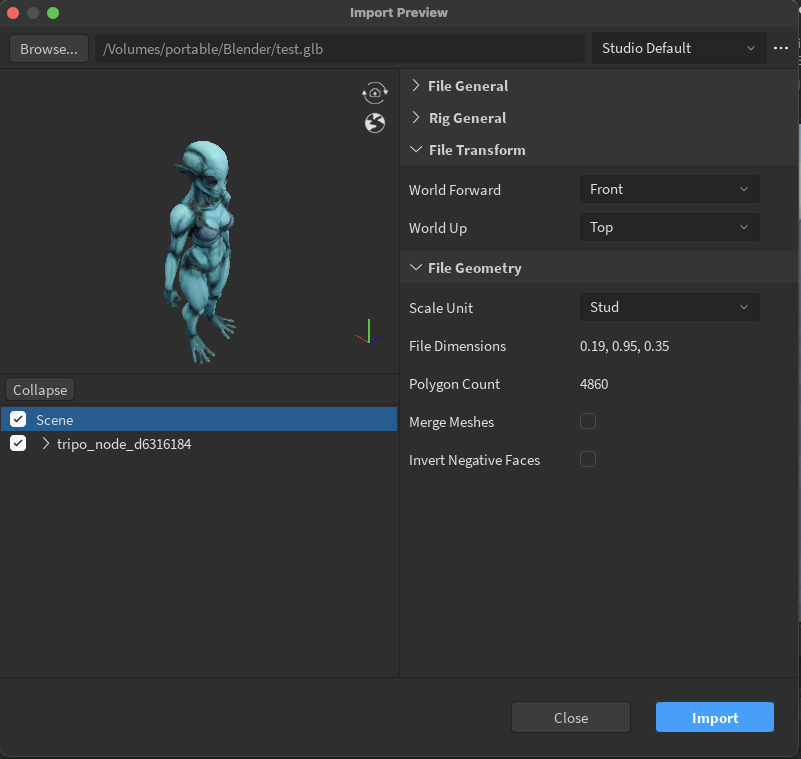
Крок 3: Налаштуйте параметри імпорту
Установіть ці точні значення для правильного 3D-імпорту до Roblox Studio:
- World Forward: Front
- World Up: Top
- Scale Unit: Stud (це надзвичайно важливо!)
Залиште інші налаштування за замовчуванням, якщо немає особливих потреб
Крок 4: Завершіть імпорт
- Натисніть кнопку «Import»
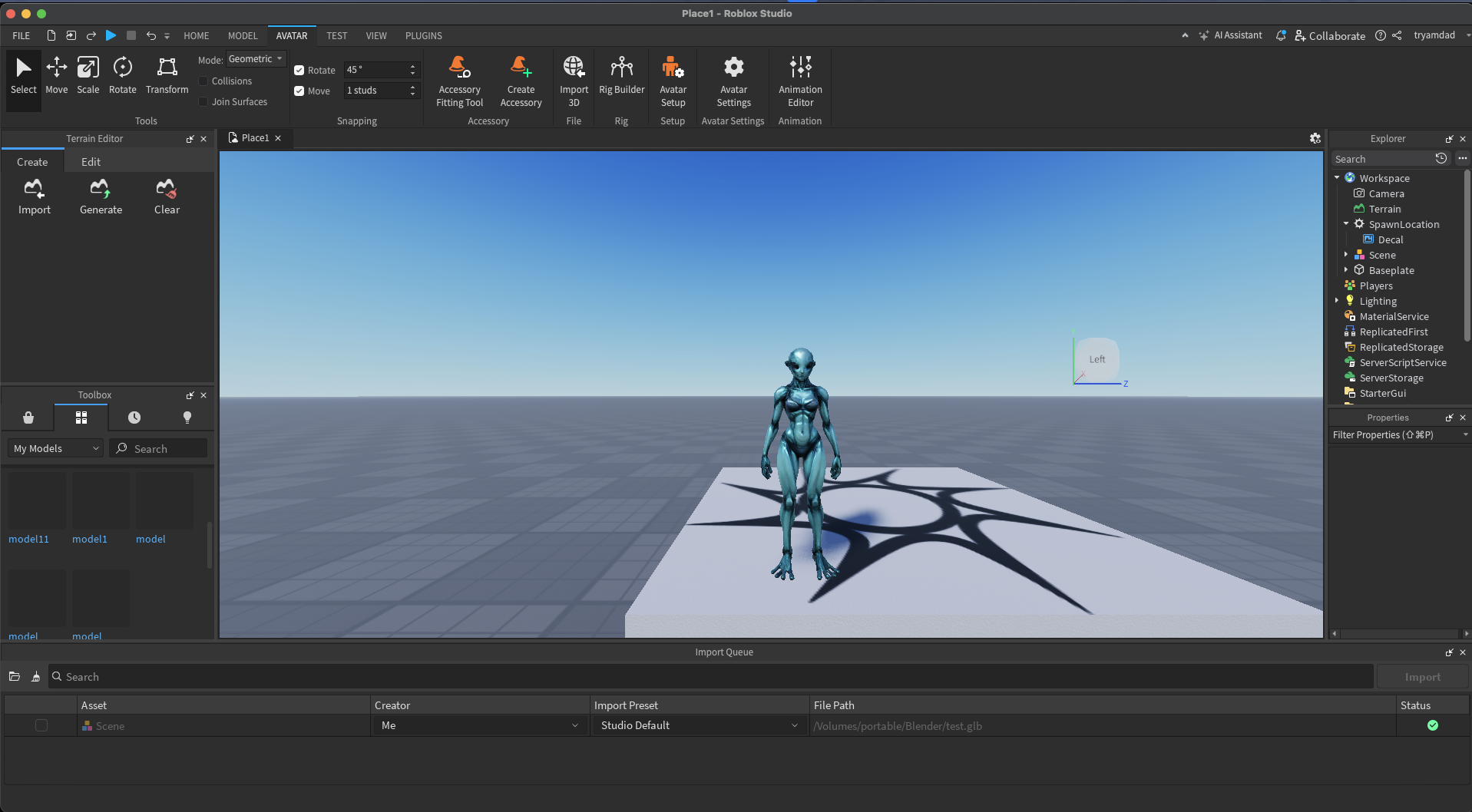
- Модель з'явиться у Workspace
- Перевірте вікно Explorer, щоб побачити імпортовані частини
Перевірка після імпорту
Після імпорту перевірте масштаб:
- Додайте стандартну деталь Roblox (Part > Block)
- Порівняйте розміри: ваша модель має бути пропорційною
- Перевірте її зі стандартним персонажем Roblox (він має бути заввишки приблизно 5 studs)
Усунення поширених проблем із масштабом
Проблема: модель імпортується у 100 разів завеликою
Рішення: ви забули застосувати FBX Unit Scale або ручне масштабування 0.01
Швидке виправлення:
- Виберіть модель у Explorer
- Properties > Size > помножте всі значення на 0.01
- Використайте плагін F3X для рівномірного масштабування
Проблема: модель надто маленька, щоб її вибрати
Рішення: значення масштабу стали меншими за 0.001 (мінімум Roblox)
Швидке виправлення:
- Properties > Size > установіть усі значення щонайменше на 0.1
- Збільшуйте масштаб із цього значення
Проблема: нерівномірне масштабування (розтягнення/стиснення)
Рішення: десь було застосовано нерівномірне масштабування
Швидке виправлення:
- Виберіть усі частини моделі
- Використовуйте рівномірне масштабування (утримуйте Shift під час масштабування)
- За потреби скиньте налаштування та експортуйте модель повторно
Розширена оптимізація AI-моделей
Особливості продуктивності
AI 3D-моделі для Roblox потребують особливої уваги до продуктивності:
| Елемент | Ліміт Roblox | Порада з оптимізації |
|---|---|---|
| Трикутники | 10 000 максимум | Використовуйте Smart Low-Poly від Tripo |
| Розмір текстури | 1024x1024 оптимально | Стискайте в Tripo Studio |
| Draw Calls | Мінімізувати | Об'єднуйте матеріали |
| Розмір файлу | До 100 МБ | Використовуйте формат .glb |
Робочий процес Tripo AI для Roblox
Ось оптимізований конвеєр із використанням Tripo AI:
- Створення в Tripo (8 секунд):
- Використовуйте у промптах «Roblox-style cartoon character»
- Виберіть пресет якості «Game Asset»
- Удосконалення в Tripo Studio:
- Застосуйте Smart Low-Poly (ціль: < 10 тис. трикутників)
- Використайте Magic Brush для текстур, сумісних із Roblox
- Експортуйте як FBX із правильними налаштуваннями
- Імпорт до Roblox:
- Дотримуйтеся наведених вище налаштувань масштабу
- Перевірте модель у Studio перед публікацією
Контрольний список найкращих практик
Перед натисканням кнопки експорту перевірте цей список:
Перед експортом:
- [ ] У моделі менше ніж 10 000 трикутників
- [ ] Текстури стиснено й оптимізовано
- [ ] У Blender застосовано всі модифікатори
- [ ] Масштаб перевірено за допомогою еталонного об'єкта
- [ ] Установлено правильні налаштування експорту (FBX Unit Scale)
Під час імпорту:
- [ ] Як Scale Unit вибрано «Stud»
- [ ] Увімкнено «Import Only as Model»
- [ ] Перевірено, що попередній перегляд імпорту виглядає правильно
Після імпорту:
- [ ] Розмір порівняно зі стандартними деталями Roblox
- [ ] Модель перевірено з персонажем гравця
- [ ] Перевірено продуктивність (60+ FPS)
- [ ] Переконанося, що всі текстури завантажилися
Чому Tripo AI змінює правила гри
Традиційне 3D-моделювання для Roblox займає години: ескізування, моделювання, текстурування, оптимізація. За допомогою Tripo AI ви стискаєте цей процес до кількох хвилин:
- Створення за 8 секунд: від ідеї до 3D-моделі
- Редагування в Tripo Studio: професійні інструменти без тривалого навчання
- Якість Algorithm 2.5: моделі, які не поступаються створеним вручну ресурсам
- Вбудована оптимізація: налаштування експорту, розроблені для ігрових рушіїв
Понад 2 мільйони творців уже використовують Tripo, щоб прискорити свій робочий процес. У поєднанні з правильними знаннями про експорт це робить вас непереможними.
Висновок: масштаб опановано
Експортувати AI 3D-моделі до Roblox з ідеальним масштабом не так уже й складно: потрібно знати правильні налаштування та дотримуватися перевіреного робочого процесу. Поєднавши блискавично швидке створення моделей у Tripo AI із правильними методами експорту, ви перетворитеся з новачка, який бореться з масштабом, на впевненого творця.
Пам'ятайте: FBX Unit Scale — ваш найкращий помічник, 10 000 трикутників — ваш ліміт, а тестування за допомогою еталонних об'єктів заощаджує години розчарувань. Незалежно від того, чи створюєте ви наступний хіт Roblox, чи просто експериментуєте, ці методи допоможуть вашим моделям виглядати готовими до використання.
Готові кардинально змінити розробку в Roblox? Спробуйте Tripo Studio вже сьогодні та приєднуйтеся до мільйонів творців, які відкрили найшвидший шлях від уяви до внутрішньоігрових ресурсів. Ваш світ Roblox з ідеальним масштабом чекає: що ви створите першим?
Вам також може сподобатися: більше про Image to 3D Model
Опануйте мистецтво створення AI-generated 3D-моделей за допомогою Tripo3D. Цей посібник містить покрокові інструкції з налаштування, експорту моделей та усунення несправностей, допомагаючи оптимізувати й удосконалити ваш 3D-робочий процес.
Дізнайтеся, як Tripo, AI-driven 3D model generator, без зусиль перетворює ваші фотографії на надзвичайно деталізовані 3D-моделі.
Дізнайтеся, як AI-технології перетворюють просте зображення на деталізовану 3D-модель. Ознайомтеся з інструментами, методами та галузями, які отримують користь від цього захопливого процесу.