Як додати просте освітлення в Blender, щоб AI 3D-моделі виглядали краще
Ви щойно згенерували чудову 3D-модель за допомогою інструментів безкоштовного AI-генератора 3D-моделей, таких як Tripo AI, але щось здається не так. Модель виглядає пласкою, неживою, можливо, навіть трохи «пластиковою». Знайомо? Ось секрет, який перетворює аматорські рендери на професійні роботи, особливо якщо ви починаєте з безкоштовного процесу перетворення 2D-зображень у 3D-модель (часто із залученням AI-згенерованої 3D-моделі): усе вирішує освітлення.
Швидкий старт: додайте перше світло за 30 секунд
Хочете побачити результат одразу? Ось найшвидший спосіб додати освітлення до вашої AI-згенерованої 3D-моделі:
- Імпортуйте модель у Blender (File > Import > Select your file)
- Додайте світло (Shift+A > Light > Area)
- Розмістіть його над моделлю і збоку від неї (G, щоб захопити, рухайте мишею)
- Збільште його для м’якших тіней (клавіша S, потягніть назовні)
- Налаштуйте потужність на панелі Light Properties (спробуйте 100W для початку)
- Перемкніться у режим Rendered view (клавіша Z > Rendered), щоб побачити магію!
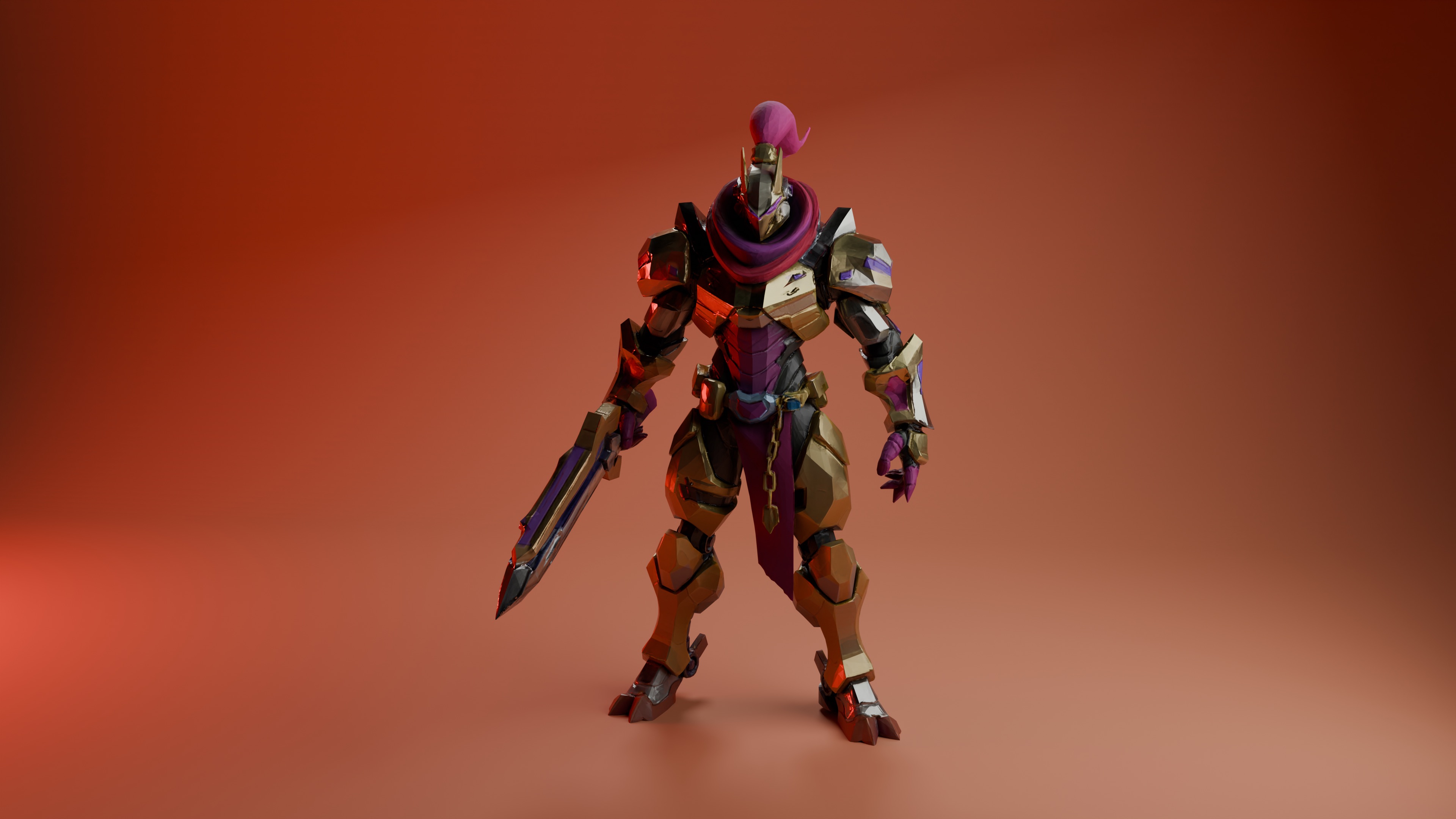
Але ось у чому річ: це лише найшвидший можливий спосіб почати. Хоча така базова схема одразу покращить ваші 3D-моделі, є ще багато чого, що варто опанувати, якщо ви хочете справді вражаючих результатів. Хочете створювати рендери студійної якості? Досягти фотореалістичного освітлення? Зробити так, щоб результати вашого AI-генератора 3D-моделей виглядали як робота професіонала?
Читайте далі, щоб відкрити професійні техніки освітлення, налаштування кастомного фону та просунуті поради, які перетворять вашу роботу з хорошої на виняткову.
Чого ви навчитеся в цьому посібнику
Незалежно від того, чи використовуєте ви перетворення зображення у 3D, чи генерацію на основі тексту, правильне освітлення — це різниця між сирим AI-результатом і вражаючою роботою для портфоліо. У цьому докладному посібнику ми розглянемо:
- Чому освітлення перетворює AI-моделі з пласких на фантастичні
- Основні кроки підготовки ваших моделей Tripo AI у Blender
- Професійне студійне налаштування з кастомним фоном
- Дві перевірені схеми освітлення, які працюють щоразу
- Просунуті техніки для атмосферних і стилізованих ефектів
- Поширені помилки, які псують хороші моделі (і як їх уникнути)
- Поради з оптимізації для швидших і кращих рендерів
Готові зануритися глибше? Перетворімо ваші 3D-моделі з proof-of-concept на переконливе візуальне мистецтво.
Чому освітлення важливе для AI-згенерованих 3D-моделей
Думайте про освітлення як про магічний інгредієнт, що оживляє ваші 3D-моделі. Так само як фотограф використовує світло для створення настрою й глибини, 3D-художники застосовують віртуальне освітлення, щоб перетворити пласку геометрію на правдоподібні об’єкти. Для результатів AI-генераторів 3D-моделей це особливо важливо, тому що:
AI-моделі часто мають рівномірне, пласке затінення
Правильне освітлення виявляє складні деталі, створені AI
Гарне освітлення може приховати дрібні недоліки в AI-згенерованій геометрії
Це найшвидший спосіб досягти професійного вигляду
Етап 1: Підготовка вашої моделі Tripo AI у Blender
Перш за все — перенесімо вашу AI-згенеровану 3D-модель у Blender. Tripo AI підтримує кілька форматів експорту, але для Blender ми рекомендуємо:
- Експортуйте модель із Tripo AI у форматі .GLB або .FBX
- Відкрийте Blender і перейдіть до File > Import
- Виберіть формат файлу та знайдіть свою модель
- Натисніть "Import", і ваша модель з’явиться у viewport
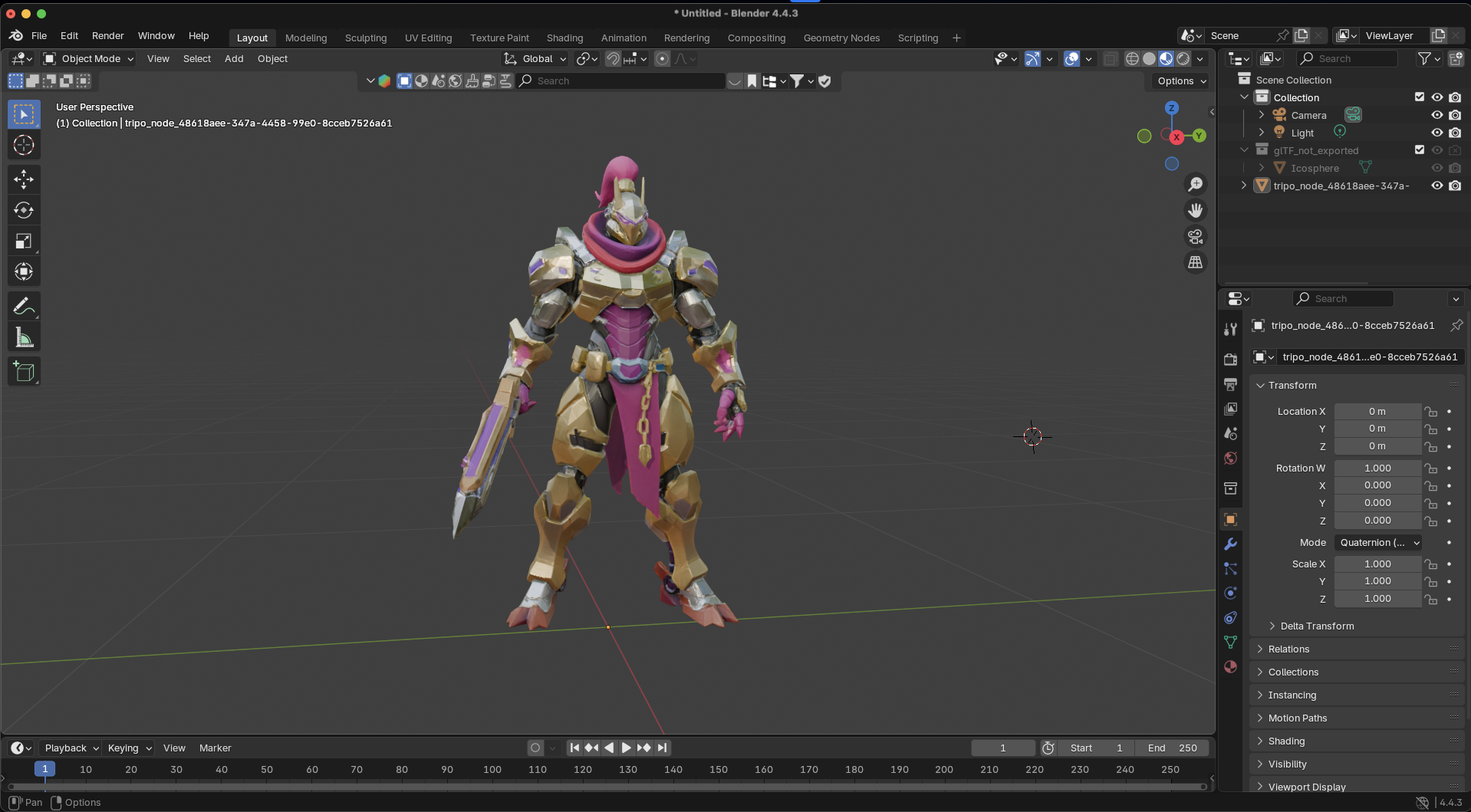
Порада профі: якщо ви часто працюєте між Tripo AI і Blender, розгляньте використання офіційного плагіна Tripo-Blender для більш оптимізованого workflow.
Початкова перевірка та очищення (необов’язково)
Імпорт вашої моделі
Перш ніж перейти до освітлення, переконаймося, що ваша модель готова. AI-генератори 3D-моделей іноді створюють моделі з дрібними проблемами, які можуть впливати на взаємодію світла з поверхнею:
Поширені проблеми, які варто перевірити:
Неманіфолдна геометрія (ребра, що не утворюють коректних поверхонь)
Інвертовані нормалі (поверхні спрямовані в неправильний бік)
Надзвичайно велика кількість полігонів, що сповільнює viewport
Швидкі виправлення:
- Виберіть модель і перейдіть у Edit Mode (клавіша Tab)
- Виберіть усе (клавіша A) і натисніть Shift+N, щоб перерахувати нормалі
- Використайте Mesh > Clean Up > Merge by Distance, щоб видалити дублікати вершин
Для моделей, створених через перетворення зображення у 3D, ви можете зіткнутися з менш охайною топологією. Не хвилюйтеся — освітлення часто може замаскувати дрібні недоліки, і ми покажемо як.
Створення професійного студійного фону
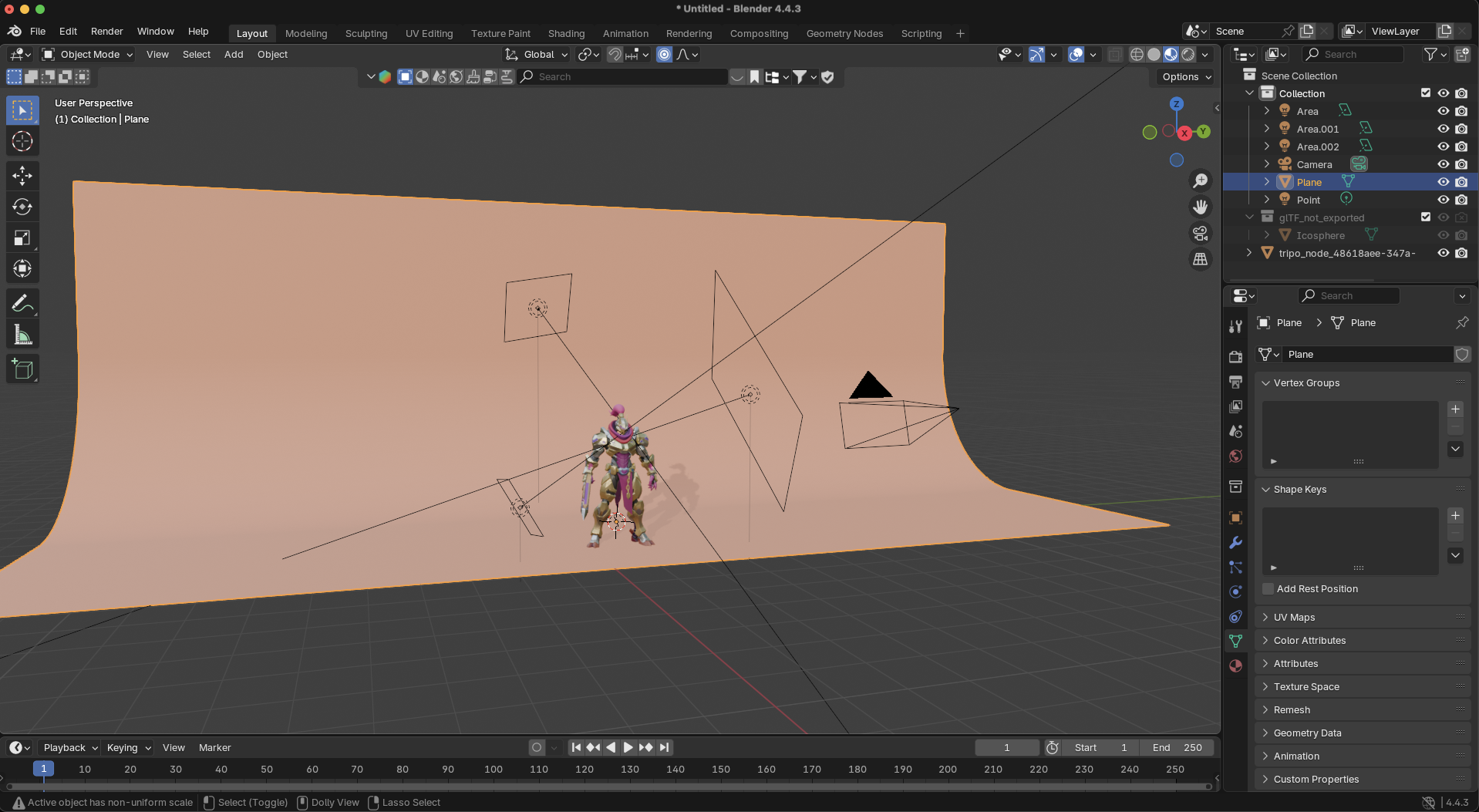
Перед додаванням світла створімо професійний фон, який допоможе вашим AI-згенерованим 3D-моделям виділятися. Цей вигнутий фон прибирає різкі кути та створює плавні градієнти позаду моделі:
Покрокове створення фону:
- Натисніть Shift+A > Mesh > Plane, щоб додати площину
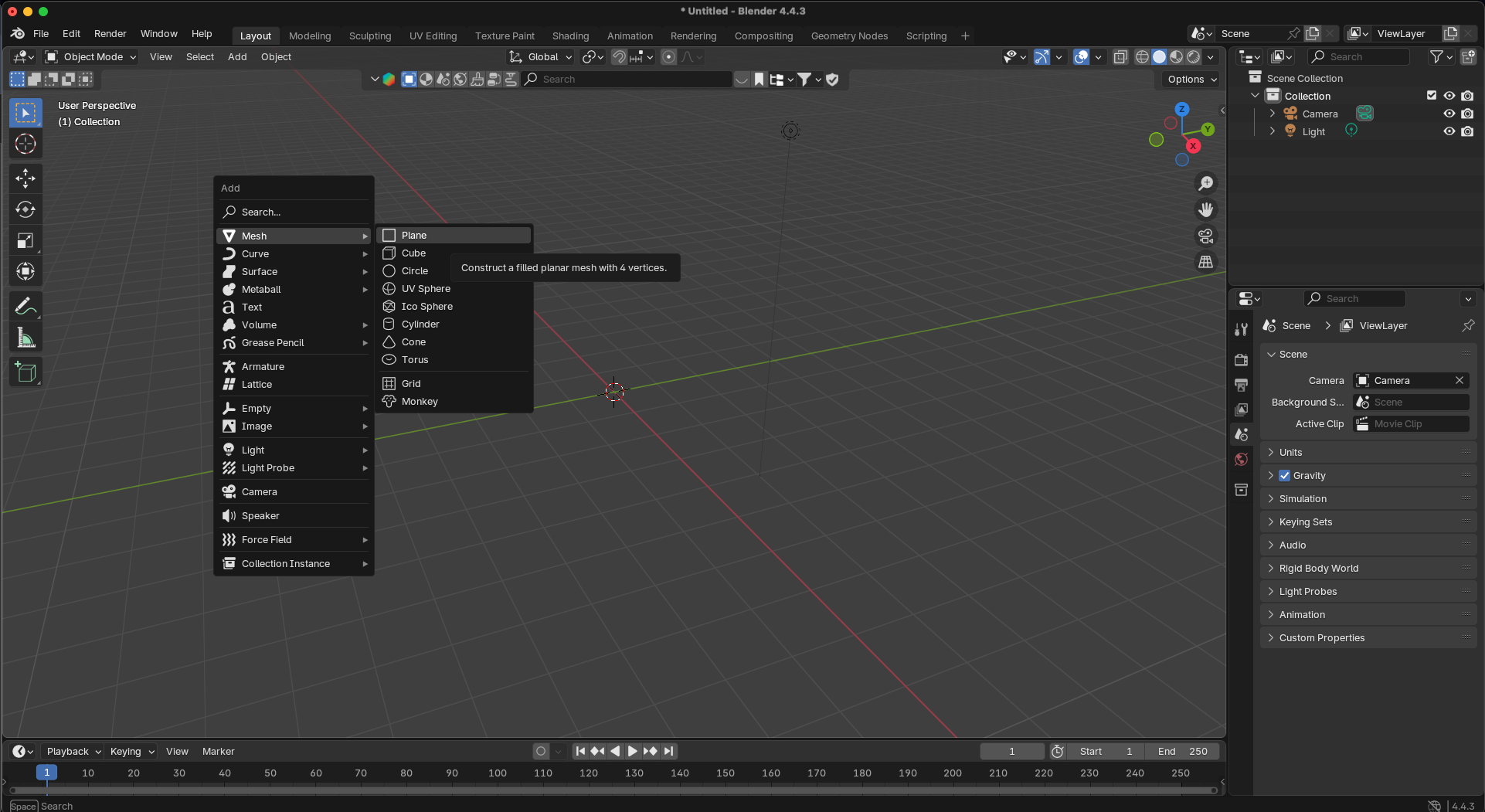
- Натисніть Tab, щоб перейти в Edit mode
- Утримуйте Shift і виберіть дві задні вершини
- Натисніть E, потім Z, щоб екструдувати вздовж осі Z (потягніть угору)
- Натисніть Ctrl+B, щоб зробити bevel ребра
- Використайте колесо прокрутки, щоб збільшити кількість сегментів (10–15 для плавності)
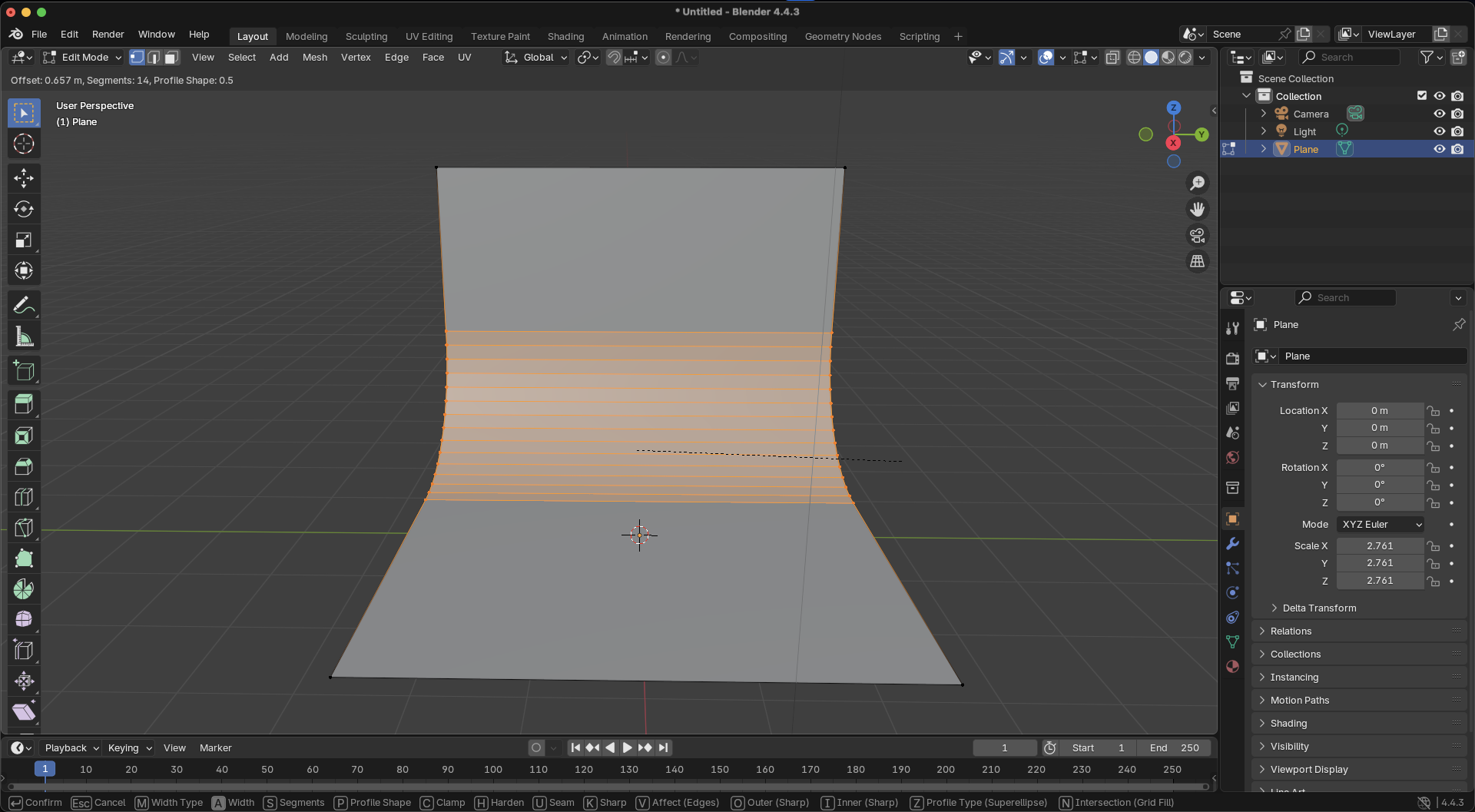
- Натисніть Tab, щоб вийти з Edit mode
- Натисніть S, щоб масштабувати фон під вашу модель (спробуйте 5–10x)
Додавання матеріалу фону:
- Виберіть фон і перейдіть до Material Properties
- Натисніть "New", щоб додати матеріал
- Збільште Roughness до 0.8–1.0 (без відбиттів)
- Виберіть нейтральний колір (світло-сірий добре працює)
- Необов’язково: додайте невелику варіацію кольору для візуального інтересу
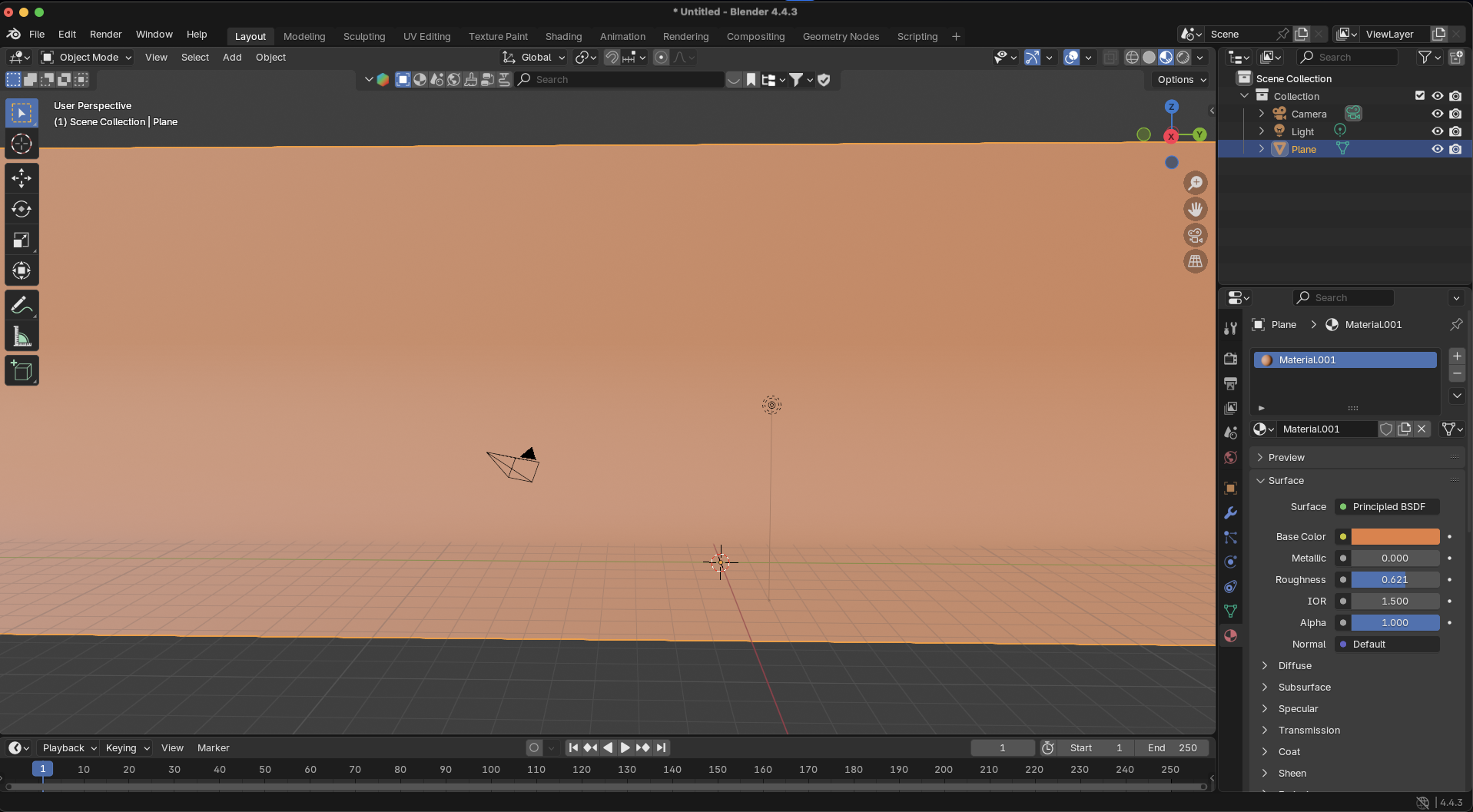
Порада профі: розмістіть свою 3D-модель приблизно на 1/3 вперед від центру фону для найкращого ефекту глибини!
Етап 2: Основи освітлення в Blender
Вибір render engine: Cycles vs. Eevee
Blender пропонує два render engine, кожен із яких має окремі переваги для освітлення AI-згенерованих 3D-моделей:
Для початківців: почніть з Eevee для миттєвого feedback під час налаштування світла, а потім перейдіть на Cycles для фінального render.
Розуміння типів світла в Blender
Blender пропонує чотири базові типи світла, кожен для різних цілей:
1. Point Light: випромінює світло в усіх напрямках з однієї точки
Ідеально для: імітації лампочок, свічок
Ключове налаштування: Power (вимірюється у Watts)
2. Sun Light: створює паралельні промені, як сонячне світло
Ідеально для: зовнішніх сцен, різкого спрямованого світла
Ключове налаштування: Strength (без спадання з відстанню)
3. Spot Light: випромінює світло у формі конуса
Ідеально для: сфокусованих променів, сценічного освітлення
Ключові налаштування: Spot Size, Blend
4. Area Light: випромінює світло з поверхні (прямокутника, квадрата або диска)
Ідеально для: м’яких тіней, світла з вікна
Ключове налаштування: Size (більший розмір = м’якші тіні)
Етап 3: Основні техніки освітлення для AI-моделей
Схема студійного освітлення
Для чистого професійного вигляду, який демонструє ваші творіння з AI-генератора 3D-моделей, спробуйте цю схему, натхненну студійним освітленням:
Підготовка сцени:
- Змініть колір World на чорний (Shading workspace > World Properties)
- Це прибирає ambient light для більш драматичного контролю
Розміщення основного area light:
- Додайте Area Light (Shift+A > Light > Area)
- Розмістіть його трохи позаду та над моделлю
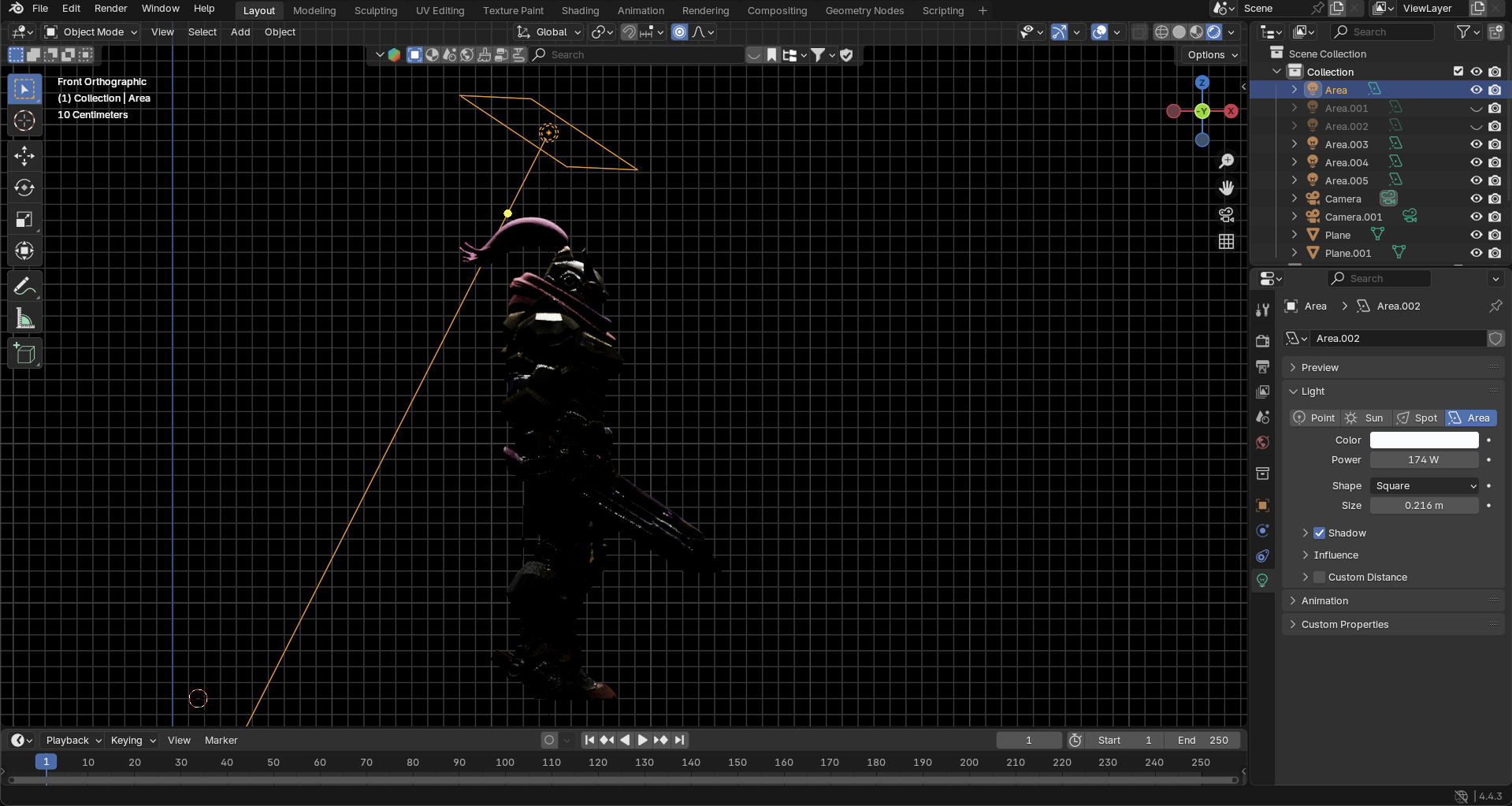
- Нахиліть його в бік моделі та фону
- Зробіть його великим (клавіша S, 3–5x) для м’якого, огортаючого освітлення
- Встановіть Power на 100–200W залежно від розміру моделі
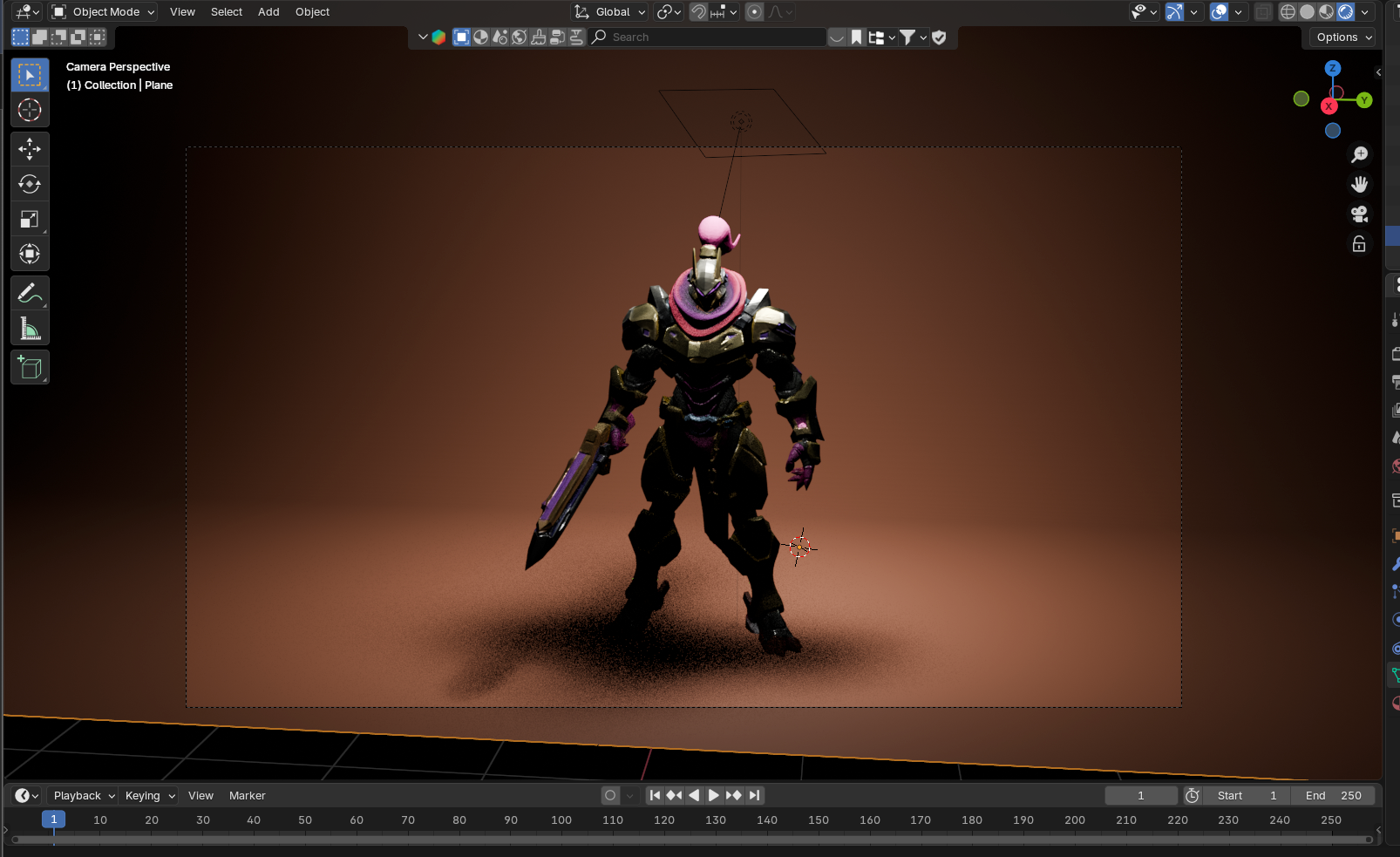
Ця схема створює красиве градієнтне освітлення на фоні, водночас забезпечуючи м’яке, вигідне світло на вашій 3D-моделі. Легке розміщення позаду створює rim lighting, яке відділяє модель від фону.
Класика: схема триточкового освітлення
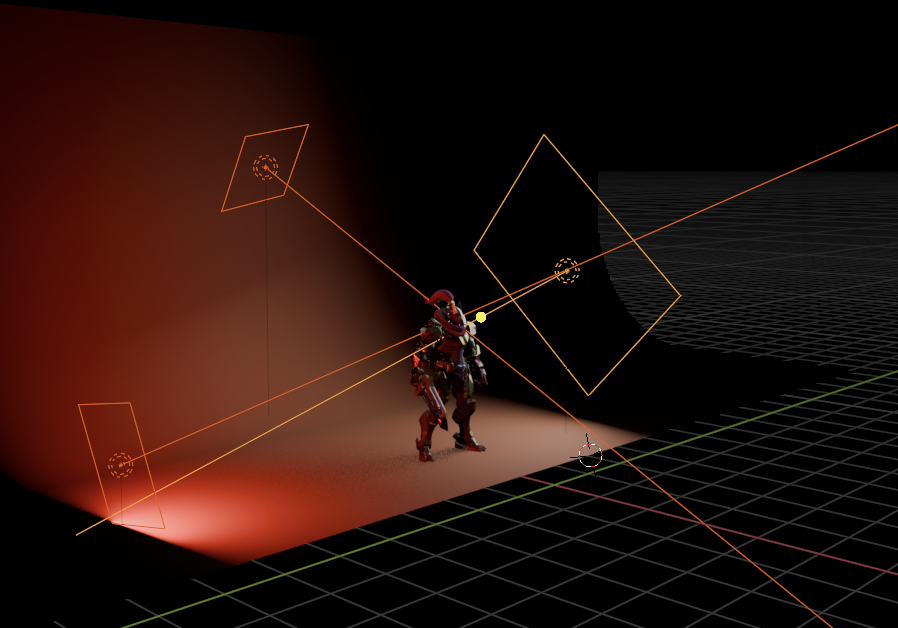
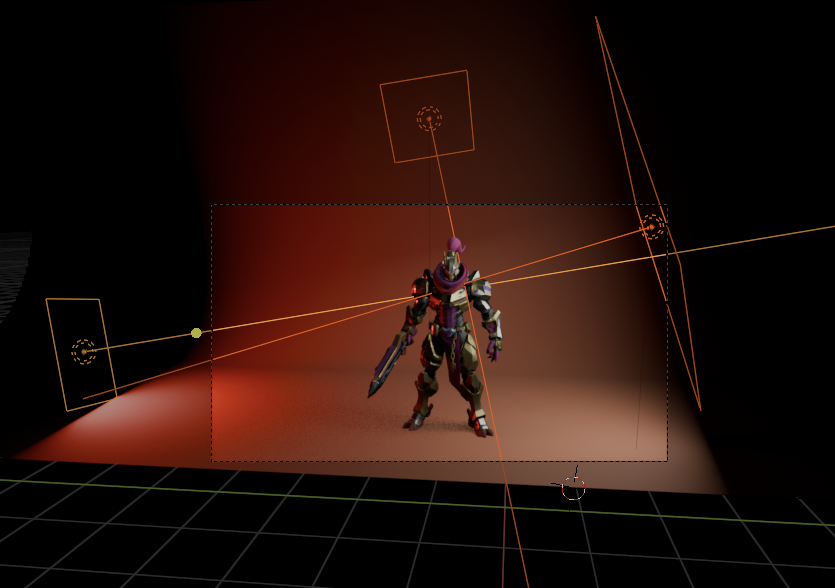
Для складніших сцен або коли вам потрібен точний контроль, триточкове освітлення залишається золотим стандартом:
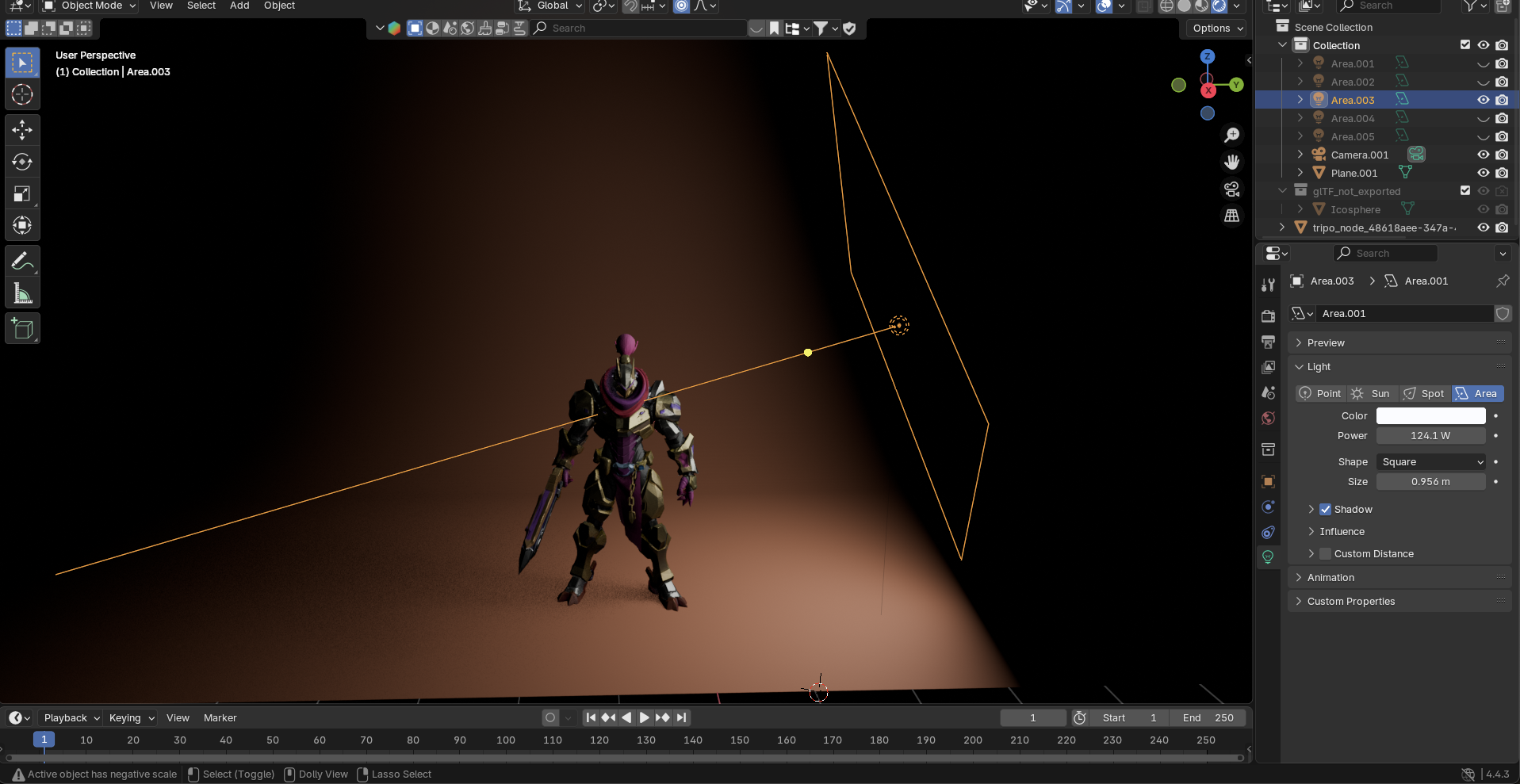
Крок 1: додайте Key Light
- Додайте Area Light (Shift+A > Light > Area)
- Розмістіть його під кутом 45 градусів збоку та над моделлю
- Встановіть Power на 100W (налаштуйте відповідно до розміру моделі)
- Збільште його (клавіша S) приблизно до 2x для м’якших тіней
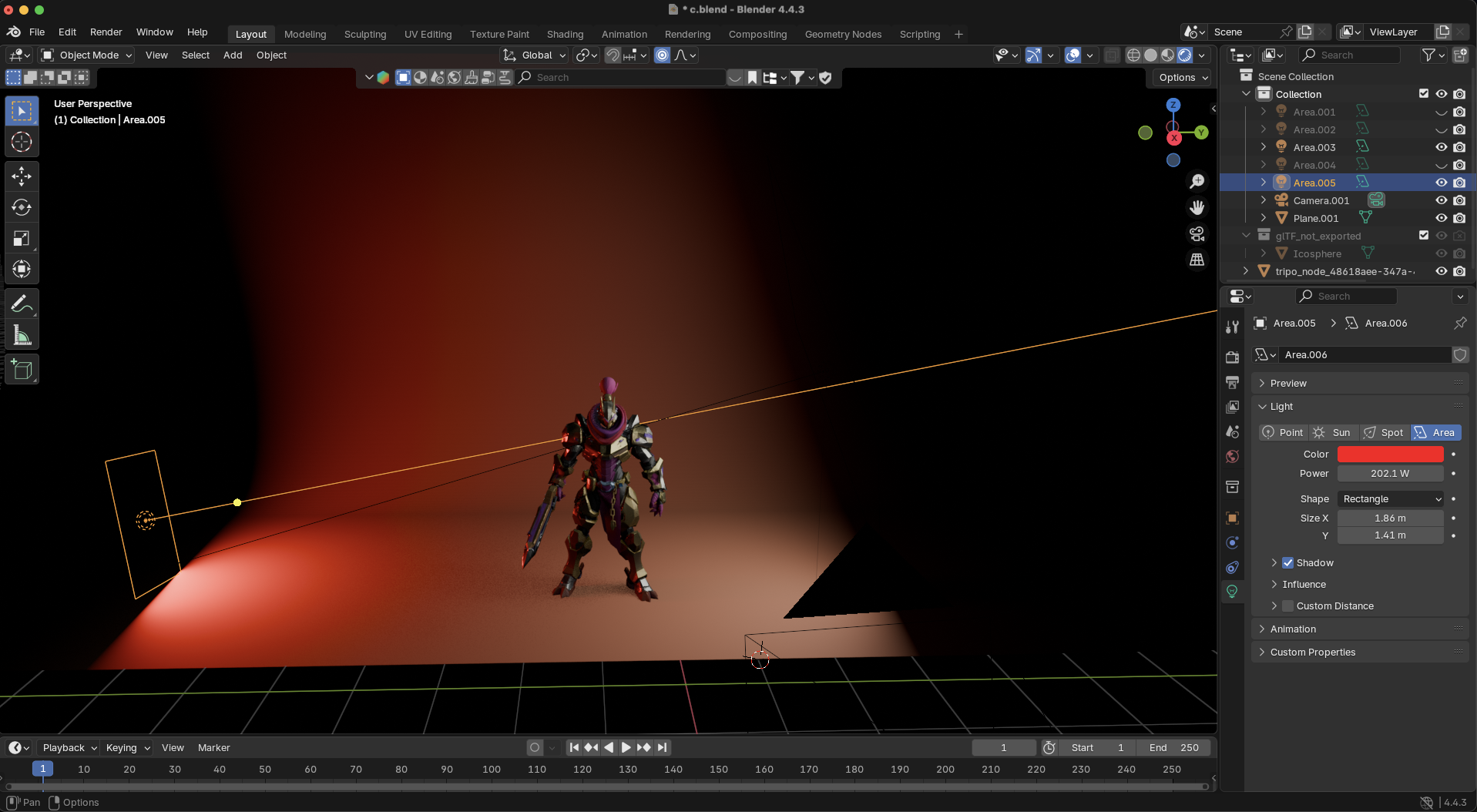
Крок 2: додайте Fill Light
- Додайте ще один Area Light
- Розмістіть його з протилежного боку від key light
- Встановіть Power на 30–50W (менше, ніж key light)
- Зробіть його більшим за key light для ще м’якших тіней
Крок 3: додайте Rim Light
- Додайте третє світло (Area або Spot)
- Розмістіть його позаду та над моделлю
- Встановіть Power на 150–200W (яскравіше, ніж key light)
- Спрямуйте його на краї моделі, щоб створити тонкий контур
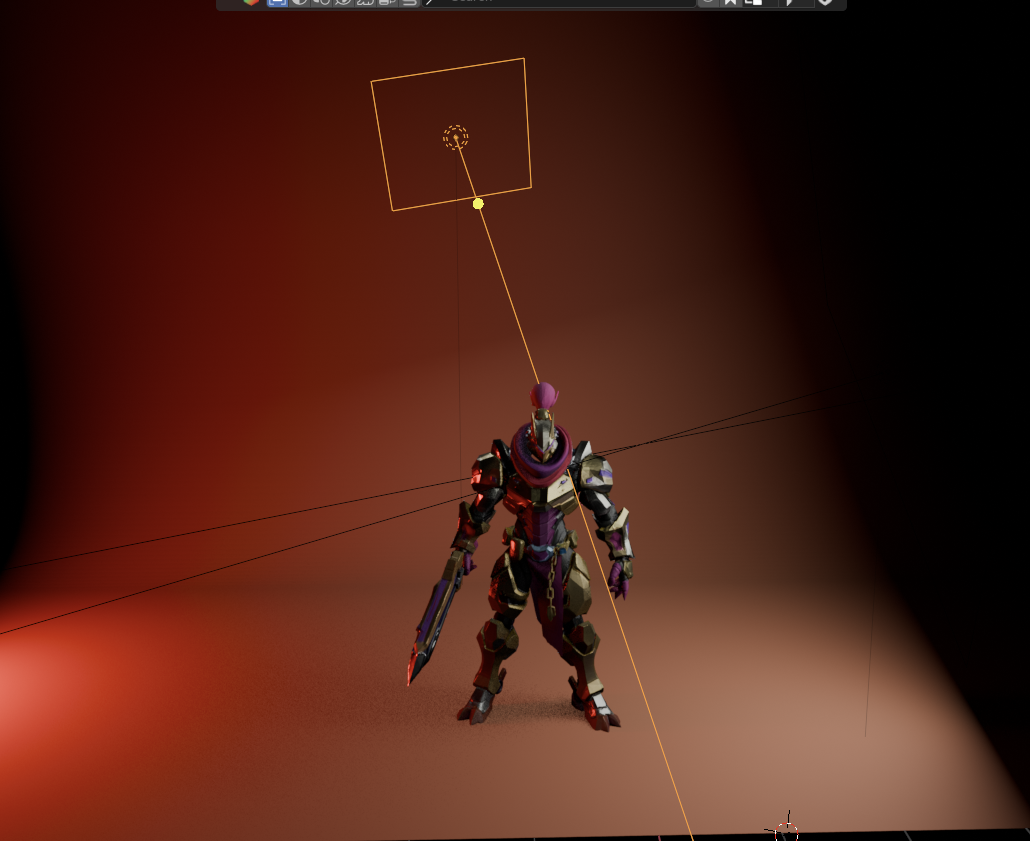
Швидка порада з налаштування: увімкніть вбудований add-on Blender "Tri-lighting" (Edit > Preferences > Add-ons) для автоматичного триточкового освітлення!
Етап 4: Просунуті поради з освітлення для AI-моделей
Створення атмосфери за допомогою Volumetrics
Додайте драматизму й глибини своїм 3D-моделям за допомогою атмосферних ефектів:
- Додайте куб і масштабуйте його так, щоб він охоплював усю сцену
- У Shader Editor додайте Principled Volume shader
- Встановіть Density на 0.01–0.05 (починайте з малого!)
- Розмістіть Spot Light, щоб створити видимі "god rays"
- У Render Properties > Volumetrics налаштуйте Step Rate для якості
Додавання візуального інтересу за допомогою текстур світла
Перетворіть прості джерела світла на складні патерни:
- Виберіть будь-яке світло (найкраще працює зі Spot Lights)
- У Shader Editor додайте вузол Image Texture
- Завантажте чорно-білий патерн (листя, жалюзі, абстрактні форми)
- Під’єднайте його до входу Strength світла через вузол ColorRamp
- Налаштуйте ColorRamp, щоб контролювати інтенсивність
Ця техніка, яка називається "gobo" lighting, додає вашим рендерам професійного блиску й може приховати недоліки в AI-згенерованих 3D-моделях.
Рендеринг освітленої моделі як професіонал
Тепер, коли ваша AI-згенерована 3D-модель красиво освітлена, переконаймося, що фінальний render передає це належно. Стандартні налаштування не покажуть усю вашу роботу — ось як експортувати зображення професійної якості:
Налаштування для високоякісних рендерів:
- Перейдіть на Cycles для фотореалістичного результату
- Перейдіть до панелі Render Properties
- Змініть Render Engine з Eevee на Cycles
- Cycles забезпечує точні відскоки світла та відбиття
- Збільште роздільну здатність
- В Output Properties змініть Resolution з 1920×1080 на 3840×2160 (4K)
- Для вебу 2560×1440 — хороший баланс якості та розміру файлу
- Встановіть Resolution % на 100% (за замовчуванням часто 50%)
- Оптимізуйте render samples
- У Render Properties > Sampling
- Встановіть Render samples на 512–1024 (стандартні 128 — замало)
- Увімкніть Denoising, щоб прибрати зерно
- Для швидких тестів використовуйте 128 samples із denoising
- Налаштування експорту для максимальної якості
- File Format: PNG для прозорості або EXR для максимуму даних
- Color Depth: 16-bit для кращих градієнтів
- Compression: 15% (зберігає якість, зменшуючи розмір файлу)
- Фінальний чекліст render
- Натисніть F12 для render (або Render > Render Image)
- Збережіть через Image > Save As (не Save — це зберігає файл .blend!)
Для анімацій: встановіть frame rate на 30fps і виводьте як FFmpeg video
Порада профі: створіть render preset, зберігши ці налаштування. Наступного разу, коли працюватимете з перетворенням зображення у 3D, у вас уже будуть готові професійні налаштування!
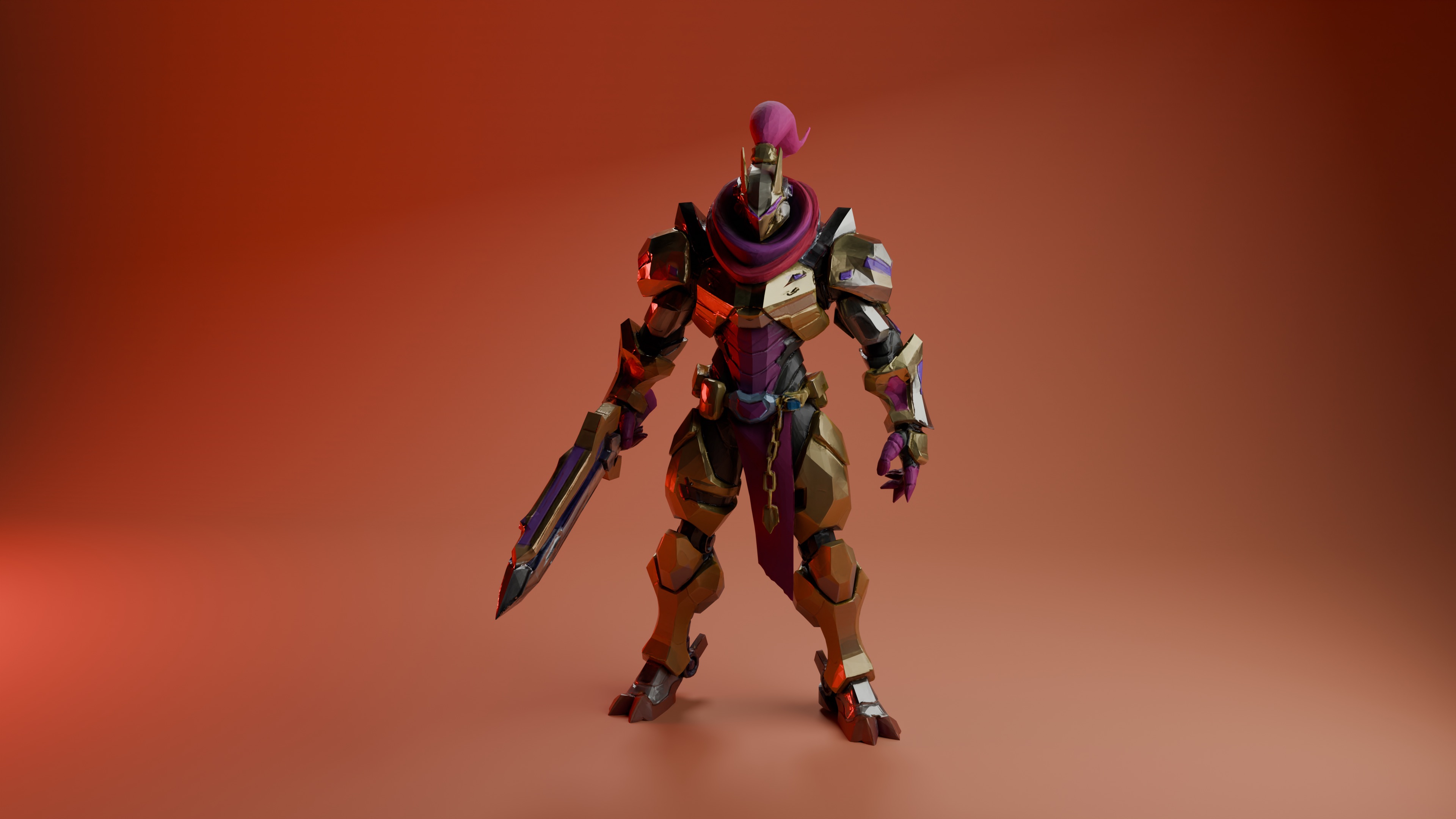
Швидкі рецепти освітлення для поширених типів AI-моделей
Моделі персонажів
Використовуйте триточкове освітлення з теплим key light (3500K)
Додайте тонке rim lighting, щоб окреслити силует
Розгляньте додавання м’якого fill знизу для героїчного вигляду
Візуалізація продуктів
Використовуйте студійний фон для чистої презентації
Одне велике area light трохи позаду продукту
Чорний world background для драматичного ефекту
За потреби додайте м’яке друге світло для fill
Архітектурні моделі
Використовуйте Sun Light для зовнішніх кадрів
Кілька area lights для інтер’єрних просторів
Додайте emission shaders до вікон для реалізму
Поширені помилки освітлення, яких варто уникати
- Надмірне освітлення: більше світла ≠ кращий результат. Починайте просто!
- Ігнорування тіней: тіні додають глибину й «заземлення»
- Неправильна колірна температура: змішуйте тепле й холодне світло для візуального інтересу
- Забутий масштаб: налаштовуйте розмір світла відповідно до масштабу моделі
- Однакова інтенсивність: варіюйте силу світла для динамічного результату
- Пропуск фону: правильний фон піднімає всю презентацію на новий рівень
Оптимізація налаштувань render для AI-моделей
Оскільки AI-генератори 3D-моделей можуть створювати high-poly моделі, оптимізуйте свої рендери:
Для Eevee:
- Увімкніть Screen Space Reflections
- Увімкніть Ambient Occlusion
- Використовуйте Bloom для легкого сяйва на highlights
Для Cycles:
- Починайте зі 128 samples для тестів
- Використовуйте 512–1024 samples для фінальних рендерів
- Увімкніть Denoising, щоб скоротити час render
Висновок: ваші наступні кроки
Вітаємо! Тепер у вас є знання, щоб перетворити будь-яку AI-згенеровану 3D-модель із пласкої на фантастичну за допомогою інструментів освітлення Blender. Незалежно від того, чи оберете ви просту студійну схему, чи класичний триточковий підхід, пам’ятайте: чудове освітлення — це експерименти. Пробуйте різні схеми, поєднуйте техніки й розвивайте власний унікальний стиль.
Подорож на цьому не завершується. Коли опануєте освітлення, спробуйте дослідити, як текстури взаємодіють зі світлом, або підніміть свої красиво освітлені моделі на новий рівень за допомогою анімації.
Готові створити свій наступний шедевр? Запускайте Blender, імпортуйте 3D-модель із вашого улюбленого AI-генератора 3D-моделей і починайте експериментувати з цими техніками освітлення. Різниця буде як день і ніч — буквально!
Приєднуйтеся до спільноти з понад 2 мільйонів творців, які вже використовують Tripo AI, щоб втілювати свої ідеї в життя. Спробуйте Tripo Studio сьогодні й побачте, як наша технологія image to 3D у поєднанні з цими техніками освітлення може піднести ваше 3D-мистецтво до професійного рівня!
Вам також може сподобатися: більше про Image to 3D Model
Опануйте мистецтво AI-згенерованих 3D-моделей із Tripo3D. Цей посібник містить покрокові інструкції з налаштування, експорту моделей і усунення несправностей, допомагаючи оптимізувати та покращити ваш 3D-workflow.
 Maisie
Дізнайтеся, як Tripo, AI-driven генератор 3D-моделей, легко перетворює ваші фотографії на деталізовані 3D-моделі.
Maisie
Дослідіть, як AI-технологія перетворює просте зображення на деталізовану 3D-модель. Дізнайтеся про інструменти, техніки та галузі, які отримують користь від цього захопливого процесу.
Maisie