7 потужних доповнень для малювання текстур у Blender: покращте свій 3D texturing workflow
Втомилися постійно перемикатися між різними програмами лише для того, щоб створювати приголомшливі 3D-текстури для своїх проєктів у Blender? Правильно підібране доповнення для малювання текстур може змінити ваш workflow, забезпечивши результати професійної якості без потреби залишати Blender. Незалежно від того, чи створюєте ви game assets, architectural visualizations або animated characters, ці потужні доповнення допоможуть вам швидше втілити своє творче бачення й досягти кращих результатів.
Навіщо використовувати доповнення для малювання текстур у Blender?
Вбудовані інструменти Blender для малювання текстур функціональні, але часто не дотягують до складніших потреб текстурування. Хоча ви можете малювати безпосередньо на 3D-моделях, створення багатошарових, non-destructive workflow зазвичай вимагає складних node setups у Shader Editor. Саме тут спеціалізовані доповнення для малювання текстур проявляють себе найкраще, додаючи у ваш workflow Blender можливості, подібні до спеціалізованих програм для текстурування.
- Із правильним 3D texture add-on ви отримаєте:
- Багатошарові workflow з masks і blend modes
- Можливості non-destructive editing
- Оптимізований PBR texturing
- Пресети brushes і materials, що заощаджують час
- Кращий художній контроль і творчу свободу
Знайомтеся з Tripo AI: 3D-створення нового покоління
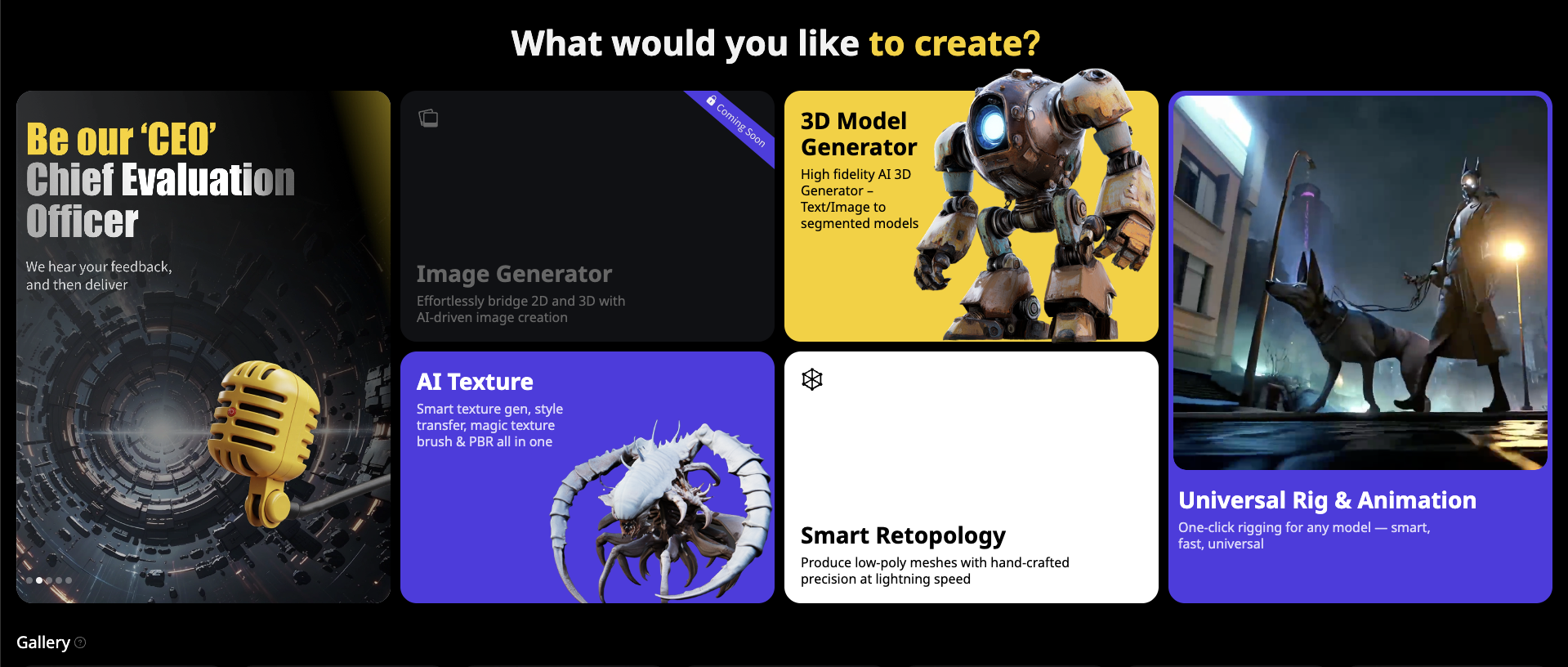
- Перш ніж перейти до нашого списку доповнень для малювання текстур, варто згадати Tripo AI — революційну платформу, яка змінює спосіб створення 3D-контенту. Тоді як традиційне малювання текстур вимагає ручної роботи, Tripo AI може генерувати повноцінні 3D-моделі з текстурами на основі простих текстових запитів або зображень.
- Відвідайте Tripo Studio, щоб побачити, як цей потужний AI 3D model generator може прискорити ваш творчий процес. Незалежно від того, чи потрібні вам швидкі concept models або база для подальшого доопрацювання, технологія image to 3D conversion від Tripo AI забезпечує вражаючі результати за секунди, а не години.
- Плагін Tripo для Blender (детально розглянутий нижче) переносить цю AI-міць безпосередньо у ваш workflow Blender, дозволяючи генерувати текстури й моделі без перемикання між застосунками. Це передовий край технологій 3D-створення, що доповнює традиційні методи малювання текстур AI-assisted workflows.
Набридло повільне 3D-моделювання та текстурування на основі зображень або концептів? Подивіться, як інструменти Tripo AI image to 3D і text-to-3D можуть революціонізувати ваш workflow за лічені секунди!
А тепер розгляньмо найкращі доповнення для малювання текстур, які можуть покращити ваш досвід роботи з Blender:
Найкращі доповнення для малювання текстур у Blender
Ucupaint (Безкоштовно)
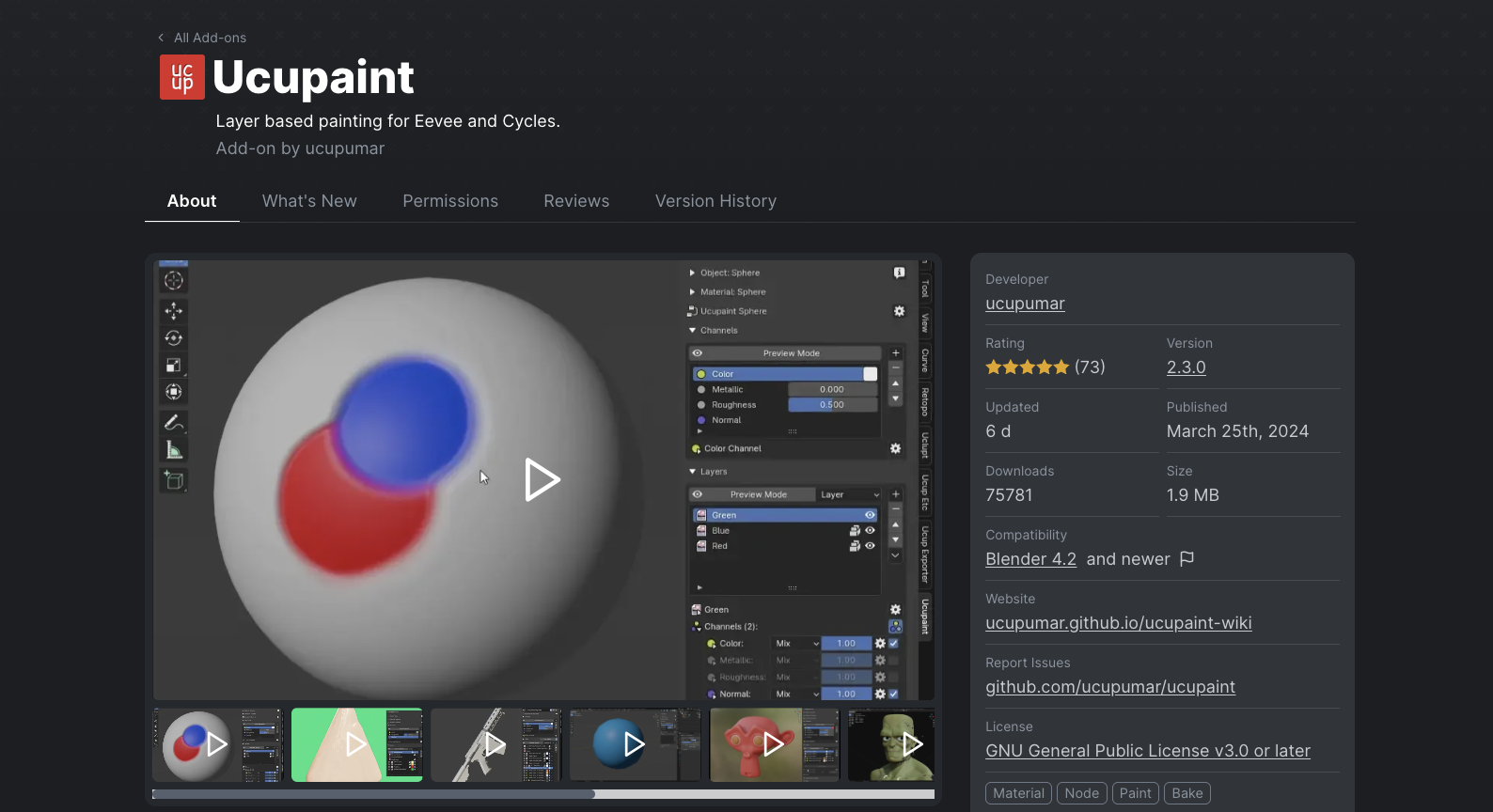
Ucupaint є одним із найпопулярніших безкоштовних доповнень для малювання текстур у Blender, пропонуючи багатошарову систему малювання, яка суттєво розширює ваші можливості текстурування без жодних витрат.
Ключові можливості:
- Накладання images, textures і vertex colors у вигляді шарів
- Повноцінна підтримка masks для точного контролю
- Різні layer blending modes
- Baking різних texture channels в один клік
- Підтримка PBR workflow
Ucupaint особливо ефективний для створення stylized game assets, де його інтуїтивна шарова система дозволяє художникам будувати складні текстури через стратегічне нашарування. Можливість малювати masks безпосередньо для materials і змішувати їх між собою робить створення детальних варіацій поверхонь напрочуд простим.
Початок роботи з Ucupaint:
- Встановлення: Edit > Preferences > Add-ons > Install > виберіть ZIP file > увімкніть checkbox
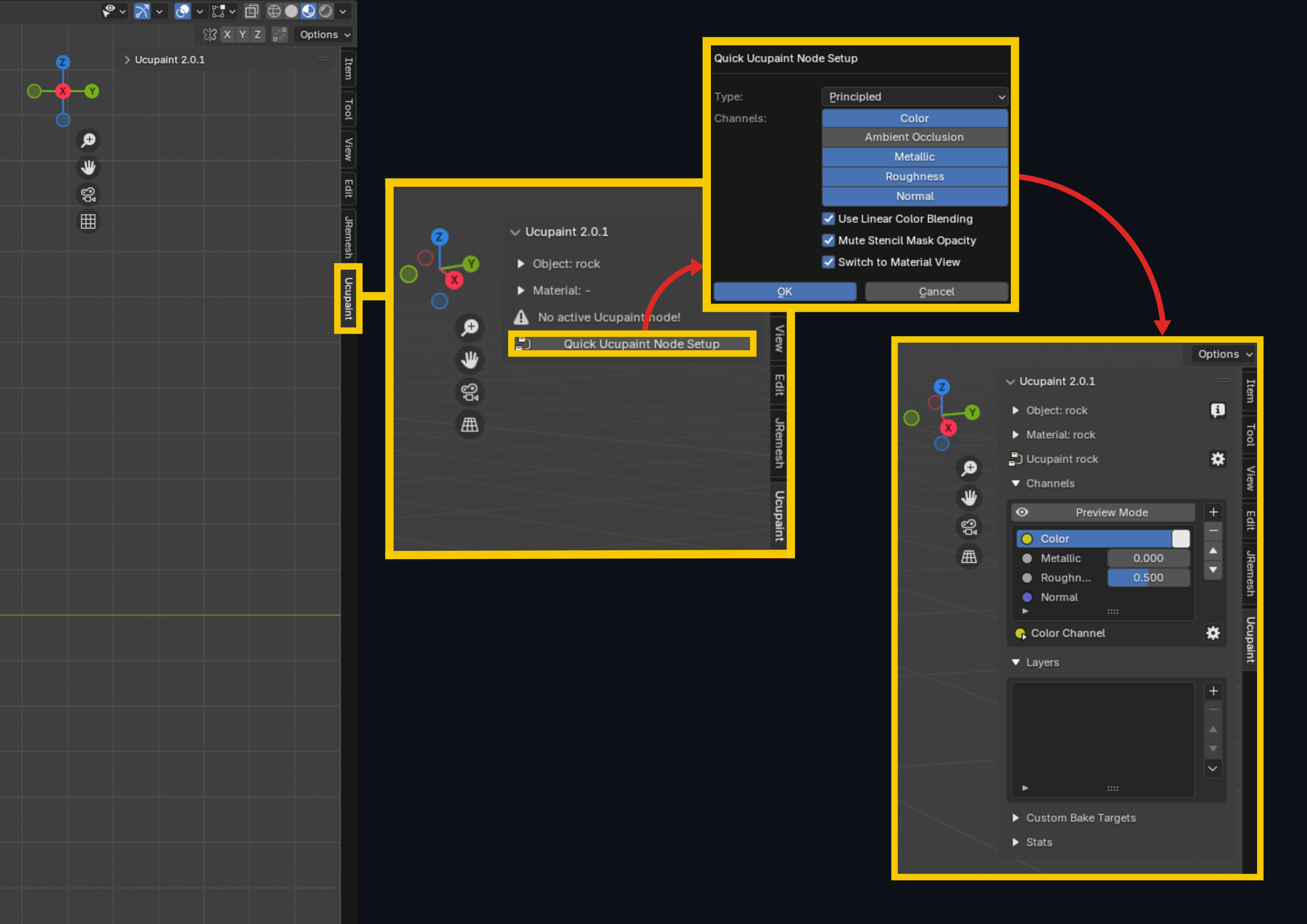
- Налаштування: Натисніть N > вкладка Ucupaint > переконайтеся, що модель має UVs > натисніть "Setup"
- Основні елементи керування: Створюйте шари (+), перемикайте видимість (icon ока), змінюйте властивості (dropdown), ізолюйте ділянки (mask icon)
- Швидкий старт: Почніть із простого об'єкта, створіть material-specific layers, поекспериментуйте з властивостями, зберігайте через Ctrl+S
Покроковий приклад текстурування меча:
Ми протестували Ucupaint, текстуруючи game-ready sword, і процес виявився вражаюче ефективним:
- Налаштування та підготовка UV
- Спочатку ми розгорнули UV нашої моделі меча за допомогою "Smart UV Project" з малим відступом
- Після встановлення Ucupaint ми відкрили його через панель "N" у режимі Texture Paint
- Натиснули кнопку "Setup" для швидкої ініціалізації
- Базовий шар кольору
- Створили шар суцільного кольору для основи меча
- Використали color picker, щоб вибрати відповідний базовий колір
- Цей шар став основою для всіх подальших деталей
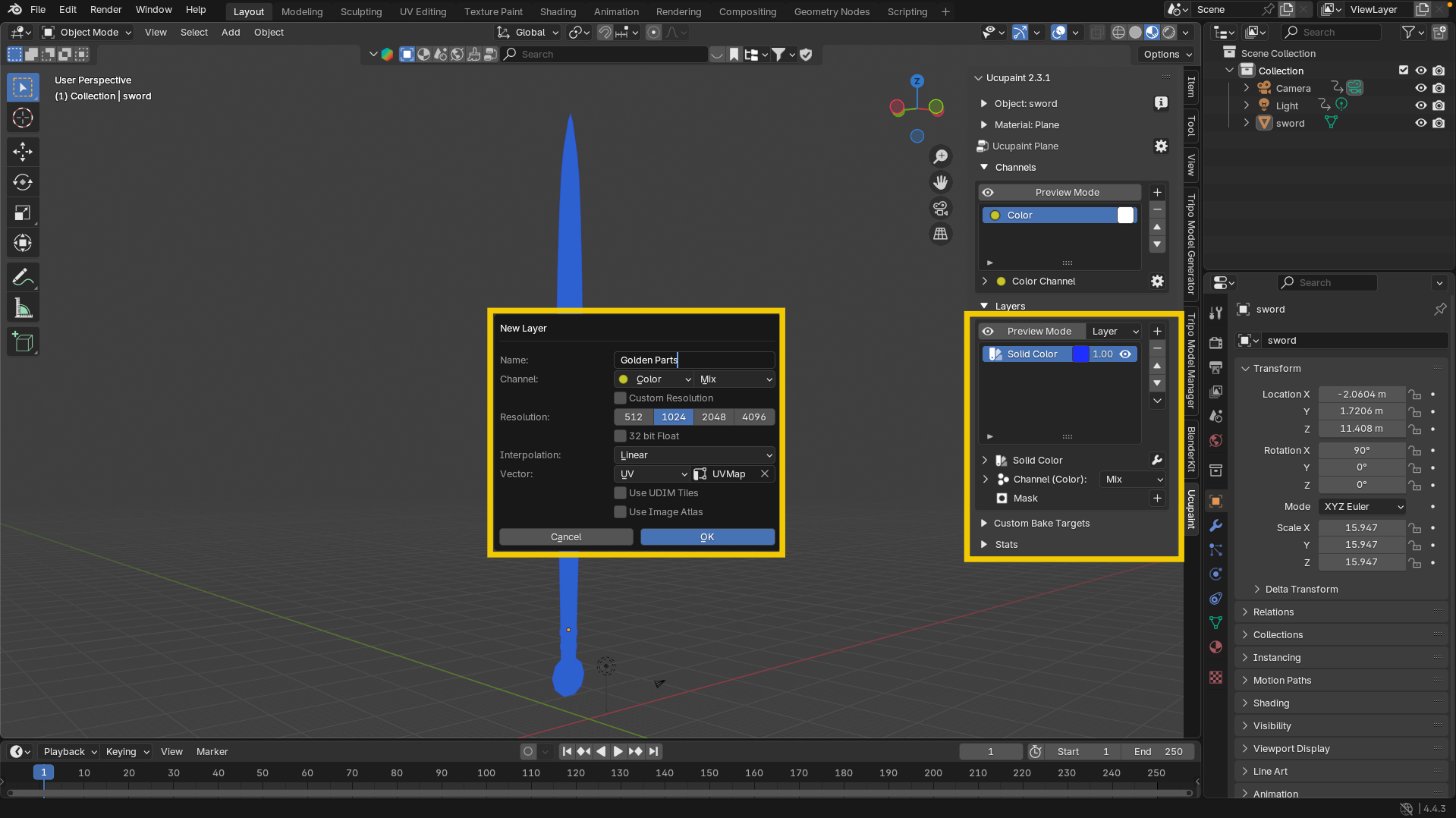
- Шар золотих елементів
- Додали новий image layer спеціально для золотих частин
- У режимі Edit вибрали cross-guard та інші золоті елементи
- Увімкнули mask icon, щоб ізолювати ці виділення
- Застосували жовтий/золотий колір за допомогою bucket tool
- Налаштували властивості шару, увімкнувши "Metallic" і "Roughness"
- Зменшили значення roughness приблизно до 0.1 для переконливого вигляду блискучого металу
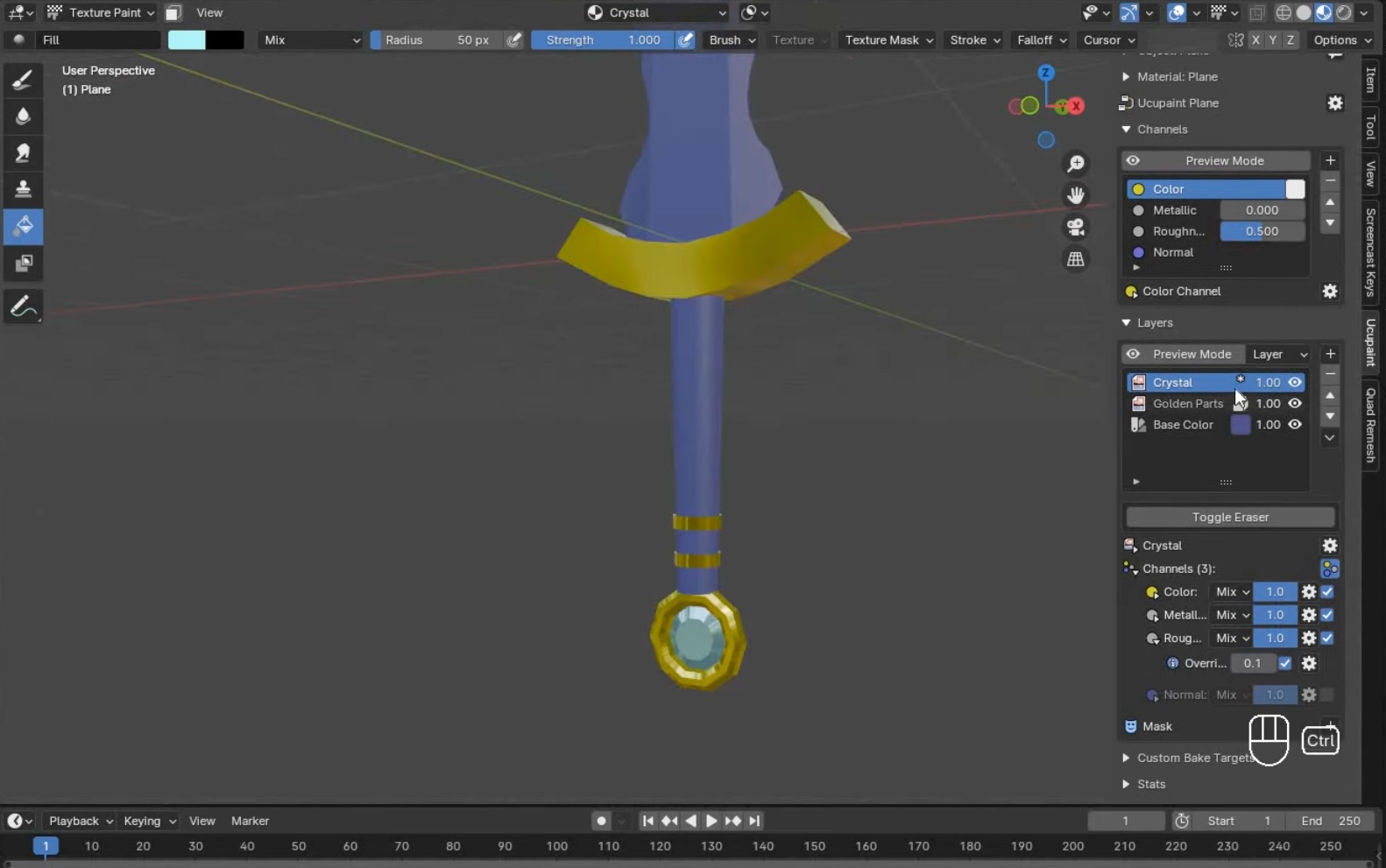
- Шар кристалічних деталей
- Створили ще один шар для кристалічних елементів
- Вибрали відповідні face у режимі Edit і замаскували їх
- Застосували характерний колір і зберегли його в palette для подальшого використання
- Налаштували metallic і roughness для вигляду, схожого на коштовний камінь
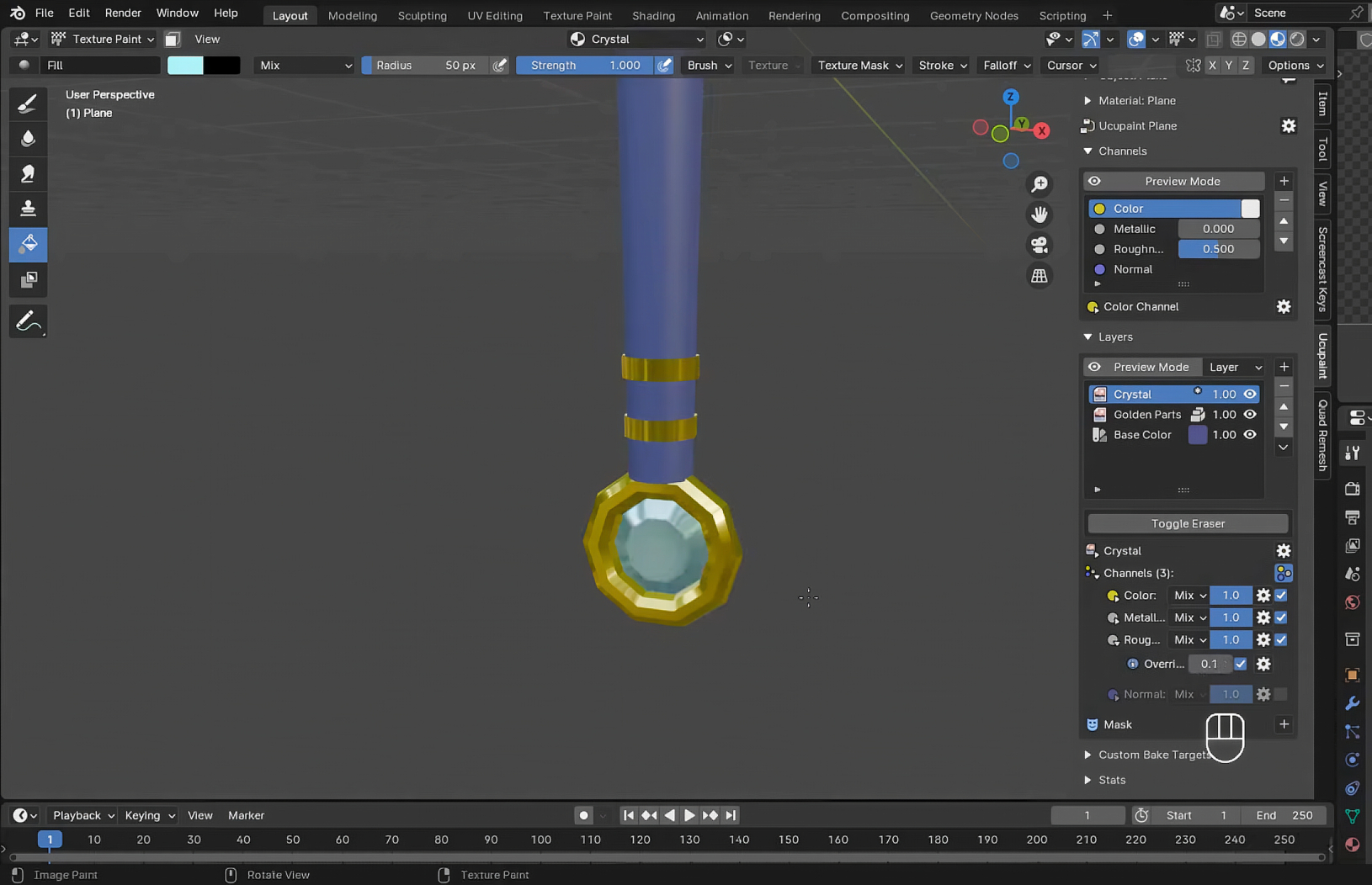
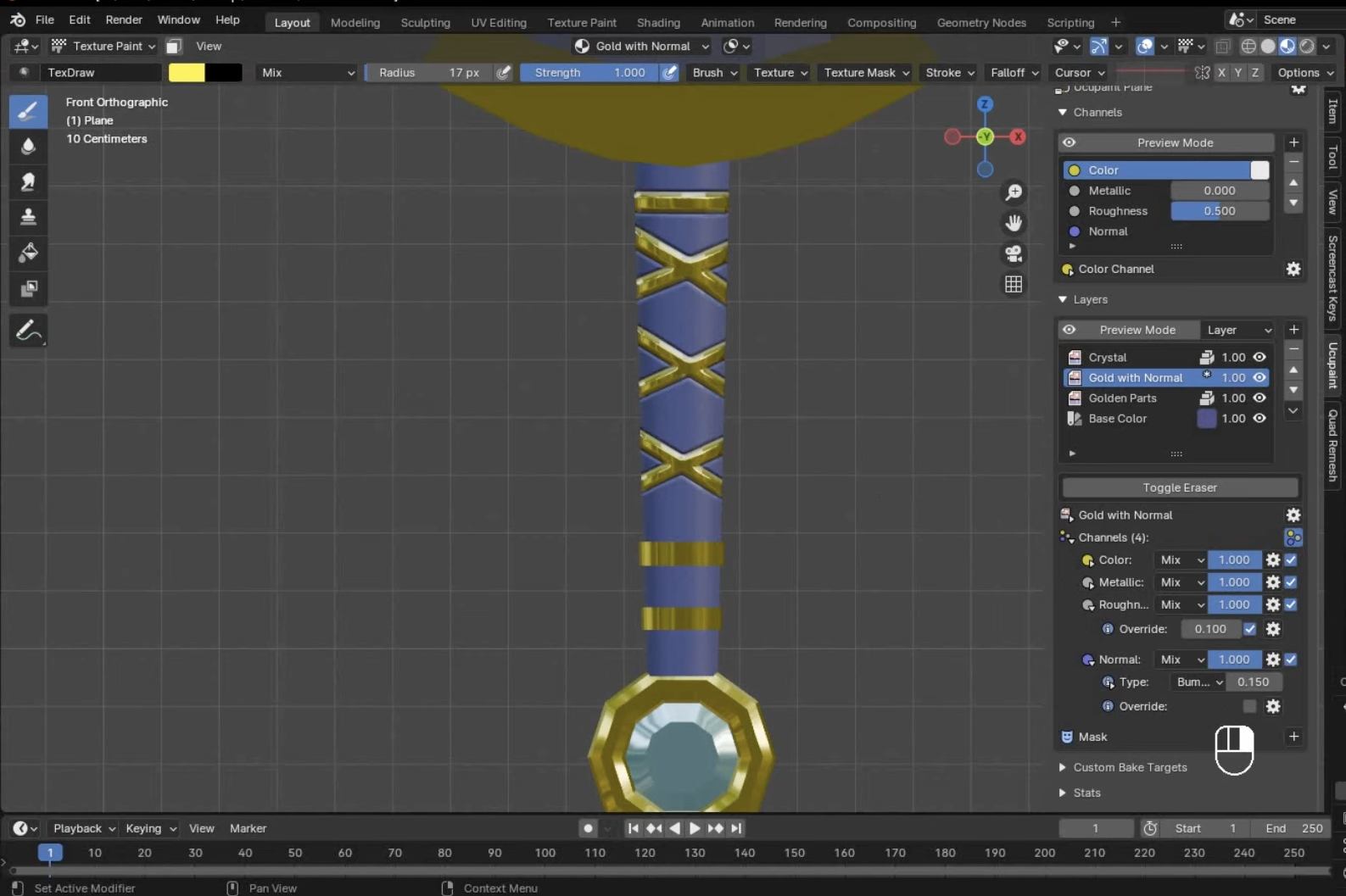
- Додавання глибини за допомогою Normal Maps
- Для декоративних золотих смуг ми створили новий шар з увімкненим "32-bit float"
- Активували властивість "Normal" для додавання глибини
- Намалювали смуги з ретельно підібраними налаштуваннями brush і відкоригували значення bump
- Вимкнули "Occlude" і "Backface Culling", щоб фарба огортала модель з усіх боків
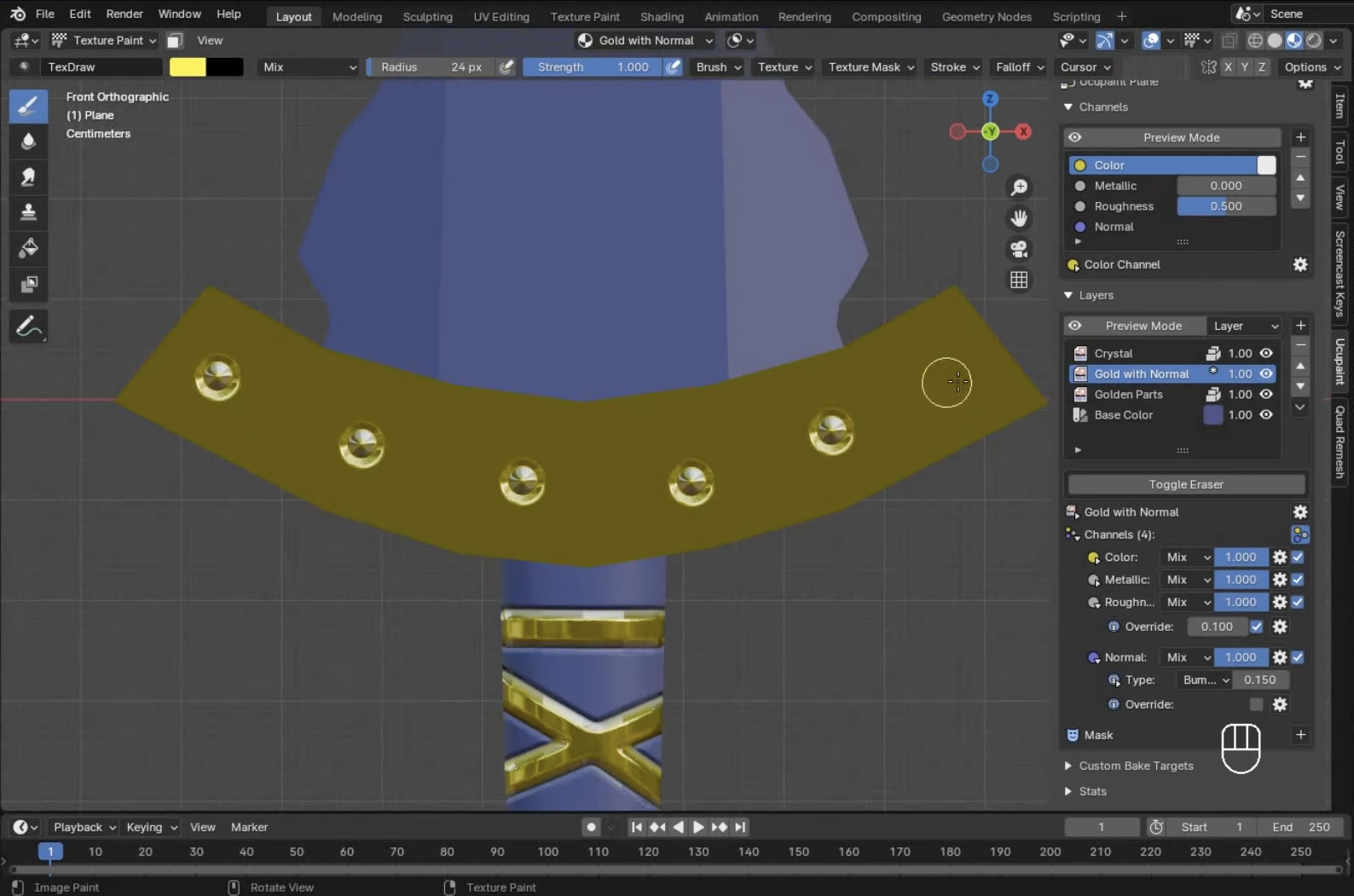
- Деталізація леза
- Створили окремий шар для сріблястого кольору леза
- Вибрали face loops і edges, щоб ізолювати область леза
- Застосували білий колір і налаштували metallic/roughness для вигляду полірованого металу
- Додали тонкі золоті деталі на лезо для візуального акценту
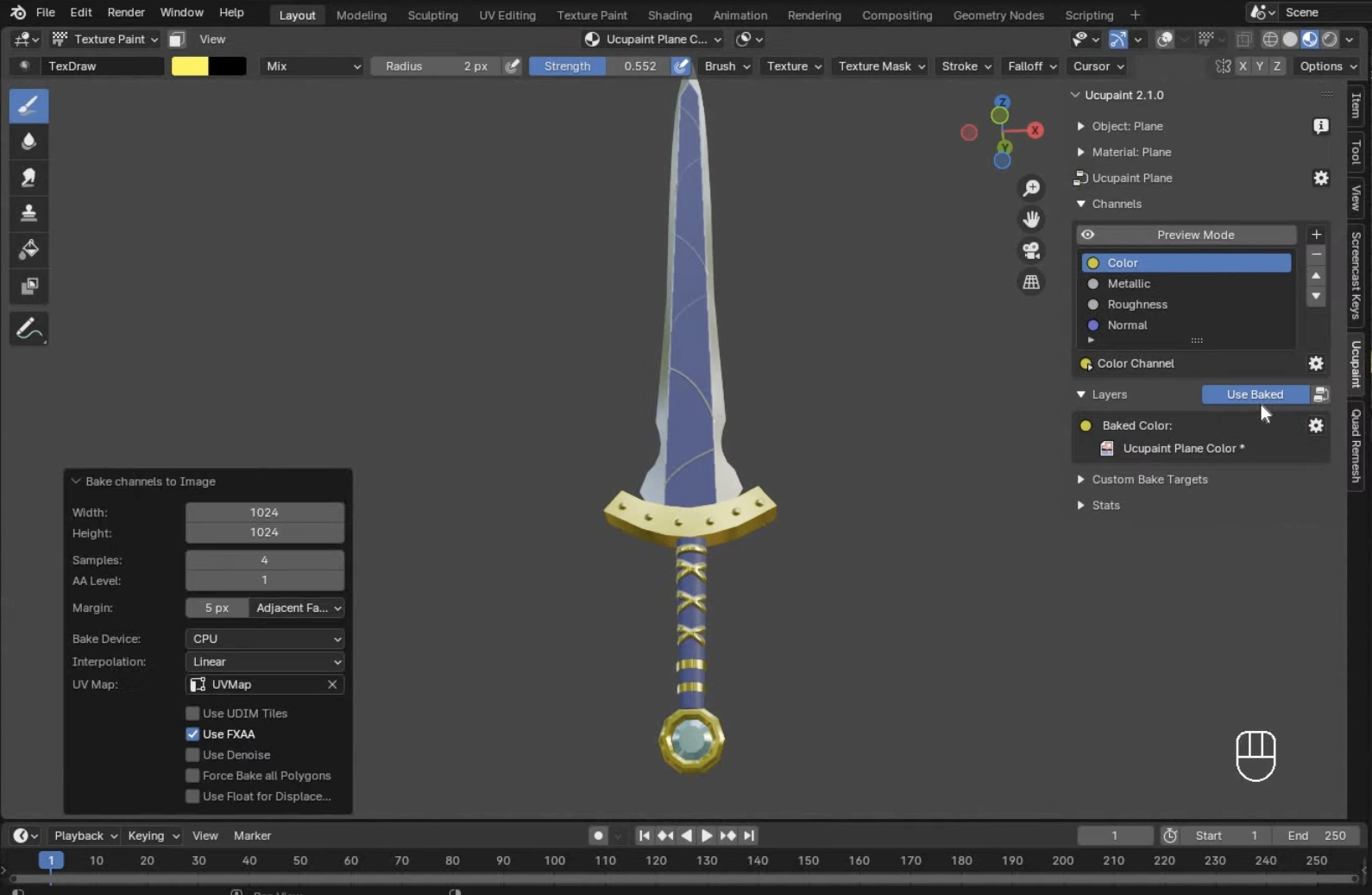
- Baking і фіналізація
- Використали функцію baking в один клік для генерації всіх texture channels
- Збільшили samples до 4 для кращої якості
- Доповнення автоматично підключило всі textures у Shader Editor
Увесь процес зайняв приблизно 25 хвилин і дав вражаючі результати для game-ready asset. Те, що справді вирізняє Ucupaint, — це здатність незалежно керувати властивостями матеріалу, такими як metallic і roughness, на окремих шарах. Інакше така функціональність вимагала б складних node setups у вбудованих інструментах Blender.
Система masks в Ucupaint особливо цінна, адже дозволяє ізолювати конкретні частини моделі без створення окремих materials або objects. Цей non-destructive workflow дає змогу легко вносити зміни на будь-якому етапі процесу текстурування.
Щоб дізнатися більше про це потужне доповнення та побачити його в дії, перегляньте цей докладний tutorial: Texture Painting in Blender Made Easy.
HAS Paint Layers (Безкоштовно)
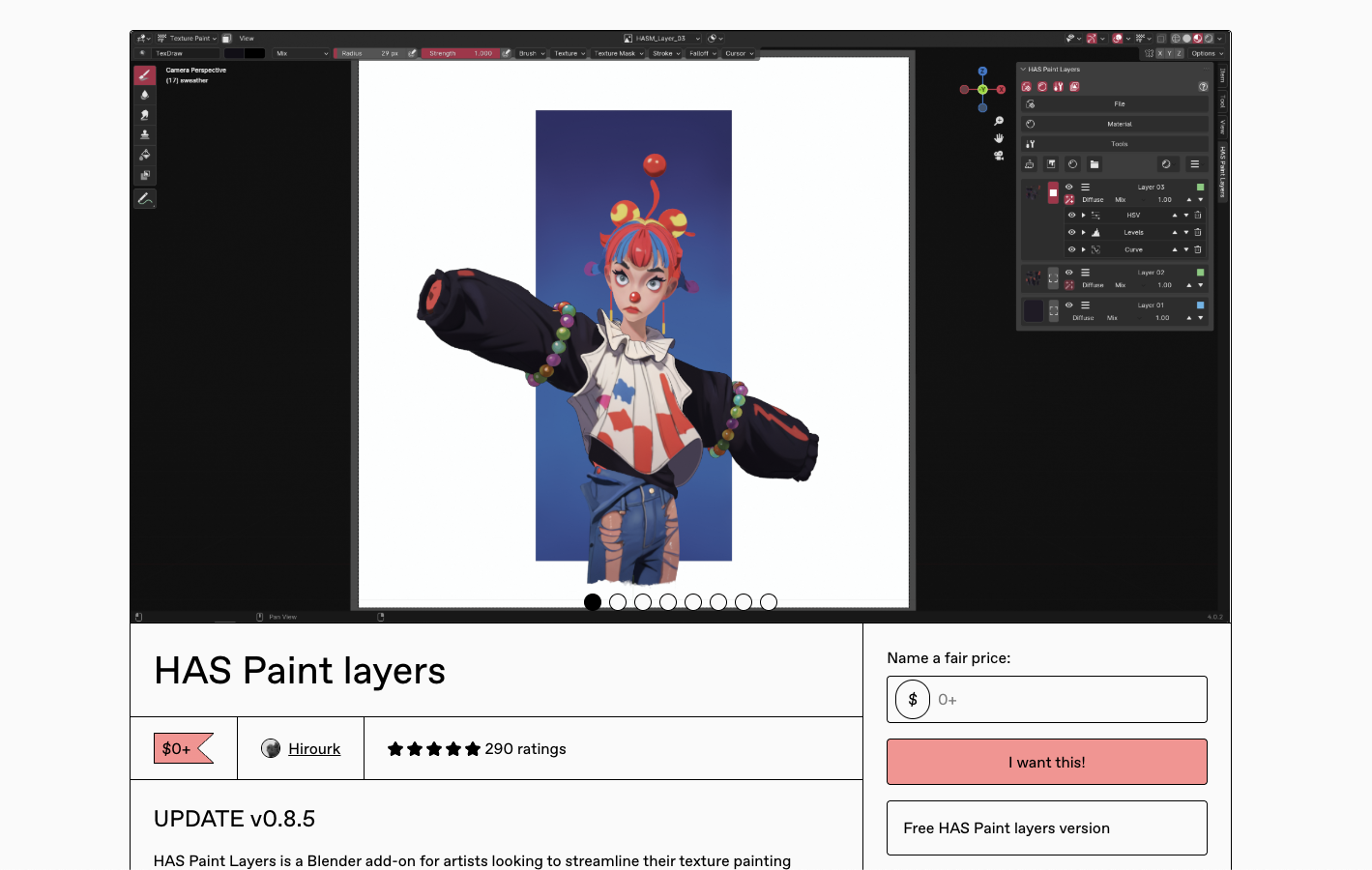
HAS Paint Layers — ще одне виняткове безкоштовне доповнення, яке отримало найвищі оцінки на різних платформах завдяки своїй потужній багатошаровій системі малювання та відмінному user experience.
Ключові можливості:
- Легко створюйте та керуйте кількома paint layers
- Застосовуйте необмежену кількість filters і masks для кожного шару
- Зручна функція baking для генерації фінальних textures
- Варіанти експорту, включно з форматом OpenRaster (ORA)
- Чудово підходить для hand-painted texturing styles
Те, що вирізняє HAS Paint Layers, — це виняткова підтримка hand-painted textures, що робить його ідеальним для художників, які віддають перевагу більш традиційному мистецькому підходу до створення 3D-текстур. Необмежена кількість filters і masks на шар забезпечує деталізований контроль, який може змагатися з платними рішеннями.
Ravage (Платно)
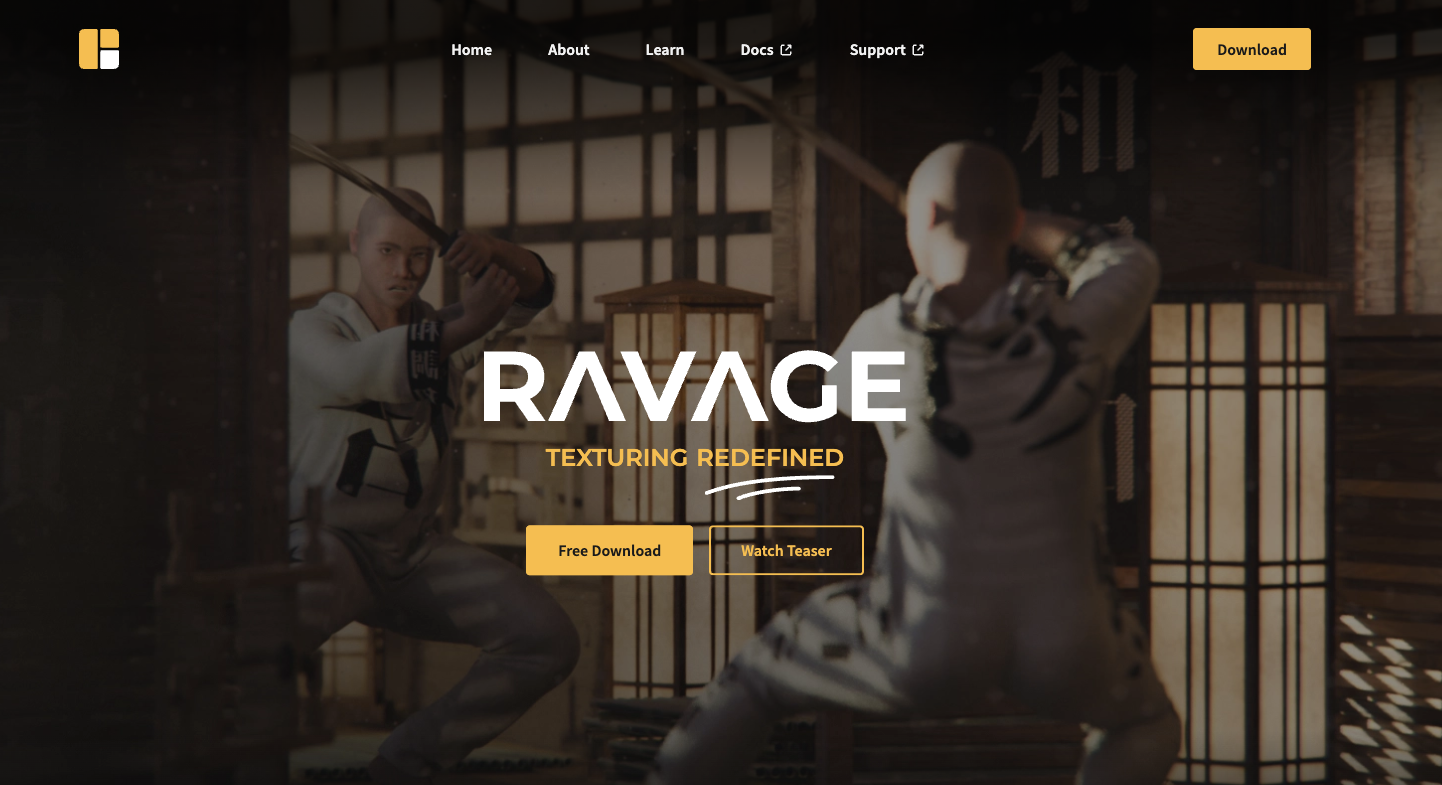
Ravage прагне перенести досвід, подібний до Substance Painter, безпосередньо в Blender завдяки своїй комплексній системі текстурування. Хоча ми зосередимося на його можливостях, а не на поточному статусі підтримки, варто зазначити, що це комерційне рішення.
Ключові можливості:
- Повноцінна layer system із folders для організації
- Розширені можливості masks з використанням baked support maps
- Оптимізований PBR texturing workflow
- Вбудована генерація noise textures
- Custom node groups для розширеної функціональності
Просунуті інструменти текстурування Ravage можуть пришвидшити типові завдання, які інакше вимагали б значного ручного налаштування. Його baking tools особливо хвалять за спрощення процесу, який у Blender може бути досить складним.
Tripo Studio (На базі AI)
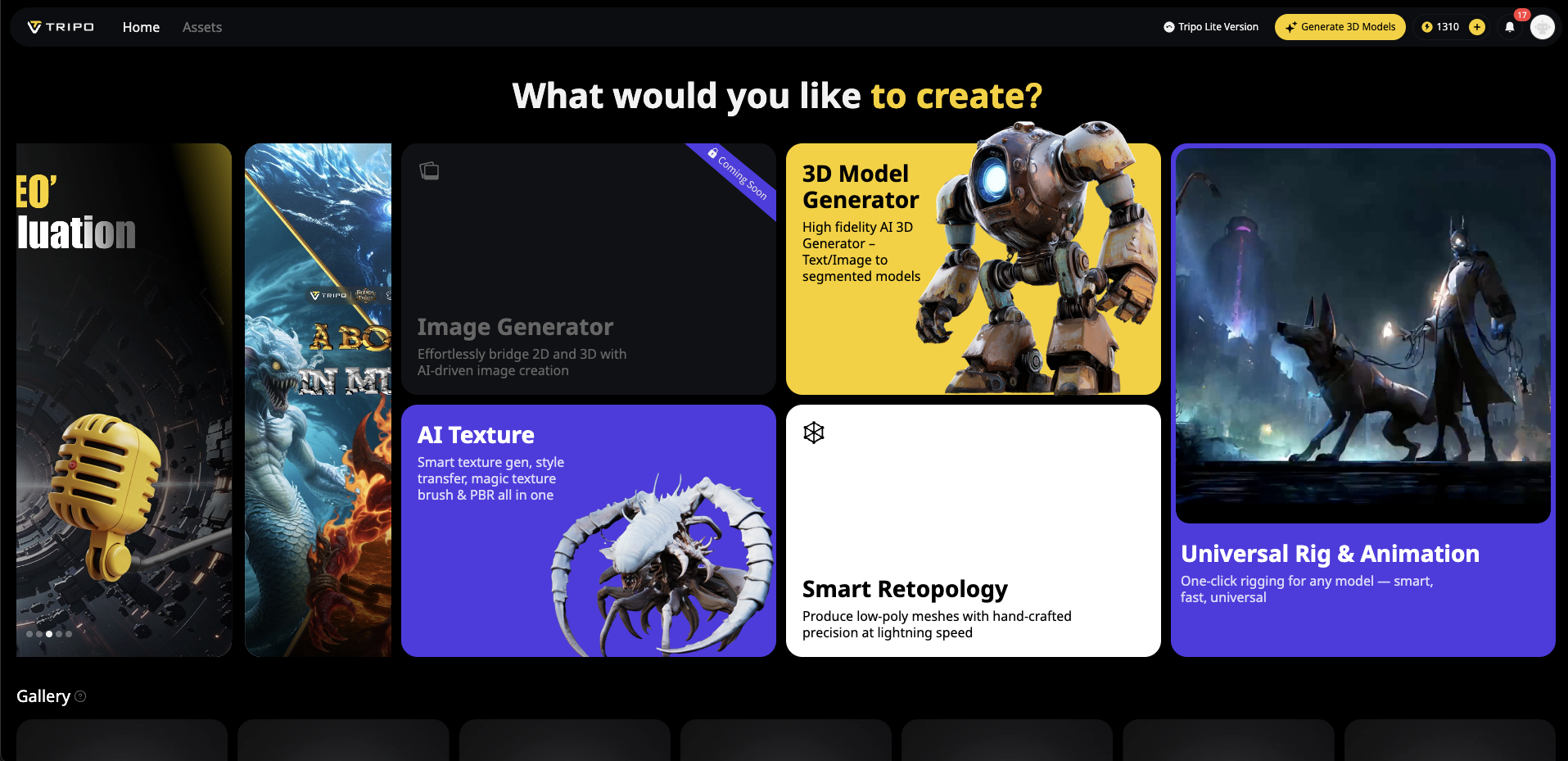
Tripo Studio — це передовий рівень AI-генерації 3D-моделей у Blender, який пропонує не лише створення моделей, а й можливості генерації текстур завдяки своїм інтелектуальним алгоритмам.
Ключові можливості:
- Генерація текстурованих 3D-моделей із текстових описів
- Перетворення image to 3D models з відповідними textures
- Опція генерації PBR materials
- Розширені елементи керування textures і style
- Безшовна інтеграція з іншими workflow у Blender
Унікальна цінність Tripo Studio полягає в його здатності швидко генерувати базові assets, які потім можна доопрацювати вручну. Для concepting або створення background assets цей AI 3D model generator може заощадити години початкової підготовчої роботи. Це особливо цінно, коли потрібно швидко візуалізувати ідеї перед тим, як переходити до детального ручного текстурування.
BPainter (Платно)
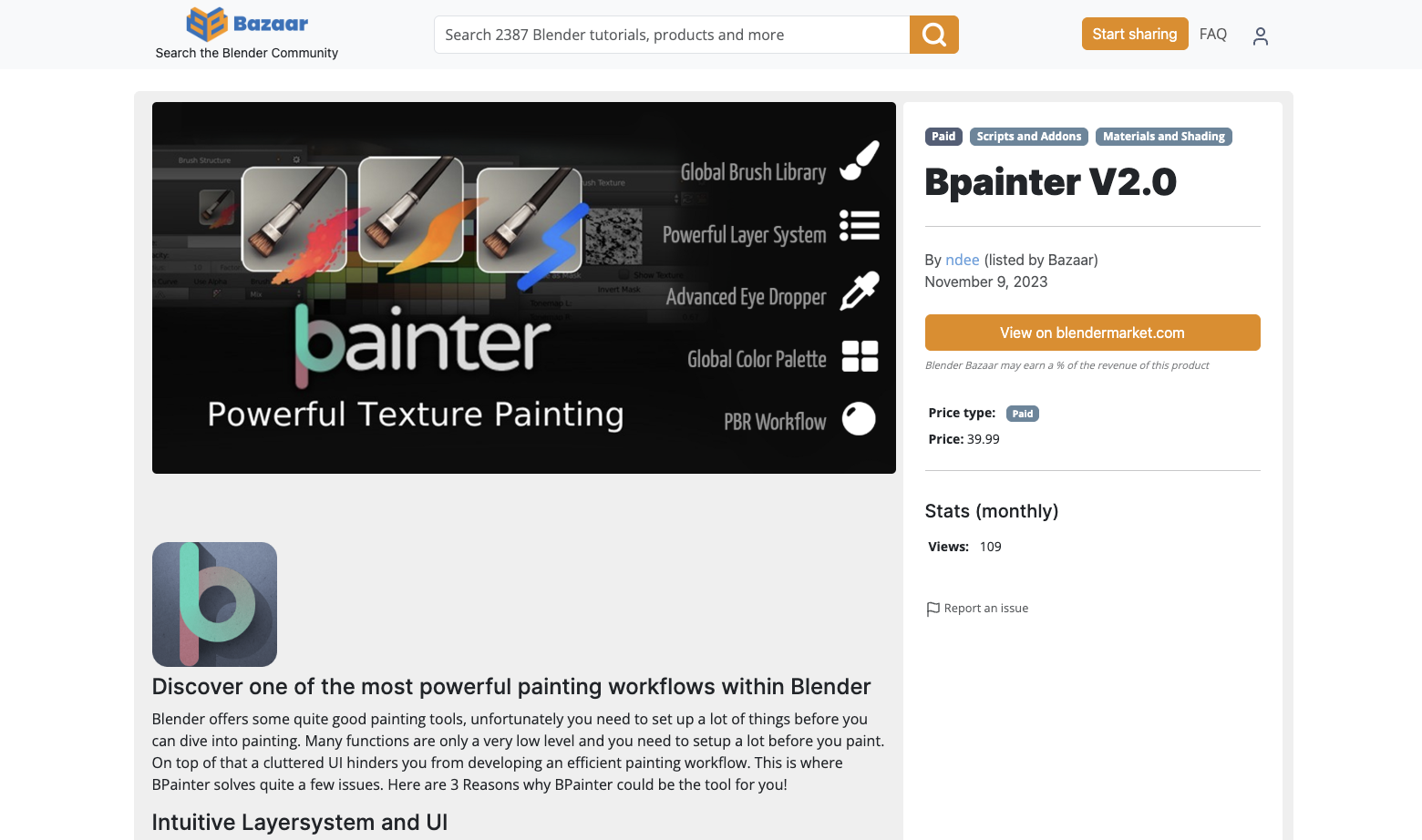
Хоча його не було в нашому початковому списку, BPainter варто згадати як зріле комерційне рішення для малювання текстур у Blender.
Ключові можливості:
- Комплексна система шарів із кількома blend modes
- Пресети materials і бібліотеки brushes
- Надійна підтримка PBR workflow
- Малювання stencil і masks
- Підтримка custom shaders
BPainter зосереджується на наданні повноцінного рішення для текстурування з особливою увагою до професійних PBR workflow, що робить його придатним для production environments.
TexturePaint+ (Безкоштовно)
Це легке доповнення покращує вбудоване малювання текстур у Blender через quality-of-life improvements, а не через впровадження повноцінної шарової системи.
Ключові можливості:
- Покращені brush controls і presets
- Краща навігація по canvas
- Пакетні операції з textures
- Підтримка symmetrical painting
- Мінімальний вплив на performance
TexturePaint+ ідеально підходить художникам, які хочуть покращити вбудовані інструменти Blender без вивчення повністю нової системи.
PBR Painter (Платно)
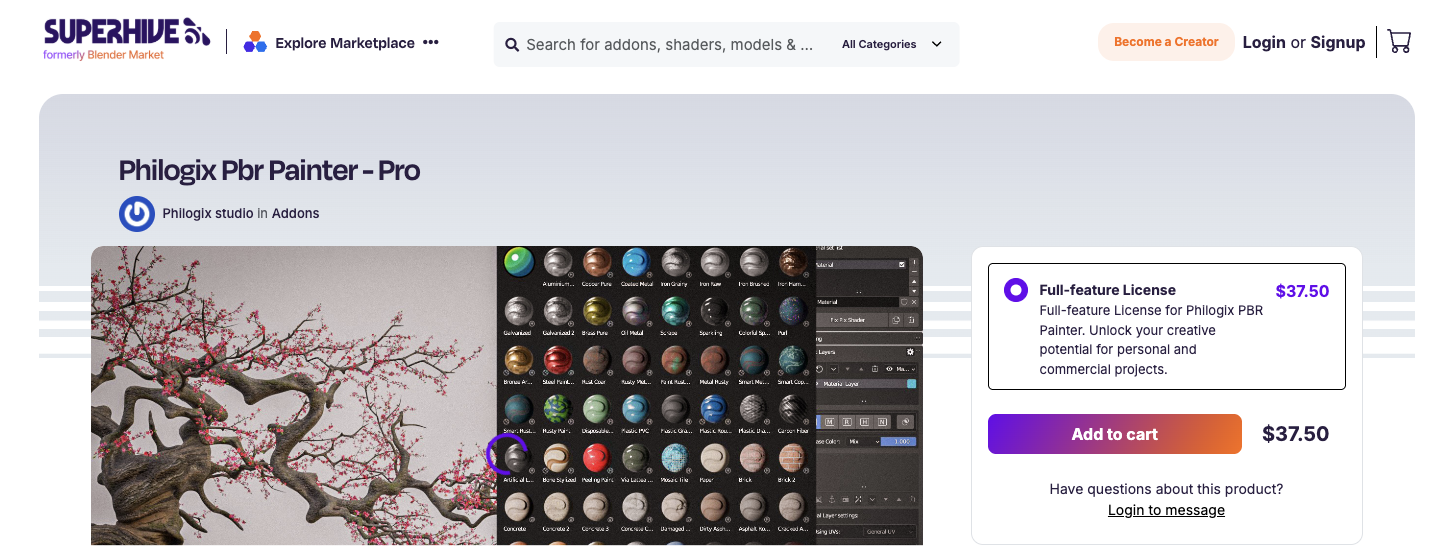
Ще один комерційний варіант, зосереджений саме на physically-based rendering workflows.
Ключові можливості:
- Спеціалізований interface для малювання PBR channels
- Material library з presets
- Малювання masks із smart filters
- Режими preview у viewport для різних PBR channels
- Пресети експорту для різних game engines
PBR Painter чудово підходить для створення реалістичних materials для architectural visualization і game development.
Як вибрати правильне доповнення для малювання текстур
Обираючи доповнення для малювання текстур для свого 3D texture workflow, врахуйте:
- Вимоги проєкту
Які саме текстури ви створюєте? Stylized assets можуть отримати більше користі від Ucupaint або HAS Paint Layers, тоді як photorealistic materials можуть вимагати Ravage або PBR Painter. - Бюджетні обмеження
Оскільки доступні чудові безкоштовні варіанти, як-от Ucupaint і HAS Paint Layers, подумайте, чи виправдовують додаткові можливості платних доповнень їхню вартість саме для ваших потреб. - Крива навчання
Деякі доповнення мають складні interfaces, на освоєння яких потрібен час. Якщо вам потрібні швидкі результати, простіші інструменти або варіанти AI 3D model generator на кшталт Tripo Studio можуть бути кращим вибором. - Підтримка PBR workflow
Якщо physically-based rendering є центральним елементом вашої роботи, переконайтеся, що доповнення надійно підтримує всі PBR channels і має відповідні режими preview. - Інтеграція з наявними assets
Подумайте, наскільки добре доповнення справляється з імпортом наявних textures і materials із вашої бібліотеки.
Покращення workflow: поєднання доповнень для максимальної продуктивності
Найефективніші workflow часто поєднують кілька інструментів відповідно до їхніх сильних сторін. Наприклад:
- Використовуйте Tripo Studio для швидкої генерації початкових концептів 3D-текстур із зображень або тексту
- Допрацюйте базові форми й materials у вбудованих інструментах Blender
- Застосуйте детальне малювання текстур за допомогою HAS Paint Layers або Ucupaint
- Завершіть фінальними коригуваннями в Shader Editor
Такий гібридний підхід поєднує швидкість AI 3D model generation із точністю ручного художнього контролю.
Поза межами доповнень: оптимізація вашого налаштування для текстурування
Щоб отримати максимум від будь-якого доповнення для малювання текстур:
Апаратні аспекти
- Графічний планшет необхідний для pressure-sensitive brush control
- Достатній обсяг RAM допомагає при роботі з textures високої роздільної здатності
- Калібрований за кольором monitor забезпечує коректне відображення кольорів textures
Поради щодо workflow
- Створіть у Blender власне workspace, присвячене текстуруванню
- Використовуйте reference images для узгоджених властивостей materials
- Визначте naming conventions для texture maps
- Регулярно виконуйте baking проміжних результатів, щоб уникати проблем із performance
Підготовка UV
Незалежно від того, яке доповнення ви оберете, добре підготовлені UV maps критично важливі для ефективного малювання текстур. Переконайтеся, що ваші UV:
- Коректно розгорнуті з мінімальними спотвореннями
- Ефективно запаковані в межах UV space
- Логічно організовані для зручності малювання
- Мають достатню роздільну здатність для запланованого результату
Висновок: майбутнє малювання текстур у Blender
Оскільки Blender продовжує розвиватися, доповнення для малювання текстур стають дедалі досконалішими. Інтеграція інструментів AI 3D model generation, таких як Tripo Studio, є лише початком того, як штучний інтелект змінить workflow текстурування.
Незалежно від того, чи оберете ви безкоштовну досконалість Ucupaint або HAS Paint Layers, комплексні можливості комерційних варіантів на кшталт Ravage чи передові AI-можливості Tripo Studio, ці доповнення суттєво розширюють межі можливого в екосистемі Blender. Можливість створювати 3D-текстури професійної якості, не залишаючи основний 3D-застосунок, оптимізує ваш творчий процес і допомагає зосередитися на найважливішому — втіленні вашого художнього бачення в життя.
Готові вивести текстурування в Blender на новий рівень? Спробуйте одне з цих потужних доповнень уже сьогодні та відчуйте, як правильні інструменти можуть змінити ваш workflow і підняти ваші 3D-творіння на нову висоту.



.webp?x-oss-process=image%2Fresize%2Cw_720%2Fformat%2Cwebp%2Fquality%2Cq_80)
