Отправка моделей в Bambu Studio

Описание
Tripo Studio поддерживает отправку моделей в Bambu Studio в один клик. Вам больше не нужно вручную скачивать, сохранять и импортировать файлы 3D-моделей.
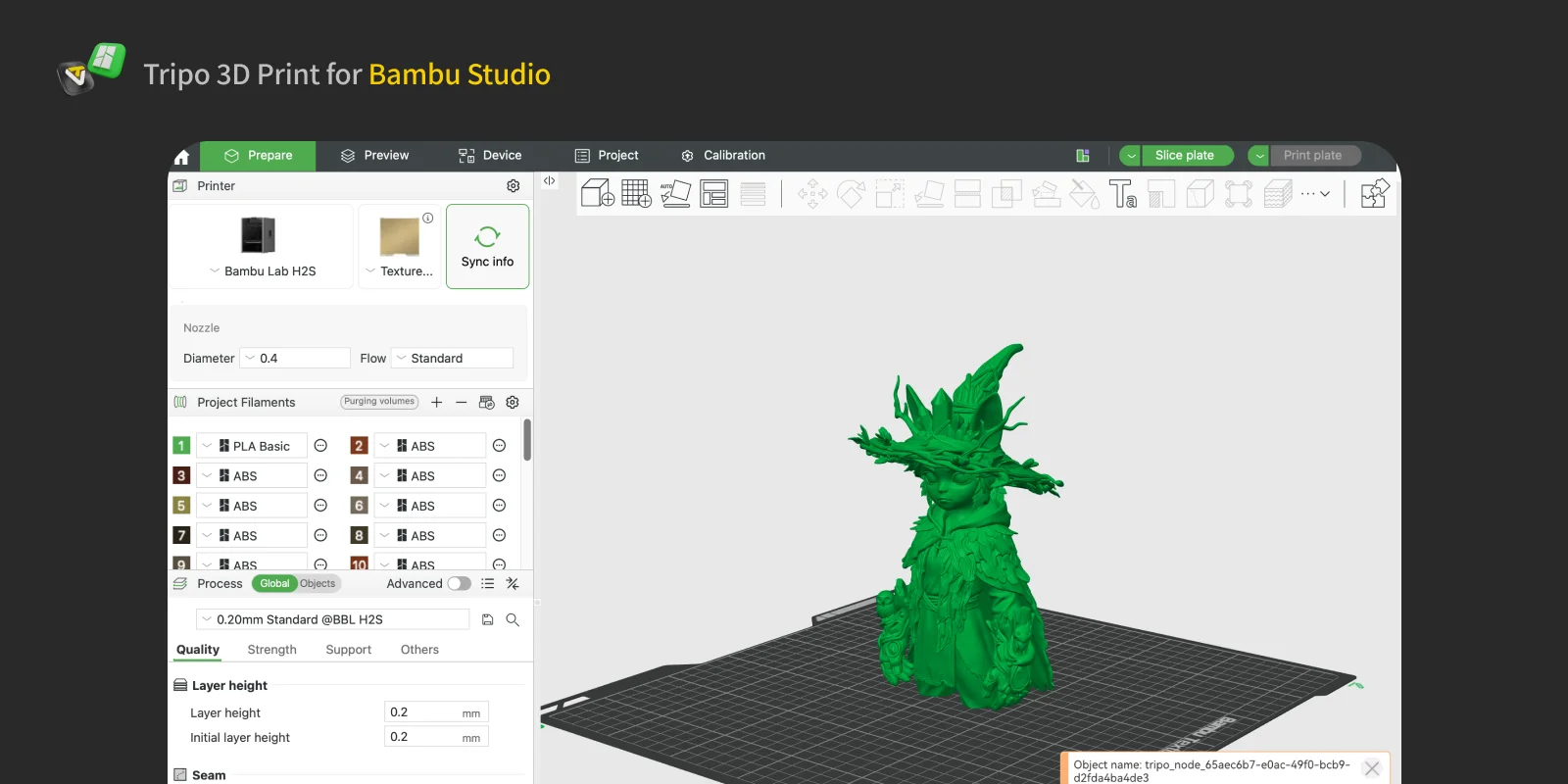
С помощью этой функции 3D-модель, созданная в Tripo AI, может быть напрямую передана из браузера в программу для слайсинга Bambu Studio всего одним нажатием.
Подготовка
Установленное программное обеспечение: Bambu Studio. Для лучшей совместимости рекомендуется обновить программу до последней версии.
Браузер: рекомендуется использовать Chrome, Edge или Safari.
Инструкция
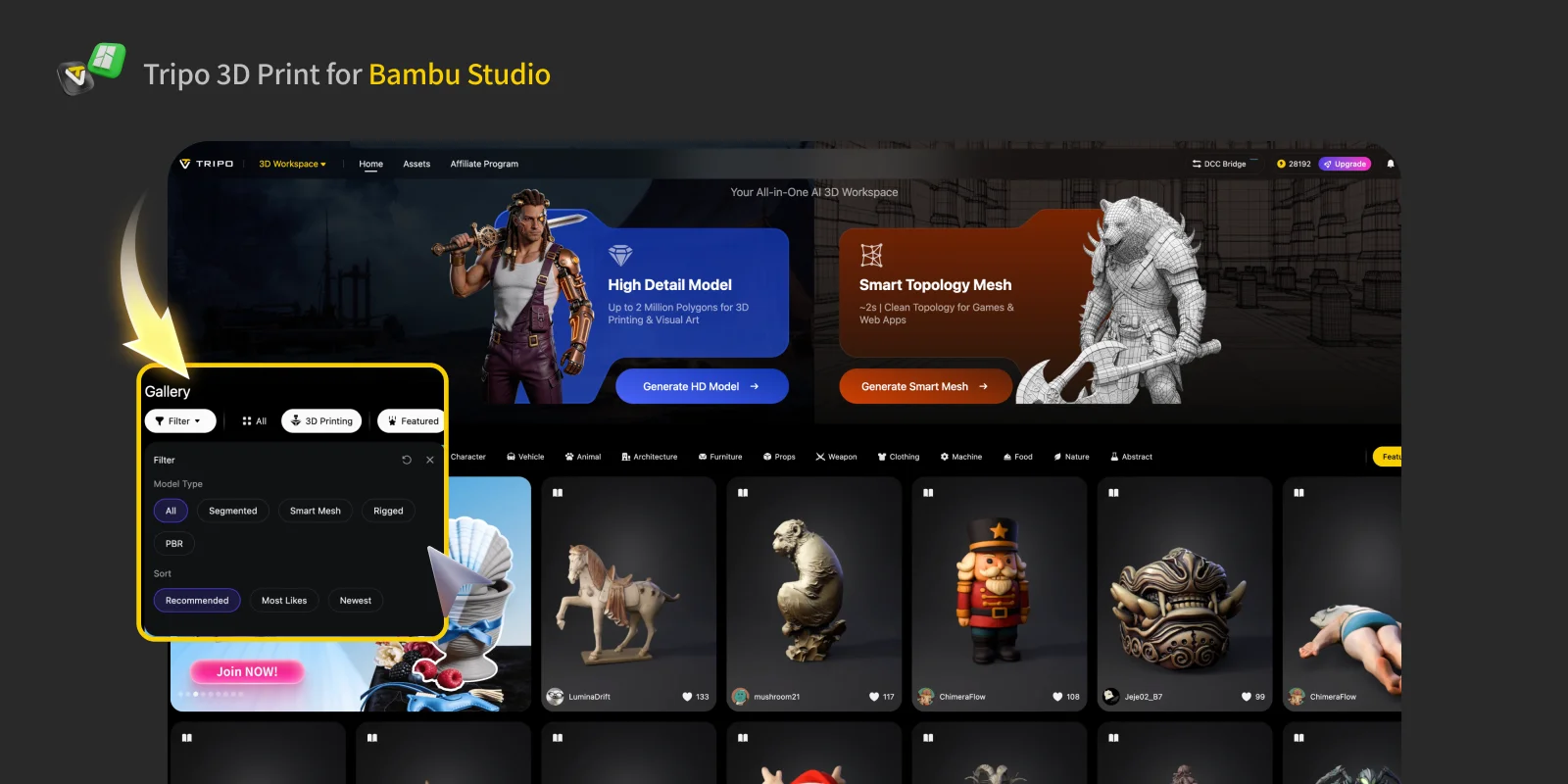
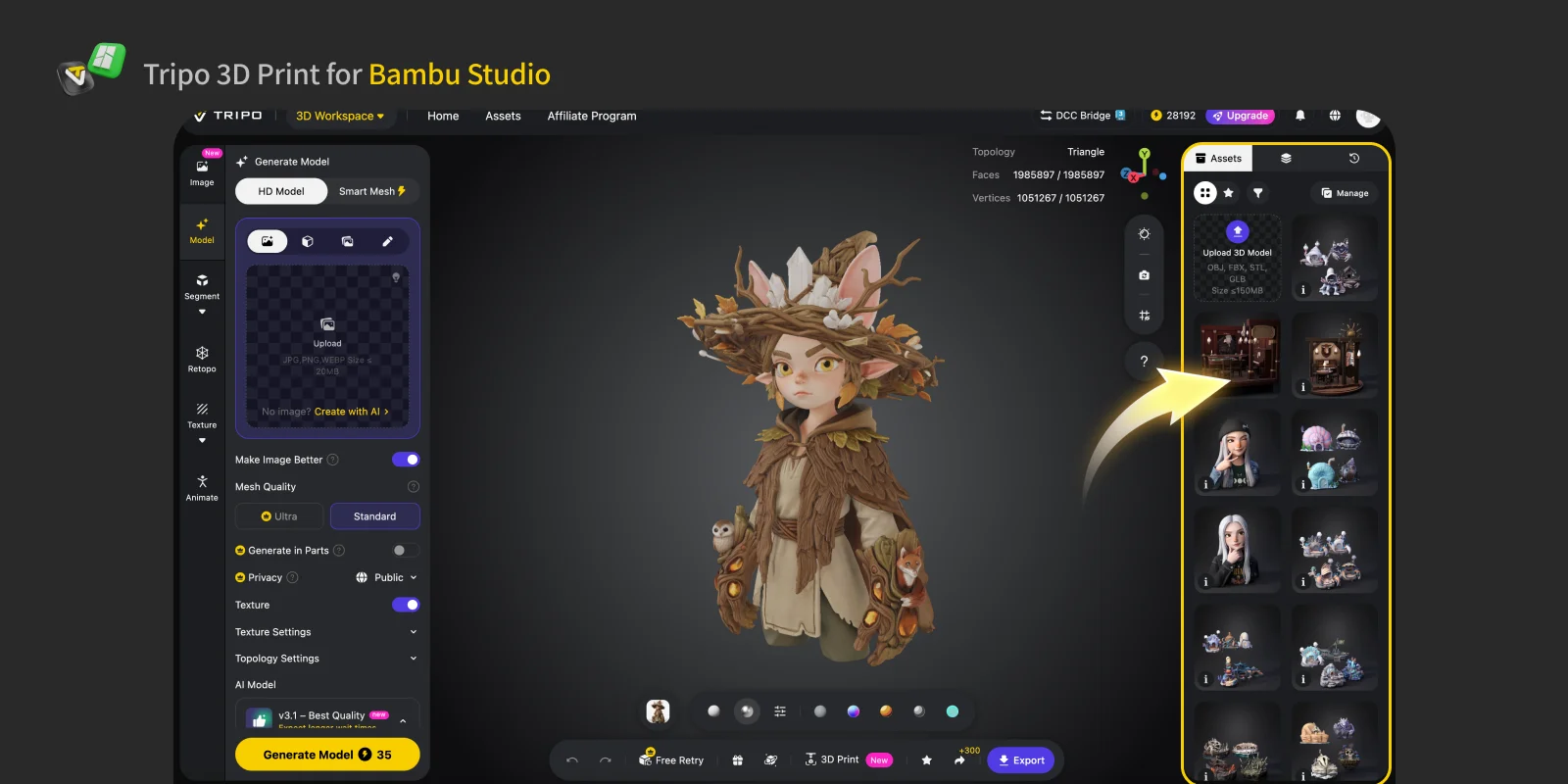
Шаг 1: Выберите модель
В Tripo Studio выберите свою собственную модель или модель, опубликованную другим автором в Gallery.
Шаг 2: Выберите меню 3D-печати
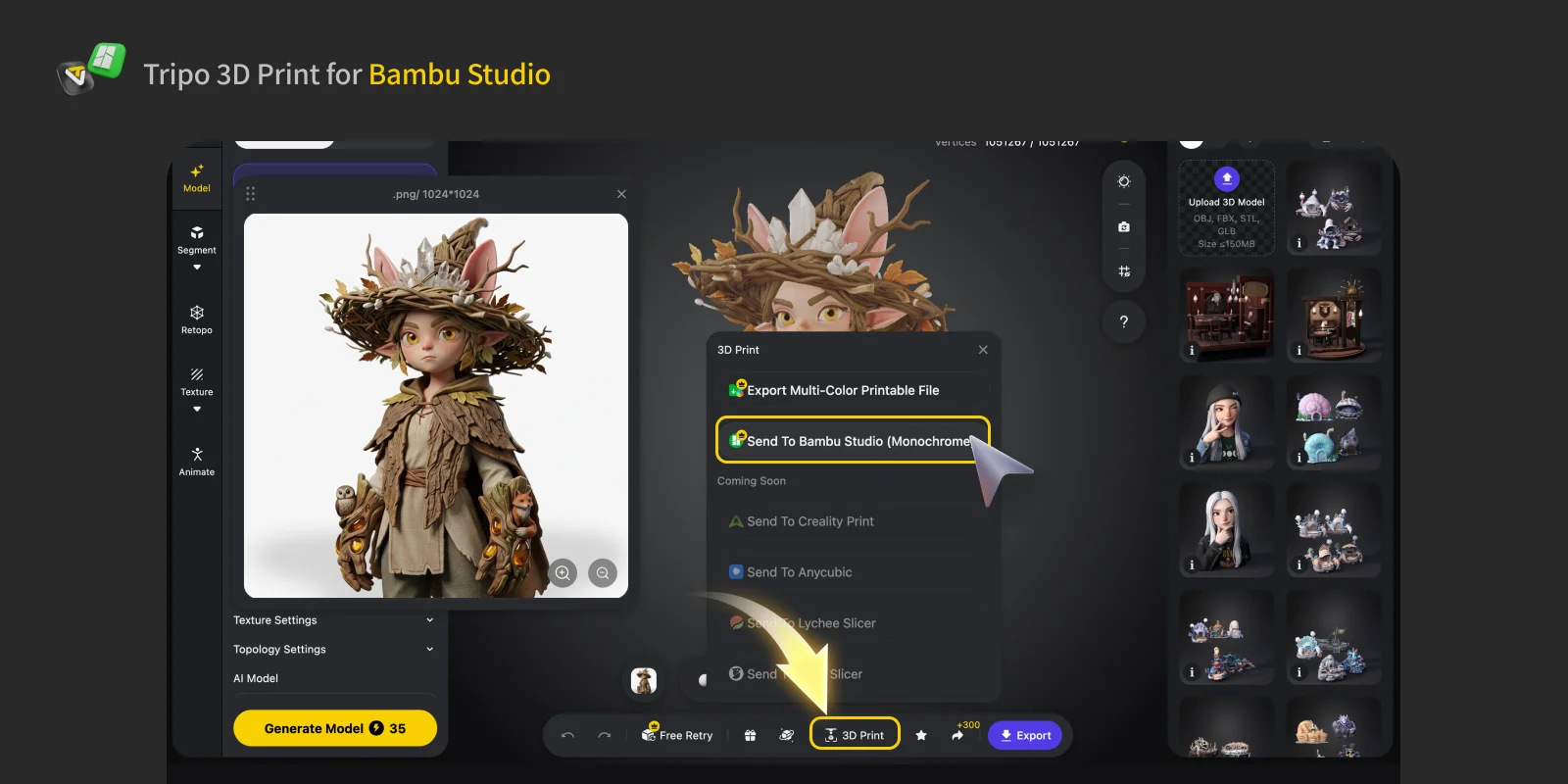
После выбора модели нажмите 3D Print в нижней части экрана. Затем выберите Отправить в Bambu Studio (монохромная).
Шаг 3: Подтвердите разрешение в браузере
Через несколько секунд в браузере появится всплывающее окно с запросом разрешения. Нажмите Подтвердить.
Рекомендуется установить флажок «Всегда разрешать», чтобы в следующий раз не подтверждать это повторно.
Шаг 4: Готово
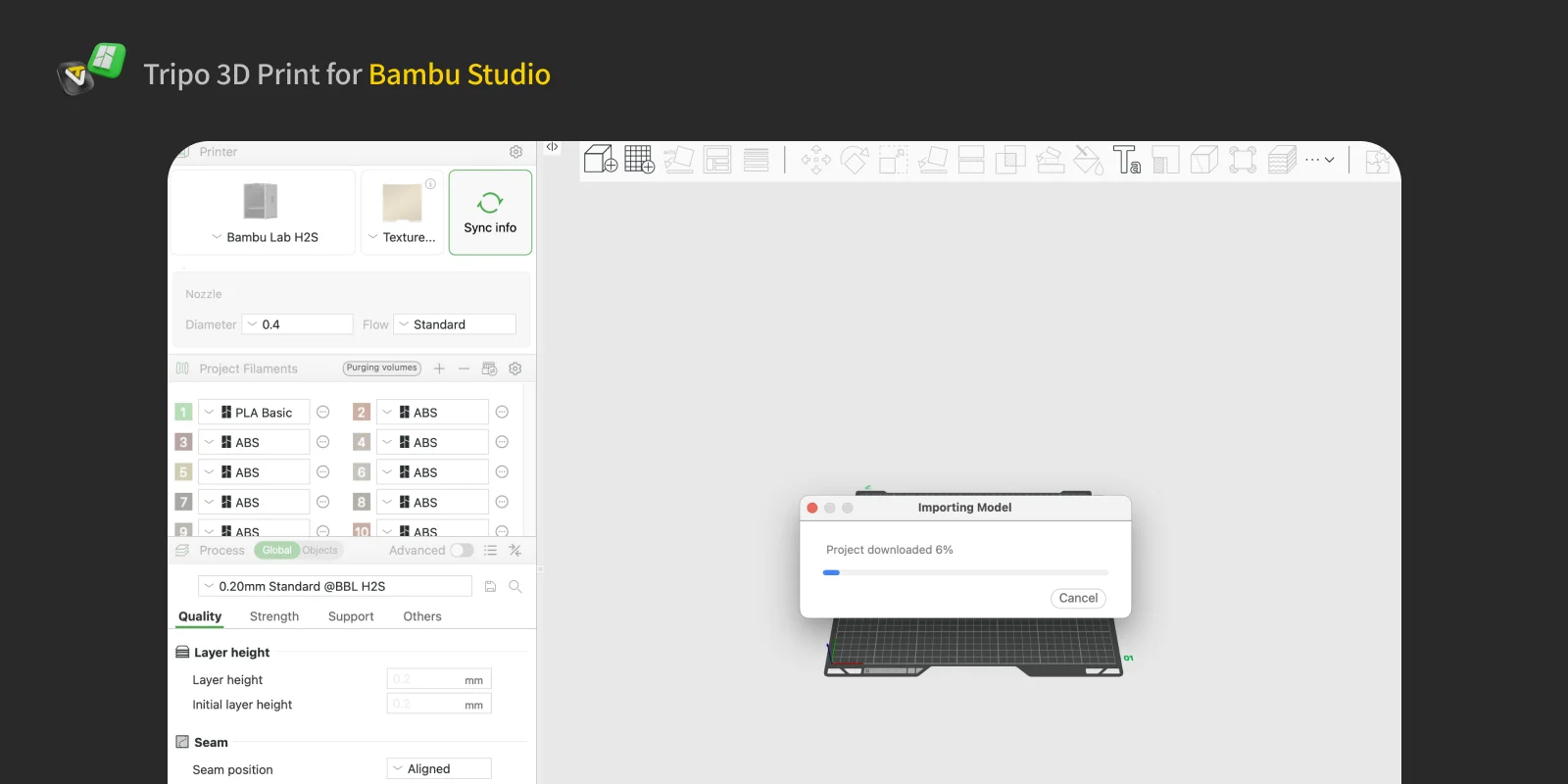
Bambu Studio откроется автоматически, а модель появится в центре окна программы для слайсинга Bambu Studio.
Часто задаваемые вопросы
В: Можно ли отправить цветную модель в Bambu Studio?
О: К сожалению, на данный момент функция отправки цветных моделей в Bambu Studio в один клик не поддерживается. Однако вы можете выбрать другой вариант — «Экспортировать файл для многоцветной печати», а затем импортировать его в Bambu Studio вручную.
В: В каком формате модель отправляется в Bambu Studio?
О: Модель отправляется в формате 3MF.
В: Почему после нажатия «Отправить в Bambu Studio» ничего не происходит?
О: Убедитесь, что на вашем компьютере установлена официальная версия Bambu Studio. Если программа уже установлена, отметьте во всплывающем окне браузера опцию «Всегда разрешать www.tripo3d.ai открывать этот тип ссылок».
Кроме того, проверьте, не блокирует ли ваш брандмауэр или антивирус запуск пользовательского протокола.


.webp?x-oss-process=image%2Fresize%2Cw_720%2Fformat%2Cwebp%2Fquality%2Cq_80)
