Tripo × FDM 3D-печать: полный гид по генерации моделей, ремонту, слайсингу и многоцветной печати
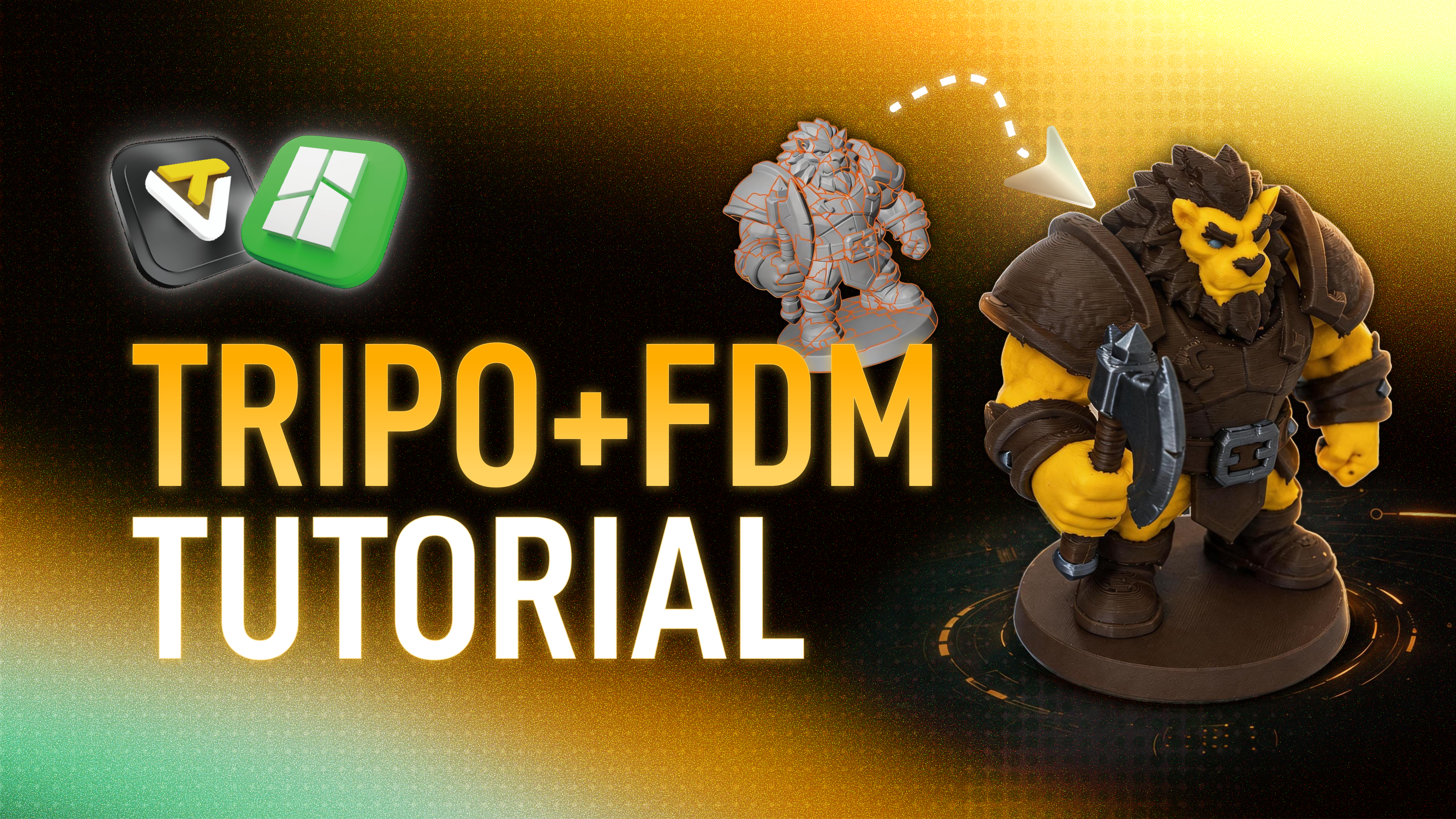
Tripo — один из ведущих в мире AI 3D больших моделей, интегрированный в экосистему таких крупных производителей 3D-печати, как Topo Technology, Zemwei Cube, Creality и iLCo, помогает множеству создателей создавать высококачественные 3D-модели по одной фразе или картинке. Мы рады видеть, что всё больше пользователей превращают цифровые произведения AI в осязаемые объекты — но одновременно получаем много живых отзывов из сообщества:
Модель суперкрасивая, но как её напечатать?
Если вы хотите воплотить в жизнь потрясающие модели от Tripo с помощью FDM 3D-принтера, но не знаете, с чего начать — этот подробный гид для вас!
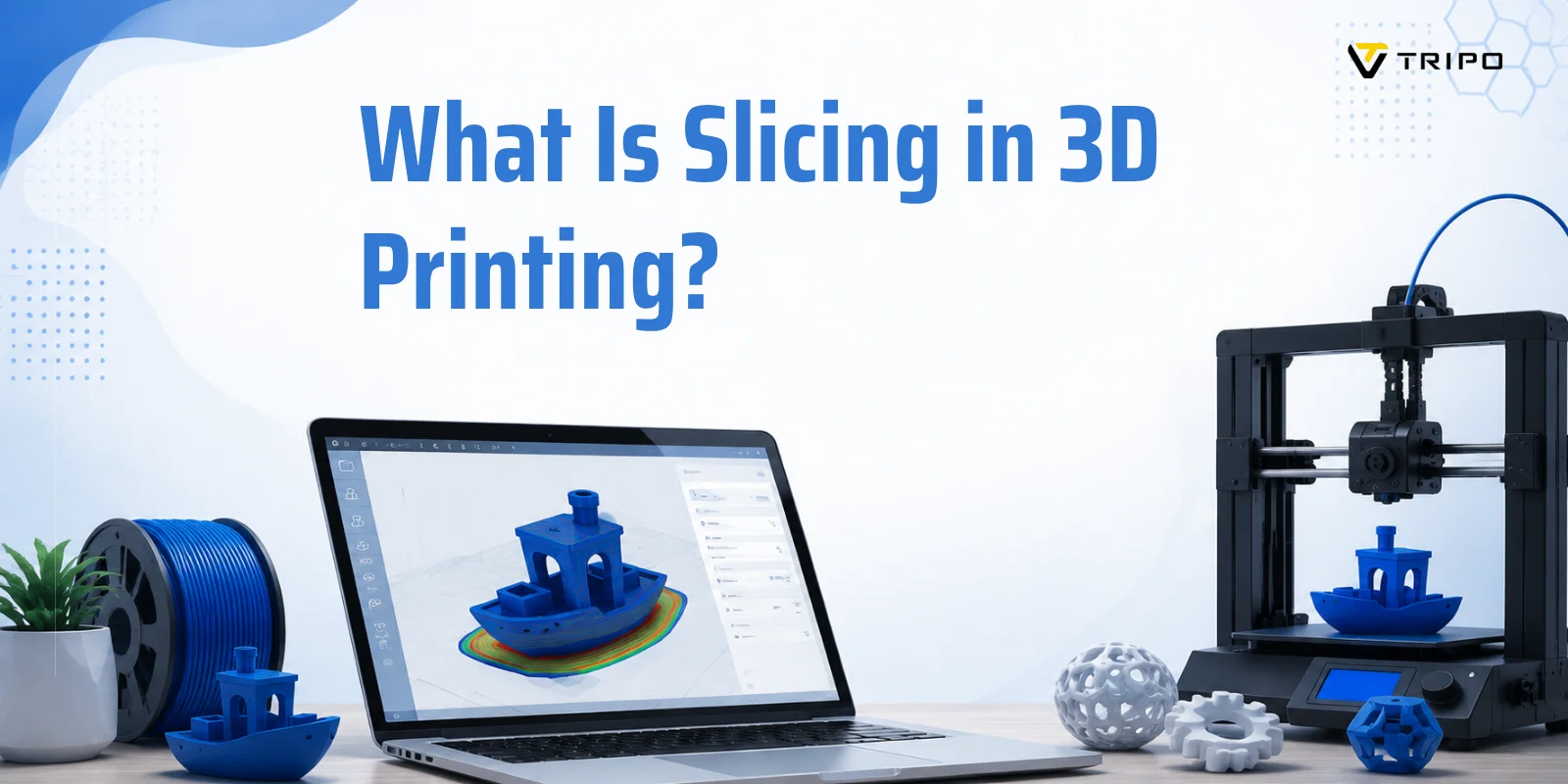
Из-за физических особенностей FDM 3D-печати, AI-сгенерированные модели часто требуют предварительной обработки для достижения наилучшего качества печати. В этом руководстве мы разберём, как решить задачи вроде “как разрезать модель”, “устранить ошибки слайсинга” и “сложности с многоцветной печатью” — от генерации до готового результата:
Основные этапы и полезные советы:
Генерация в Tripo (оценка и оптимизация): обучение оптимизации структуры моделей с помощью подсказок и создание точной системы оценки сложности печати для повышения шанса успешной печати уже на старте.
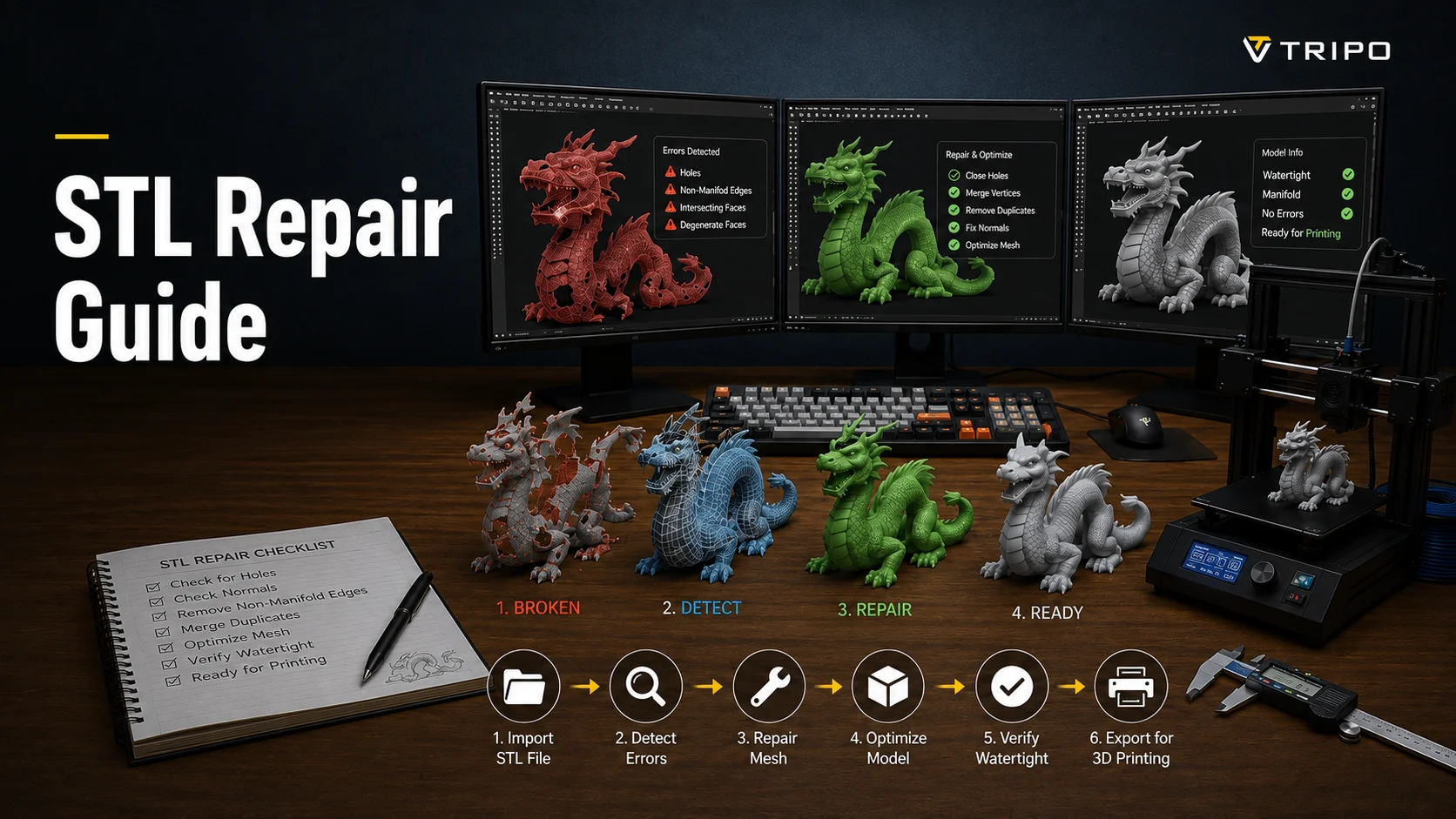
Продвинутый ремонт в Blender (устранение ошибок): использование эффективных инструментов для быстрой починки неводных ребер, разрывающихся граней и других проблем модели. Создание полностью водонепроницаемого (Watertight) объекта, чтобы избежать расслаивания при слайсинге.
Практика в Bambu Studio (цвет и слайсинг): детальный разбор выравнивания платформы и оптимизации параметров, а также автоматизация многоцветной печати через экспорт вершинного цвета из Tripo — упрощаем процесс раскраски.
Полезные советы:
О FDM 3D-печати
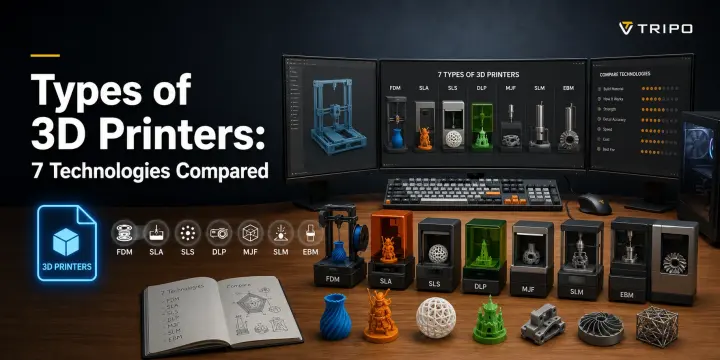
Прежде чем начать, убедимся, что у вас есть подходящее оборудование. Этот гид ориентирован на технологию FDM (Fused Deposition Modeling) — это самый распространённый и бюджетный способ 3D-печати сегодня.
Особенности технологии:
Плавит пластиковую нить (например, PLA, PETG) с помощью нагретого экструдера и послойно наносит материал для построения модели.
Оборудование, используемое в уроке:
Принтеры Topu (Bambu Lab) + слайсинг в Bambu Studio.
(Примечание: у других брендов FDM-принтеров аппаратные принципы схожи, но интерфейс слайсеров отличается — см. документацию производителя.)
Преимущества FDM:
- Простота освоения и низкая себестоимость: бытовой принтер + катушка PLA позволяют печатать множество объектов
- Высокая прочность моделей, подходит для прототипирования
- Возможность печатать крупные изделия — настольные устройства поддерживают модели свыше 25 см
Что учитывать:
Поверхность FDM моделей обычно имеет видимую слоистость — это нормальная физическая особенность. После шлифовки можно добиться гладкости.
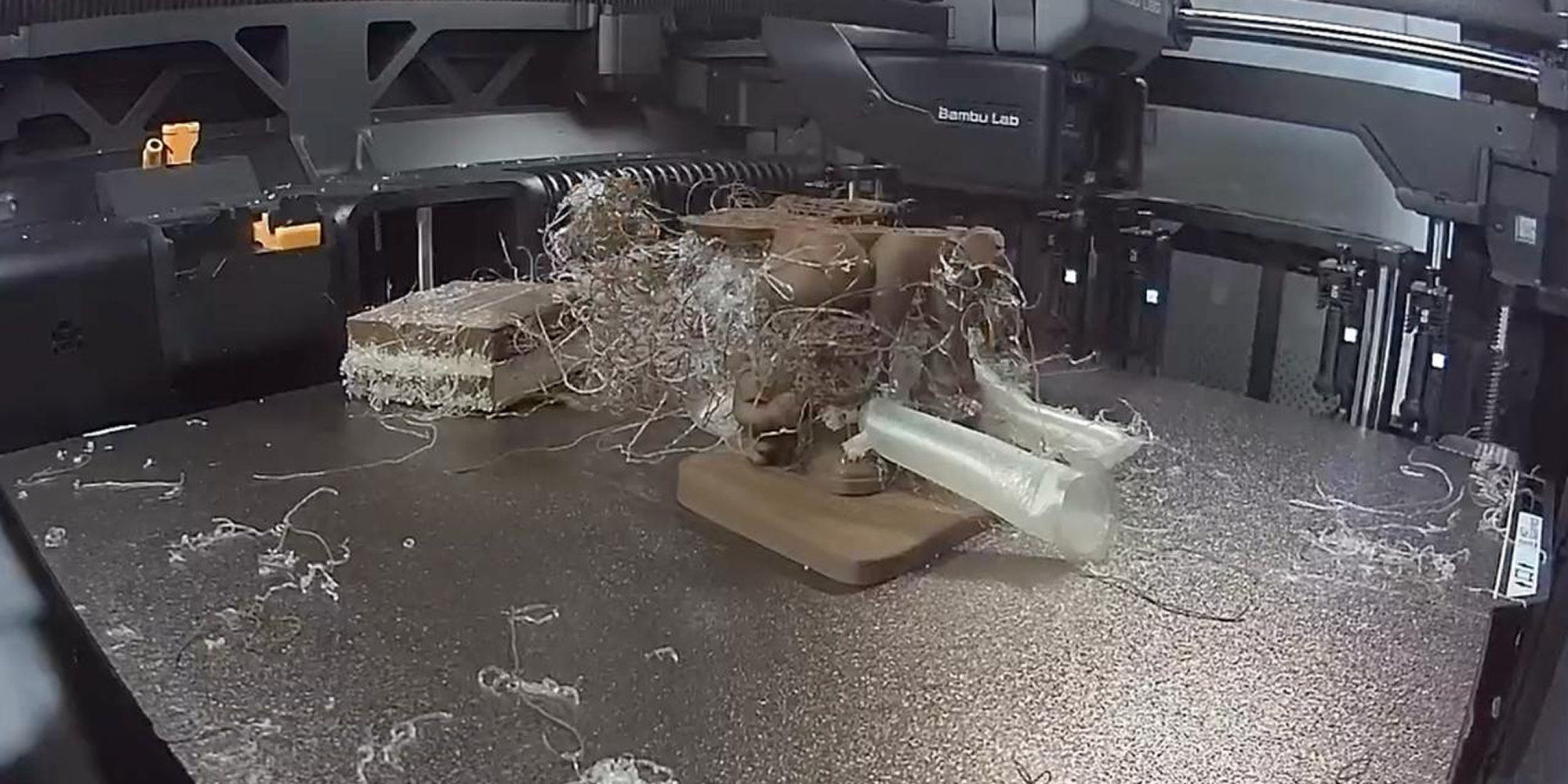
Избегайте: «пластиковой лапши»
Что такое "лапша"?
Проще говоря, когда принтер долго печатает, но вместо модели получается спутанная масса пластика.
Чаще всего это из-за нестабильной модели, слишком хрупкой или ошибок в слайсинге. Чтобы не получать такие сюрпризы, обязательно изучите рекомендации по избеганию проблем.
В этом гиде мы научим вас использовать предварительную оптимизацию Tripo и инструменты для упрощения физических ограничений FDM, чтобы создавать аккуратные и успешные печатные объекты.
Необходимое ПО и инструменты:
Веб-версия Tripo: studio.tripo3d.com
Blender (рекомендуется! Множество плагинов для 3D-печати) / ZBrush (альтернатива Blender)
Слайсер (в примере Bambu Studio)
1. Этап генерации в Tripo
1.1 Оценка печатаемости модели для FDM
После генерации модели в Tripo первый шаг — оценить геометрическую сложность и решить, подходит ли модель для FDM-печати. Разбиваем модели на 5 категорий:
- A Отлично: прочная конструкция, нет мелких нависающих деталей, идеально подходит для печати без изменений
- B Хорошо: можно напечатать после простых исправлений
- C Средне: требует разборки или сложных процедур обработки
- D Плохо: не рекомендуется, но можно попытаться напечатать с риском
- E Крайне плохо: попытка FDM-печати этой модели — катастрофа
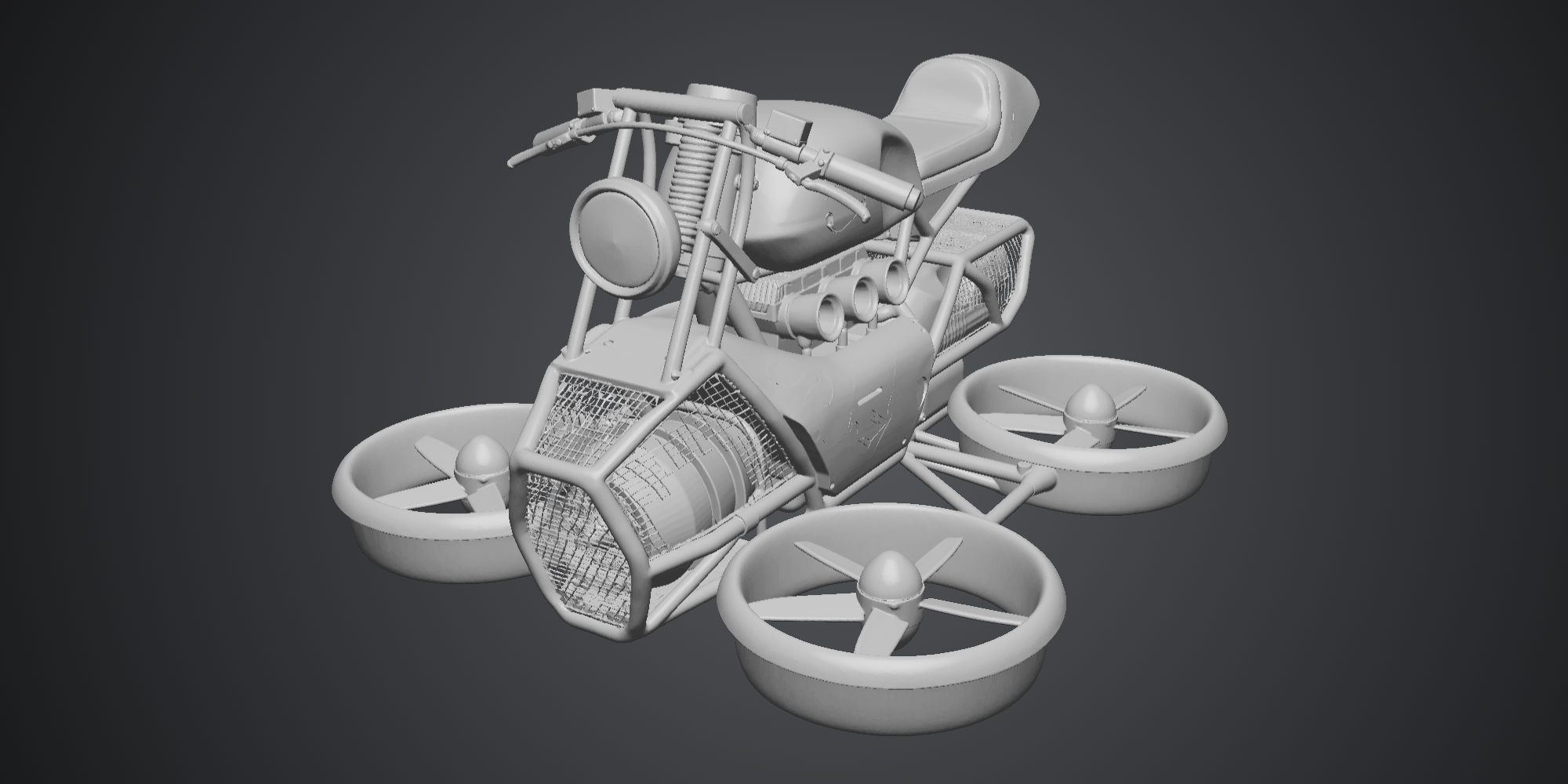
Категория E — механические структуры
Легковесные сетчатые детали, где поддержки будут больше самой детали, практически невозможно снять, масса тонких колонн.
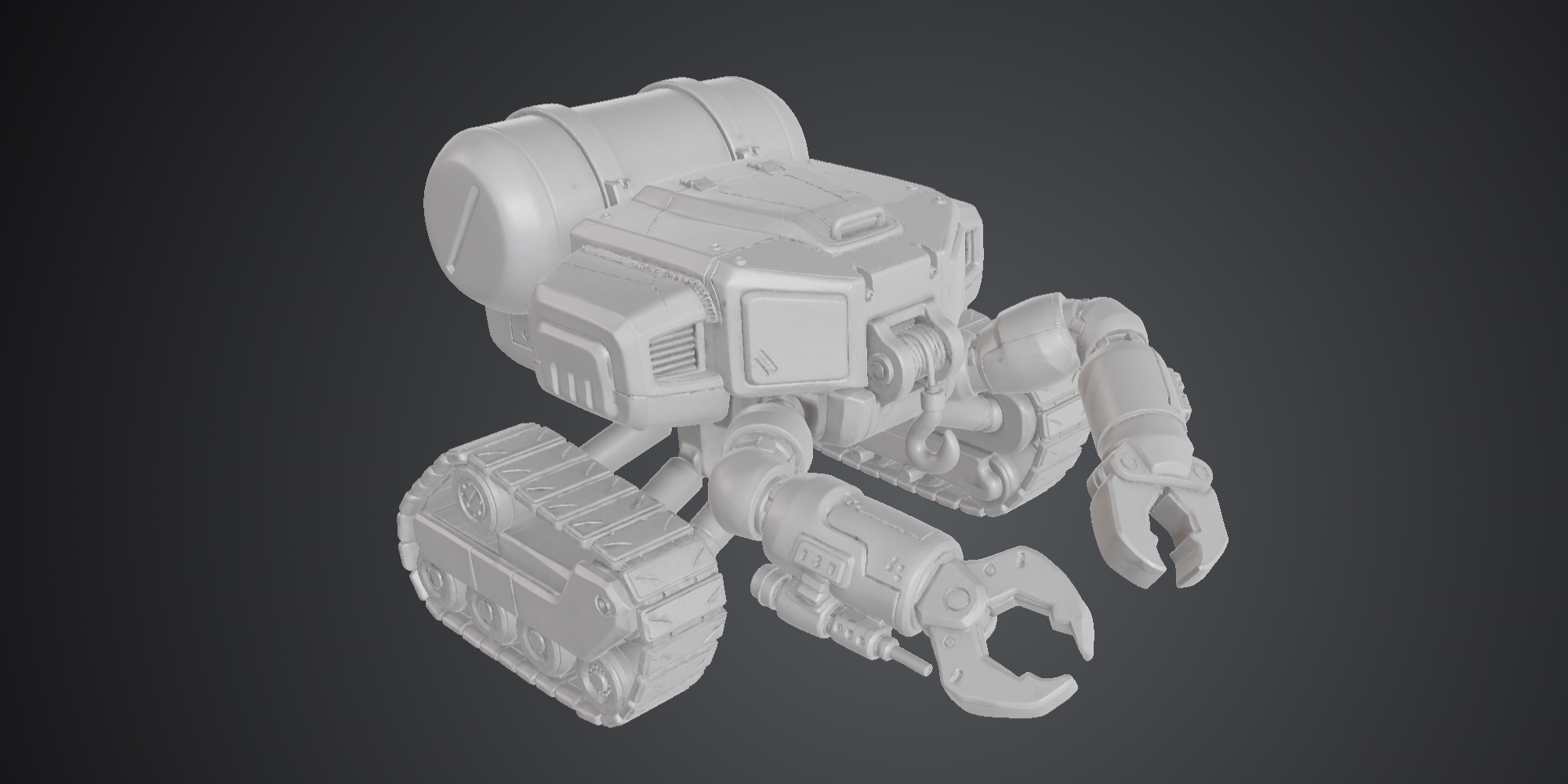
Категория C — механика
Есть крупные нависающие части, например, свободно висящие руки. Поддержки нужны, лучше напечатать после разборки на части для повышения качества и успеха.
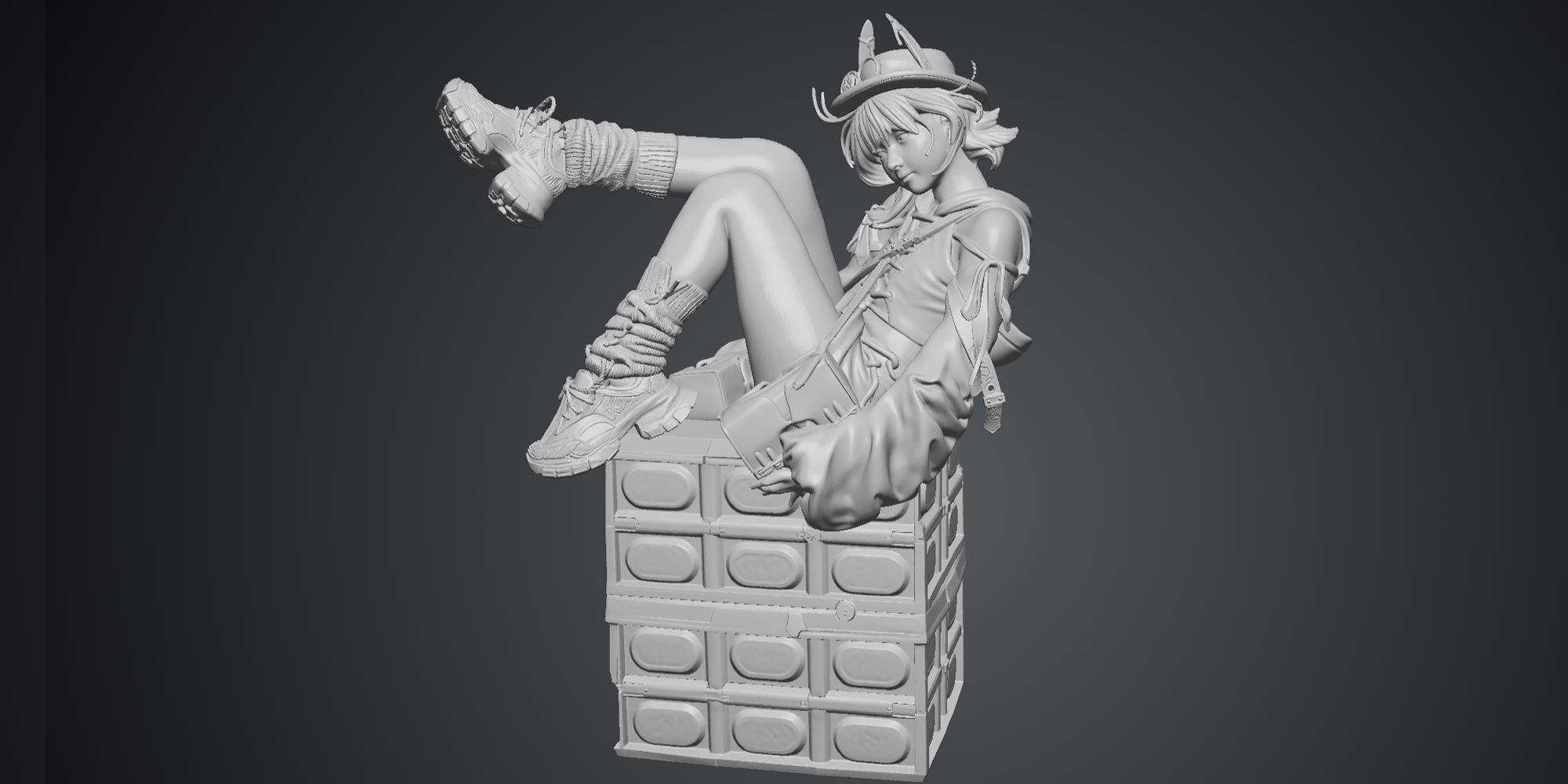
Категория D — реалистичные персонажи
Много тонких тканей и волос, для которых поддержки очень мелкие, что часто приводит к "лапше".
Категория C — персонажи
Тонкие ткани, вытянутые колонны; внутри накидок часто сложно снять поддержки.
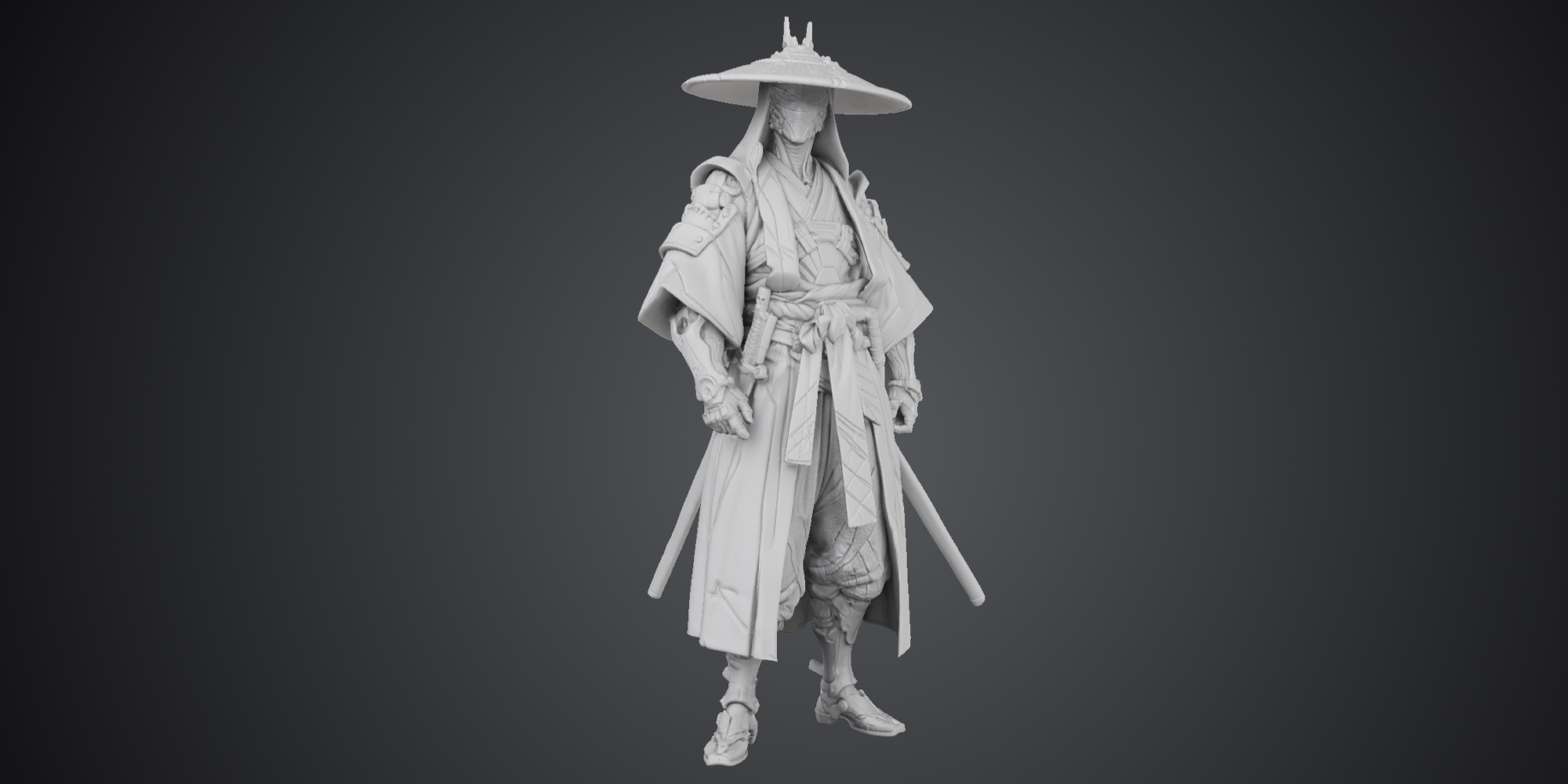
Категория B — чиби-персонажи
Низкорослые, ткани чуть плотнее.
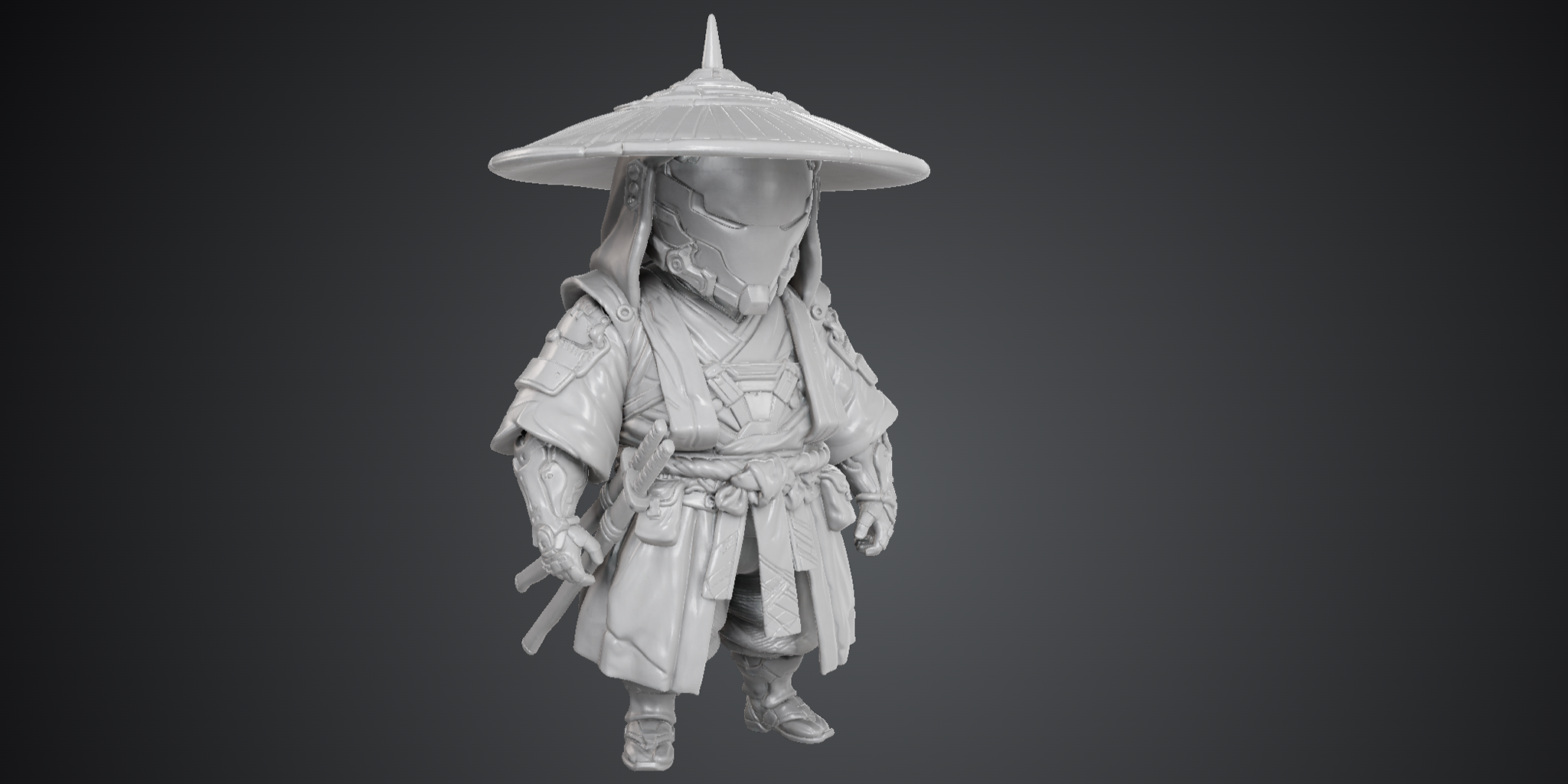
Категория A — чиби-стиль
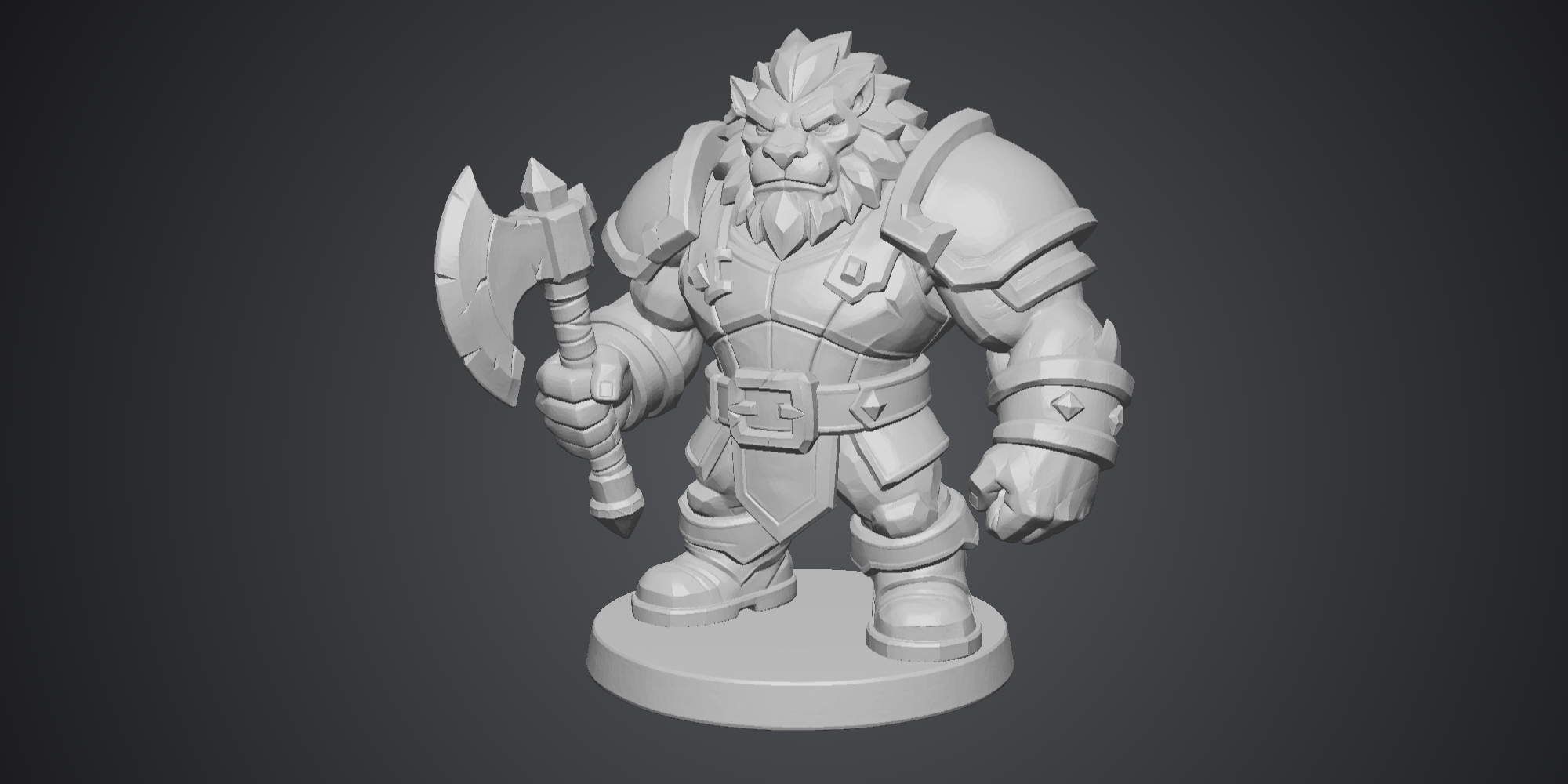
Минимум тонких деталей, сильная светотень, лучше распознаётся Tripo.
Рекомендация по выбору моделей: обычно персонажи с низким соотношением головы и тела (чиби) проще печатаются, так как конечности толще, а ткани и накидки обладают большей геометрической толщиной и стабильностью.
Предупреждение: очень тонкие ткани или длинные мечи могут ломаться при удалении поддержек. Основной принцип: слишком мелкие и тонкие участки — главные причины сбоев FDM-печати.
Продвинутый метод: если у вас есть принтер с несколькими материалами или экструдерами (например, Bambu Lab с AMS), используйте растворимые поддержки или легкоудаляемые материалы. Это значительно повышает успех при печати сложных моделей.
1.2 Рекомендации по подсказкам (prompt engineering)
Добавляйте в подсказки Tripo следующие слова для улучшения печатаемости:
- Chibi — чиби, низкорослый стиль
- Clay style / Clay texture — глина, глиняная текстура, придаёт большинству моделей больший объём и толщину
1.3 Настройки экспорта для автоматического отображения цветов
Для многоцветной печати в Bambu Studio советуем экспортировать из Tripo двумя способами (оба переводят текстуры в вершинные цвета):
Примечание: Tripo уже поддерживает прямой экспорт вершинного цвета, больше не нужно мучиться с запеканием в Blender.
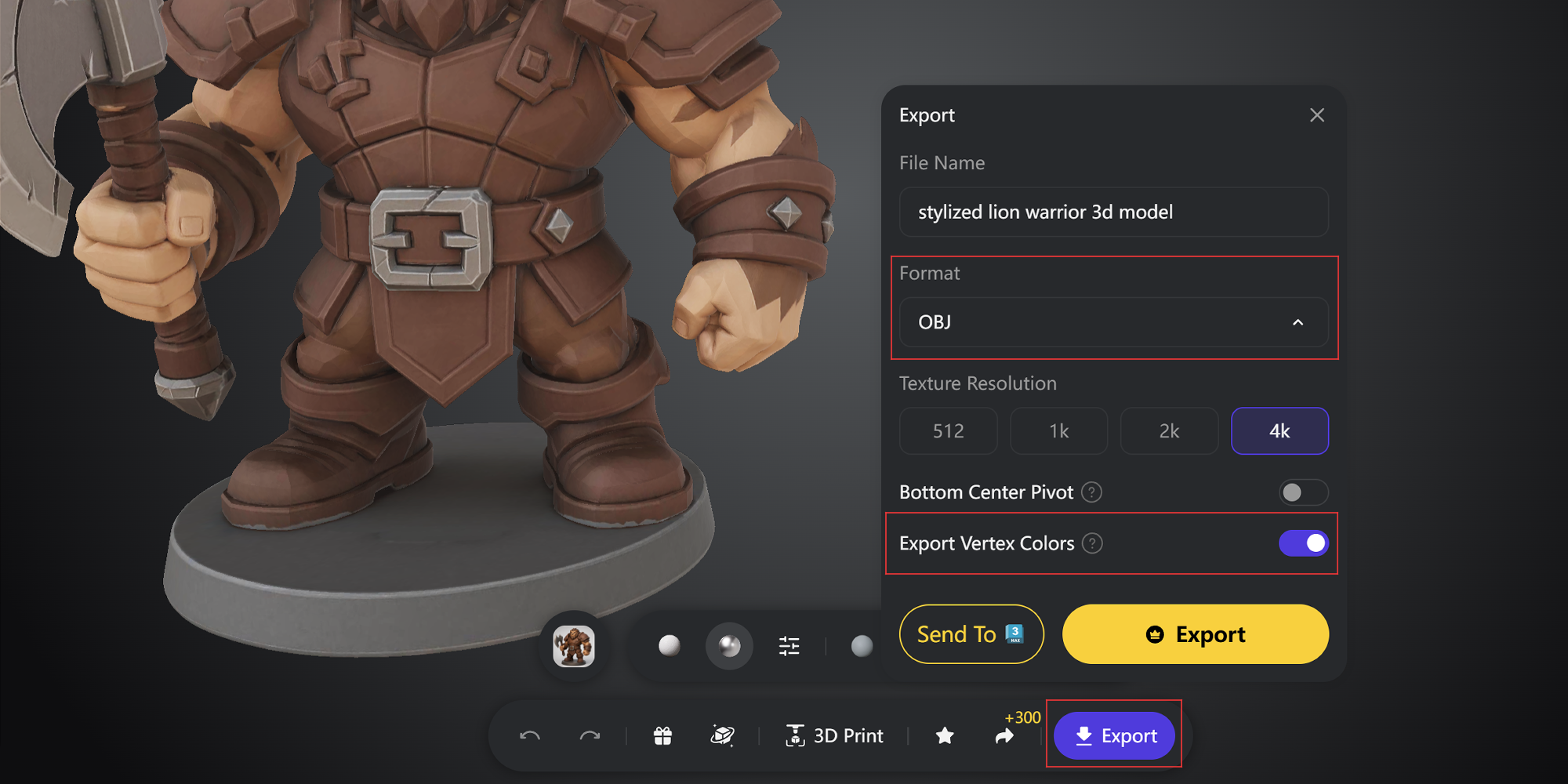
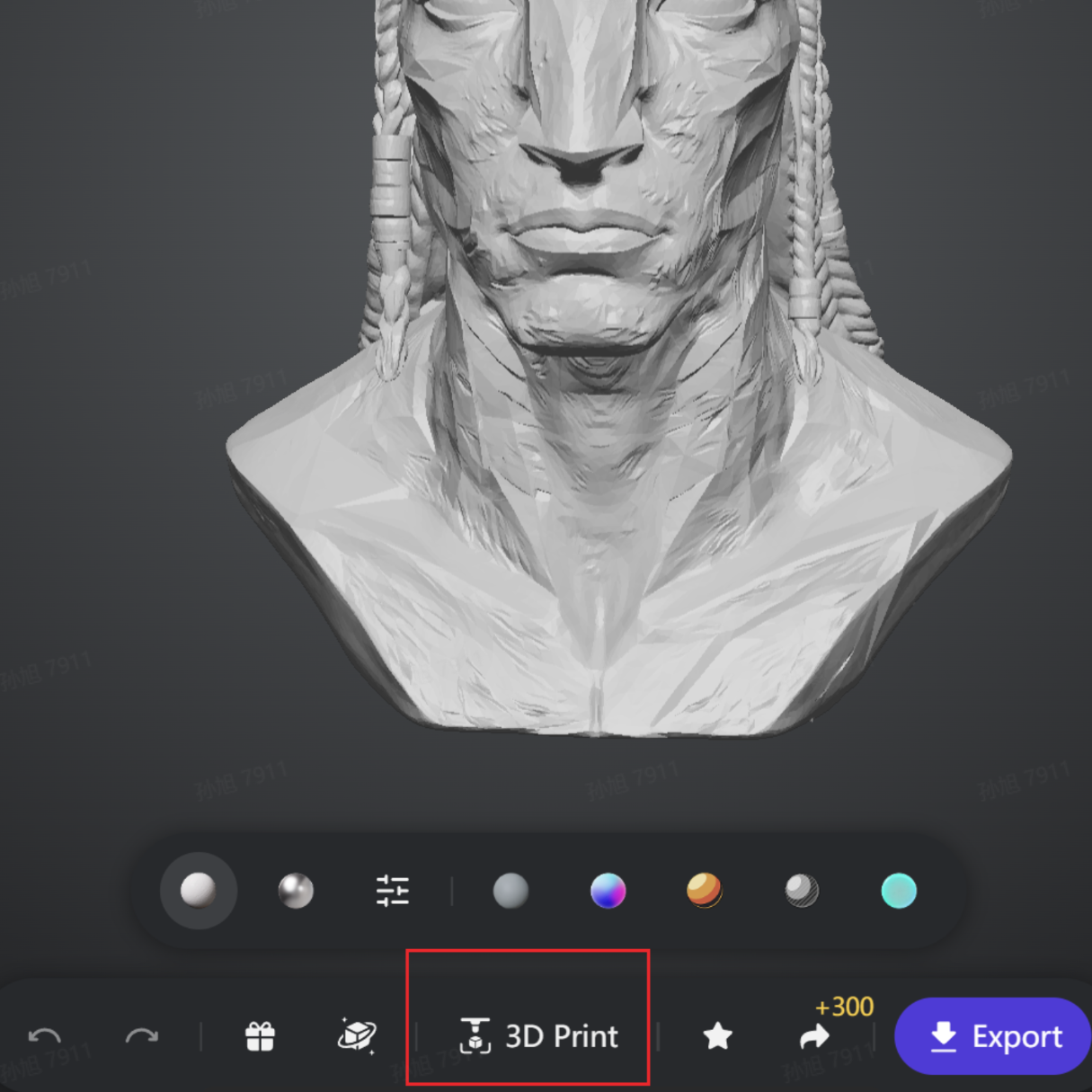
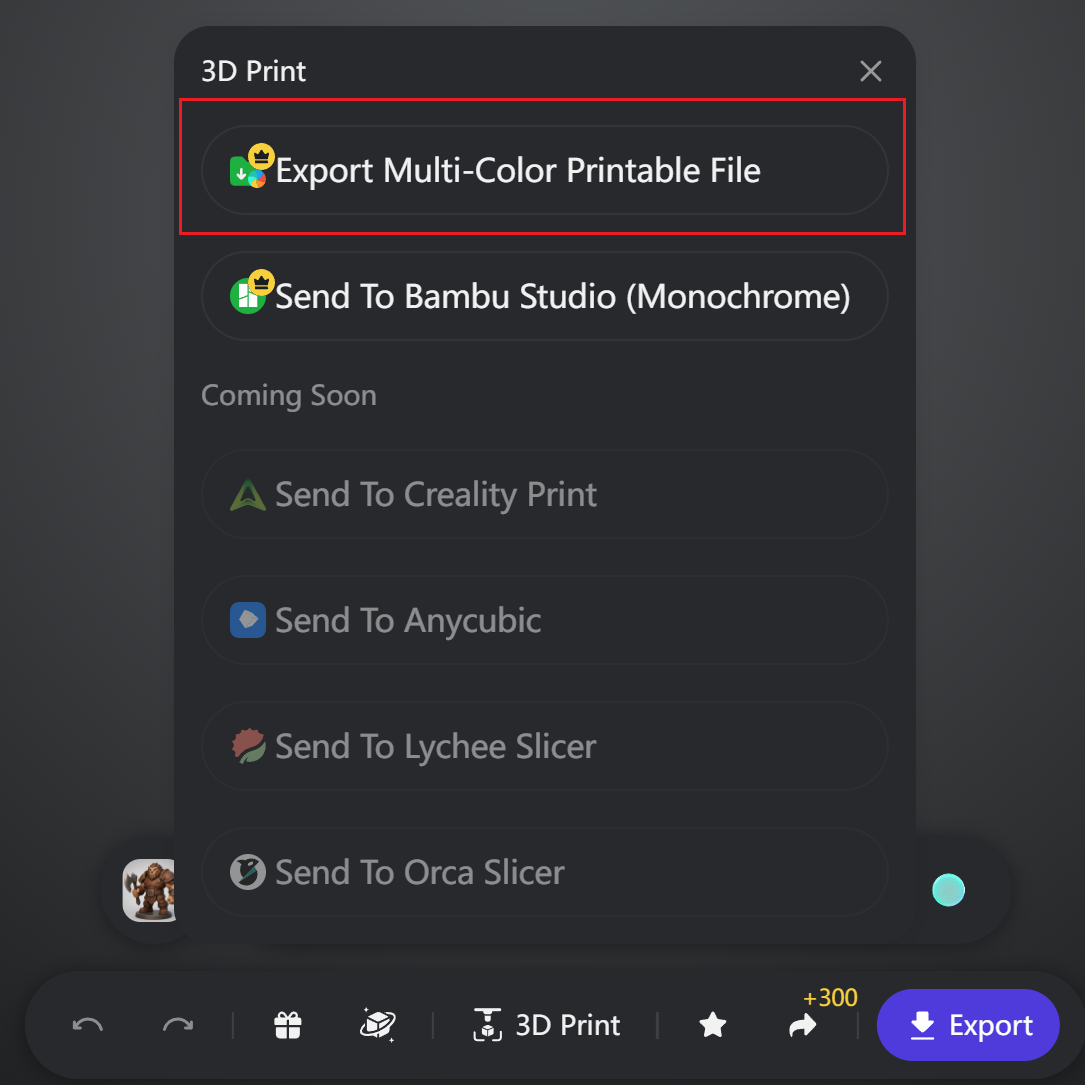
- Выберите 3D Print и экспортируйте многоцветный файл напрямую.
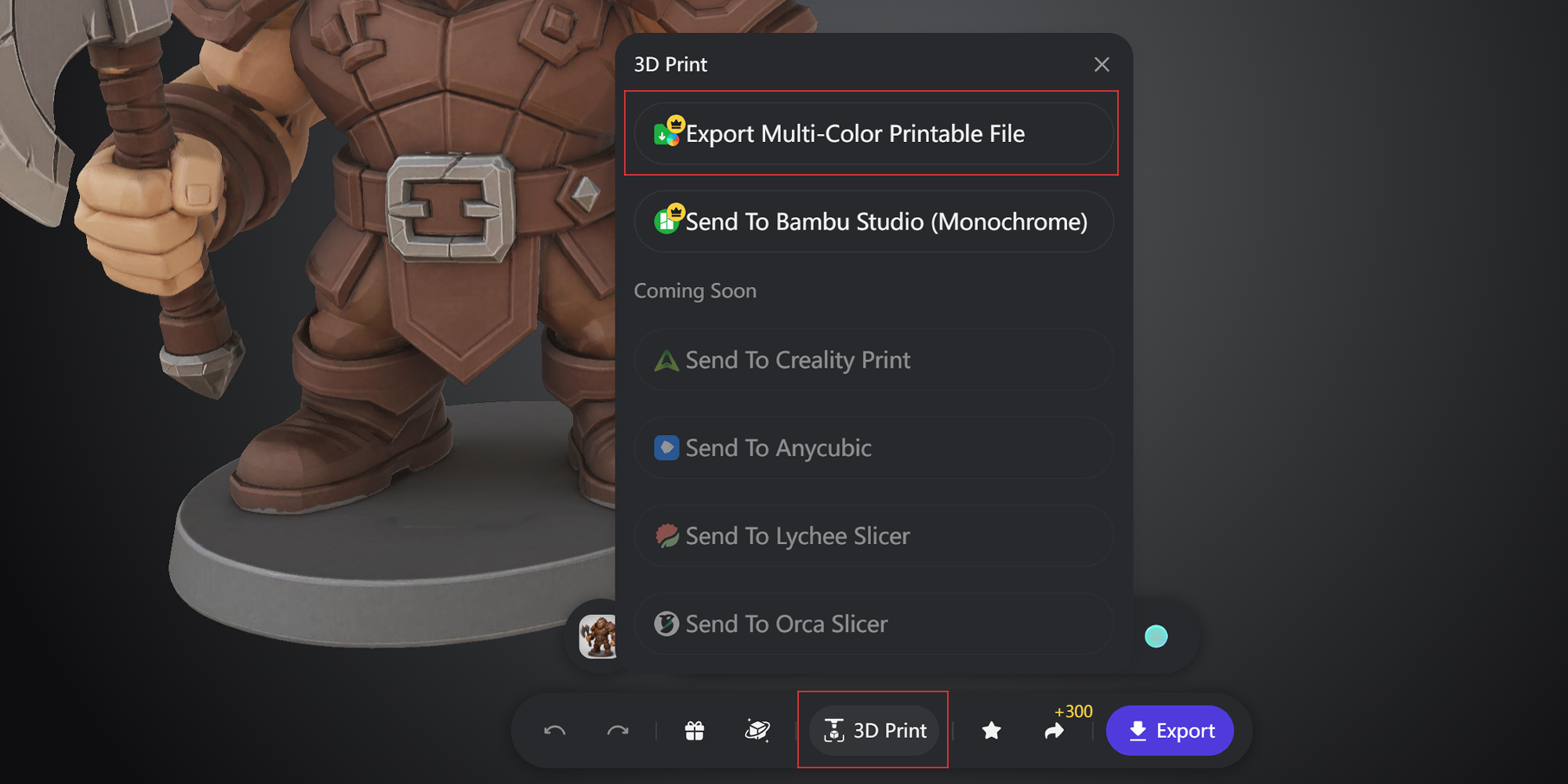
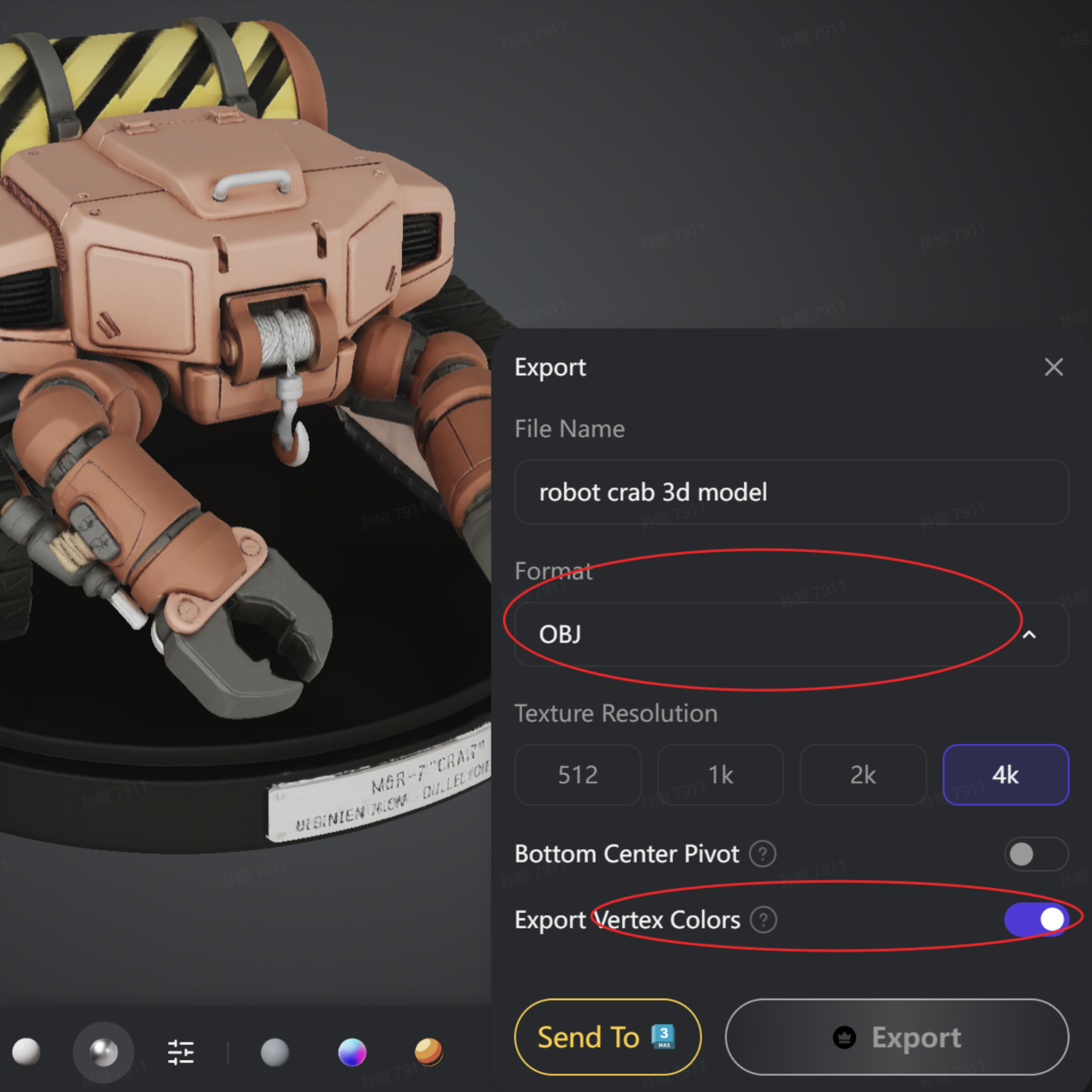
- Экспортируйте в OBJ с галочкой "экспорт вершинного цвета". Bambu Studio автоматически распознает и применит цвета.
1.4 Ключевая подготовка: ретопология (Retopology)
Перед экспортом настоятельно рекомендуем использовать встроенный модуль ретопологии Tripo — это залог стабильной работы модели в последующих программах.
Рекомендуемые параметры: режим Triangulate (Треугольники), количество полигонов от 100 000 до 150 000 (максимум на сайте сейчас 150 000).
Для чего это нужно?
- Оптимизация производительности: значительно снижает нагрузку при булевых операциях в Blender или слайсинге в Bambu Studio, предотвращая зависания и крахи.
- Устранение ошибок: исправляет частые проблемы с "разрывами граней" и "перекрывающимися полигонами", превращая разрозненные части в единое логичное целое, что сильно повышает шанс успешной 3D-печати.
Ретопология с режимом Triangulate необходима, так как многоцветные OBJ-файлы, импортируемые в Bambu Studio, не распознают полигоны, состоящие из большего числа сторон.

Без ретопологии модель часто страдает от разрывов граней. Так как исходная модель включает много отдельных полигонов и не является замкнутым Watertight объектом, то прямая загрузка в Bambu Studio с высокой вероятностью вызовет ошибки слайсинга.
Если вам нужна высокая детализация без снижения качества ретопологией — следуйте разделу ремонта:
Далее — 2.2 Blender — исправление ошибок модели
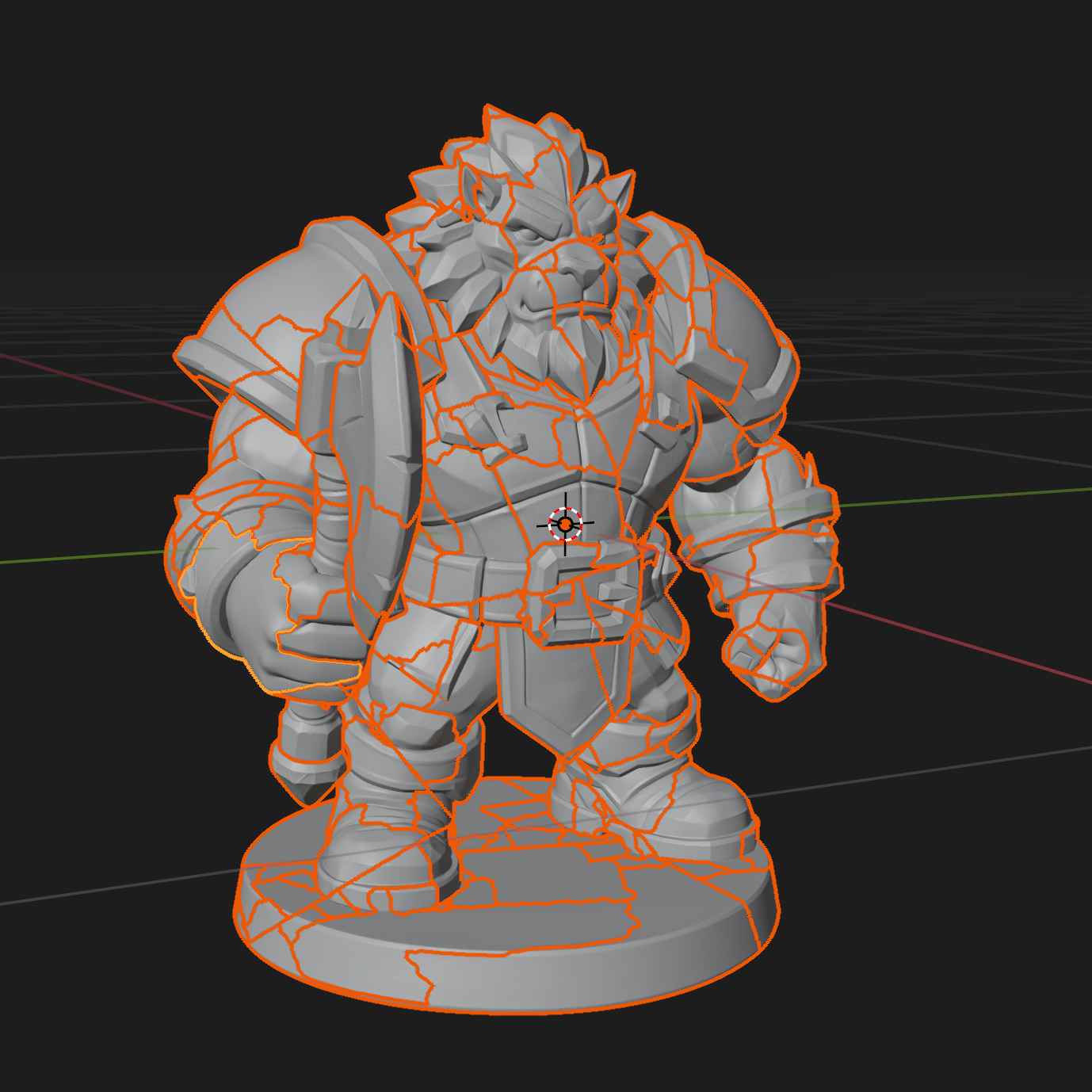
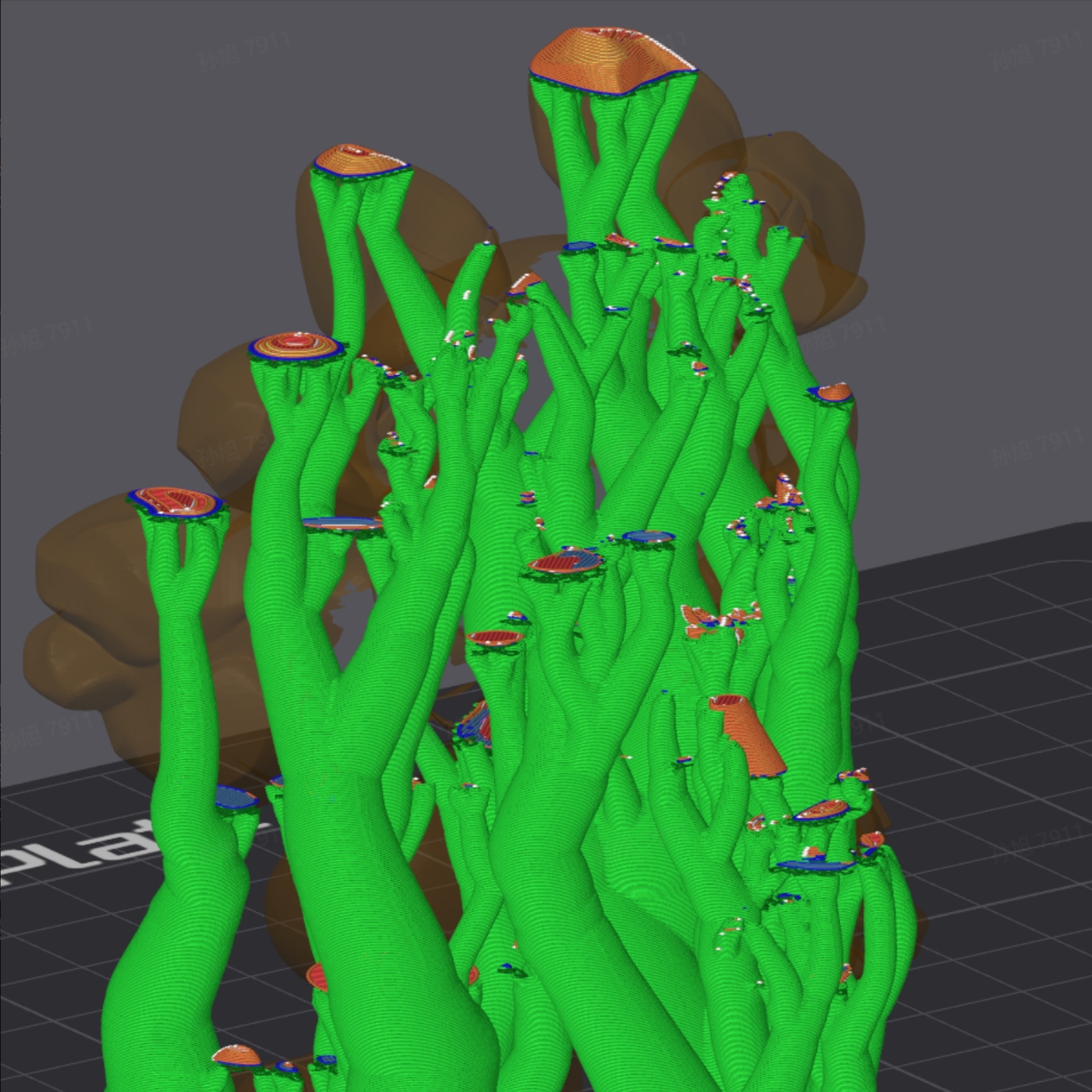
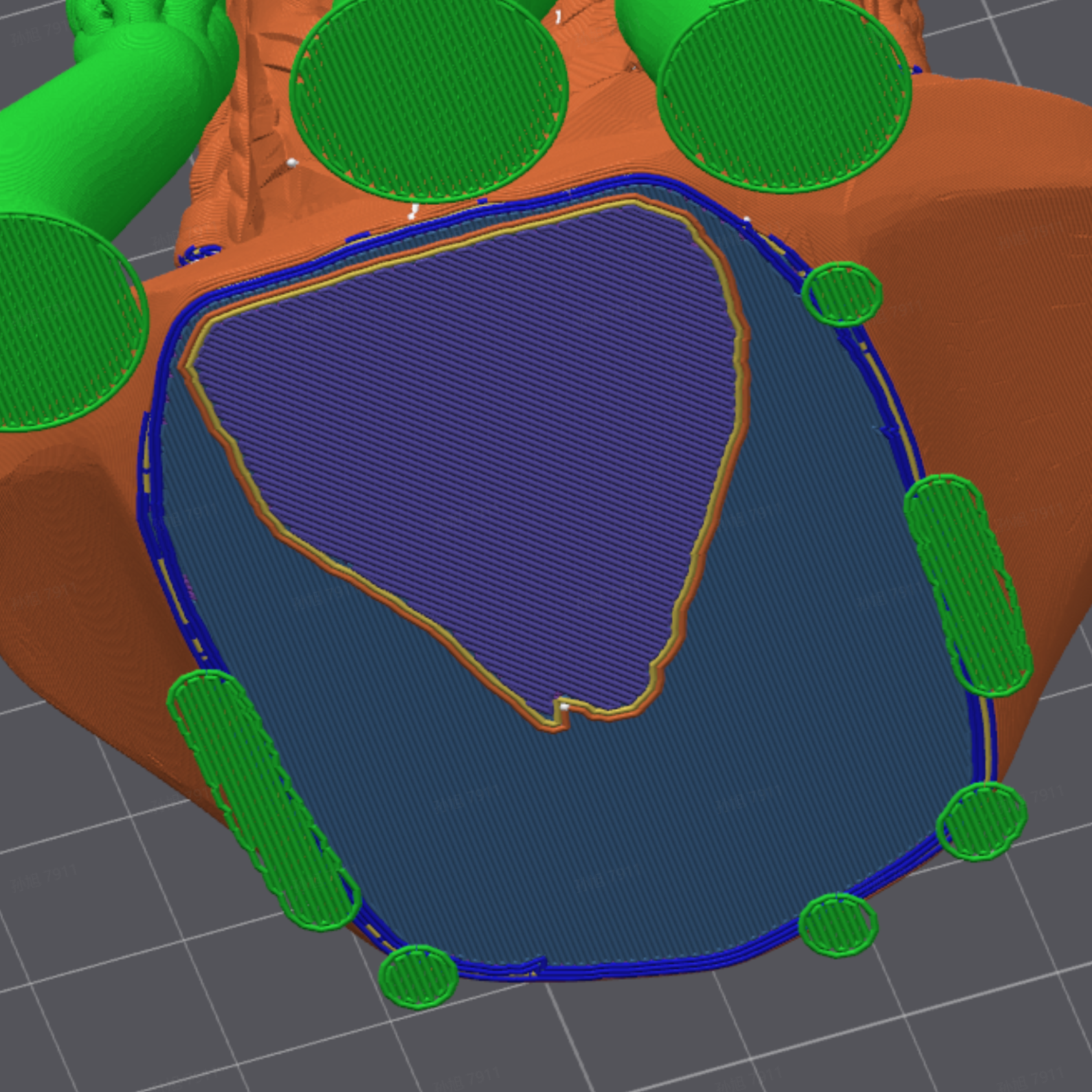
Как видно, разрывные участки модели могут вызывать серьёзные ошибки слайсинга (выявлена непостоянная закономерность).
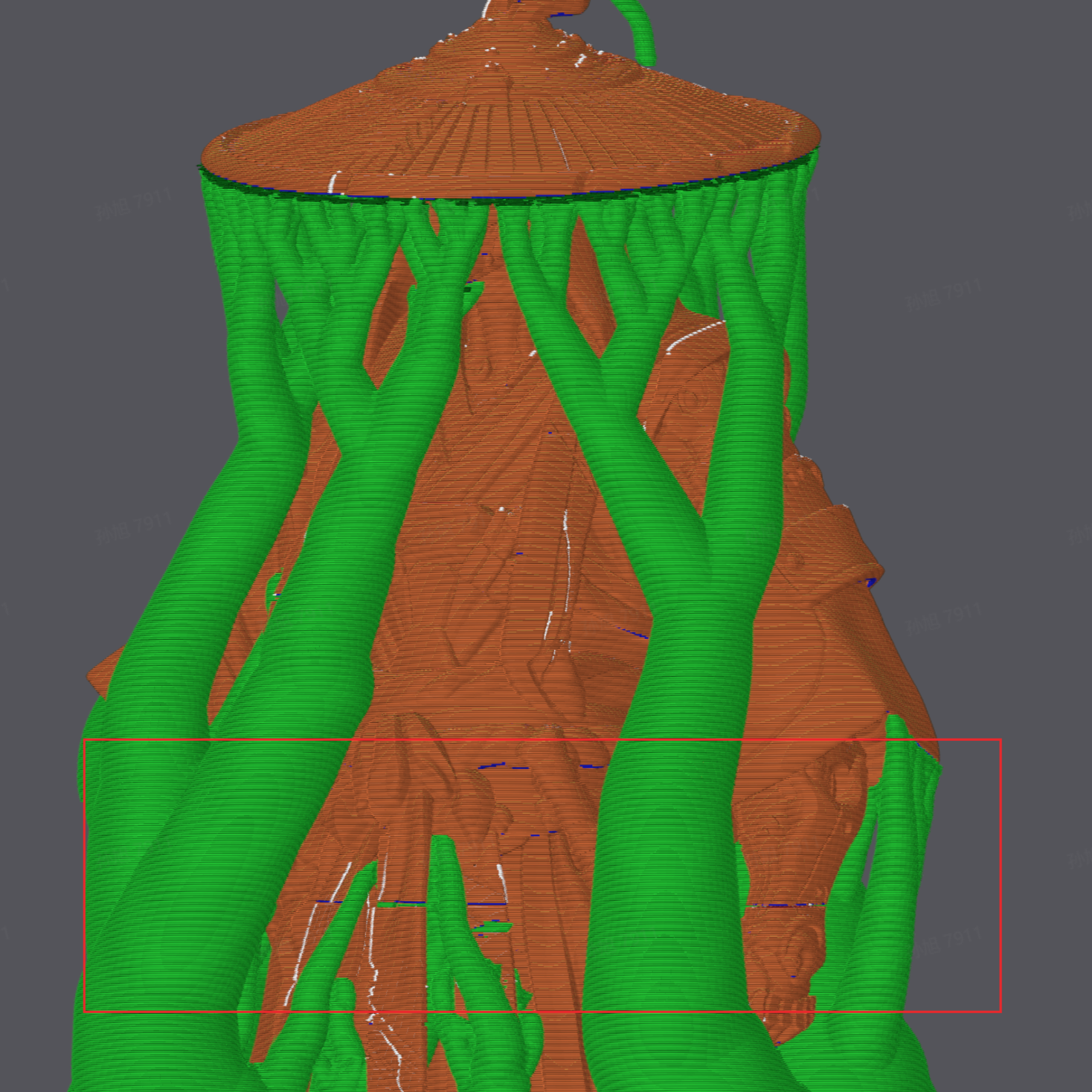
Неоднополигональные (Non-manifold) элементы способны привести к исчезновению целого слоя, причина неизвестна — у модели почти нулевая прочность, она буквально разделяется надвое.
2. Обработка в Blender
Хотя большинство моделей Tripo можно сразу загружать в Bambu Studio, при необходимости кастомизации или ремонта использование Blender значительно повышает успех 3D-печати.
2.1 Подготовка: установка плагинов
Установите в Blender плагины для ускорения работы и проверки модели:
- В Blender выберите Edit (Редактирование) –> Preferences (Настройки) –> Add-ons (Плагины).
- Найдите и включите официальные встроенные плагины:
- 3D Print Toolbox (Инструменты 3D-печати) — для быстрой проверки ошибок модели.
- Bool Tool (Булевые операции) — удобное объединение и разрезание моделей.
- LoopTools — оптимизация сетки и рёбер.


2.2 Типичные проблемы модели и методы их исправления
1. Ремонт разрывов граней (нестиков)
Проблема:
Поверхность содержит пересекающиеся или разорванные полигоны. Неотретопологизированные модели Tripo часто состоят из несвязанных частей, не являясь водонепроницаемыми объектами, что вызывает сбои слайсинга.
Области разрыва присутствуют в каждом неотретопологизированном объекте. Это не watertight-модель, а множество отдельных граней.
Решение:
- Перейдите в Edit Mode (Режим редактирования), выделите все вершины с помощью A.
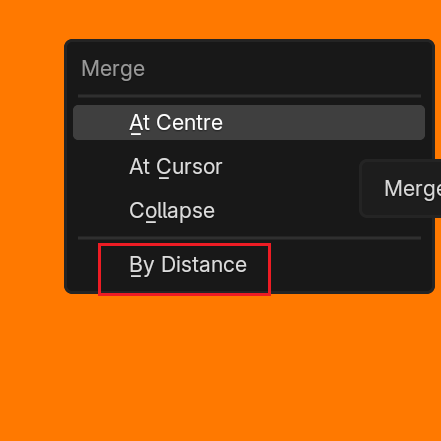
- Нажмите M для вызова меню слияния, выберите By Distance (По расстоянию).
- Эта операция автоматически сшивает наложенные вершины, скрепляя отдельные куски модели в одно целое.
Видео-инструкция
2. Исправление неводных ребер (Non-manifold)
Проблема:
После слияния вершин могут оставаться мелкие дыры или внутренние грани.
Решение:
- После слияния внимательно проверьте модель — иногда остаются повреждённые участки.
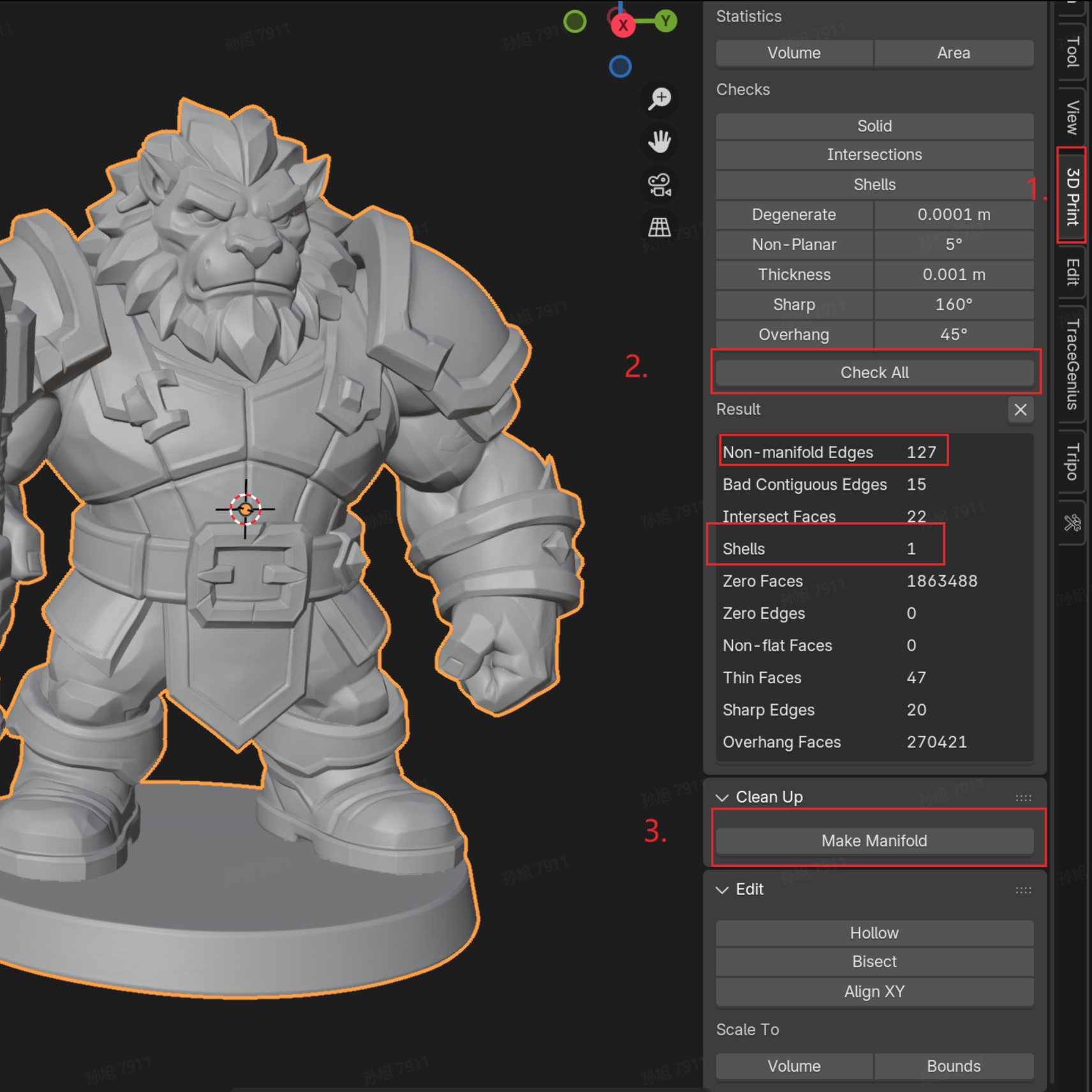
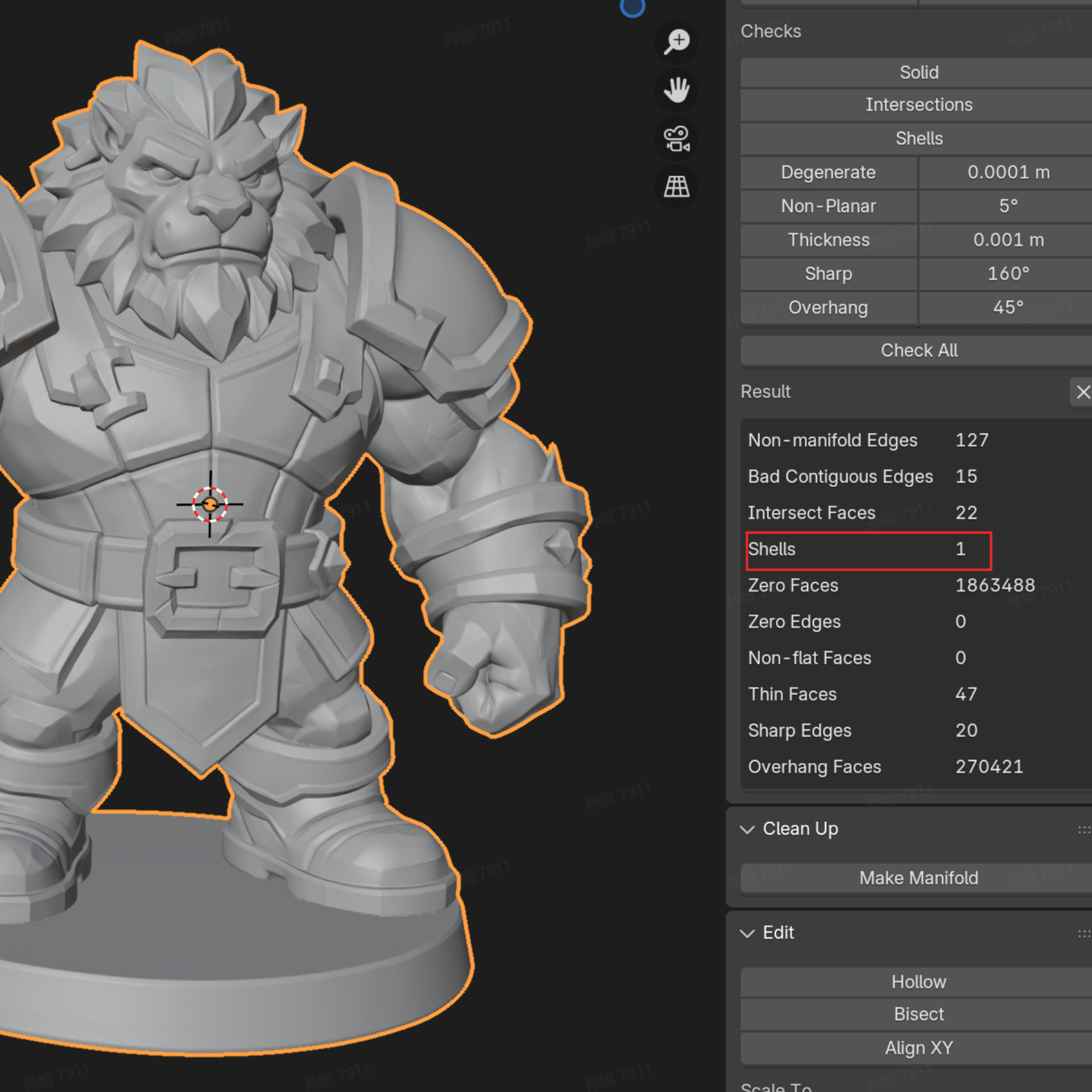
- Откройте боковую панель клавишей N, перейдите во вкладку 3D Print. Нажмите Check All. Если найдёте много "Non-manifold Edge" — используйте кнопку Make Manifold для автоматического исправления.
- Затем проверьте, чтобы количество "Shells" было равно 1 — это признак полностью замкнутой модели, готовой к печати.
2.3 Продвинутые проверки: центр тяжести и устойчивость
Проверка стоек ли модель самостоятельно
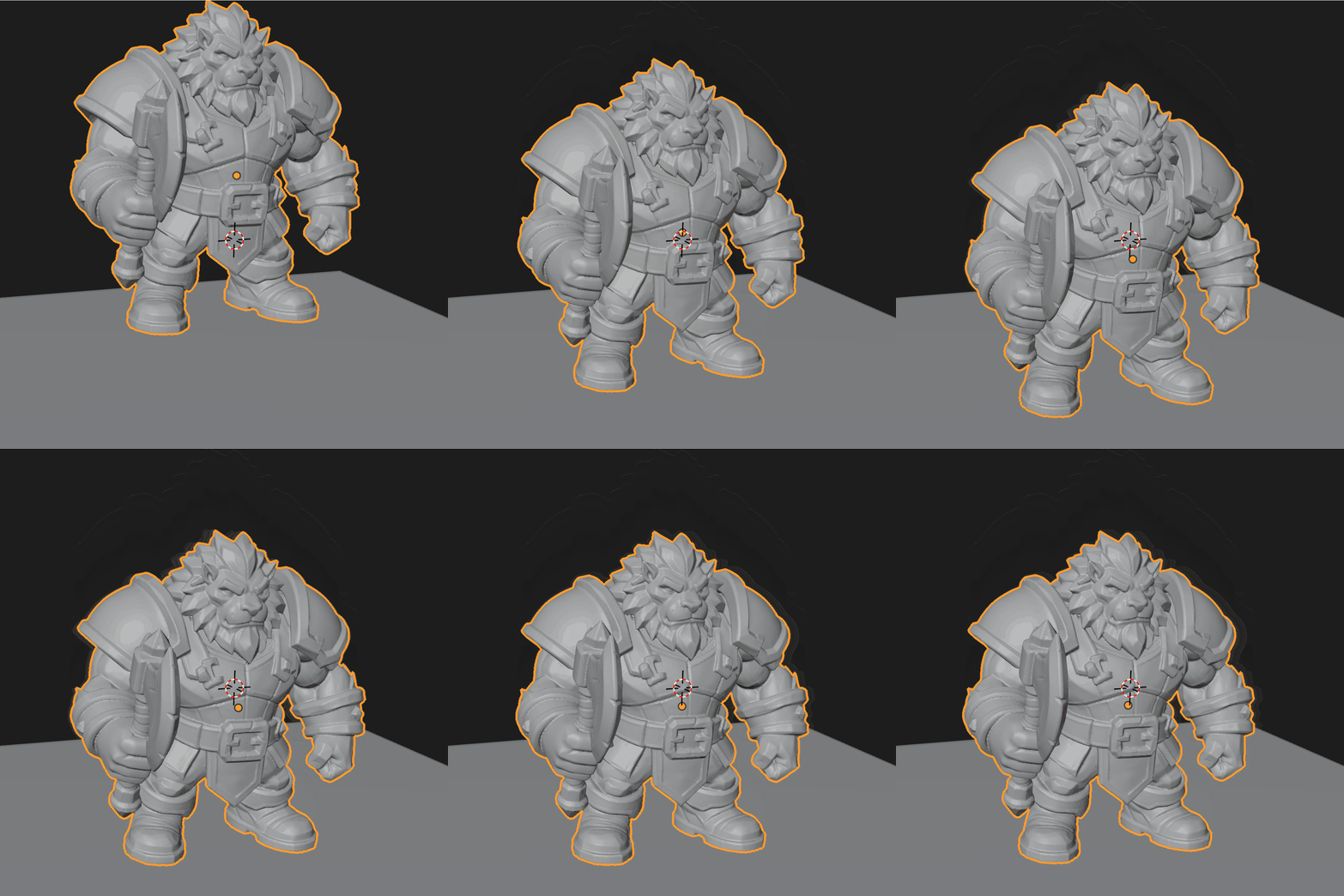
Иногда модель может быть слишком тяжёлой сверху или неустойчива — можно проверить это с помощью физического симулятора Blender.
1. Создайте плоскость и добавьте ей свойства жёсткого тела (rigid body), тип "Passive" (Статика).
2. Добавьте модели жёсткое тело с типом "Active" (Динамика).
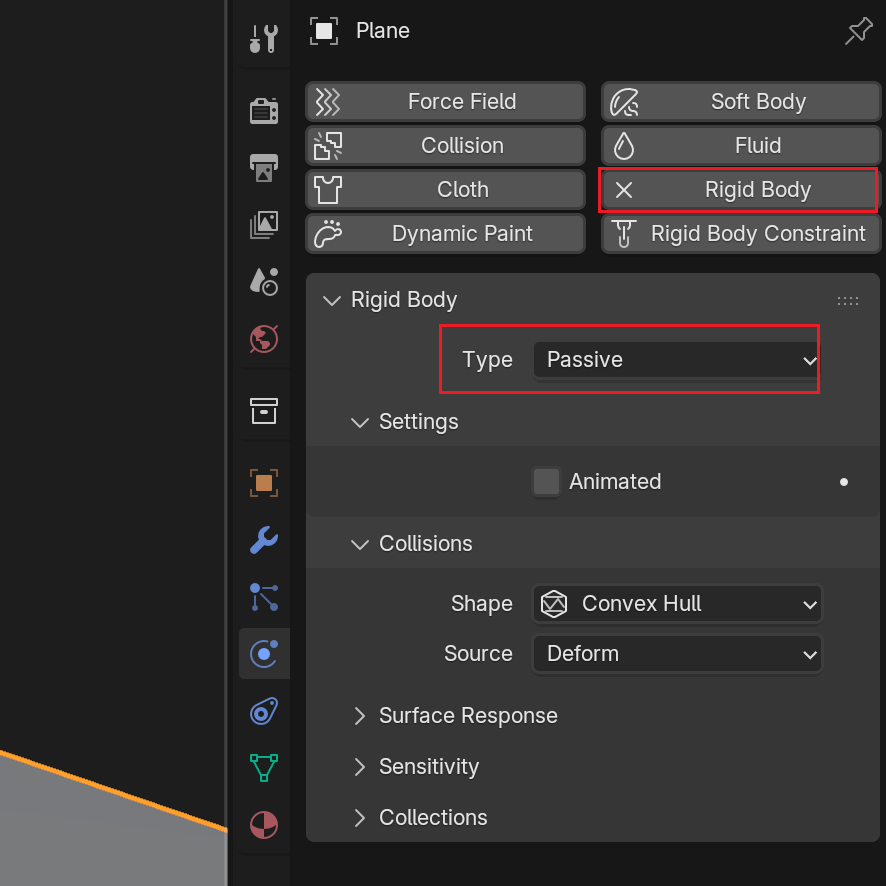
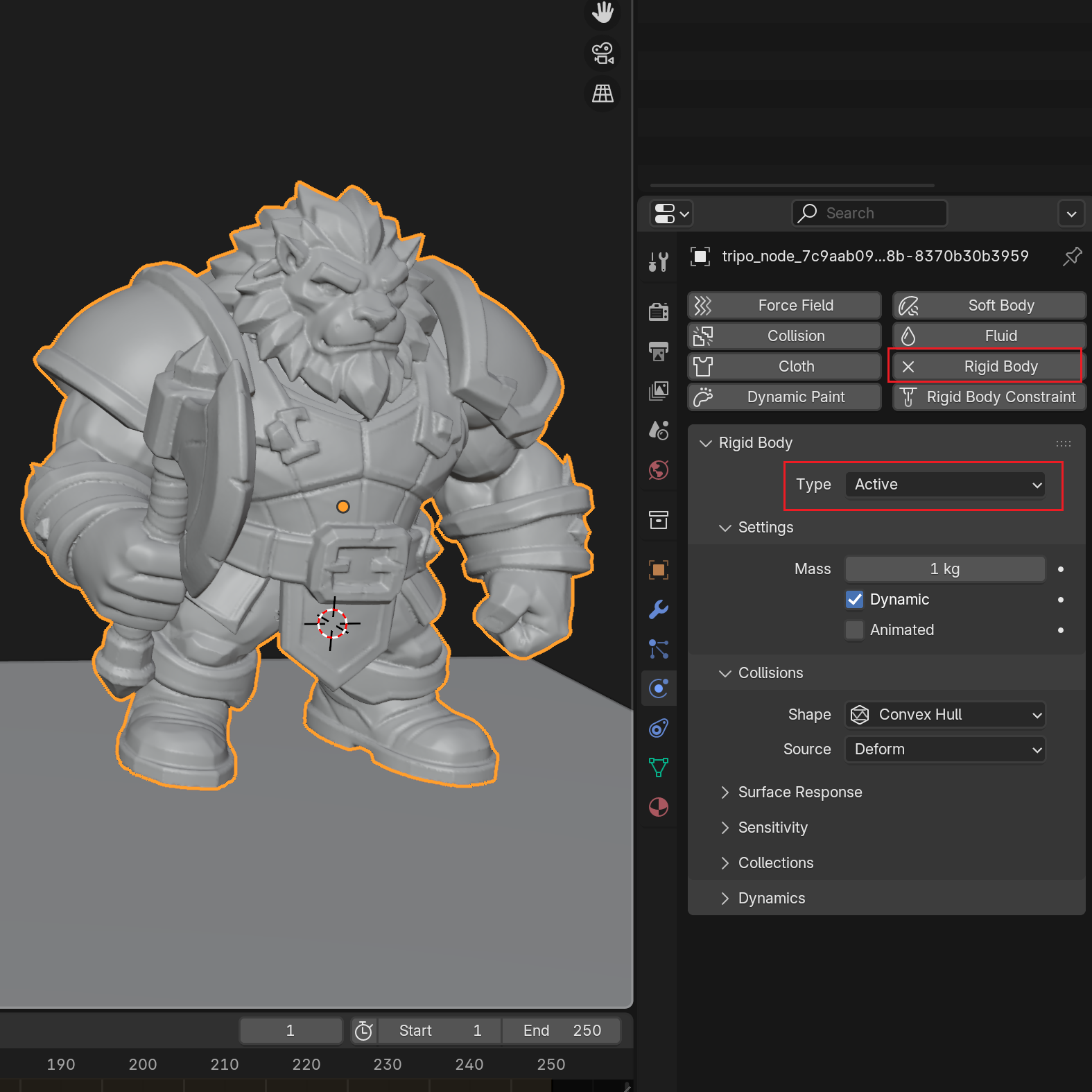
3. Запустите симуляцию. Если модель падает — рекомендуется добавить опору или изменить центр тяжести в Blender.
2.4 Разборка модели на части: ручные и автоматические методы
- Ручная разборка стандартных деталей
Например, чтобы отделить подставку от основного тела.
Выделите участок с помощью инструмента резки (Knife), полностью перекройте одну сторону модели, нажмите Ctrl+Shift+B и выберите Slice (спускающийся модификатор Slice без применения изменений на основе модификаторов предпочтителен).
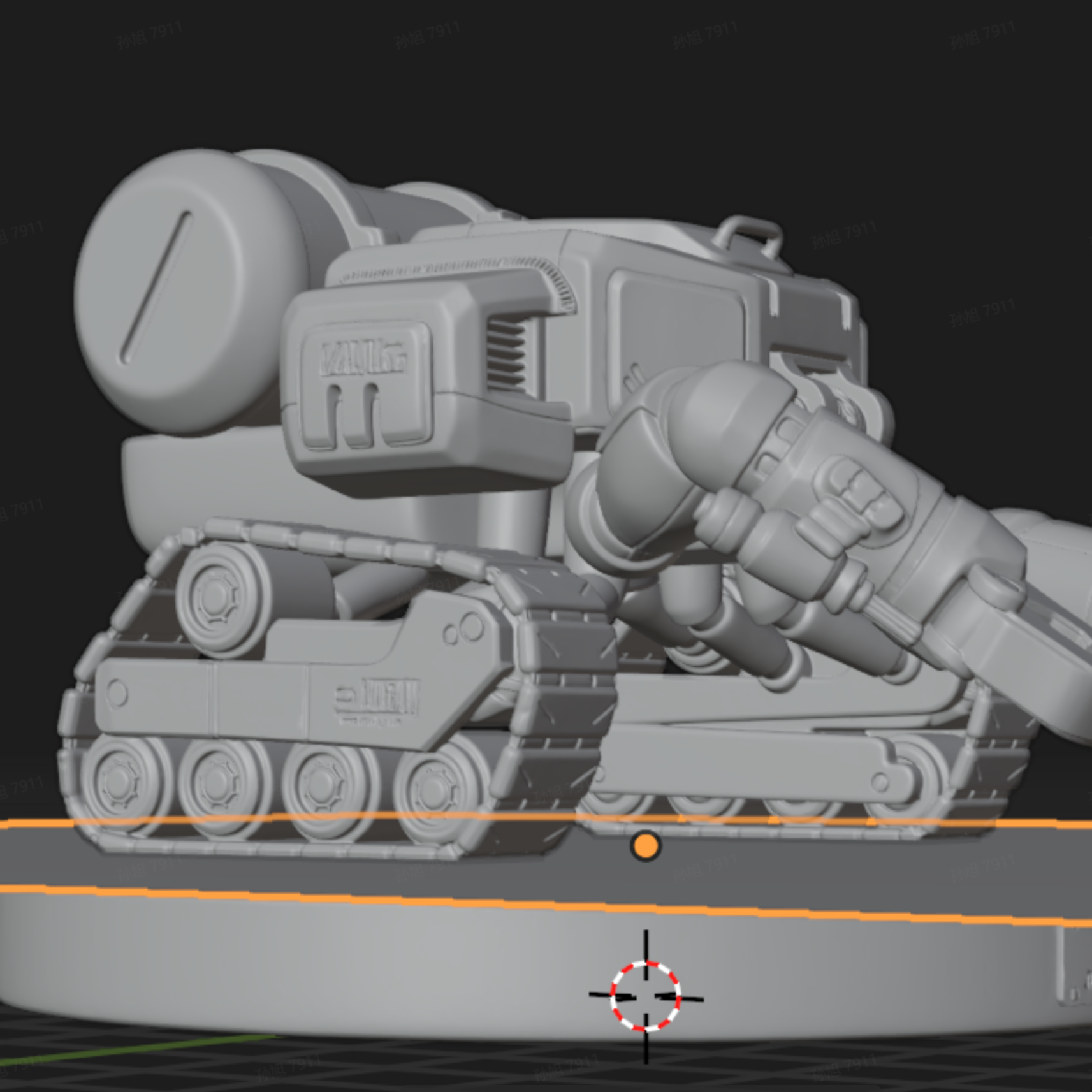
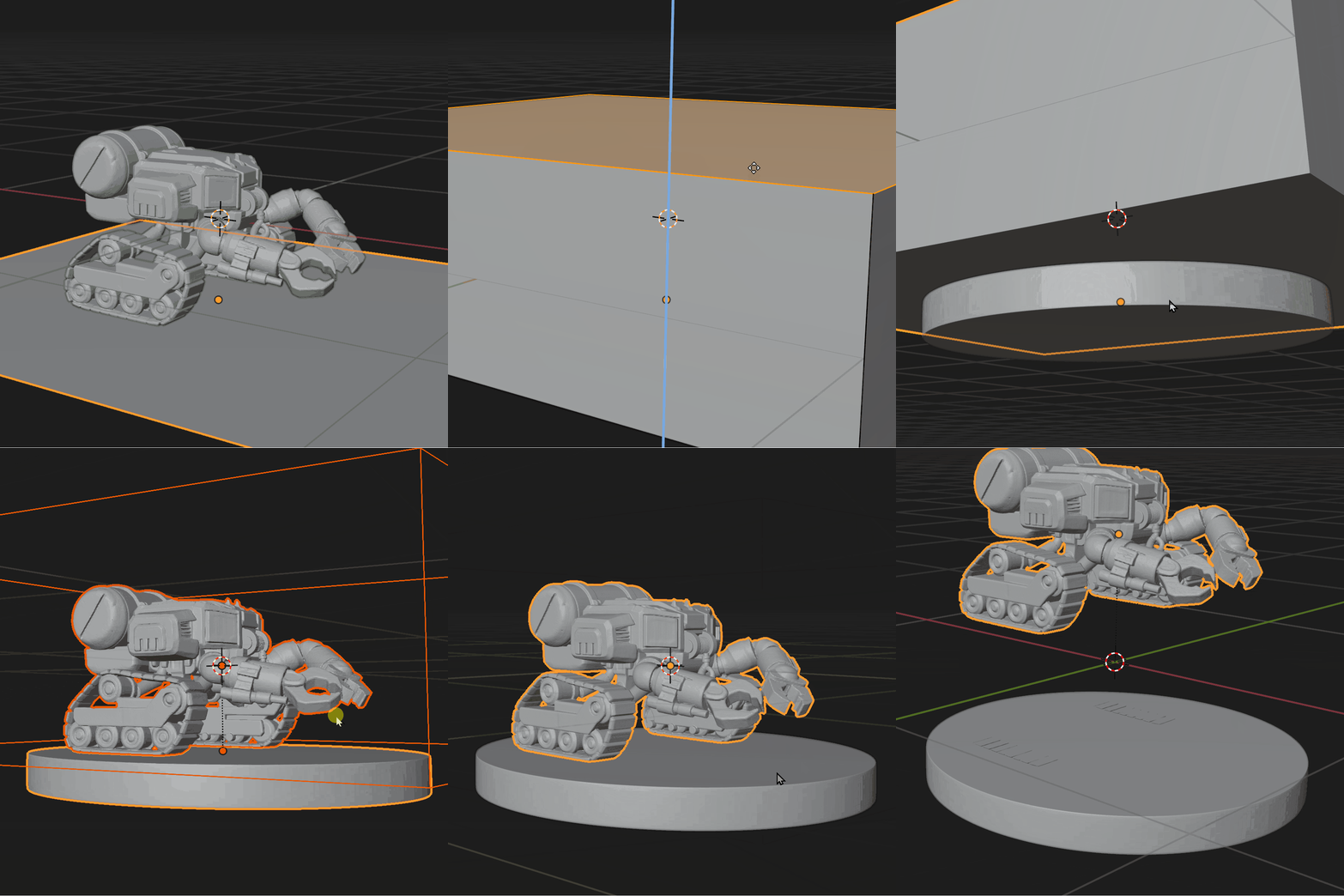
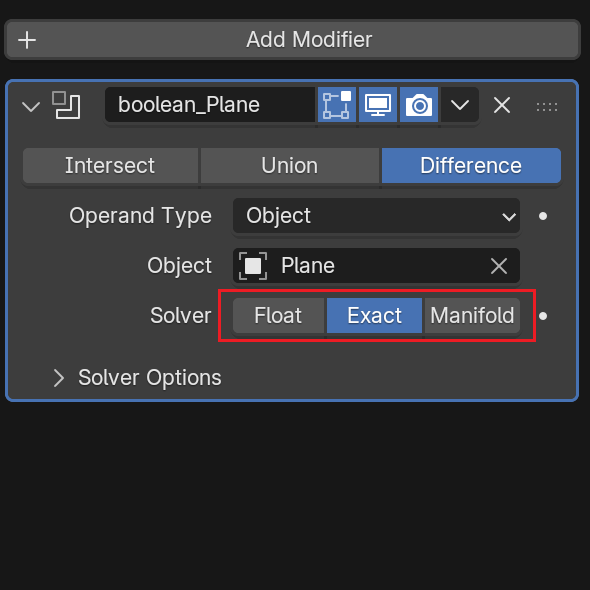
Если при булевых операциях возникают дыры или ошибки — в настройках булевых модификаторов выберите метод exact: это обычно исправляет ошибки. Частые проблемы: модель не является watertight или сбиты нормали — проверьте и исправьте.
- Автоматическая разборка Tripo
Функция автоматической разборки в Tripo пока не готова к печати напрямую (возможно, есть проблемы с замкнутостью), но она быстро выделяет логические части модели, существенно облегчая ручную ретопологию и выборку.
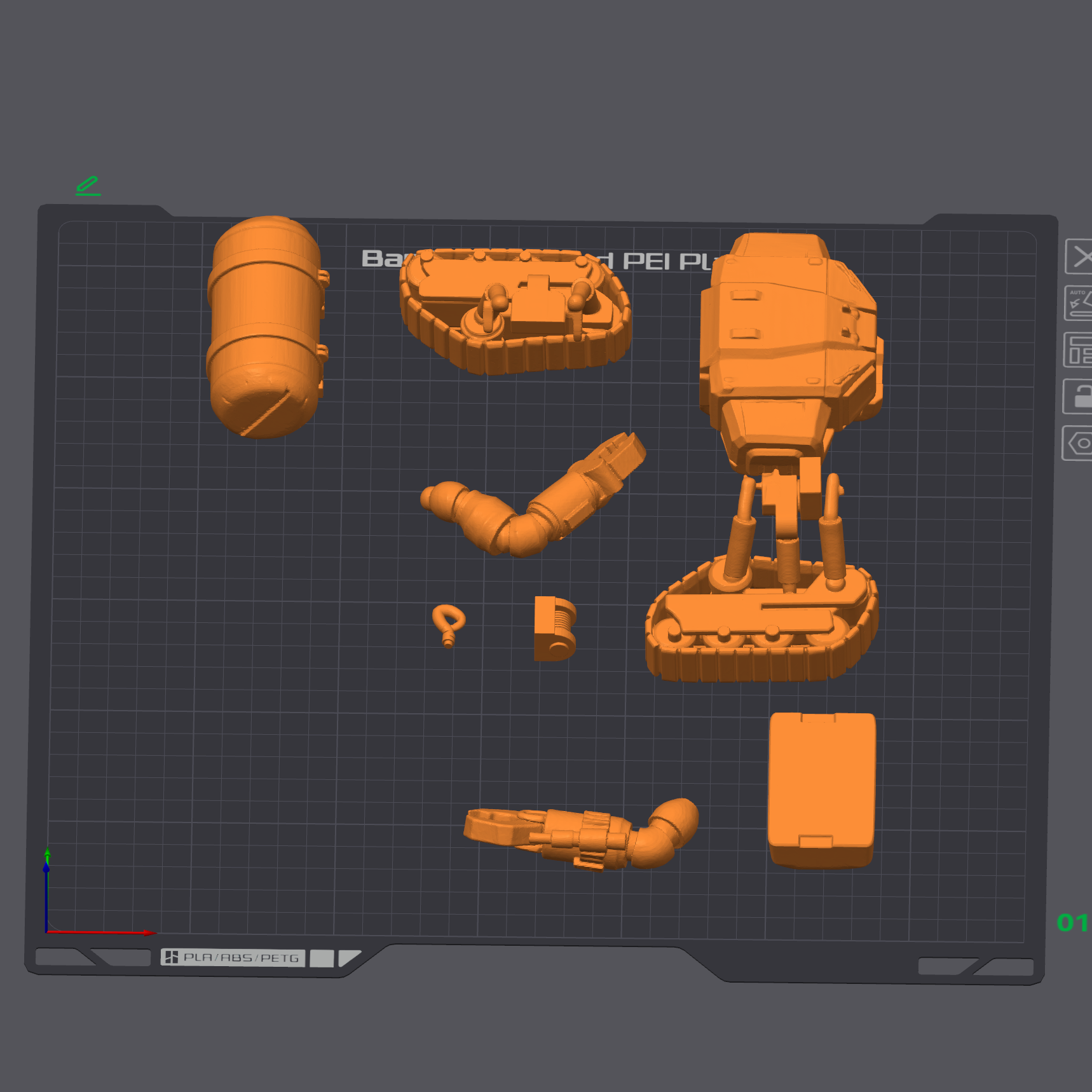
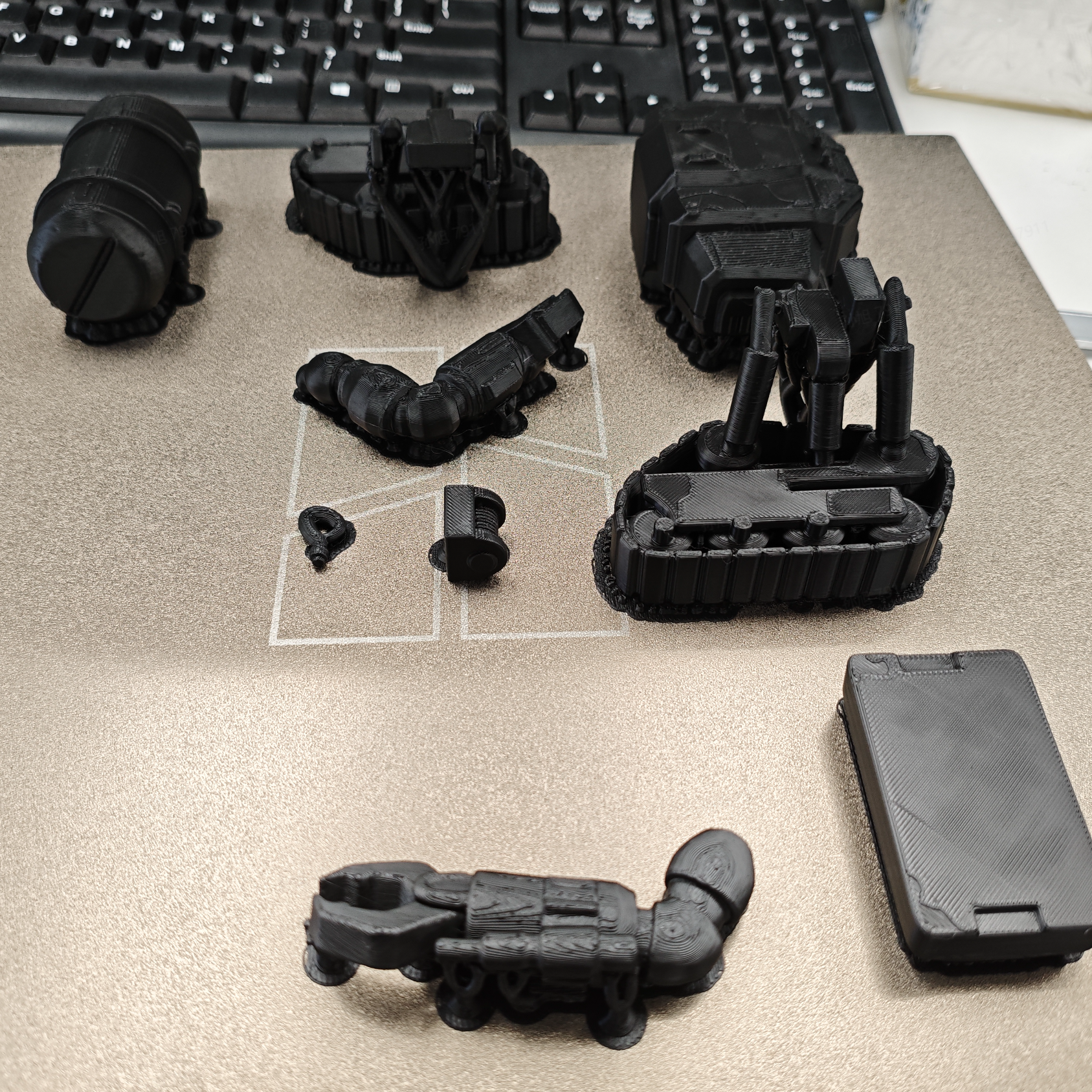
В этом разделе рассматриваются основные операции. Для углублённого изучения обратитесь к официальной Wiki Bambu Lab.
3.1 Базовые настройки слайсинга и устранение типичных проблем
Как настроить ключевые параметры: поддержки, заполнение и ориентацию модели. (В этом разделе в качестве примера используется одноцветная печать; для многоцветной печати см. раздел 3.2.)
1. Импорт модели
- Модель можно импортировать напрямую из веб-интерфейса Tripo в Bambu Studio или загрузить локальный файл, предварительно обработанный в Blender.
- Для импорта из веб-интерфейса Tripo при печати одноцветной модели нажмите кнопку ниже.
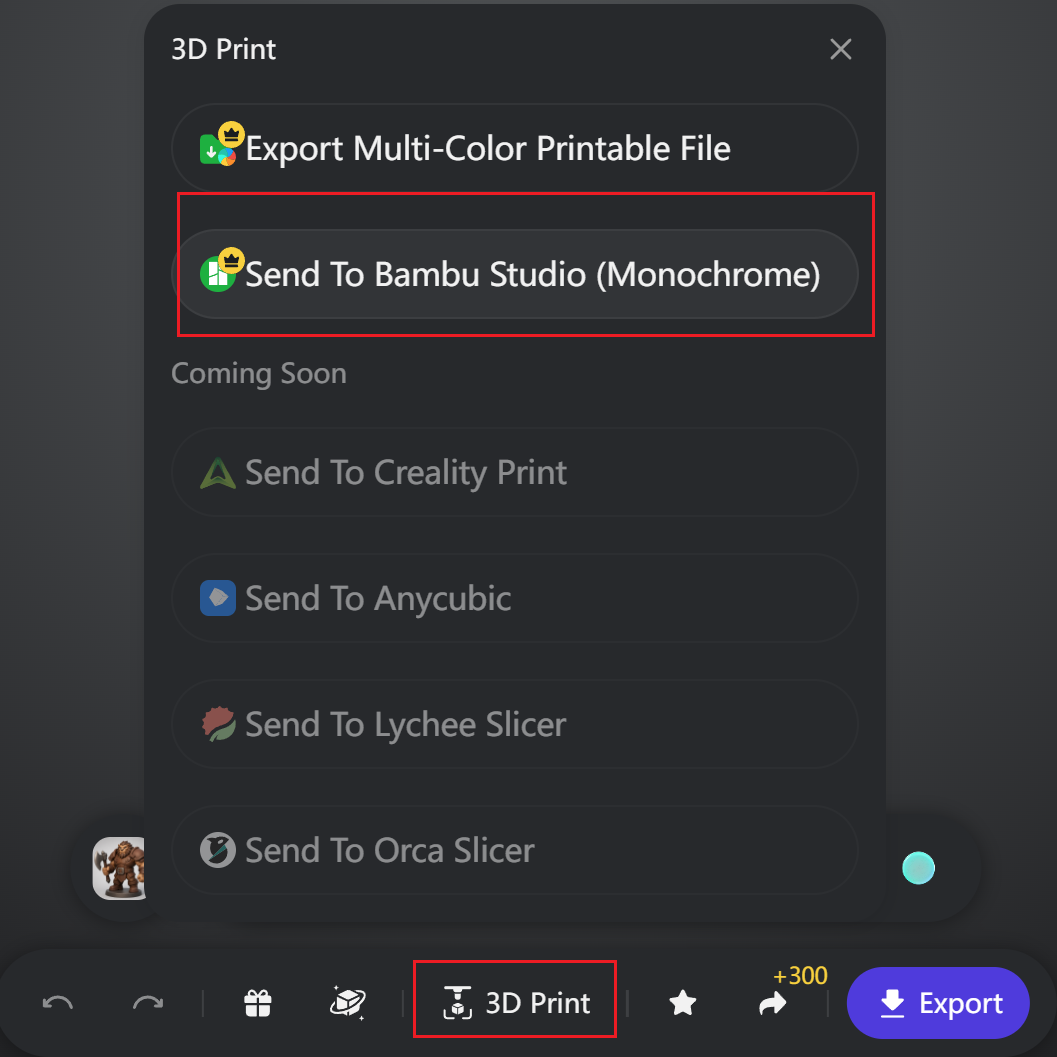
- После импорта интерфейс выглядит так, как показано на рисунке. Если в правом нижнем углу появляется ошибка «non-manifold edges» («несмежные рёбра»), рекомендуется нажать кнопку «Исправить». (Это сообщение появляется в большинстве случаев и является нормой.)
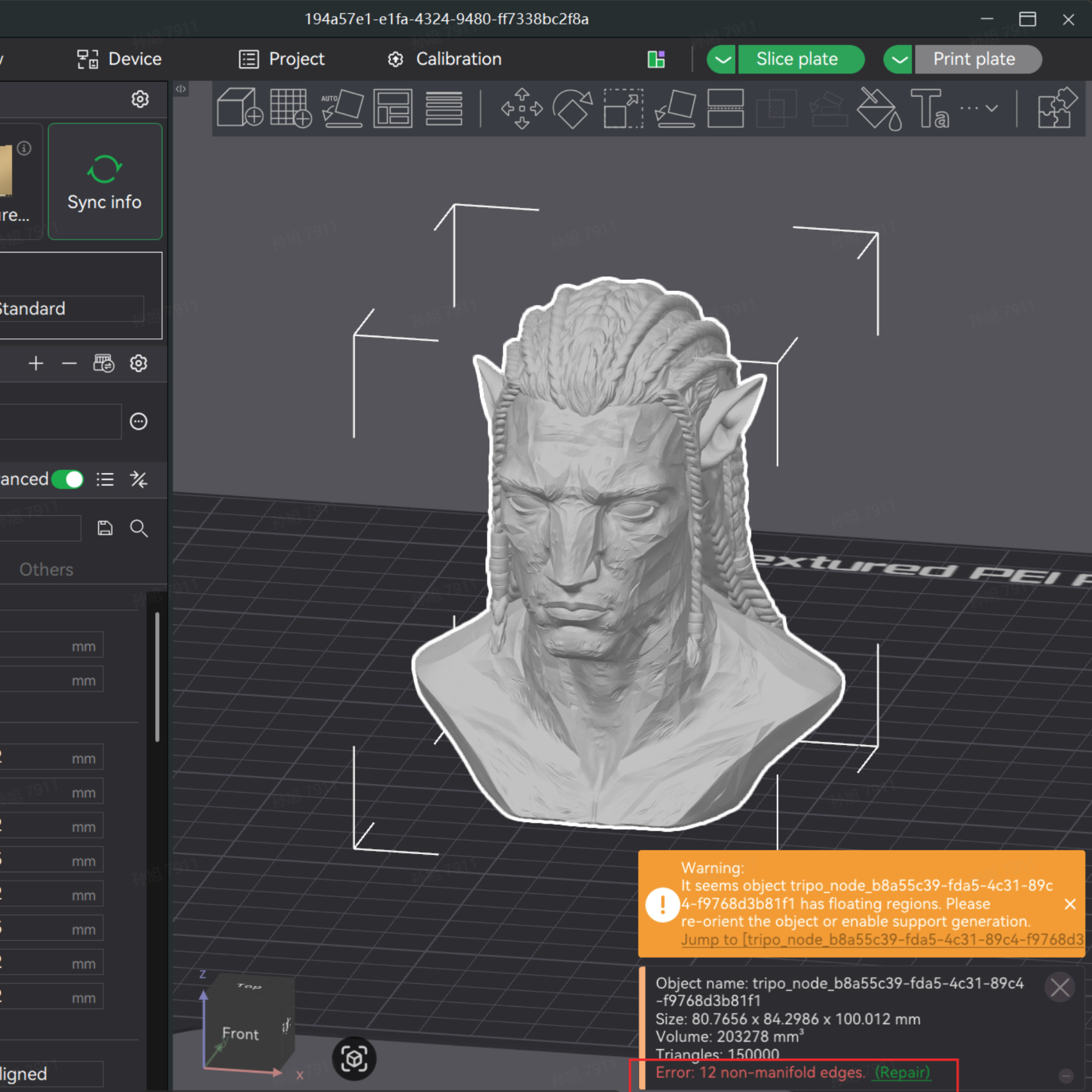
⚠️ Важно: встроенная функция исправления удаляет цвета модели. Поэтому строго соблюдайте порядок: сначала исправьте модель, затем окрашивайте её. Если ошибок очень мало (например, менее 50) и структура модели простая, можно попробовать слайсинг без исправления.
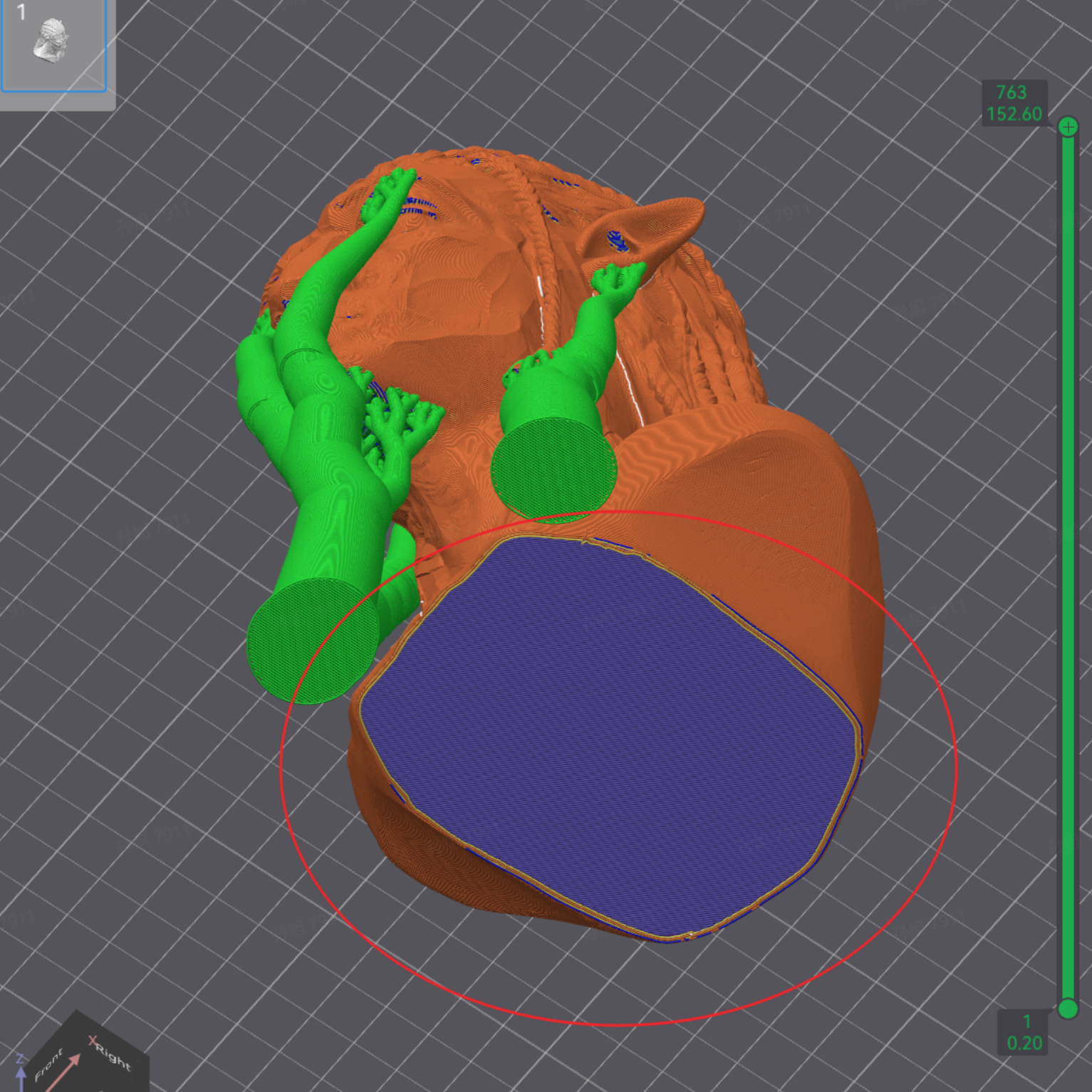
2. Обрезка и выравнивание нижней плоскости
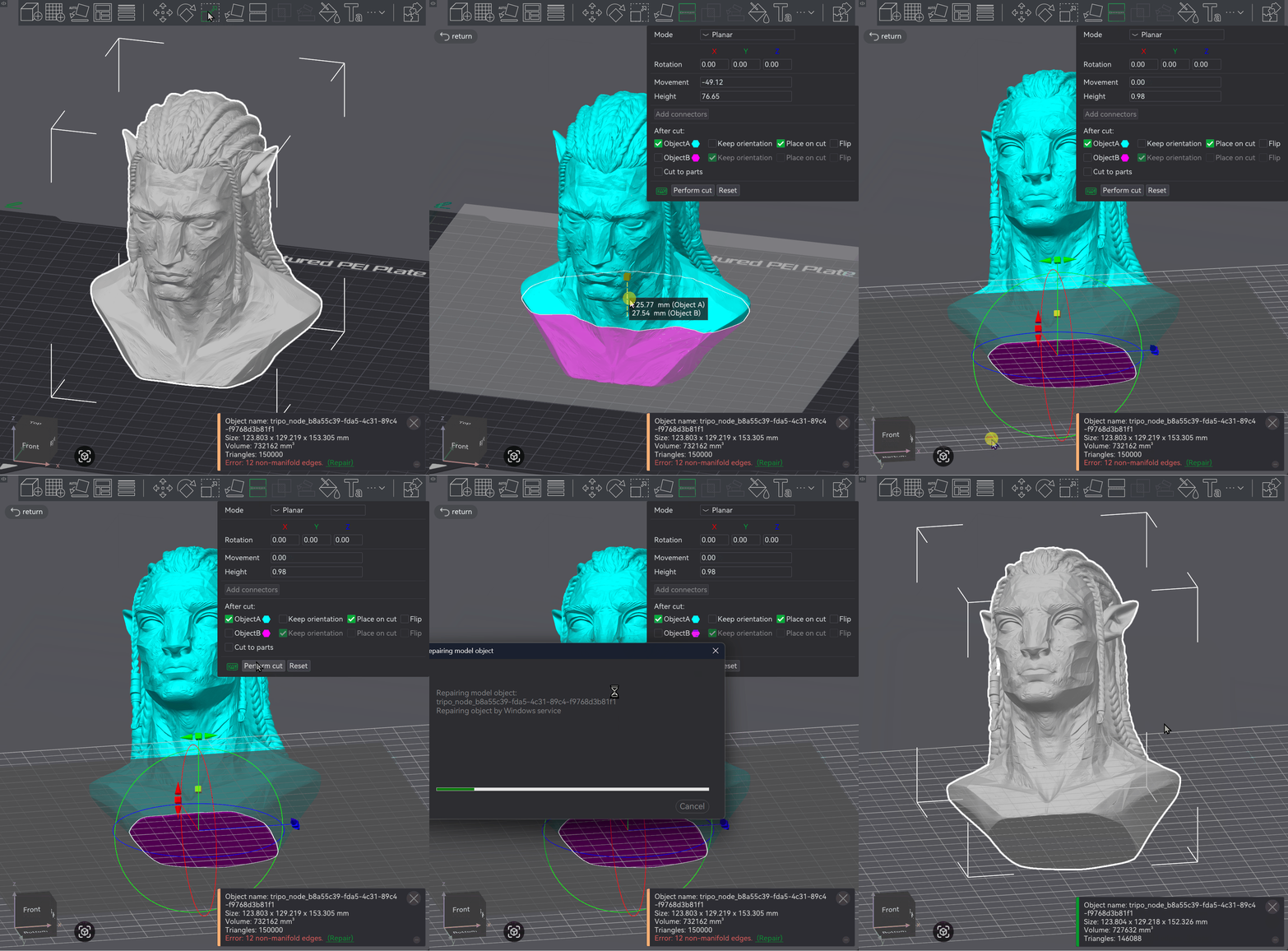
- Иногда нижняя поверхность импортированной модели выглядит ровной, но на самом деле неровная. Прямая печать такой модели даёт плохое качество нижнего слоя и недостаточную адгезию первого слоя, что приводит к «спагетти».
- Используйте встроенный инструмент обрезки (он очень удобен и часто пригождается).
- После обрезки вы получите модель с ровным основанием. Этот шаг особенно полезен для персонажей на подставках.
3. Настройка ключевых параметров
Для большинства моделей перед печатью достаточно настроить всего 3 параметра. Остальные параметры слайсера используются только для специальных эффектов.
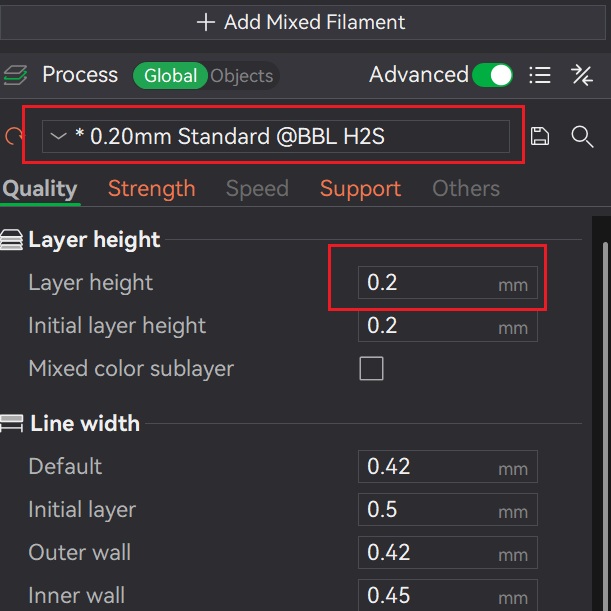
1. Высота слоя (Layer Height):
Измените пресет в поле, обозначенном красной рамкой. Цифра в начале обозначает высоту слоя. Чем меньше высота слоя, тем выше детализация по оси Z и тем дольше время печати.
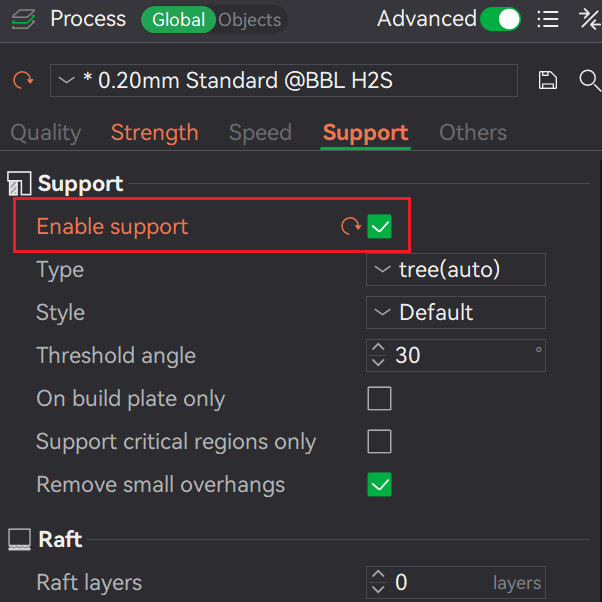
2. Поддержки (Support):
Поддержки необходимо включать во всех случаях, кроме тех, когда модель имеет форму пирамиды, сужающейся снизу вверх, и полностью лишена нависающих элементов.
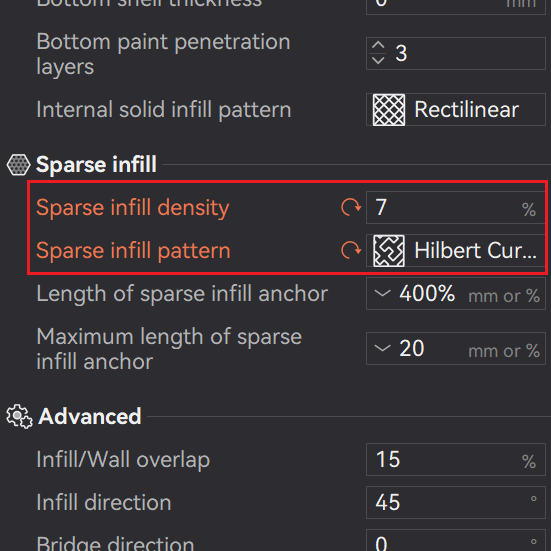
3. Заполнение (Sparse infill):
Для декоративных моделей рекомендуется уменьшить процент заполнения, чтобы сэкономить материал, сократить время печати и снизить вес модели. На практике процент разреженного заполнения выбирается исходя из требований к жёсткости модели.
Максимальное облегчение: для быстрой проверки прототипа установите тип заполнения Lightning («Молния») — это создаёт почти полую структуру с минимальной прочностью.
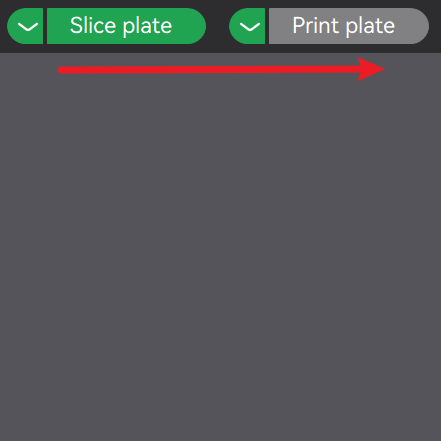
После выполнения этих трёх настроек нажмите «Слайс» и дождитесь завершения, после чего можно отправлять задание на принтер.
Нажмите эти две кнопки — остальное сделает машина.
3.2 Многоцветная печать: маппинг цветов и ручная покраска
В этом разделе описаны наиболее распространённые операции. Для углублённого изучения обратитесь к подробному руководству в официальной Wiki Bambu Lab.
1. Автоматический способ: прямой маппинг цветов многоцветной модели из Tripo
Чтобы цвета применялись сразу после импорта, необходимо экспортировать модель с информацией о цвете вершин (vertex color).
Многоцветная 3D-печать на одноголовочных принтерах (например, с системой AMS) генерирует значительное количество отходов материала. Если модель имеет слишком мелкие детали и у вас нет многоголовочного принтера (например, H2C), с осторожностью подходите к сложным задачам многоцветной печати.
После импорта слайсер автоматически применит цвета. При экспорте из Tripo выберите формат .obj и включите опцию экспорта vertex color.
Также можно выбрать в Tripo экспорт «3D-печать — экспорт многоцветного файла для печати». Оба способа работают по одному принципу, однако первый требует дополнительного шага распаковки архива.
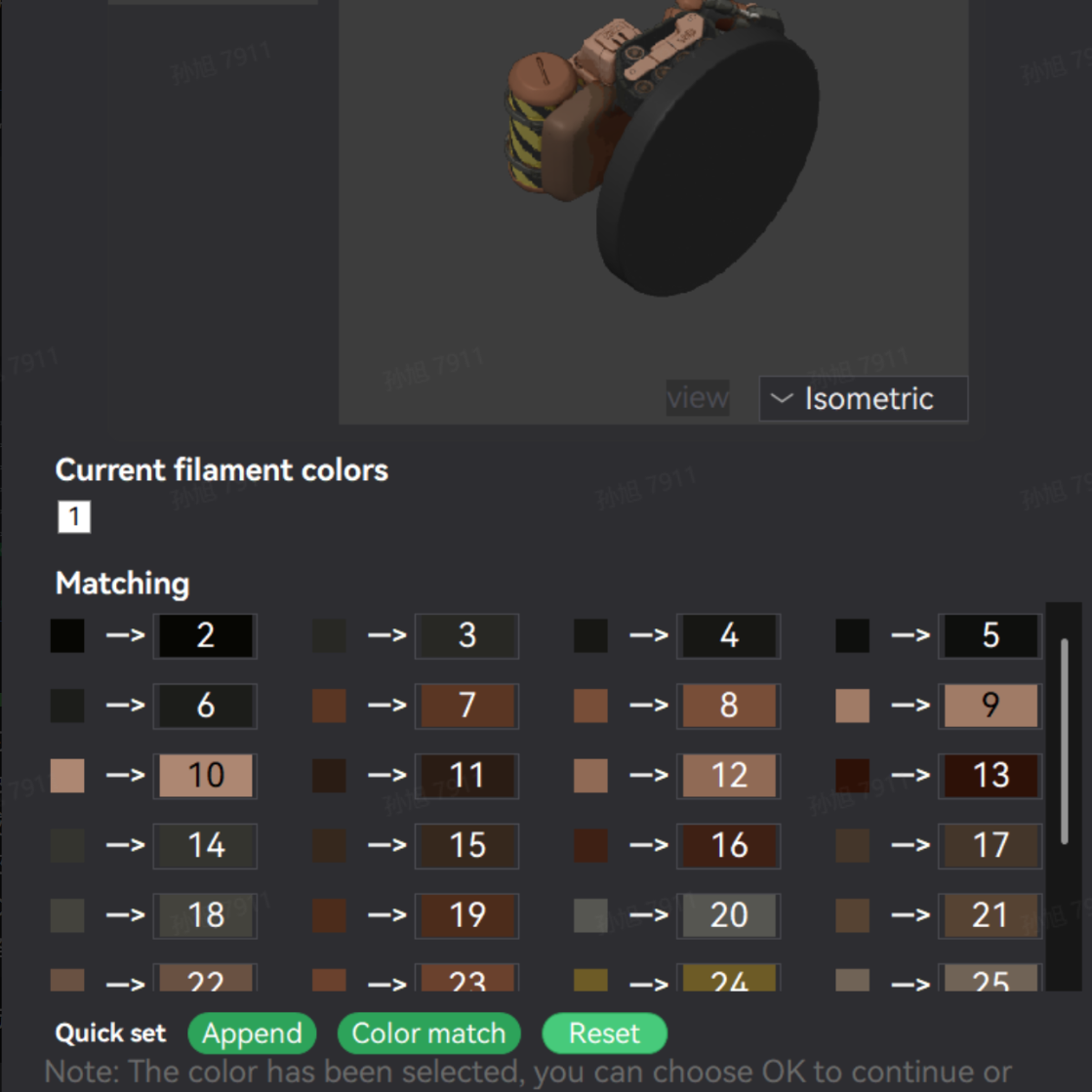
Порядок настройки: после импорта модели в Bambu Studio появится следующее окно. Установите количество цветов вверху в соответствии с вашими потребностями. Как правило, AMS от Bambu Lab и аналогичные системы других брендов поддерживают 4 цвета. Если вы печатаете на H2C, введите 4 и нажмите OK.
После импорта цвета будут применены автоматически, и вы сможете при необходимости их изменить.
Выравнивание нижней плоскости: поскольку к многоцветным моделям нельзя применять инструмент обрезки (это приведёт к потере vertex color), при неровном основании просто сдвиньте модель вниз по оси Z, чтобы неровная часть оказалась ниже уровня стола. Слайсер автоматически проигнорирует эту часть и выровняет нижнюю поверхность при печати.
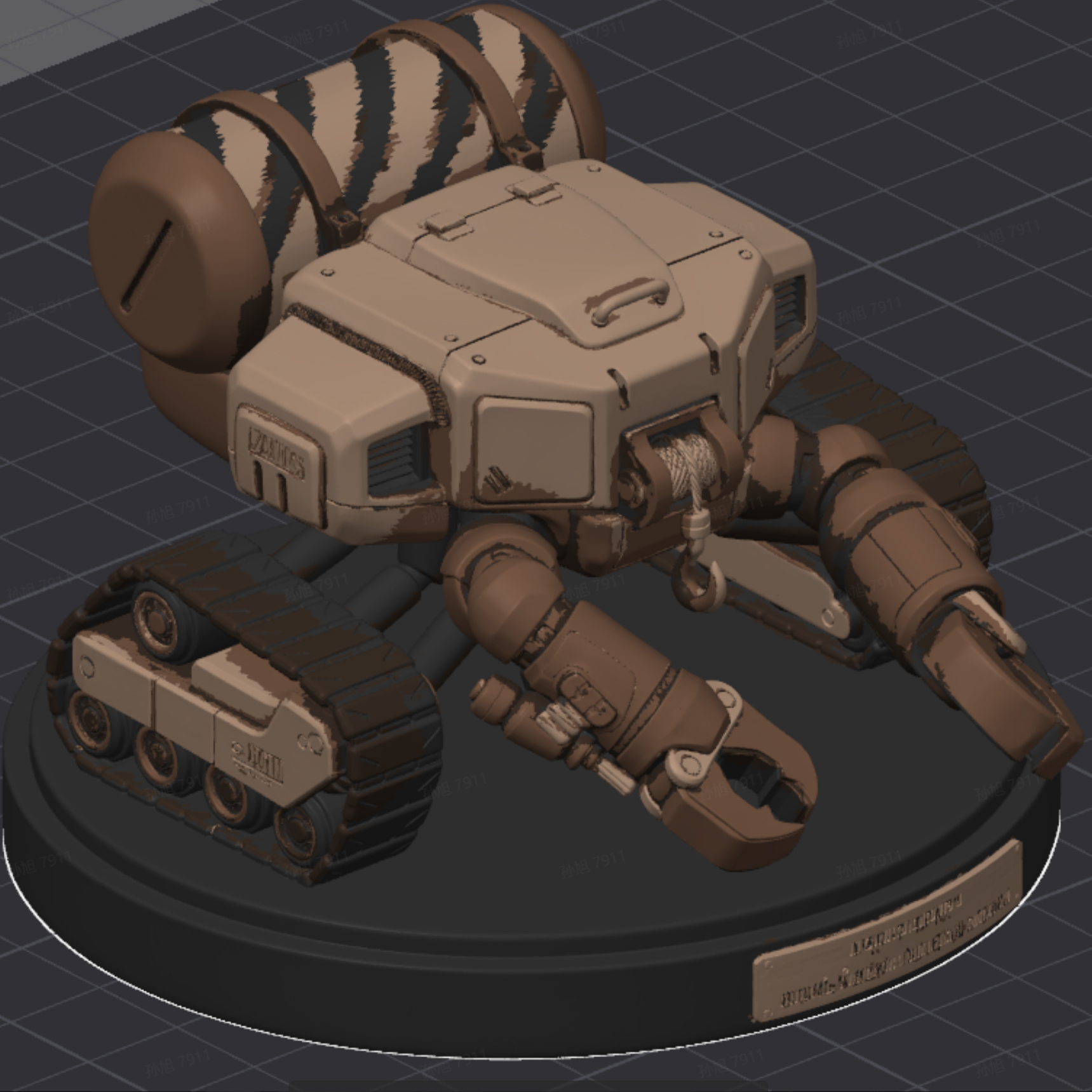
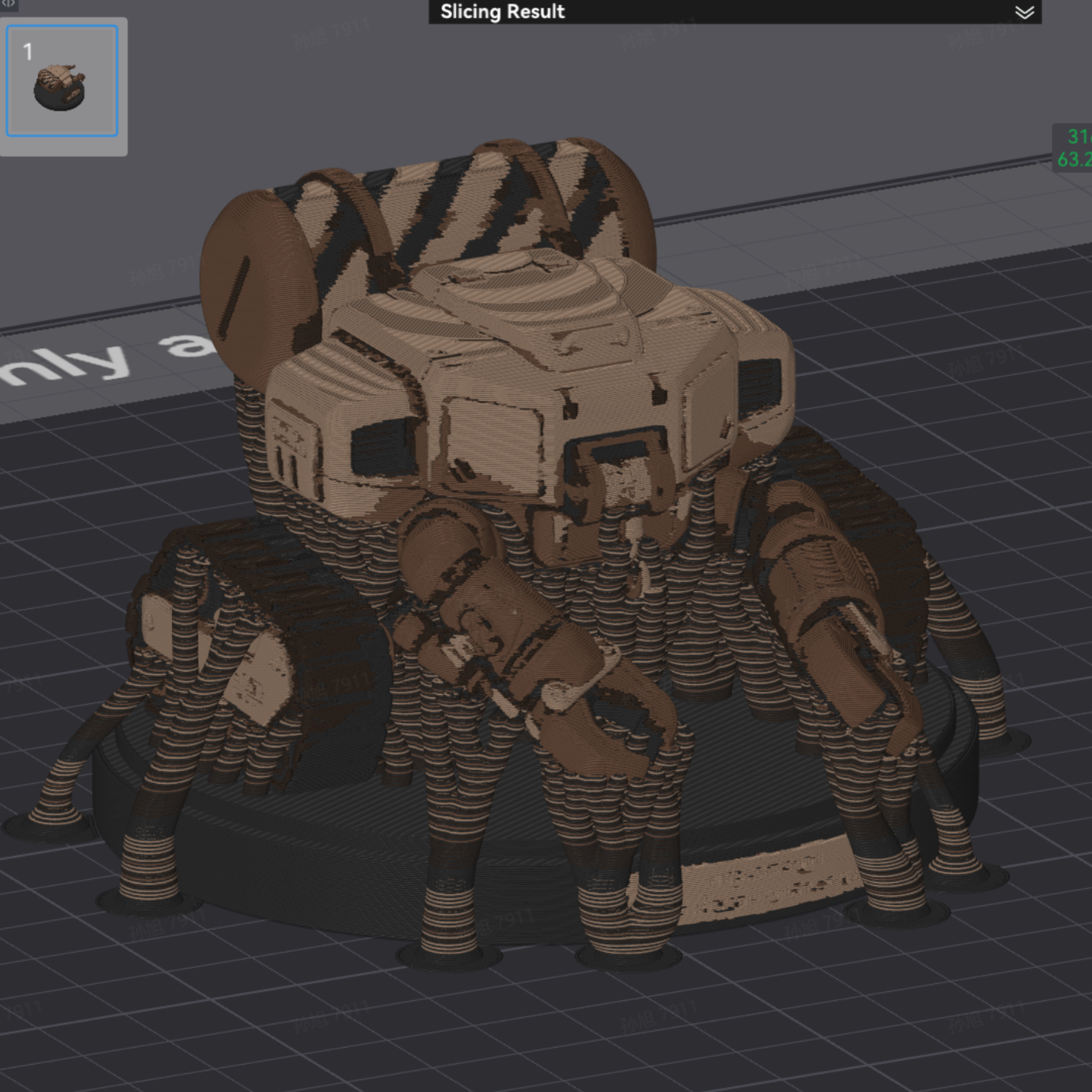
После печати удалите поддержки — и вы получите готовую многоцветную модель.
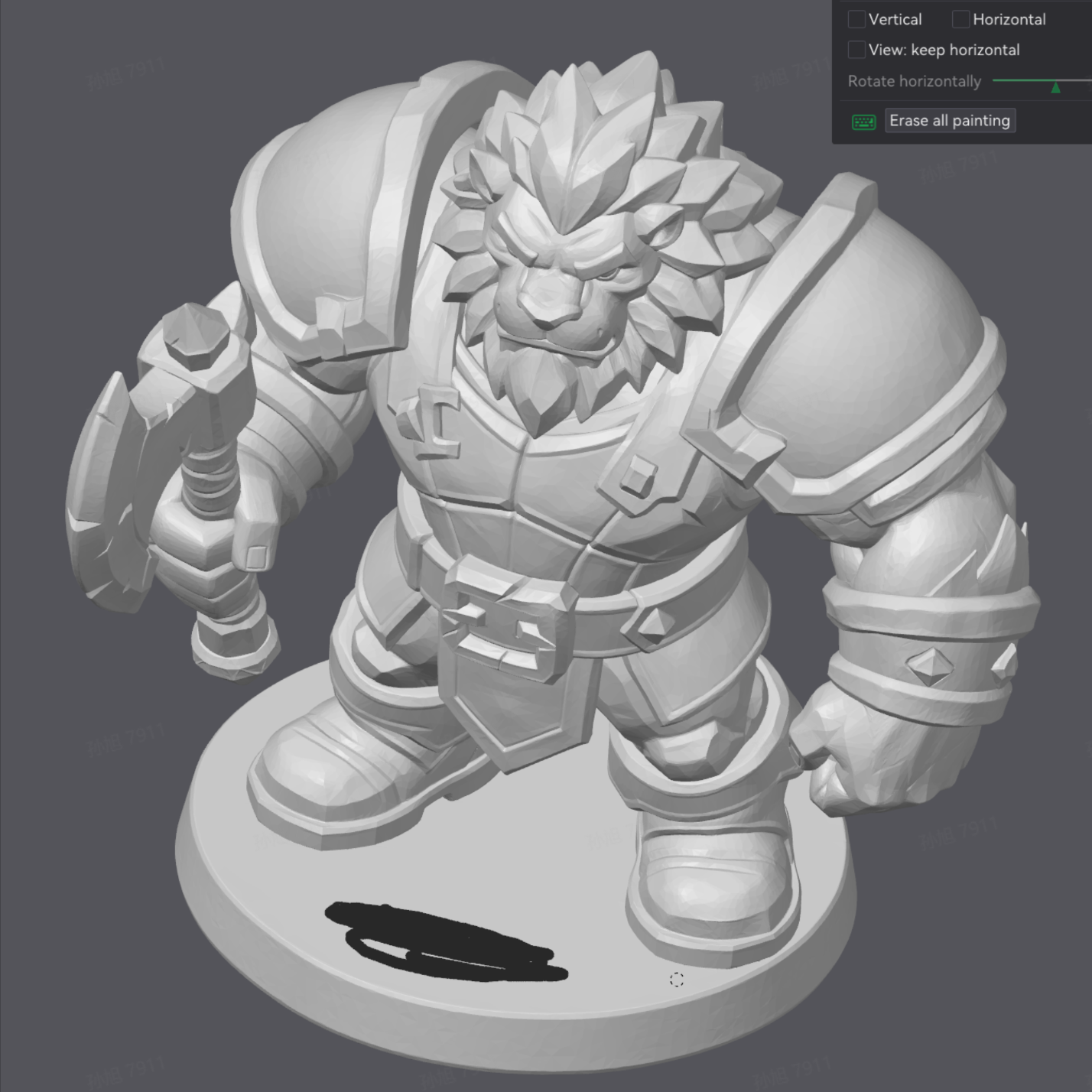
2. Ручной способ: рекомендуемые инструменты для эффективной покраски
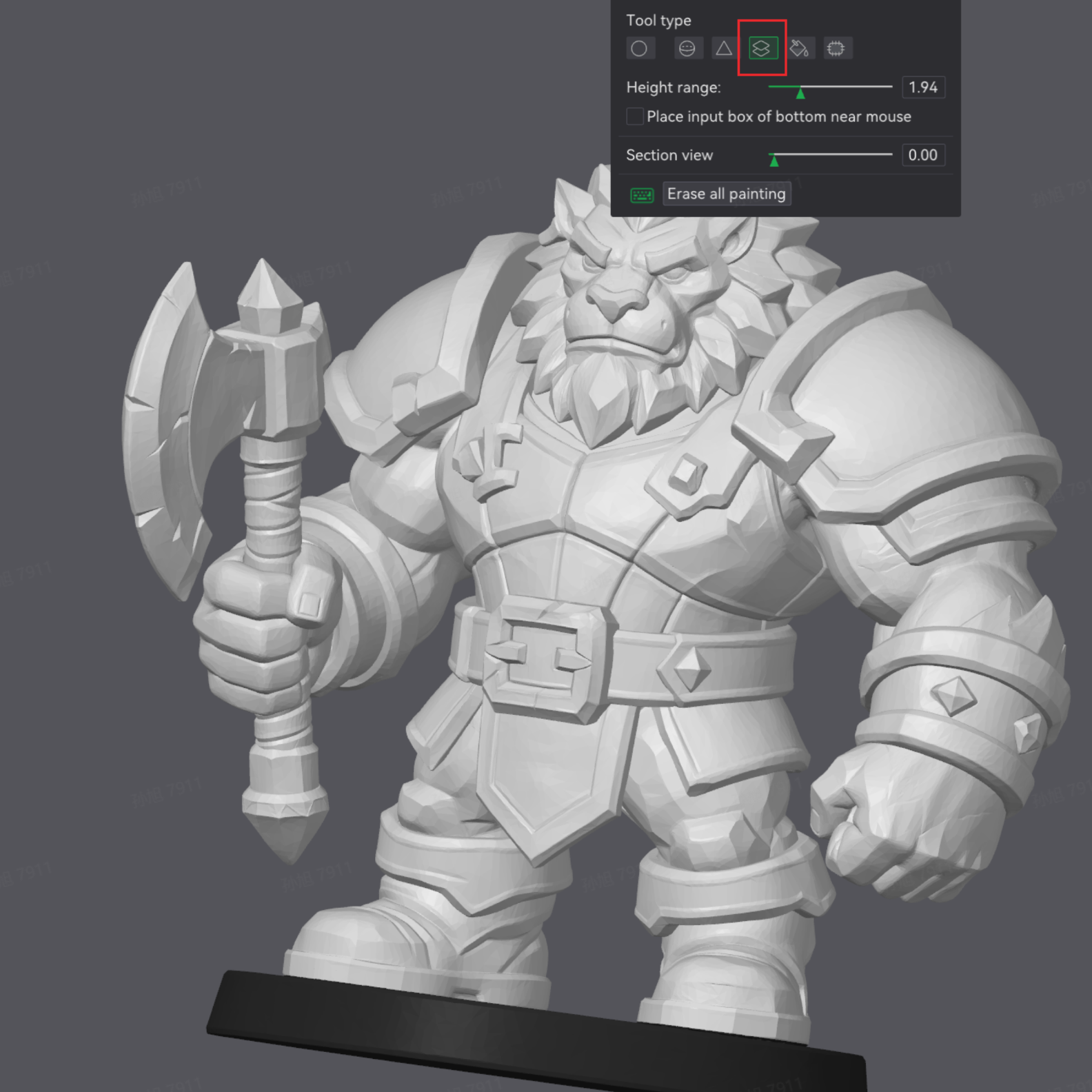
Как показано на рисунке, закрашивать всё основание модели кистью вручную — долго и трудоёмко. В Bambu Studio есть два способа быстрой покраски — выбирайте подходящий в зависимости от ситуации.
- Можно использовать «Покраску по высоте слоя» — это быстрый и аккуратный способ выделить цвет основания.
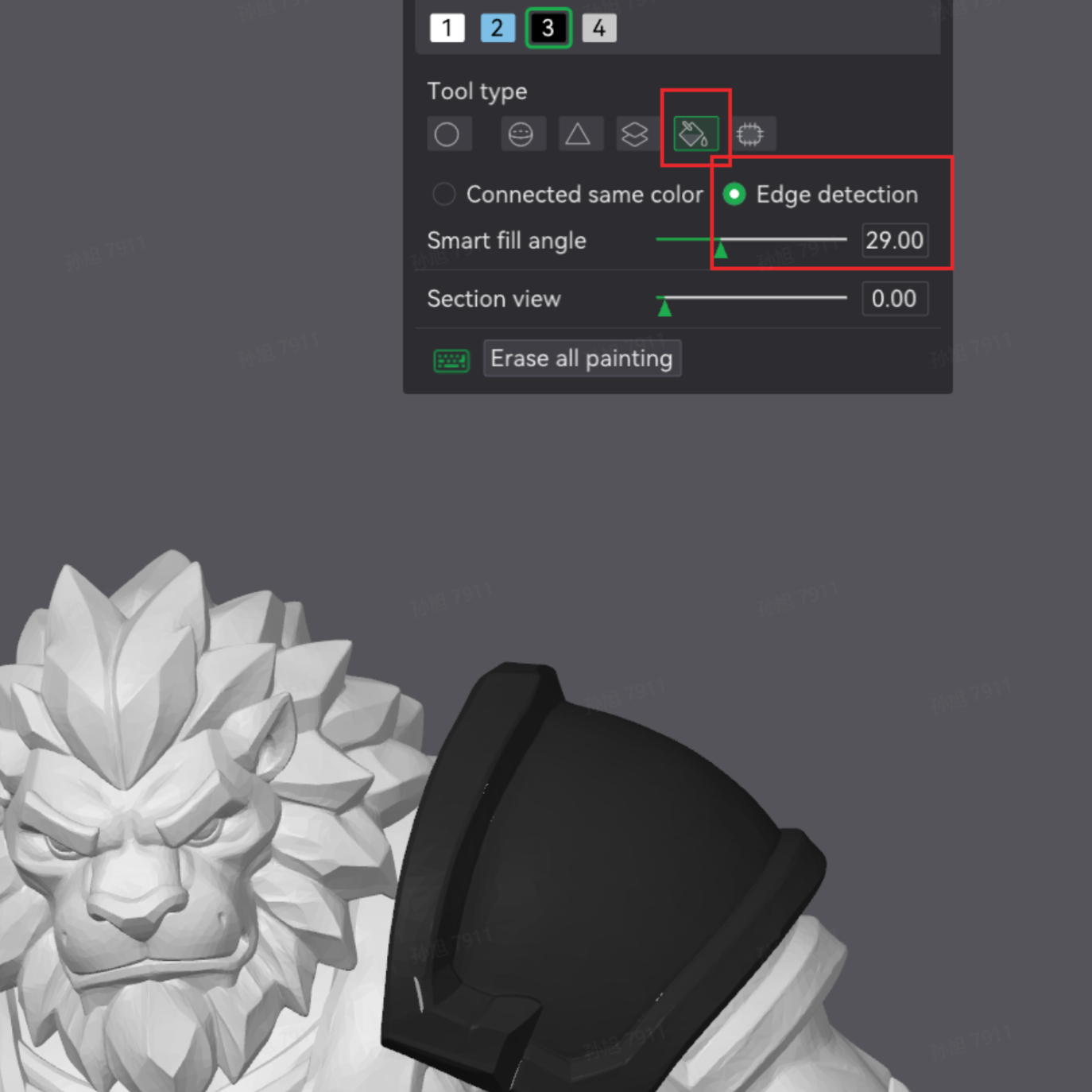
- Кроме того, рекомендуется использовать инструмент «Ведро с краской»: переключите режим на Edge detection («Определение рёбер»), настройте угол в соответствии с ситуацией и просто кликните на нужную область. Инструмент автоматически определяет границы заливки по геометрическим переходам модели — это точнее обычной кисти и отлично подходит для быстрой покраски подставок и краёв одежды.
4. Ждём ваших работ
Tripo активно сотрудничает с ведущими мировыми производителями 3D-принтеров и их сообществами, выстраивая полную цепочку от «идеи с помощью ИИ» до «готового физического объекта». На сегодняшний день мы установили партнёрские отношения с такими лидерами отрасли, как Bambu Lab, Anycubic, Creality и Elegoo — совместно оптимизируя технические аспекты совместимости моделей, слайсинга и проверки печати, а также активно взаимодействуя с сообществами этих платформ. Всё это позволяет пользователям без опыта 3D-моделирования воплощать свои идеи в высококачественные печатаемые 3D-модели с помощью ИИ.
Это руководство написано на основе текущих версий Tripo и технологического процесса 3D-печати. По мере развития алгоритмов ИИ Tripo продолжает совершенствоваться, стремясь предоставить вам более интеллектуальный опыт моделирования, более удобный процесс экспорта и более полную творческую экосистему.
Мы убеждены: когда простота ИИ-моделирования встречается с творческим потенциалом сообщества 3D-печати, каждый может стать творцом собственного мира.
Каждая ваша попытка и каждый отзыв — это движущая сила нашего развития. Мы искренне надеемся, что технологии Tripo помогут каждому творцу преодолеть границы воображения и превратить самые смелые идеи в осязаемые физические модели.
Показывайте свои работы и выигрывайте официальные подарки! 🎁 Будь то ваша первая успешная распечатка или тщательно проработанная многоцветная модель — делитесь в социальных сетях, отмечайте @Tripo AI и используйте хэштег #Tripo3DPrint.
- Официальное взаимодействие: показывайте результаты, делитесь неудачами и впечатлениями — нам интересно всё! Лучший контент получит официальный репост и шанс выиграть ценные призы.
- Офлайн-активности: если вы планируете посетить выставку с участием Tripo, приходите на наш стенд с работами, созданными и напечатанными с помощью Tripo.
- Бонусы на месте: покажите свою работу на стенде и получите эксклюзивный подарок 🎁, а также возможность первыми опробовать новые функции Tripo!
Начните своё творческое путешествие с Tripo прямо сейчас и создайте свою собственную 3D-печатную работу!
👉 Перейти на официальный сайт Tripo: studio.tripo3d.com
👉 Обратная связь: support@tripo3d.com