Tripo DCC Bridge для Unreal Engine: Установка и Быстрый Старт

Tripo3D Unreal Engine Bridge — это легковесный плагин, который напрямую подключает Unreal Engine к главной странице Tripo Studio.
С помощью этого моста вы можете отправлять сгенерированные модели из браузера прямо в ваш проект Unreal в реальном времени — без необходимости ручной загрузки или импорта. Это упрощает рабочий процесс для художников и разработчиков игр, позволяя вам сосредоточиться на создании сцен и геймплее, а не на обработке файлов.
Требования
- ОС: Windows
- Unreal Engine: 5.4 или новее, рекомендуется UE 5.7+.
- Браузер:
- Поддерживаются Google Chrome 116+, Edge 116+, Opera 102+
- Другие браузеры не поддерживаются
- Настройки импорта по умолчанию:
- Pivot: Center Bottom (Центр внизу)
- Texture Resolution: Current Maximum (Текущее максимальное разрешение текстур)
- Auto Material Creation: Enabled (Автоматическое создание материалов: включено)
- Auto Asset Placement: Enabled (Автоматическое размещение ассетов: включено)
Пошаговая установка
Шаг 1:
- Перейдите на Tripo Studio и загрузите пакет Tripo3D Unreal Engine Bridge.
Шаг 2:
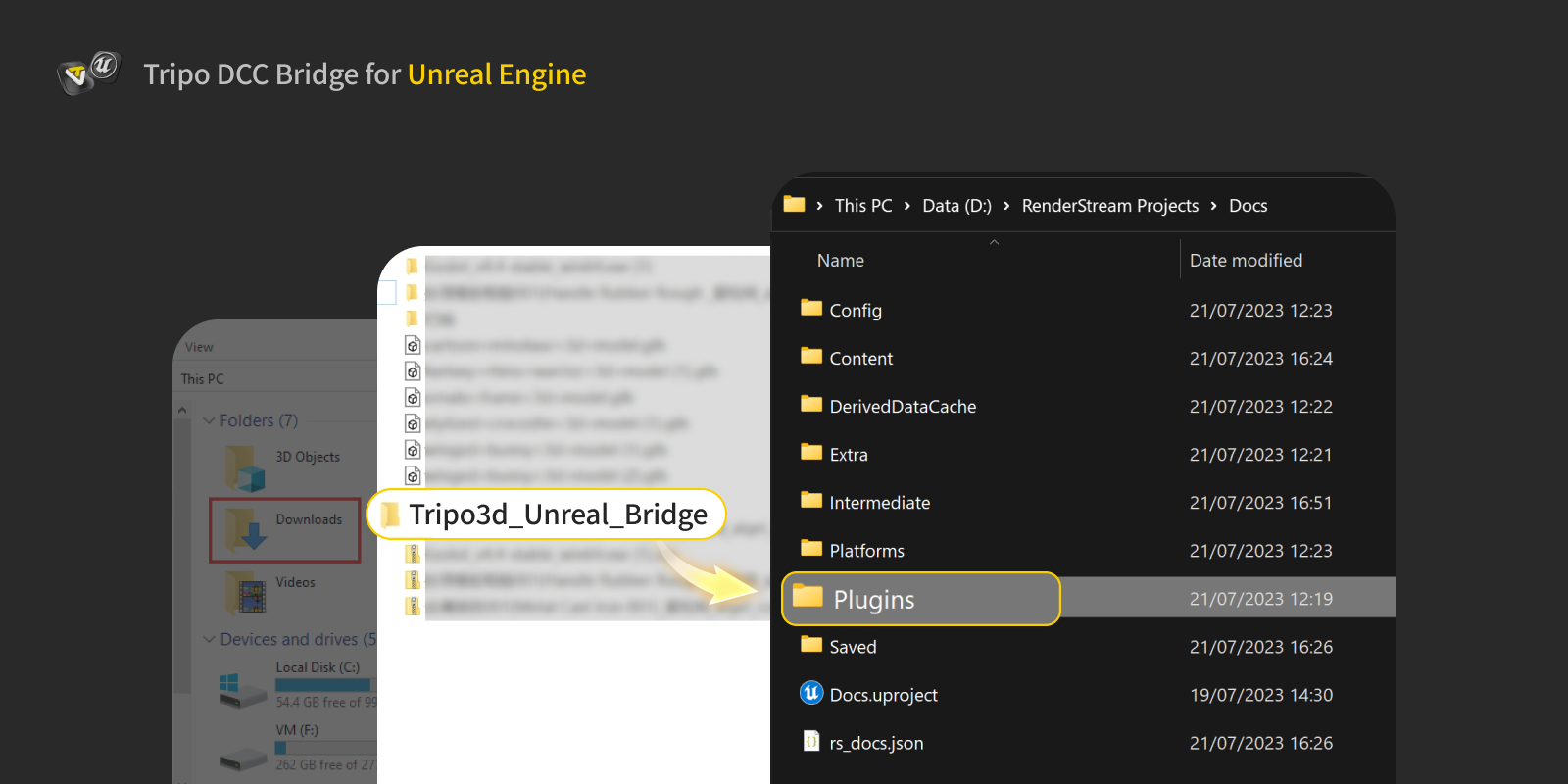
- Распакуйте ZIP-файл.
- Выберите версию плагина, соответствующую вашей версии Unreal Engine.
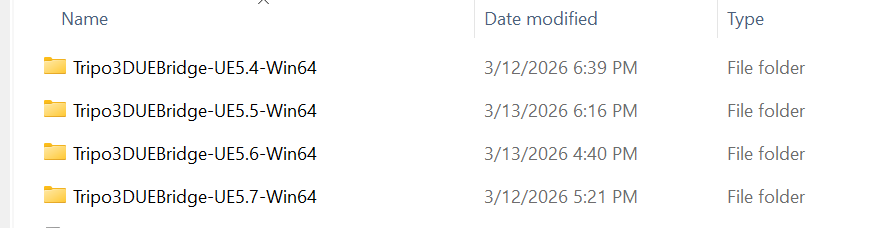
- Скопируйте папку с плагином в директорию
Pluginsвашего проекта Unreal.- Если папка
Pluginsне существует, создайте ее в корне вашего проекта.
- Если папка
Шаг 3:
- В Unreal Engine откройте панель Tripo Bridge через Window → Tripo Bridge.
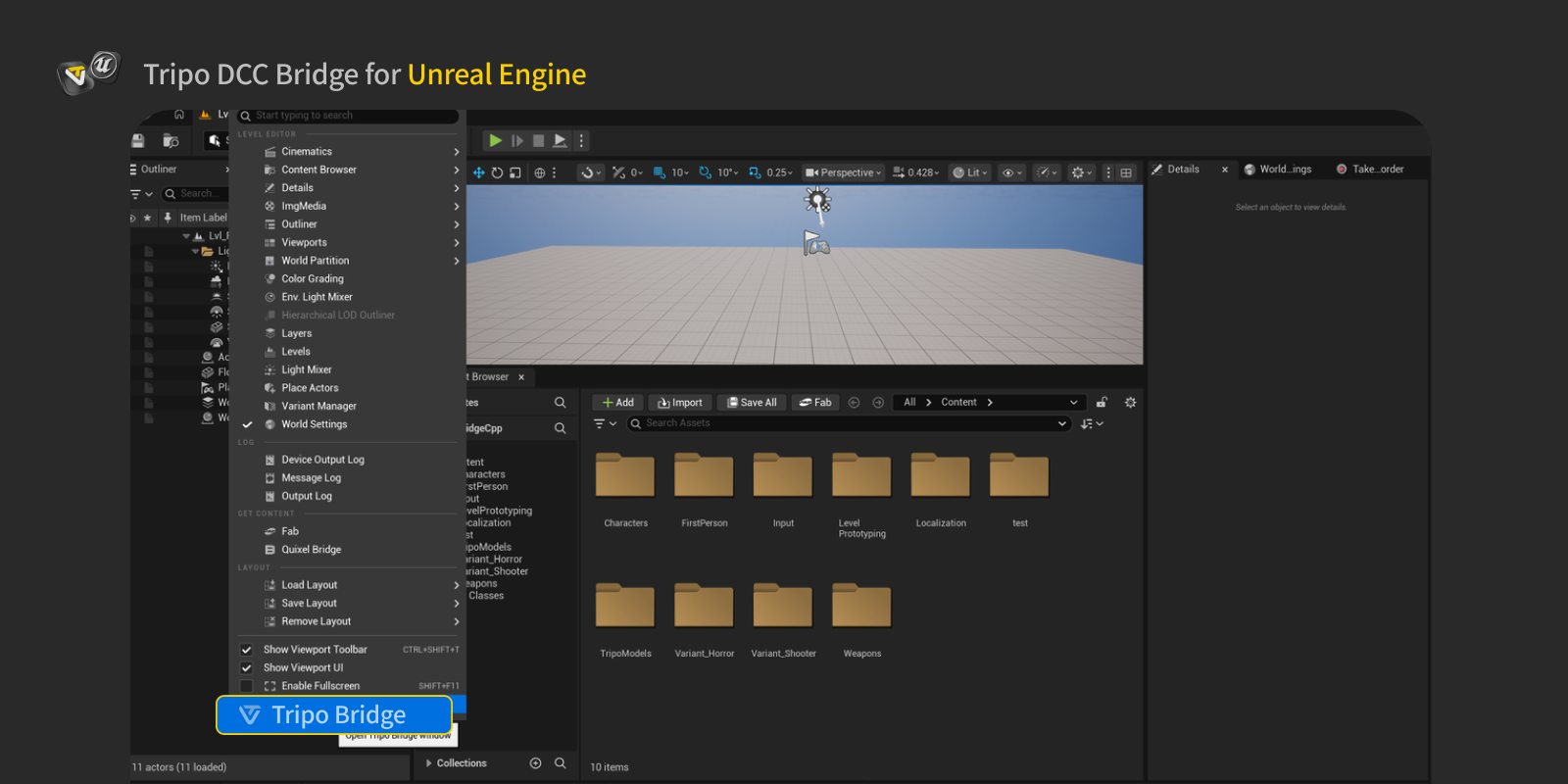
- Откройте панель Bridge.
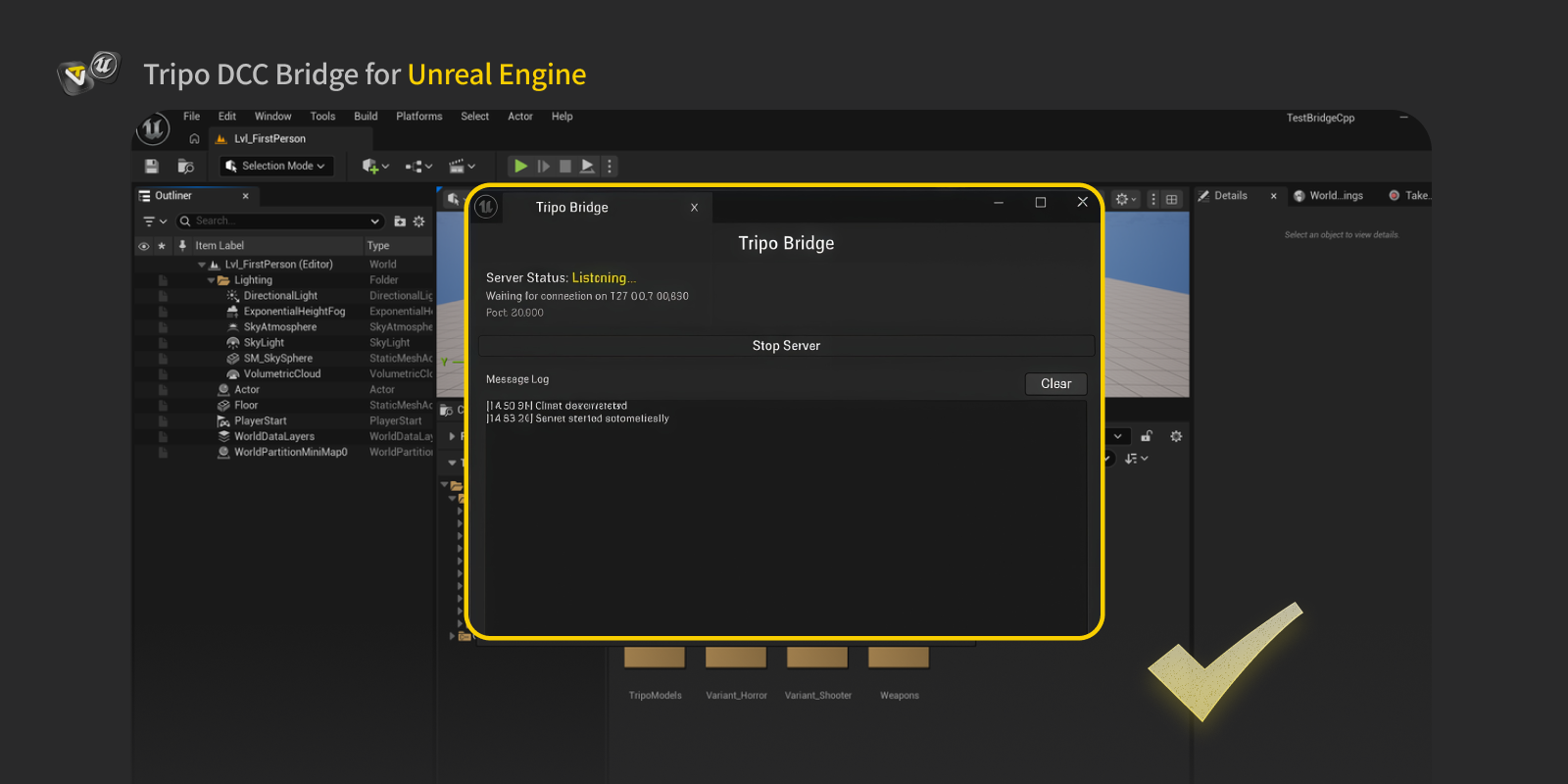
- При открытии панели служба Bridge запускается автоматически.
- Служба Bridge должна оставаться запущенной при подключении к веб-браузеру.
- Не закрывайте UE или панель Bridge во время передачи модели.
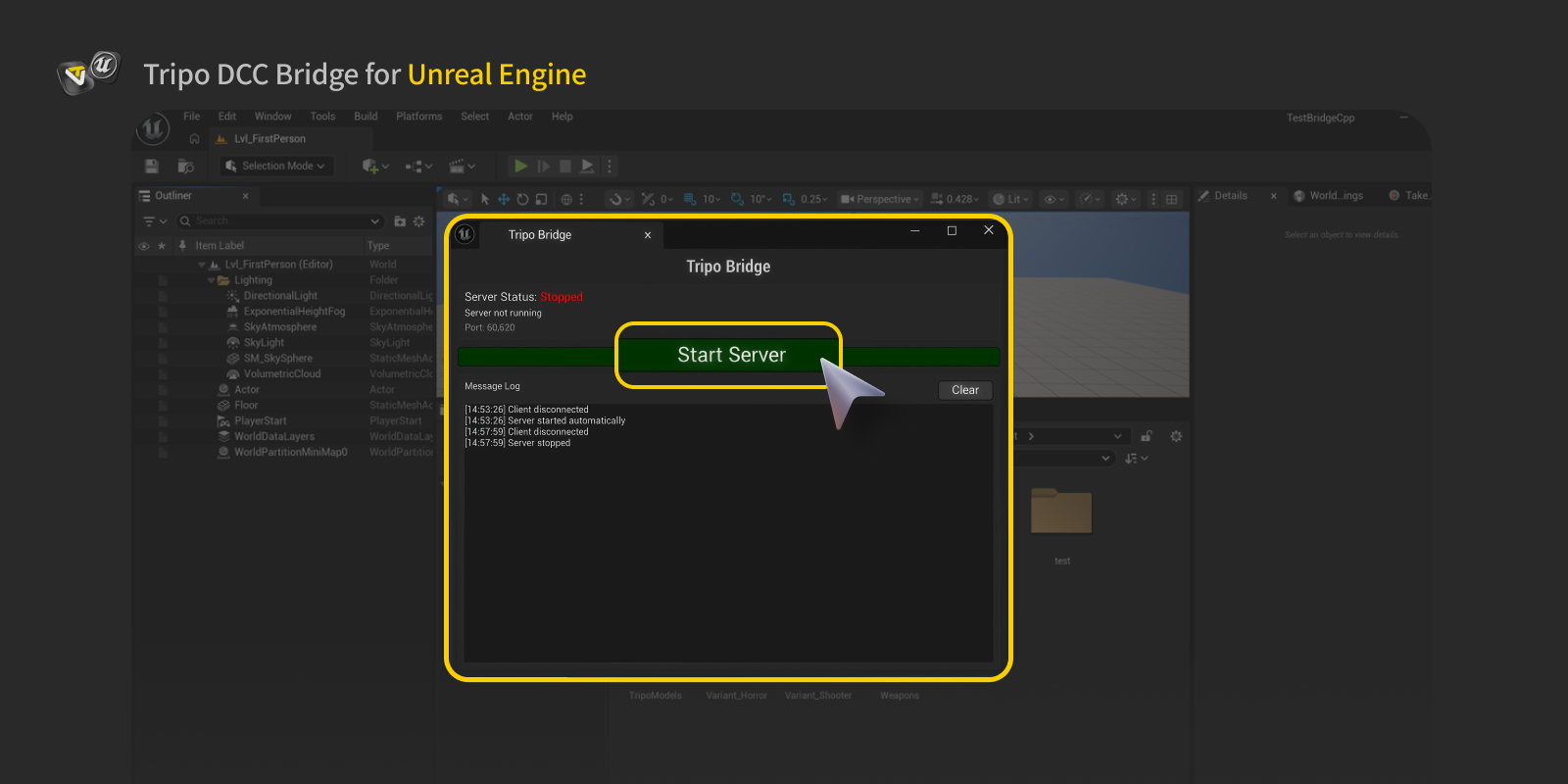
PS: Если вам нужно вручную остановить службу, нажмите Stop Server на панели. Однако для отправки или получения моделей из Tripo Studio служба должна быть запущена. Если она была остановлена, нажмите Start Server перед попыткой передачи.
Шаг 4:
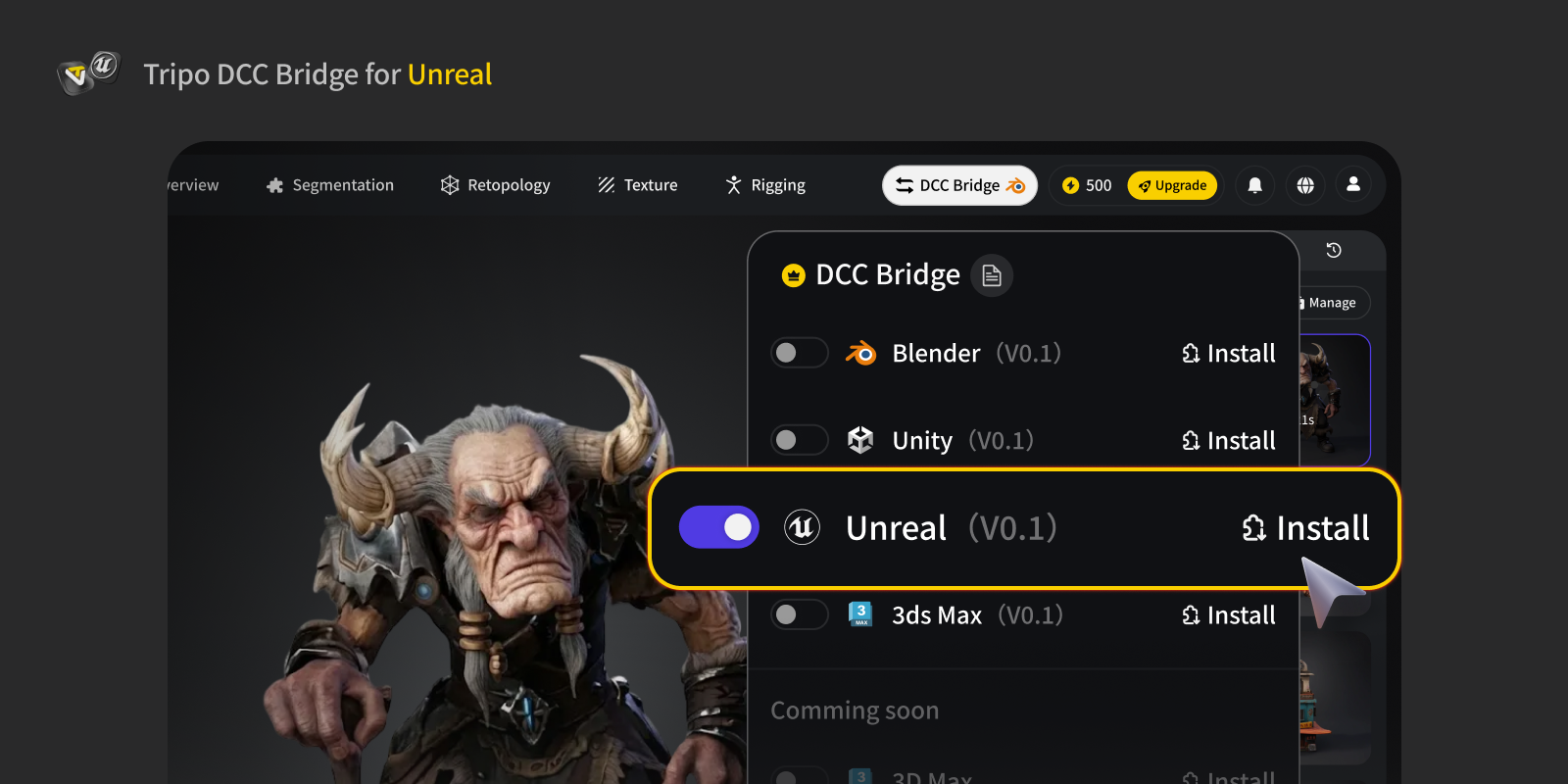
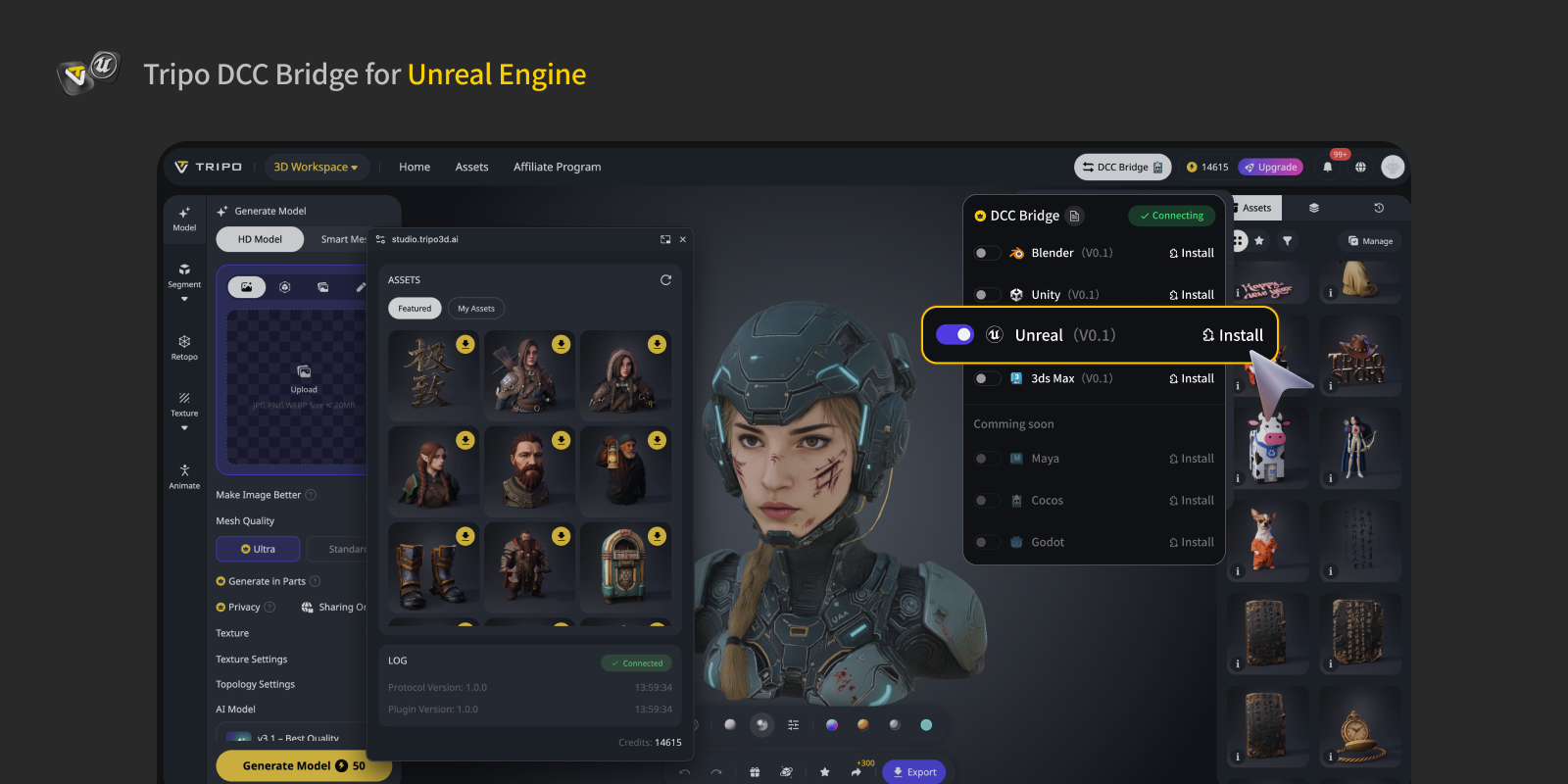
- Откройте веб-сайт Tripo Studio, нажмите кнопку DCC Bridge и активируйте плагин UE.
- Убедитесь, что соединение установлено правильно.
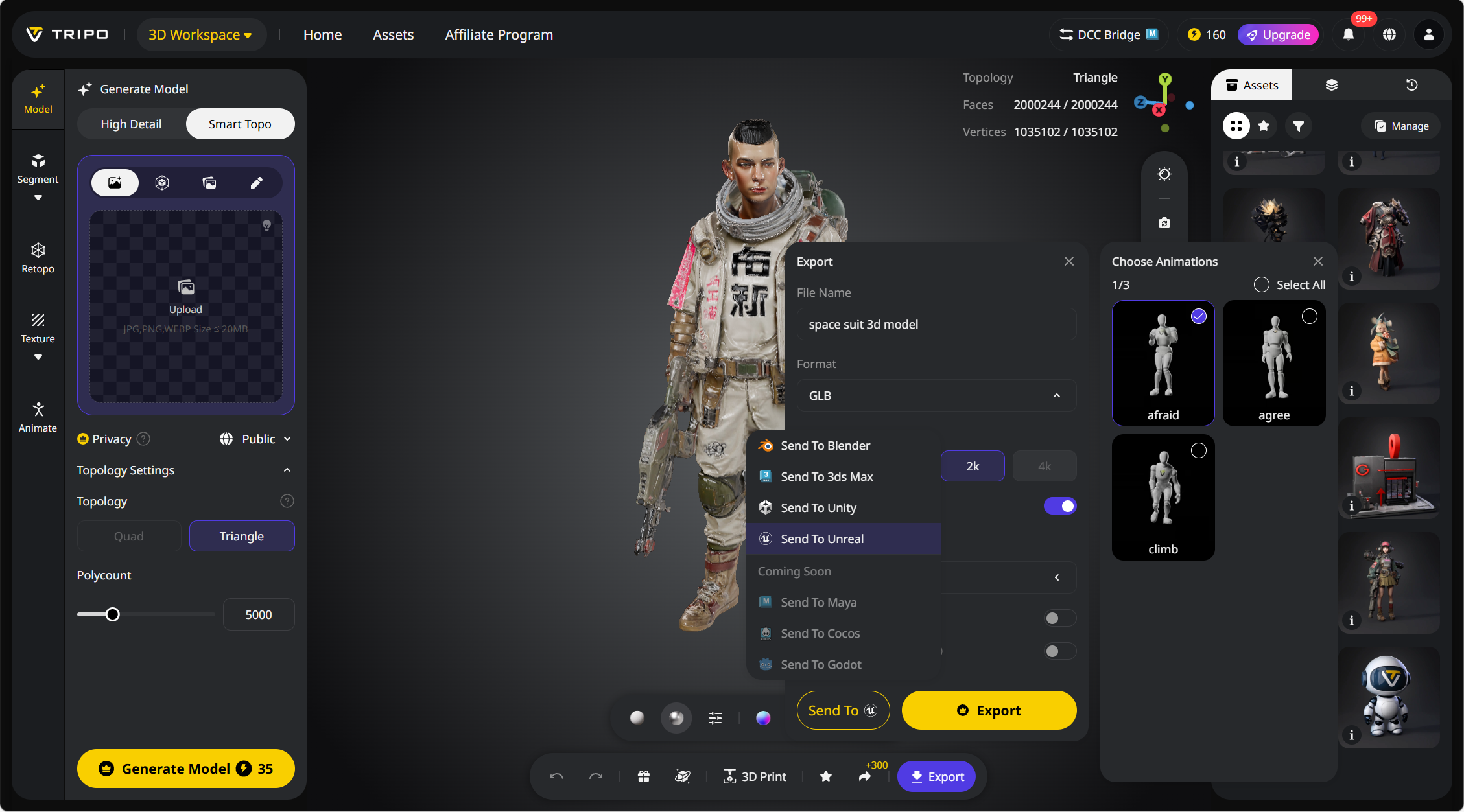
- Выберите модель. Нажмите кнопку Export в мини-окне.
- Нажмите Send to Unreal
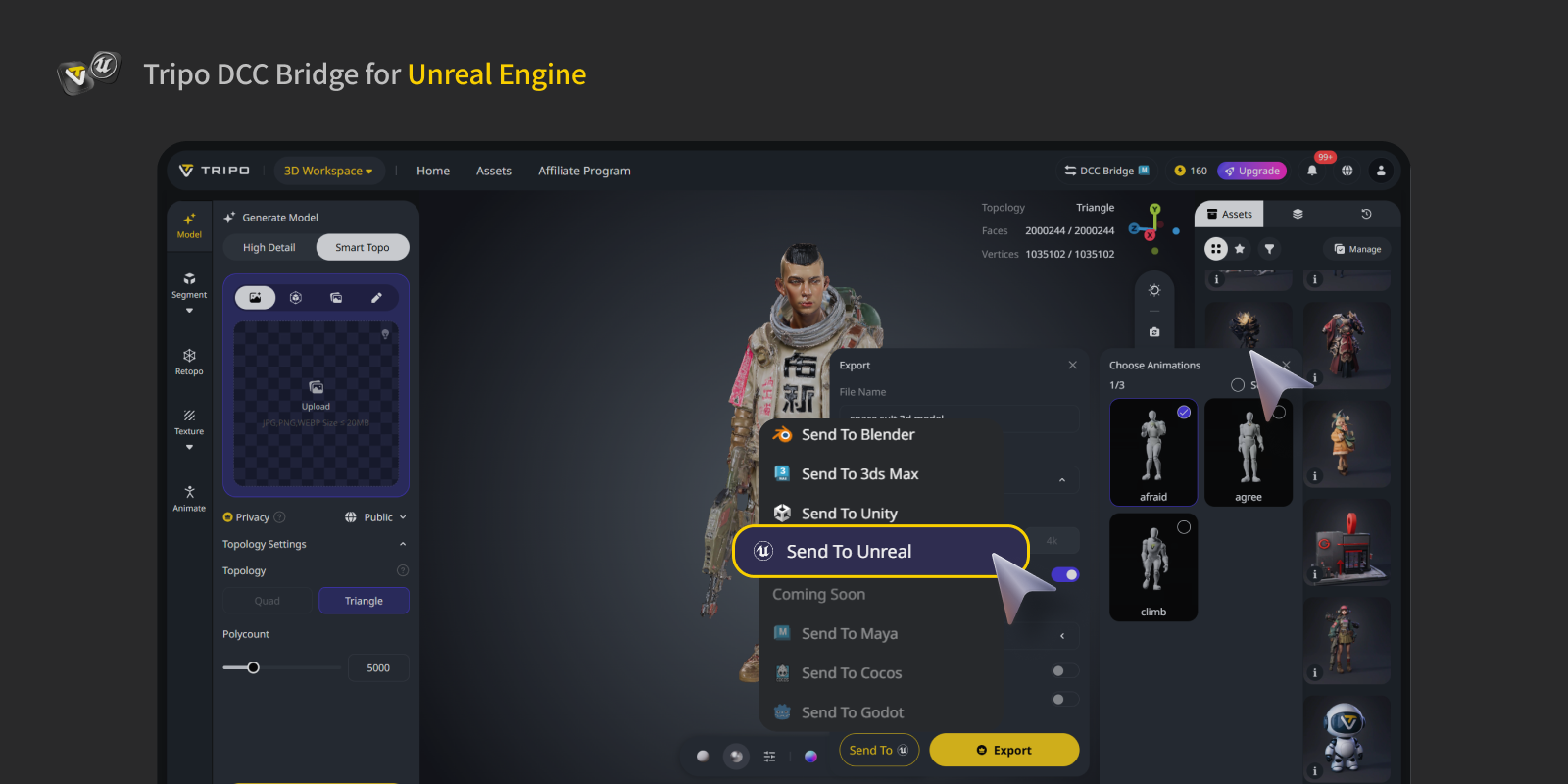
Если Unreal Engine все еще передает данные, пожалуйста, дождитесь завершения передачи, прежде чем начинать новую.
- Если вы хотите экспортировать модель с анимациями, сначала сгенерируйте анимации в Tripo Studio, затем выберите нужные анимации на панели Export и отправьте их напрямую в UE.
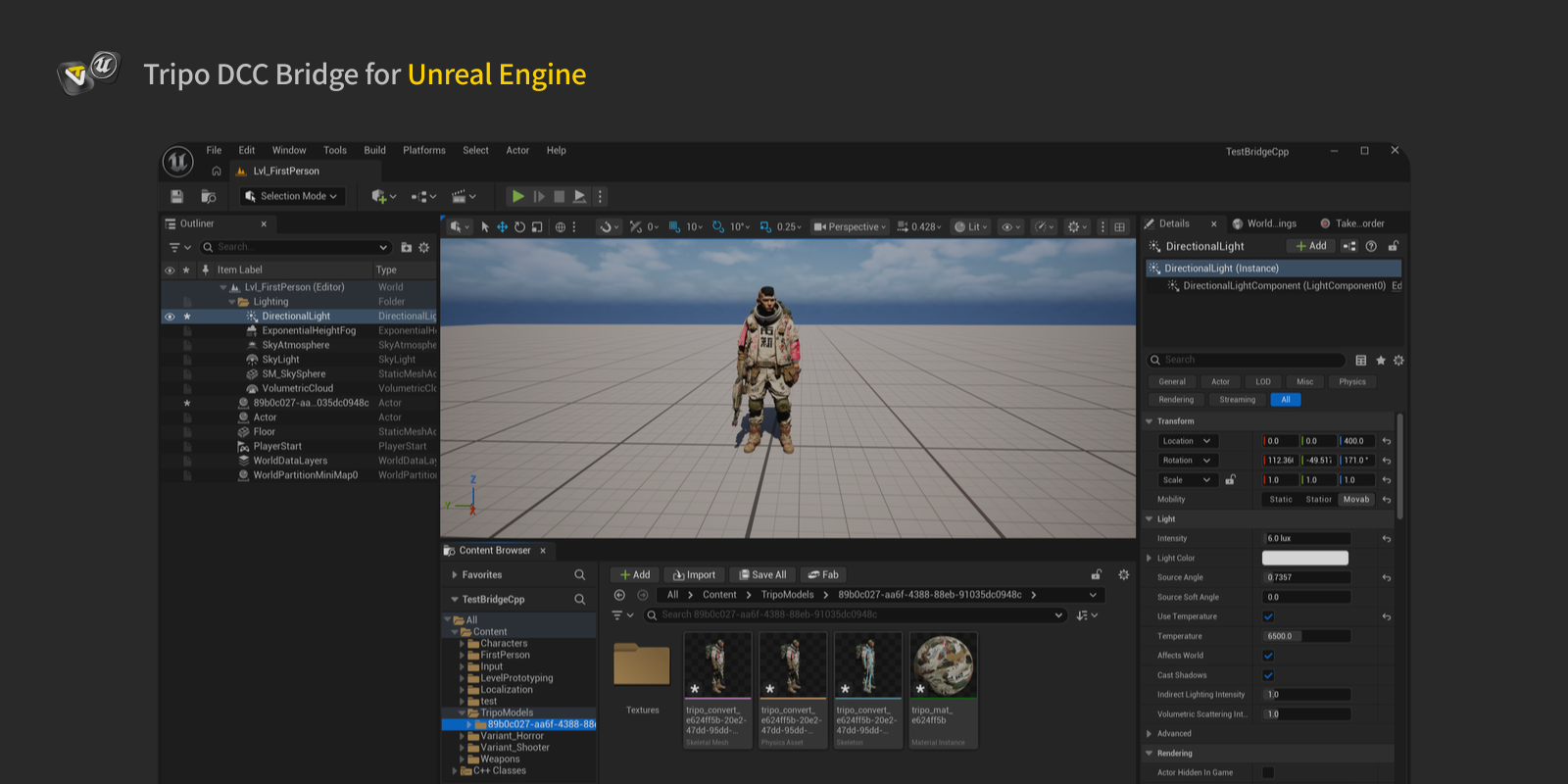
Шаг 5: Теперь вы можете увидеть модель в UE с веб-сайта.
Часто задаваемые вопросы
В: Что делать, если плагин не компилируется?
О: Эта проблема может быть вызвана использованием несовпадающей версии движка — например, открытием проекта UE5.6 в UE5.7. В этом случае вы можете попробовать удалить плагин Tripo и переустановить версию, соответствующую вашему текущему движку. В качестве альтернативы вы можете скомпилировать плагин самостоятельно, используя предоставленный исходный код, чтобы решить проблемы совместимости.
В: Могу ли я передавать данные в несколько экземпляров UE одновременно?
О: Нет. Соединение распознает только первый запущенный экземпляр UE.
В: Могу ли я отправлять модели, когда UE находится в режиме Play?
О: В настоящее время передача моделей поддерживается только в режиме UE Editor.
Q: Что делать, если Tripo Bridge показывает «Received file», но импорт не удался?
O: Сначала проверьте журнал вывода UE Editor на наличие дополнительных сообщений об ошибках. Убедитесь, что путь к проекту и имя файла содержат только английские символы — без китайских или японских иероглифов, специальных символов и пробелов. Также проверьте, соответствует ли ваша система требованиям к объему памяти и свободному месту на диске для данного размера ассета.