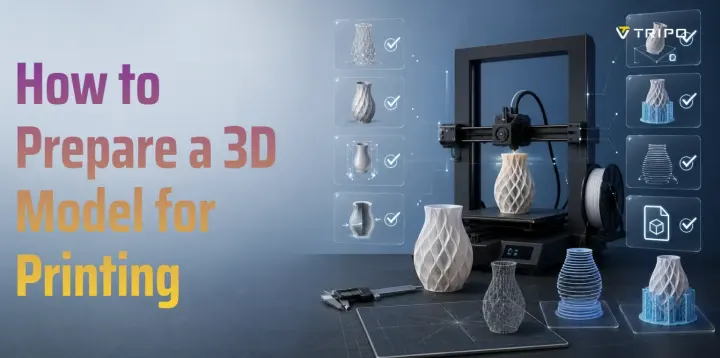
Как подготовить 3D-модель к печати: полный пошаговый чеклист
TL;DR
- Модель, готовая к печати, должна иметь правильную толщину стенок, масштаб, ориентацию и поддержки.
- Замкнутая полигональная сетка предотвращает ошибки слайсера, пропущенные слои и неудачную печать.
- Предварительный просмотр в слайсере помогает выявить скрытые проблемы до того, как будет потрачен материал или время.
- FDM и смоляная печать требуют разной подготовки с точки зрения прочности и расстановки поддержек.
- Tripo AI может сгенерировать начальную 3D-сетку по тексту или изображениям; перед нарезкой осмотрите её и подготовьте для своего принтера.
3D-модель может выглядеть идеально на экране и при этом не поддаваться печати. Тонкие стенки могут исчезнуть, скрытые отверстия способны запутать слайсер, масштаб может импортироваться неверно, а неподдержанные нависающие элементы могут деформироваться или обрушиться в процессе печати. Именно поэтому умение подготовить 3D-модель к печати не менее важно, чем само проектирование модели.
Этот чек-лист охватывает весь процесс подготовки к печати: выбор подходящего программного обеспечения, обеспечение правильной толщины стенок, герметизация полигональной сетки, настройка масштаба и единиц измерения, ориентирование модели, добавление поддержек, выбор форматов экспорта, исправление файлов и проверка в слайсере перед печатью. Если у вас ещё нет модели, генератор 3D-моделей на основе AI, например Tripo AI, может создать начальную 3D-сетку по тексту или изображениям. Осмотрите эту сетку и подготовьте её для своего принтера перед нарезкой.
Выбор подходящего программного обеспечения для вашего рабочего процесса
Оптимальный рабочий процесс зависит от того, что именно вы создаёте. Начинающие пользователи могут отдавать приоритет простоте, дизайнеры продуктов — точности размеров, а для скульптурных или отсканированных моделей могут потребоваться более мощные инструменты управления сеткой. Если нужна базовая модель в короткие сроки, генерация с помощью AI также может стать удобной отправной точкой.
| Тип рабочего процесса | Лучше всего подходит для | Что проверить перед печатью |
|---|---|---|
| Браузерное моделирование для начинающих | Простые формы и начальные концепции | Проверить геометрию тела, единицы измерения и предварительный просмотр в слайсере |
| DCC или программы для скульптинга | Органические формы и пользовательские сетки | Проверить замкнутость геометрии, внутренние грани и тонкие элементы |
| Параметрическое CAD | Функциональные детали и проекты с заданными размерами | Проверить масштаб экспорта, посадки и критические зазоры с помощью тестовой печати |
| Tripo AI | Создание начальной 3D-сетки по тексту или изображениям | Проверить топологию, масштаб, непрерывность стенок, ориентацию и поддержки |
Для кронштейнов, корпусов и механических деталей используйте рабочий процесс на основе CAD с акцентом на размеры. Для скульптурных или декоративных объектов — рабочий процесс с развитыми средствами редактирования сетки. Для ранних концептов браузерное моделирование для начинающих или Tripo AI поможет создать начальную сетку; при этом каждый рабочий процесс всё равно требует одинаковых проверок на пригодность к печати.
Принципы проектирования, которые нужно закладывать с самого начала
Грамотная подготовка к 3D-печати начинается ещё до экспорта. Чем более дружественным к печати будет ваш проект с самого начала, тем меньше правок потребуется впоследствии.
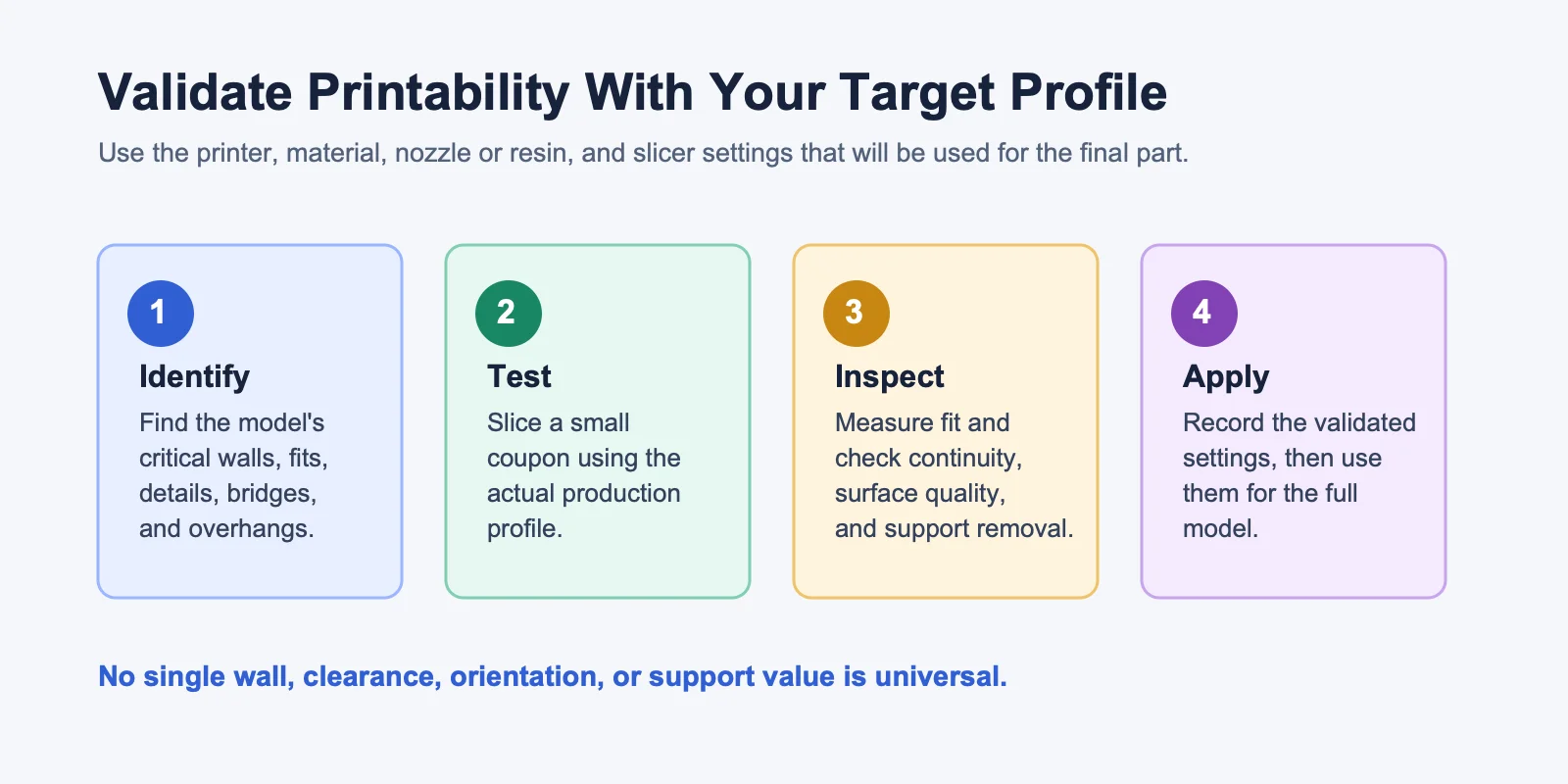
Оговорка о профилях: Данное руководство не содержит универсальных спецификаций печати. Уточняйте каждый параметр в документации к выбранному принтеру, материалу, соплу или смоле и профилю слайсера, а затем проверяйте критически важные элементы на небольшой тестовой печати перед полноценной печатью изделия.
Толщина стенки
Задайте толщину стенки в соответствии с документацией принтера и материала для производственного профиля, затем проверьте её на небольшом тесте, включающем самую тонкую стенку в вашей модели. Оцените результат на непрерывность стенок, прочность и стойкость к постобработке, прежде чем печатать полную деталь.
Нависающие элементы
Возможности работы с нависающими элементами зависят от принтера, сопла, материала, охлаждения, настроек слоёв и геометрии детали. Используйте предпросмотр слайсера и небольшой тест на нависание, чтобы определить, с какой неподдерживаемой геометрией справляется ваш производственный профиль. При необходимости переработайте сложные участки, добавив фаски, скругления или поддержки.
Допуски для посадки
Если детали должны соединяться, предусмотрите зазор в месте соединения и проверьте его на небольшом тестовом образце с использованием производственного профиля. Измерьте напечатанный результат, зафиксируйте рабочий зазор и примените это значение к более крупной сборке.
Размер элементов
Задайте минимальный размер элементов исходя из целевого принтера, материала, сопла или смолы и предполагаемого использования. Напечатайте небольшой тест детализации для тонких декоративных элементов, текста и хрупких деталей, затем увеличьте размер элементов или усильте их, если результат неполный или непрочный.
Для моделей, созданных с помощью AI или полученных путём сканирования, важно также качество геометрии. Функция Smart Mesh от Tripo AI разработана для генерации чистой, оптимизированной топологии; тем не менее проверяйте толщину стенок, герметичность, масштаб и поддержки для целевого принтера.
Сделайте сетку водонепроницаемой (манифолд)
Водонепроницаемая, или манифолд, сетка ведёт себя как замкнутый твёрдый объект. Каждое ребро должно быть общим ровно для двух граней — без отверстий, дублирующихся граней, отдельных фрагментов и немногообразных рёбер.
Слайсеры воспринимают модели как твёрдые тела. Если в сетке есть зазоры, слайсер может неправильно определить внутреннюю и внешнюю области, что приведёт к пропущенным слоям, сломанным стенкам или некорректному заполнению.
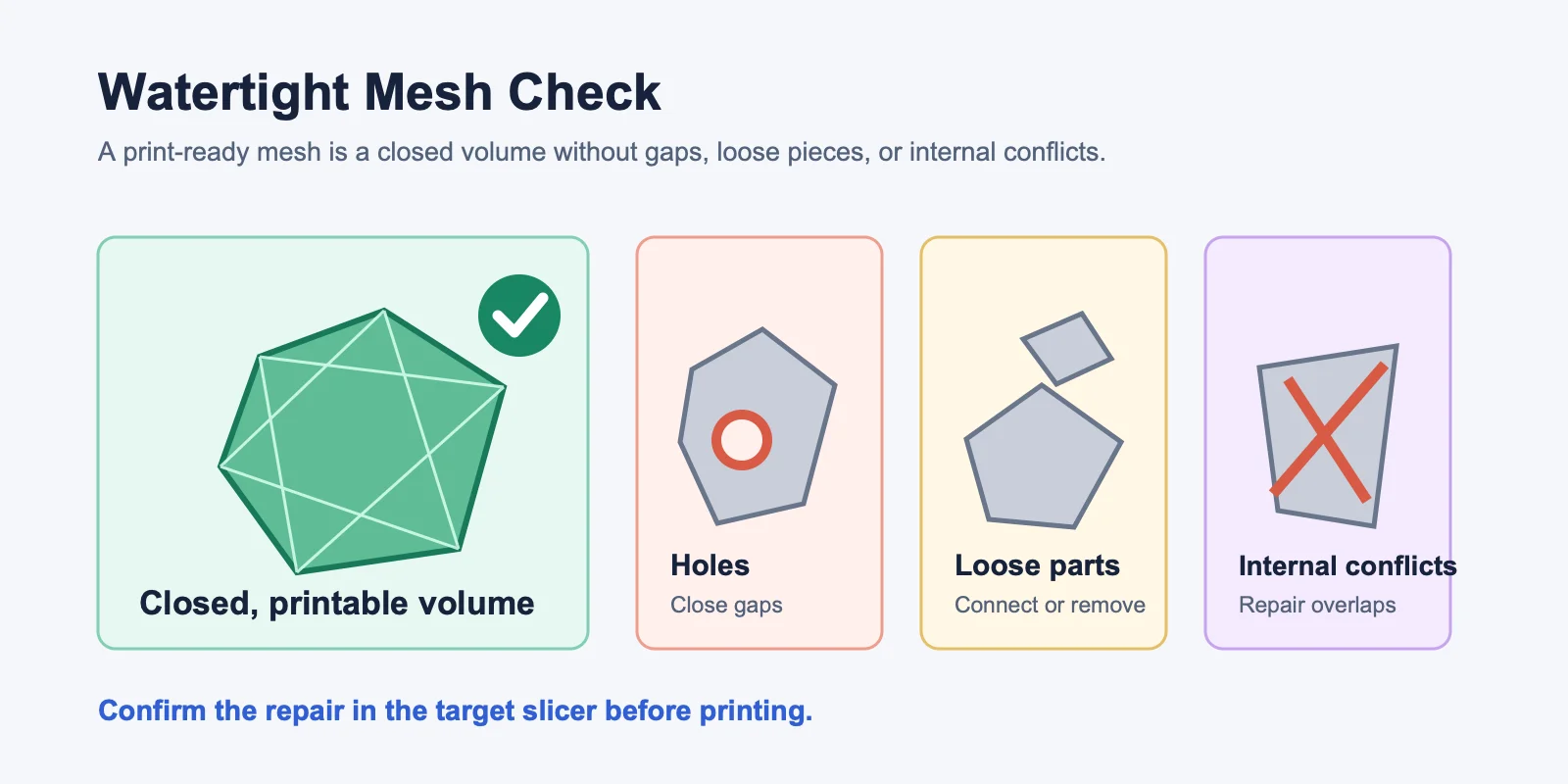
Распространённые причины включают булевы операции, оставляющие внутренние грани, импортированные модели с отверстиями, дублирующиеся вершины и перекрывающиеся поверхности. Эти проблемы могут быть скрыты в режиме моделирования, но проявляются после слайсинга.
Используйте следующие инструменты для проверки меша:
- Анализ в программе моделирования: Используйте функции анализа меша, доступные в вашем рабочем процессе моделирования, чтобы найти немногообразные рёбра, пересечения и тонкие участки.
- Рабочий процесс восстановления меша: Используйте инструмент восстановления для выявления отверстий, перевёрнутых нормалей, дублирующихся поверхностей и повреждённых областей, затем проверьте результат восстановления.
- Проверка импорта в слайсере: Импортируйте файл в целевой слайсер и просмотрите все предупреждения о геометрии или восстановлении перед слайсингом.
Для 3D-печати с водонепроницаемым мешем помните: модель должна быть замкнутым твёрдым телом, а не просто поверхностью, выглядящей как твёрдое тело.
Задайте правильный масштаб и единицы измерения
Многие первые распечатки оказываются неудачными из-за того, что модель импортируется в неправильном масштабе. Обычно это происходит, когда рабочий процесс моделирования и слайсер по-разному интерпретируют единицы измерения.
Используйте следующий краткий контрольный список для проверки масштаба:
- Уточните соглашение об единицах измерения, необходимое для целевого рабочего процесса принтера, перед экспортом.
- Используйте одно и то же соглашение об единицах измерения в инструменте моделирования, диалоговом окне экспорта и слайсере.
- Проверьте ограничивающий прямоугольник модели в соответствии с предполагаемым конечным размером перед экспортом.
- Проверьте импортированные размеры X, Y и Z в целевом слайсере перед печатью.
Используйте известный референсный элемент или калибровочный объект, сравните его предполагаемые размеры с показаниями слайсера и распечатайте небольшой образец перед тем, как приступить к изготовлению детали в полном масштабе.
Ориентируйте модель для печати
Ориентация при печати влияет на прочность, качество поверхности, количество поддерживающего материала и время печати. Выбирайте направление исходя из того, что наиболее важно для данной детали.
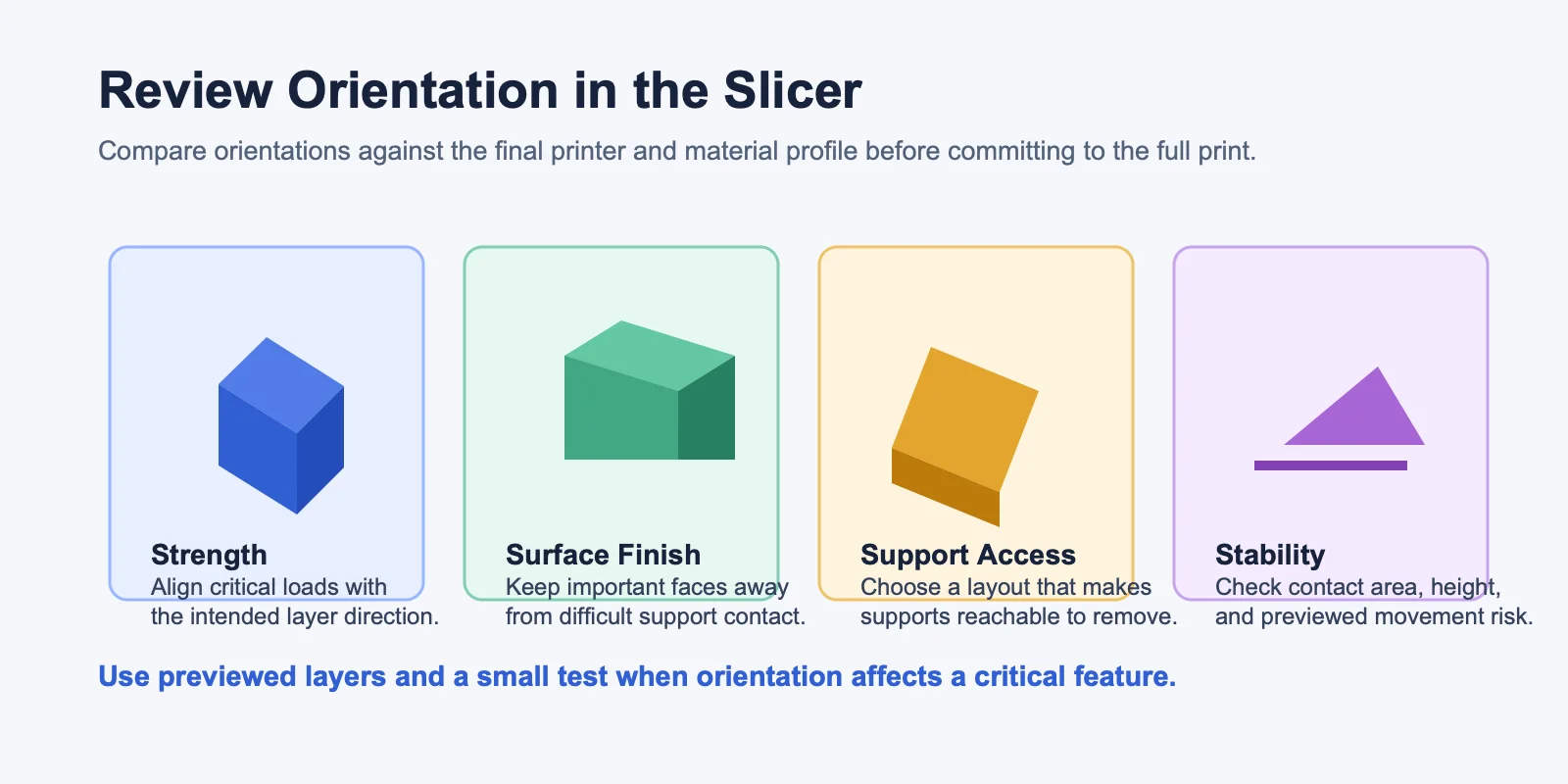
Для прочности: детали, напечатанные методом FDM, наименее прочны по оси Z, поэтому по возможности ориентируйте нагружаемые зоны вдоль осей X/Y.
Для качества поверхности: располагайте наиболее видимую грань там, где она будет защищена от следов поддержек. Поверхности, прилегающие к платформе печати, как правило, наиболее ровные, а верхние поверхности нередко получаются чище, чем крутые наклонные стенки.
Для уменьшения числа поддержек: поворачивайте модель так, чтобы сократить проблемные нависающие элементы, затем проверяйте результат в предпросмотре слайсера и при необходимости выполняйте небольшой тестовый отпечаток.
Высокие тонкие модели могут шататься или падать, поэтому рассмотрите возможность укладки их на бок, наклона, добавления временного основания или разбиения на части. Плоское основание, как правило, повышает устойчивость и уменьшает коробление.
Добавление и оптимизация поддержек
Поддержки удерживают участки, которые принтер не может напечатать в воздухе без опоры. Начните с предпросмотра в слайсере и тестового профиля: угол, длина мостика и минимальный размер горизонтального проёма, требующего поддержки, зависят от принтера, сопла, материала, охлаждения, высоты слоя и геометрии детали.
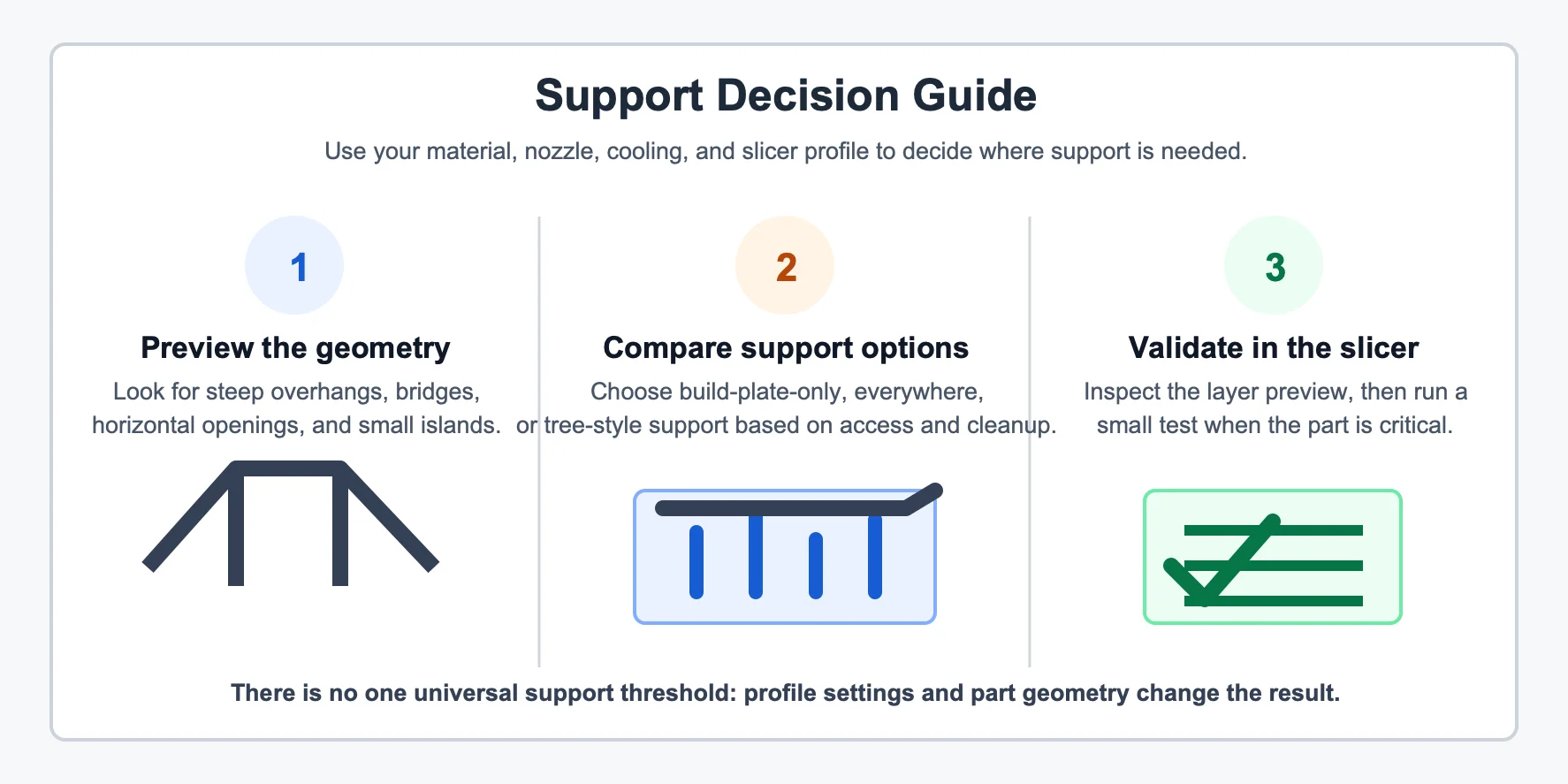
Распространённые стили поддержек включают касание только платформы сборки, что упрощает их удаление, и поддержки везде, которые охватывают больше областей, но могут потребовать более тщательной очистки. Сравните доступные стили поддержек в предварительном просмотре для конкретной модели и профиля печати.
Можно снизить потребность в поддержках, добавив фаски к нависающим элементам, используя самонесущие арки, разделив модель по естественным швам или добавив скрытые плоские поверхности для упрощения ориентации.
При печати смолой поддержки может потребоваться расставлять вручную, чтобы управлять силами отрыва и защитить мелкие детали. Сгенерируйте поддержки в целевом слайсере, проверьте каждую точку контакта и убедитесь в корректности результата для выбранной смолы и профиля принтера.
Выбор правильного формата экспорта
Формат экспорта важен, поскольку слайсеры по-разному читают типы файлов. Основные варианты — STL, 3MF и OBJ.
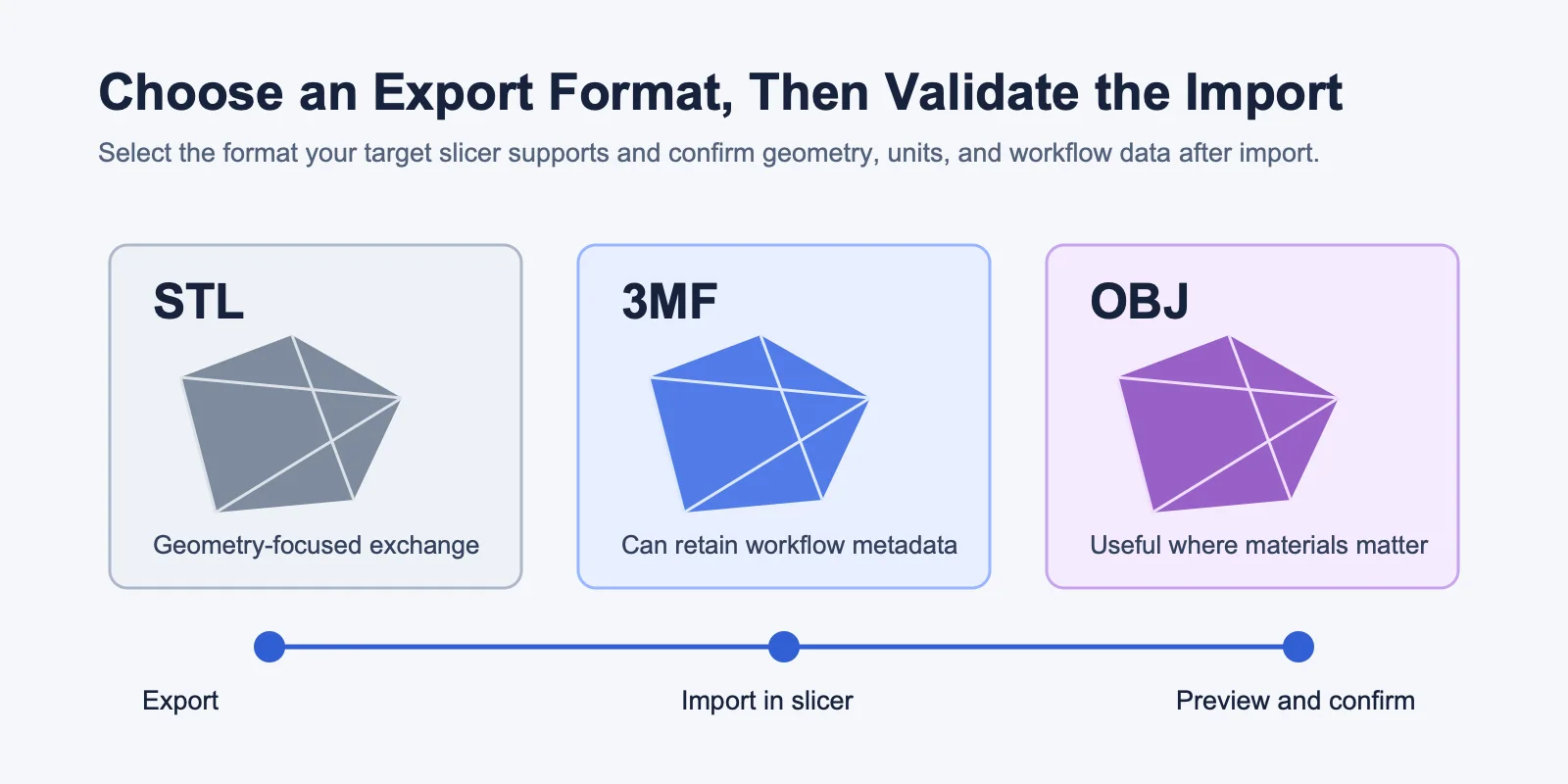
STL — универсальный запасной формат, поддерживаемый практически любым слайсером. Он хранит триангулированную геометрию, но не цвет, материалы, настройки печати или надёжные метаданные единиц измерения; бинарный STL обычно меньше по размеру, чем ASCII STL.
3MF — лучший современный вариант там, где он поддерживается. В одном файле он может хранить единицы измерения, масштаб, цвет, несколько объектов, материалы и настройки печати.
OBJ поддерживает UV-развёртки и материалы, что делает его полезным для цветных или многоматериальных рабочих процессов. Для одноцветной FDM-печати он, как правило, менее удобен, чем STL или 3MF.
Рекомендация: используйте 3MF там, где он поддерживается, STL — как запасной вариант, а OBJ — только когда требуются материалы, UV-развёртки или цветовые данные.
Используйте инструменты восстановления файлов
Даже тщательно подготовленные модели иногда требуют восстановления. Это особенно часто встречается со сканированными моделями, импортированными ассетами, конструкциями с большим количеством булевых операций или сгенерированными ИИ объектами, которые подверглись значительному редактированию.
Используйте эти бесплатные или встроенные инструменты перед отправкой файла на принтер:
- Функция анализа меша: Обнаруживает несмежные рёбра, отверстия, пересечения и внутренние грани в рабочем процессе моделирования.
- Автоматическое восстановление меша: Заполняет отверстия, исправляет нормали, удаляет дублирующуюся или перекрывающуюся геометрию, а затем проверяет результат.
- Проверка при импорте в слайсер: Просматривайте предупреждения о геометрии и запросы на восстановление при импорте модели.
- Настольная утилита восстановления: Откройте экспортированный файл, выполните доступные проверки восстановления и сохраните проверенную копию.
- Предварительный просмотр производственного профиля: Нарежьте восстановленный файл и проверьте предварительный просмотр слоёв перед отправкой на принтер.
Простой рабочий процесс восстановления выглядит следующим образом:
- Экспортируйте модель из программного обеспечения для проектирования.
- Откройте её в инструменте восстановления меша или в рабочем процессе моделирования с функциями анализа меша.
- Запустите автоматическое восстановление и проверьте исправленный меш.
- Повторно экспортируйте файл, затем импортируйте в слайсер для финального предварительного просмотра.
Не пропускайте этот шаг, если слайсер показывает отсутствующие слои или странную геометрию. Восстановите и повторно проверьте файл, прежде чем тратить материал и машинное время на полную печать.
Выполняйте проверки в слайсере перед печатью
Слайсер — ваша последняя контрольная точка перед расходом нити, смолы или машинного времени. Даже если модель выглядит корректно в рабочем процессе проектирования, всегда выполняйте нарезку и предварительный просмотр с целевым производственным профилем.
Проверьте следующие параметры перед печатью:
- Предварительный просмотр слоёв: Прокручивайте слой за слоем, чтобы обнаружить отсутствующие стенки, несвязанные острова, пустоты или тонкие участки, которые исчезают.
- Заполнение и количество стенок: Начните с документации принтера и материала для предполагаемой детали, затем проверьте прочность, вес и качество поверхности с помощью тестового образца.
- Предварительный просмотр поддержек: Убедитесь, что поддержки достигают необходимых нависающих участков и могут быть удалены без повреждения модели.
- Первый слой: Убедитесь, что он имеет достаточный контакт с платформой и слегка расплющен для адгезии.
- Оценка времени и материала: Сравните оценку с ожидаемым размером и профилем детали. Изучите неожиданные изменения в масштабе, заполнении, поддержках или настройках слоёв.
Большинство слайсеров предоставляют предварительный просмотр слоёв. Вы также можете осмотреть модель в 3D Viewer от Tripo до финального этапа нарезки, однако финальная проверка перед печатью должна выполняться в слайсере.
Выполняйте эту проверку каждый раз, даже для ранее напечатанных моделей, поскольку профили слайсера, материалы, сопла и настройки поддержек могут меняться.
FDM и смола: ключевые различия в подготовке
Принтеры FDM и смоляные принтеры используют 3D-модели, но требуют разных подходов к подготовке.
| Область подготовки | FDM-печать | Печать смолой |
|---|---|---|
| Непрерывность стенок | Проверяйте стенки с учётом целевого сопла, материала и производственного профиля. | Проверяйте стенки с учётом очистки, отверждения и предполагаемого обращения с деталью. |
| Поддержки | Используйте предварительный просмотр мостов, нависающих участков и зон контакта, чтобы определить, где нужна поддержка. | Проверяйте точки контакта и зоны, чувствительные к отслаиванию, а при критичности детализации или чистоты поверхности проводите тест. |
| Ориентация | Балансируйте направление слоёв, качество поверхности, устойчивость и доступность поддержек. | Балансируйте доступность поддержек, пути дренажа, качество поверхности и нагрузки, показанные в предварительном просмотре слайсера. |
| Расход материала | Проверяйте настройки заполнения и стенок на соответствие требуемой прочности и времени печати. | Проверяйте выдалбливание и дренаж в соответствии с руководством по безопасности принтера и материала. |
| Экспорт и импорт | Убедитесь, что файл импортируется в нужном масштабе и нарезается без ошибок геометрии. | Убедитесь, что файл импортируется корректно и выбранный рабочий процесс сохраняет нужную геометрию. |
При подготовке FDM-модели думайте о прочности слоёв, нависающих участках, заполнении и контакте с платформой. При печати смолой думайте о силах всасывания, следах поддержек, выдалбливании, дренаже и постобработке. Один и тот же STL может потребовать совершенно разной ориентации в зависимости от типа используемого принтера.
Выдалбливание моделей для экономии материала
Выдалбливание наиболее полезно для крупных смоляных отпечатков и декоративных объектов, где цельная модель расходовала бы лишний материал. Используйте инструменты выдалбливания в целевом рабочем процессе для смолы, но проверяйте результат перед печатью.
При работе со смолой следуйте руководству производителя принтера и материала по выдалбливанию и дренажу. Убедитесь, что модель имеет дренажные каналы для удаления неотверждённого материала, затем проверьте результат на небольшом образце перед полноценной печатью. Застрявшая смола может вытекать, вызывать трещины в модели или проблемы с отверждением. Для FDM истинное создание полостей зачастую менее важно. Настройте заполнение и параметры стенок в соответствии с требуемой прочностью, временем печати и расходом материала, затем проверьте результат с выбранным производственным профилем.
Часто задаваемые вопросы
Как подготовить 3D-модель к печати?
Проверьте толщину стенок, сделайте меш водонепроницаемым, установите правильный масштаб, сориентируйте модель, добавьте поддержки и экспортируйте в формате STL или 3MF. Всегда запускайте предварительный просмотр в слайсере перед печатью.
С чего начать подготовку 3D-модели к печати?
Начните с толщины стенок и целостности меша. Тонкие стенки или неманифолдная геометрия могут привести к ошибкам, даже если ориентация и поддержки заданы правильно.
Что значит, что 3D-модель является манифолдной?
Манифолдная модель — это замкнутое твёрдое тело, в котором каждое ребро является общим ровно для двух граней. Слайсеры требуют этого для вычисления стенок, заполнения, внутренней и внешней сторон, а также объёма печати.
Как начать создавать 3D-модели для печати?
Выберите рабочий процесс исходя из вашей цели: удобный для начинающих браузерный процесс для простых концептов, скульптинг или работа с мешем для органических форм, параметрическое САПР для точных деталей или Tripo AI для быстрого создания базового меша с помощью ИИ. Проверяйте пригодность к печати с самого начала работы.
Можно ли использовать модели, созданные ИИ, для 3D-печати?
ИИ-инструменты для работы с 3D, такие как Tripo AI, могут генерировать исходный 3D-меш по тексту или изображениям. Прежде чем приступить к печати, проверьте и подготовьте меш с учётом целевого принтера, материала и профиля слайсера.
Как исправить неманифолдную или повреждённую 3D-модель?
Откройте файл в инструменте для восстановления мешей или в рабочем процессе моделирования с функциями проверки. Используйте его для заполнения отверстий, исправления нормалей, удаления повреждённой геометрии, проверки результата и повторного экспорта перед финальным просмотром в слайсере.
Какой формат файла лучше всего подходит для 3D-печати?
Используйте 3MF, если ваш слайсер поддерживает его, поскольку он сохраняет единицы измерения, масштаб, несколько объектов и данные печати. STL является универсальным резервным вариантом, поддерживаемым практически каждым слайсером.
Заключение
Перед печатью убедитесь, что ваша модель прошла четыре обязательные проверки:
- Толщина стенок: достаточная прочность для вашего типа принтера.
- Водонепроницаемый меш: отсутствие отверстий, неманифолдных рёбер или повреждённой геометрии.
- Ориентация и поддержки: устойчивость, прочность и простота удаления.
- Предварительный просмотр в слайсере: отсутствие пропущенных слоёв, неверного масштаба или неожиданного времени печати.
Тщательная подготовка позволяет устранить многие ошибки печати до их возникновения. Готовая к печати модель — это не просто та, что хорошо выглядит на экране; она должна быть цельной, правильно масштабированной, пригодной для экспорта и проверенной в слайсере.
Готовы к моделированию? Попробуйте Tripo AI Studio, чтобы сгенерировать исходный 3D-меш по тексту или изображению, а затем выполните проверки подготовки к печати, описанные в этом руководстве.
Изучите тарифы Tripo AI, чтобы найти план, подходящий для вашего рабочего процесса.