Как экспортировать AI 3D-модели в Blender: пошаговое руководство 2026
TL;DR
- Используйте GLB для большинства импортов в Blender.
- Выбирайте FBX для риггированных или анимированных моделей.
- После импорта проверьте масштаб, текстуры, нормали и UVs.
- Уменьшайте избыточное количество полигонов, чтобы повысить производительность.
- Более чистые AI-сетки требуют меньше ручной очистки.
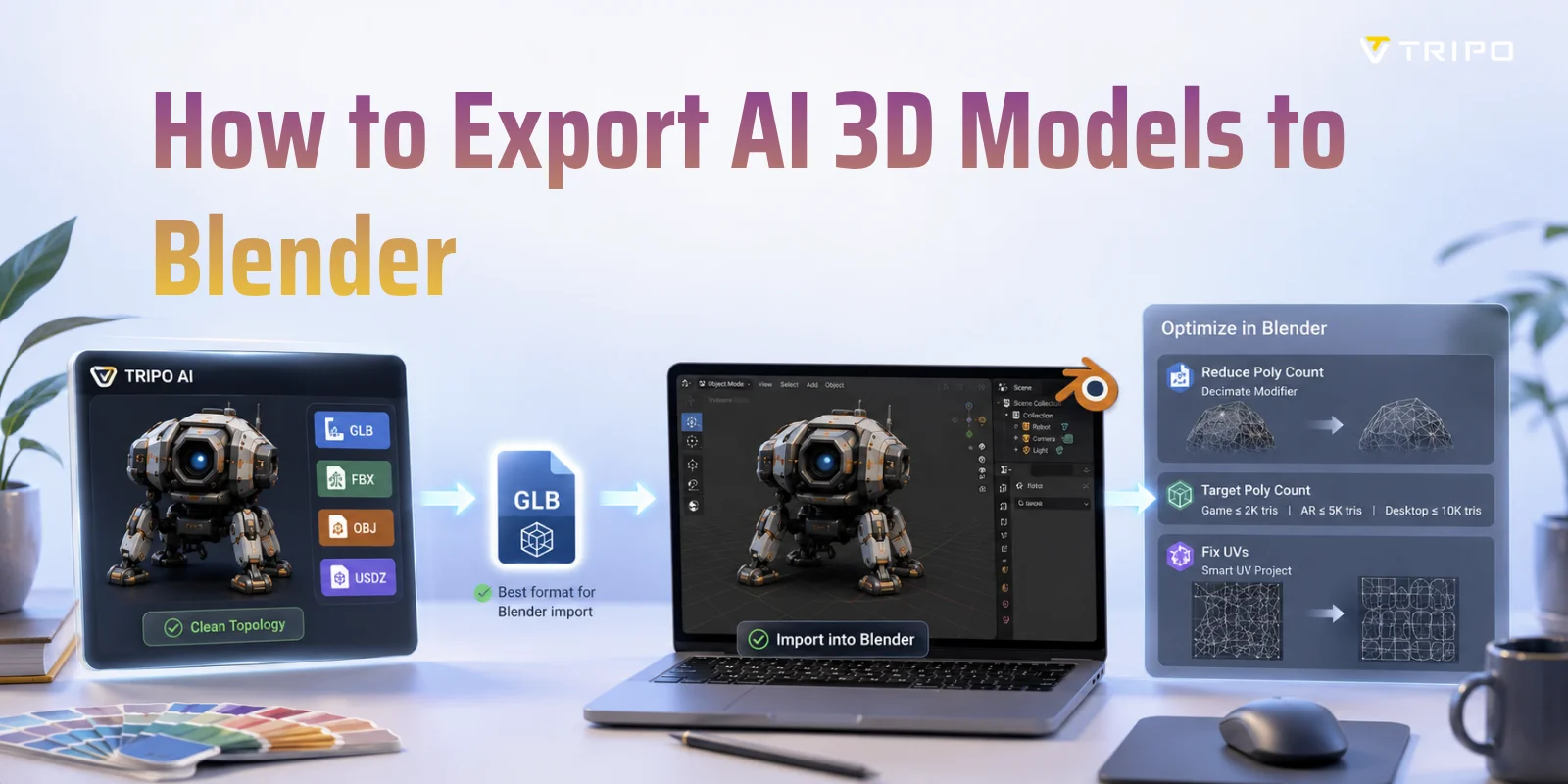
Если вы хотите экспортировать сгенерированную AI 3D-модель в Blender, самый простой рабочий процесс — скачать ее в формате GLB (рекомендуется) или FBX, а затем импортировать через File → Import в Blender. GLB обычно надежнее сохраняет материалы, текстуры и данные сцены, чем другие форматы, поэтому это лучший выбор для большинства сгенерированных AI-ассетов. В этом руководстве вы изучите полный процесс экспорта и импорта, способы исправления распространенных проблем после импорта, а также методы оптимизации сгенерированных AI-сеток для редактирования, рендеринга или разработки игр в Blender.
Какой формат использовать?
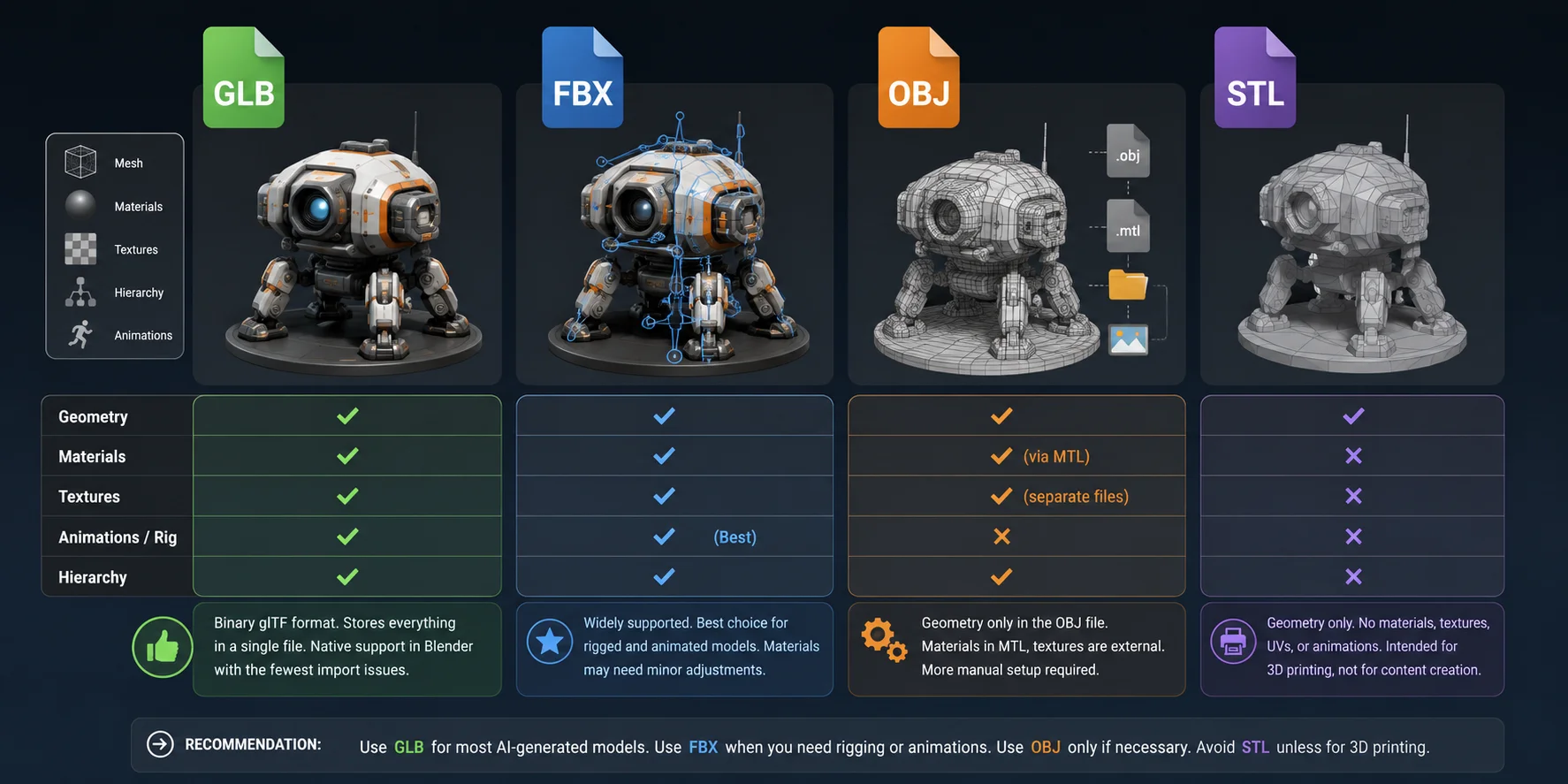
Перед импортом сгенерированной AI-модели в Blender стоит выбрать правильный формат экспорта. Хотя Blender поддерживает несколько распространенных типов 3D-файлов, они существенно различаются тем, насколько хорошо сохраняют материалы, текстуры, анимации и структуру сцены. Для большинства сгенерированных AI-ассетов GLB обеспечивает самый плавный рабочий процесс с минимальным количеством проблем совместимости.
| Формат | Лучше всего для | Опыт импорта в Blender | Рекомендация |
|---|---|---|---|
| GLB | Статические модели с текстурами | ⭐⭐⭐⭐⭐ Текстуры, материалы и иерархия сохраняются в одном файле | Лучший выбор по умолчанию |
| FBX | Риггированные или анимированные модели | ⭐⭐⭐⭐ Отличная поддержка анимации, иногда нужны корректировки материалов | Лучший вариант для персонажей |
| OBJ | Обмен геометрией | ⭐⭐⭐ Требуются отдельные файлы MTL и текстур | Используйте только при необходимости |
| STL | 3D-печать | ⭐⭐ Только геометрия, без материалов и текстур | Не для редактирования в Blender |
GLB: лучший вариант по умолчанию для AI 3D-моделей
GLB — это бинарная версия glTF, которая нативно поддерживается Blender. Он хранит геометрию, материалы, текстуры, UV-карты и иерархию сцены в одном файле, снижая риск отсутствующих текстур или нарушенных связей материалов.
Tripo AI поддерживает экспорт GLB для плавного рабочего процесса в Blender. Просто скачайте модель, затем выберите File → Import → glTF 2.0 (.glb/.gltf) в Blender — обычно требуется совсем немного очистки.
FBX: лучший вариант для риггированных и анимированных моделей
Если ваша сгенерированная AI-модель включает скелет, риг персонажа или анимацию, FBX обычно будет лучшим выбором. FBX давно является стандартным обменным форматом для игровых движков, ПО для анимации и инструментов создания цифрового контента, а Blender напрямую поддерживает импорт FBX.
Хотя после импорта материалам иногда требуются небольшие корректировки, FBX в целом сохраняет арматуры, анимационные клипы, трансформации и иерархии объектов намного лучше, чем другие форматы. Если вы планируете редактировать анимации или экспортировать модель в Unity или Unreal Engine после работы в Blender, FBX часто является самым безопасным рабочим процессом.
OBJ: надежная геометрия, больше ручной работы
OBJ остается одним из самых широко поддерживаемых 3D-форматов, но при этом он один из наименее удобных для современных AI-процессов. Файл OBJ хранит только геометрию сетки, а материалы указываются через отдельный файл MTL, при этом изображения текстур хранятся отдельно.
Это означает, что для автоматической загрузки материалов в Blender необходимо держать OBJ, MTL, and texture files together в одной папке. Даже в этом случае пути к текстурам может потребоваться переназначить вручную, если файлы были перемещены или экспортированы некорректно. OBJ хорошо подходит, когда вам нужна только геометрия, но обычно требует больше ручной настройки, чем GLB или FBX.
А что насчет STL?
STL предназначен для 3D-печати, а не для создания контента. Он хранит только геометрию сетки и не содержит информации о материалах, текстурах, цветах, UV-картах или анимациях. Хотя Blender может импортировать STL-файлы, они лучше всего подходят для подготовки моделей к печати, а не для редактирования текстурированных ассетов. Если ваша цель не создать модель для печати, GLB или FBX обеспечат гораздо более плавный рабочий процесс в Blender.
Выбор правильного 3D-формата экспорта для Blender
Если статичный GLB-ассет требует редактирования или обмена в формате OBJ, вы можете конвертировать GLB в OBJ перед следующим шагом в пайплайне Blender.
Как экспортировать модель Tripo AI в Blender
Шаг 1: Создайте или откройте свою модель в Tripo
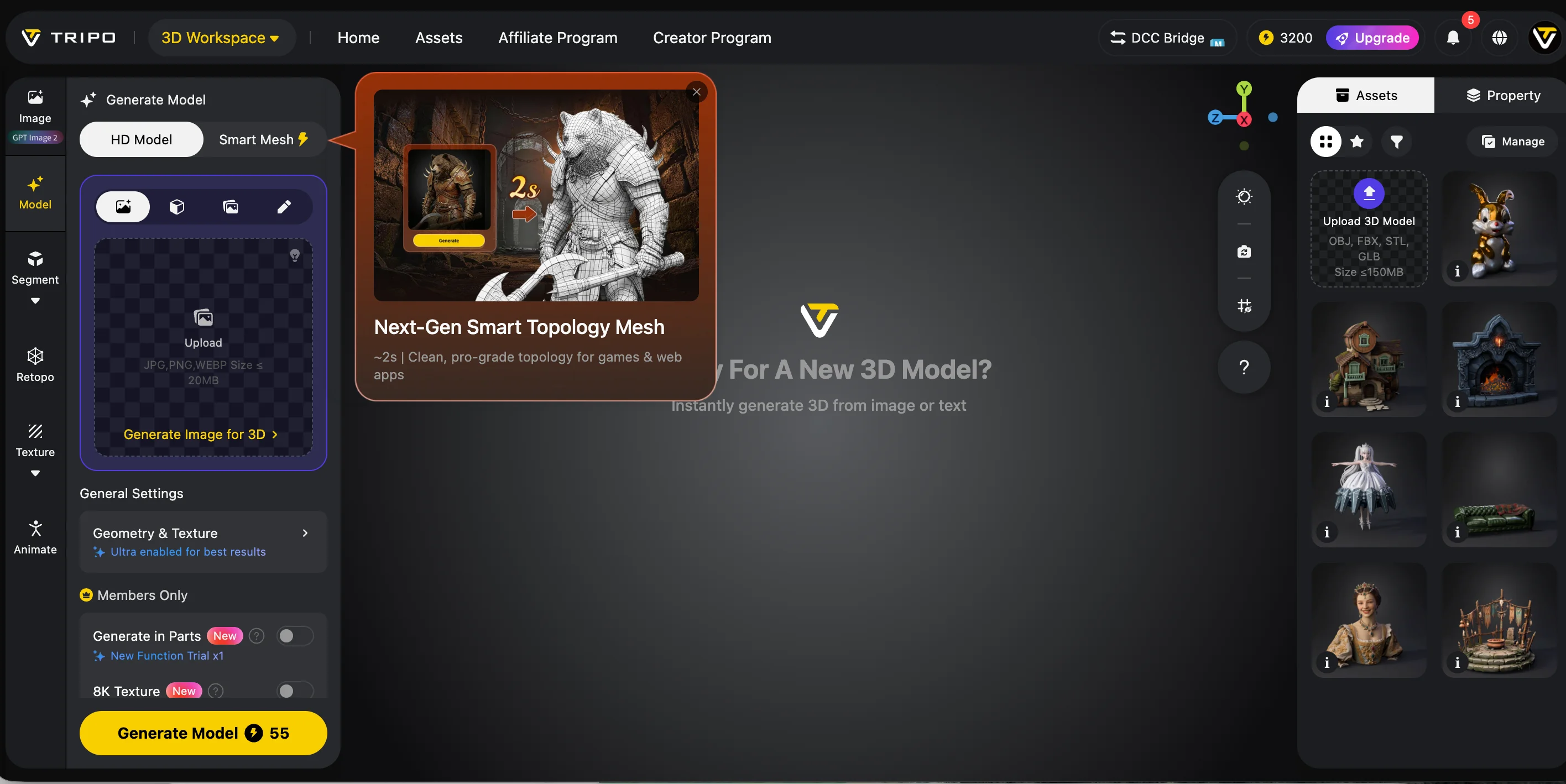
Создайте модель из текстового промпта или референсного изображения либо откройте существующую модель из своего рабочего пространства Tripo. Перед экспортом поверните модель в окне предпросмотра и проверьте ее силуэт, размещение текстур и видимую геометрию.
Если ассет предназначен для проекта реального времени, рассмотрите использование Smart Mesh или другого рабочего процесса ретопологии, чтобы контролировать плотность полигонов перед экспортом. Для детализированного рендера или ассета крупного плана сохраните достаточно геометрии, чтобы удержать важные детали поверхности.
Шаг 2: Подготовьте модель к экспорту
Убедитесь, нужны ли модели текстуры, риггинг или анимация. Эти требования влияют на то, какой формат наиболее подходит:
- Выберите GLB, если вам нужен компактный ассет в одном файле с геометрией, материалами и текстурами.
- Выберите FBX, если ассет относится к существующему пайплайну риггинга или анимации на основе FBX.
- Выберите OBJ, если вам в основном нужна статичная геометрия и вы можете управлять файлами материалов и текстур отдельно.
Не предполагайте, что один формат лучше всего подходит для каждого проекта. Правильный выбор зависит от данных ассета и остальной части производственного пайплайна.
Шаг 3: Экспортируйте и скачайте модель
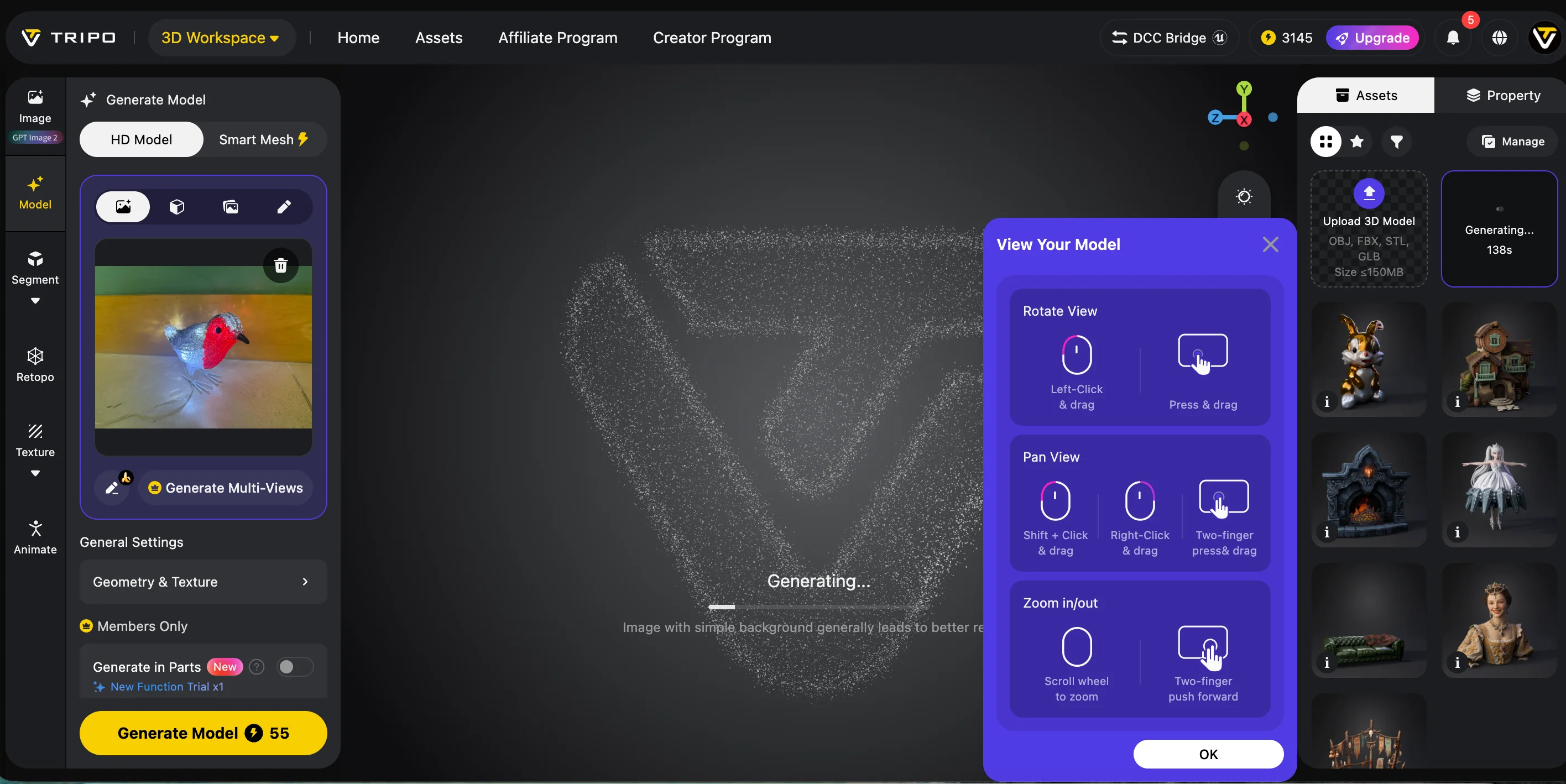
Откройте параметры экспорта или скачивания модели, выберите нужный формат и запустите экспорт. Храните скачанный файл и все сопутствующие файлы текстур вместе.
Если вы выбираете OBJ, убедитесь, что файлы OBJ, MTL и текстур остаются в одной папке. Перемещение только файла OBJ может привести к отсутствию материалов после импорта.
Шаг 4: Импортируйте модель в Blender
Откройте Blender и используйте импортер, соответствующий скачанному формату:
- GLB or glTF: File → Import → glTF 2.0 (.glb/.gltf)
- FBX: File → Import → FBX (.fbx)
- OBJ: File → Import → Wavefront (.obj)
Выберите экспортированный файл и завершите импорт. Модель должна появиться в активной сцене Blender.
Шаг 5: Проверьте импортированный ассет
После импорта проверьте:
- масштаб и ориентацию;
- материалы и подключения текстур;
- нормали и видимое затенение;
- количество полигонов;
- UV-развертку;
- данные арматуры и анимации, если применимо.
Если материал или текстура отсутствуют, сначала убедитесь, что все связанные файлы были скачаны и хранились вместе. Не пересоздавайте материалы, пока не проверите исходные файлы и пути к текстурам.
Шаг 6: Сохраните рабочую копию Blender
Сохраните импортированную сцену как файл .blend перед выполнением деструктивной очистки или применением модификаторов. Это даст вам восстанавливаемую рабочую копию, если оптимизация изменит модель сильнее, чем ожидалось.
Распространенные проблемы импорта и способы их исправления
Даже если модель успешно импортируется, различия в масштабе, путях к текстурам или ориентации меша могут повлиять на то, как она отображается в Blender. Ниже приведены три распространенные проблемы и практические способы их исправления.
Проблема 1: Модель выглядит слишком маленькой или слишком большой
Если импортированная модель намного меньше или больше ожидаемого, выберите ее и нажмите S, чтобы масштабировать вручную. Вы также можете настроить параметр Scale или Unit Scale в диалоге импорта перед завершением импорта. Когда размер будет выглядеть правильным, нажмите Ctrl + A и выберите Scale, чтобы применить новые размеры.
Проблема 2: Текстуры отсутствуют после импорта
Отсутствующие текстуры обычно означают, что Blender не может найти файлы изображений, на которые ссылается модель. Проверьте, указывают ли пути к текстурам на действительные расположения, затем при необходимости используйте File → External Data → Find Missing Files, чтобы переподключить их. При экспорте из Tripo по возможности выбирайте GLB, поскольку он может хранить модель и ее текстуры в одном файле. Экспорт OBJ обычно опирается на отдельные файлы материалов и изображений, поэтому вероятность нерабочих путей к текстурам выше.
Проблема 3: Некоторые грани выглядят черными или необычно темными
Черные или темные грани могут указывать на то, что нормали меша направлены в неправильную сторону. Выберите модель, перейдите в Edit Mode, нажмите A, чтобы выбрать весь меш, и выберите Mesh → Normals → Recalculate Outside. Также можно нажать Shift + N, чтобы выполнить ту же команду. Вернитесь в Object Mode и проверьте модель при обычном освещении, чтобы убедиться, что затенение исправлено.
Почему стоит начать с Tripo AI для более чистого импорта в Blender?
Выбор правильного формата экспорта — лишь часть рабочего процесса. Качество AI-generated mesh оказывает еще большее влияние на ваш опыт работы в Blender. Чистая модель импортируется без проблем и легче редактируется, тогда как неаккуратный меш может значительно увеличить время очистки перед началом работы.
Многим AI-моделям требуется серьезная очистка
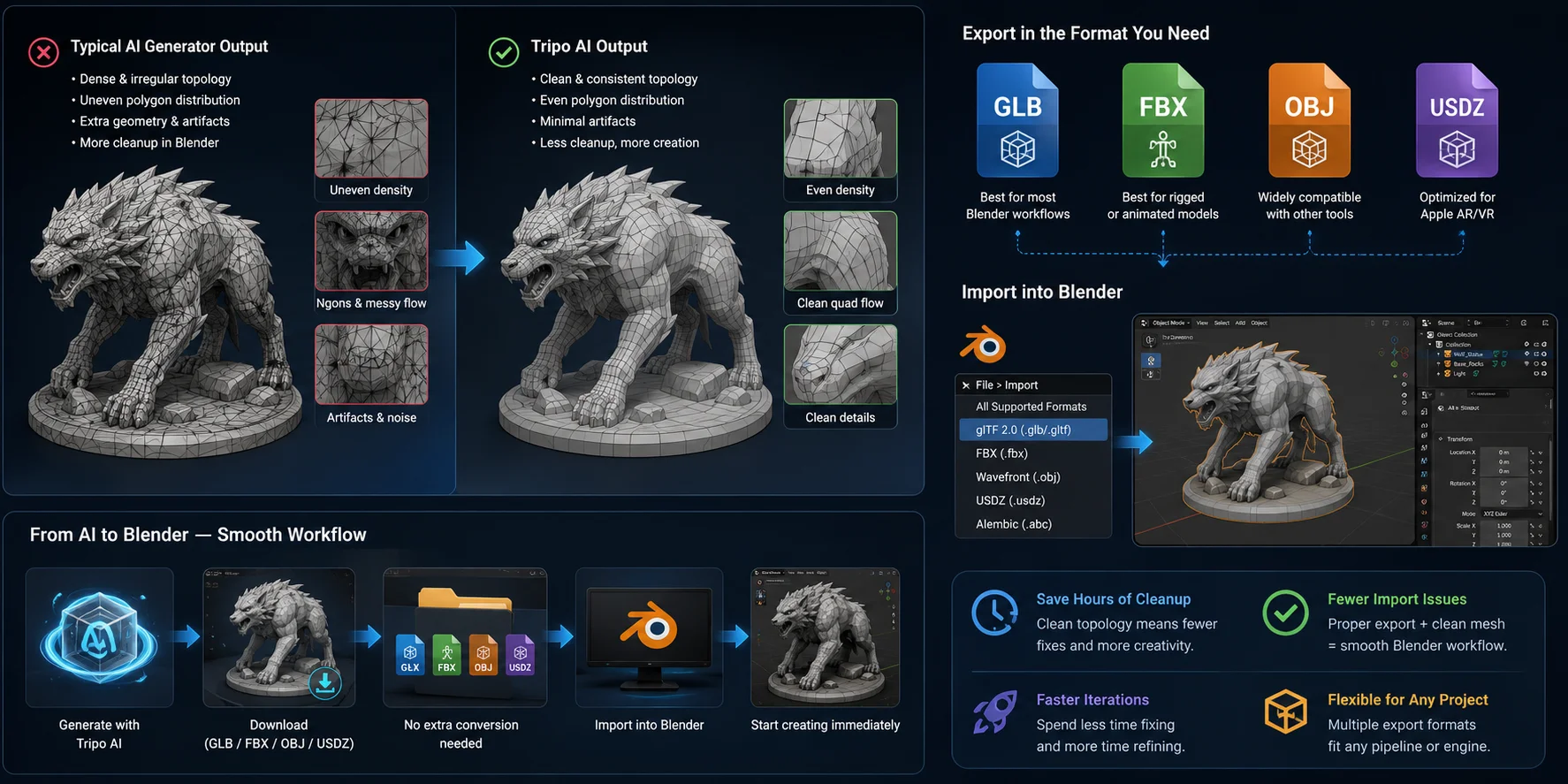
Одна из главных проблем AI-сгенерированных 3D-моделей — непоследовательная топология. Некоторые генераторы создают меши с dense, irregular polygon distribution, растянутыми треугольниками или лишней геометрией. Хотя в предварительном просмотре такие модели могут выглядеть хорошо, в Blender они часто требуют дополнительной работы, прежде чем станут пригодны для скульптинга, редактирования UV, риггинга или оптимизации игровых ассетов.
Tripo Smart Mesh для оптимизированных рабочих процессов
Tripo Smart Mesh помогает создавать оптимизированную топологию меша для low-poly ассетов, приложений реального времени и рабочих процессов разработки игр. Использование Smart Mesh перед экспортом может упростить редактирование и подготовку модели в Blender, сохраняя при этом количество полигонов подходящим для проектов, ориентированных на производительность.
Несколько форматов экспорта для разных пайплайнов
Tripo Studio поддерживает экспорт в GLB, USD, FBX, OBJ, STL, and 3MF. Для рабочих процессов Blender используйте GLB, чтобы сохранить текстуры и материалы в одном файле, FBX для риггированных или анимированных моделей либо OBJ для статической геометрии. STL и 3MF в основном предназначены для рабочих процессов 3D-печати.
Почему чистые AI-меши важны для Blender
Базовая оптимизация Mesh после импорта
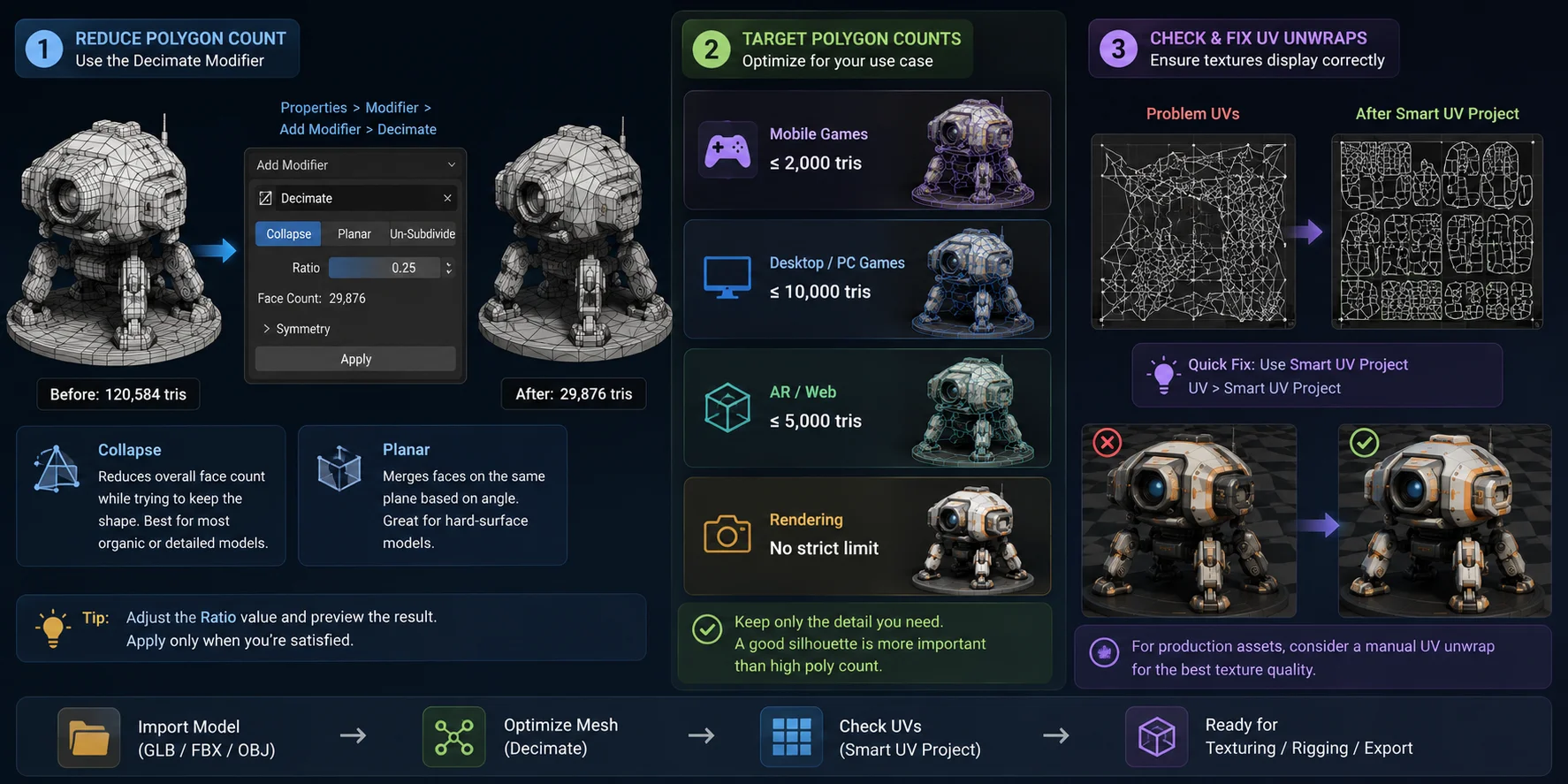
После импорта вашей AI-сгенерированной модели в Blender рекомендуется оптимизировать Mesh перед редактированием, рендерингом или экспортом в другое приложение. Объем оптимизации зависит от того, создаете ли вы игровой ассет, AR-модель или высококачественный рендер.
Уменьшите количество полигонов с помощью модификатора Decimate
Если в вашей модели больше полигонов, чем необходимо, используйте модификатор Decimate в Blender, чтобы упростить ее. Перейдите в Properties → Modifiers → Add Modifier → Decimate.
- Режим Collapse уменьшает общее количество полигонов, максимально сохраняя форму модели. Это лучший выбор для большинства AI-сгенерированных Mesh.
- Режим Planar объединяет плоские поверхности на основе угла, что делает его полезным для объектов с твердыми поверхностями, таких как мебель или механические детали.
Всегда предварительно просматривайте результат перед применением модификатора, чтобы избежать потери важных деталей.
Выберите правильное количество полигонов
Универсального бюджета полигонов не существует, но эти диапазоны хорошо подходят для большинства проектов:
| Сценарий использования | Рекомендуемое количество треугольников |
|---|---|
| Мобильные игры | ≤ 2K tris |
| Desktop/PC игры | ≤ 10K tris |
| AR / Web модели | ≤ 5K tris |
| Рендеринг | Без строгого ограничения |
Если производительность важна, уменьшайте Mesh только настолько, насколько необходимо, сохраняя силуэт и важные детали.
Проверьте и исправьте UV
После оптимизации проверьте UV-развертку модели, чтобы убедиться, что текстуры отображаются корректно. Если импортированные UV отсутствуют или сильно искажены, быстрым решением будет UV → Smart UV Project, который автоматически создает пригодную UV-карту для большинства моделей.
Для производственных ассетов позже может потребоваться создать ручную UV-развертку, но Smart UV Project часто достаточно для превью, прототипов и многих AI-сгенерированных моделей.
Базовая оптимизация Mesh в Blender
Часто задаваемые вопросы
Как импортировать AI-файл в Blender?
Откройте Blender → File → Import и выберите импортер, соответствующий формату вашего файла. Для большинства AI-сгенерированных 3D-моделей рекомендуемый вариант — GLB, поскольку он сохраняет геометрию, материалы и текстуры в одном файле. После импорта проверьте сетку, материалы и UV, чтобы убедиться, что все перенеслось корректно.
Может ли AI генерировать 3D-модели в Blender?
Да. Вы можете сгенерировать модель с помощью Tripo AI, экспортировать ее как GLB или FBX и импортировать в Blender для редактирования, текстурирования, анимации или рендеринга.
Как экспортировать 3D-модели в Blender?
AI-инструменты не экспортируют в Blender напрямую — они экспортируют совместимые форматы файлов. Скачайте модель как GLB (рекомендуется) или FBX, затем в Blender выберите File → Import → glTF 2.0 (.glb/.gltf) или File → Import → FBX. GLB обычно самый простой выбор, потому что он хранит текстуры и материалы вместе.
Как превратить файл Illustrator в 3D-модель?
Сначала экспортируйте свою графику Adobe Illustrator (.AI) как файл SVG. В Blender выберите File → Import → Scalable Vector Graphics (.svg), чтобы импортировать кривые, затем при необходимости преобразуйте их в сетку и используйте Extrude (или Alt + E в Edit Mode для сеток), чтобы добавить глубину. Этот рабочий процесс хорошо подходит для логотипов, иконок и другой векторной графики.
Заключение
Для максимально удобного рабочего процесса в Blender экспортируйте вашу AI-модель как GLB, проверьте импорт и при необходимости выполните базовую оптимизацию сетки. Чистая сетка с самого начала ускоряет редактирование и сокращает ручную очистку.
Готовы начать? Сгенерируйте чистую AI 3D-модель с помощью Tripo AI, экспортируйте ее как GLB и импортируйте напрямую в Blender.