Как создать свою первую 3D-модель с помощью AI: руководство для начинающих
TL;DR
- Вы можете создать свою первую 3D-модель на основе текстового запроса или референсного изображения.
- Никакого опыта в дизайне или работе с 3D-программами не требуется.
- Используйте text-to-3D, когда у вас есть идея, выраженная словами.
- Используйте image-to-3D, когда у вас уже есть референсное фото.
- Tripo AI поддерживает оба рабочих процесса для начинающих прямо в браузере.
Традиционное 3D-моделирование может потребовать освоения специализированных инструментов, таких как Blender, Maya или ZBrush. Этот туториал по созданию первой 3D-модели с помощью AI предлагает значительно более простой путь: введите описание или загрузите фотографию, а затем оцените сгенерированную модель, прежде чем решить, подходит ли она для ваших целей.
В этом руководстве объясняется, что такое AI-генерация 3D-моделей, какой инструмент использовать и как шаг за шагом создать свою первую модель. Мы рассмотрим оба рабочих процесса: text-to-3D и image-to-3D. Никакого предварительного опыта не требуется.
Что такое AI-генерация 3D-моделей — и чем она помогает начинающим
AI-генерация 3D-моделей позволяет создавать 3D-модель на основе текстового запроса или изображения, не выстраивая каждую форму вручную. Традиционное 3D-моделирование, как правило, требует месяцев практики с такими инструментами, как Blender, Maya или ZBrush. Прежде чем модель станет пригодной к использованию, необходимо разобраться в геометрии, материалах, топологии, UV-развёртке и настройках экспорта.
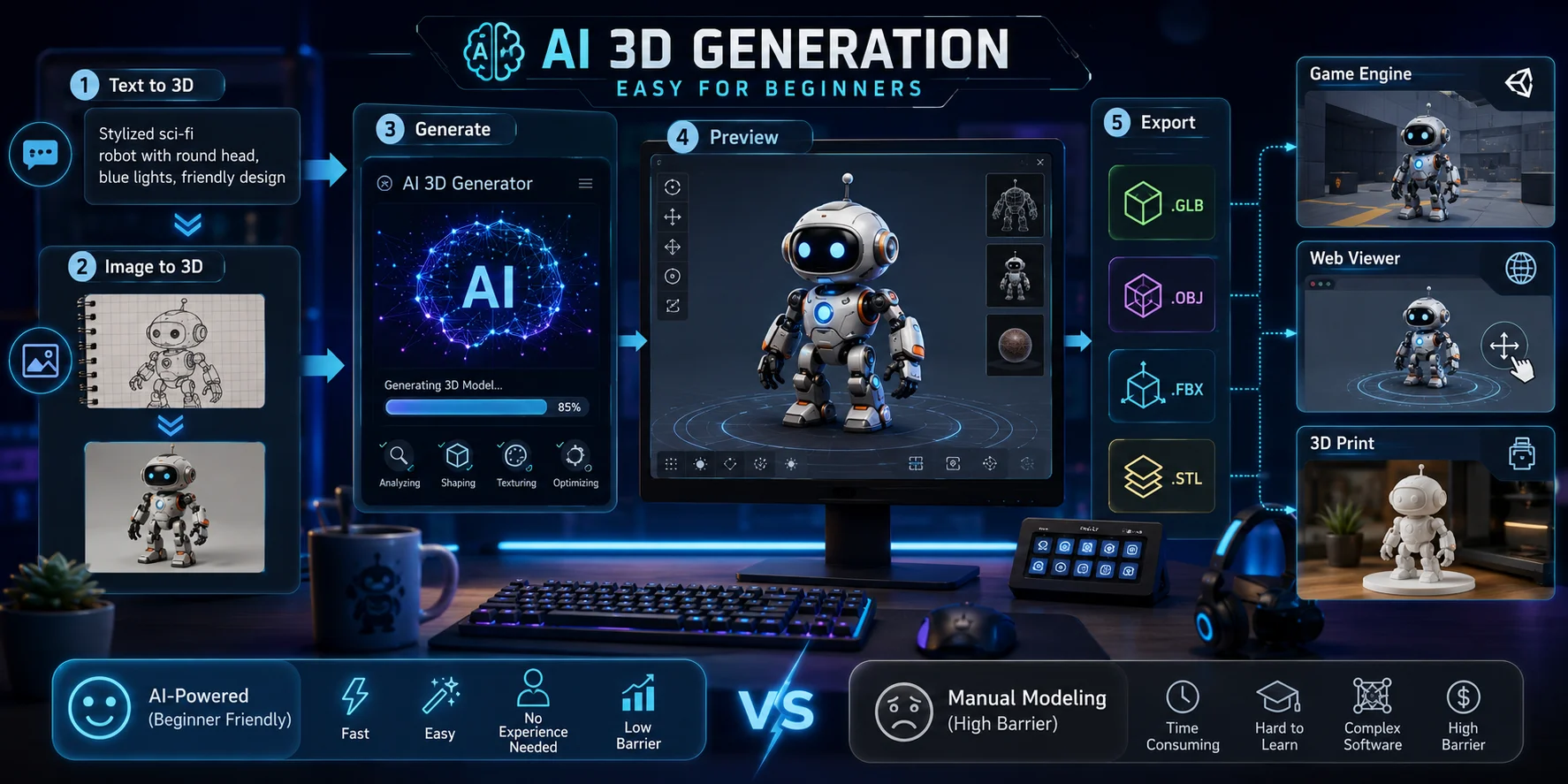
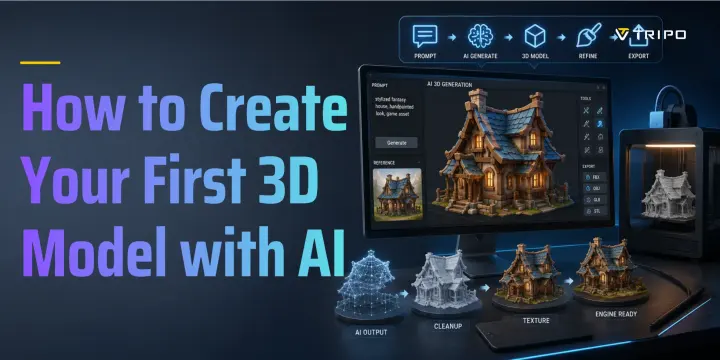
Инструменты AI снижают этот барьер. Базовый рабочий процесс прост: опишите, что вы хотите, сгенерируйте модель, просмотрите её и скачайте файл. Вместо того чтобы вручную расставлять вершины и лепить формы, вы начинаете с сетки, сгенерированной AI, и при необходимости дорабатываете её.
Есть два основных способа начать работу. Text-to-3D подходит, когда вы можете описать идею словами. Image-to-3D подходит, когда у вас уже есть референсная фотография, набросок, игрушка, изображение продукта или концепт-арт.
Результат, как правило, можно экспортировать в таких форматах, как GLB, OBJ, FBX или STL. Это делает модели, созданные с помощью AI, пригодными для игровых движков, веб-просмотрщиков, инструментов редактирования и 3D-печати. Для любителей, разработчиков игр, авторов контента, педагогов и мейкеров AI может стать практической отправной точкой для создания первой рабочей 3D-модели.
AI Tools for Your First 3D Model — What to Use
Начинающие пользователи могут столкнуться с несколькими AI-инструментами для работы с 3D в результатах поиска, в том числе Tripo AI, Meshy AI и CSM 3D. Все эти инструменты направлены на то, чтобы упростить создание 3D-контента, однако в данном руководстве используется Tripo AI, поскольку он работает в браузере, доступен бесплатно для старта и поддерживает как рабочие процессы text-to-3D, так и image-to-3D.
Для начинающего пользователя важнее всего простота. Вы должны иметь возможность открыть инструмент, ввести идею, сгенерировать модель, повернуть предпросмотр и экспортировать файл — без установки сложного программного обеспечения. Tripo AI хорошо вписывается в этот путь новичка.
В данном руководстве используется Tripo AI Studio, и оно охватывает рабочие процессы Tripo AI: Text to 3D, Image to 3D и AI 3D Model Generator.
Meshy AI — ещё один популярный вариант, который может быть полезен для экспериментов. Однако для данного руководства для начинающих Tripo AI предоставляет путь прямо в браузере — от идеи до модели, которую можно просмотреть, с форматами экспорта, подходящими для печати, редактирования и цифрового использования при наличии соответствующих возможностей в вашем текущем тарифном плане и настройках модели.
Шаг за шагом: создайте свою первую 3D-модель с помощью Tripo AI
Это самая важная часть руководства. Следуйте этим шагам, и вы сможете создать свою первую 3D-модель, сгенерированную с помощью ИИ, даже если никогда прежде не открывали инструменты для работы с 3D.
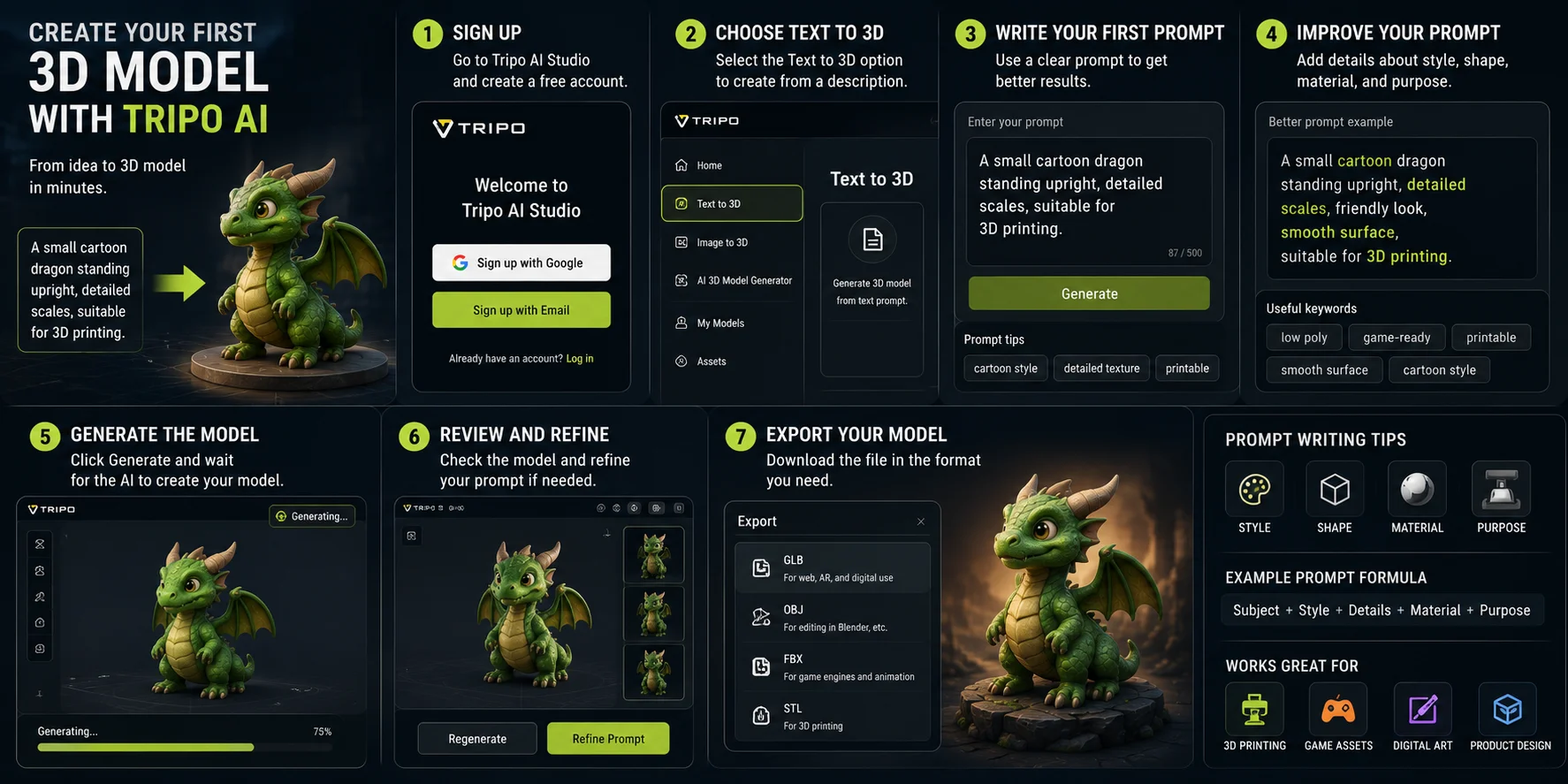
Шаг 1 — Откройте Studio. Перейдите на Tripo AI Studio. Если появятся запросы на получение доступа, следуйте текущим инструкциям; весь процесс работает в браузере, поэтому устанавливать настольное 3D-приложение не нужно.
Шаг 2 — Выберите «Text to 3D». Войдя в панель управления, выберите опцию Text to 3D. Это сообщает Tripo AI, что вы хотите создать модель на основе текстового описания.
Шаг 3 — Напишите первый промпт. Промпт — это просто предложение, в котором вы описываете, что хотите получить. Для первой попытки используйте что-нибудь понятное и не слишком сложное:
«Маленький мультяшный дракон, стоящий прямо, с детализированной чешуёй, подходящий для 3D-печати.»
Этот промпт сообщает ИИ о субъекте, стиле, визуальных деталях и предполагаемом применении. Это гораздо лучше, чем просто написать «дракон».
Шаг 4 — Дополните промпт деталями. Хорошие промпты, как правило, содержат описание формы, стиля, материала и назначения. Например, вместо «коробка» попробуйте написать «маленький low-poly сундук с сокровищами с металлическими углами, в стиле game-ready». Если вы планируете распечатать модель, добавьте слова «printable» или «smooth surface».
Шаг 5 — Сгенерируйте модель. Нажмите Generate и дождитесь результата. Tripo AI вернёт 3D-превью, которое можно вращать в браузере. Осмотрите модель спереди, сзади, с боков, сверху и снизу.
Шаг 6 — Проверьте и уточните. Проверьте, соответствует ли форма вашей идее. Если модель выглядит слишком реалистично, добавьте «cartoon style». Если она кажется излишне детализированной, добавьте «low poly». Если модель предназначена для печати, добавьте «printable» или «single solid object». Повторная генерация — это часть процесса.
Шаг 7 — Экспортируйте модель. Когда результат вас устроит, экспортируйте файл, если ваш текущий план и настройки модели делают эту опцию доступной. Используйте GLB для цифрового просмотра или веб-использования, OBJ для редактирования в Blender, FBX для многих игровых рабочих процессов или STL для 3D-печати.
Совет по написанию промптов: Добавляйте слова «low poly», «game-ready», «printable», «cartoon style», «smooth surface» или «detailed texture», чтобы направить результат в нужную сторону.
Рабочий процесс Image-to-3D: превратите фотографию в 3D-модель
Используйте Image-to-3D, когда у вас уже есть визуальный референс. Это может быть фотография товара, игрушка, эскиз, фигурка, концепт-арт или что-то, что вы хотите воссоздать в виде 3D-модели.
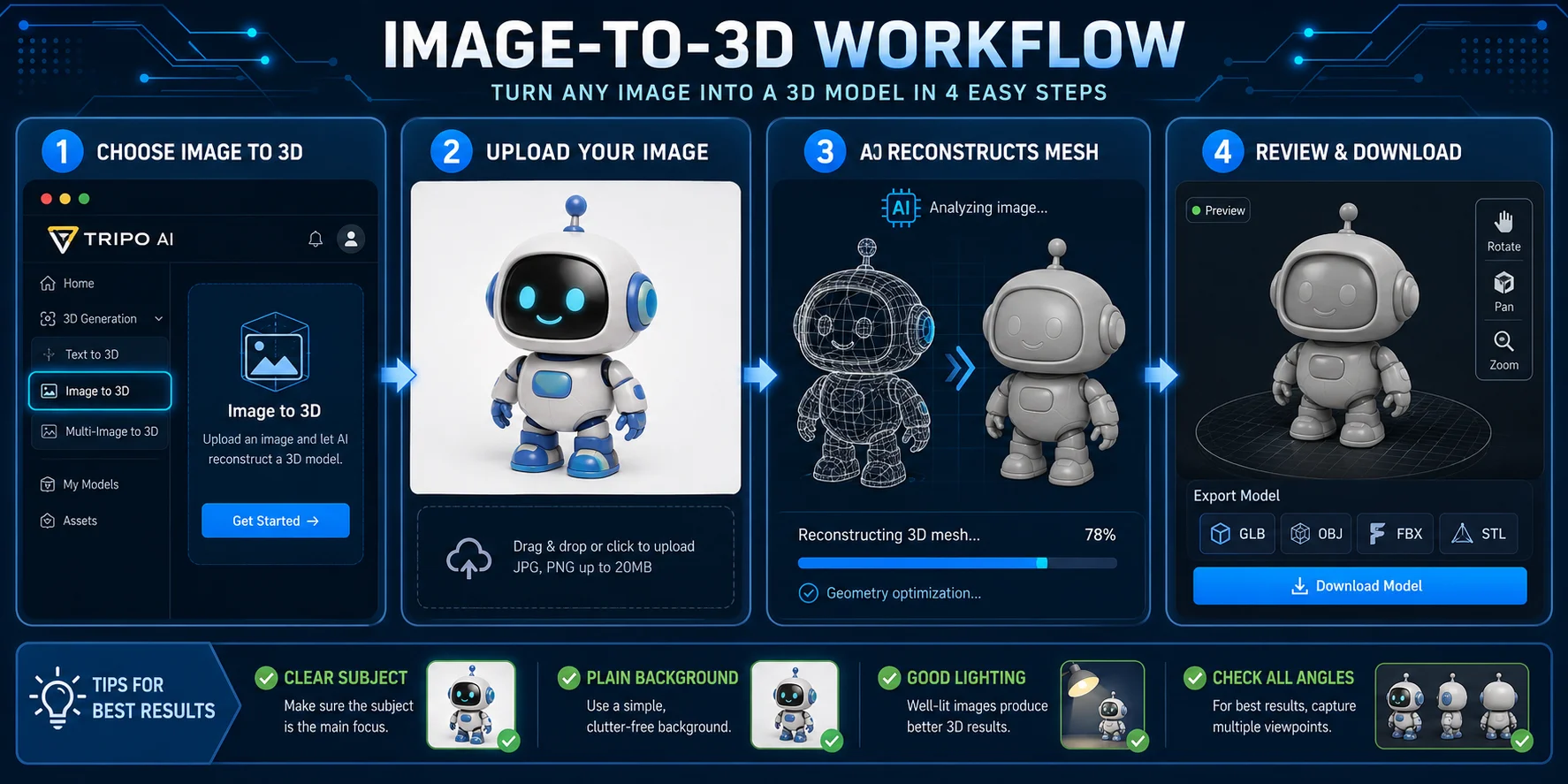
Шаг 1 — Выберите "Image to 3D". В Tripo AI Studio выберите опцию Image to 3D. Этот рабочий процесс использует загруженное вами изображение в качестве основного входного материала.
Шаг 2 — Загрузите изображение. Выберите чёткое изображение с одним главным объектом. Хорошо освещённая фотография на однотонном или белом фоне обычно даёт наилучший результат. Избегайте размытых снимков, резких теней, загромождённых сцен и объектов, частично скрытых другими предметами.
Шаг 3 — Позвольте Tripo AI восстановить меш. После загрузки Tripo AI анализирует изображение и генерирует 3D-меш. Это удобно, когда вашу идею проще показать, чем описать словами.
Шаг 4 — Просмотрите результат и экспортируйте. Поверните модель и осмотрите форму со всех ракурсов. Если результат выглядит пригодным для использования, экспортируйте его в нужном формате, если ваш текущий тарифный план и настройки модели делают эту опцию доступной.
Image-to-3D полезен для превращения эскиза продукта в макет, воссоздания простой фигурки, создания игрового ассета из концепт-арта или формирования учебной модели на основе визуального референса.
Beginner Course — Ключевые понятия, которые нужно знать перед началом работы
Вам не нужно становиться экспертом в 3D, однако знание нескольких базовых терминов упростит весь процесс.
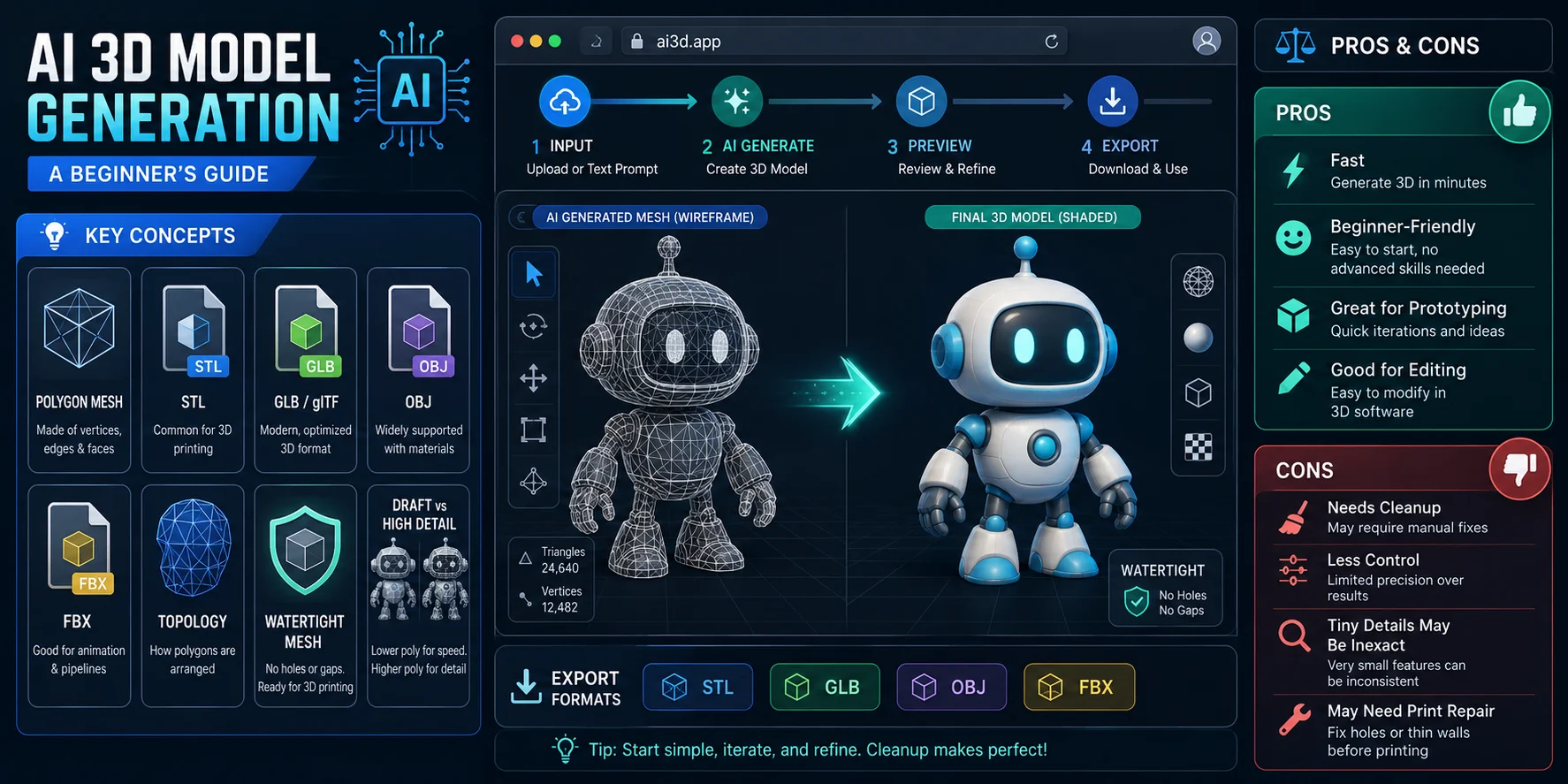
Полигональный меш: 3D-модель, как правило, состоит из множества небольших соединённых граней — полигонов.
STL: Распространённый формат файлов для 3D-печати.
GLB / glTF: Удобные форматы для веба, AR, 3D-просмотрщиков и цифровых дисплеев.
OBJ: Распространённый формат для редактирования моделей в Blender и другом 3D-программном обеспечении.
FBX: Формат, широко используемый в игровых и анимационных рабочих процессах.
Топология: Структура меша. Чистая топология помогает модели корректно анимироваться, деформироваться, печататься и редактироваться.
Водонепроницаемый меш: Модель без отверстий и нарушений поверхности. Это особенно важно для 3D-печати.
Черновая vs. детализированная модель: Черновые модели создаются быстрее и хорошо подходят для тестирования. Детализированные модели лучше подходят для финального результата.
Tripo AI берёт большую часть этих задач на себя в автоматическом режиме. Начинающему пользователю достаточно знать, в каком формате экспортировать модель и на какие проблемы обращать внимание.
Плюсы и минусы генерации 3D-моделей с помощью AI
Генерация 3D с помощью AI — один из самых простых способов начать работу, однако он не лишён недостатков.
Плюсы
- Не требует навыков дизайна или работы в CAD.
- Ускоряет создание ранних набросков и быстрое прототипирование.
- Удобен для дальнейшего редактирования в Blender или ZBrush.
- Экономически выгоден при быстром тестировании множества идей.
Минусы
- Сложные профессиональные ассеты всё равно могут требовать доработки.
- Контроль над результатом ниже, чем при ручном моделировании.
- Мелкий текст, небольшие механические детали или микроэлементы могут быть воспроизведены неточно.
- Некоторые модели могут потребовать исправления перед печатью.
Для новичков и быстрой итерации генерация с помощью AI может стать удобной отправной точкой. Для ассетов производственного уровня рассматривайте результат AI как качественный черновик, который можно доработать.
Экспорт и следующие шаги — что делать с готовой 3D-моделью
Когда ваша первая модель готова, выберите дальнейший шаг исходя из вашей цели.
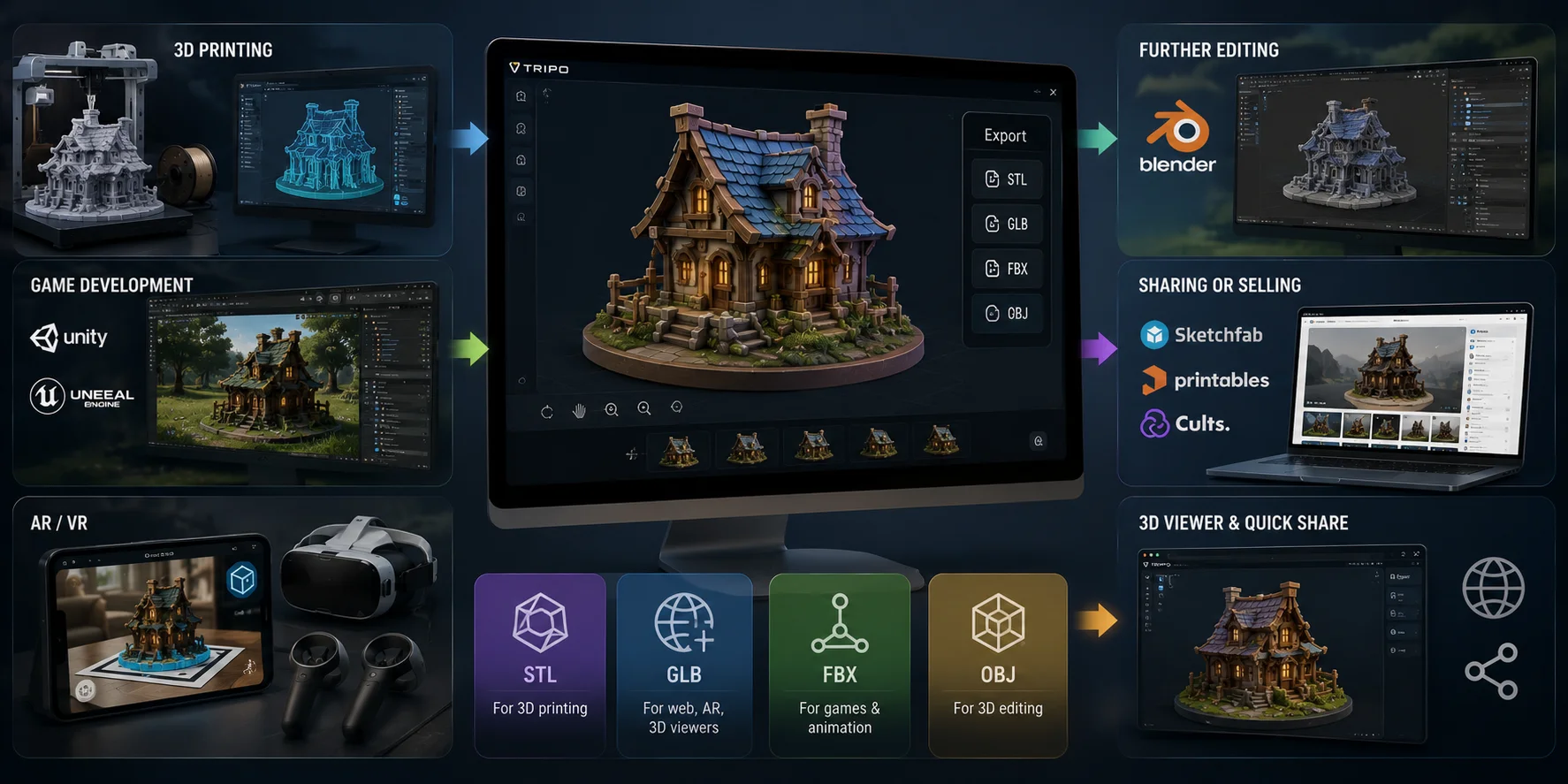
3D-печать: Экспортируйте в формате STL, откройте файл в слайсере, например Bambu Studio или Cura, проверьте масштаб и поддержки, затем печатайте.
Разработка игр: Экспортируйте GLB или FBX и импортируйте файл в Unity, Unreal, Godot или другой движок.
AR / VR: Используйте GLB для 3D-просмотрщиков, веб-отображения и большинства рабочих процессов в стиле WebXR.
Дальнейшее редактирование: Экспортируйте OBJ и откройте в Blender, если хотите почистить меш, скорректировать материалы или объединить его с другими объектами.
Публикация: Воспользуйтесь опцией экспорта и ознакомьтесь с правилами целевой платформы, а также с правами на используемые исходные материалы, прежде чем публиковать, распространять или продавать модель.
Используйте предпросмотр в Studio для проверки модели перед её переносом в другой инструмент.
Часто задаваемые вопросы
Существует ли AI для создания 3D-моделей?
Да. Такие инструменты, как Tripo AI, Meshy AI и CSM 3D, позволяют генерировать 3D-модели из текста или изображений без опыта в моделировании. Tripo AI — отличный вариант с бесплатным стартом для начинающих, поскольку поддерживает оба основных рабочих процесса.
Какая была первая 3D-модель в истории?
Единого бесспорного «первого 3D-объекта» не существует. Sketchpad Ивана Сазерленда 1963 года — знаковая интерактивная система компьютерной графики и важный предшественник более поздних CAD-инструментов.
Может ли ChatGPT создать 3D-модель?
ChatGPT поможет составить промпты, спланировать модель или объяснить 3D-рабочие процессы. Для полноценного рабочего процесса текст-в-3D или изображение-в-3D, который позволяет просматривать и экспортировать модель, используйте специализированный инструмент генерации 3D, например Tripo AI.
Какой была первая программа для 3D-моделирования?
Sketchpad, созданный Иваном Сазерлендом в 1963 году, широко считается одной из первых интерактивных систем компьютерной графики и CAD. Это не был современный редактор 3D-моделей, однако он во многом определил развитие последующего программного обеспечения для дизайна.
Нужен ли мощный компьютер для работы с AI 3D-инструментами?
Браузерные инструменты, такие как Tripo AI Studio, позволяют начать работу без установки настольного 3D-приложения. При этом вам всё равно понадобится совместимый браузер, стабильное подключение к интернету и достаточная локальная мощность для просмотра и обработки экспортированного файла.
Можно ли 3D-печатать модели, созданные с помощью Tripo AI?
Да. Экспортируйте модель в формате STL, откройте в слайсере, например Bambu Studio или Cura, и подготовьте к печати. Некоторые модели могут потребовать небольшого исправления меша или настройки поддержек.
Заключение
Создание первой 3D-модели с помощью AI теперь действительно доступно новичкам. Введите текстовый промпт или загрузите изображение — Tripo AI возьмёт на себя большую часть технической работы.
Создайте свою первую модель, открыв Tripo AI Studio и следуя текущему процессу генерации.
Ознакомьтесь с актуальными тарифами и условиями доступа на странице Tripo AI Pricing.