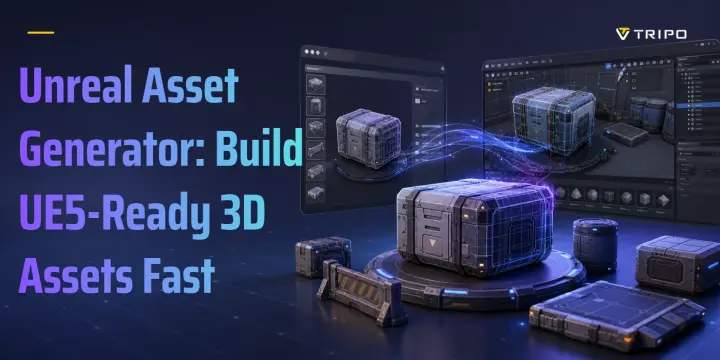
Unreal Asset Generator: Crie Assets 3D Prontos para UE5 Rapidamente
TL;DR
- Um gerador de assets para Unreal transforma um prompt ou imagem de referência em uma malha 3D que você pode preparar para o Unreal Engine 5.
- A geração por IA é útil para props, personagens e objetos de destaque; o PCG do UE5 é mais adequado para ambientes repetíveis.
- Para importação manual, use FBX ou GLB e verifique escala, pivô, materiais, colisão e caminhos de textura.
- O Tripo pode dar suporte a esse fluxo de trabalho com text-to-3D, image-to-3D, Smart Mesh, opções de textura PBR, rigging para tipos de personagens compatíveis, configurações de exportação e uma Tripo3D Unreal Engine Bridge dentro dos requisitos declarados.
Um gerador de assets para Unreal é qualquer ferramenta que ajuda você a criar assets 3D para Unreal Engine sem modelar cada objeto manualmente. Ele pode usar IA para transformar texto ou imagens em uma malha. Também pode usar regras, nós e sistemas procedurais para construir assets dentro do UE5. Ambos os caminhos têm o mesmo objetivo: um modelo utilizável no seu projeto em menos tempo.
Este guia mantém o foco prático. Você verá quando usar geração por IA, quando usar geração procedural, como mover um asset para o Unreal Engine, quais configurações de importação são importantes e como corrigir os problemas de importação que normalmente atrasam as pessoas. O Tripo é usado como principal exemplo de fluxo de trabalho de IA 3D porque suporta geração 3D no navegador, controles de malha e textura, configurações de exportação e um fluxo de trabalho com bridge para Unreal Engine.
O Que É um Gerador de Assets para Unreal?
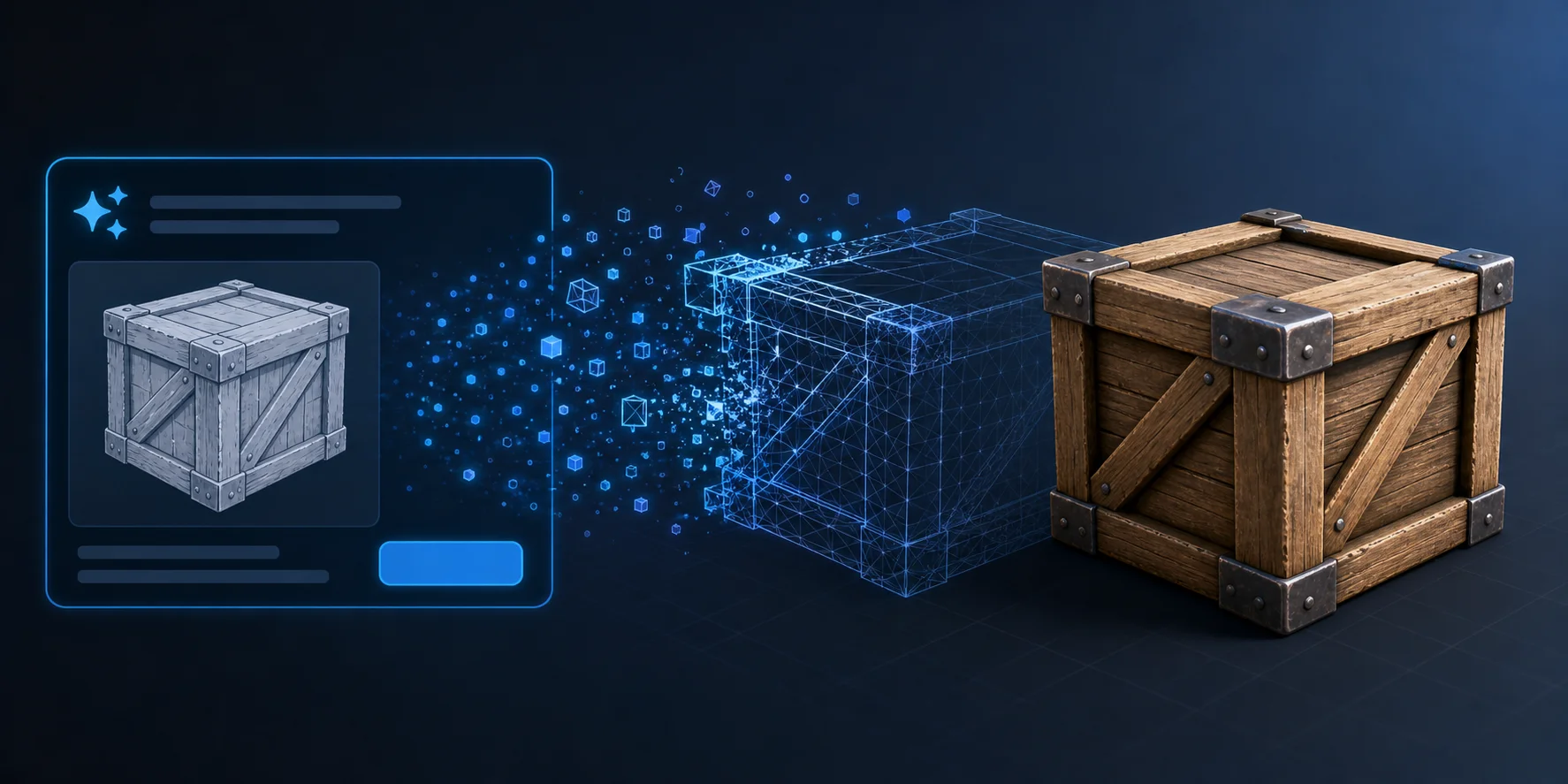
Um gerador de assets para Unreal é uma ferramenta que produz geometria, texturas ou partes completas de cena para o Unreal Engine. Em vez de construir uma caixa, personagem, estátua, arma, rocha ou prop do zero em um pacote 3D, você começa com um prompt, uma imagem de referência ou um conjunto de regras procedurais.
As pessoas usam a expressão de três maneiras diferentes. Primeiro, pode significar um gerador 3D com AI que cria uma malha texturizada a partir de texto ou imagens. Segundo, pode significar o próprio framework de Geração Procedural de Conteúdo do UE5, frequentemente chamado de PCG, que distribui e monta assets dentro do editor. Terceiro, pode significar um pipeline procedural externo, como assets digitais do Houdini, em que artistas constroem um sistema baseado em regras e enviam variações para o Unreal.
O ponto importante é que um gerador não termina o jogo por você. Ele não cria lógica de gameplay, não ajusta suas colisões, não decide o design dos seus níveis nem garante que cada malha esteja pronta para animação. Você ainda precisa inspecionar o resultado e tomar decisões sobre escala, topologia, materiais e licenciamento. Se você precisa de um prop ou personagem forte e único, comece com a geração por AI. Se você precisa de centenas de árvores, paredes, rochas ou peças de cidade repetidas, comece com PCG ou um pipeline procedural.
Geração por AI vs. Geração Procedural: qual você deve usar?
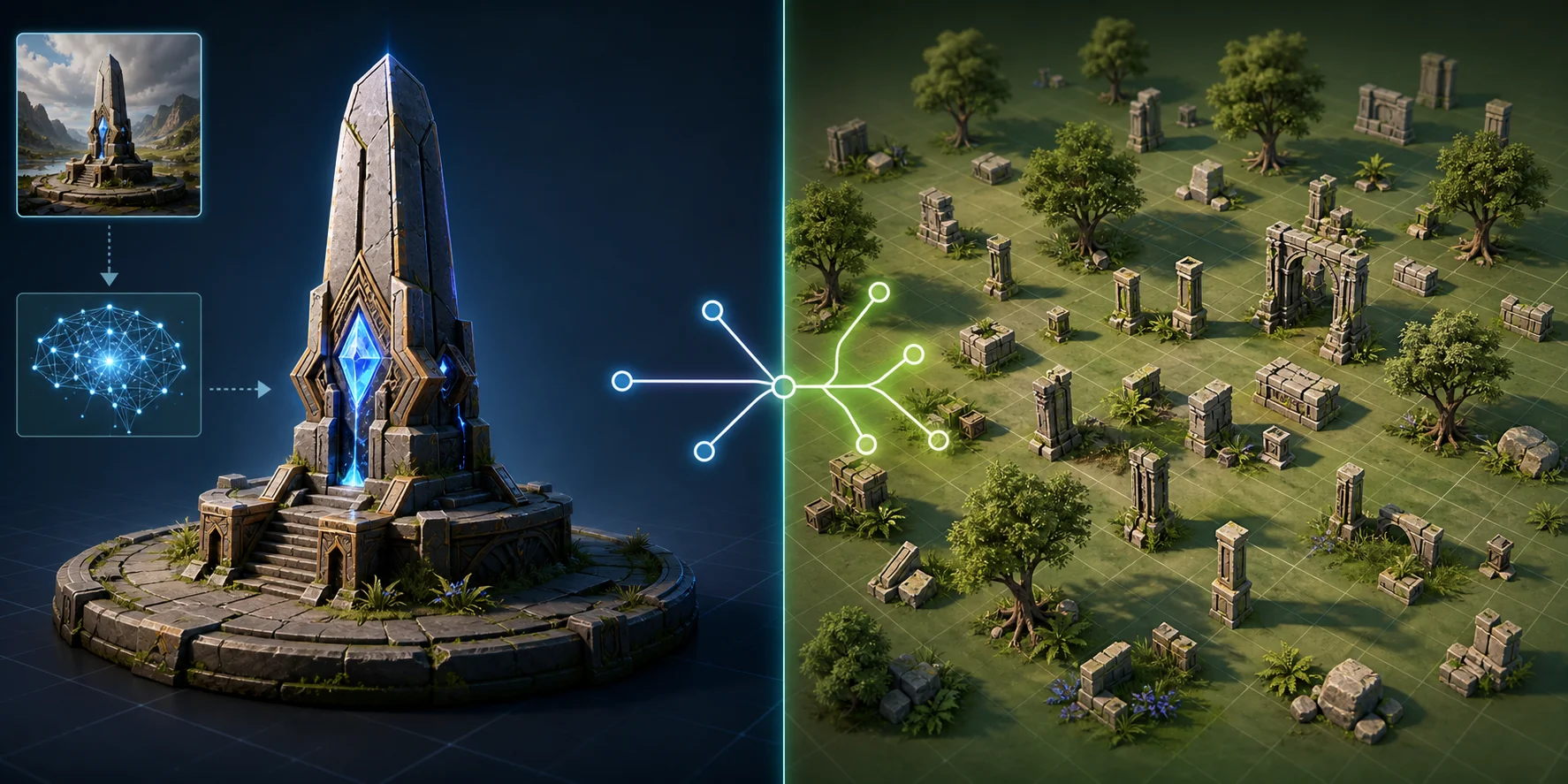
O caminho mais rápido depende do que você está criando. Um desenvolvedor solo fazendo um protótipo geralmente precisa de alguns assets convincentes agora. Um artista técnico construindo uma floresta precisa de controle repetível. São trabalhos diferentes, então precisam de ferramentas diferentes.
| Opção | Ideal para | Tempo até o primeiro asset | Nível de controle |
|---|---|---|---|
| Geração por AI | Props, personagens, objetos de destaque, assets conceituais rápidos | Minutos | Bom para forma e estilo, mas a topologia ainda precisa de revisão |
| UE5 PCG | Florestas, cidades, elementos de fundo, detalhes de ambiente repetidos | Configuração mais longa, regeneração rápida | Alto após o grafo ser construído |
| Assets do Houdini | Pipelines de estúdio e variação com direção artística | Dias para criar bem | Muito alto, com maior exigência de habilidade técnica |
Para um jogo que você quer lançar este ano, a geração por AI costuma ser o caminho mais rápido para assets individuais. Use-a para um caixote de suprimentos, uma banca de vendedor estilizada, uma estátua de criatura, um escudo ou o conceito de um personagem de fundo. Use PCG para tudo que você precisa em grande quantidade: manchas de grama, ruínas modulares, pedrinhas, telhados, props de beco ou detritos à beira da estrada.
A troca honesta é o controle. A geração por AI oferece velocidade, mas o primeiro resultado pode não ter exatamente os edge loops, o pivot ou a configuração de material que você deseja. A geração procedural oferece controle repetível, mas você gasta mais tempo construindo o sistema antes que ele comece a compensar. Um fluxo de trabalho prático frequentemente usa os dois: gere assets únicos com AI e depois espalhe, organize ou varie-os com as ferramentas procedurais do Unreal.
Como Gerar um Asset 3D para o Unreal Engine 5
Antes de gerar qualquer coisa, decida o que o asset precisa fazer no jogo. Um prop de fundo estático tem necessidades diferentes das de um item coletável. Um personagem criatural ou humanoide tem necessidades diferentes novamente, porque rigging e animação introduzem mais restrições.
- Abra o Tripo AI Studio e escolha Text to 3D ou Image to 3D. Use Image to 3D quando você já tiver arte conceitual, pois uma imagem de referência clara costuma dar ao modelo uma forma mais previsível do que um prompt isolado.
- Escreva um prompt específico. Caixote de suprimentos de madeira envelhecida, suportes de canto de ferro, tinta descascada, realismo estilizado oferece ao gerador uma direção mais aproveitável do que um caixote. Inclua material, silhueta, estilo e estrutura.
- Gere o modelo e inspecione a prévia de vários ângulos. Procure formas quebradas, detalhes derretidos, faces traseiras ausentes ou silhuetas que não se leem bem pela câmera de gameplay.
- Se o asset for usado em gameplay, faça um passe de low-poly ou de topologia em vez de exportar a malha mais pesada por padrão. No Tripo, Smart Mesh é o recurso a considerar para fluxos de trabalho com topologia mais limpa e leve.
- Gere ou atualize as texturas quando o asset precisar ter uma aparência acabada na engine. Para fluxos de trabalho no Unreal, o suporte a texturas PBR é importante porque o material normalmente precisará de mais do que um único mapa de cor.
- Use rigging somente quando o modelo de origem se enquadrar no tipo compatível. O Auto Rig atualmente suporta apenas personagens humanoides em T-pose e animais quadrúpedes padrão em posição ereta. Poses não convencionais, criaturas não humanoides ou formas abstratas podem não ser rigadas corretamente.
- Exporte em um formato adequado ou use o fluxo de trabalho de bridge do Unreal Engine, caso sua configuração atenda aos requisitos informados.
Se o primeiro resultado estiver estruturalmente errado, tente novamente antes de editá-lo em excesso. A geração por AI é variável por natureza. Uma segunda geração limpa costuma ser mais fácil de preparar do que uma malha problemática que precisa de correções, retopologia e reparo de material.
Pronto para testar o fluxo de trabalho? Experimente um prop simples primeiro no Tripo AI Studio, depois passe para um personagem ou asset de ambiente após entender as verificações de importação.
Como Importar um Asset Gerado por AI no Unreal Engine?
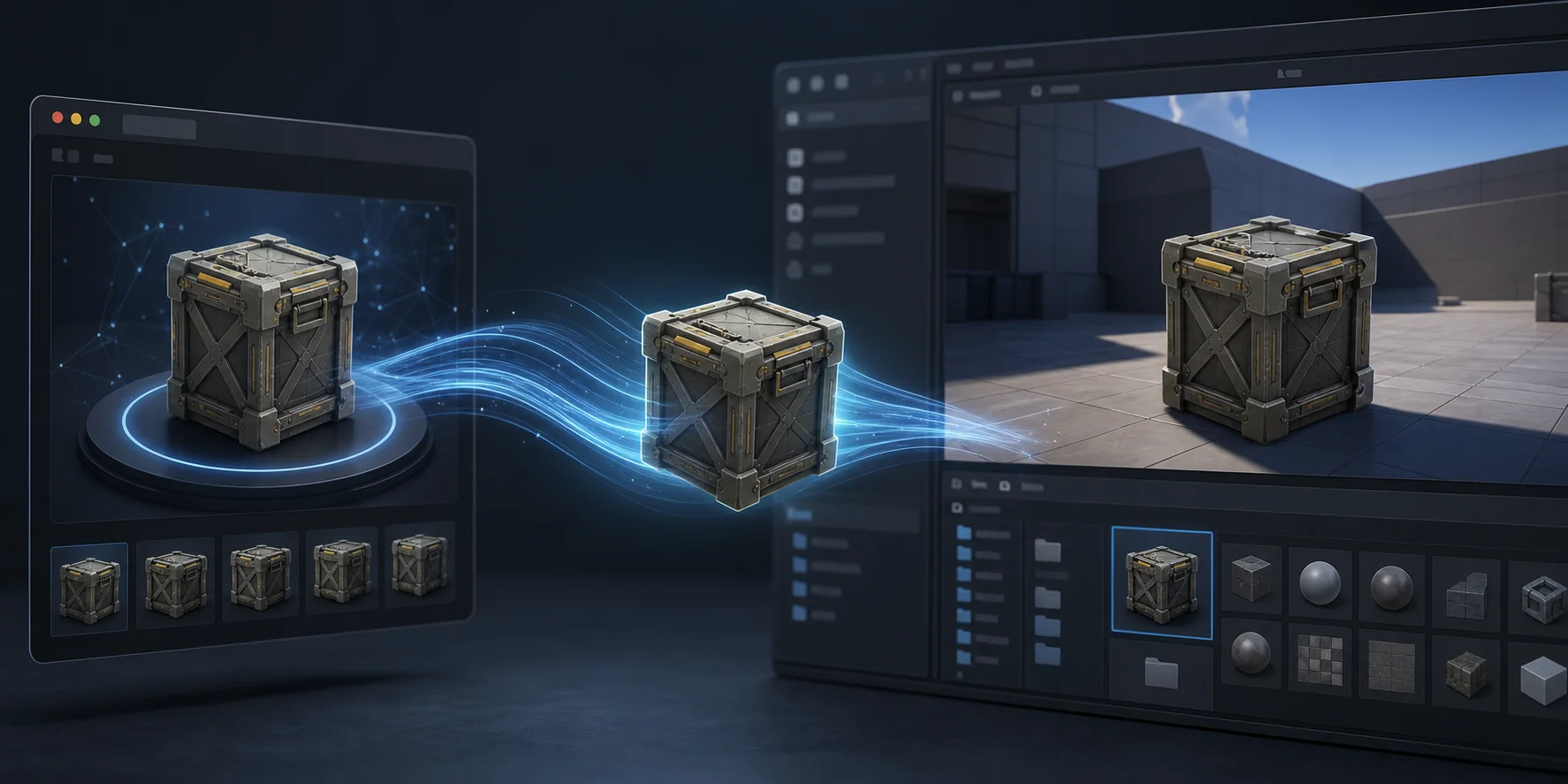
O caminho manual é simples à primeira vista: exporte o modelo e arraste-o para o Content Browser ou use Content Browser → Import. A parte que realmente importa é o diálogo de importação. Verifique Import Mesh, o comportamento de importação de materiais, a geração de colisão e se peças separadas devem permanecer separadas ou ser combinadas. A referência de opções de importação FBX é o melhor lugar para confirmar a lista completa de opções.
O caminho pelo bridge elimina algumas etapas manuais. O Unreal Engine Bridge da Tripo é descrito como um plugin leve que conecta o Unreal Engine ao Tripo Studio para que um modelo gerado possa ser enviado do navegador para o editor. Os requisitos indicados incluem Windows, Unreal Engine 5.4 ou mais recente, um navegador baseado em Chromium e o modo editor. As notas oficiais do bridge da Tripo também descrevem comportamentos padrão como pivô centralizado na base, criação automática de materiais e posicionamento automático de assets. Nosso guia passo a passo da configuração do Unreal Engine bridge cobre a instalação do plugin e a etapa de correspondência de versões com mais detalhes.
Após a importação, não avance imediatamente. Execute as mesmas verificações iniciais toda vez:
- Escale o asset em relação a uma cápsula de personagem ou a uma medida conhecida do Unreal.
- Verifique o pivô, especialmente em portas, armas, itens coletáveis e props que precisam de posicionamento exato.
- Abra o material e confirme que os mapas de textura estão conectados.
- Procure por um primitivo de colisão caso o objeto deva bloquear o jogador ou o chão.
- Verifique as normais e o sombreamento de vários ângulos na viewport.
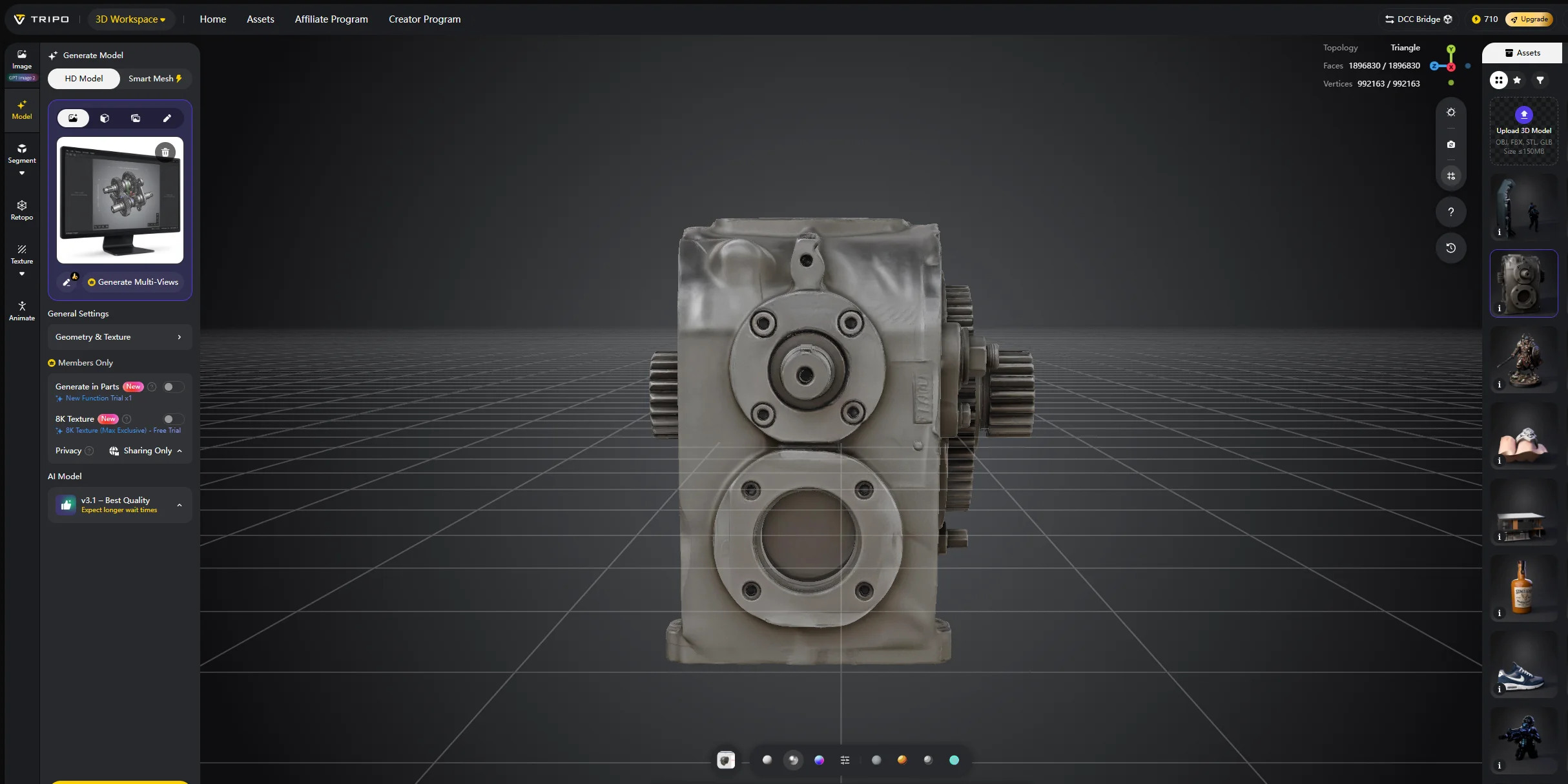
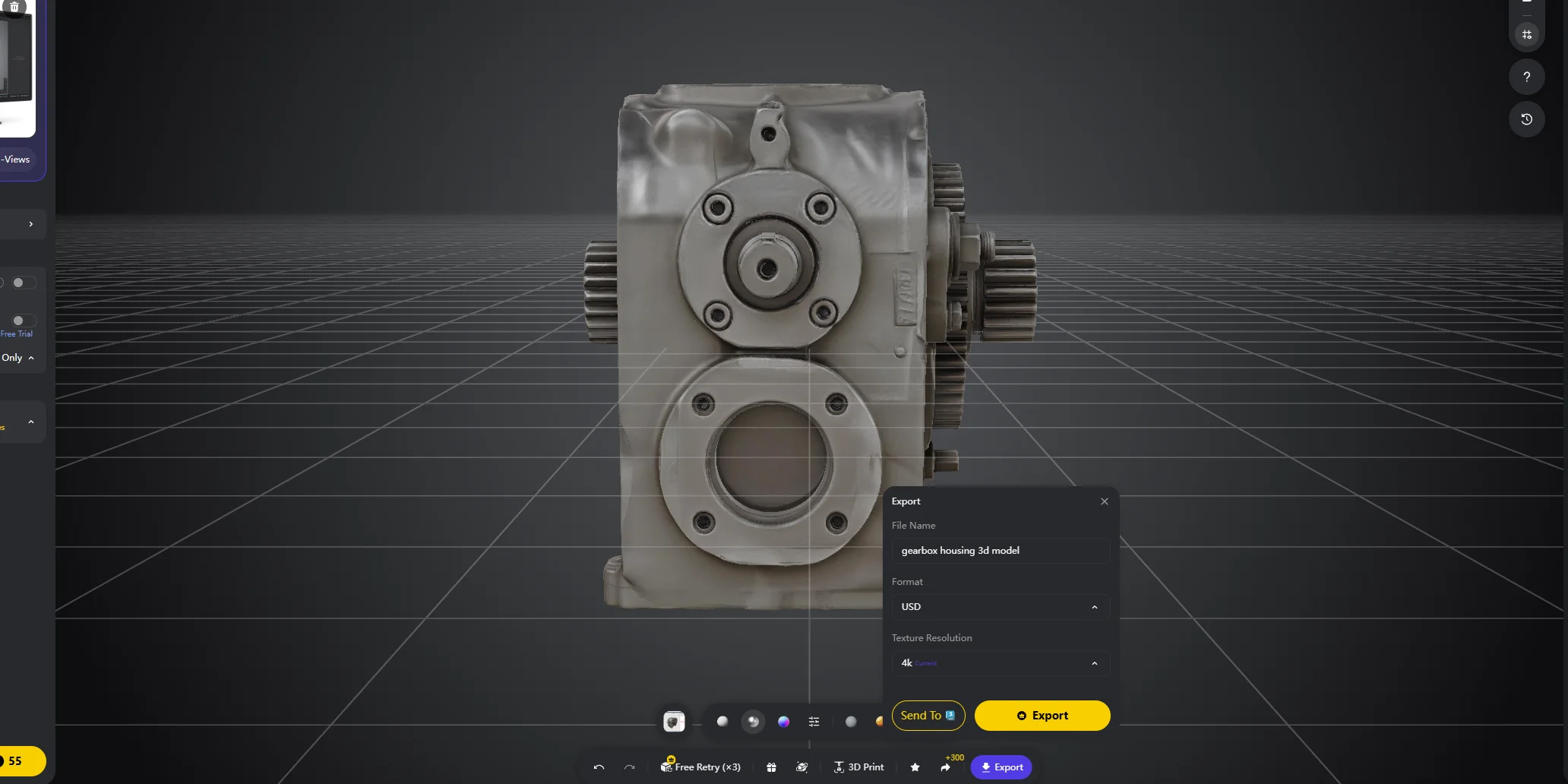
Problemas de escala são comuns porque o Unreal usa centímetros. Se um modelo foi criado ou exportado em metros, ele pode chegar cem vezes menor do que o esperado. Corrija a escala de exportação sempre que possível. Caso contrário, use a escala de importação uniforme e registre o que foi alterado para que o mesmo problema não ocorra no próximo asset.
Contagem de Polígonos, LODs e Materiais
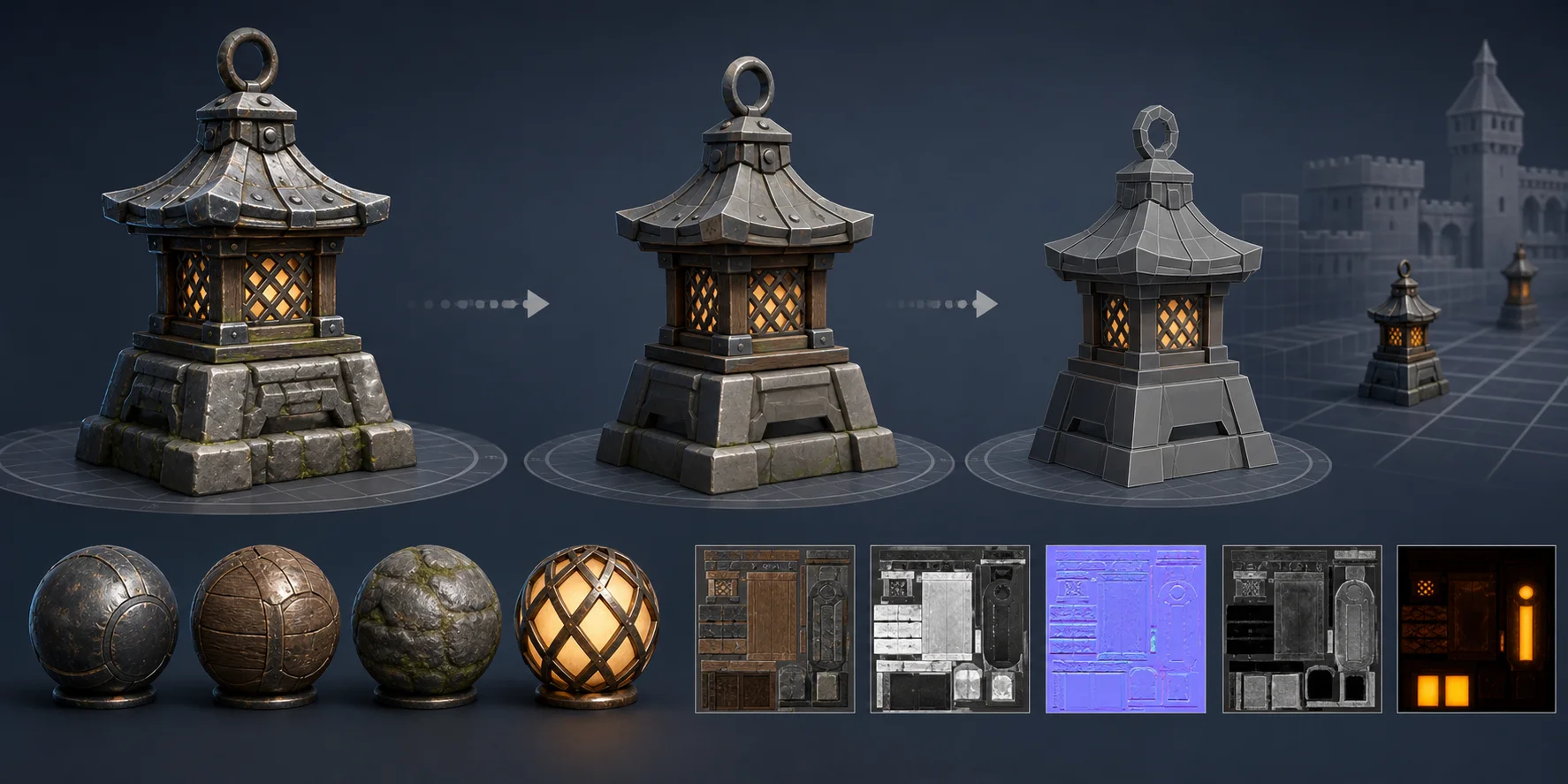
Os assets gerados devem ser avaliados pelo contexto em que aparecerão no jogo, não pela quantidade de detalhes visíveis na janela de pré-visualização. Um objeto de fundo frequentemente pode ficar na casa dos poucos milhares de triângulos. Um prop interativo pode chegar a algo entre 5.000 e 20.000 triângulos. Personagens podem ter contagens mais altas porque silhueta e deformação são importantes, mas também exigem uma topologia mais limpa se forem animados.
Uma malha com alto nível de detalhe pode ser útil para visualização, trabalho escultural ou impressão 3D. Ela não é automaticamente a escolha certa para um nível jogável. Se uma malha estiver muito pesada, use um fluxo de trabalho de retopologia ou low-poly em vez de deletar geometria manualmente. O recurso Smart Mesh da Tripo é relevante aqui porque foi projetado para fluxos de trabalho de topologia mais limpa e leve, enquanto a saída no estilo HD se aplica a casos em que o detalhe visual importa mais do que o orçamento em tempo real.
Os LODs são outra parte do quadro de desempenho. Um Level of Detail é uma versão mais leve do mesmo asset que o engine pode exibir à distância. O Unreal pode gerar LODs no editor de Static Mesh, portanto o gerador nem sempre precisa criá-los por você. Ainda assim, é necessário inspecionar o resultado, pois LODs gerados automaticamente podem prejudicar uma silhueta se o asset tiver alças finas, cabos, espinhos ou bordas decorativas.
O Nanite muda a conversa sobre contagem de polígonos para static meshes, mas não é uma solução universal para todos os tipos de asset. Personagens animados, configurações especiais de materiais, colisão e plataformas-alvo ainda podem influenciar a decisão. Consulte a documentação do Nanite da Epic antes de construir um pipeline inteiro em torno dele.
Para materiais, procure um conjunto PBR completo quando o asset precisar se sustentar sob a iluminação do Unreal. Uma malha cinza normalmente indica que os slots de material estão vazios ou que os caminhos de textura não foram transferidos corretamente. Um resultado excessivamente brilhante ou completamente opaco geralmente significa que as informações de roughness, normal ou metallic não foram conectadas da forma que o engine espera.
Erros Comuns de Importação e Como Corrigi-los
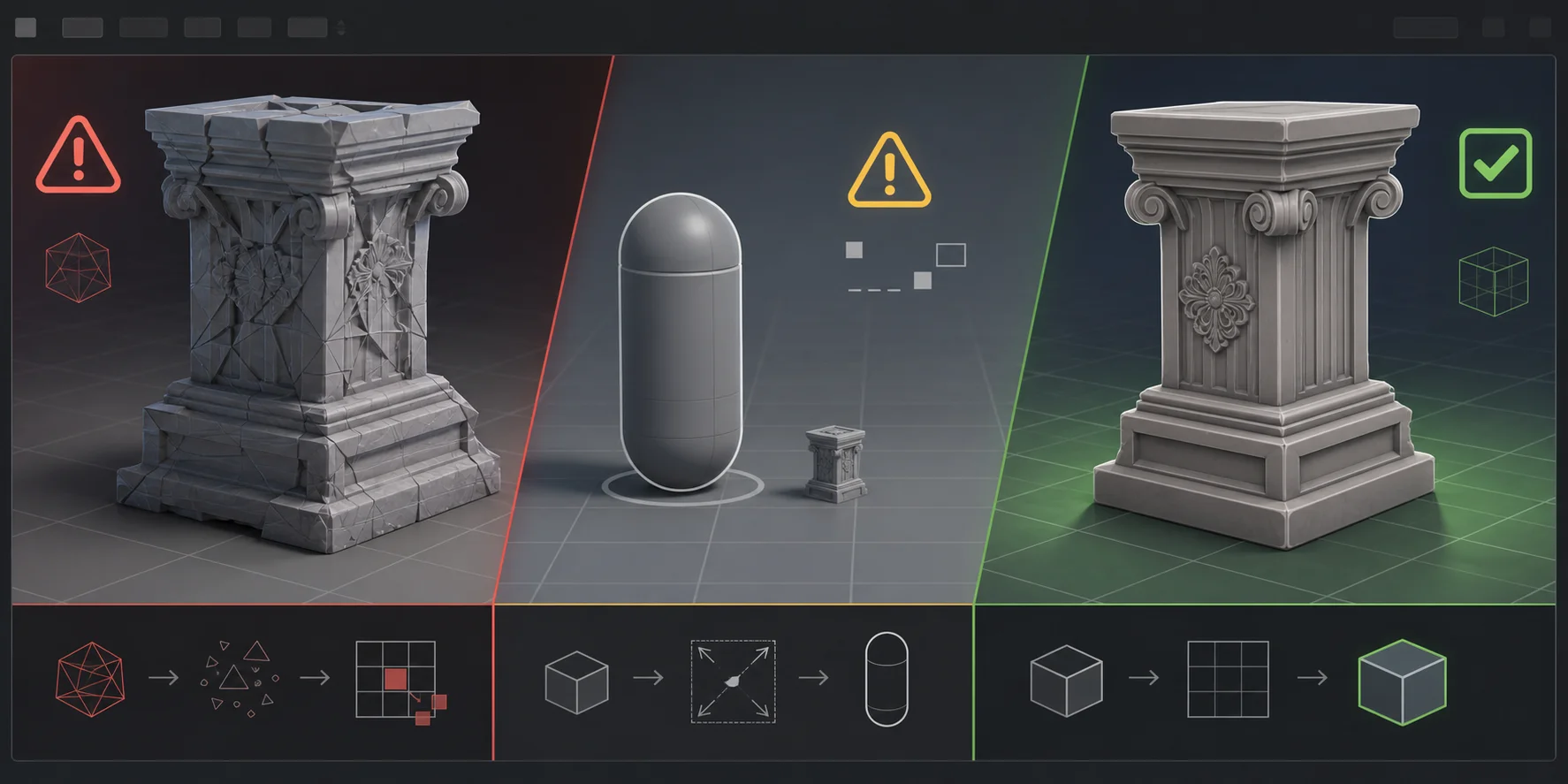
- A importação falha silenciosamente ou registra um erro → O caminho do projeto ou o nome do arquivo pode conter caracteres não ingleses, símbolos especiais ou espaços. Renomeie o caminho usando apenas caracteres ASCII simples e verifique o Output Log para encontrar a mensagem real.
- O plugin se recusa a compilar → A versão do plugin pode não corresponder à versão do seu engine. Remova o plugin e reinstale a build que corresponde ao seu projeto atual do Unreal Engine.
- A malha é importada muito pequena ou muito grande → O arquivo de origem e o Unreal estão usando unidades diferentes. O Unreal usa centímetros, portanto corrija a escala de exportação ou use a escala uniforme de importação.
- A malha não tem colisão → A colisão não foi criada. Ative Generate Missing Collision na importação ou adicione um primitivo de colisão simples no editor de Static Mesh.
- O modelo parece cinza ou roxo → As texturas não foram importadas corretamente ou os slots de material estão vazios. Reatribua os mapas de textura em uma instância de material e confirme que a exportação incluiu os mapas esperados.
- O rig parece torcido → O modelo de origem pode não corresponder ao tipo de rigging suportado. Gere novamente a partir de um humanoide em T-pose mais preciso ou de uma referência padrão de quadrúpede em posição ereta antes de fazer o rigging.
- A transferência pelo Bridge nunca chega → Outra instância do editor pode estar ocupando a conexão, ou o servidor do bridge pode não estar em execução. Mantenha apenas um editor aberto e confirme que o painel do bridge está ativo.
Você Pode Vender ou Distribuir Assets do Unreal Gerados por IA?
Na maioria das conversas de produção, a questão comercial não é se a IA foi envolvida. É se você tem os direitos sobre os insumos e se os termos da plataforma permitem o uso que você deseja. Se você fizer upload de uma imagem de personagem protegida por direitos autorais, design de marca ou concept art de outro artista, o resultado pode herdar esse risco.
A posição declarada de direitos autorais da Tripo concede uso comercial quando os materiais de origem usados para a geração estão livres de disputas de direitos autorais, com a condição de que a exportação exige uma assinatura elegível. Mantenha esses limites anexados ao discutir o fluxo de trabalho. Não resuma a regra como "você possui tudo", porque isso remove a parte que os usuários mais precisam.
Se você planeja vender assets em um marketplace, verifique as regras atuais da loja antes de listá-los. Desenvolvedores debatem assets gerados por IA nas comunidades do Unreal há anos, e as políticas das plataformas podem mudar. O fluxo de trabalho mais seguro é simples: use seu próprio concept art ou prompts, mantenha os arquivos de origem, documente o processo de geração e leia os termos da loja antes de publicar.
Perguntas Frequentes
{"text":"O que é um gerador de assets para Unreal?\n\nÉ uma ferramenta que produz assets 3D para Unreal Engine sem que cada objeto precise ser modelado manualmente. Pode ser um serviço de IA que converte texto ou imagens em uma mesh texturizada, ou um sistema procedural que constrói geometria a partir de regras dentro do editor."}
É possível gerar assets 3D para Unreal Engine 5 com IA?
Sim. Você pode gerar um mesh a partir de um prompt ou de uma imagem de referência, exportá-lo como FBX ou GLB e importá-lo em um projeto UE5. Um plugin de bridge também pode reduzir a etapa manual de download e importação quando sua configuração atende aos requisitos.
Qual formato de arquivo devo usar?
FBX é uma escolha comum para meshes e animação esqueletal. GLB é útil quando você quer texturas embutidas em um único arquivo. OBJ carrega geometria, mas não dados de animação.
Existe um gerador de assets para Unreal gratuito?
Algumas plataformas de IA oferecem créditos gratuitos ou períodos de teste limitados, e o framework PCG do Unreal Engine já vem incluído na engine. Os planos gratuitos podem limitar exportações, resolução ou direitos comerciais, então verifique os termos do plano atual antes de depender deles.
{"text":"Quantos polígonos um asset de jogo gerado deve ter?\n\nAdereços de fundo geralmente podem ficar na casa dos poucos milhares de triângulos. Adereços interativos costumam ficar entre 5.000 e 20.000 triângulos. Personagens podem precisar de mais, mas também precisam de topologia que suporte deformação."}
Por que meu asset importado parece cinza?
Os mapas de material ou textura provavelmente não foram transferidos corretamente. Abra o material, confirme que cada mapa de textura está conectado e verifique se a exportação incluiu mapas PBR em vez de apenas geometria.
Posso usar assets gerados por IA comercialmente?
Geralmente, a resposta depende dos seus materiais de origem e dos termos do gerador. Use suas próprias entradas, mantenha registros e confirme os direitos de exportação e uso comercial para o seu plano.
Conclusão
Um gerador de assets para Unreal não substitui o seu julgamento sobre o que o level precisa. Ele elimina o tempo entre ter uma ideia e ter um asset que você pode inspecionar dentro da engine. Use geração com IA para props e personagens únicos, use PCG para sistemas de ambiente repetíveis e sempre reserve tempo para verificações de importação.
Pronto para experimentar? Gere seu primeiro asset pronto para UE no Tripo AI StudioSe você está avaliando créditos e limites de exportação, o preço do Tripo AI page explains what each plan includes.