Tripo × Guia de Impressão 3D FDM: Geração de Modelos, Reparação, Fatiamento e Impressão Multicolor — Fluxo Completo
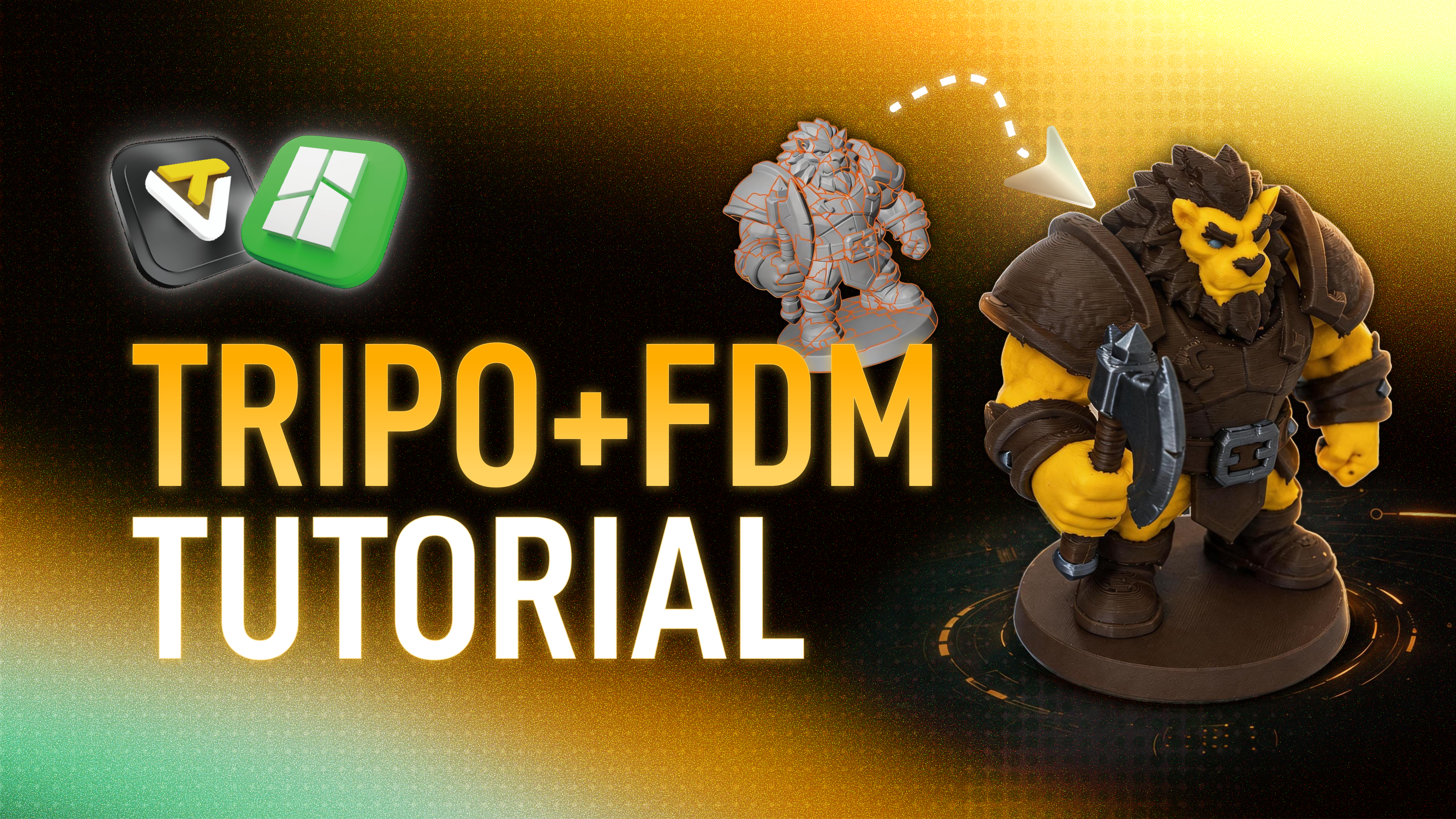
Como um dos principais modelos de IA 3D do mundo, o Tripo já está integrado ao ecossistema de fabricantes de impressão 3D como Bambu Lab, Anycubic, Creality e Elegoo, ajudando inúmeros criadores a gerar modelos 3D de alta qualidade a partir de uma frase ou imagem. Ficamos felizes em ver cada vez mais usuários transformando suas criações digitais geradas por IA em objetos físicos — mas, ao mesmo tempo, recebemos muitos feedbacks reais da comunidade:
O modelo ficou lindo, mas como faço para imprimi-lo?
Se você também está animado com os modelos gerados pelo Tripo, mas não sabe como reproduzi-los perfeitamente em uma impressora 3D FDM, este tutorial completo foi feito para você!
Devido às características físicas da impressão 3D FDM, os modelos gerados por IA geralmente precisam de algum pré-processamento para atingir os melhores resultados de impressão. Este tutorial vai te ajudar a superar desafios como "não sei por onde começar a desmontagem", "erros no fatiamento" e "configuração complexa de cores", guiando você por todo o processo:
Etapas principais e destaques práticos:
Fase de geração no Tripo (avaliação e otimização): Aprenda a usar prompts para otimizar a estrutura do modelo e estabeleça um padrão de avaliação preciso de dificuldade de impressão, aumentando a taxa de sucesso desde o início.
Reparação avançada no Blender (resolução técnica): Use ferramentas eficientes para corrigir arestas non-manifold, faces desconexas e outros "problemas" do modelo com um clique, criando um sólido perfeitamente water-tight e eliminando falhas de camada no fatiamento.
Prática no Bambu Studio (coloração e fatiamento): Análise aprofundada de técnicas de nivelamento da base e otimização de parâmetros, além de mapeamento automático de cores usando a exportação de vertex color do Tripo, reduzindo significativamente a complexidade da impressão multicolor.
Dica:
Sobre a Impressão 3D FDM
Antes de começar, vamos confirmar rapidamente seu "equipamento". Este tutorial foca na tecnologia FDM (Fused Deposition Modeling), atualmente a forma mais popular e acessível de impressão 3D disponível no mercado.
Características da tecnologia:
O material plástico em filamento (como PLA, PETG) é fundido por um bico aquecido e depositado camada por camada seguindo um trajeto definido.
Equipamentos usados neste tutorial:
Impressoras da série Bambu Lab + software de fatiamento Bambu Studio.
(Nota: outras marcas de impressoras FDM funcionam com o mesmo princípio, mas os softwares de fatiamento podem ter diferenças — consulte a documentação do fabricante correspondente.)
Vantagens do FDM:
- Baixa curva de aprendizado e custo de produção acessível — equipamento doméstico + um rolo de PLA já permite imprimir muitas peças
- Alta resistência dos modelos, ideal para múltiplos protótipos
- Capacidade de imprimir peças grandes — máquinas desktop já produzem modelos com mais de 25 cm
Atenção:
A superfície FDM apresenta linhas de camada finas, o que é uma característica física normal. Após lixamento, é possível obter um acabamento liso.
Galeria de erros: cuidado com o "macarrão de plástico"
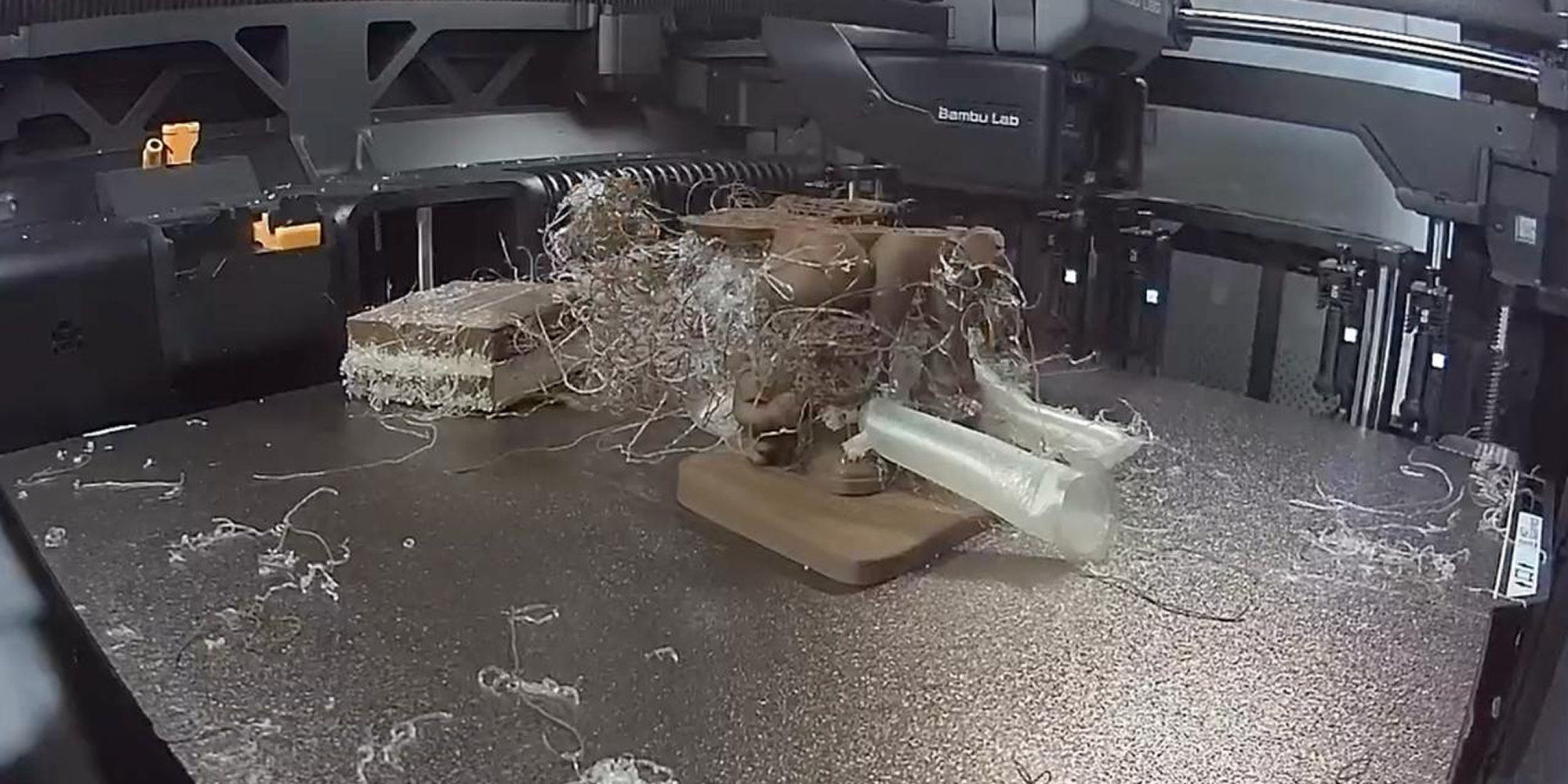
O que é "macarrão de plástico"?
Em resumo, é quando a impressora trabalha a noite toda e, em vez de produzir o modelo, entrega uma bagunça de plástico extrudado aleatoriamente.
Isso geralmente acontece porque o modelo não ficou estável, a estrutura é muito fina ou o fatiamento gerou erros. Para evitar essa "surpresa" ao abrir o estúdio pela manhã, leia o guia de prevenção de erros abaixo.
Este tutorial vai te ensinar como usar a otimização prévia do Tripo e o processamento em software para contornar ao máximo as limitações físicas do FDM, obtendo peças impressas com qualidade e alta taxa de sucesso.
Softwares e ferramentas necessários:
Tripo (versão web): studio.tripo3d.com
Blender (recomendado! O Blender possui muitos plugins adaptados para impressão 3D) / ZBrush (alternativa ao Blender)
Software de fatiamento (este tutorial usa o Bambu Studio como exemplo)
1. Fase de Geração no Tripo
1.1 Avaliação de Imprimibilidade do Modelo (Impressão 3D FDM)
Após gerar o modelo no Tripo, é necessário avaliar sua complexidade geométrica para determinar se ele é adequado para impressão 3D FDM. Classificamos a dificuldade de impressão nos seguintes cinco níveis:
- A — Excelente: Estrutura sólida, sem partes suspensas finas, ideal para impressão direta.
- B — Bom: Recomendado com pequenas modificações antes de imprimir.
- C — Regular: Pode ser impresso após desmontagem ou processamento mais complexo.
- D — Ruim: Impressão não recomendada, mas ainda é possível obter a forma básica.
- E — Desastre: Imprimir este tipo de modelo em FDM é um desastre.
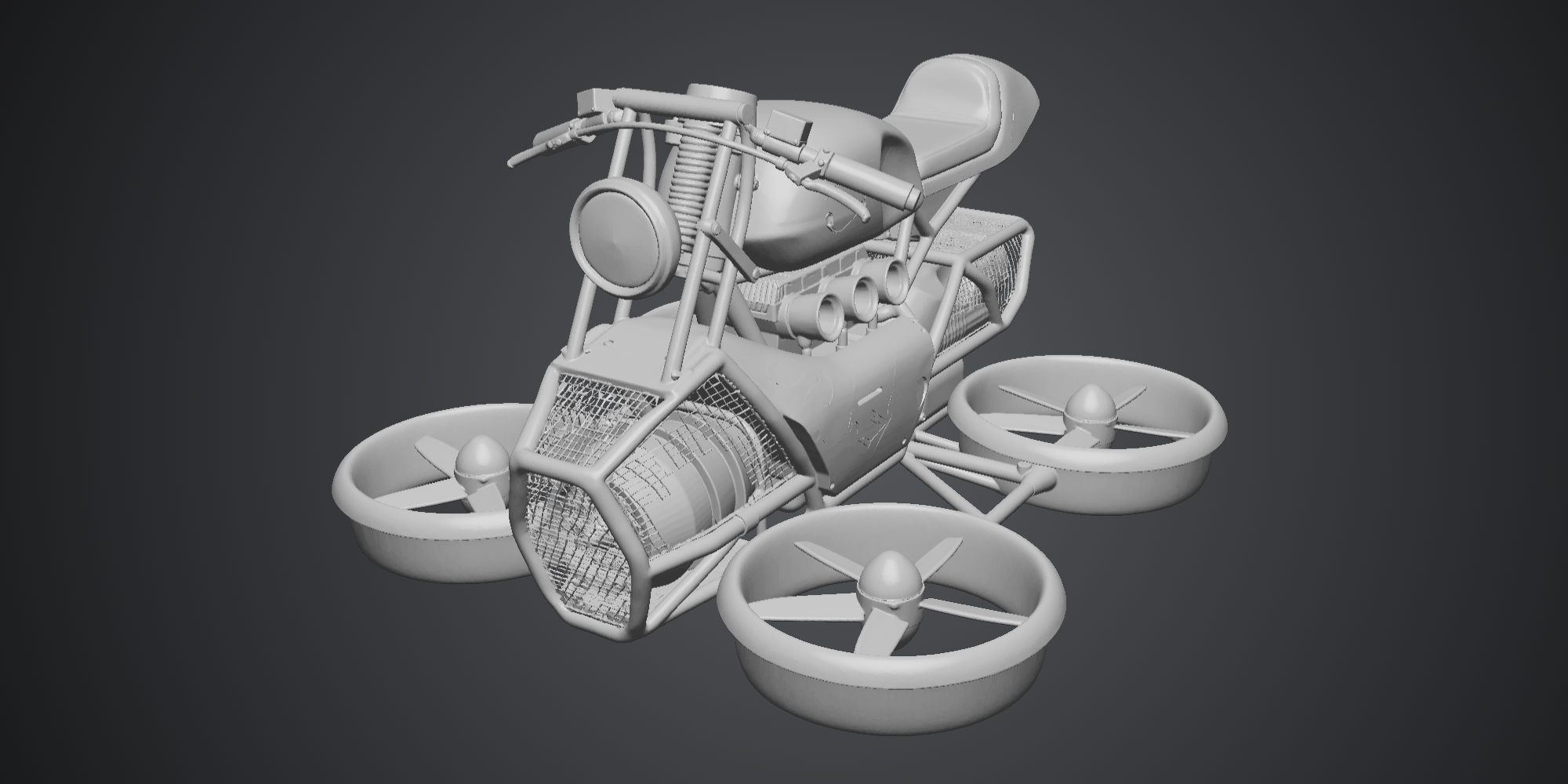
E — Mecânico
Estrutura fina em malha — os suportes nessa área serão consideravelmente maiores que o próprio modelo e praticamente impossíveis de remover. O modelo também possui muitas colunas finas.
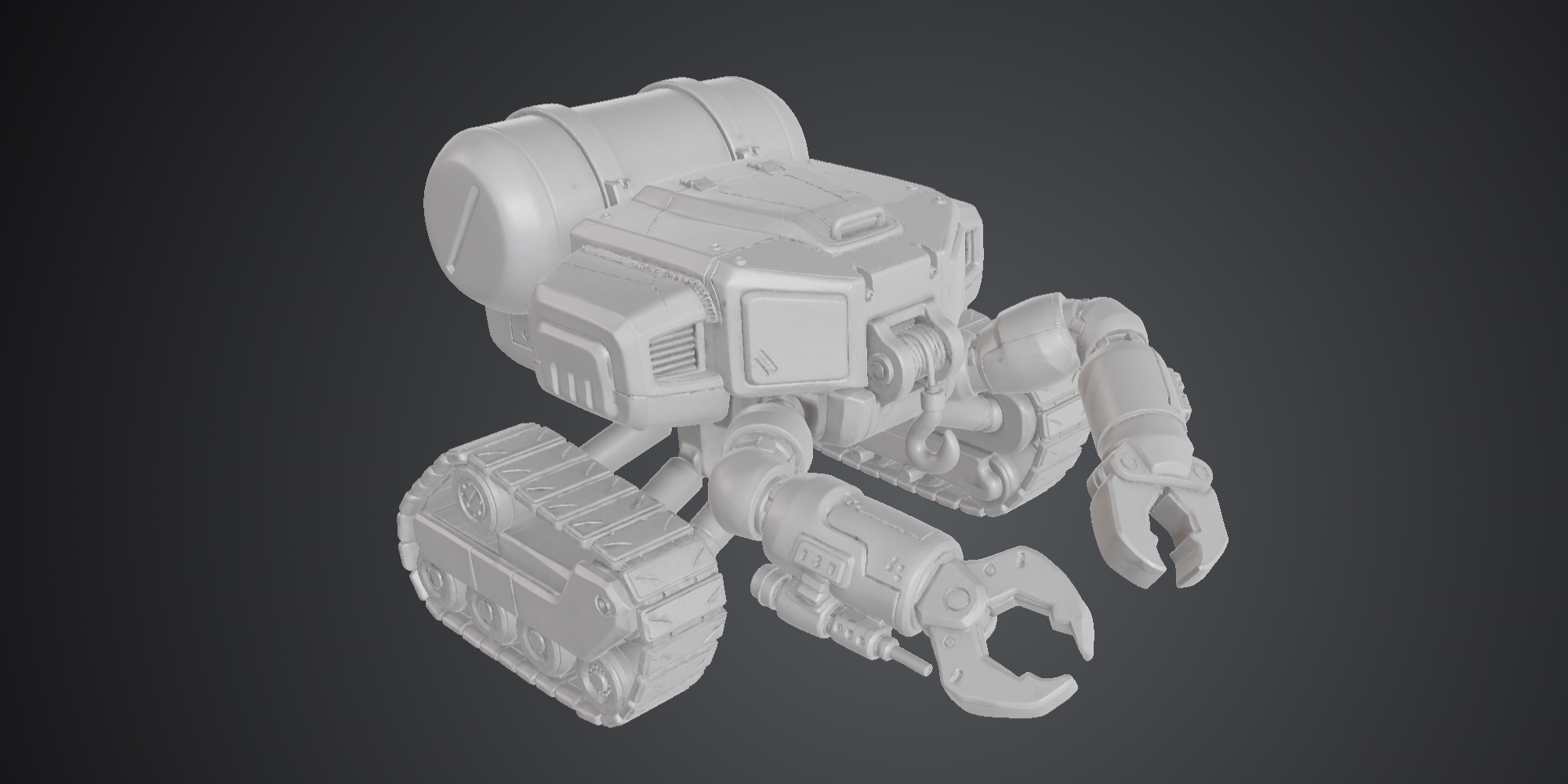
C — Mecânico
Possui grandes áreas suspensas, como braços em balanço. Este tipo de modelo pode ser impresso, mas devido às limitações do FDM, recomenda-se desmontá-lo em partes antes de imprimir para melhorar a qualidade e a taxa de sucesso.
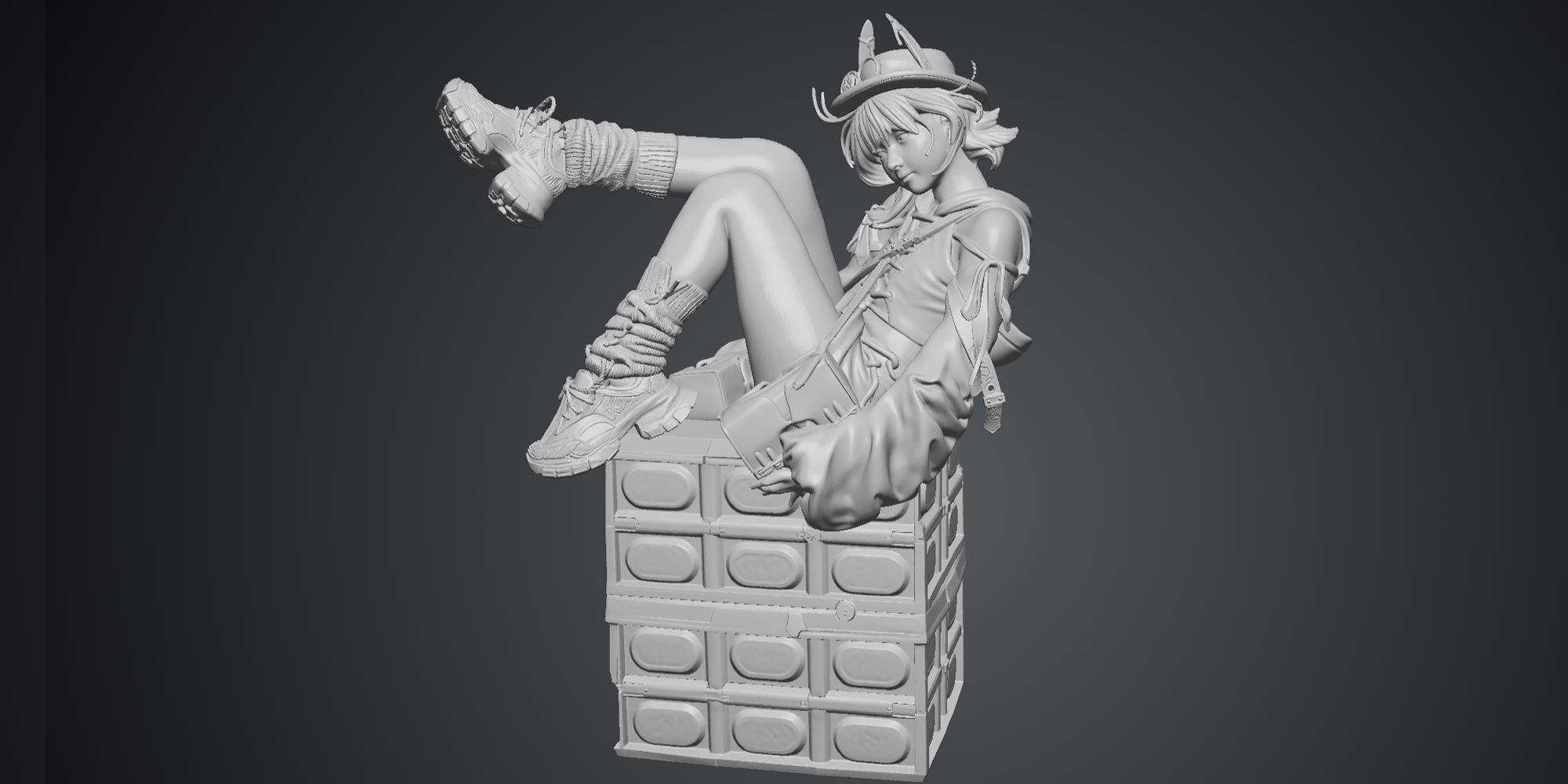
D — Personagem realista
Tecidos muito finos e cabelos delgados geram suportes extremamente finos que causam facilmente o "macarrão de plástico".
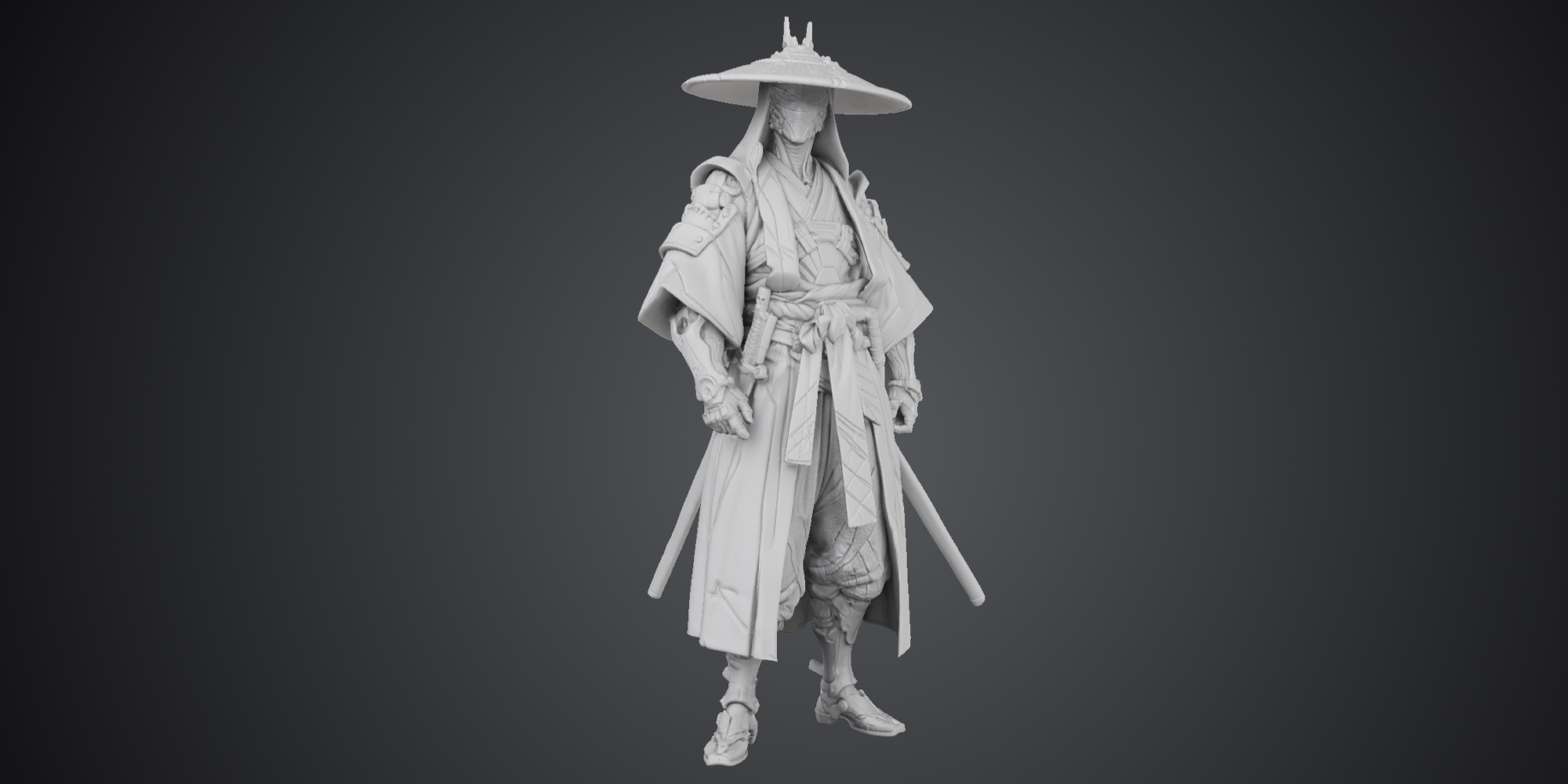
C — Personagem
Possui tecidos finos e elementos cilíndricos alongados. O interior de objetos semelhantes a capas é extremamente propenso a suportes difíceis de remover.
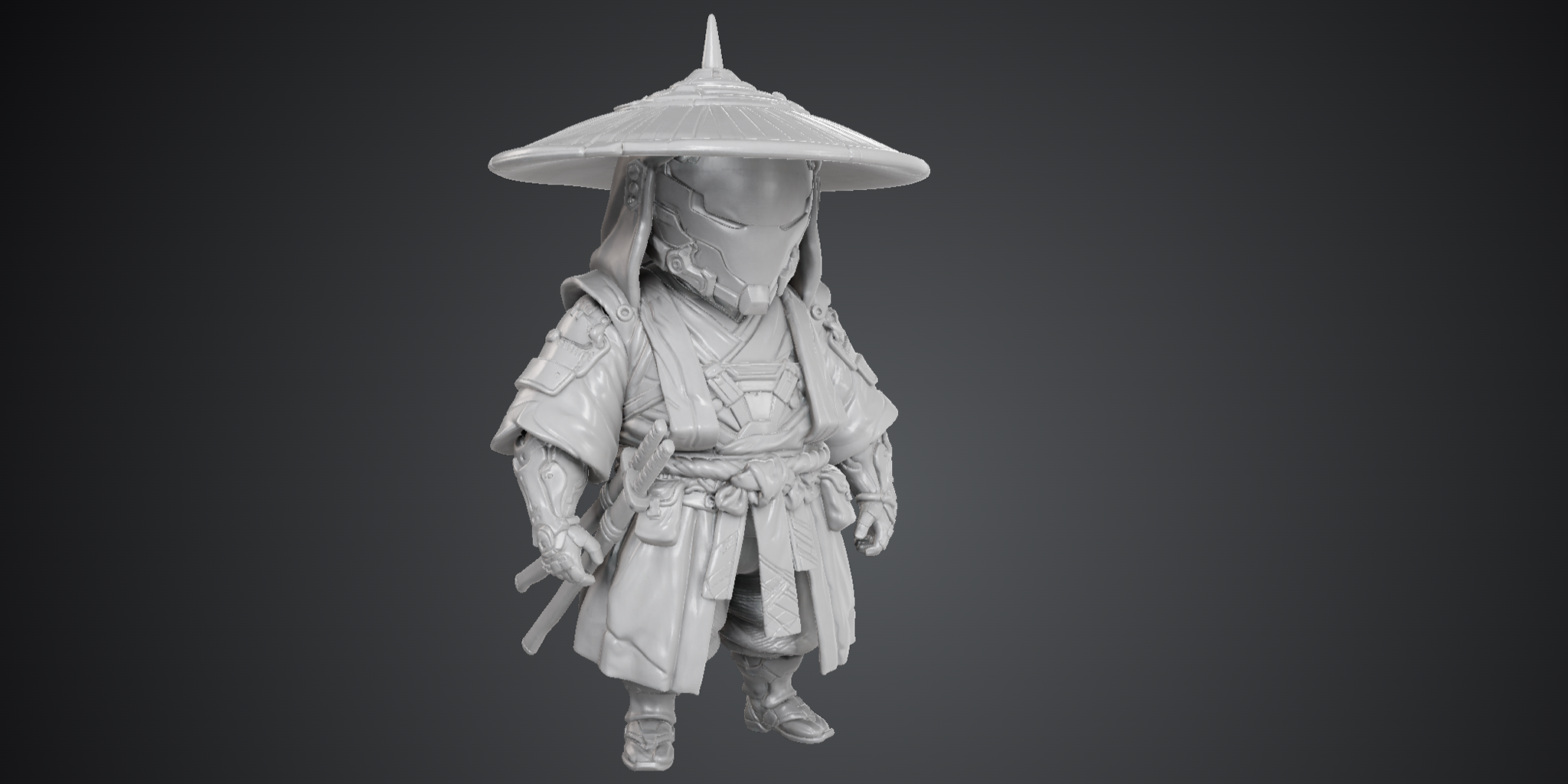
B — Personagem estilo Chibi
Altura menor, tecidos um pouco mais espessos.
A — Personagem estilo Chibi
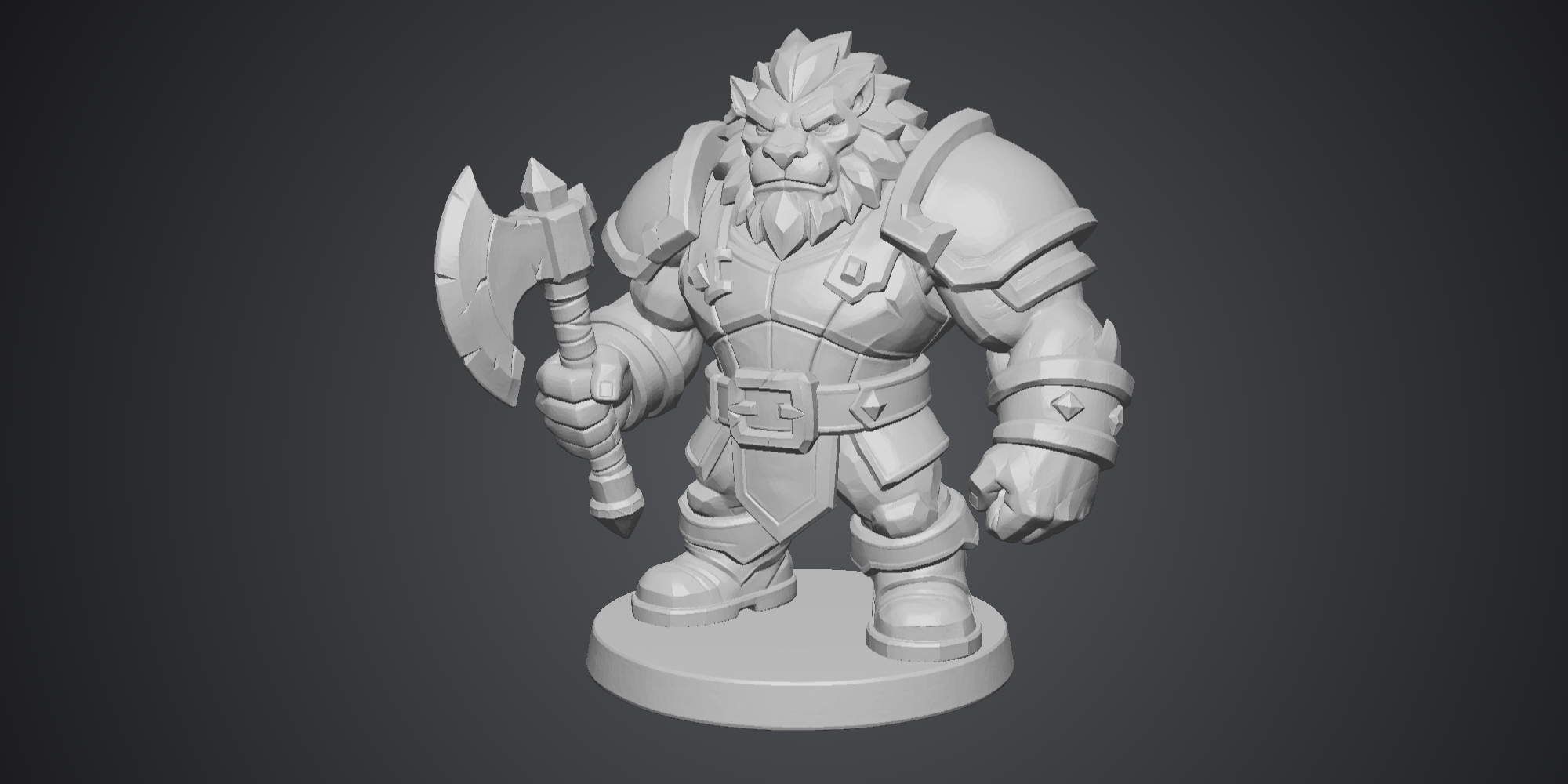
Praticamente sem peças finas, iluminação e sombras bem definidas — o Tripo reconhece e gera com mais precisão.
Recomendação de seleção de modelos: Em geral, personagens com proporções chibi são mais fáceis de imprimir do que personagens em proporções realistas. Isso porque os membros chibi são mais robustos, tecidos e capas têm maior espessura geométrica e a estabilidade estrutural é mais alta.
Aviso de risco: Tecidos extremamente finos ou espadas longas e delgadas ainda correm risco de quebrar ao remover os suportes. O princípio fundamental é: estruturas locais muito finas ou muito pequenas são a principal causa de falhas na impressão 3D FDM.
Solução avançada: Se você usa um modelo compatível com troca de múltiplos materiais ou múltiplos bicos (como a série Bambu Lab com AMS), experimente usar suporte solúvel em água ou suporte de fácil remoção. Com esses materiais, a taxa de sucesso dos modelos de alta dificuldade mencionados acima aumenta significativamente.
1.2 Sugestões de Otimização de Prompt
Adicionar os seguintes prompts na fase de geração de imagem no Tripo pode melhorar significativamente a imprimibilidade do modelo:
- Chibi: estilo chibi/cabeça grande
- Clay style / Clay texture: estilo argila / textura de argila — este prompt aumenta a sensação de espessura na maioria das imagens de modelos
1.3 Configurações de Exportação: Preparando para Mapeamento Automático de Cores
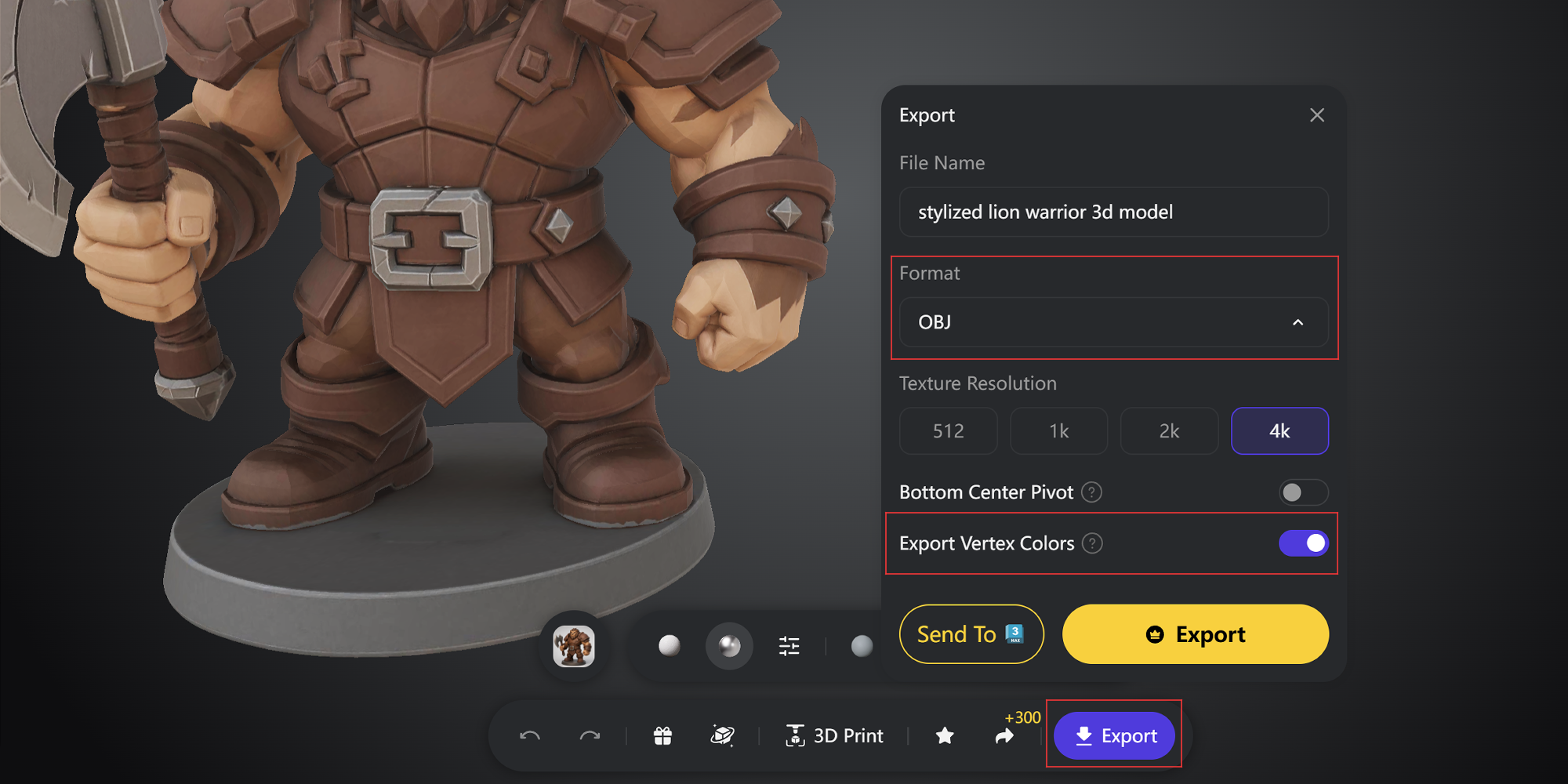
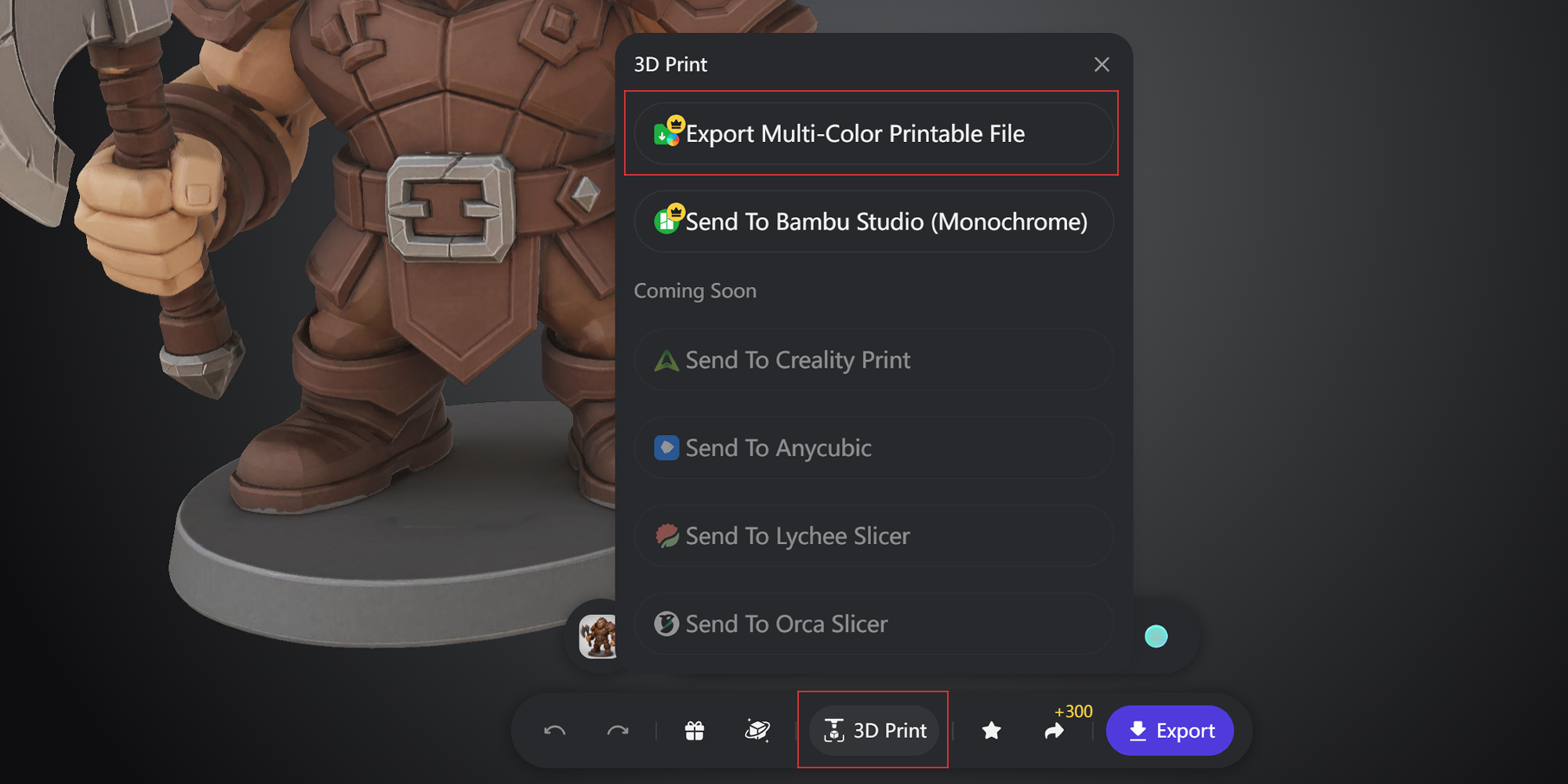
Para realizar impressão multicolor no Bambu Studio, recomenda-se exportar pelo Tripo usando uma das duas opções a seguir (ambas convertem informações de textura em vertex color):
Nota: O Tripo já suporta exportação direta de vertex color, dispensando operações complexas de baking no Blender.
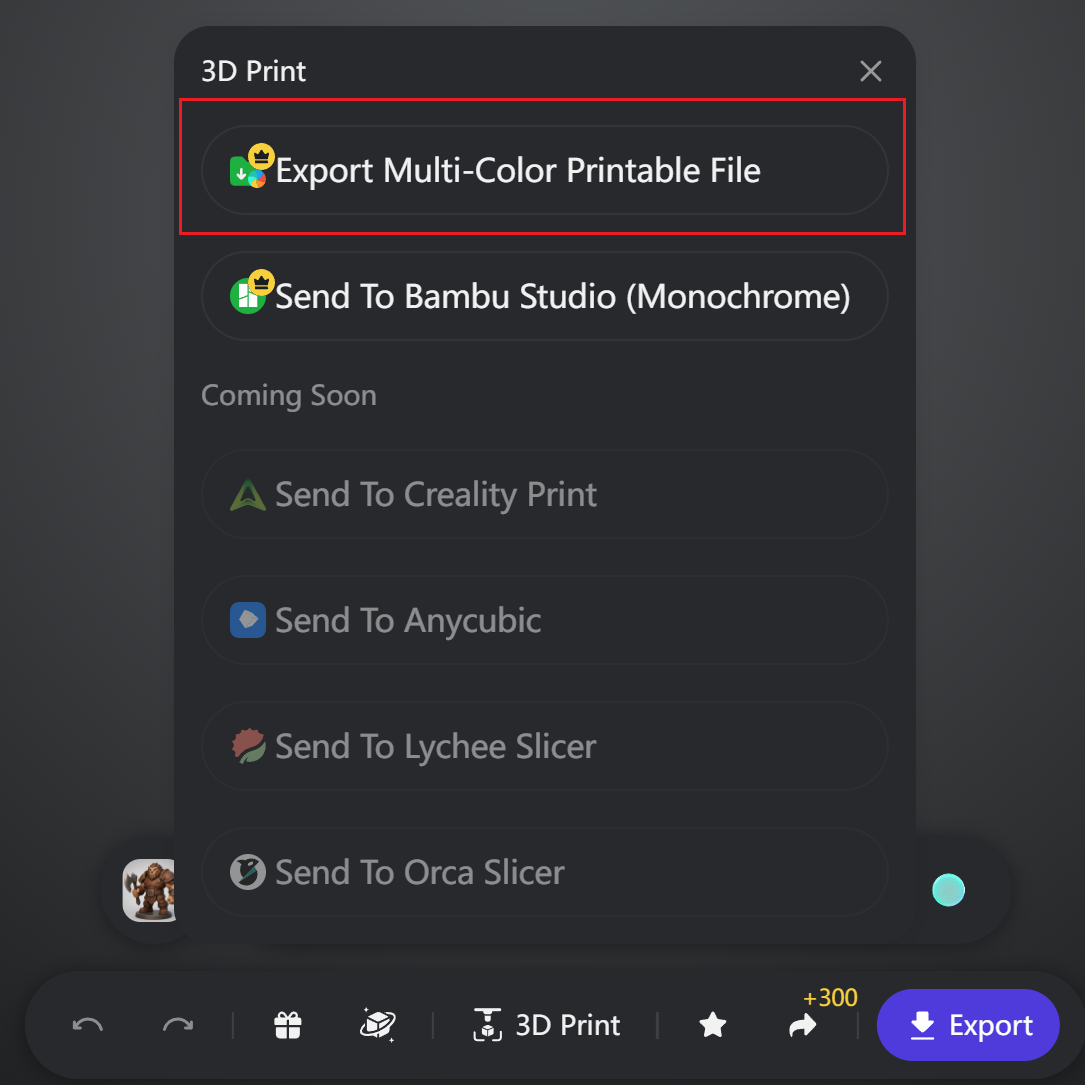
- Selecione 3D Print para exportar diretamente o arquivo multicolor pronto para impressão.
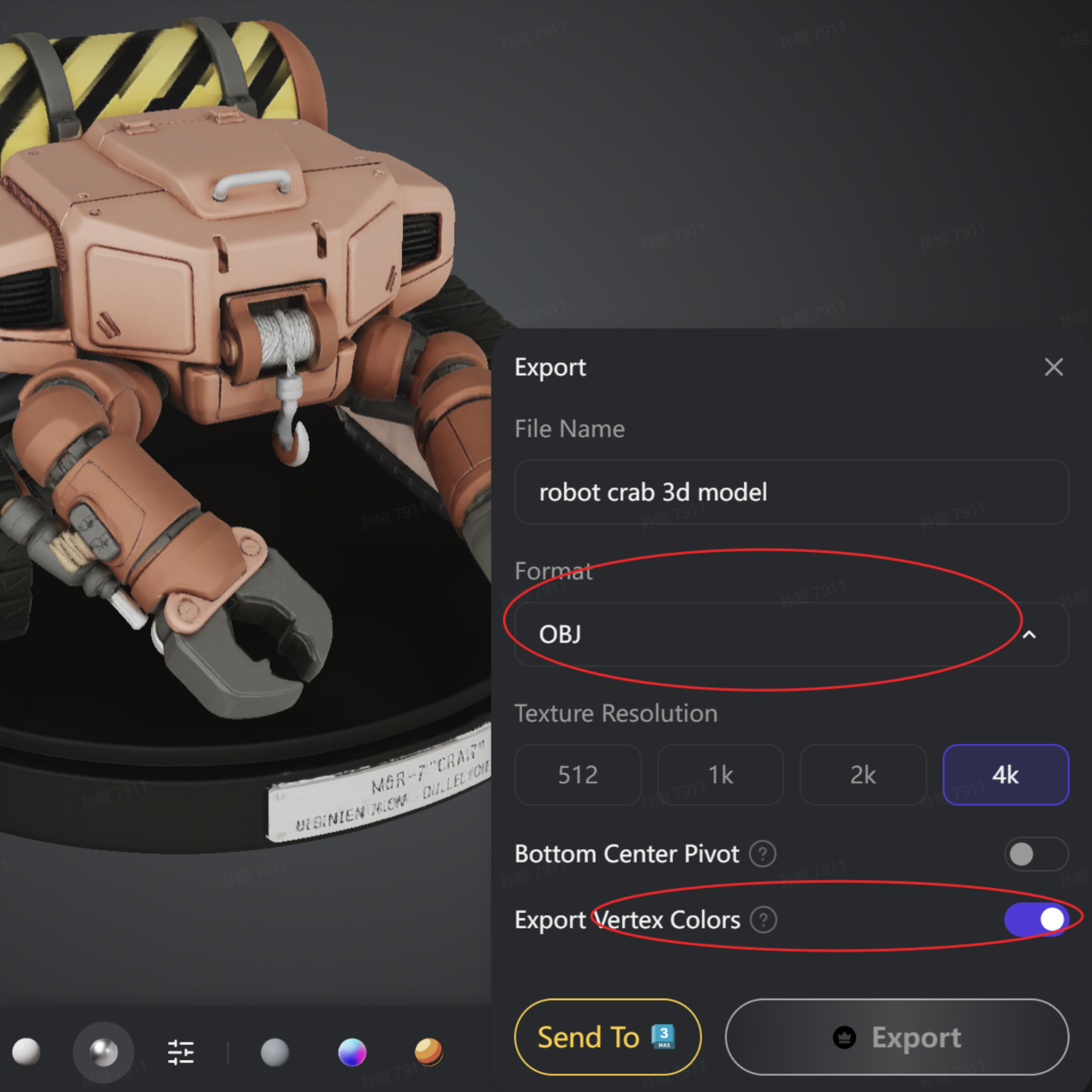
- Exporte no formato OBJ e certifique-se de marcar "Exportar vertex color". Após importar no Bambu Studio, as cores serão reconhecidas e mapeadas automaticamente.
1.4 Pré-processamento Essencial: Retopology
Antes de exportar o modelo, recomenda-se fortemente usar o módulo de retopology integrado do Tripo. Esta etapa é fundamental para garantir que o modelo funcione de forma estável nos softwares seguintes:
Configurações recomendadas: Selecione o modo Triangle (Triângulo) e defina a contagem de faces entre 100.000 e 150.000 (o limite atual de retopology no site é 150.000).
Por que fazer isso?
- Otimização de desempenho: Reduz significativamente a carga computacional ao executar operações booleanas (Boolean) no Blender ou ao fatiar no Bambu Studio, evitando travamentos ou falhas do software.
- Eliminação de erros: Corrige efetivamente problemas comuns de "faces desconexas" e "faces sobrepostas" nos modelos originais, transformando fragmentos dispersos em um objeto logicamente unificado e aumentando consideravelmente a taxa de sucesso na impressão 3D.
Configuração recomendada para retopology inteligente: como a exportação de arquivos multicolor suporta apenas o formato OBJ e o Bambu Studio não reconhece faces não triangulares ao importar OBJ, selecione Triangle nesta etapa.

Modelos sem retopology são muito propensos ao problema de "faces desconexas". Como o modelo original é composto por inúmeras faces separadas e não forma um sólido water-tight fechado, importá-lo diretamente no Bambu Studio tem alta probabilidade de causar erros de fatiamento.
Solução para preservar detalhes: Se você deseja preservar os detalhes originais do modelo em alta resolução sem reduzir a precisão via retopology, consulte o fluxo de reparação a seguir: Veja abaixo: 2.2 Fase de Processamento no Blender — Correção de Erros Comuns de Modelos
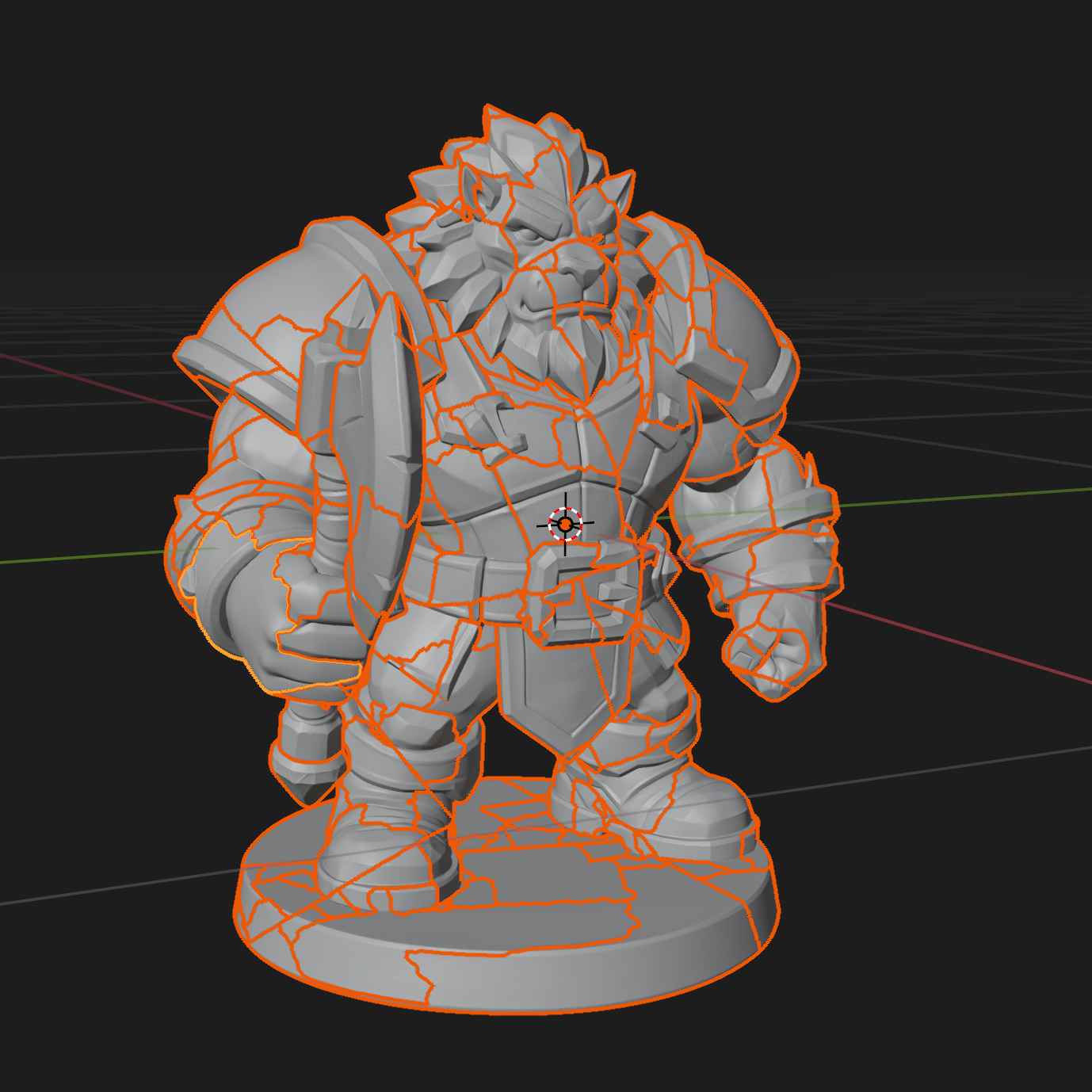
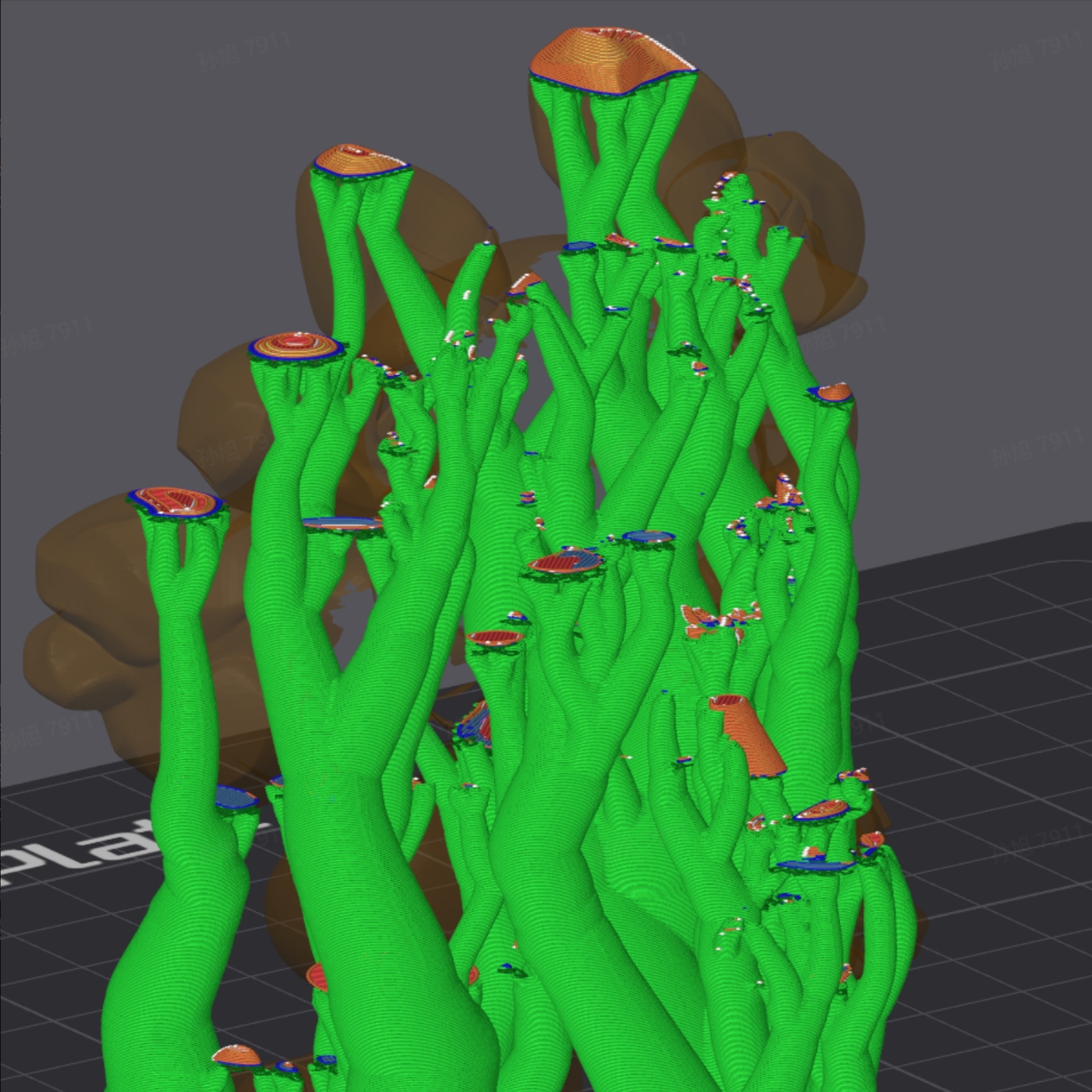
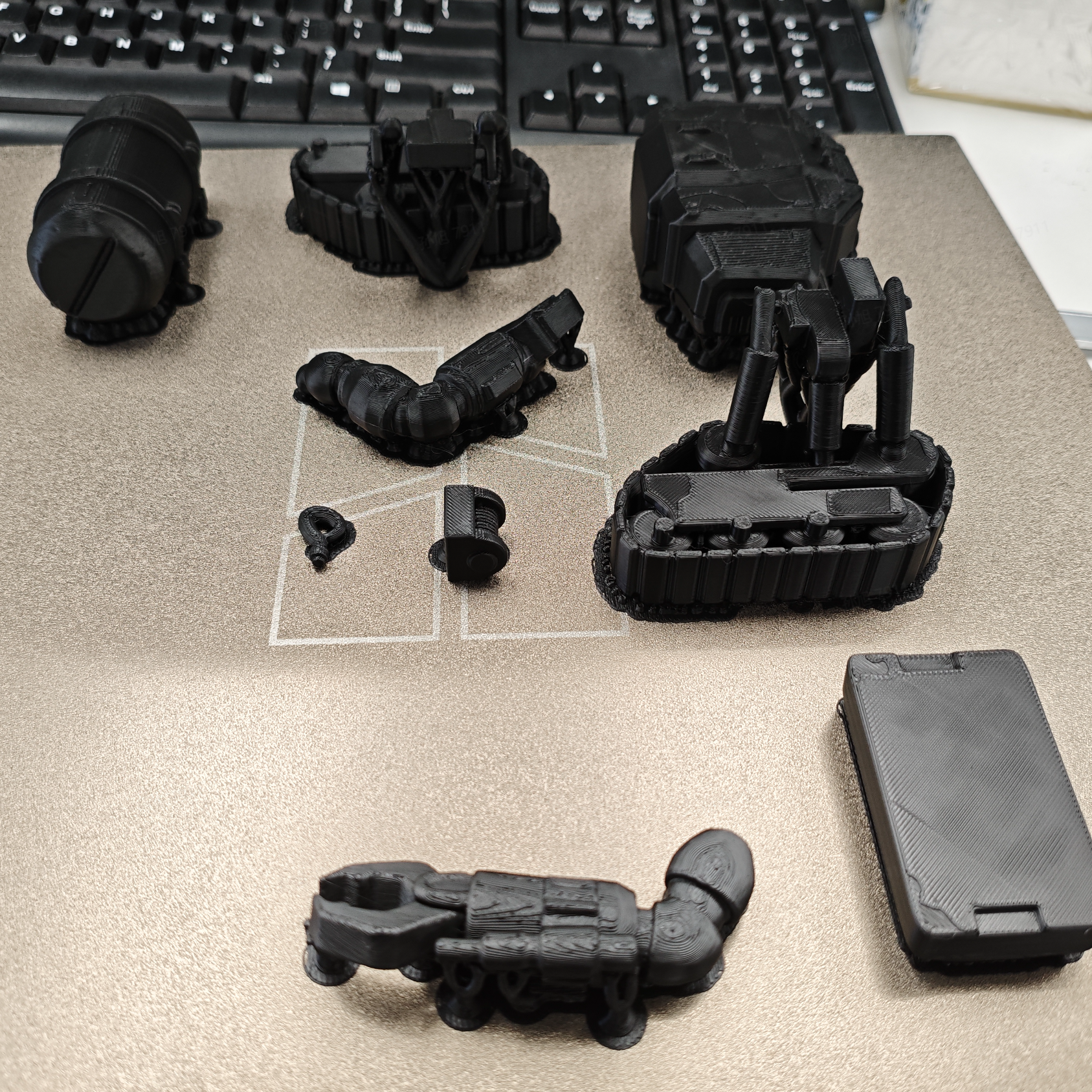
Como mostrado na imagem, modelos desconexos podem causar erros graves de fatiamento (sem padrão identificado — às vezes ocorre, às vezes não).
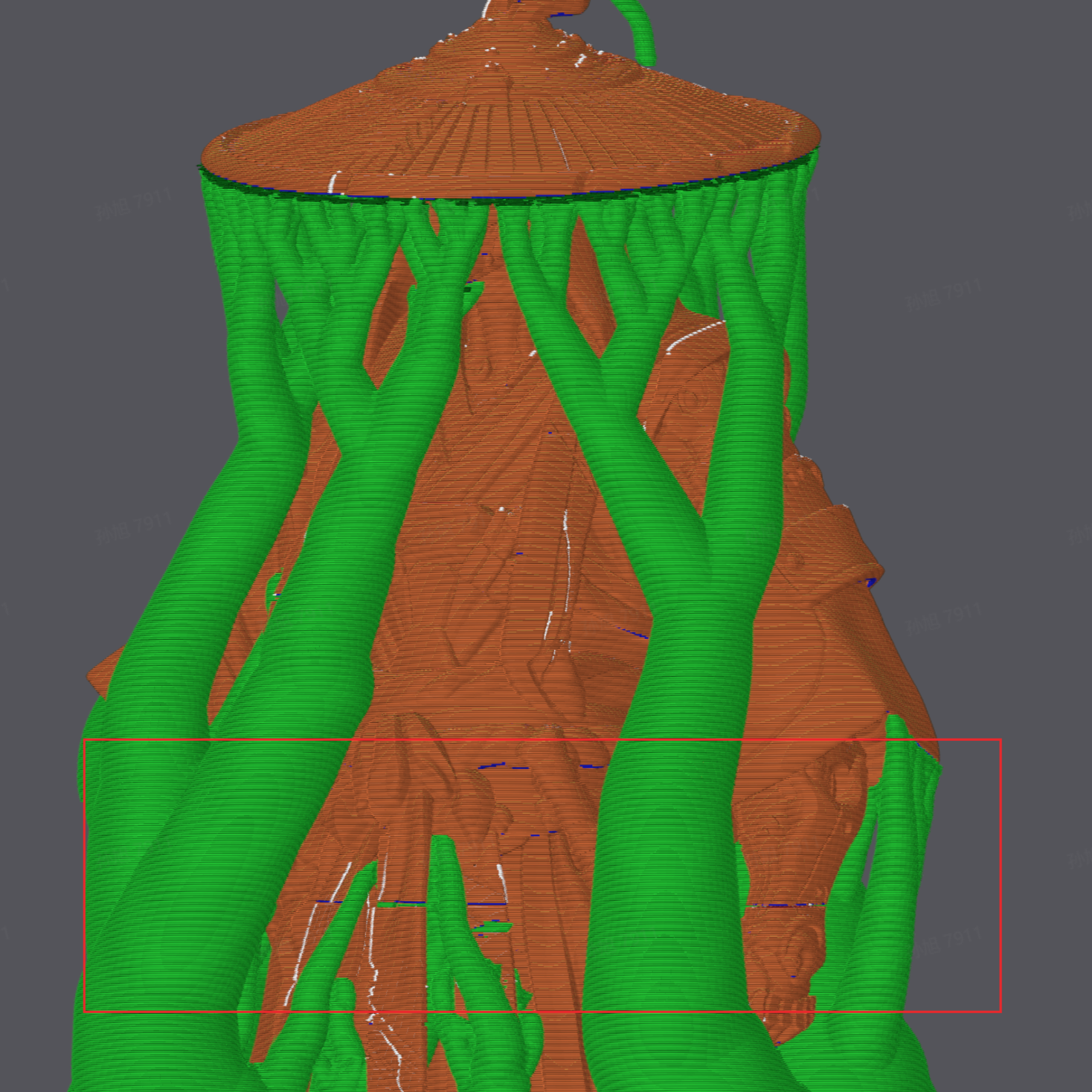
Modelos non-manifold podem causar o desaparecimento de uma camada inteira — motivo desconhecido; neste caso, a resistência é extremamente baixa e o modelo acaba sendo cortado ao meio.
2. Fase de Processamento no Blender
Embora a maioria dos modelos do Tripo possa ser importada diretamente no Bambu Studio, usar o Blender para pré-processamento pode aumentar significativamente a taxa de sucesso na impressão 3D, especialmente quando são necessárias modificações personalizadas ou reparação de modelos.
2.1 Preparação do Ambiente: Instalando Plugins Essenciais
Instale plugins no Blender para aumentar a eficiência das operações e verificações.
- No Blender, acesse Edit (Editar) — Preferences (Preferências) — Add-ons (Plugins).
- Pesquise e ative os seguintes plugins oficiais integrados:
- 3D Print Toolbox: Para detectar erros no modelo com um clique.
- Bool Tool: Para mesclar e cortar modelos rapidamente.
- LoopTools: Para otimizar a malha.


2.2 Erros e Problemas Comuns em Modelos, e Como Corrigi-los
1. Corrigir Faces Desconexas (Face Patches Separadas)
Como o erro se manifesta:
A superfície do modelo apresenta sobreposições e danos. Modelos do Tripo sem retopology geralmente são compostos por várias faces não conectadas e não formam um sólido water-tight perfeito, o que causa falhas no fatiamento para impressão 3D.
Área de dispersão real — presente em todos os modelos sem retopology. Não é um modelo water-tight, mas sim um conjunto de muitas faces separadas.
Solução:
- Entre no Edit Mode (Modo de Edição), pressione A para selecionar todos os vértices.
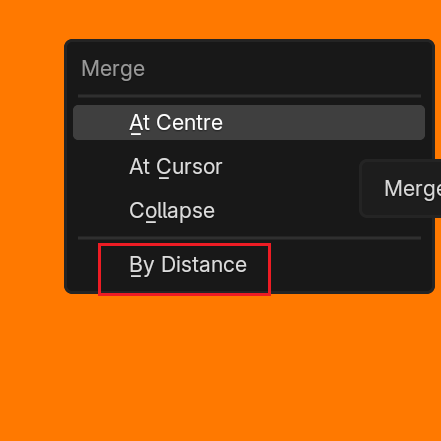
- Pressione M para abrir o menu de mesclagem e selecione Merge by Distance (Mesclar por Distância).
- Esta operação solda automaticamente os vértices sobrepostos, unindo as faces dispersas em um único objeto coeso.
Vídeo de demonstração
2. Corrigir Arestas Non-Manifold
Como o erro se manifesta:
Após mesclar os vértices, o modelo pode ainda apresentar pequenos buracos ou faces internas incorretas.
Solução:
- Após a etapa anterior de mesclagem, o modelo ainda pode ter pequenas imperfeições em casos raros.
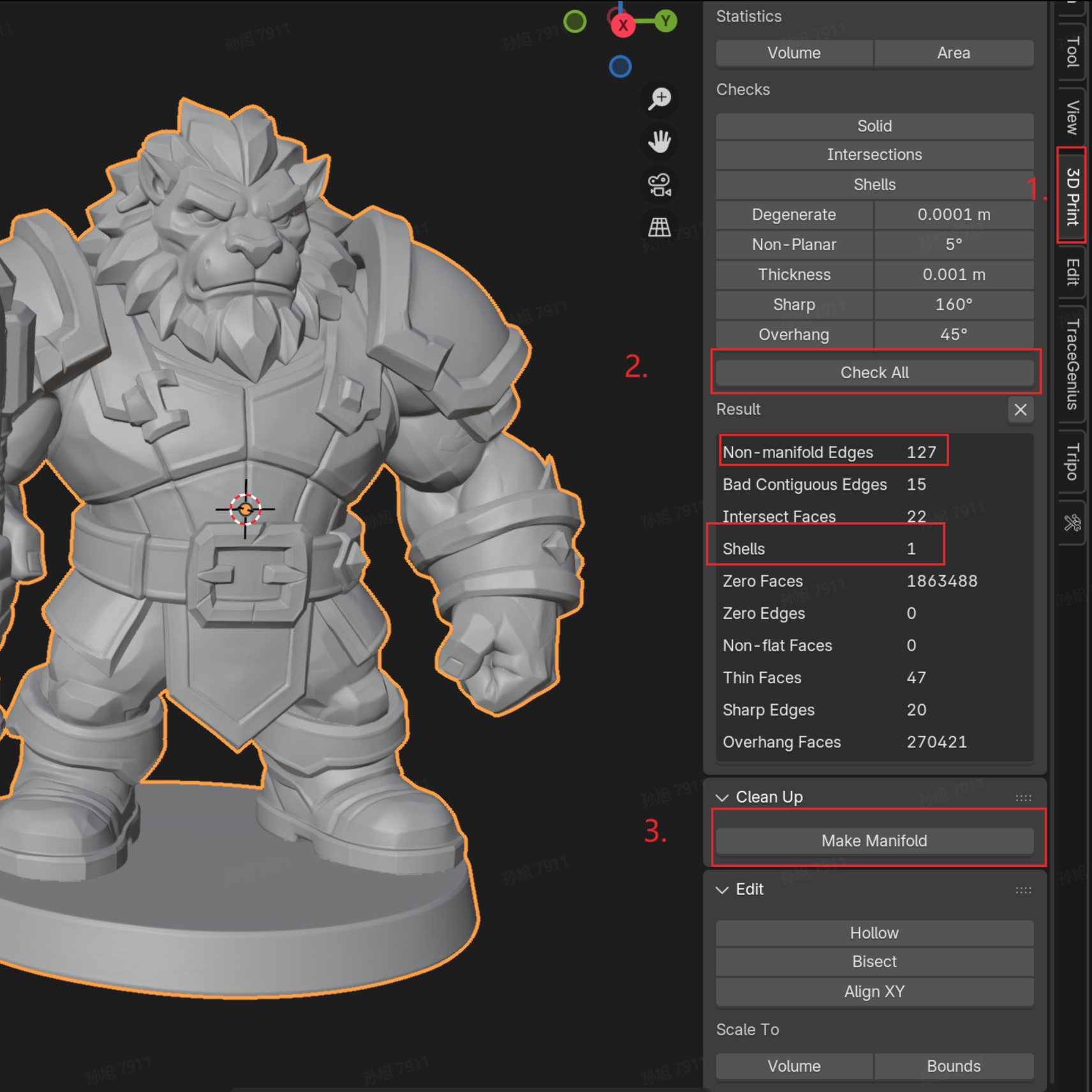
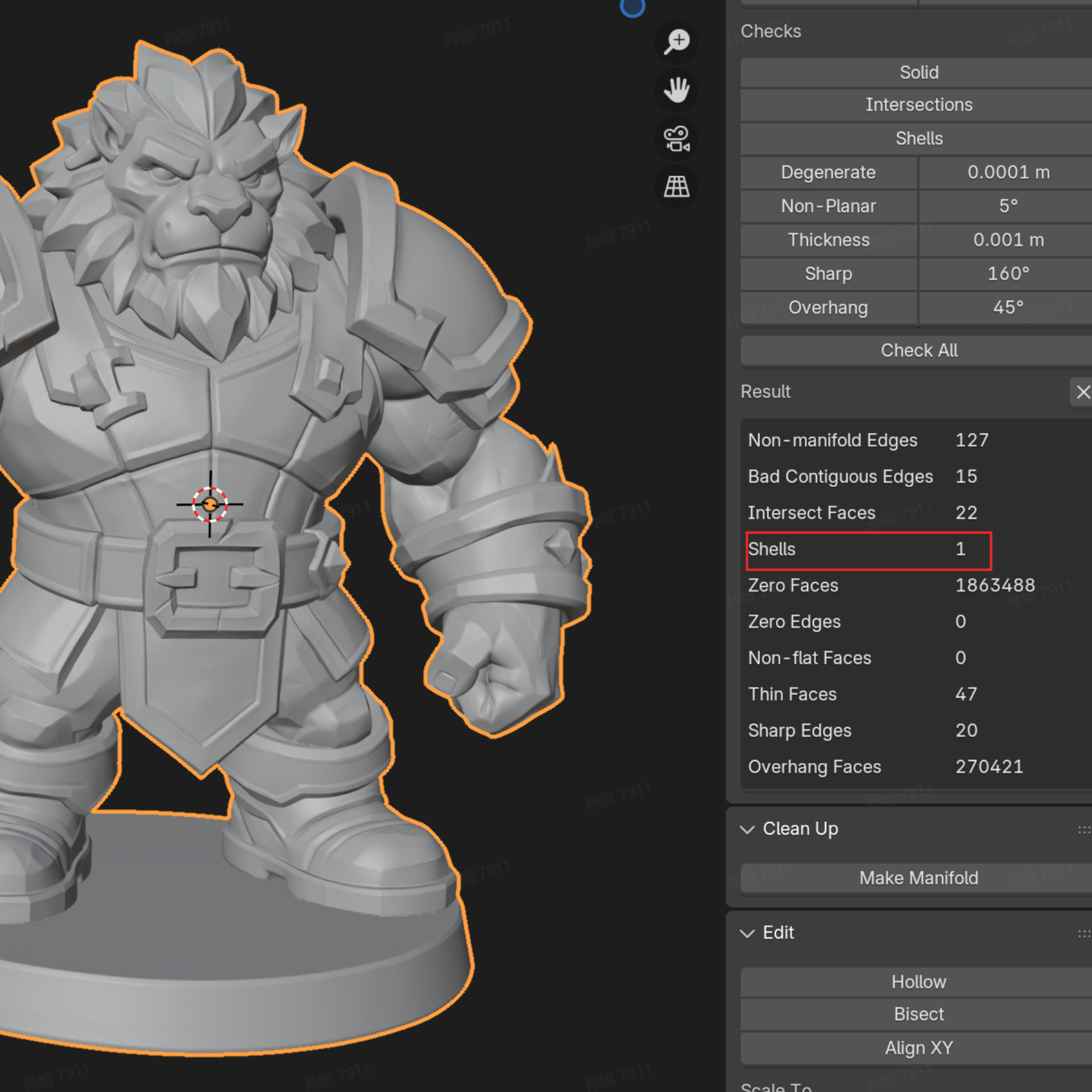
- Pressione N para abrir a barra lateral e selecione o painel 3D Print. Clique em Check All — se o número de "Non-manifold Edges" for alto, clique em Make Manifold abaixo para correção automática.
- Após a correção, verifique novamente e certifique-se de que a quantidade de "Shells (Cascas)" seja 1 — neste momento o modelo está em perfeito estado para impressão.
2.3 Verificação Avançada: Avaliação de Centro de Gravidade e Estabilidade
Verificação de equilíbrio
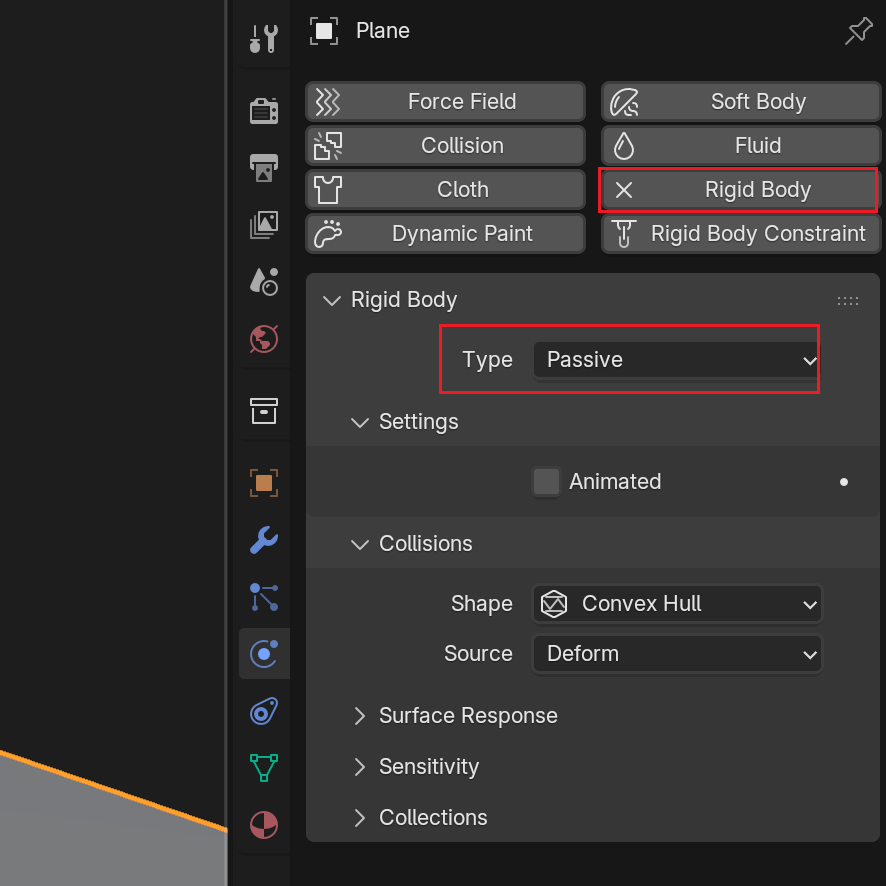
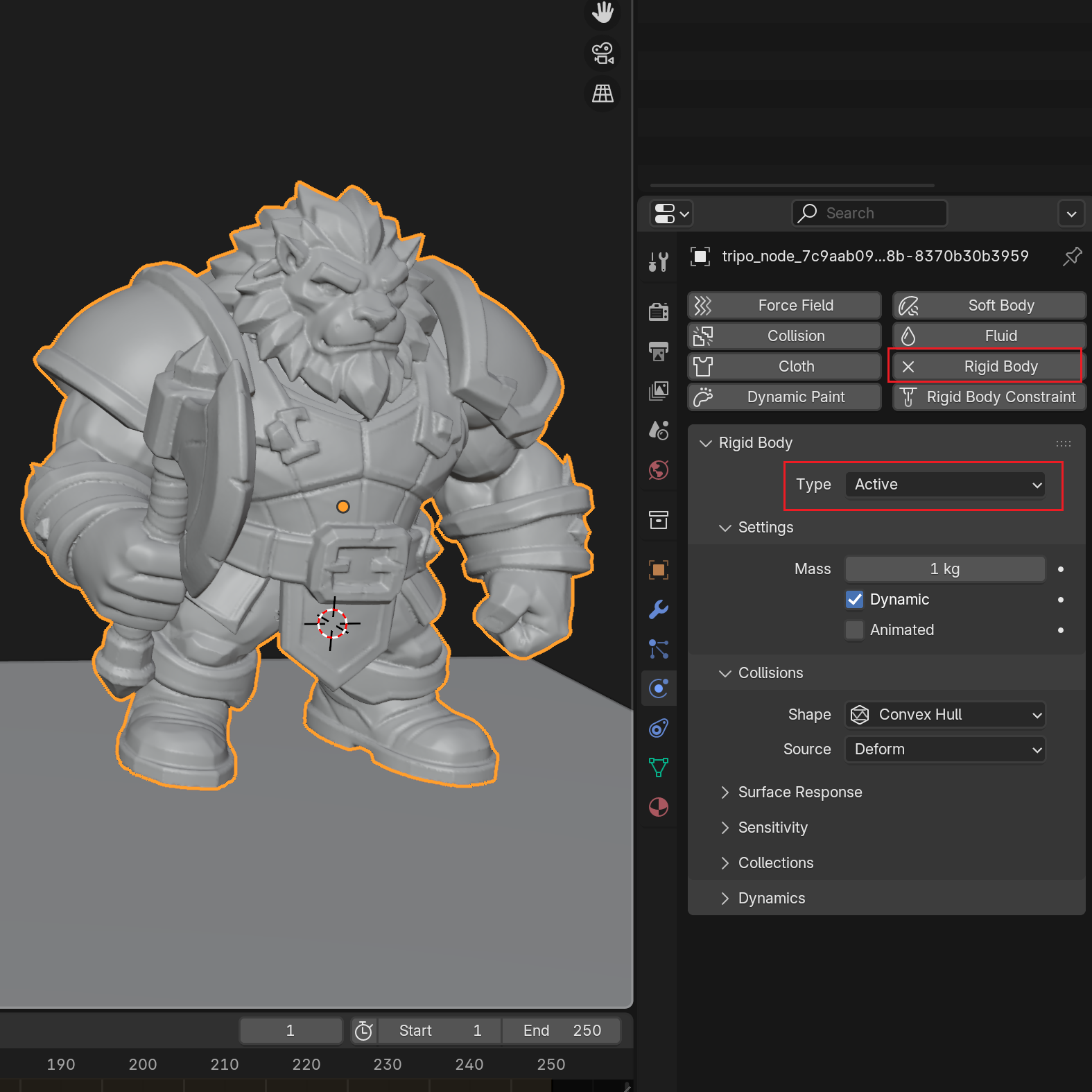
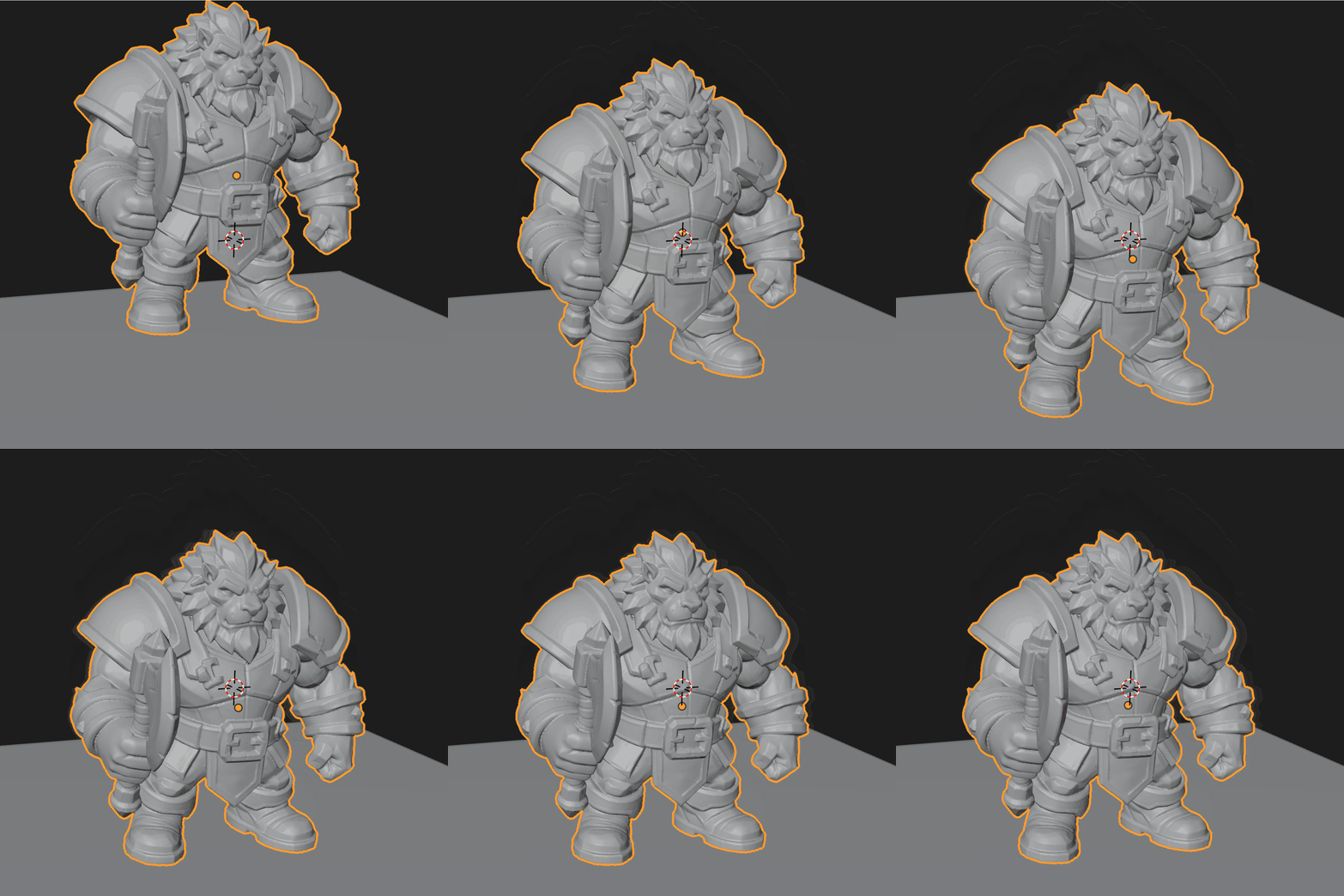
Às vezes, o modelo a ser impresso é claramente mais pesado na parte superior, ou você não tem certeza se ele ficará estável. Você pode usar a simulação física do Blender com um plano para verificar se ele consegue ficar em pé sozinho.
1. Configurar o chão: Crie um plano e adicione um rigid body com o tipo "Passive".
2. Configurar o modelo: Adicione a propriedade "rigid body" ao modelo com o tipo "Active".
3. Executar a simulação: Clique em play — se o modelo cair, recomenda-se adicionar uma base ou ajustar o centro de gravidade no Blender.
2.4 Desmontagem: Métodos Manual e Automático
- Desmontagem manual de partes regulares
Suponha que você queira separar a base e o corpo principal de um modelo para imprimir separadamente.
Use o Bool Tool com um objeto de corte que cubra completamente um lado do modelo. Atalho Ctrl+Shift+B — selecione Slice (a opção abaixo é a versão sem modificador aplicado — recomenda-se usar o Slice de baixo).
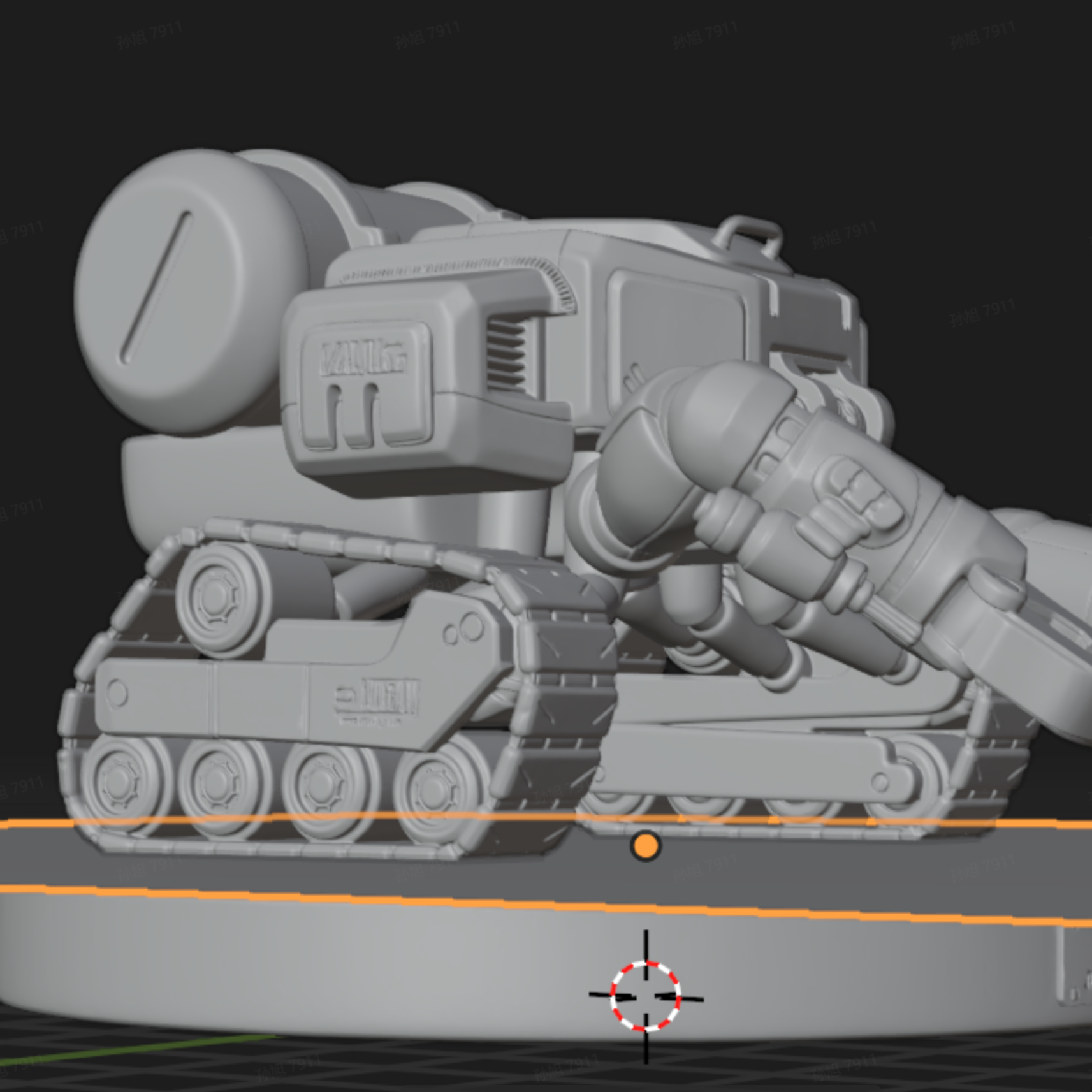
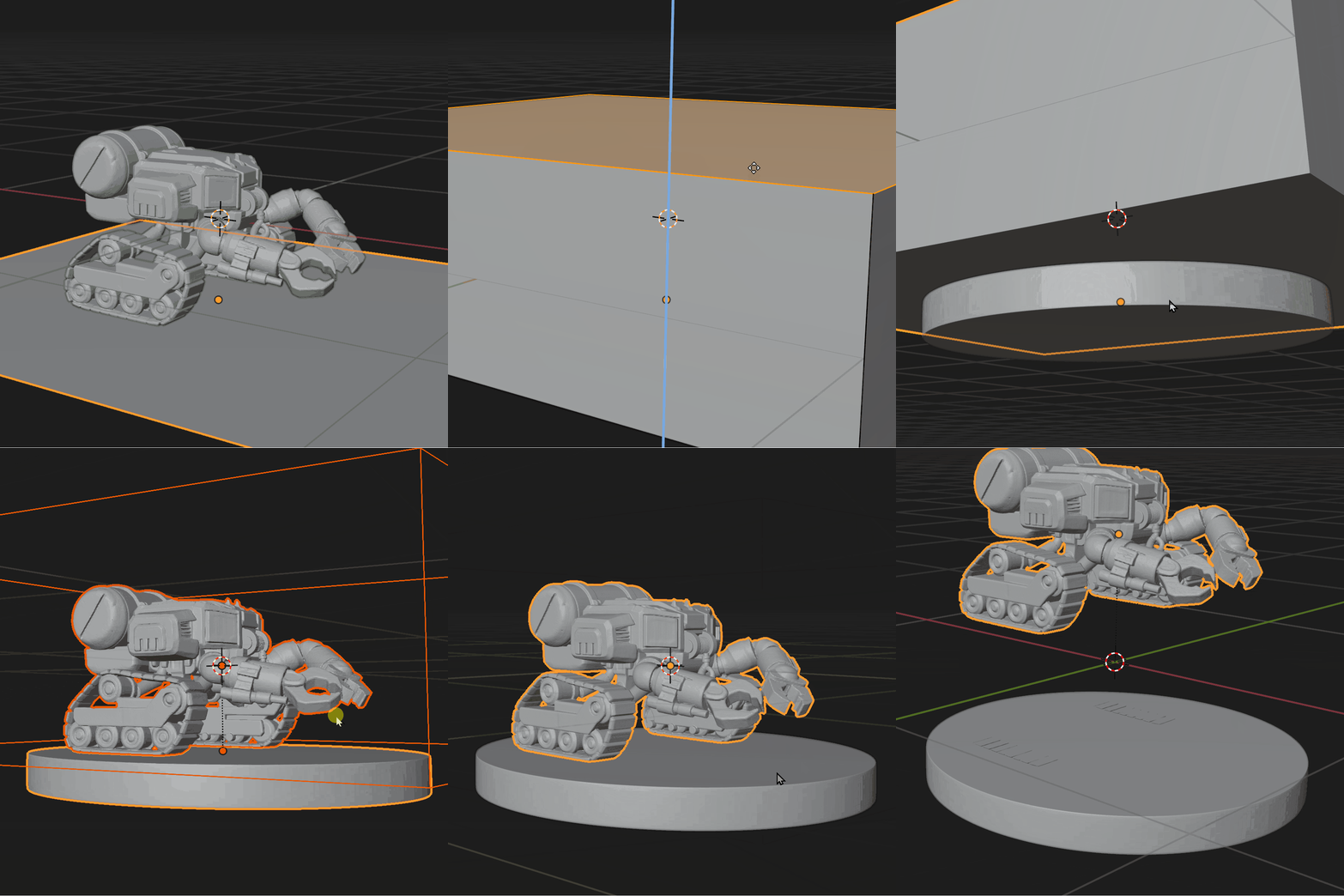
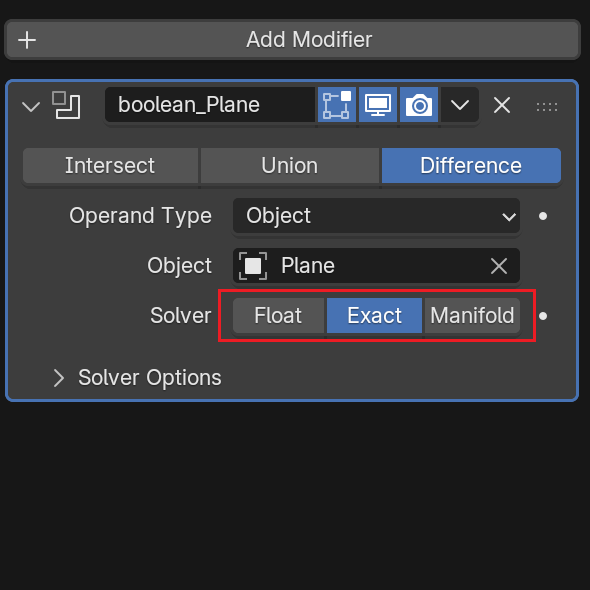
Se a operação booleana gerar buracos ou erros, selecione "Exact" no campo "Solver" do modificador Boolean do Blender — isso geralmente corrige os problemas. (Outros problemas comuns geralmente envolvem dois pontos: modelo não water-tight ou normais com problemas — verifique conforme necessário.)
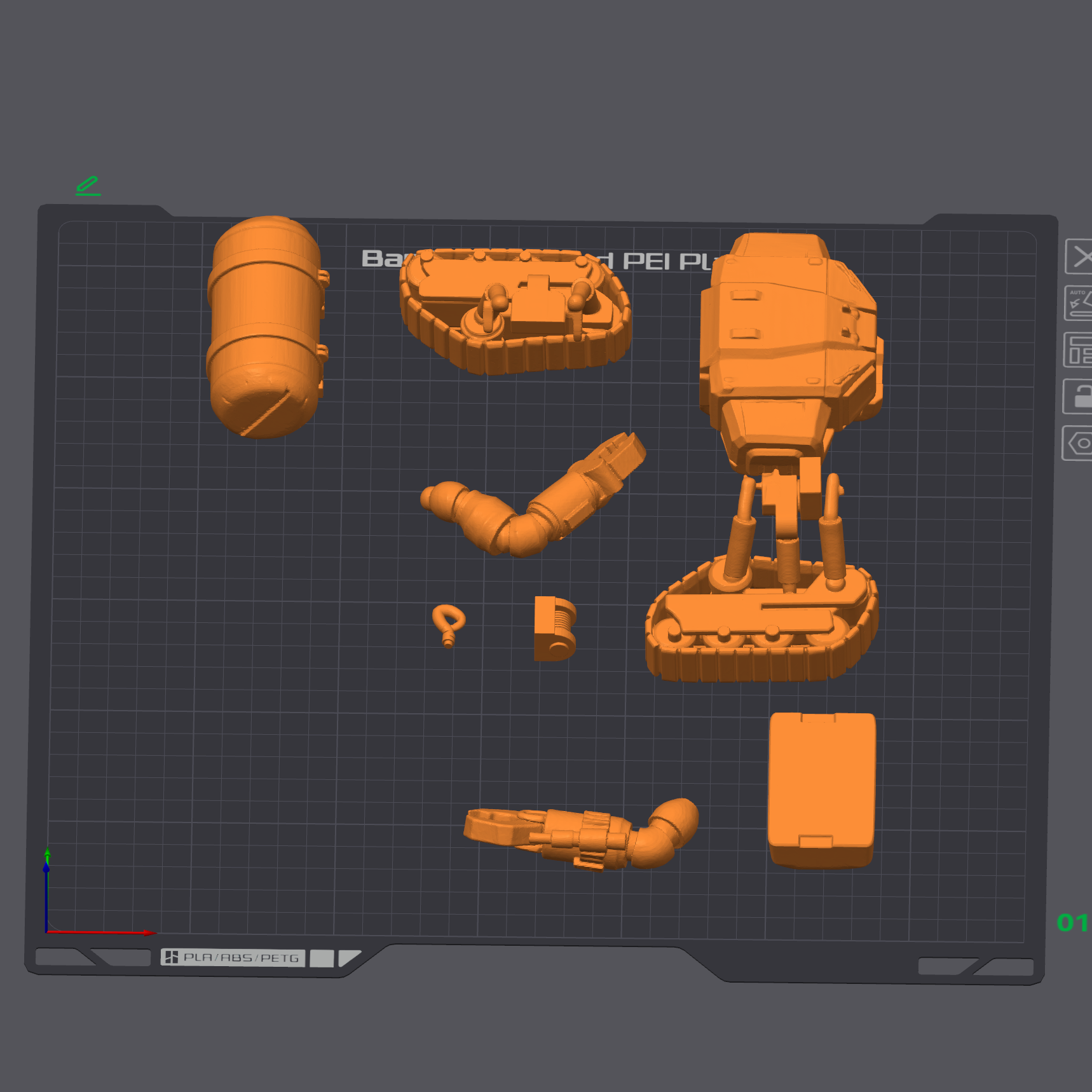
- Auxílio de Desmontagem Inteligente do Tripo
A função de desmontagem inteligente do Tripo, embora atualmente não possa ser usada diretamente para impressão (pode haver problemas de estrutura não selada), separa rapidamente os componentes lógicos, reduzindo significativamente o trabalho manual de topology e seleção de regiões.
Esta seção foca no fluxo de operações principal. Para orientações avançadas, consulte a Wiki oficial da Bambu Lab.
3.1 Configurações Básicas de Fatiamento e Correção de Problemas Comuns
Como configurar parâmetros importantes, suportes, preenchimento e orientação do modelo. (Esta seção usa como exemplo a impressão monocromática; para impressão multicolorida, consulte a seção 3.2 deste artigo.)
1. Importação do Modelo
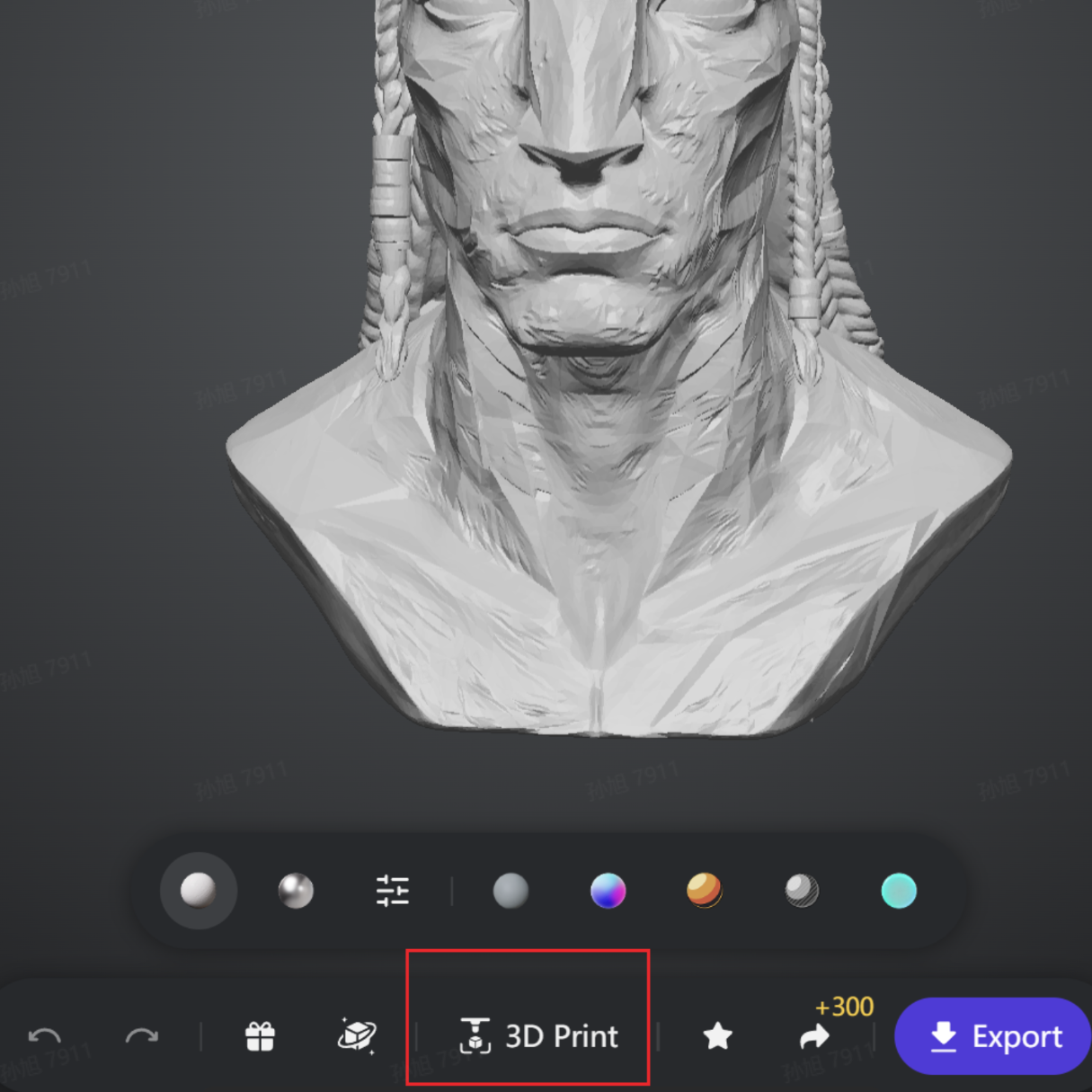
- Você pode importar diretamente do site do Tripo para o Bambu Studio, ou fazer upload de um arquivo local pré-processado no Blender.
- Para importar do site do Tripo e imprimir um modelo monocromático, clique no botão abaixo.
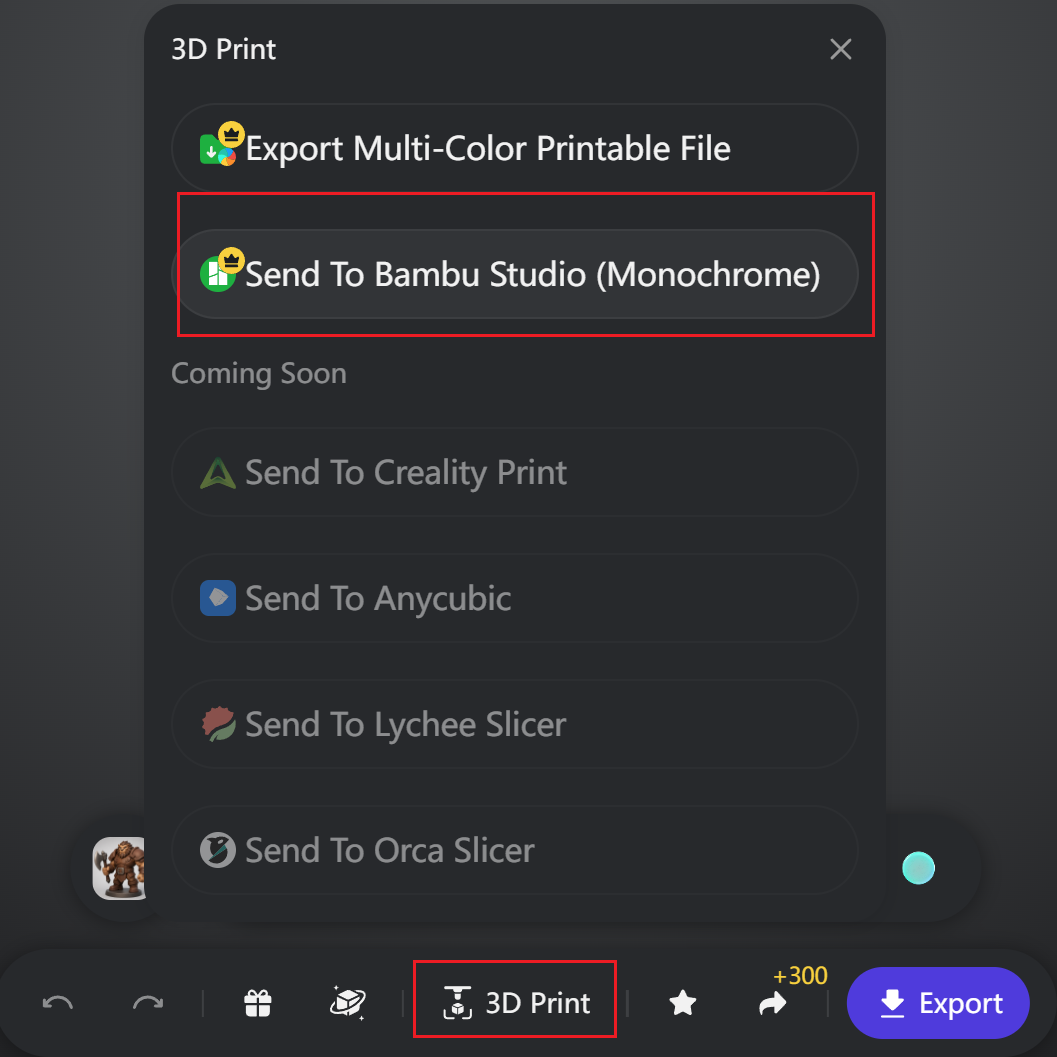
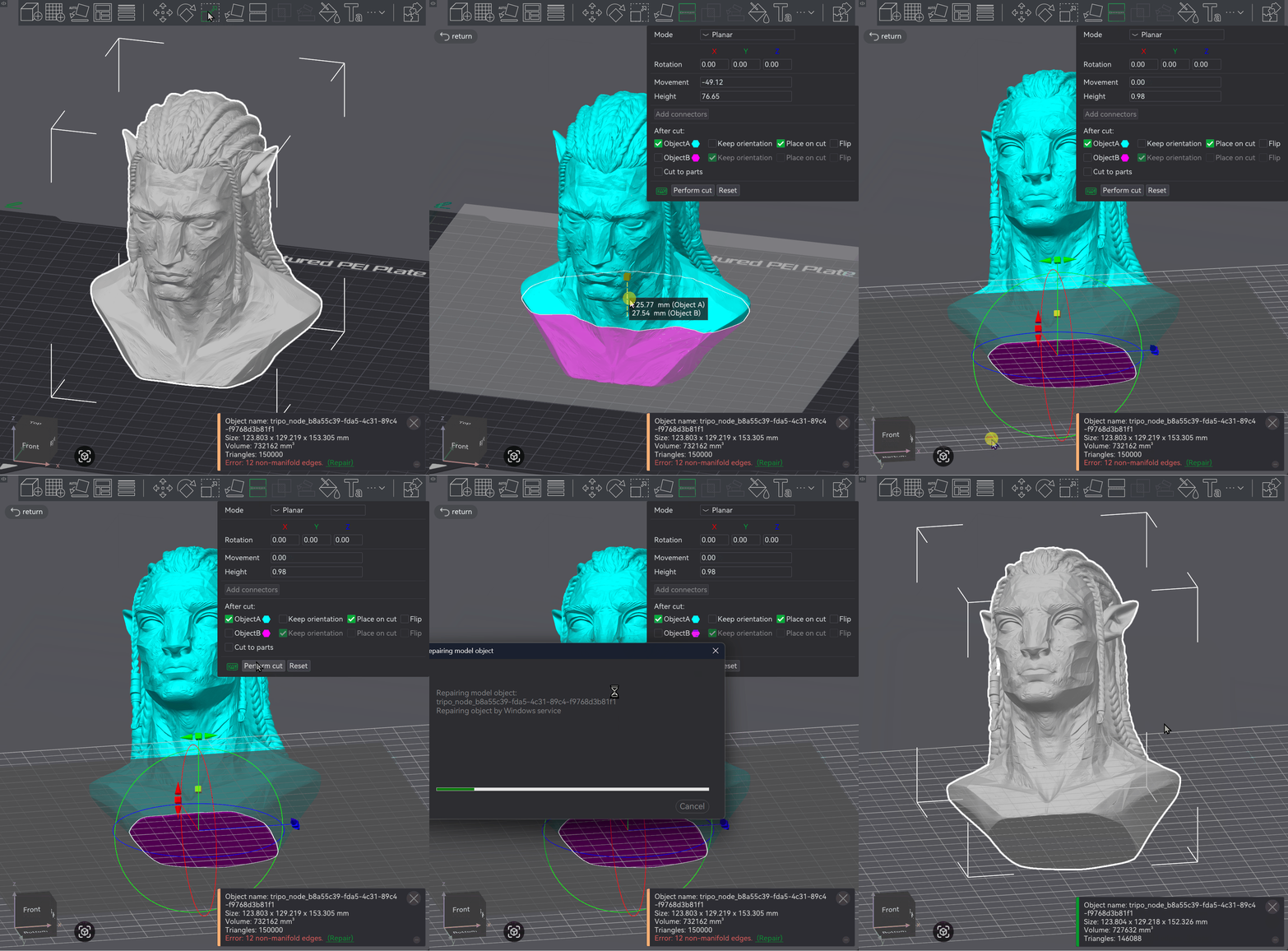
- Após a importação, a interface será exibida conforme mostrado. Se aparecer um erro de "bordas não-manifold" no canto inferior direito, recomenda-se clicar no botão "Reparar". (Esse erro é comum na maioria dos casos e é normal.)
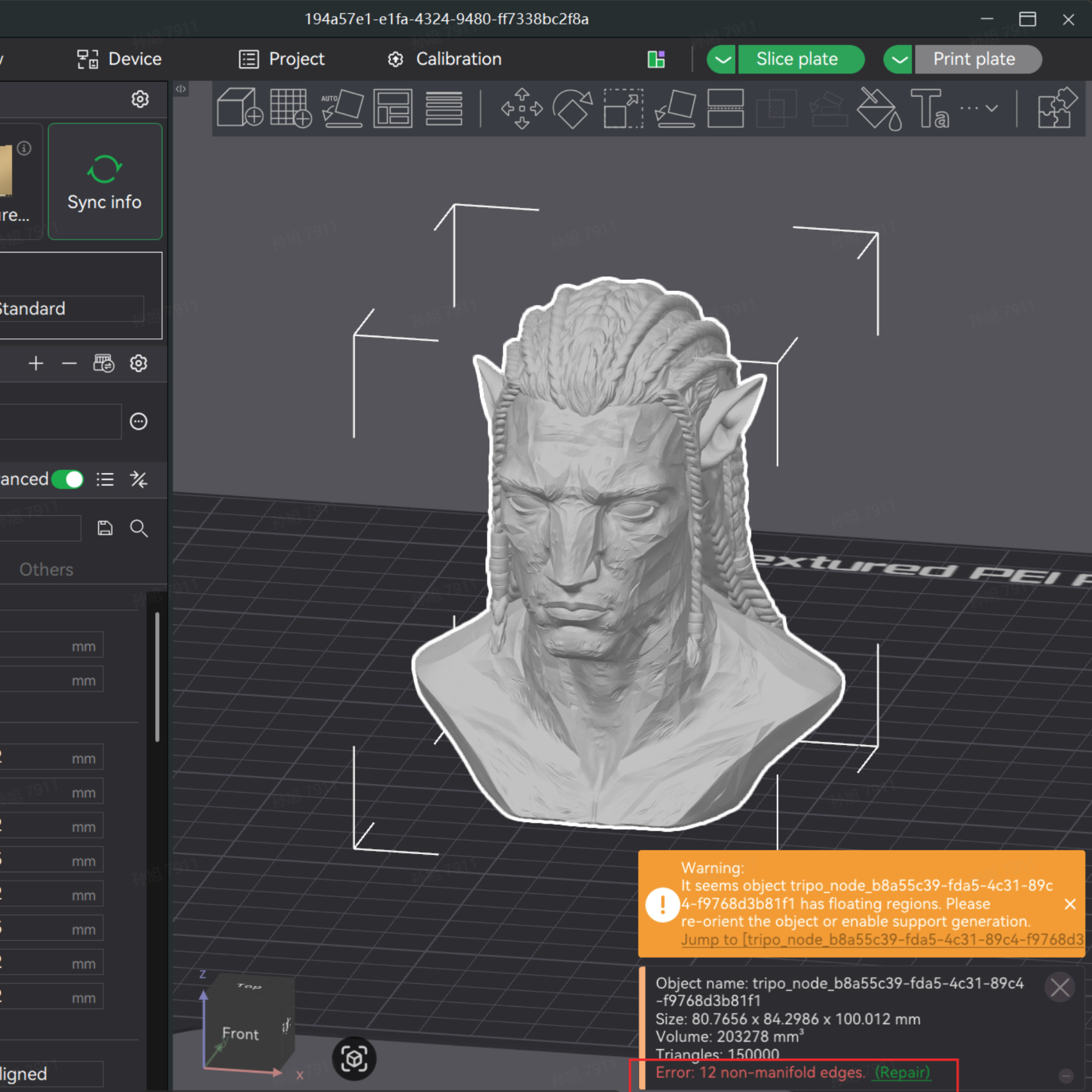
⚠️ Aviso importante: A função de reparo integrada ao software apaga as cores do modelo. Portanto, siga obrigatoriamente a ordem: "primeiro repare o modelo, depois aplique as cores". Se o número de erros for muito pequeno (menos de 50, por exemplo) e a estrutura for simples, você pode tentar fatiar diretamente.
2. Corte e Nivelamento da Base
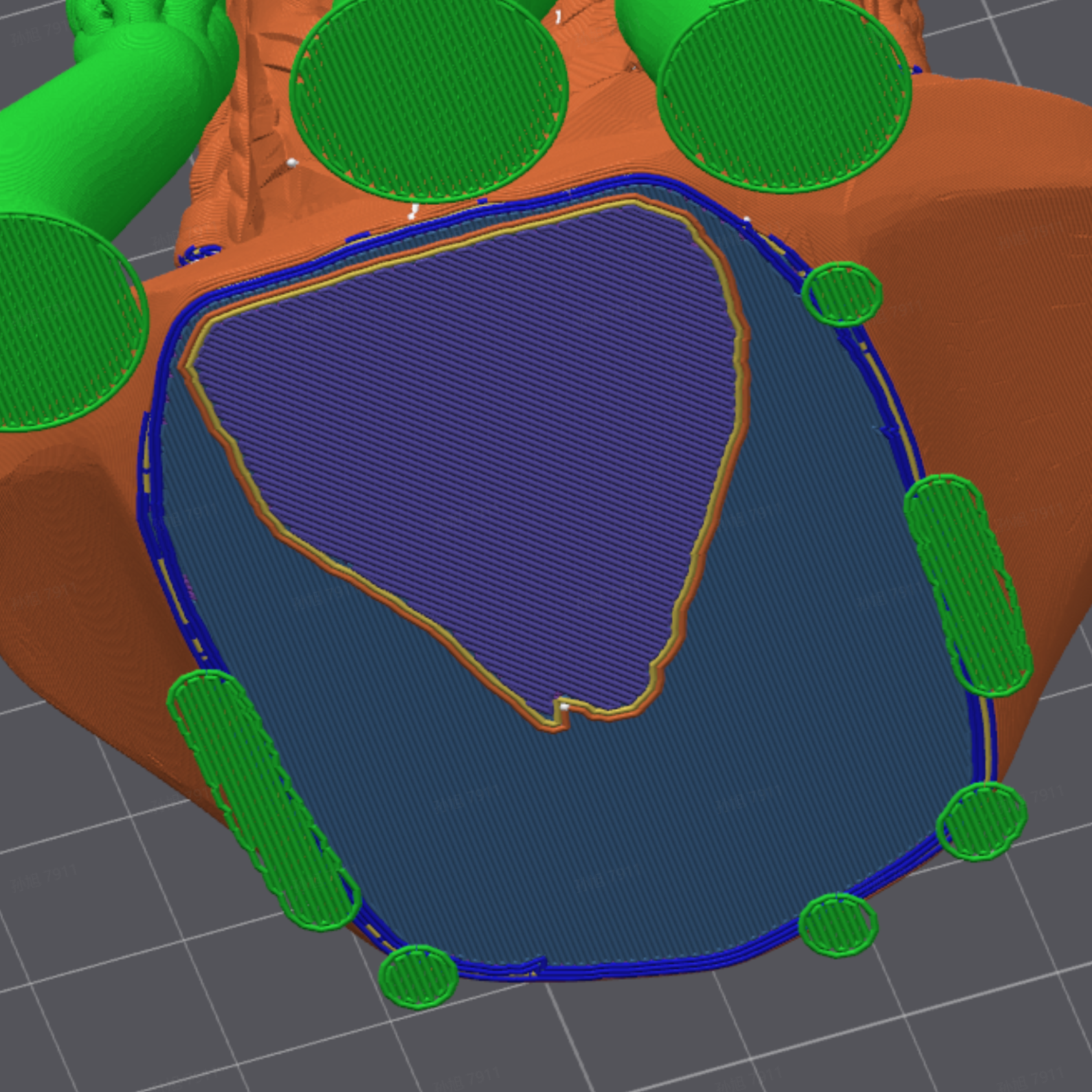
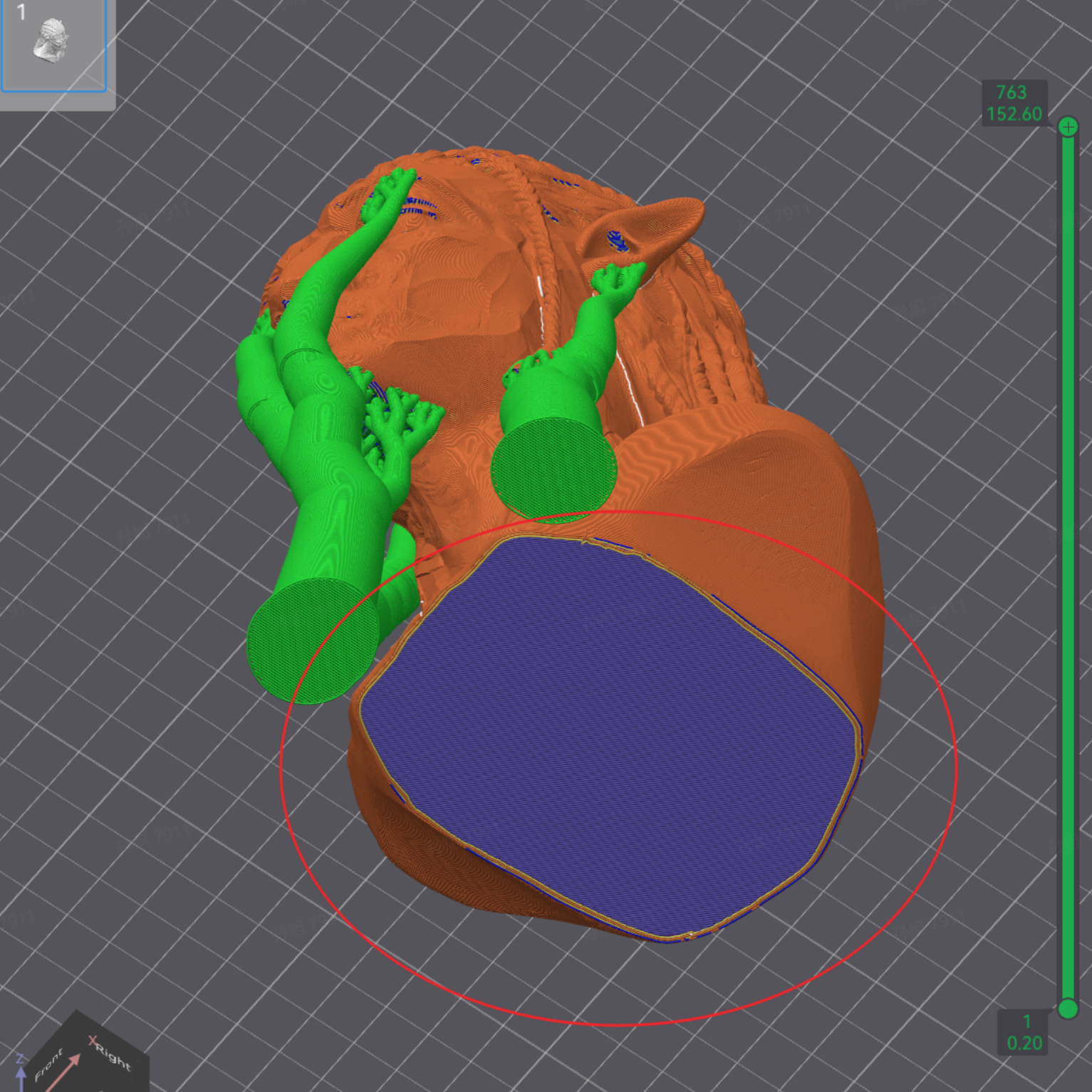
- Às vezes a base do modelo importado parece plana, mas na prática está irregular. Imprimir assim resulta em baixa qualidade na base e adesão insuficiente na primeira camada, causando falhas de impressão.
- Use a ferramenta de corte integrada (muito útil e usada com frequência).
- Após o uso, você obterá um modelo com base plana — etapa frequentemente necessária em modelos de personagens com pedestal.
3. Ajuste dos Parâmetros Principais
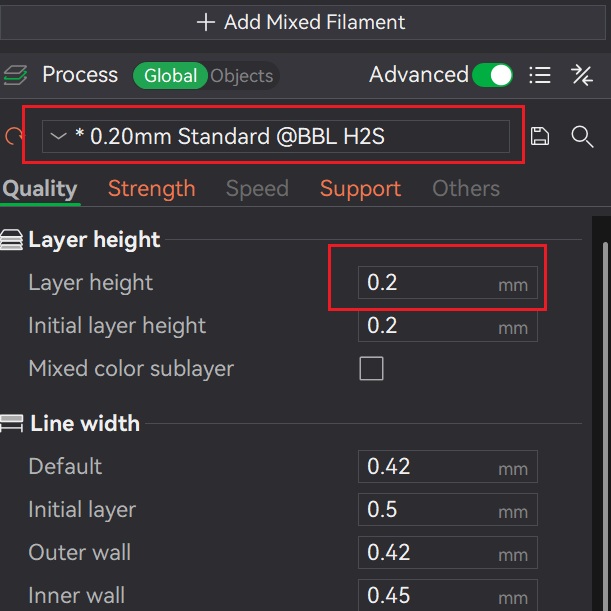
A maioria dos modelos requer apenas o ajuste dos seguintes 3 parâmetros antes da impressão. Os demais parâmetros do software de fatiamento só são necessários para efeitos especiais adicionais.
1. Altura de Camada (Layer Height):
Altere o preset no campo destacado em vermelho. O número indica a altura de camada. Quanto menor a altura, maior a precisão no eixo Z e maior o tempo de impressão.
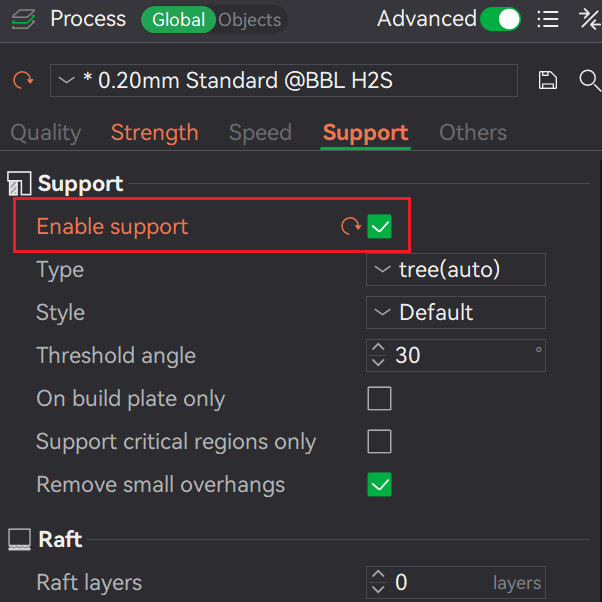
2. Suporte (Support):
Deve ser ativado a menos que o modelo tenha uma estrutura de pirâmide de baixo para cima, sem nenhuma parte suspensa.
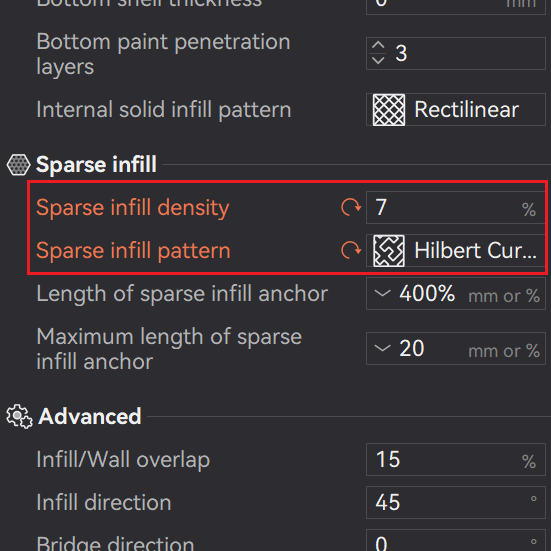
3. Preenchimento (Sparse infill):
Para modelos decorativos, recomenda-se reduzir a taxa de preenchimento para economizar material, reduzir o tempo de impressão e diminuir o peso do modelo. Na prática, ajuste o percentual de preenchimento esparso conforme a rigidez necessária.
Leveza máxima: para validar protótipos rapidamente, defina o tipo de preenchimento como Relâmpago (Lightning), que gera uma estrutura quase oca, mas com resistência básica.
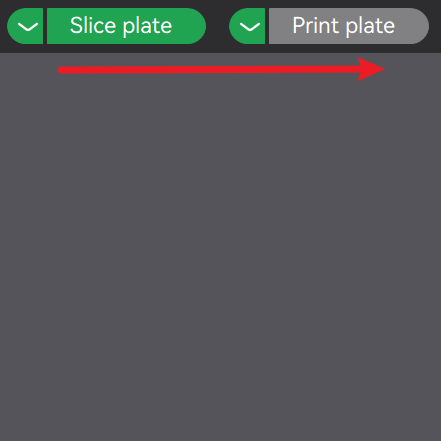
Após os 3 ajustes acima, clique em fatiar e aguarde a conclusão para enviar à impressora.
Clique nestes dois botões e deixe o restante para a máquina.
3.2 Impressão Multicolorida: Mapeamento de Cores e Técnicas de Pintura Manual
Esta seção apresenta as operações mais comuns. Para um estudo mais aprofundado, consulte o guia detalhado da wiki oficial da Bambu Lab.
1. Solução Automatizada: Mapeamento Direto de Modelos Multicoloridos do Tripo
Para obter a coloração automática ao importar, é necessário exportar um modelo com informações de cor por vértice.
A impressão 3D multicolorida em bico único (como o sistema AMS) gera bastante desperdício de material. Se o modelo tiver estrutura muito fragmentada e você não tiver uma impressora com múltiplos bicos (como a H2C), recomenda-se cautela ao tentar tarefas complexas de impressão multicolorida.
Após a importação, o software de fatiamento mapeia as cores automaticamente. Para isso, ao exportar o modelo no Tripo, selecione o formato .obj e marque a opção de exportar cor por vértice.
Você também pode, ao exportar no Tripo, selecionar "Impressão 3D – Exportar arquivo multicolorido imprimível". Os dois métodos funcionam da mesma forma; o primeiro requer uma etapa adicional de descompactação.
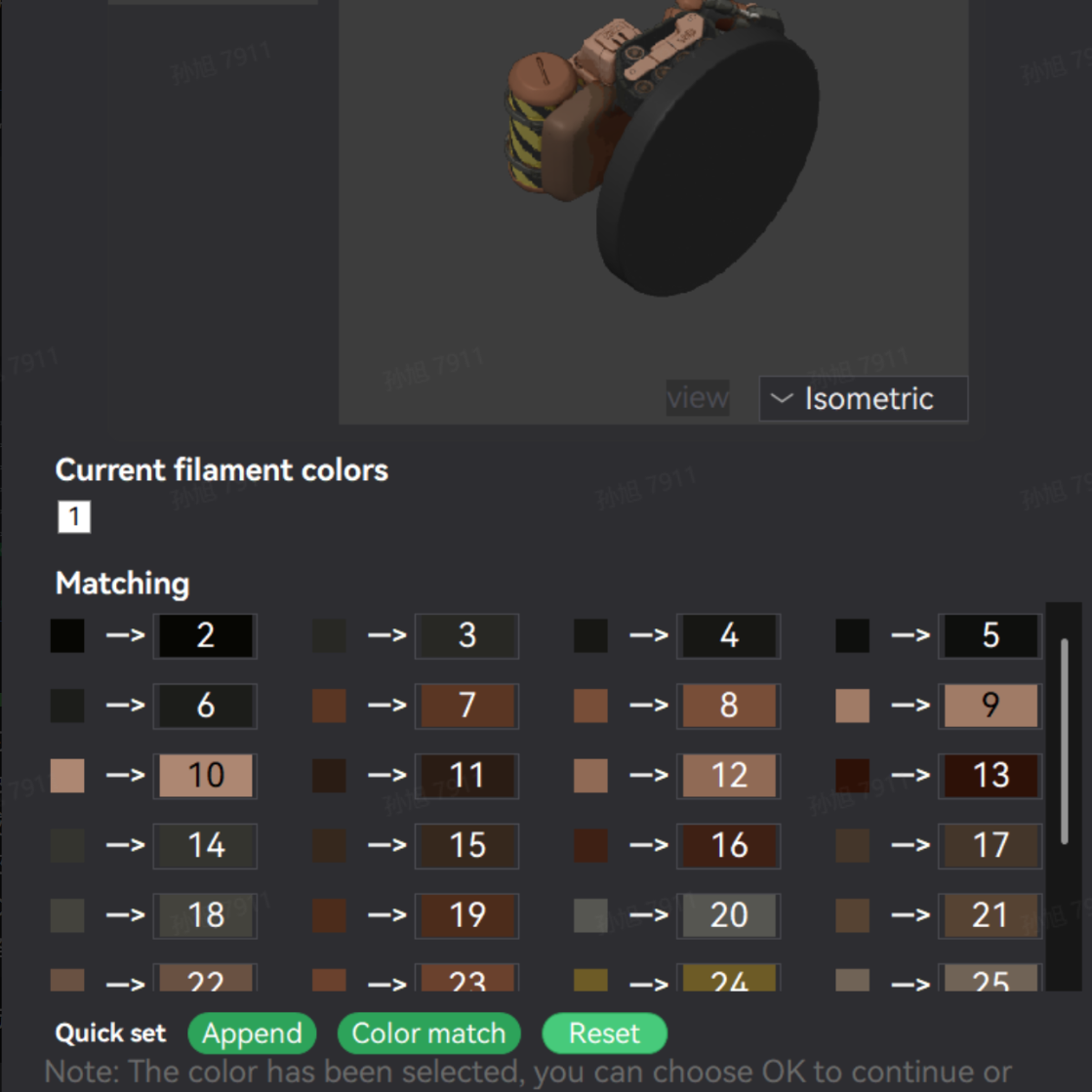
Etapas de configuração: Ao importar o modelo no Bambu Studio, esta tela será exibida. Altere a quantidade de cores na parte superior para o número desejado. Em geral, um AMS da Bambu Lab ou sistema multicolorido de outras marcas suporta apenas 4 cores. Supondo que a impressão seja feita com a H2C, insira 4 no campo de quantidade de cores e clique em OK.
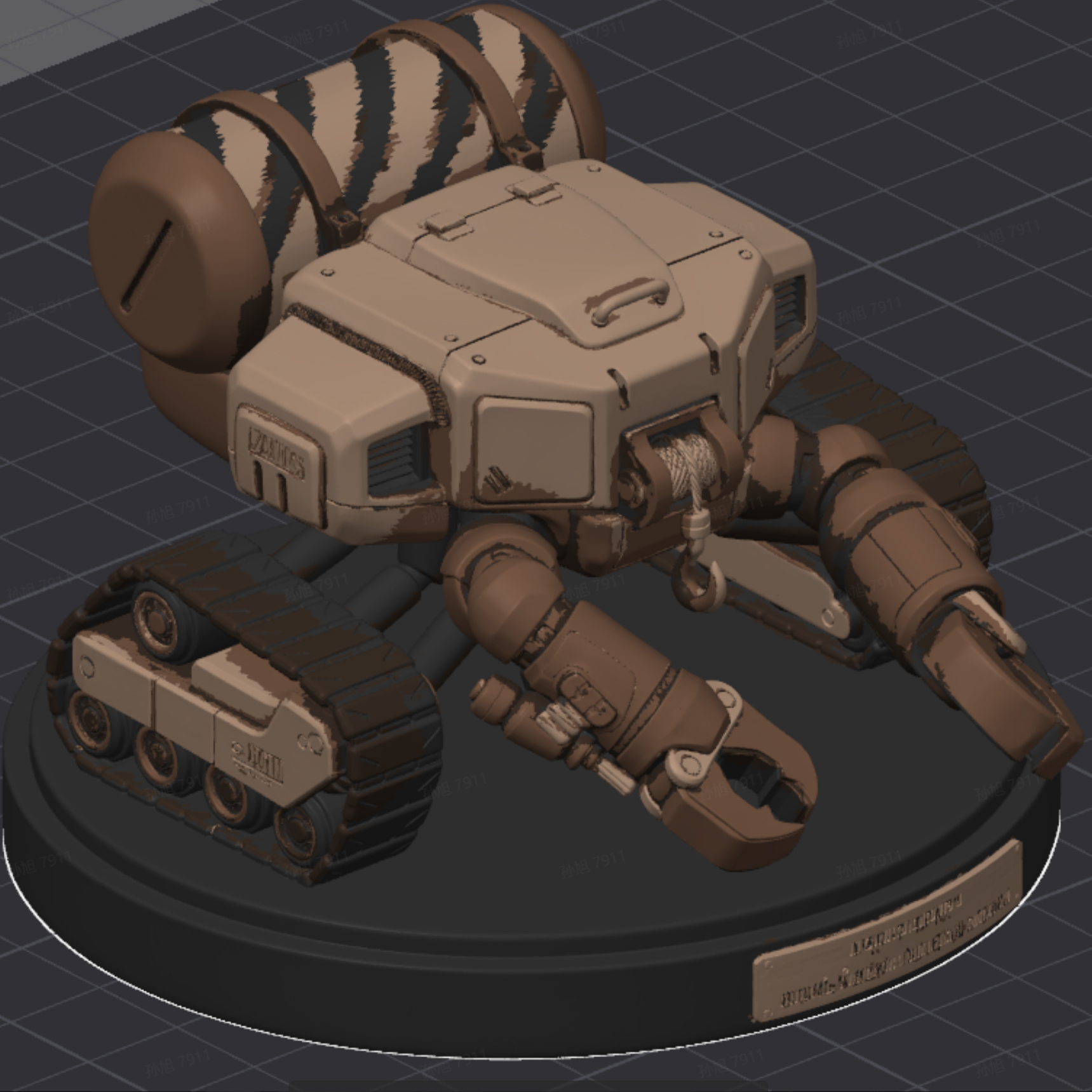
Após a importação, as cores são mapeadas automaticamente, e o usuário pode ajustá-las conforme necessário.
Dica para nivelamento da base: Como modelos multicoloridos não podem usar a "ferramenta de corte" diretamente (isso causaria perda das cores por vértice), se a base estiver irregular, mova o modelo verticalmente para baixo no eixo Z até que a parte irregular fique abaixo da mesa de impressão. O software de fatiamento ignorará automaticamente a parte excedente e a base será nivelada durante a impressão.
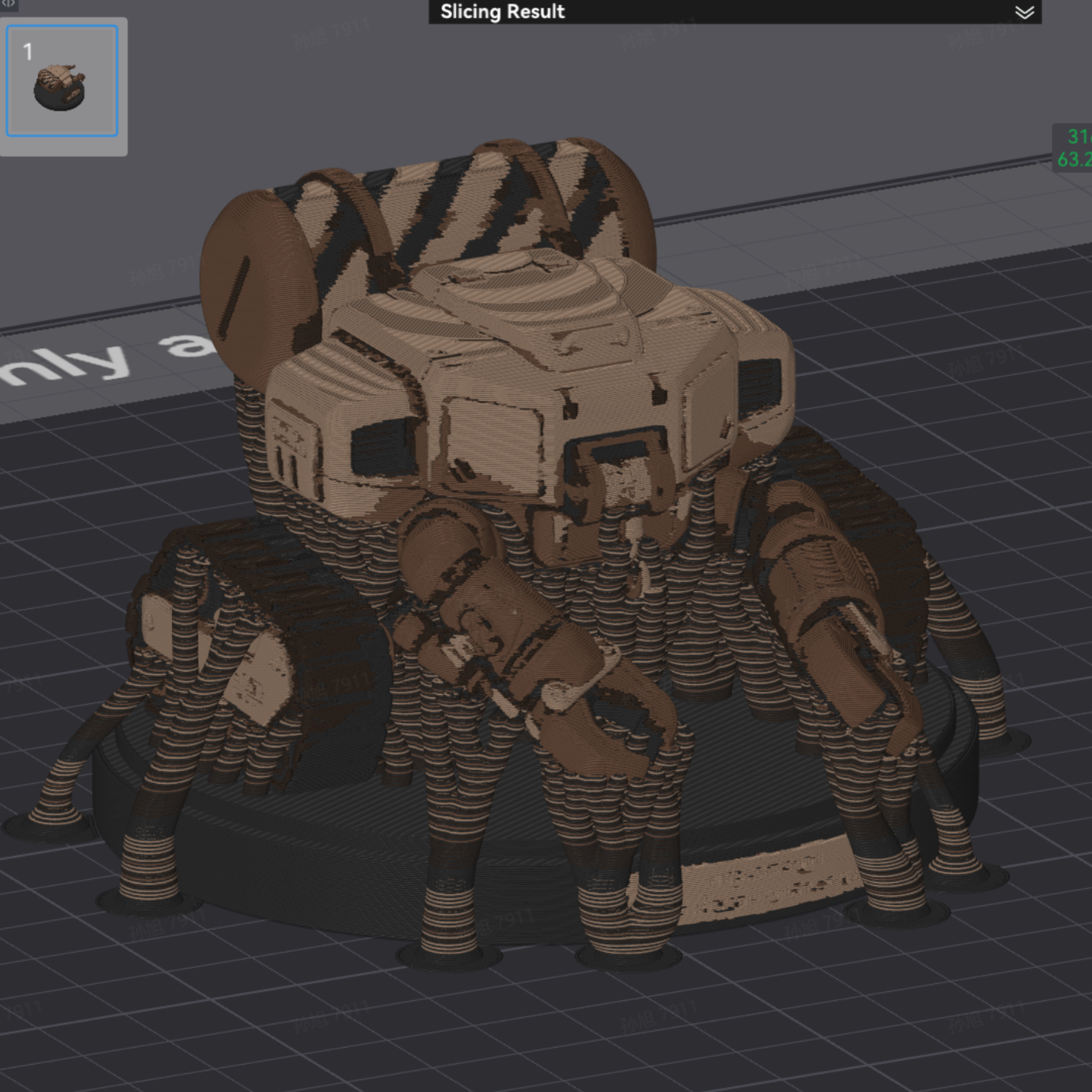
Após a impressão, basta remover os suportes para obter um modelo multicolorido.
2. Solução Manual: Ferramentas de Pintura Eficientes
No modelo exibido na imagem, pintar toda a base de preto com o pincel é trabalhoso e demorado. No Bambu Studio, existem duas formas de colorir rapidamente, que podem ser escolhidas conforme a situação.
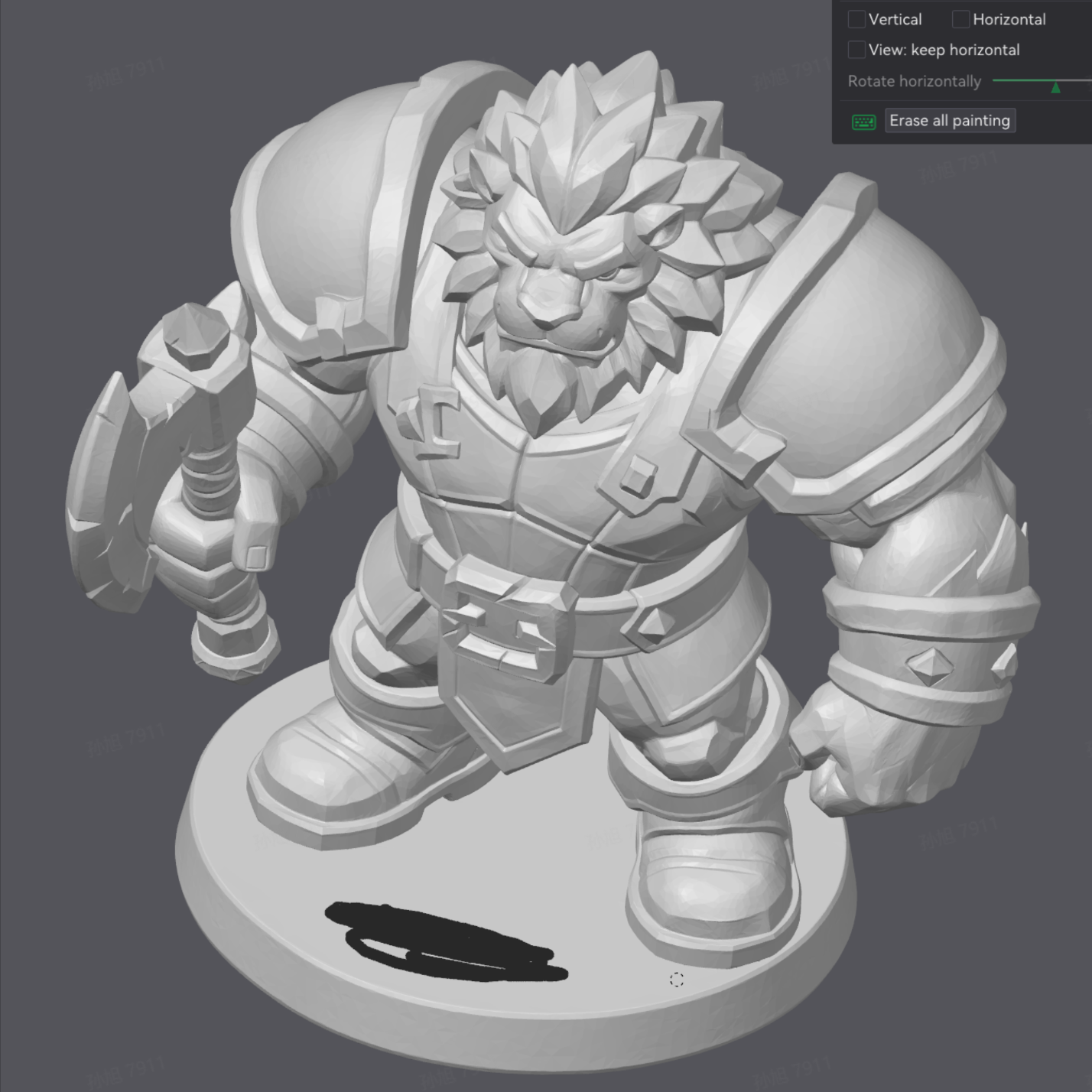
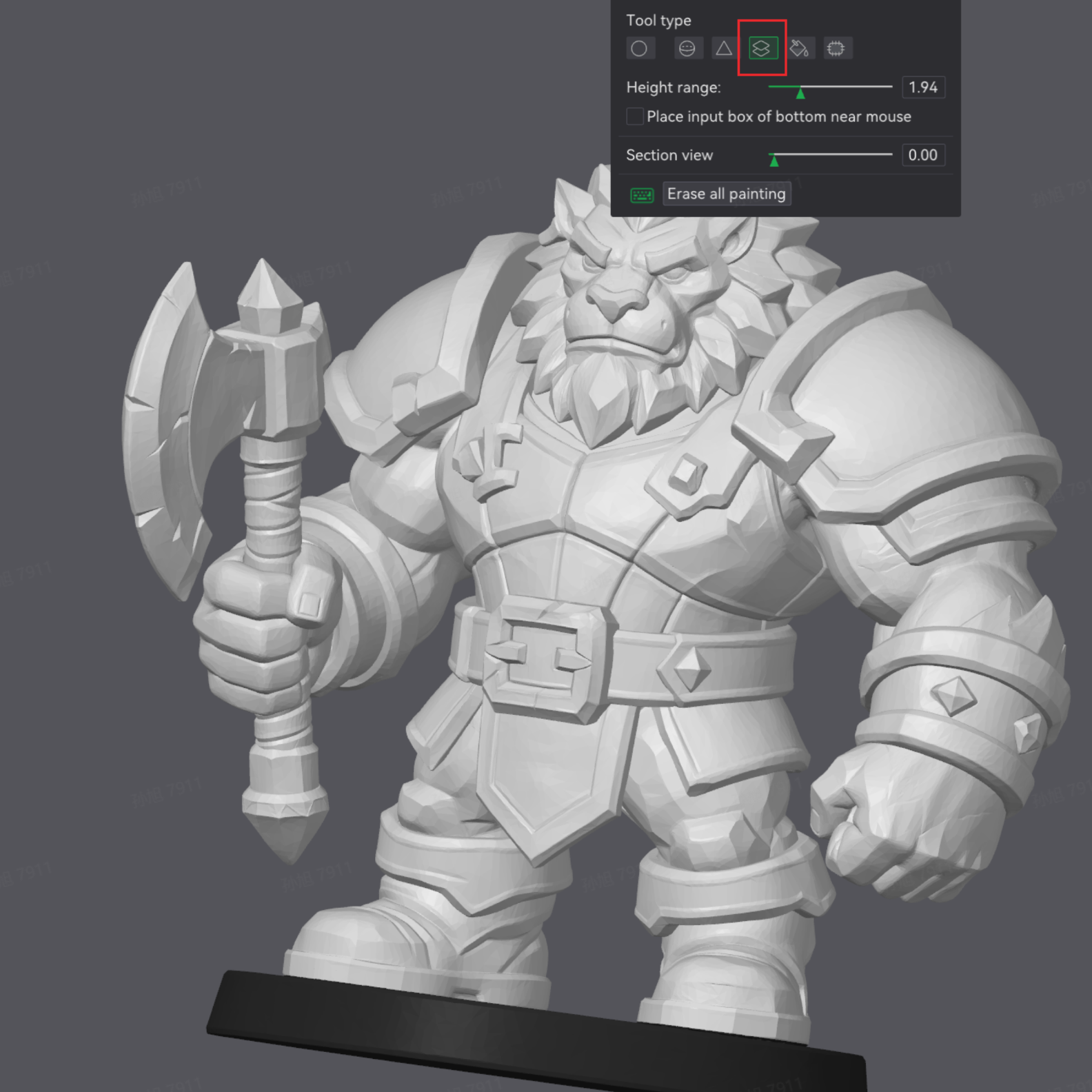
- Você pode usar a opção "Colorir por altura de camada" para separar a cor da base de forma rápida e precisa.
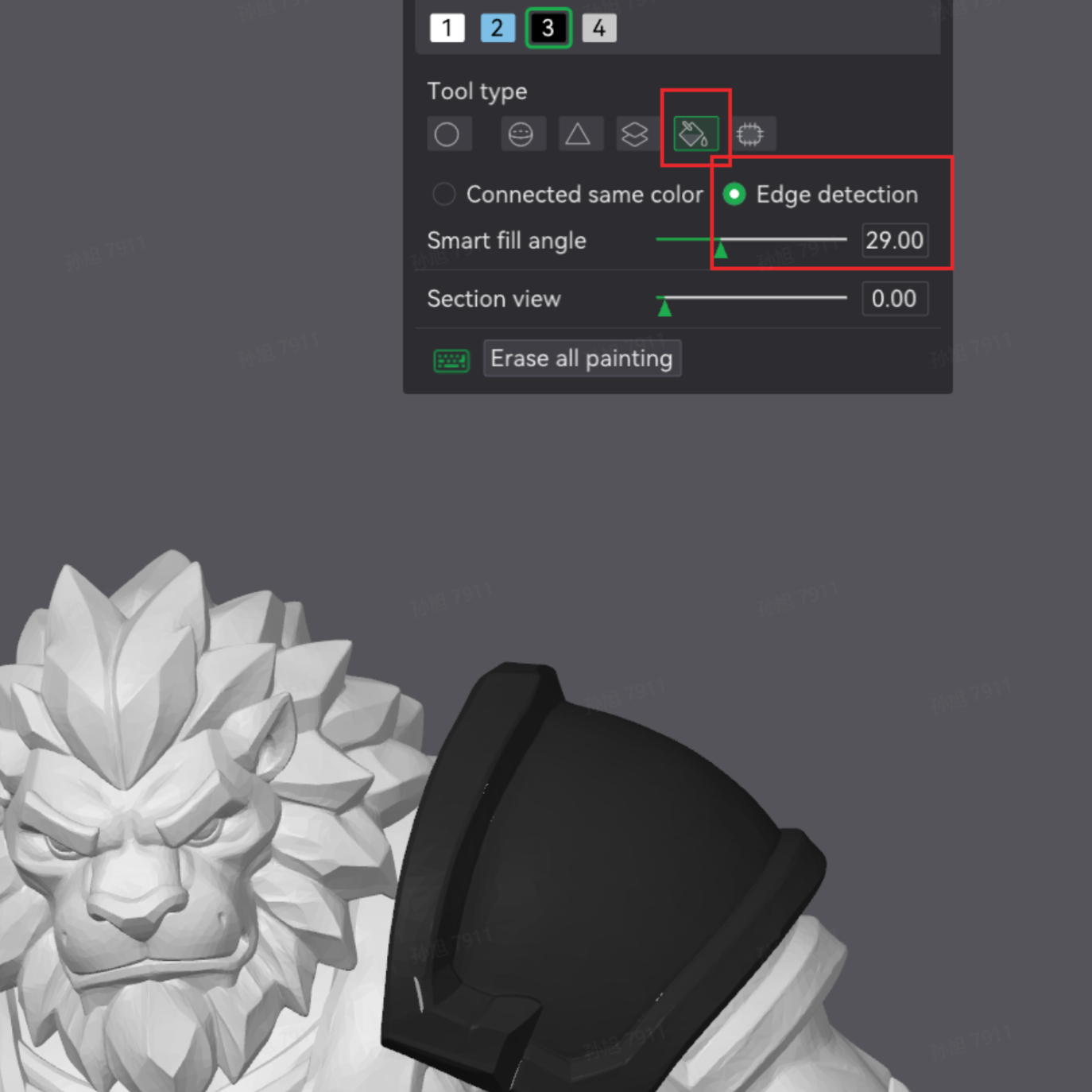
- Além disso, recomenda-se o uso da ferramenta balde de tinta: mude o modo para Detecção de borda (Edge detection), ajuste o ângulo conforme necessário e clique diretamente na área que deseja colorir. Ela detecta automaticamente a área de preenchimento com base nas transições geométricas do modelo, sendo mais precisa que o pincel comum — ideal para colorir rapidamente pedestais e bordas de roupas.
4. Aguardamos Suas Criações
O Tripo está colaborando intensamente com os principais fabricantes de impressoras 3D do mundo e suas comunidades de criadores, conectando toda a cadeia "criatividade com IA → fabricação física". Atualmente, já estabelecemos parcerias com marcas líderes do setor como Bambu Lab, Anycubic, Creality e Elegoo — trabalhando juntos na otimização técnica contínua de compatibilidade de modelos, fatiamento e validação de impressão, além de atuar nas comunidades de criadores dessas plataformas para que usuários sem experiência em modelagem possam, com o poder da IA, transformar suas ideias em modelos 3D de alta qualidade prontos para impressão.
Este tutorial foi elaborado com base na versão atual do Tripo e nos fluxos de trabalho de impressão 3D. Com a evolução contínua dos algoritmos de IA, o Tripo também está em constante atualização, comprometido em oferecer uma experiência de modelagem mais inteligente, um processo de exportação mais prático e um ecossistema criativo mais completo.
Acreditamos que, quando a facilidade de uso da modelagem com IA encontra a criatividade da comunidade de impressão 3D, qualquer pessoa pode se tornar criadora do seu próprio mundo.
Cada tentativa e feedback seu é fundamental para o nosso progresso. Esperamos sinceramente que, com o suporte tecnológico do Tripo, cada criador possa superar os limites da imaginação e transformar suas ideias mais ousadas em modelos físicos que podem ser tocados com as mãos.
Mostre sua obra e ganhe brindes oficiais! 🎁 Seja sua primeira peça impressa com sucesso ou um trabalho multicolorido cuidadosamente elaborado, compartilhe nas redes sociais marcando @Tripo AI e use a hashtag #Tripo3DPrinting.
- Interação oficial: Mostre o resultado final, os erros e as lições aprendidas — queremos ver tudo! Conteúdos de qualidade serão republicados oficialmente, com chance de ganhar brindes especiais.
- Eventos presenciais: Se você planeja participar de uma feira com a presença do Tripo, traga sua obra gerada e impressa com o Tripo para nos visitar no estande.
- Benefícios no local: Apresente sua obra no evento e ganhe um brinde exclusivo 🎁, além de ter acesso antecipado às novas funcionalidades do Tripo!
Comece agora sua jornada criativa com o Tripo e crie sua própria obra de impressão 3D com suas próprias mãos!
👉 Acesse o site oficial do Tripo: studio.tripo3d.com
👉 E-mail de suporte: support@tripo3d.com