O que é um arquivo 3MF? Como abrir, criar e converter (2026)
Um arquivo 3MF (3D Manufacturing Format) é um formato de arquivo moderno projetado especificamente para impressão 3D. Ao contrário dos formatos tradicionais, ele pode armazenar um projeto de impressão 3D completo em um único pacote, facilitando o compartilhamento e o gerenciamento de modelos entre diferentes ferramentas de software.
Uma das maiores vantagens do 3MF é que ele pode armazenar muito mais do que geometria. Além da forma do modelo, um arquivo 3MF pode incluir cores, materiais, texturas, configurações de impressão e outros dados de fabricação necessários para a produção.
Comparado ao STL, que contém apenas geometria de malha, o 3MF oferece um fluxo de trabalho mais completo e confiável para a impressão 3D moderna. Isso o torna especialmente útil para impressões multicoloridas, projetos com múltiplos materiais e arquivos prontos para impressão que preservam configurações importantes do slicer.
Hoje, o 3MF é suportado por slicers populares como Bambu Studio, OrcaSlicer, PrusaSlicer e Cura. Precisa de um modelo para imprimir? Gere um com o Tripo AI a partir de texto ou foto e exporte como 3MF.
Um arquivo 3MF (3D Manufacturing Format) é um arquivo moderno baseado em XML usado na impressão 3D. Ao contrário de um STL, que armazena apenas geometria de malha, um arquivo .3mf atua como um contêiner único que contém o modelo mais cor, materiais, texturas e configurações de impressão. Você pode abri-lo em qualquer slicer moderno como Bambu Studio, OrcaSlicer ou PrusaSlicer.
O que é um arquivo 3MF?
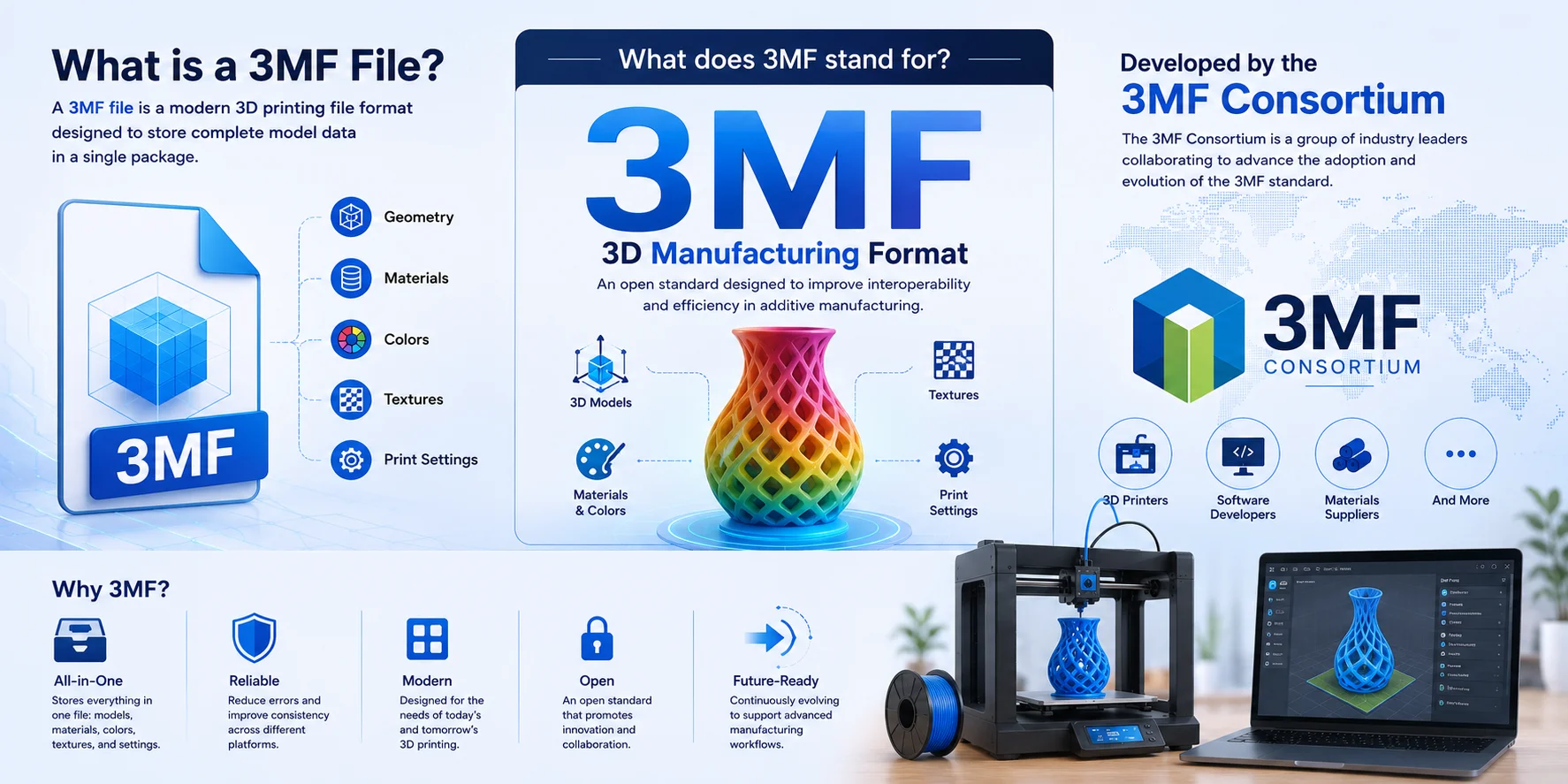
Um arquivo 3MF é um formato de arquivo de impressão 3D moderno projetado para armazenar dados completos do modelo em um único pacote. O termo 3MF significa 3D Manufacturing Format (Formato de Fabricação 3D), um padrão aberto desenvolvido e mantido pelo 3MF Consortium, um grupo de líderes do setor focado em melhorar a interoperabilidade na fabricação aditiva. Ao contrário dos formatos mais antigos, os arquivos 3MF podem conter geometria, materiais, cores, texturas e configurações de impressão.
O que há dentro de um arquivo 3MF? (Malha + cor, materiais e metadados)
Uma das maiores vantagens do formato 3MF é que ele atua como um contêiner para todas as informações necessárias para fabricar um modelo 3D. Pense em um arquivo .3mf como um pacote semelhante a um arquivo .zip: em vez de armazenar apenas geometria, ele pode agrupar vários tipos de dados em um único arquivo organizado.
No núcleo, cada arquivo 3MF contém a geometria de malha do modelo — os vértices, arestas e superfícies que definem a forma do objeto.
Além da geometria, o 3MF também pode armazenar cores e texturas, permitindo que designers preservem detalhes visuais como superfícies coloridas, padrões, rótulos e texturas realistas. O formato também suporta materiais, tornando-o adequado para fluxos de trabalho de impressão com múltiplos materiais.
Outro componente-chave são as configurações de impressão e metadados: orientação de construção, altura de camada, estruturas de suporte, densidade de preenchimento e outros parâmetros de fabricação.
Um arquivo 3MF é essencialmente um contêiner baseado em ZIP que contém uma coleção de documentos XML e recursos relacionados. Você pode renomear um arquivo .3mf para .zip e abri-lo para explorar sua estrutura interna.
Esta abordagem baseada em contêiner é uma diferença importante entre o 3MF e formatos mais antigos como o STL. Enquanto o STL armazena principalmente informações geométricas, o 3MF preserva o contexto de fabricação completo em um único pacote portátil.
3MF vs STL: Qual é a diferença real?
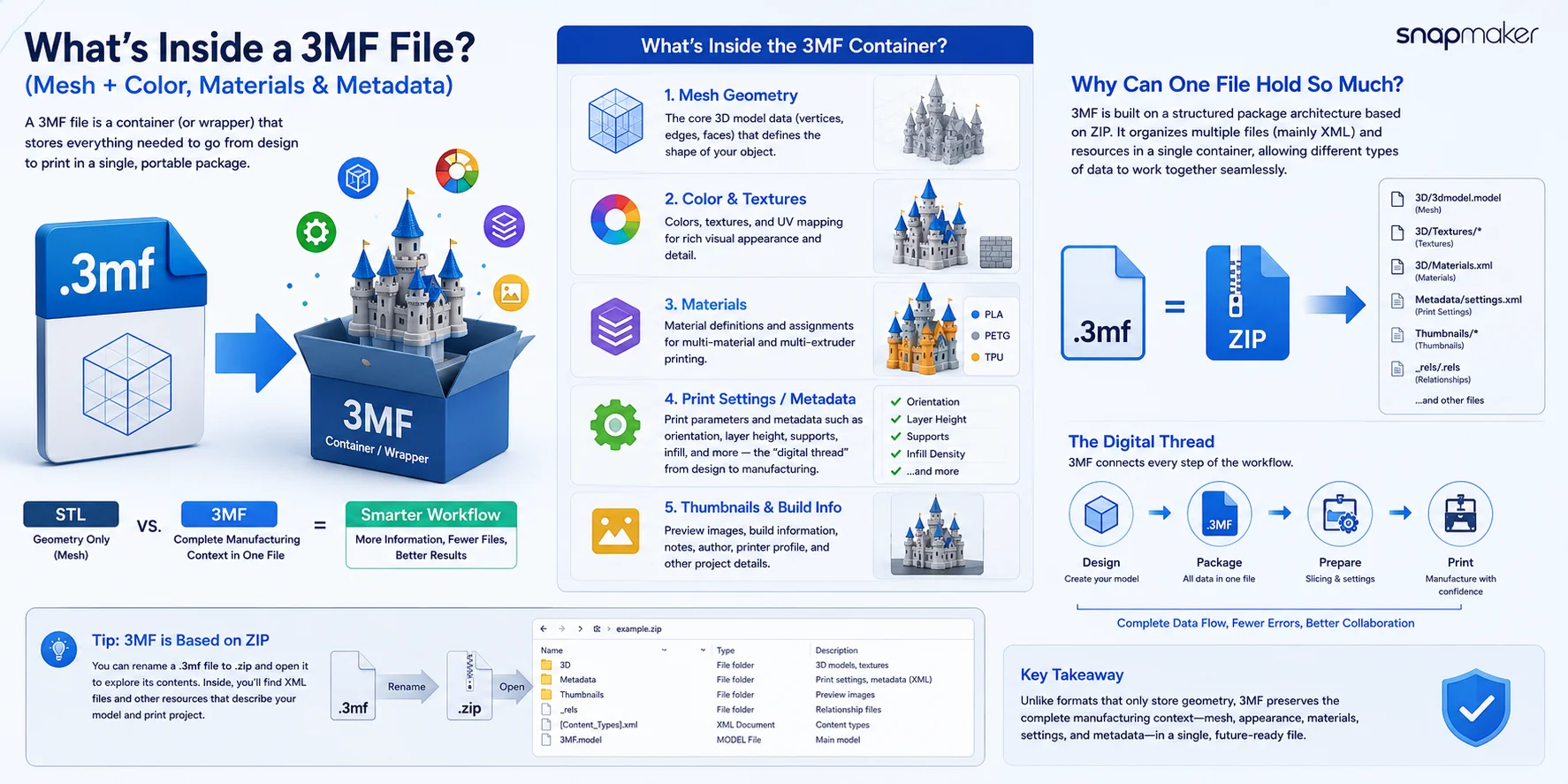
| Característica | STL | 3MF |
|---|---|---|
| Dados armazenados | Apenas geometria (malha triangular) | Geometria, cores, texturas, materiais, metadados e configurações de impressão |
| Cores e texturas | Não suportado | Totalmente suportado |
| Impressão com múltiplos materiais | Não suportado | Suportado |
| Configurações de impressão | Não armazenadas | Pode armazenar altura de camada, suportes, preenchimento, orientação e mais |
| Tamanho do arquivo | Frequentemente maior para modelos complexos | Geralmente menor graças ao empacotamento eficiente |
| Tratamento de erros | Mais propenso a normais invertidas e geometria não-manifold | Projetado para reduzir problemas comuns de malha e interoperabilidade |
| Metadados | Nenhum | Suporta miniaturas, informações de construção e metadados do projeto |
| Compatibilidade | Suportado por praticamente todo software CAD e slicers | Suportado pela maioria dos slicers modernos |
| Idade da tecnologia | Introduzido nos anos 1980 | Formato moderno para fabricação aditiva |
| Melhor caso de uso | Troca simples de geometria | Fluxos de trabalho completos de design para impressão |
Por que o 3MF geralmente é melhor para impressão 3D?
A maior limitação do STL é que ele armazena apenas a forma de um objeto. Com o 3MF, você preserva cores, materiais, perfis de impressão e configurações específicas da impressora. Além disso, o 3MF usa uma estrutura de contêiner comprimida, portanto os arquivos são frequentemente menores do que os equivalentes STL, armazenando significativamente mais informações.
Um arquivo 3MF é igual ao STL?
Não. Embora ambos os formatos possam representar o mesmo objeto 3D, eles são fundamentalmente diferentes.
- STL = apenas forma
- 3MF = forma + aparência + materiais + configurações de impressão + metadados
Conclusão: Quando cores, materiais e configurações de impressão importam, 3MF é a melhor escolha. Quando você precisa apenas de geometria básica ou da compatibilidade mais ampla possível, STL permanece a opção mais segura.
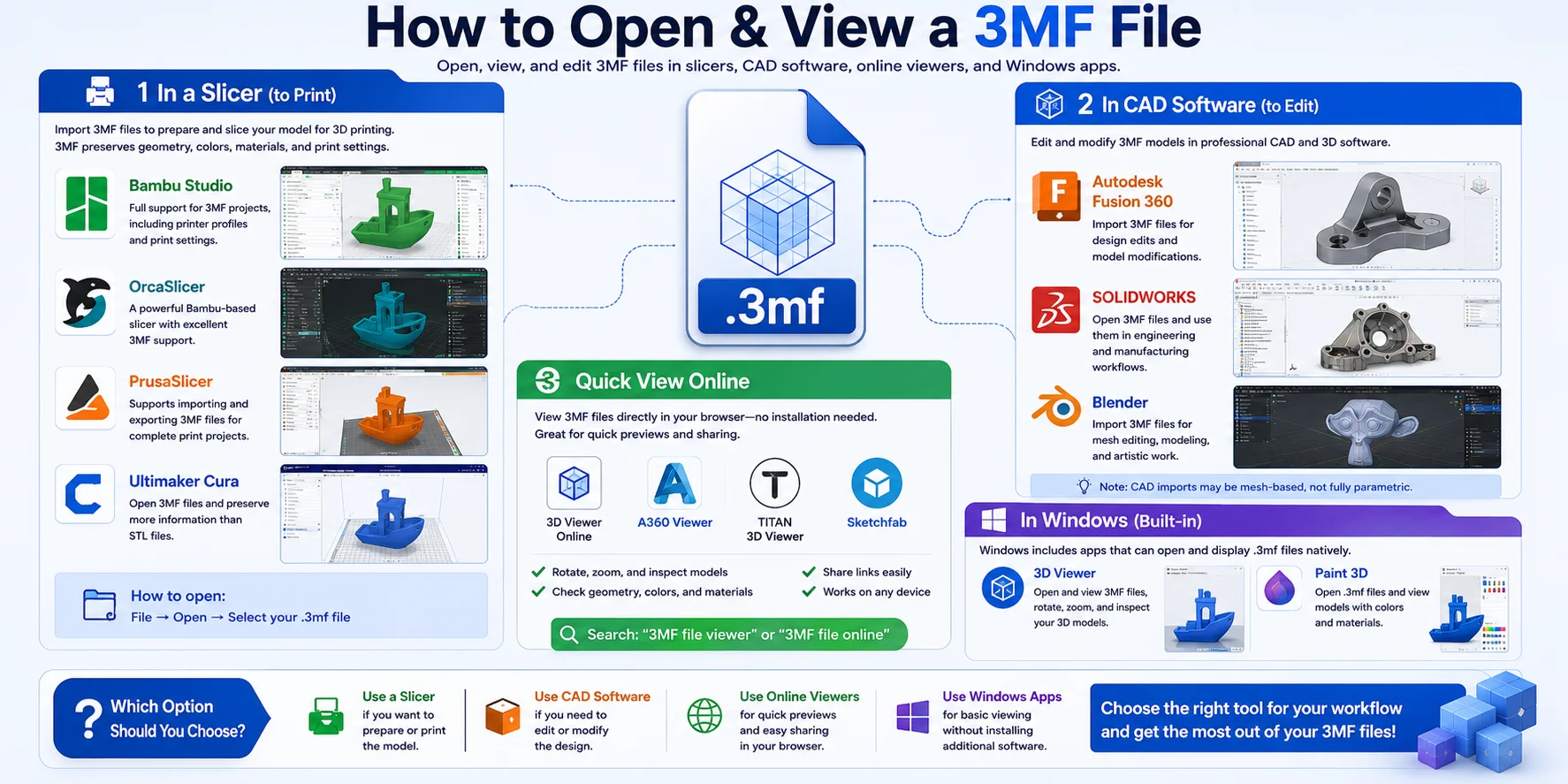
Como abrir e visualizar um arquivo 3MF
Abrir em um slicer (para impressão 3D)
- Bambu Studio – Suporte completo a projetos 3MF, incluindo perfis de impressora.
- OrcaSlicer – Slicer popular baseado em Bambu com amplo suporte 3MF.
- PrusaSlicer – Suporta importação e exportação de arquivos 3MF para projetos completos.
- Ultimaker Cura – Pode abrir arquivos 3MF e preservar muito mais informações do que STL.
Na maioria dos slicers: Arquivo → Abrir e escolha o arquivo .3mf.
Abrir em software CAD (para edição)
Opções comuns: Autodesk Fusion 360, SOLIDWORKS, Blender (via funcionalidade integrada ou add-ons).
Visualizar online
Vários visualizadores 3MF baseados na web permitem inspecionar um modelo diretamente no navegador sem instalar software.
Abrir no Windows
- Visualizador 3D (Windows)
- Paint 3D
Qual opção escolher?
- Slicer se quiser preparar ou imprimir o modelo.
- Fusion 360, SOLIDWORKS ou Blender se precisar editar o design.
- Visualizador 3MF online para visualizações rápidas.
- Visualizador 3D do Windows ou Paint 3D para visualização básica.
Como criar ou exportar um arquivo 3MF
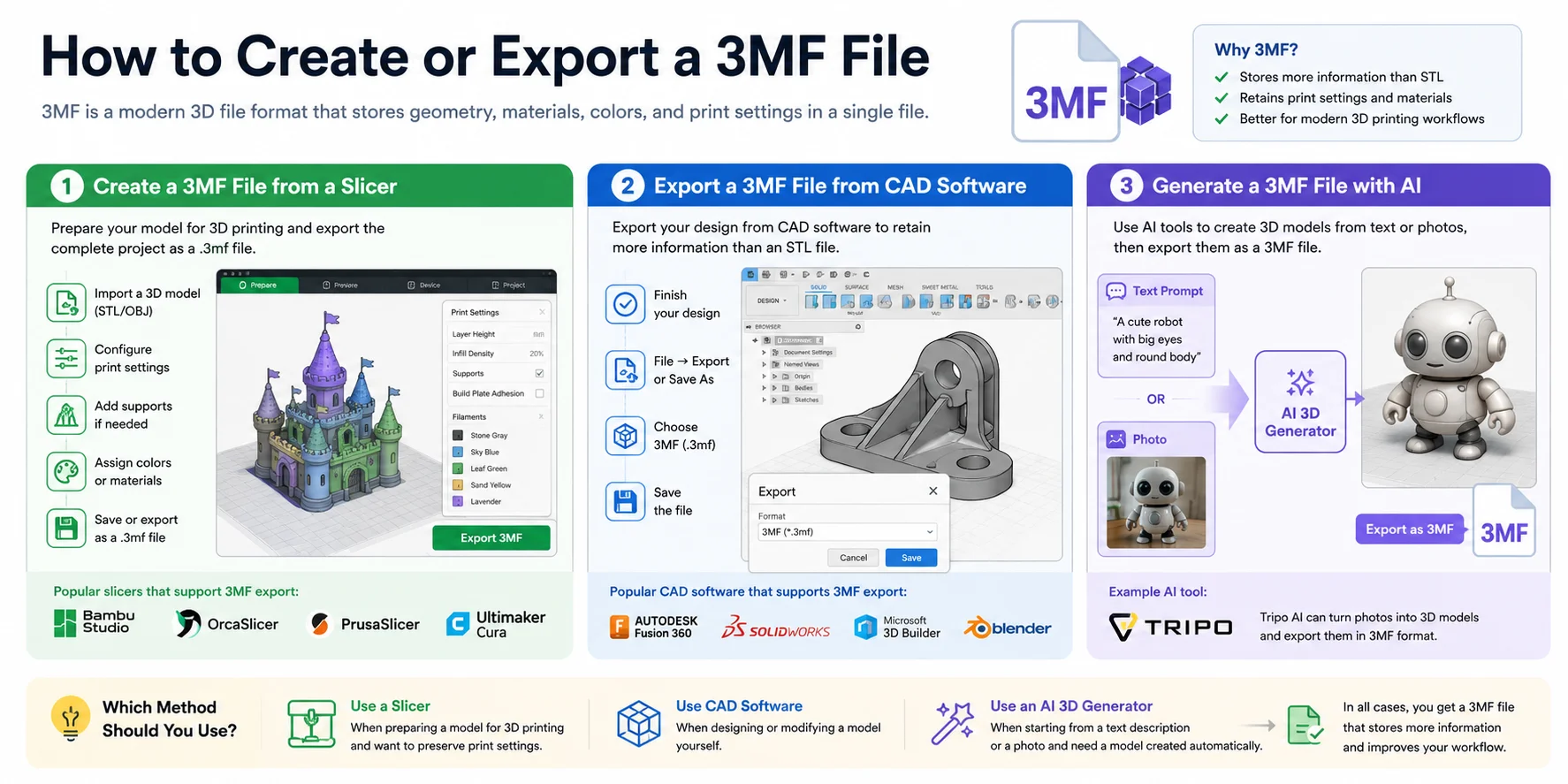
Criar a partir de um slicer
Fluxo de trabalho típico:
- Importe um modelo 3D (STL ou OBJ).
- Configure as configurações de impressão.
- Adicione suportes se necessário.
- Atribua cores ou materiais para impressoras compatíveis.
- Salve ou exporte o projeto como arquivo
.3mf.
Slicers com suporte 3MF: Bambu Studio, OrcaSlicer, PrusaSlicer, Ultimaker Cura.
Exportar do software CAD
Exemplos: Autodesk Fusion 360, SOLIDWORKS, Microsoft 3D Builder, Blender. Processo: Arquivo → Exportar ou Salvar Como → 3MF (.3mf).
Gerar com IA
Tripo AI pode converter uma foto em um modelo 3D e exportá-lo no formato 3MF, facilitando ir de uma imagem a um objeto imprimível sem modelagem 3D tradicional.
Qual método usar?
- Slicer para preparar um modelo para impressão 3D preservando as configurações.
- Software CAD se estiver projetando ou modificando um modelo.
- Gerador 3D com IA se estiver partindo de texto ou foto.
3MF para Impressão Colorida e Multi-Material
Uma das maiores vantagens do formato 3MF é a sua capacidade de armazenar informações de cor, material e fabricação junto com a geometria do modelo. Isso torna o 3MF o formato preferido para impressão 3D colorida e multi-material.
Um fluxo de trabalho típico para impressão colorida:
- Crie ou obtenha um modelo 3D colorido.
- Exporte o modelo como um arquivo 3MF.
- Importe o arquivo 3MF em um slicer compatível (Bambu Studio, PrusaSlicer, OrcaSlicer).
- O slicer reconhece automaticamente as atribuições de cor e as informações de material por objeto ou por face.
- Envie o trabalho de impressão para um sistema multi-cor compatível como o AMS da Bambu Lab.
Usando modelos gerados por IA
A Tripo AI também oferece integração direta com o Bambu Studio. De acordo com a documentação oficial:
"Enviar para o Bambu Studio" atualmente suporta apenas arquivos imprimíveis monocromáticos. Para modelos coloridos, use "Exportar Arquivo Imprimível Multi-Color" e depois importe o arquivo gerado no Bambu Studio.
Se a fidelidade de cores for importante, sempre escolha a opção de exportação com cor habilitada.
Por que o 3MF é importante para impressão multi-color
- Armazena geometria, cores e atribuições de material em um único arquivo
- Preserva metadados do slicer e de fabricação
- Reduz a configuração manual durante a impressão
- Suporta sistemas multi-material modernos como o Bambu Lab AMS
- Simplifica o compartilhamento de projetos completos de impressão colorida
Como Converter 3MF para STL (e STL para 3MF)
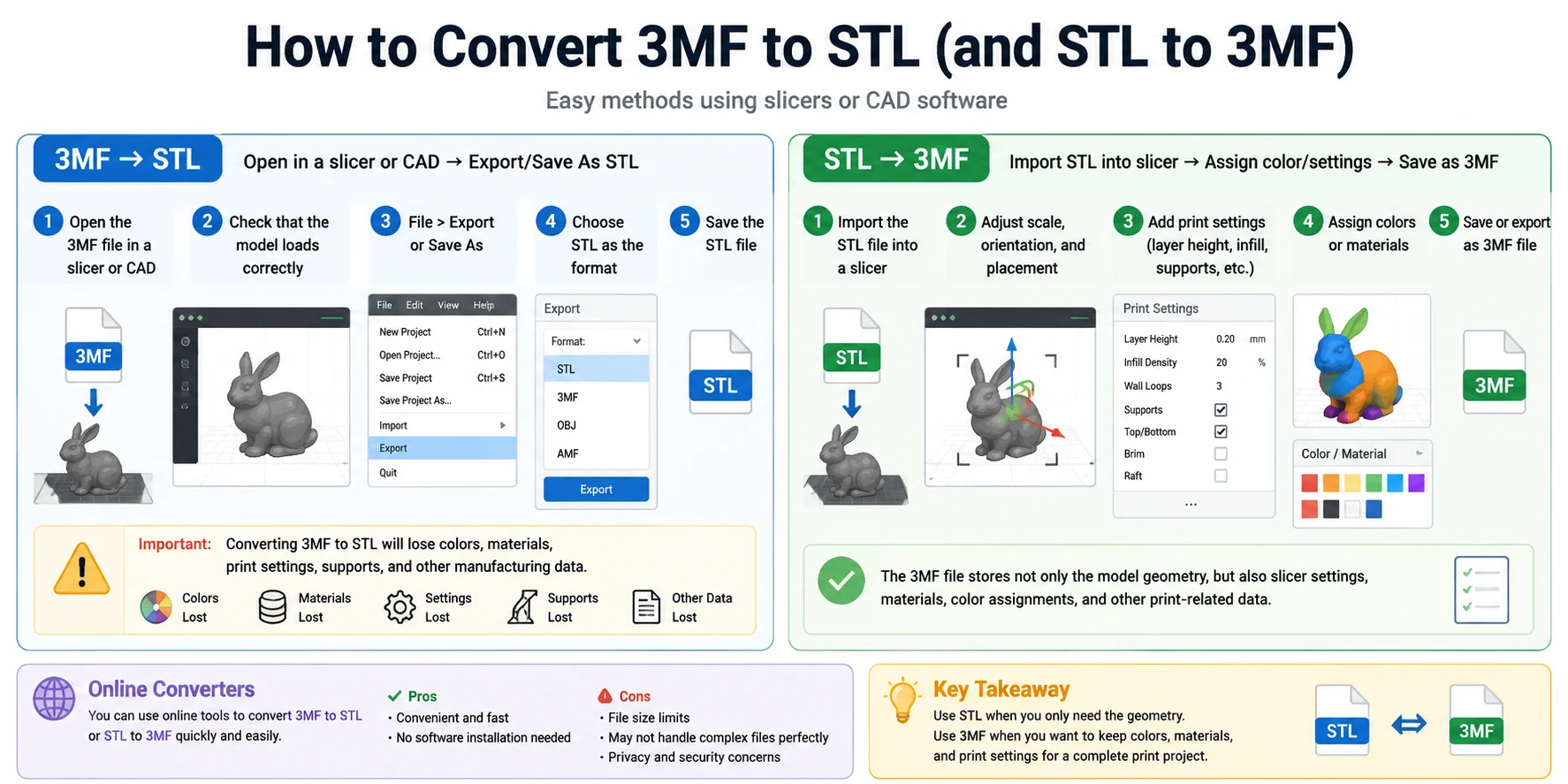
Como converter 3MF para STL
- Abra o arquivo 3MF em um slicer (Bambu Studio, OrcaSlicer, PrusaSlicer ou Cura).
- Verifique se a geometria do modelo carrega corretamente.
- Vá em Arquivo > Exportar ou Salvar Como.
- Escolha STL como formato de saída.
- Salve o arquivo STL exportado.
Atenção: ao converter para STL, o arquivo perderá cores, atribuições de material, configurações do slicer e outros dados de fabricação.
Como converter STL para 3MF
- Importe o arquivo STL em um slicer.
- Ajuste a escala, orientação e posicionamento do modelo.
- Adicione configurações de impressão: altura de camada, preenchimento, suportes e espessura de parede.
- Atribua cores ou materiais se estiver preparando impressão multi-color.
- Salve ou exporte o projeto como um arquivo 3MF.
Conclusão principal
Você pode converter 3MF para STL quando precisar apenas da geometria do modelo, mas o STL não preserva cores, materiais ou configurações de impressão. Para um projeto de impressão completo, especialmente com cores ou múltiplos materiais, o 3MF geralmente é o formato mais adequado.
Quando Usar 3MF vs STL?
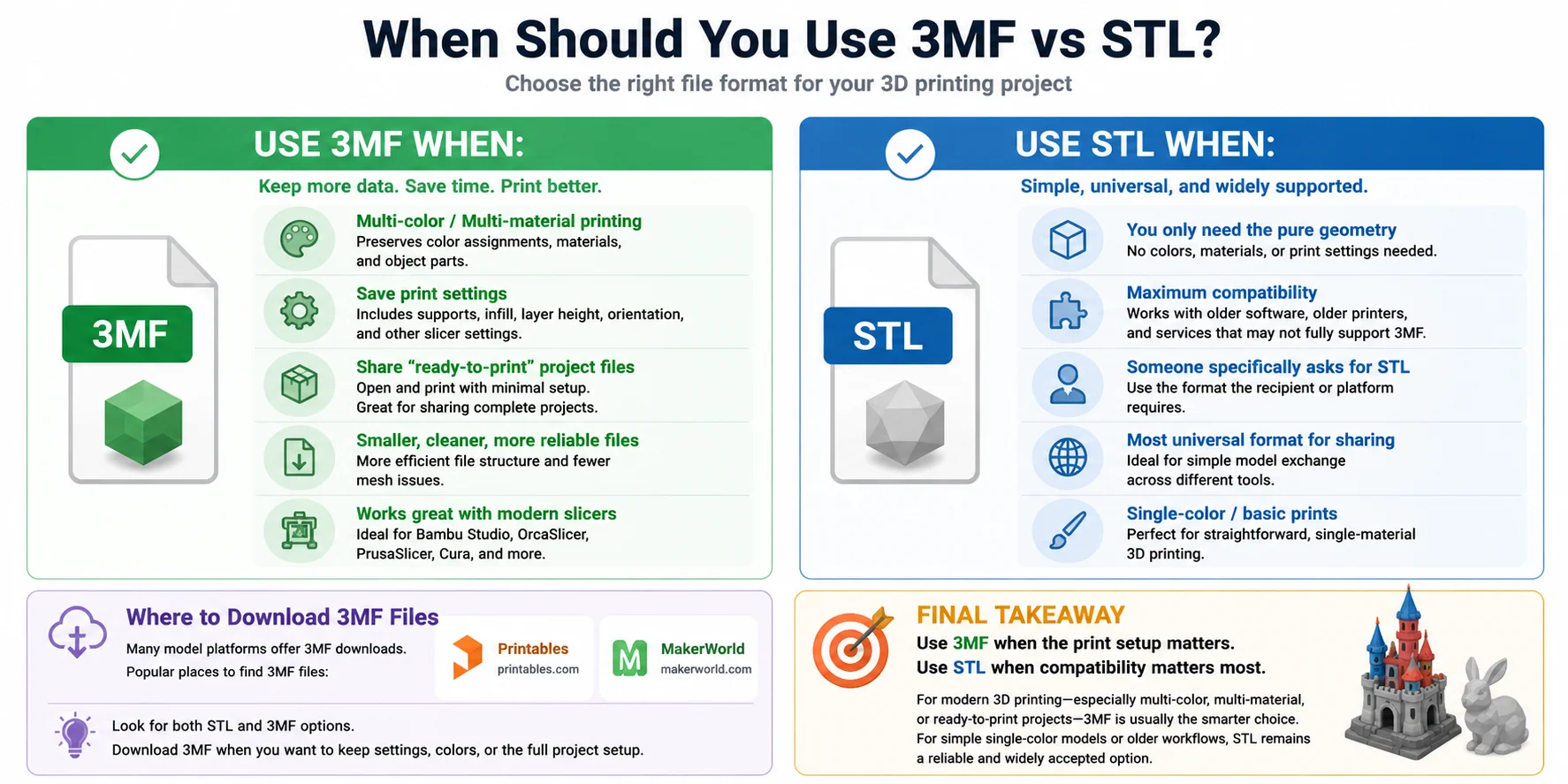
Use 3MF quando cor, materiais ou configurações de impressão forem importantes; use STL quando precisar apenas da geometria bruta ou de máxima compatibilidade com ferramentas mais antigas.
Onde baixar arquivos 3MF?
- Printables
- MakerWorld
Recomendação final
Use 3MF quando a configuração de impressão for importante. Use STL quando a compatibilidade for a prioridade.
Para impressão 3D moderna, especialmente com projetos multi-color, multi-material ou prontos para imprimir, o 3MF costuma ser a escolha mais inteligente.
Perguntas Frequentes
Qual programa abre arquivos 3MF?
3MF pode ser aberto com Bambu Studio, OrcaSlicer, PrusaSlicer e Ultimaker Cura. Também com Fusion 360 e Microsoft 3D Builder.
Qual é a diferença entre 3MF e STL?
STL armazena apenas a geometria do modelo, enquanto 3MF pode armazenar geometria, cores, materiais e configurações de impressão em um único arquivo.
Como converter 3MF para STL?
Abra o arquivo 3MF em um slicer ou programa CAD, escolha Exportar ou Salvar Como e selecione STL. A conversão removerá todas as cores, materiais e configurações de impressão do 3MF original.
Como criar um arquivo 3MF?
Abra um modelo 3D em Bambu Studio, OrcaSlicer, PrusaSlicer ou Cura, configure as definições de impressão e escolha Salvar Projeto ou Exportar como 3MF. Também pode exportar de Fusion 360 ou SOLIDWORKS.
Posso converter um 3MF para STL?
Sim. Abra o arquivo em um slicer ou CAD e escolha Exportar como STL. O STL manterá apenas a geometria, sem cores, materiais ou configurações de impressão.
Conclusão
Em resumo, o STL é ótimo para geometria básica, enquanto o 3MF é mais indicado quando cores, materiais e configurações de impressão são importantes. À medida que mais slicers e impressoras modernas suportam 3MF, ele está se tornando o padrão para projetos de impressão completos. Precisa de um modelo para imprimir? Gere um com o Tripo AI e exporte como 3MF — pronto para o Bambu Studio ou o seu slicer favorito.
