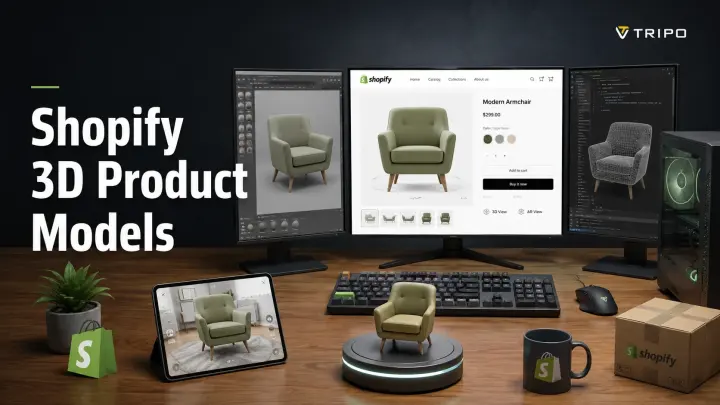
Shopify Modelos de produtos 3D: GLB, AR e guia de fluxo de trabalho do visualizador
TL;DR
- Shopify oferece suporte nativo a modelos de produtos 3D: nenhum aplicativo é necessário para exibi-los ou ativar AR.
- Shopify aceita modelos GLB e USDZ. Um primeiro fluxo de trabalho GLB é conveniente porque Shopify cria o formato complementar necessário para dispositivos compatíveis.
- O verdadeiro gargalo geralmente não é o desempenho, mas a obtenção de um modelo 3D. Você pode fazer, gerar ou terceirizar um.
- Otimize antes do upload: mantenha a contagem de polígonos e os tamanhos de textura sensíveis para que o dispositivo móvel permaneça rápido.
- Escolha seu caminho: mídia 3D nativa (gratuita) para a maioria das lojas; um aplicativo de terceiros ou visualizador/configurador Liquid personalizado para necessidades avançadas.
Shopify oferece suporte a modelos de produtos 3D como mídia de produto, permitindo que os compradores girem um modelo na página do produto e usem AR em telefones compatíveis. A parte mais difícil geralmente é obter um modelo 3D adequado. Este guia aborda o fluxo de trabalho desde a criação e otimização do modelo até o upload, configuração do visualizador e testes móveis.
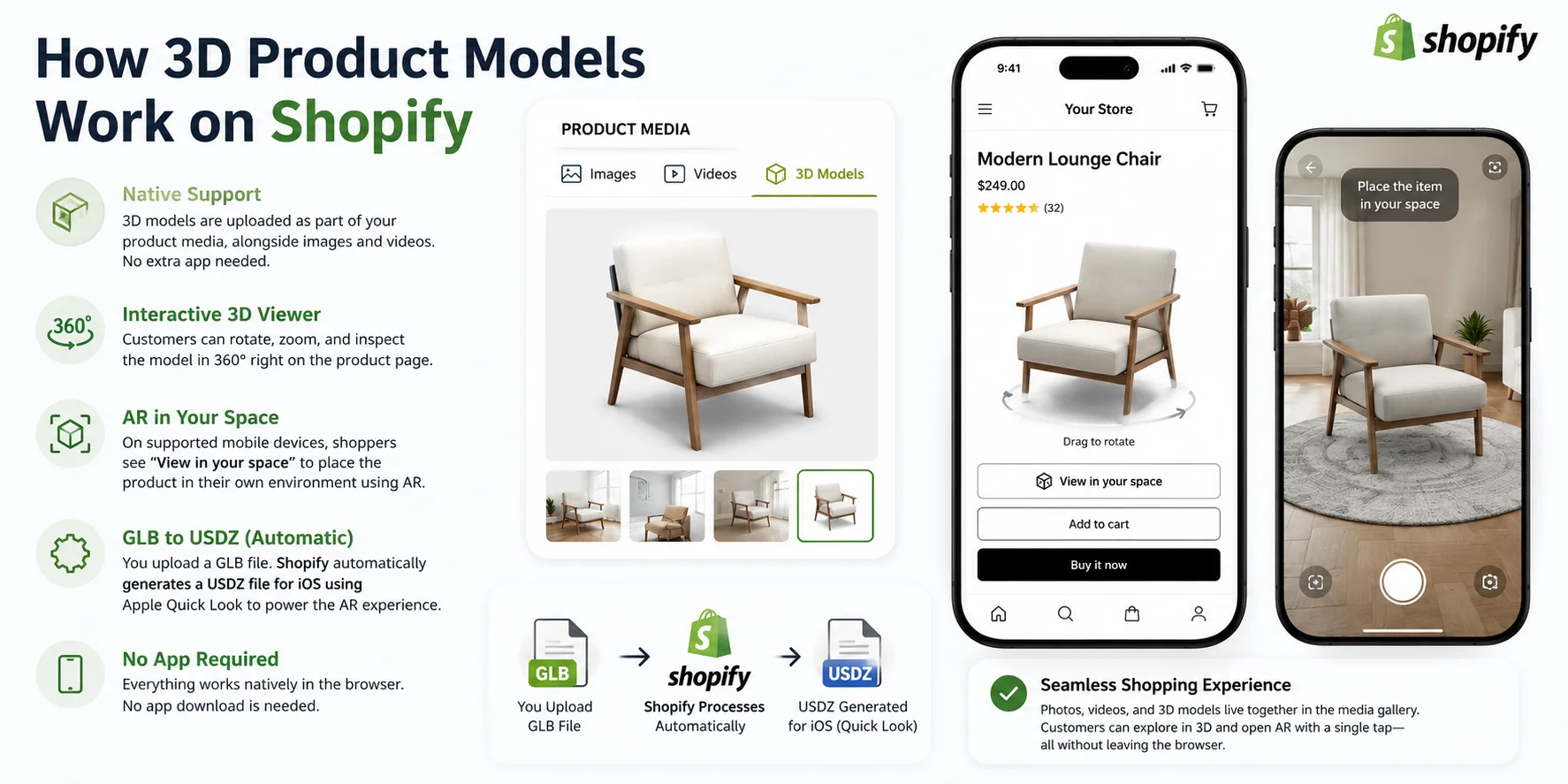
Como funcionam os modelos de produtos 3D em Shopify
Shopify oferece suporte a modelos 3D como mídia nativa de produto junto com imagens e vídeos. Um tema compatível pode renderizar o modelo na galeria de produtos sem exigir um aplicativo de loja separado.
Os compradores podem girar, ampliar e inspecionar o modelo no navegador. Em dispositivos móveis compatíveis, a página do produto também pode oferecer "Ver no seu espaço" para que o item possa ser colocado no ambiente do comprador por meio de AR.
Shopify aceita modelos de produtos GLB e USDZ e processa um modelo carregado para que formatos compatíveis estejam disponíveis em todos os dispositivos. Este guia usa um fluxo de trabalho GLB primeiro porque GLB empacota geometria, materiais e texturas em um arquivo. Verifique os requisitos atuais de mídia do produto Shopify antes da entrega.
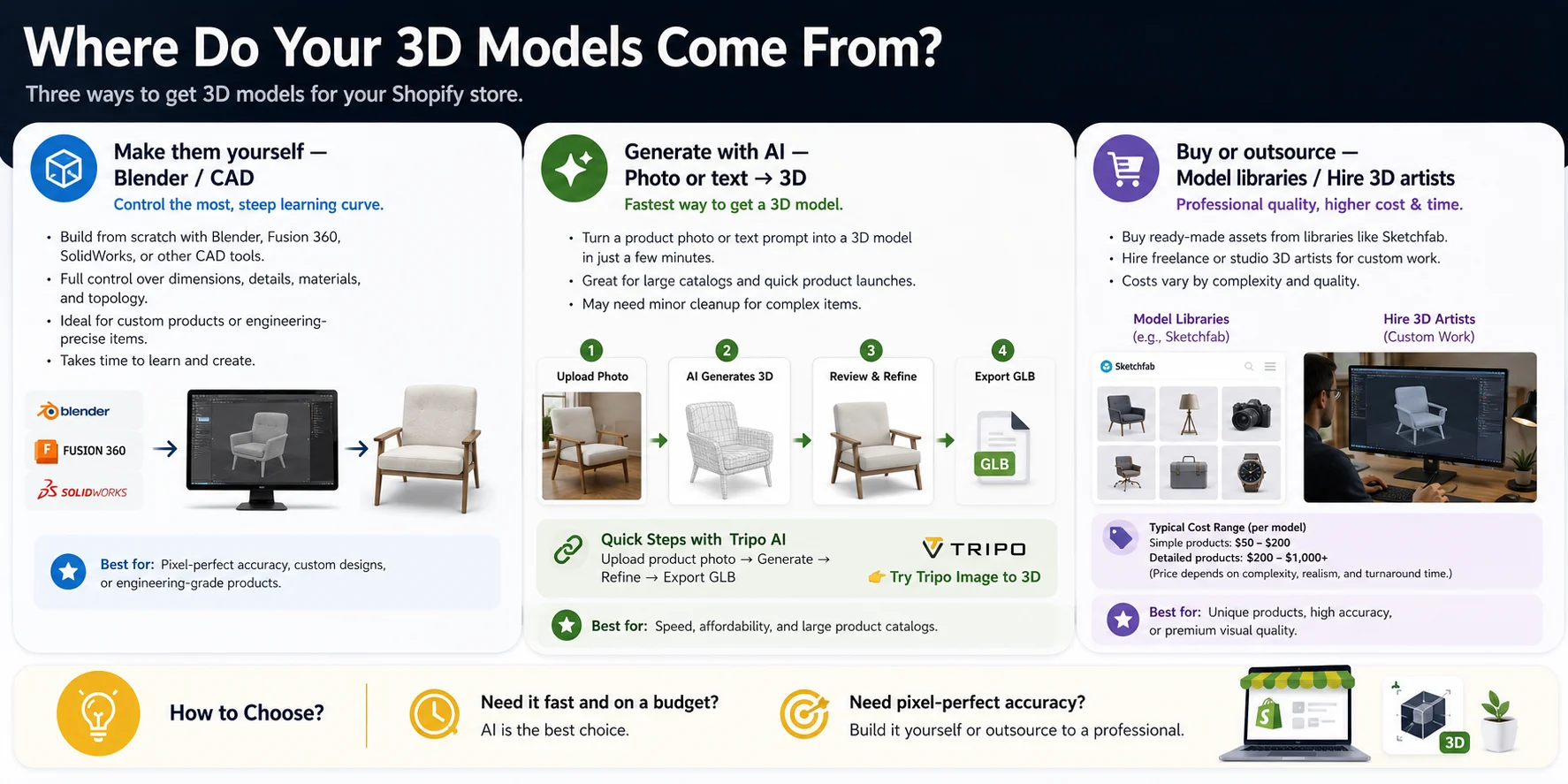
De onde vêm seus modelos 3D?
Você pode construir um modelo, gerar um com AI ou contratar um artista 3D. Escolha com base na precisão exigida do produto, tamanho do catálogo, orçamento e cronograma de lançamento.
Faça você mesmo: Blender ou CAD
As ferramentas Blender e CAD fornecem o maior controle sobre dimensões, topologia, UVs e materiais. Essa rota é adequada para produtos e itens orientados pela engenharia que devem corresponder às medidas exatas, mas requer experiência em modelagem e mais tempo de produção.
Gerar com AI
Para uma iteração mais rápida, Tripo Imagem para 3D pode transformar uma imagem de produto em um ponto de partida 3D. Os resultados ainda devem ser verificados em relação ao produto real, especialmente para superfícies ocultas, peças finas, simetria e escala exata.
Um fluxo de trabalho típico é simples:
- Faça upload de uma foto do produto (ou insira uma solicitação de texto).
- Gere o modelo 3D com AI.
- Revise e refine o resultado, se necessário.
- Exporte o modelo como GLB e carregue-o em Shopify.
Essa rota pode reduzir a produção de grandes catálogos, mas produtos complexos ou de dimensão crítica podem precisar de limpeza manual antes de serem adequados para 3D voltado para o cliente ou AR.
Comprar ou terceirizar
Os ativos existentes podem funcionar para produtos genéricos, enquanto mercadorias exclusivas geralmente requerem um modelo comissionado. Solicite escala real, materiais PBR, topologia limpa e um produto compatível com Shopify.
AI é útil quando a velocidade e a cobertura do catálogo são importantes; a modelagem manual ou o refinamento profissional são mais seguros quando a precisão dimensional ou a qualidade premium de close-up são essenciais. Um fluxo de trabalho híbrido pode combinar geração rápida com limpeza artística direcionada.
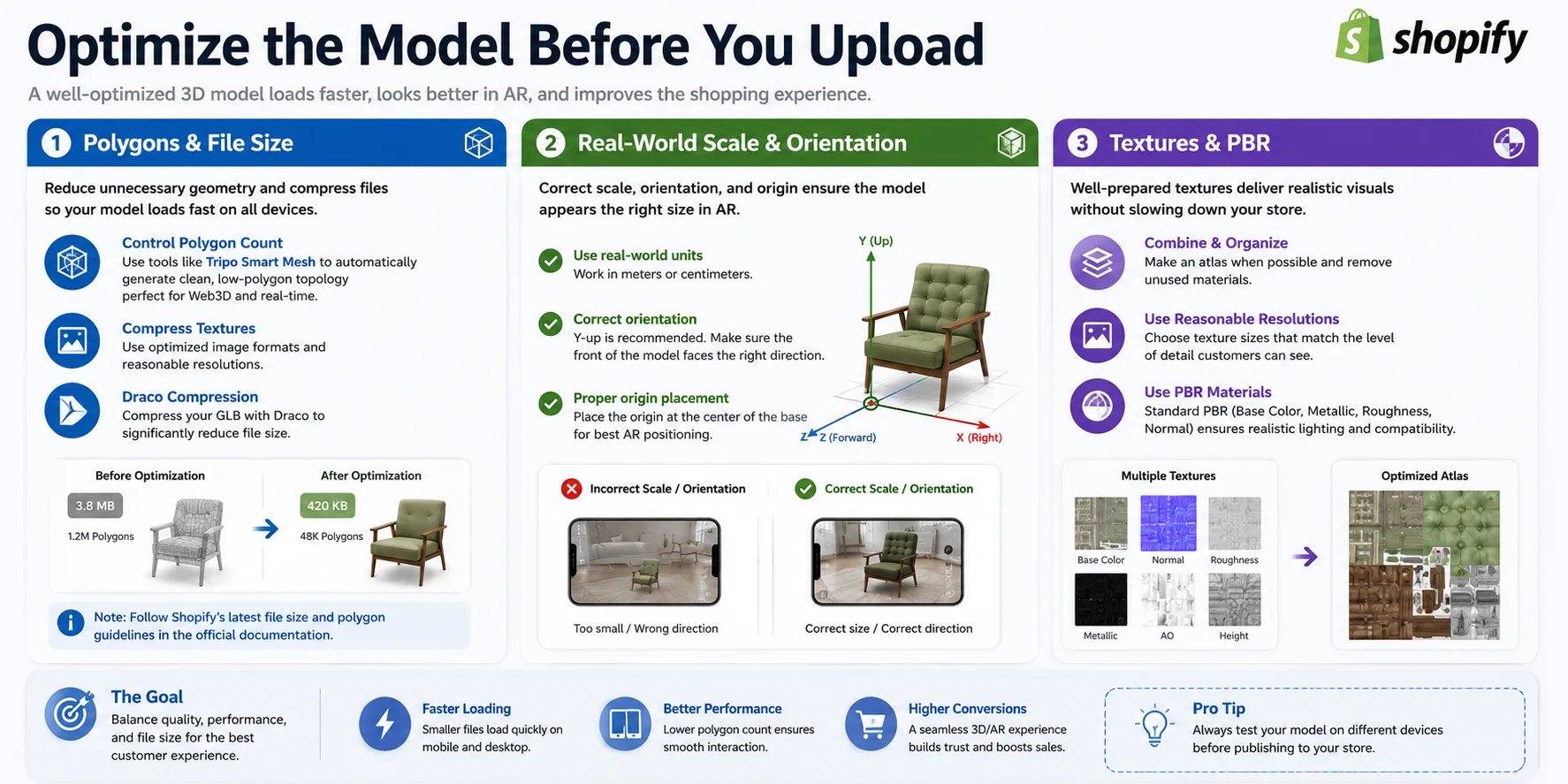
Otimize o modelo antes de fazer upload
Os modelos da Web devem equilibrar a qualidade visual com o tamanho do download e o desempenho do dispositivo. Verifique geometria, texturas, escala, orientação e origem antes do upload.
Polígonos e tamanho de arquivo
Remova a geometria que não melhora a silhueta do produto ou detalhes visíveis. Malhas de baixa complexidade geralmente são baixadas e renderizadas com mais eficiência em hardware móvel.
Para malhas densas ou geradas por AI, Tripo Smart Mesh pode criar uma topologia mais limpa e com poucos polígonos para Web3D e fluxos de trabalho em tempo real. Compacte texturas e use Draco somente quando o pipeline completo de exportação e visualizador for compatível.
Shopify atualmente aceita uploads de modelos 3D de até 500 MB e otimiza automaticamente arquivos maiores que 15 MB. Trate 15 MB como limite de otimização, não como limite de upload, e verifique os requisitos atuais na documentação de mídia do produto Shopify.
Escala e orientação do mundo real
Unidades, orientação ou posicionamento de origem incorretos podem fazer com que um produto pareça muito grande, muito pequeno ou mal posicionado em AR.
Exporte em escala real, confirme os eixos ascendente e descendente do modelo e coloque a origem em um ponto de contato lógico, como o centro da base. Teste o resultado nas superfícies onde os clientes provavelmente o colocarão.
Texturas e PBR
Remova materiais não utilizados, use resoluções de textura sensatas e combine mapas em um atlas quando isso reduzir a sobrecarga sem prejudicar os detalhes visíveis.
Use materiais PBR padrão e teste sua aparência no visualizador de Shopify. Materiais altamente refletivos, transparentes ou em camadas podem precisar de ajustes extras em navegadores e dispositivos.
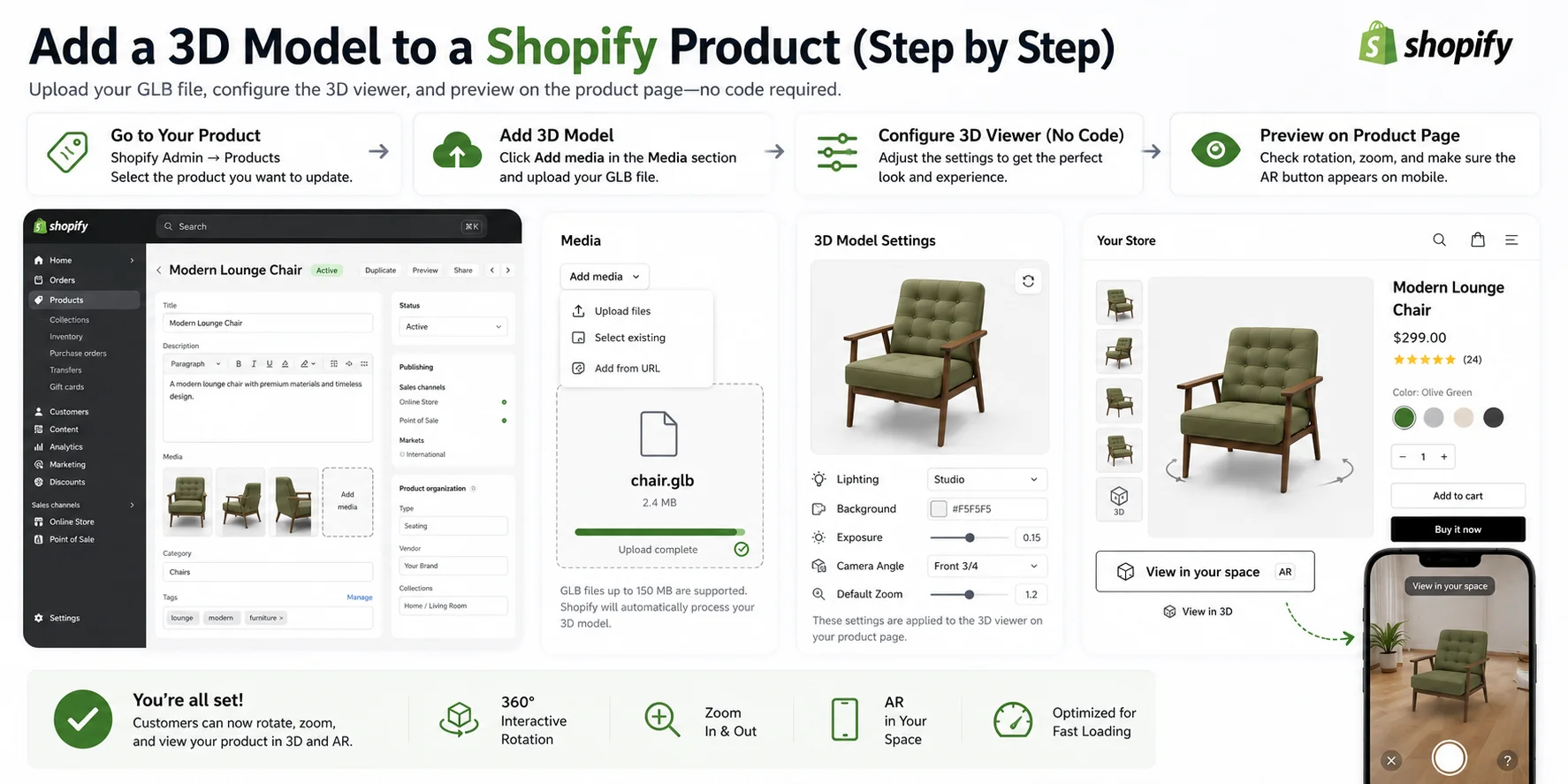
Adicionar um modelo 3D a um produto Shopify (passo a passo)
Após a otimização, carregue o modelo como mídia do produto e configure sua apresentação inicial antes de publicar.
- Abra Shopify Admin e vá para Produtos e selecione o produto que deseja atualizar.
- Na seção Mídia, clique em Adicionar mídia e carregue um arquivo GLB ou USDZ compatível. Shopify processa e adiciona à galeria de mídia.
- Selecione o modelo 3D enviado, clique em Editar arquivo e use o editor sem código do Shopify para ajustar o ambiente ou a iluminação, o plano de fundo e a rotação e zoom iniciais do modelo.
- Visualize a página do produto. Verifique a rotação e o zoom na área de trabalho e teste "Visualizar no seu espaço" em dispositivos iOS e Android compatíveis.
Para o caminho atual do editor e os controles disponíveis, consulte a documentação do editor de modelo 3D de Shopify.
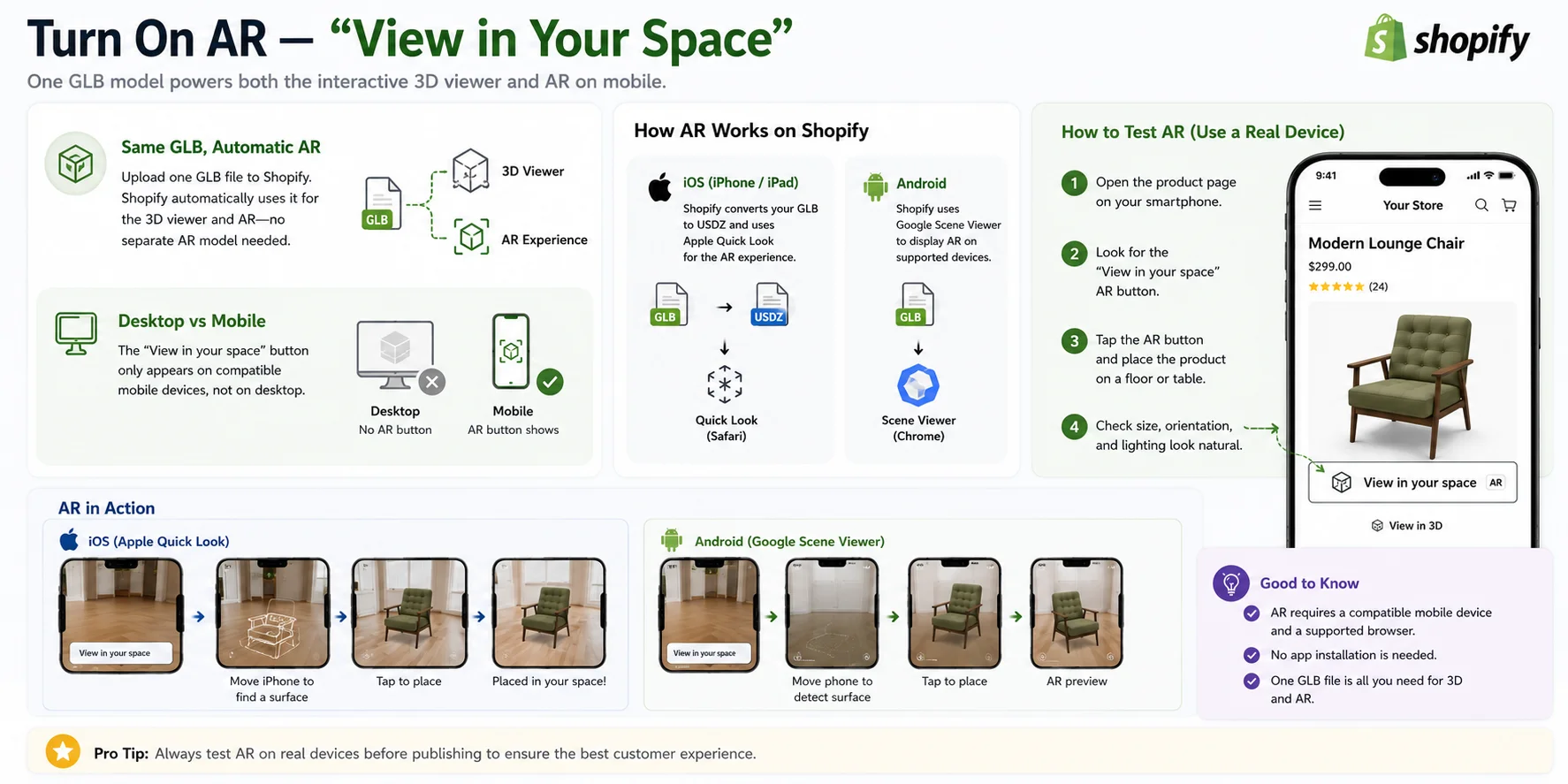
Ative AR: "Ver no seu espaço"
Um único modelo enviado pode oferecer suporte ao visualizador interativo da vitrine e ao AR após Shopify processá-lo em formatos compatíveis. Normalmente, você não precisa gerenciar ativos de vitrine separados para cada dispositivo compatível.
O controle "Ver no seu espaço" aparece somente quando o dispositivo, navegador, tema e modelo suportam AR. Teste em dispositivos físicos em vez de depender de uma visualização na área de trabalho.
Dispositivos Apple compatíveis usam USDZ com Apple Quick Look; dispositivos Android compatíveis podem usar o Google Scene Viewer. Shopify prepara formatos de modelo compatíveis, enquanto o tema é responsável por renderizar a mídia do produto e os controles AR.
Antes de publicar seu produto, teste a experiência em um dispositivo móvel real:
- Abra a página do produto em um smartphone compatível.
- Confirme se o botão "Ver no seu espaço" aparece.
- Toque no botão AR e coloque o produto no chão ou mesa.
- Verifique se o tamanho, a orientação e a iluminação do modelo parecem naturais.
3D nativo x aplicativos de terceiros x visualizador personalizado
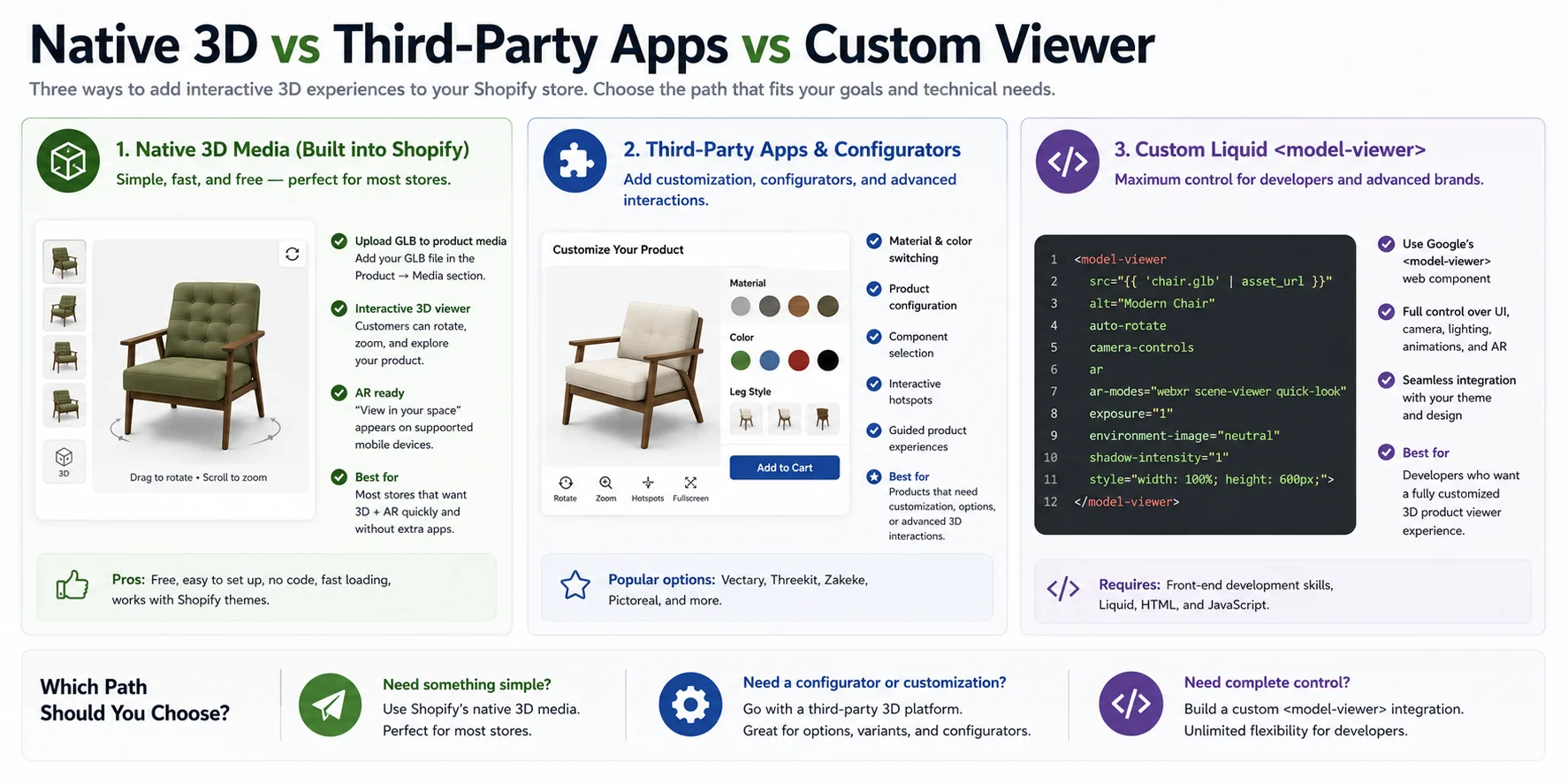
Escolha entre mídia nativa do produto, um configurador de terceiros ou uma implementação de tema personalizado com base na interação que o produto requer.
Mídia 3D nativa
A mídia 3D nativa é a rota mais simples para rotação, zoom e AR compatível. Funciona melhor quando o tema já lida corretamente com a mídia do produto Shopify.
Aplicativos e configuradores de terceiros
Use uma plataforma de terceiros quando os compradores precisarem alterar materiais, configurar componentes, acionar pontos de acesso ou interagir com opções de produtos dentro da experiência 3D.
- Troca de cores e materiais
- Configuração do produto
- Seleção de componentes
- Pontos de acesso interativos
- Experiências guiadas com produtos
Visualizador de líquidos personalizado
Para temas personalizados, comece com o caminho Liquid compatível com Shopify: renderize mídia de modelo de produto com model_viewer_tag e siga a mídia de produto de Shopify e a orientação de Shopify-XR para AR específico do dispositivo.
Uma integração bruta do Google <model-viewer> ainda pode ser uma opção avançada quando o tema precisa de controles personalizados, pontos de acesso, animação ou comportamento de carregamento, mas exige que o desenvolvedor gerencie a acessibilidade, o estado da mídia, os substitutos e a configuração do AR.
Qual você deve escolher?
- Precisa de algo simples? Use a mídia 3D nativa de Shopify.
- Precisa de personalização de produtos ou configuradores? Escolha uma plataforma 3D de terceiros.
- Precisa de controle total? Estenda a integração de mídia nativa do Shopify ou crie um visualizador personalizado avançado.
Os modelos 3D realmente ajudam? Desempenho e conversão
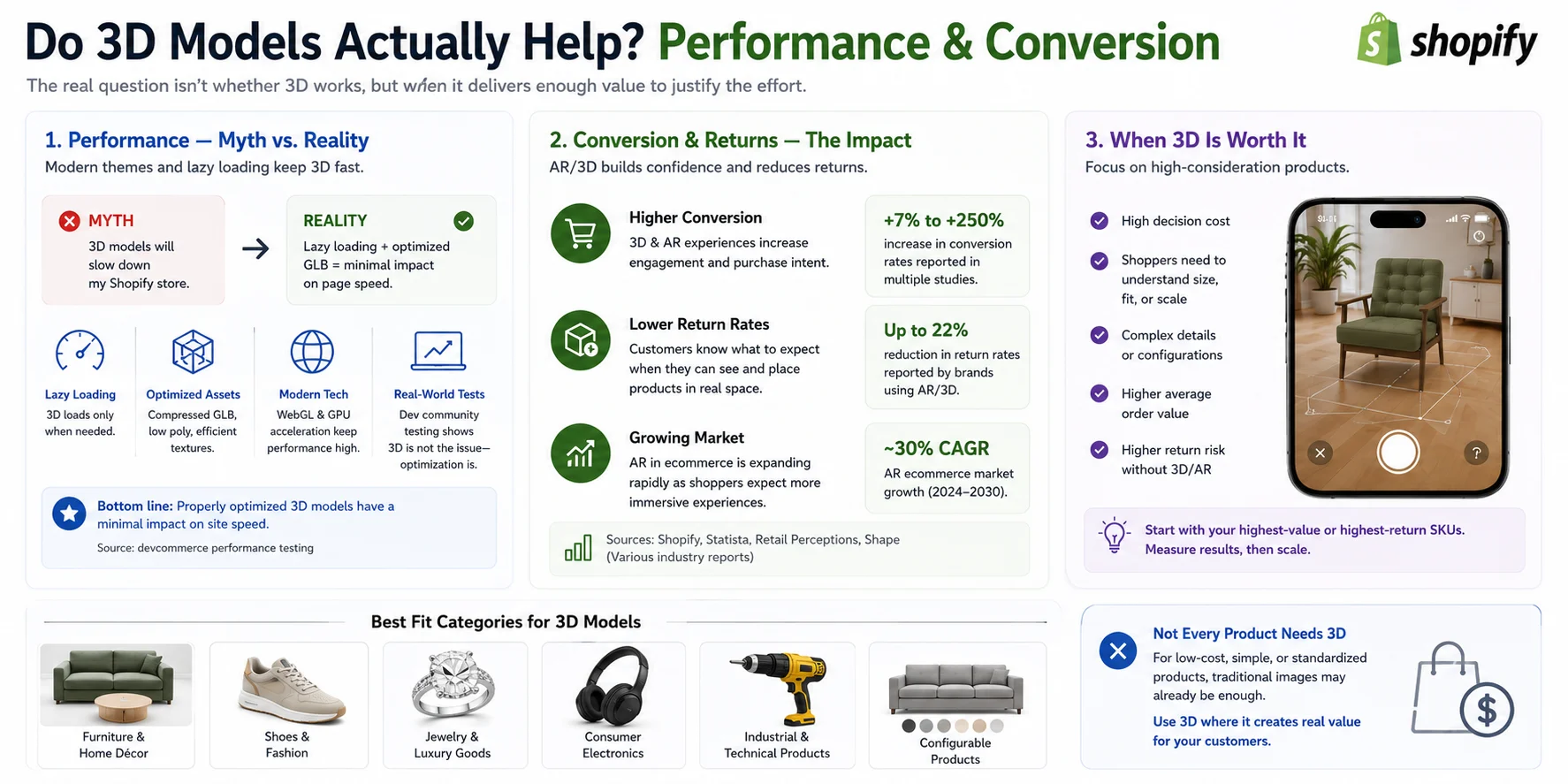
3D pode adicionar um contexto útil ao produto, mas seu valor depende do produto e da implementação. Meça o desempenho e o comportamento do cliente em vez de presumir que cada catálogo se beneficia igualmente.
Desempenho: Mito vs. Realidade
O comportamento de carregamento varia de acordo com o tema e o visualizador. Geometria e texturas otimizadas reduzem custos de transferência, memória e renderização, mas os comerciantes ainda devem testar páginas representativas de produtos em dispositivos móveis de médio porte e conexões mais lentas.
Conversão e Devoluções
3D interativo e AR podem ajudar os compradores a entender a escala, a forma e os detalhes que são difíceis de comunicar com imagens planas.
Os resultados de conversão e taxa de retorno variam amplamente por categoria, público-alvo, qualidade do recurso e posicionamento. Trate os estudos de caso externos como contexto, em vez de uma previsão, e avalie o recurso com dados de engajamento, conversão e retorno específicos da loja.
Quando o 3D vale a pena
Nem todo produto precisa de um modelo 3D. O maior valor vem de itens em que os compradores se beneficiam ao compreender escala, materiais ou ajuste espacial antes de comprar.
Os modelos 3D são especialmente úteis para:
- Móveis e decoração
- Sapatos e acessórios de moda
- Joias e artigos de luxo
- Eletrônicos de consumo
- Equipamentos industriais e produtos técnicos
- Produtos com opções configuráveis
Para produtos baratos ou altamente padronizados, as fotos tradicionais já podem fornecer informações suficientes. Uma boa estratégia é começar com seus SKUs de maior valor ou maior retorno, medir o engajamento e as conversões e, em seguida, expandir o 3D para o restante do seu catálogo se os resultados justificarem o investimento.
Armadilhas comuns e solução de problemas
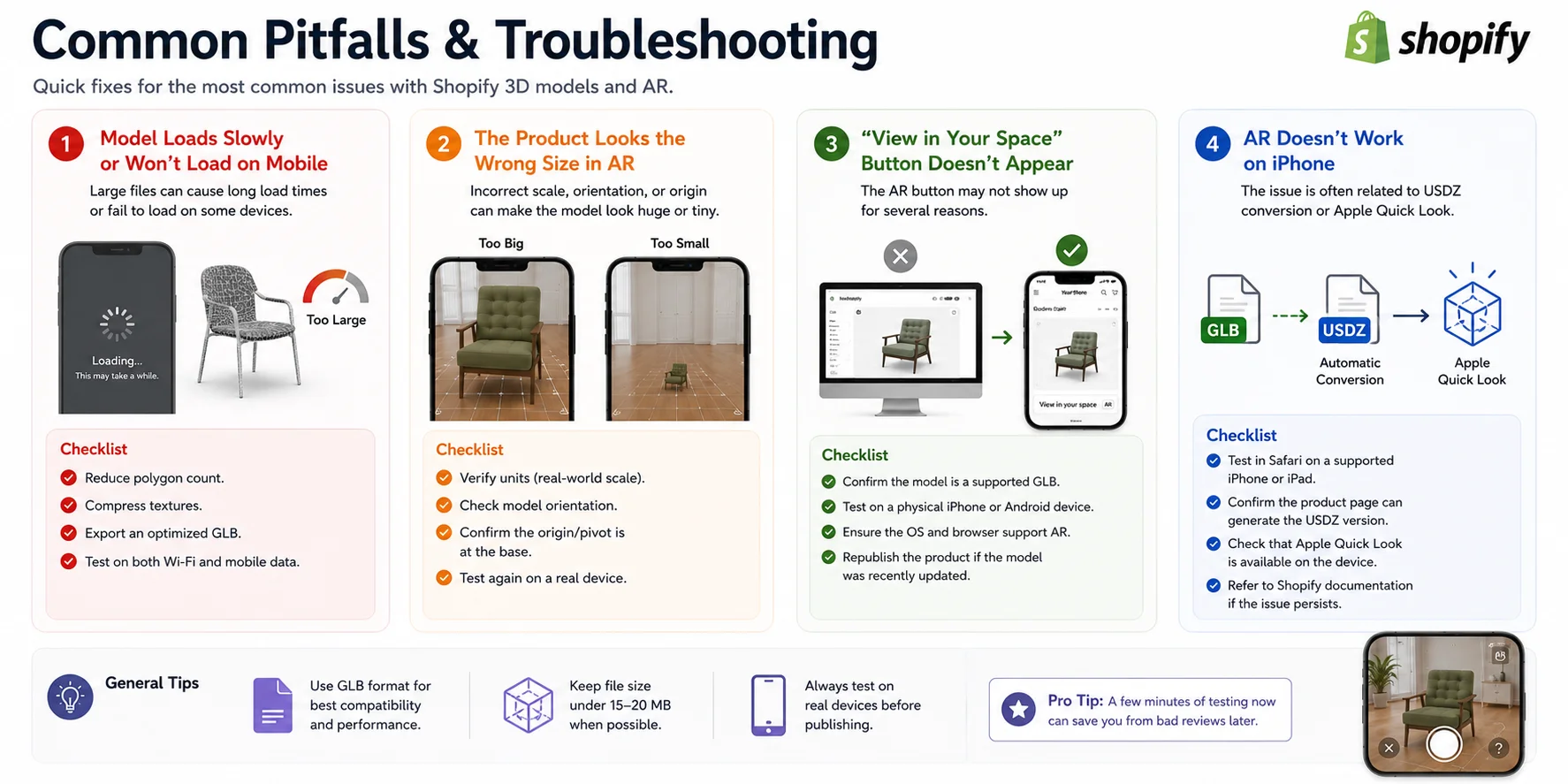
A maioria das falhas vem da complexidade dos ativos, escala incorreta, condições de dispositivos não suportadas ou manipulação de mídia temática. Use as verificações abaixo antes de publicar.
O modelo carrega lentamente ou não carrega no celular
Se o carregamento for lento, inspecione a geometria, a resolução da textura, a contagem de materiais e o tamanho total do arquivo. Shopify aceita arquivos de até 500 MB e otimiza arquivos acima de 15 MB, mas ativos menores e eficientes ainda são preferíveis para entrega móvel.
Lista de verificação:
- Reduza a contagem de polígonos.
- Compactar texturas.
- Exporte um GLB otimizado.
- Teste em Wi-Fi e dados móveis.
O produto parece ter o tamanho errado em AR
Se o produto parecer enorme ou minúsculo em AR, a escala ou orientação do modelo provavelmente está incorreta. Certifique-se de que ele use unidades do mundo real, tenha o eixo direto correto e que a origem esteja posicionada na base do objeto antes de exportar.
Lista de verificação:
- Verifique as unidades (escala do mundo real).
- Verifique a orientação do modelo.
- Confirme se a origem/pivô está posicionado corretamente.
- Teste novamente em um dispositivo móvel real.
O botão "Ver no seu espaço" não aparece
Se o modelo girar, mas AR não estiver disponível, verifique se o upload é um modelo GLB ou USDZ compatível, teste em um dispositivo físico compatível e confirme se o tema renderiza os controles AR de Shopify.
Lista de verificação:
- Confirme se o modelo é um formato compatível.
- Teste em um iPhone físico ou dispositivo Android.
- Certifique-se de que o sistema operacional e o navegador sejam compatíveis com AR.
- Publique novamente o produto se você tiver substituído o modelo recentemente.
AR não funciona no iPhone
No iOS, teste no Safari em um dispositivo compatível com Quick Look. Se AR ainda falhar, deixe o processamento de Shopify terminar, verifique novamente a escala e os materiais e confirme se o tema usa a integração produto-mídia suportada por Shopify.
Lista de verificação:
- Teste no Safari em um iPhone ou iPad compatível.
- Verifique se Apple Quick Look está disponível no dispositivo.
- Consulte a documentação Shopify mais recente se o problema persistir.
Alguns minutos de testes em dispositivos móveis reais antes da publicação podem detectar a maioria dos problemas antecipadamente, garantindo que os clientes tenham uma experiência 3D tranquila e AR.
Perguntas frequentes
Qual formato de arquivo Shopify usa para modelos 3D?
Shopify aceita os modelos de produto GLB e USDZ. Um fluxo de trabalho GLB-first é conveniente para entrega na web porque empacota o modelo e as texturas em um arquivo, enquanto USDZ é usado pelo Apple Quick Look. Shopify processa uploads para fornecer formatos compatíveis em dispositivos compatíveis.
Como adiciono um modelo 3D a um produto Shopify?
Abra Shopify Admin → Produtos, selecione o produto e carregue um arquivo GLB ou USDZ compatível em Mídia. Selecione o modelo enviado e use Editar arquivo para ajustar sua apresentação inicial. Visualize a vitrine e teste AR em dispositivos móveis físicos antes de publicar.
Os modelos de produtos 3D são gratuitos em Shopify ou preciso de um aplicativo?
O recurso de mídia de produto nativo do Shopify não requer um aplicativo visualizador separado para 3D básico e AR compatível. Um aplicativo de terceiros ainda pode ser útil para configuradores, troca de materiais, pontos de acesso, análises ou integrações especializadas. Verifique se o tema ativo oferece suporte à mídia do produto Shopify.
Como ativo AR para meus produtos Shopify?
Faça upload de um modelo 3D compatível e use um tema que renderize mídia de produto Shopify e controles AR. Shopify prepara ativos GLB e USDZ compatíveis; dispositivos Apple compatíveis usam Quick Look, enquanto dispositivos Android compatíveis podem usar Scene Viewer. Confirme o resultado em dispositivos reais.
Os modelos 3D tornam minha loja Shopify lenta?
Eles podem se os ativos forem grandes ou se o tema os carregar de forma ineficiente. Reduza geometria desnecessária, otimize texturas e teste a página real do produto em hardware móvel e redes mais lentas. O comportamento de carregamento depende da implementação, portanto, meça em vez de confiar em uma declaração de desempenho universal.
Onde posso obter modelos 3D para meus produtos Shopify?
Você pode modelar o produto em Blender ou CAD, gerar um ponto de partida com Tripo Imagem para 3D, comprar um ativo licenciado adequado ou contratar um artista 3D. Qualquer que seja a rota escolhida, verifique dimensões, materiais, topologia e direitos de uso antes de publicar.
Qual é a diferença entre GLB e USDZ em Shopify?
GLB é um formato compacto orientado para a Web que pode incluir geometria, materiais e texturas em um arquivo. USDZ é usado para Apple Quick Look AR. Shopify aceita formatos e processa o upload para experiências de loja e dispositivos compatíveis.
Conclusão
Shopify fornece a base de mídia de produto para 3D interativo e AR compatível; a qualidade da experiência depende do modelo, tema e teste. Crie ou obtenha um ativo preciso, otimize-o, carregue um formato compatível e valide o resultado em dispositivos reais. Para criar um modelo inicial a partir de uma imagem de produto, experimente o Tripo AI Studio.