Como Usar Modelos 3D de AI no Unreal Engine
TL;DR
- Sim, modelos 3D gerados por AI podem funcionar no Unreal Engine 5. FBX geralmente é a melhor opção para personagens, assets com rig e pipelines tradicionais de games; GLB é uma alternativa autocontida útil.
- O Tripo AI Smart Mesh cria modelos low-poly otimizados e estruturados para props em tempo real e workflows escaláveis de games.
- O workflow essencial é simples: gerar → exportar FBX ou GLB → importar para o Unreal Engine 5 → verificar materiais, escala, colisão e LODs.
- O plano Free do Tripo AI é útil para testar o workflow, enquanto a disponibilidade de exportação, versões de modelos, créditos e direitos de uso comercial dependem do plano atual. Sempre verifique as permissões atuais do plano antes de iniciar uma produção comercial.
A demanda por conteúdo 3D está crescendo em games, XR, visualização e produtos interativos. O mercado global de assets digitais 3D valia cerca de US 51,8 bilhões até 2029, enquanto a tecnologia de games 3D deve ultrapassar US$ 187 bilhões até 2035.
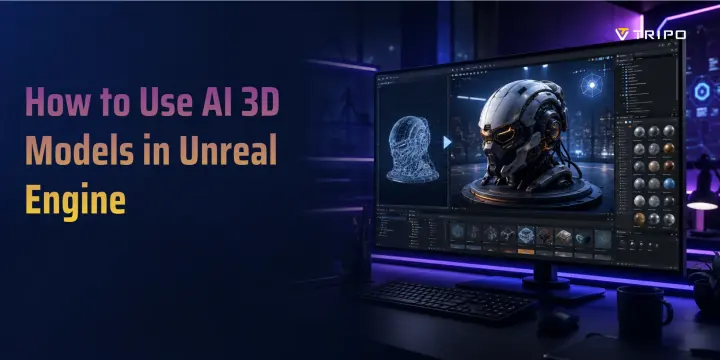
Para desenvolvedores independentes e equipes pequenas, isso cria um desafio de produção: games precisam de mais props, ambientes, personagens e animações do que equipes pequenas de arte conseguem criar sozinhas. A geração 3D por AI ajuda ao transformar conceitos em assets que podem ser exportados, importados e refinados no Unreal Engine 5.
É Possível Usar Modelos 3D Gerados por AI no Unreal Engine?
Sim. O Unreal Engine não diferencia modelos gerados por AI de modelos criados manualmente. Ele lê a malha, materiais, texturas, esqueleto, escala e estrutura de arquivos.
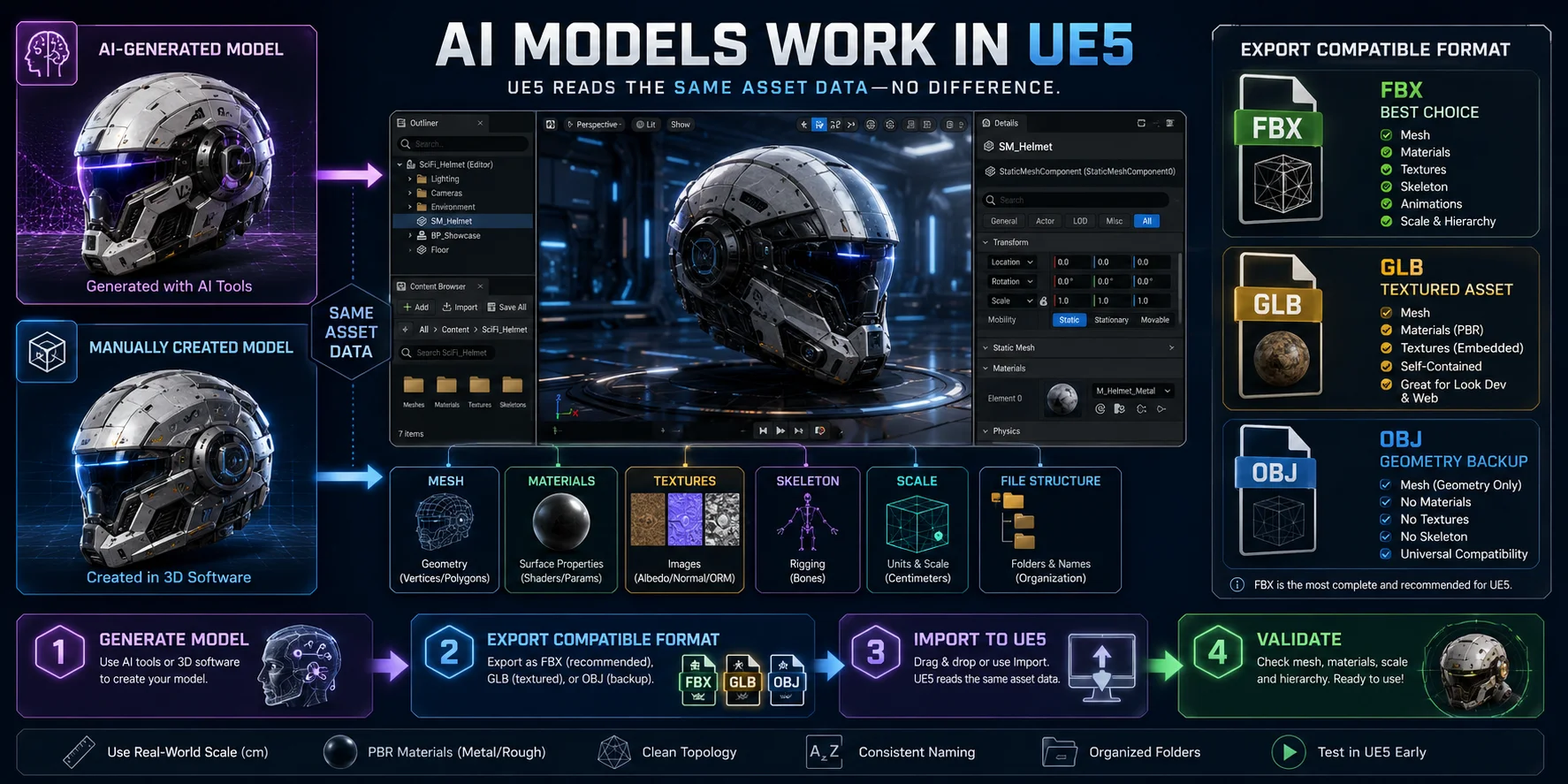
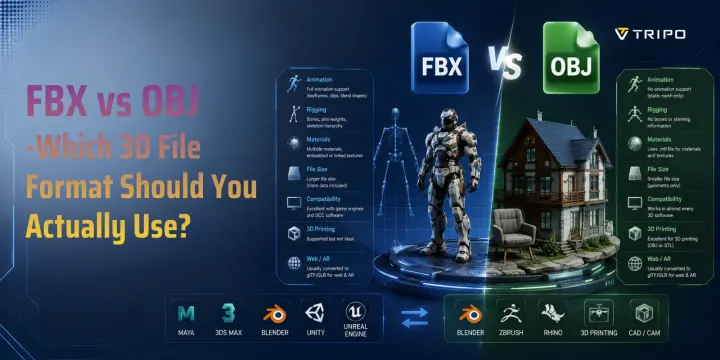
Para a maioria dos workflows de UE5, FBX é a melhor escolha porque oferece suporte a malhas, materiais, dados esqueléticos e workflows de animação. GLB é útil para assets texturizados autocontidos, enquanto OBJ funciona principalmente como um backup apenas de geometria e não oferece suporte a rigging.
O workflow prático é simples: gere o modelo fora do UE5, exporte-o em um formato compatível e então importe e valide no Unreal Engine.
Como a Geração 3D por AI Funciona para Assets de UE5
A geração 3D por AI começa com text-to-3D ou image-to-3D. Prompts de texto são úteis para exploração rápida de conceitos, enquanto imagens — como esboços, fotos de produtos ou referências de personagens — dão maior controle sobre silhueta, cor e proporções. O Tripo AI oferece suporte aos dois workflows.
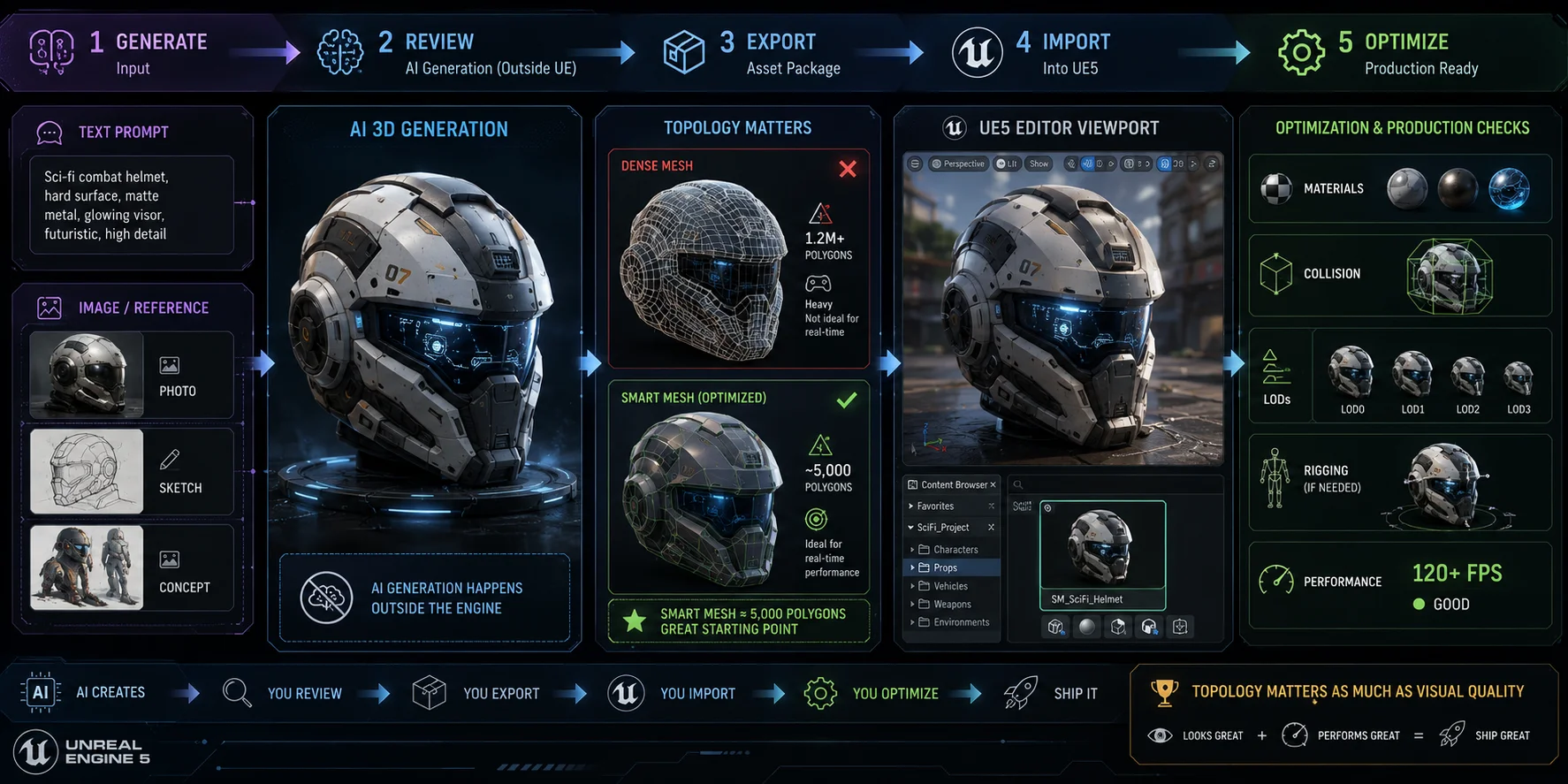
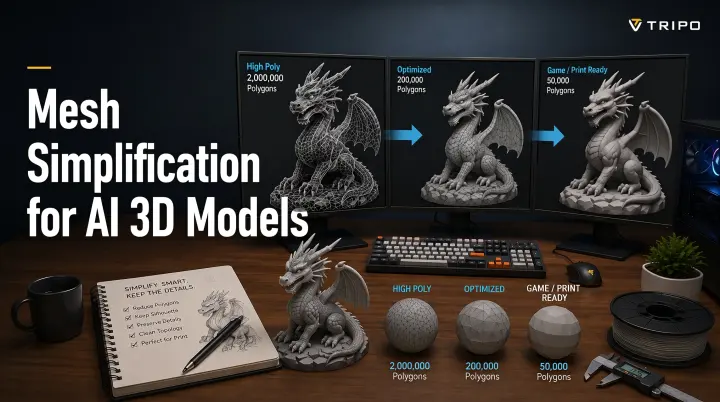
Para UE5, a topologia importa tanto quanto a qualidade visual. Uma malha densa pode parecer impressionante em um visualizador, mas aumentar o uso de memória, o custo de renderização e a complexidade de rigging. O Tripo AI Smart Mesh cria topologia estruturada e low-poly para props em tempo real e assets de cena leves. O orçamento de polígonos correto ainda depende do tipo de asset, da plataforma, da distância da câmera e da densidade da cena.
A geração por AI não acontece diretamente dentro do Unreal Engine. O workflow continua sendo:
Gerar → revisar → exportar → importar → otimizar
A criação tradicional de assets pode envolver horas de blockout, modelagem, trabalho de UV, texturização e limpeza. A AI pode acelerar a etapa inicial de geração, ajudando equipes a passar de uma ideia para um asset base utilizável muito mais rapidamente. No entanto, o tempo final de produção ainda depende de limpeza de malha, configuração de materiais, rigging, colisão, LODs e otimização de performance dentro do UE5.
Passo a Passo: Gere um Modelo 3D com o Tripo AI
Antes de começar, certifique-se de ter: uma conta do Tripo AI, um projeto Unreal Engine 5.x aberto e um prompt de texto ou imagem de referência pronto.
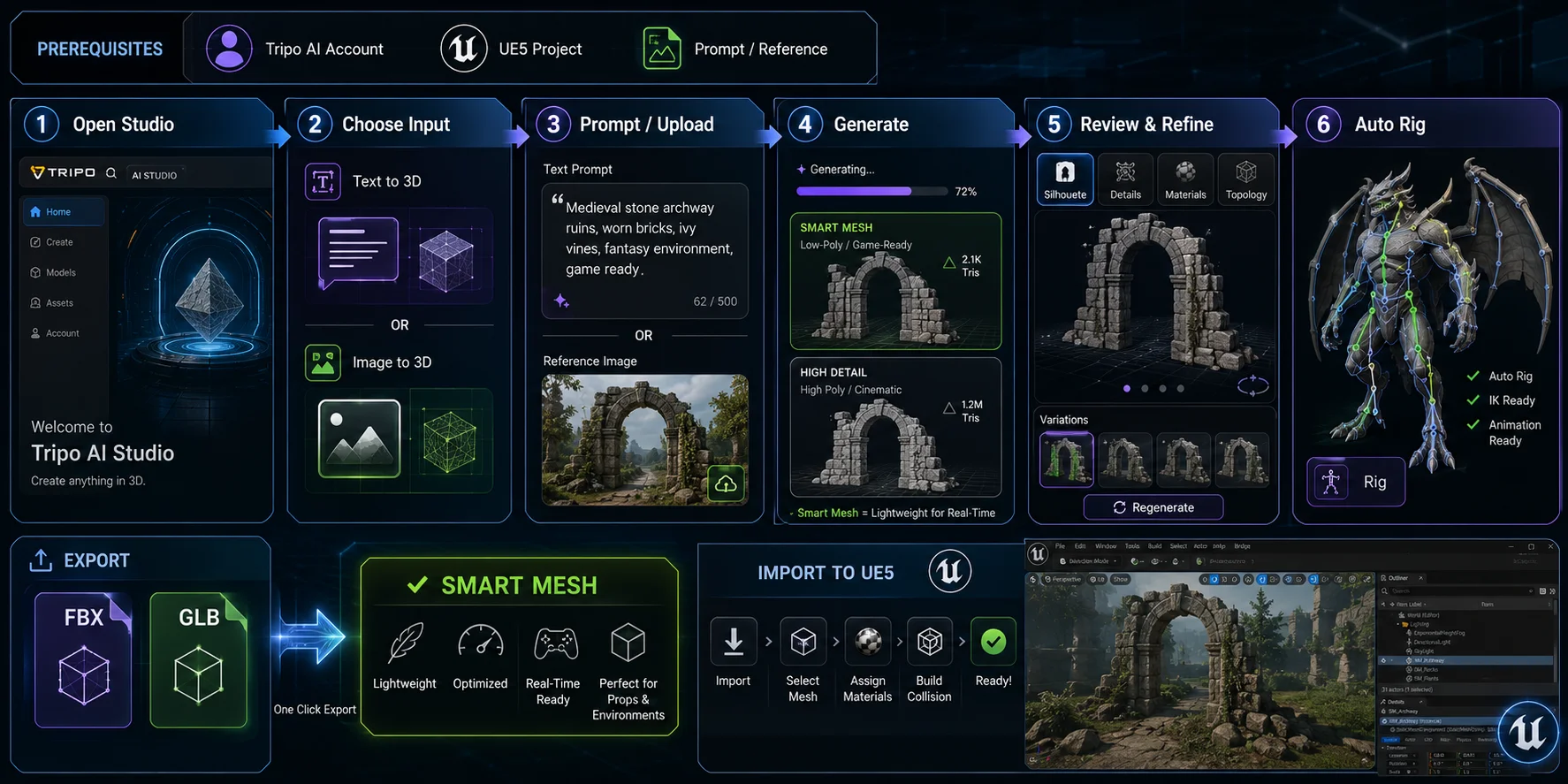
- Abra o Tripo AI Studio. Acesse Tripo AI Studio e faça login. O plano Free oferece uma forma de testar a geração, embora seus privilégios de licenciamento, versão e exportação sejam mais limitados do que os dos planos pagos.
- Escolha seu método de entrada. Selecione text-to-3D quando quiser descrever um asset do zero. Escolha Image to 3D quando tiver concept art, um esboço, uma imagem de produto ou uma foto de referência com a silhueta desejada.
- Insira um prompt detalhado ou envie uma imagem limpa. Para geração por texto, descreva a estrutura visível, o material, o estilo e o uso pretendido no game. Por exemplo: Um arco medieval de pedra, blocos de arenito cobertos de musgo, canto superior quebrado, prop low-poly de ambiente de game, material PBR realista. Para geração por imagem, use uma referência clara, com iluminação legível e pouco ruído no fundo.
- Gere o modelo. Clique em Generate e aguarde a conclusão do modo de geração selecionado. O Smart Mesh foi projetado para saída low-poly rápida, enquanto modos de alto detalhe podem levar mais tempo porque priorizam geometria mais densa e detalhe visual.
- Revise e refine o resultado. Inspecione a prévia 3D antes de exportar. Verifique a silhueta, detalhes importantes, qualidade dos materiais e topologia. Se o modelo estiver complexo demais, genérico demais ou visualmente inconsistente, revise o prompt, altere a imagem de referência ou gere outra variação. Smart Mesh é particularmente útil quando o alvo é um prop leve de UE5 ou asset de cena em tempo real.
- Ative Auto Rig quando apropriado. Para personagens ou criaturas que precisam de animação no UE5, use AI Auto Rigging antes de exportar. O Auto Rig cria um esqueleto e pesos de skin, e assets com rig podem ser exportados como FBX ou GLB para workflows posteriores em engines. Sempre teste deformações no Unreal Engine antes de tratar um personagem com rig automático como final para produção.
Exportando para o Unreal Engine: Formato e Configurações
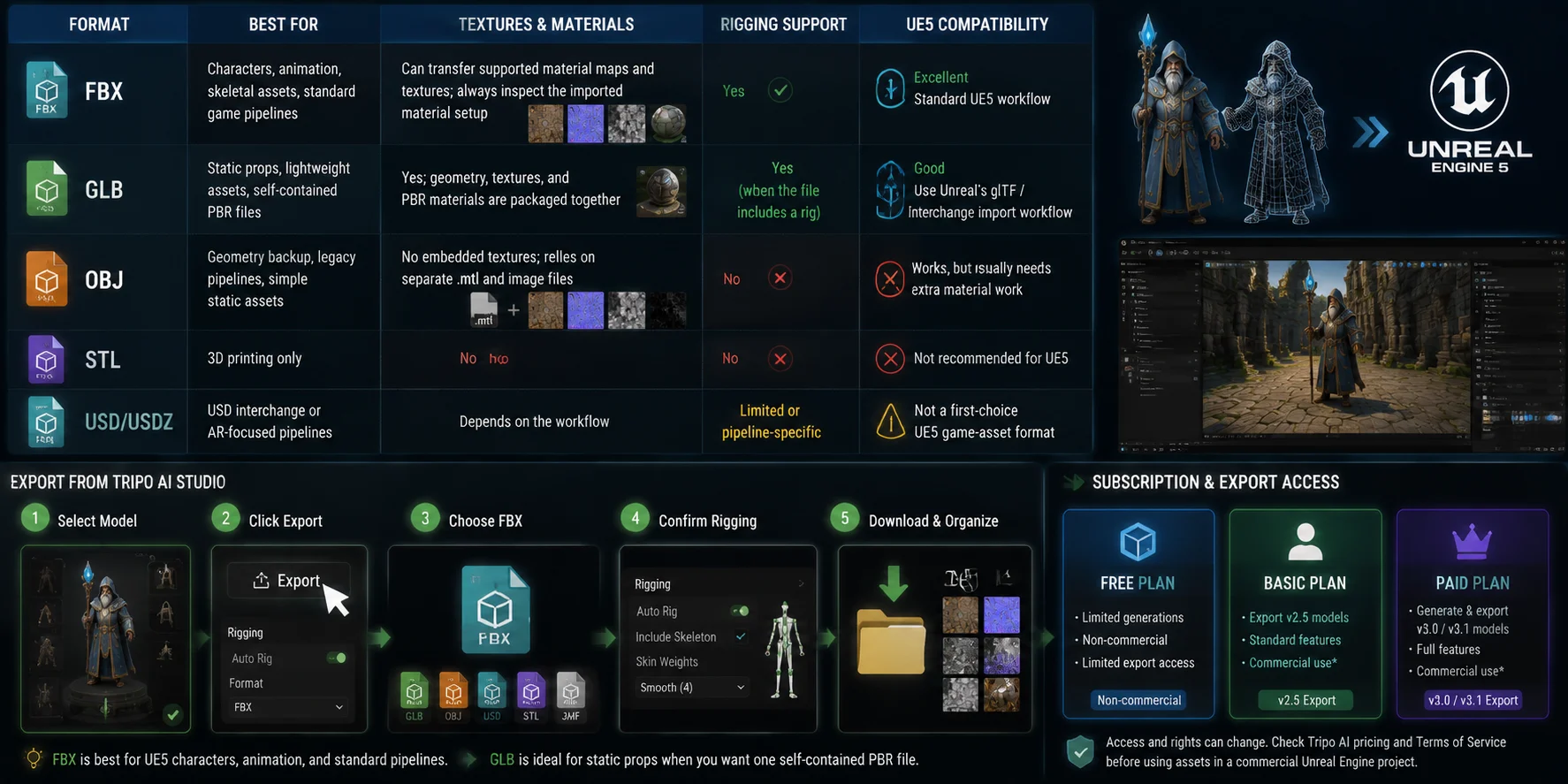
Escolher o formato de exportação certo evita a maioria dos problemas de importação. Use esta tabela para associar seu tipo de asset ao melhor formato.
| Formato | Melhor para | Texturas e materiais | Suporte a rigging | Compatibilidade com UE5 |
|---|---|---|---|---|
| FBX | Personagens, animação, assets esqueléticos, pipelines padrão de games | Pode transferir mapas de materiais e texturas compatíveis; sempre inspecione a configuração de material importada | Sim | Excelente; workflow padrão do UE5 |
| GLB | Props estáticos, assets leves, arquivos PBR autocontidos | Sim; geometria, texturas e materiais PBR são empacotados juntos | Sim, quando o arquivo inclui um rig | Boa; use o workflow de importação glTF / Interchange do Unreal |
| OBJ | Backup de geometria, pipelines legados, assets estáticos simples | Sem texturas incorporadas; depende de arquivos .mtl e de imagem separados | Não | Funciona, mas geralmente precisa de trabalho extra de material |
| STL | Apenas impressão 3D | Não | Não | Não recomendado para UE5 |
| USD / USDZ | Intercâmbio USD ou pipelines focados em AR | Depende do workflow | Limitado ou específico do pipeline | Não é um formato de primeira escolha para assets de game em UE5 |
Atualmente, o Tripo AI lista seis formatos principais de exportação: USD, FBX, OBJ, STL, GLB e 3MF. FBX é o padrão mais forte para personagens de UE5 e assets que podem precisar de esqueletos, animação, hierarquia ou edição convencional em DCC. GLB é útil quando você quer um arquivo compacto que inclua o asset e seus dados de material PBR.
Use este processo de exportação no Tripo AI Studio:
- Selecione o modelo concluído.
- Clique em Export.
- Escolha FBX para personagens de UE5, assets animados ou workflows convencionais de games no Unreal.
- Confirme as opções de rigging se Auto Rig tiver sido aplicado.
- Baixe o asset e mantenha seus arquivos de textura associados organizados caso sejam fornecidos separadamente.
Assinatura e acesso à exportação
Verifique a disponibilidade de exportação, versões de modelos, créditos e direitos de uso comercial antes de comprometer um projeto com um plano de geração. Os planos atuais do Tripo AI podem mudar, então revise Tripo AI pricing e os termos de licença aplicáveis antes de usar assets em um projeto comercial no Unreal Engine.
Importando Modelos 3D de AI para o UE5
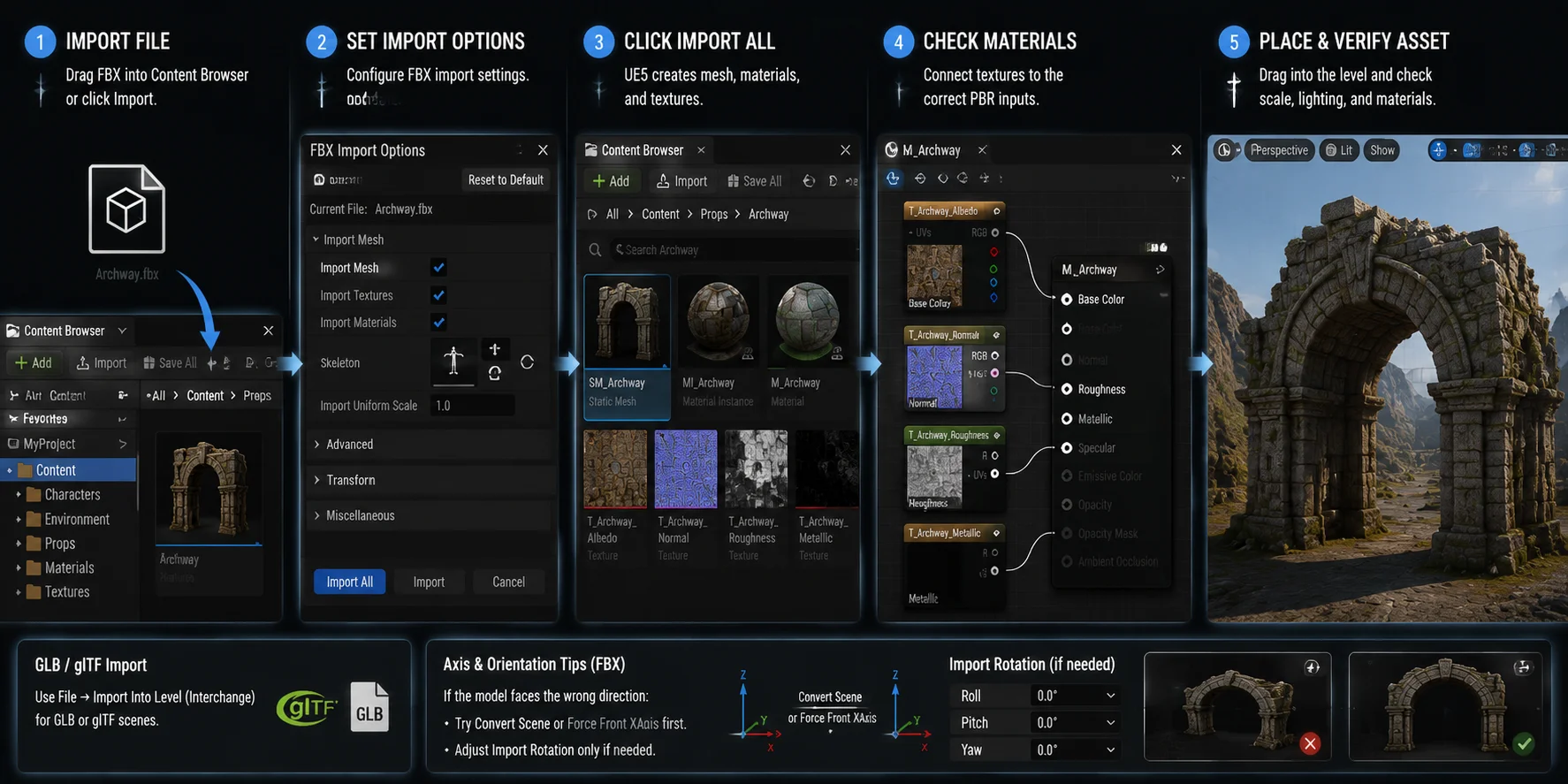
- Importe o arquivo. Arraste o FBX para o Content Browser do UE5 ou clique em Import. Apenas copiar o arquivo para a pasta Content não é suficiente.
- Defina as opções de importação. Na caixa de diálogo FBX Import, use:Import Mesh: ativadoImport Textures: ativadoImport Materials: ativadoSkeleton: atribua um apenas se o rig corresponder; caso contrário, crie um novo asset SkeletonImport Uniform Scale: 1.0 como ponto de partida; verifique o asset em relação a uma referência de tamanho conhecido no UE5 e ajuste apenas quando necessário
- Clique em Import All. O UE5 cria um Static Mesh ou Skeletal Mesh, além de materiais e texturas compatíveis.
- Verifique os materiais. Se o modelo aparecer cinza ou branco, abra seu asset Material e conecte os mapas Base Color, Normal, Roughness e Metallic às entradas PBR corretas.
- Posicione e verifique o asset. Arraste a malha para a viewport do Level e então verifique escala, orientação, texturas e resposta do material sob diferentes iluminações.
Observação sobre GLB e problemas de eixo: Para um único asset GLB ou glTF, importe-o pelo Content Browser ou arraste-o para o projeto; use File → Import Into Level ao importar uma cena completa. Ambas as rotas usam o workflow Interchange do Unreal. Se um FBX for importado com a orientação errada, primeiro tente Convert Scene ou Force Front XAxis. Ajuste Import Rotation somente depois de verificar a configuração de eixos do arquivo de origem.
Otimizando Modelos de AI para Performance em Tempo Real
O Smart Mesh fornece um ponto de partida útil para otimização, mas um modelo pronto para game não cria automaticamente uma cena pronta para game. Mesmo assets low-poly podem prejudicar a performance quando um level contém materiais únicos demais, texturas de alta resolução, draw calls, malhas de colisão complexas ou props de fundo detalhados demais.
Use LODs para Props Repetidos
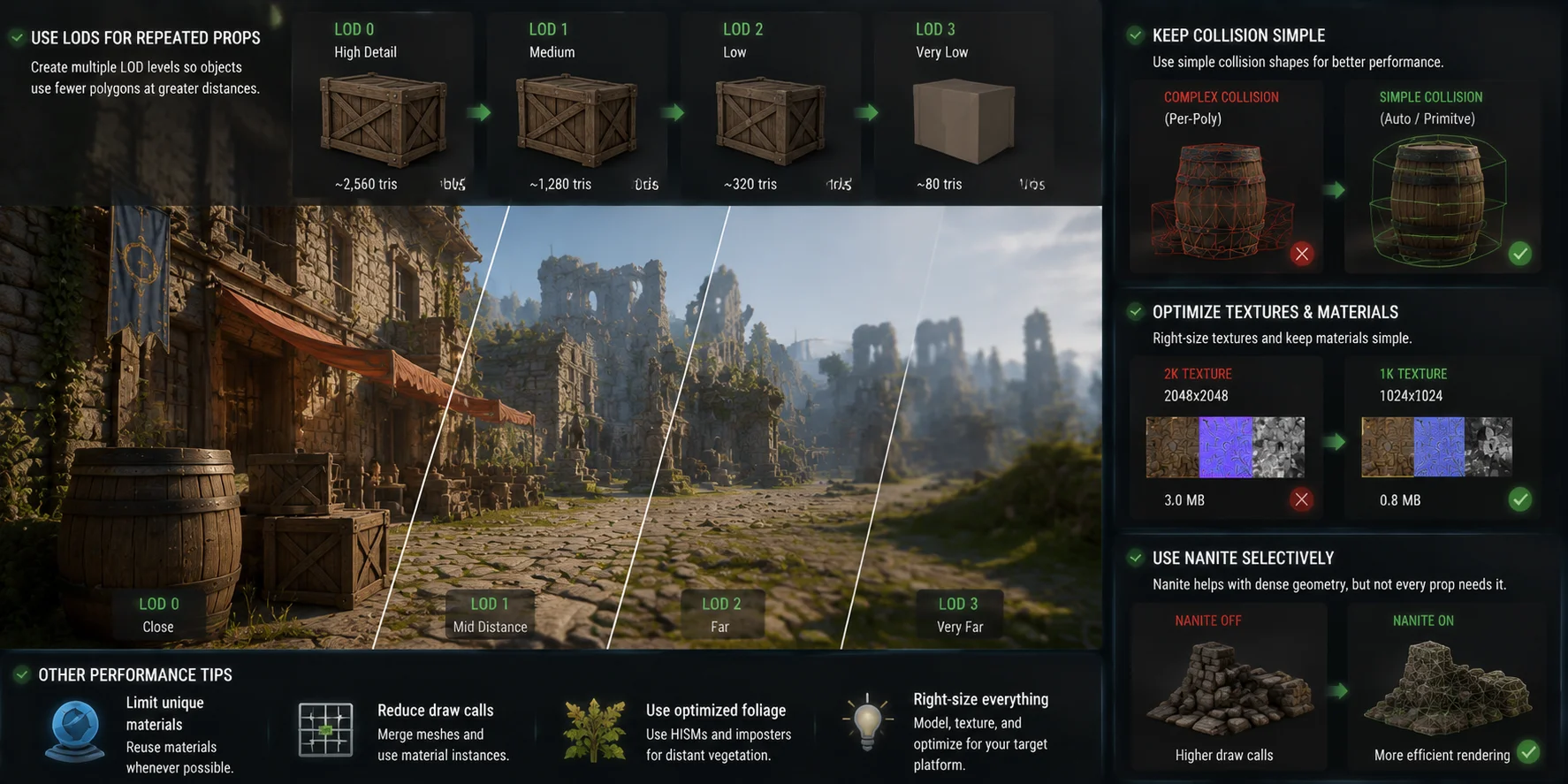
Level of Detail (LOD) usa geometria mais simples conforme um objeto se afasta da câmera. No UE5, a geração automática de LOD pode reduzir a contagem de polígonos de Static Mesh por meio de simplificação quadrática de malha. Para a maioria dos props gerados por AI, abra o asset Static Mesh, revise LOD Settings e crie vários níveis em vez de renderizar a malha de maior detalhe em todas as distâncias.
Como base prática, crie quatro níveis de LOD para assets de ambiente repetidos, como caixotes, barris, vegetação, ruínas, móveis e arquitetura distante. Sempre teste as transições de LOD em distâncias reais de câmera de gameplay, não apenas no editor de malha.
Mantenha a Colisão Simples
Modelos gerados por AI podem conter mais detalhes visuais do que a colisão de gameplay exige. Ative Auto Generate Collision para props estáticos padrão e então inspecione o resultado no Static Mesh Editor. Para objetos sensíveis à performance, use colisão simples de caixa, esfera ou cápsula em vez de colisão complexa por triângulo sempre que possível.
Otimize Texturas e Materiais
Modelos gerados podem incluir mapas de textura desnecessariamente grandes para props distantes. Reduza texturas 2K para 1K ou menos quando a diferença não for visível no gameplay. Mantenha gráficos de material de fundo simples e reserve materiais em camadas, translucência e efeitos de shader caros para assets em close-up.
Use Nanite Seletivamente
Nanite pode ajudar o UE5 a renderizar geometria estática densa com eficiência, mas não substitui uma boa otimização de assets. Ative-o quando maior detalhe geométrico melhorar a qualidade visual ou o gerenciamento da cena. Evite usar Nanite automaticamente para todo prop pequeno e low-poly.
Problemas Comuns e Correções
| Problema | Causa provável | Correção |
|---|---|---|
| Modelo aparece branco ou cinza | Texturas não foram importadas, mapas de material não estão vinculados ou caminhos de origem estão ausentes | Reimporte com Import Textures e Import Materials ativados. Abra o material do UE e conecte manualmente os mapas Base Color, Normal, Roughness e Metallic onde necessário. |
| Modelo está 100× grande ou pequeno demais | Incompatibilidade entre metros/centímetros | Confirme primeiro a unidade original de origem. Comece com Import Uniform Scale em 1.0, compare o asset com uma referência de tamanho conhecido no UE5 e ajuste apenas quando a incompatibilidade for confirmada. |
| Modelo gira incorretamente | Incompatibilidade de sistema de coordenadas ou eixo frontal | Ative Convert Scene e considere Force Front XAxis. Reimporte com um ajuste de Import Rotation apenas depois de confirmar como a origem está orientada. |
| GLB não importa | Rota de importação ou plugins Interchange necessários estão indisponíveis | Para um único asset GLB ou glTF, importe-o pelo Content Browser; use File → Import Into Level para uma cena completa. Verifique se os plugins Interchange necessários estão ativados no projeto. |
| Modelo com rig tem ossos quebrados | Incompatibilidade de esqueleto ou retargeting incompatível | Crie um novo esqueleto durante a importação ou atribua apenas um esqueleto compatível correspondente. Não force um rig gerado por AI no esqueleto do UE Mannequin a menos que você tenha verificado a hierarquia e a configuração de retargeting. |
| Exportação exige assinatura | O plano selecionado ou o recurso de exportação pode ter restrições | Revise Tripo AI pricing e os termos de licença aplicáveis ao plano selecionado antes de exportar ou usar um asset comercialmente. |
Perguntas Frequentes
É possível usar AI no Unreal Engine?
Sim. Para assets 3D, gere um modelo com uma ferramenta como o Tripo AI, exporte-o como FBX ou GLB e então importe-o pelo pipeline padrão do Unreal Engine. O UE5 também inclui recursos de geração procedural e machine learning, mas eles são separados da geração de modelos 3D por AI.
É possível fazer modelagem 3D com AI?
Sim. Ferramentas 3D de AI podem gerar malhas, texturas PBR e, às vezes, personagens com rig a partir de prompts de texto ou imagens de referência. O Tripo AI oferece suporte a text-to-3D, image-to-3D, Smart Mesh para topologia em tempo real e Auto Rig, embora hero assets e peças mecânicas precisas ainda possam precisar de limpeza manual.
Qual modelo de AI é melhor para programação no Unreal Engine?
Isso se refere a assistentes de programação com AI para C++, Blueprints e scripting em UE5, e não à geração de assets 3D por AI. Ferramentas como GitHub Copilot e Cursor podem ajudar com sugestões e explicações de código, mas todo código gerado deve ser revisado antes do uso em produção. Para assets 3D de UE5, o Tripo AI fornece modelos FBX e GLB exportáveis projetados para workflows em tempo real.
O ChatGPT consegue criar um modelo 3D?
O ChatGPT pode ajudar a escrever prompts, definir especificações de assets e criar scripts para software 3D, mas não gera arquivos FBX, GLB ou OBJ prontos para produção. Para geração real de malhas, use uma ferramenta 3D de AI dedicada, como o Tripo AI. Modelos de linguagem ajudam a planejar o asset, enquanto geradores 3D por AI criam geometria baixável.
Conclusão
Modelos 3D de AI podem se encaixar diretamente em um workflow do Unreal Engine quando o pipeline é claro: gere o asset com o Tripo AI, exporte FBX para o workflow de game em UE5 mais confiável, importe pelo Content Browser e então valide materiais, escala, colisão e orientação.
Para cenas em tempo real, otimize além da geração adicionando LODs, simplificando colisão, gerenciando resolução de textura e usando Nanite apenas onde ele entrega um benefício real. A AI está tornando a criação inicial de assets mais acessível para desenvolvedores solo e equipes pequenas que nem sempre podem dedicar semanas de tempo de artista para cada prop ou protótipo.
Pronto para transformar um prompt ou uma imagem de referência em um asset pronto para UE5? Comece no Tripo AI Studio e teste o workflow com um único prop de game antes de escalá-lo pelo seu projeto.