Como Usar Modelos 3D de IA no Godot (Fluxo de Trabalho Completo)
TL;DR
- Ferramentas de IA 3D geram malhas padrão que o Godot importa como outros assets 3D.
- Use GLB sempre que possível para manter geometria, materiais PBR, texturas, esqueletos e animações juntos.
- Copie o GLB para o projeto e arraste a cena importada do FileSystem para o viewport 3D.
- Verifique texturas ausentes, escala, orientação e necessidades de colisão antes de usar o asset no gameplay.
- Para projetos em tempo real, comece com Smart Mesh ou outro fluxo de trabalho low-poly em vez de um modelo HD com 2 milhões de polígonos.
- Arquivos GLB ou FBX com rig podem levar esqueletos e clipes de animação para o Godot.
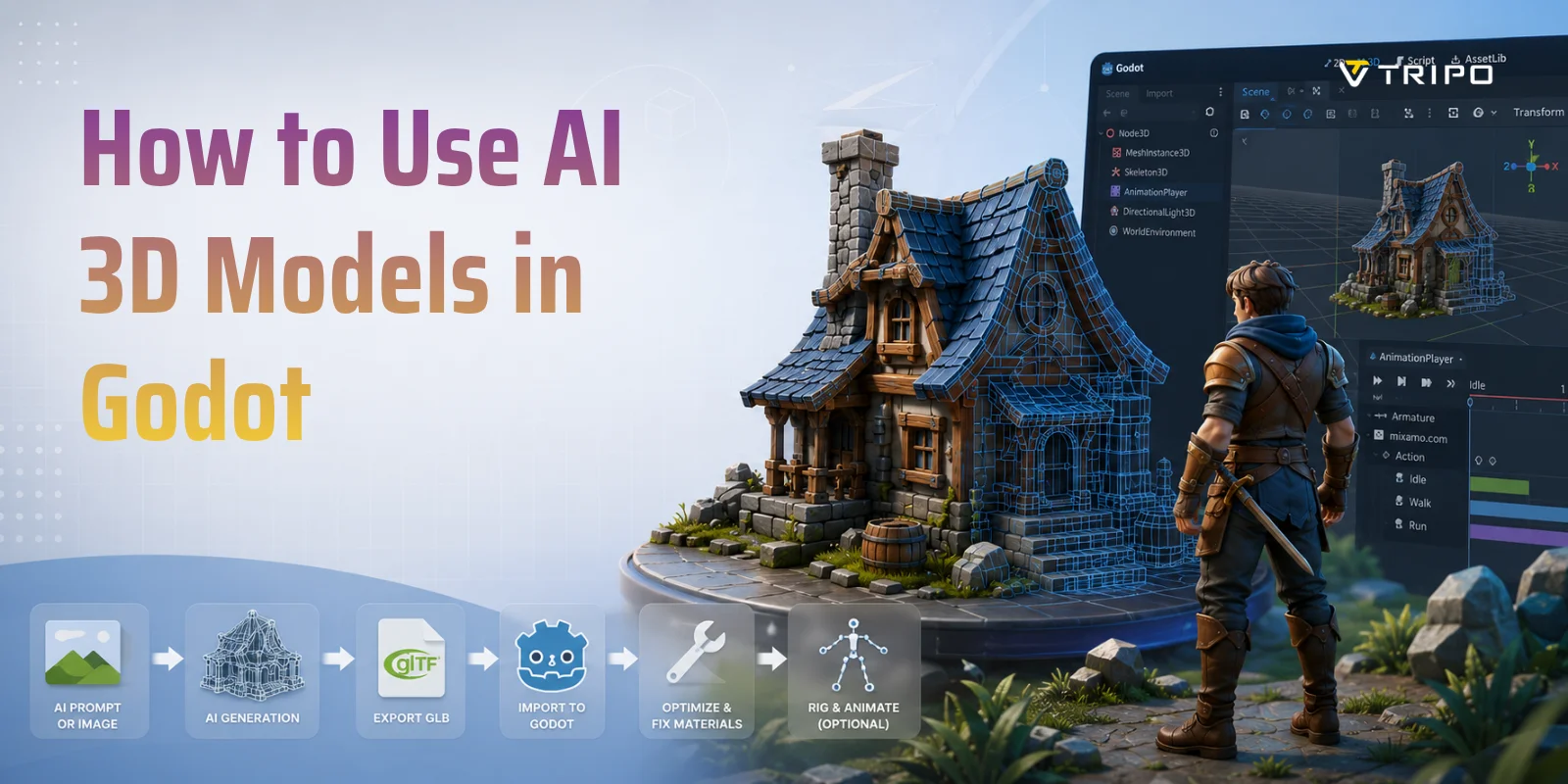
Para usar um modelo 3D de IA no Godot, crie-o com uma ferramenta de IA de imagem para 3D ou de texto para 3D, exporte-o como GLB, copie-o para o projeto e arraste a cena importada para o viewport 3D. As etapas abaixo abrangem geração, importação, materiais, otimização e animação opcional.
Visão Geral do Fluxo de IA para Godot
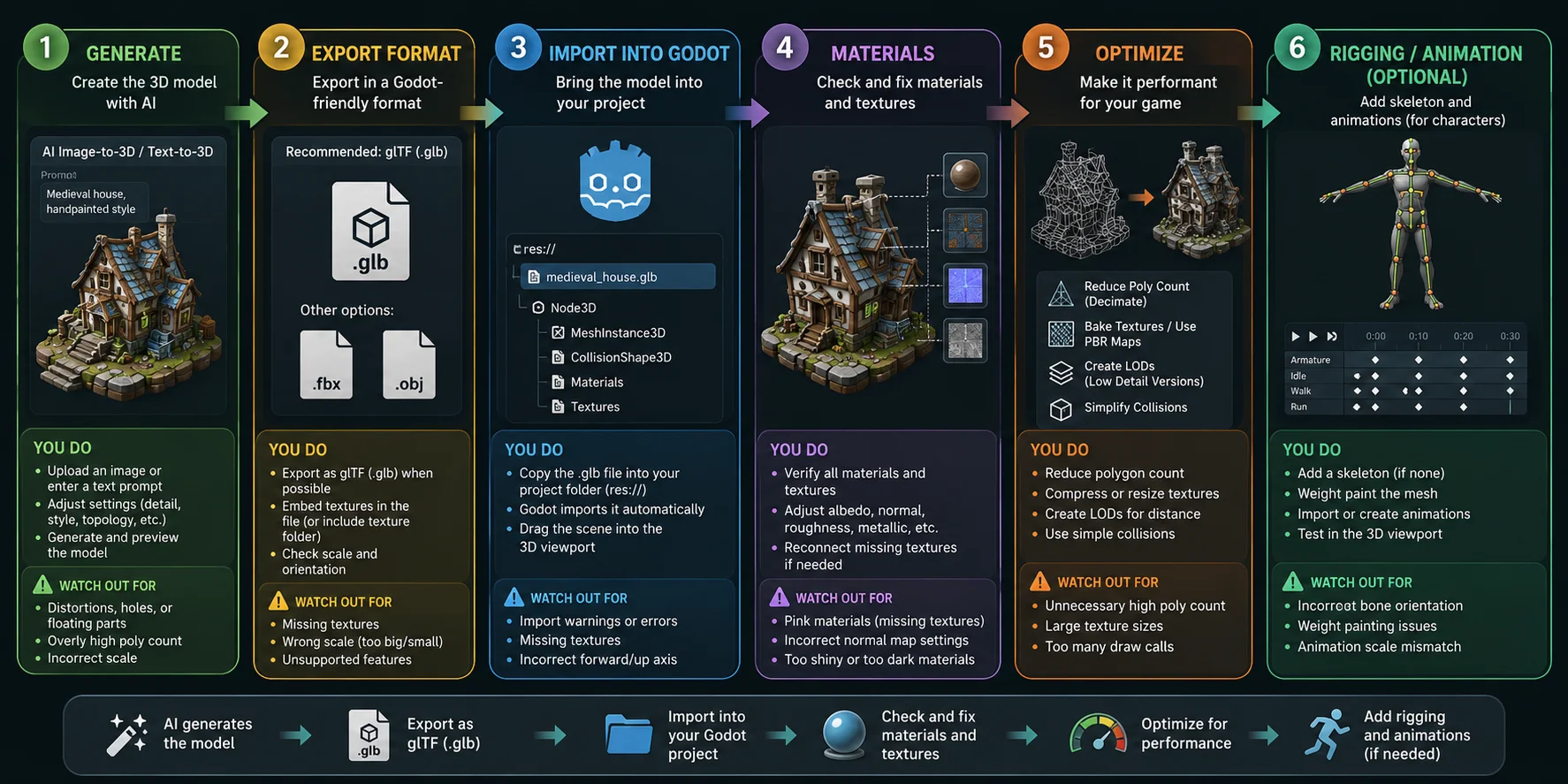
Um fluxo de IA para Godot tem seis etapas: gerar a malha, exportá-la, importá-la, verificar materiais, otimizá-la para a plataforma de destino e adicionar rig ou animação quando necessário. Ver o pipeline completo primeiro facilita o diagnóstico de problemas de importação.
O Que "Modelo 3D de IA" Significa Aqui
Um modelo 3D de IA é uma malha padrão criada por um gerador, em vez de modelada à mão. O Godot importa seu arquivo GLB, FBX ou OBJ como qualquer outro asset 3D; não há um formato de arquivo de IA separado.
As 6 Etapas do Pipeline
O pipeline pode ser resumido em seis passos:
- Gere o modelo com uma ferramenta de IA.
- Exporte-o como glTF (.glb).
- Importe o arquivo para o projeto Godot.
- Verifique materiais e texturas.
- Otimize a malha e os tamanhos das texturas para obter melhor desempenho.
- Adicione rig e animações se o modelo for um personagem.
Fluxo de Trabalho de Assets 3D de IA para Godot
Etapa 1 — Gere Seu Modelo 3D de IA
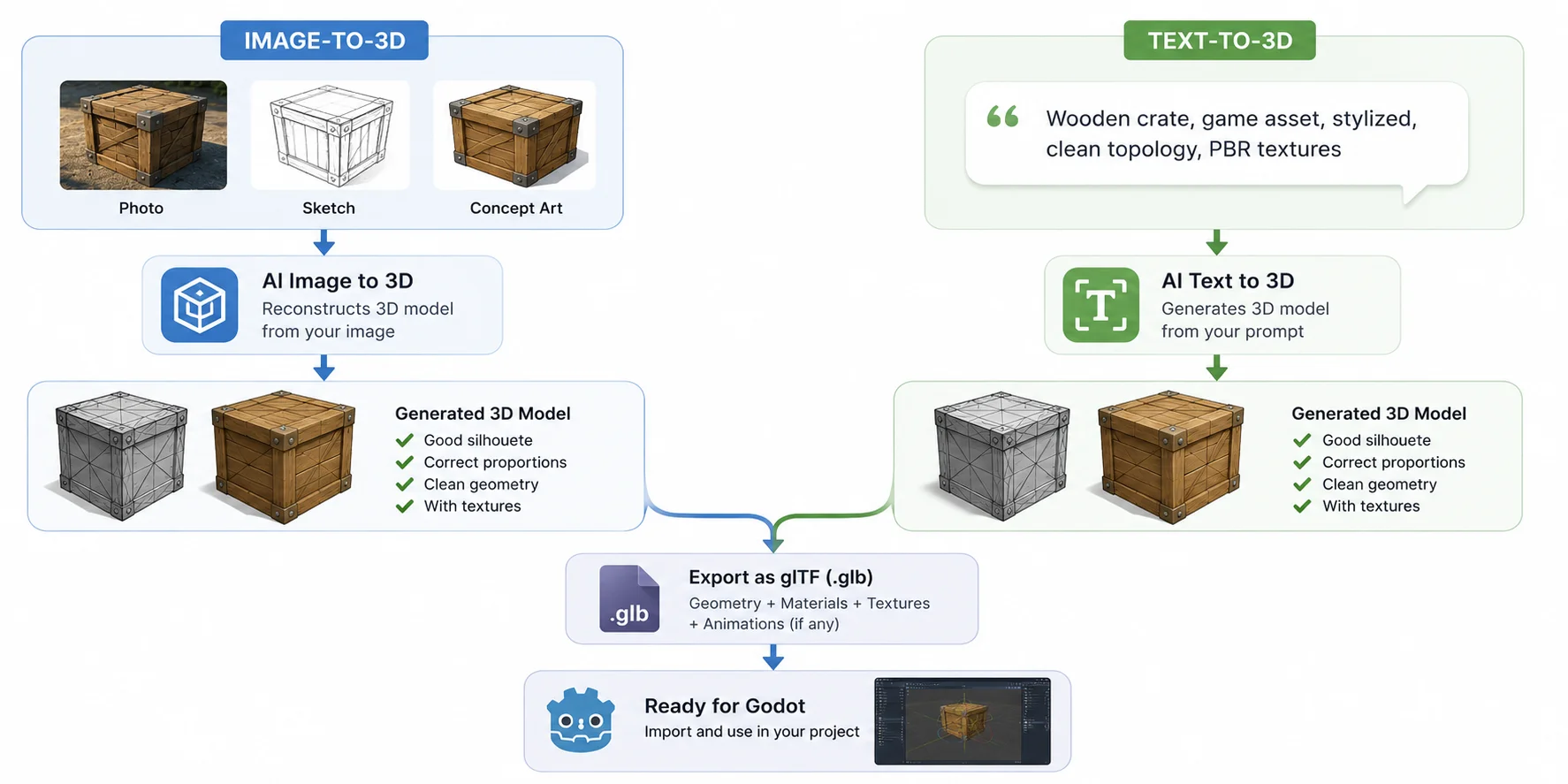
Comece com imagem para 3D quando tiver uma foto, esboço ou imagem conceitual, e use texto para 3D quando quiser explorar uma ideia a partir de um prompt. Uma referência limpa, com silhueta legível, oclusão limitada e iluminação neutra, geralmente fornece informações de forma mais claras para o gerador. Para um asset de jogo, avalie o resultado pela silhueta, proporções, topologia e texturas, e não apenas pela prévia. Guarde a entrada original e as configurações de geração para poder comparar novas tentativas em vez de adivinhar qual alteração melhorou o resultado.
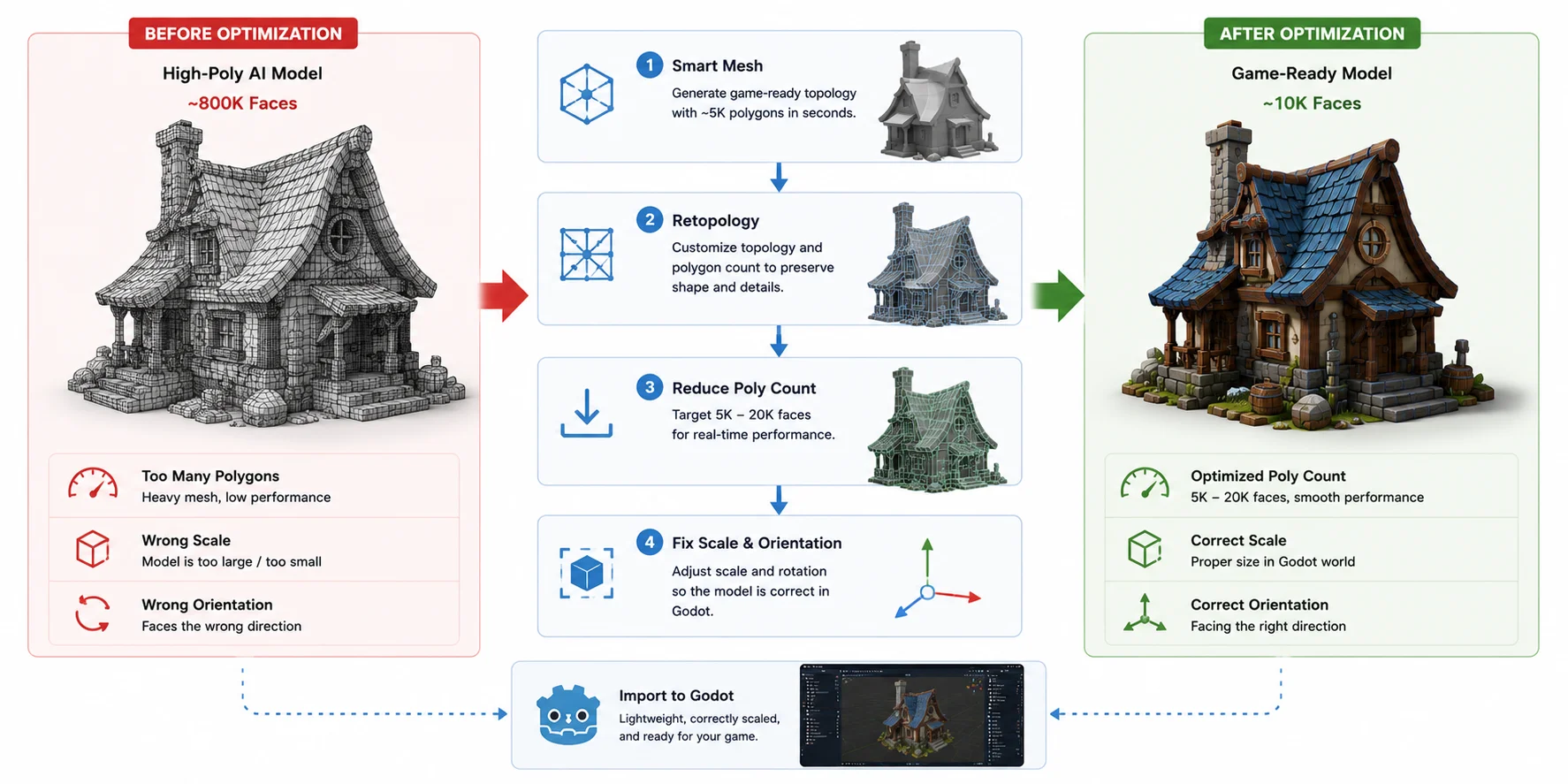
Escolha um modo pronto para jogos ou low-poly sempre que possível. A geração com muitos detalhes pode produzir centenas de milhares ou milhões de polígonos, o que normalmente é desnecessário para cenas em tempo real e cria mais trabalho de otimização depois.
Gire o modelo e verifique partes esticadas, buracos, geometria extra e proporções incorretas. Se a forma geral estiver errada, regenerar costuma ser mais rápido do que repará-la manualmente.
Confirme que a exportação inclui texturas quando elas forem necessárias. Para assets do Tripo, Smart Mesh fornece uma topologia mais limpa para tempo real; exporte o asset finalizado como GLB para manter sua malha e seus dados PBR juntos.
Fluxo de Trabalho de Imagem para 3D vs. Texto para 3D
Etapa 2 — Exporte no Formato Certo (glTF / GLB)
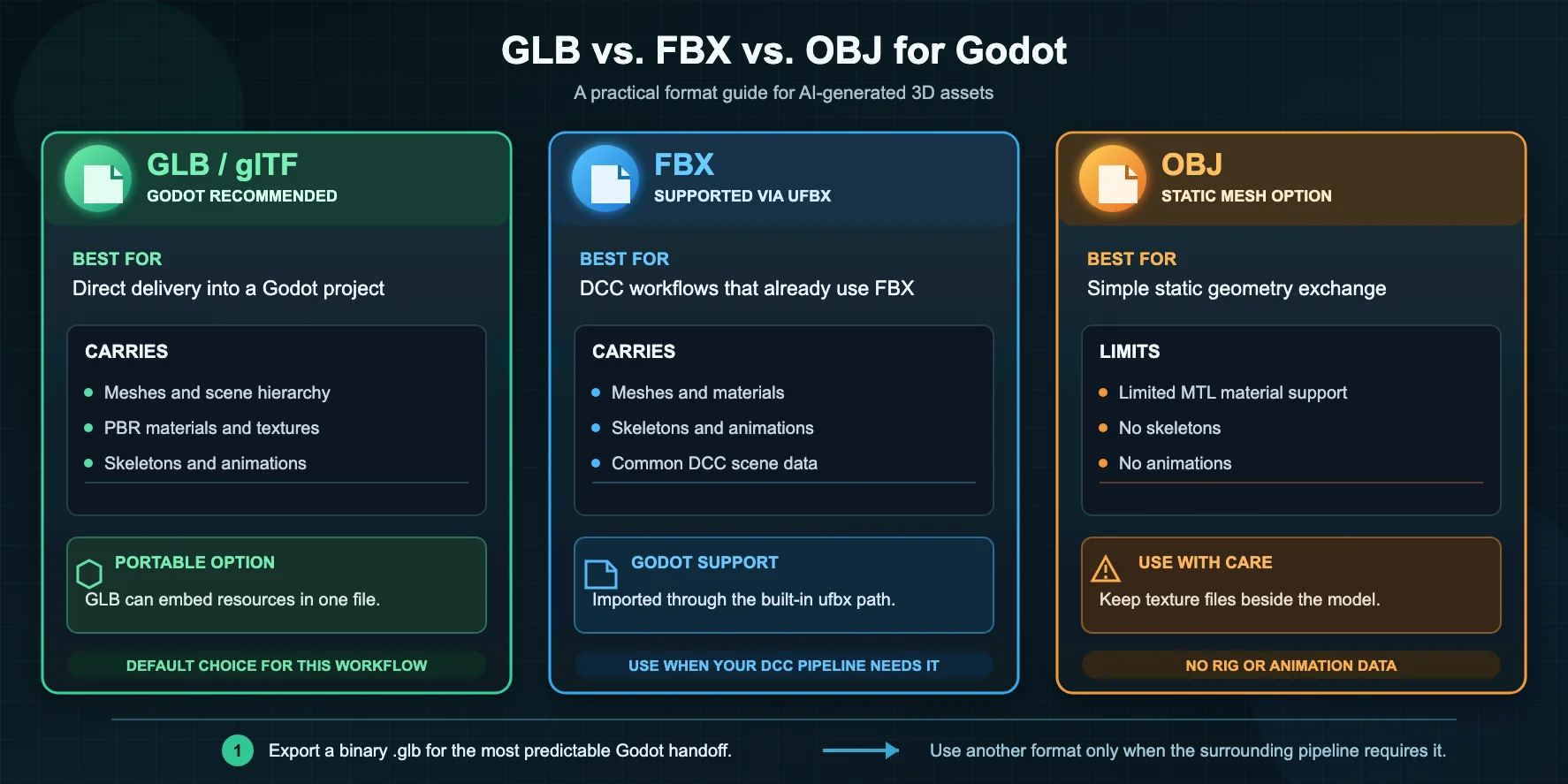
Para a maioria dos projetos Godot, GLB é o formato de entrega mais simples porque um único arquivo pode conter a malha, os materiais, as texturas, o esqueleto e as animações. Ele também evita o gerenciamento de arquivos de textura separados durante a importação.
Por Que glTF/GLB É o Formato Recomendado pelo Godot
O Godot recomenda glTF 2.0 para cenas 3D e oferece suporte a arquivos .gltf e .glb binários. Use GLB quando quiser um asset compacto e portátil com recursos incorporados.
O Tripo exporta GLB, USD, FBX, OBJ, STL e 3MF. GLB é a melhor opção aqui; STL e 3MF são voltados a fluxos de trabalho de impressão 3D, enquanto FBX e OBJ são úteis quando é necessária outra etapa em DCC.
glTF vs. FBX vs. OBJ para Godot
| Formato | Melhor Para | Suporte no Godot | Observações |
|---|---|---|---|
| GLB / glTF | Jogos, animação, assets PBR | Nativo (recomendado) | Arquivo único com malha, materiais, texturas, esqueleto e animações. |
| FBX | Fluxos de trabalho DCC (Blender, Maya, Unity) | Suportado via ufbx | Útil para fluxos de trabalho DCC; glTF continua sendo o formato de intercâmbio recomendado pelo Godot. |
| OBJ | Malhas estáticas | Limitado | Geometria mais materiais MTL limitados; sem esqueletos ou animações. |
Escolha GLB por padrão e use FBX ou OBJ apenas quando um pipeline específico de edição exigir esses formatos.
GLB vs. FBX vs. OBJ para Godot
Etapa 3 — Importe o Modelo para o Godot
Depois de exportar o asset, importe-o manualmente pelo painel FileSystem ou envie-o do Tripo Studio com o Godot Bridge.
O Método de Arrastar e Soltar
Copie ou arraste o arquivo .glb para a pasta do projeto. O Godot o importa automaticamente; quando o processamento terminar, arraste a cena gerada do painel FileSystem para o viewport 3D ou para a árvore Scene. Mantenha o arquivo importado como asset de origem e faça alterações específicas do projeto por meio de cenas herdadas, recursos externos ou configurações de importação, para que uma reimportação futura não sobrescreva seu trabalho.
Usando o Tripo Godot Bridge (Com Um Clique)
O Tripo Godot Bridge oficial envia modelos gerados do Tripo Studio diretamente para um projeto Godot aberto. Instale e ative o plugin em uma versão compatível do Godot, mantenha o serviço Bridge em execução e use o fluxo de exportação DCC Bridge no navegador. Consulte a documentação atual do Bridge para verificar versões compatíveis do engine e do navegador antes de configurar um fluxo de trabalho de produção.
O Bridge usa um pivot Center Bottom, cria materiais e posiciona o asset automaticamente. As transferências ocorrem enquanto o Godot está no modo Editor; confirme na documentação do Bridge o suporte atual a navegadores e sistemas operacionais antes da implementação.
Configurações de Importação Importantes
Selecione a cena importada e revise estas configurações no painel Import ou em Advanced Import Settings:
- Root Type and Root Scale – Escolha o nó raiz e defina uma escala de cena consistente.
- Collision – Adicione colisão por Advanced Import Settings, sufixos de importação ou uma etapa separada de geração de colisão; não é uma opção universal de Import com um clique.
- External materials – Em Advanced Import Settings, use Actions → Extract Materials quando precisar de recursos de material editáveis.
Reimporte após alterar as configurações e teste o asset sob a iluminação e a configuração de física do projeto. Para um prop reutilizável, confirme a origem, a escala, a forma de colisão, as substituições de material e quaisquer LODs gerados antes de inserir muitas instâncias no nível.
Importando Modelos 3D de IA para o Godot
Etapa 4 — Corrija Materiais e Texturas
Assets GLB geralmente usam materiais PBR glTF 2.0, portanto suas texturas costumam ser importadas sem configuração extra. Inspecione o resultado sob uma iluminação de cena representativa antes de editar qualquer coisa.
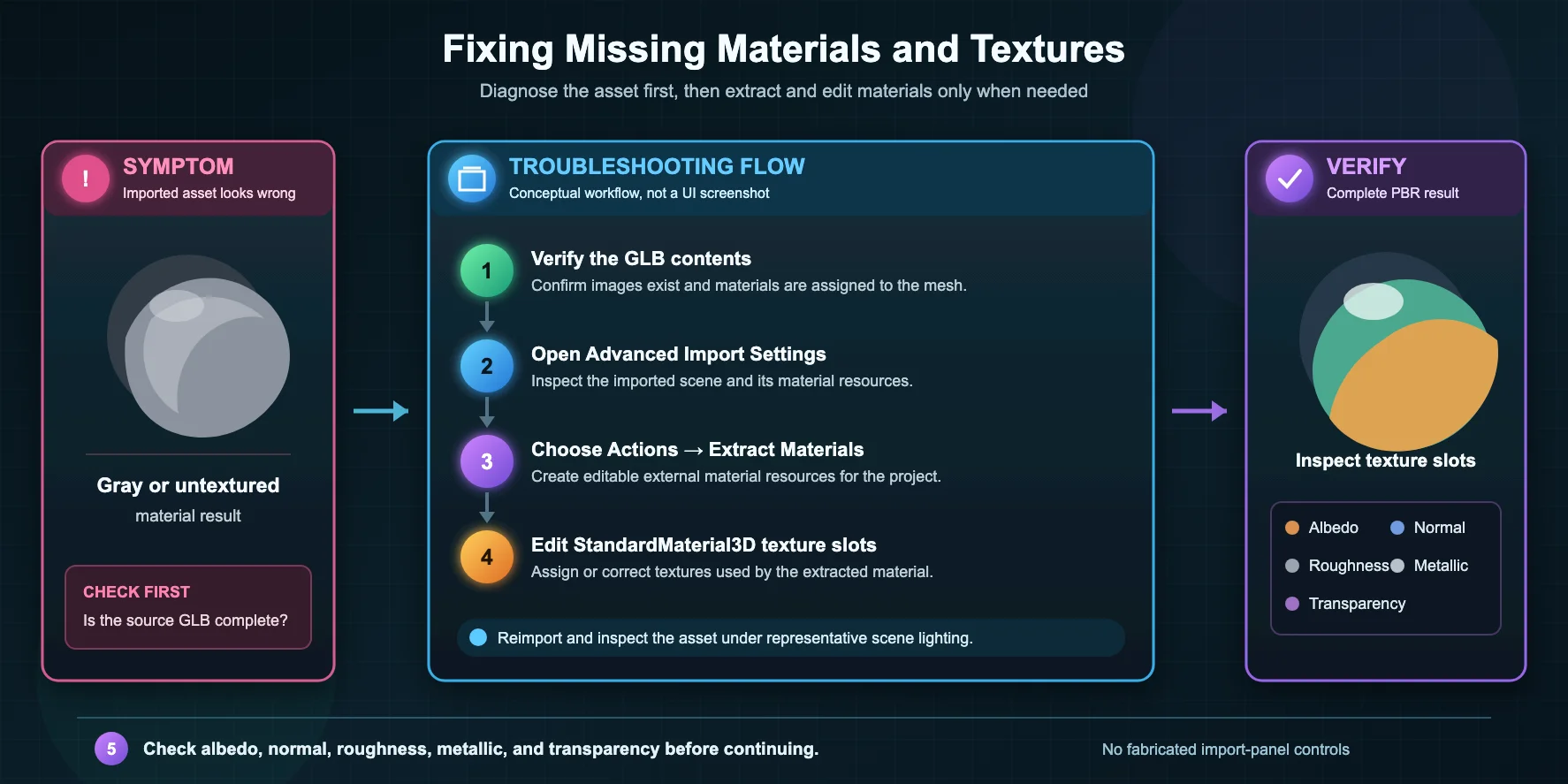
Se um asset estiver cinza ou sem textura, primeiro confirme se o GLB contém as imagens esperadas e as atribuições de material. Para editar materiais importados, abra Advanced Import Settings e use Actions → Extract Materials. Depois, você pode ajustar os recursos StandardMaterial3D resultantes ou atribuir manualmente texturas de albedo, normal, rugosidade e metálica. Verifique também se transparência, orientação do normal map ou uma extensão glTF sem suporte está causando o aparente erro de material, em vez de uma imagem ausente.
O Godot oferece dois tipos principais de material para a maioria dos projetos:
| Tipo de Material | Melhor Para | Observações |
|---|---|---|
| StandardMaterial3D | Assets comuns de jogo | Usa o fluxo de trabalho PBR integrado. Fácil de atribuir texturas de albedo, normal, metálica e rugosidade. |
| ShaderMaterial | Efeitos visuais personalizados | Usa shaders personalizados para efeitos como dissoluções, contornos, UVs animadas ou renderização estilizada. |
StandardMaterial3D atende à maioria dos props e ambientes; use ShaderMaterial apenas para efeitos de renderização personalizados.
Gire o modelo sob a iluminação da cena e verifique alinhamento das texturas, direção do normal map, reflexos e transparência antes de continuar.
Corrigindo Texturas Ausentes no Godot
Etapa 5 — Otimize para Tempo Real (Contagem de Polígonos e Escala)
Malhas de IA não ficam automaticamente prontas para jogos. Otimize-as para a plataforma de destino, distância da câmera, número de instâncias, quantidade de materiais e necessidades de animação; personagens essenciais ainda podem exigir retopologia, skinning, colisão e trabalho de direção de arte manuais. Teste cenas representativas em vez de avaliar um modelo em um viewport vazio, porque draw calls, memória de texturas, overdraw e esqueletos repetidos podem se tornar o verdadeiro gargalo antes da contagem bruta de polígonos.
Por Que Modelos de IA Costumam Ser Pesados Demais
A geração densa pode gastar polígonos em superfícies planas e detalhes invisíveis no gameplay. Esse custo cresce rapidamente quando a cena contém muitas cópias do asset.
Reduza a Contagem de Polígonos
Comece com Smart Mesh ou outro fluxo de trabalho low-poly e, em seguida, use Tripo Retopology para escolher um orçamento que se ajuste à plataforma de destino. Malhas densas existentes também podem ser simplificadas com uma ferramenta de retopologia ou o modificador Decimate do Blender.
Uma faixa como 5K–20K polígonos é um ponto de partida útil para muitos props, não uma regra universal. Faça o perfil do asset no hardware de destino e ajuste conforme o tamanho na tela, a quantidade de instâncias, os materiais e a complexidade do rig.
Corrija Escala e Orientação
Verifique a escala e a orientação após a importação. Corrija-as com a escala de importação da cena ou o Transform do nó e teste colisões e animações na escala final.
De High-Poly a Pronto para Jogos
Etapa 6 — Faça Rig e Anime Personagens de IA (Opcional)
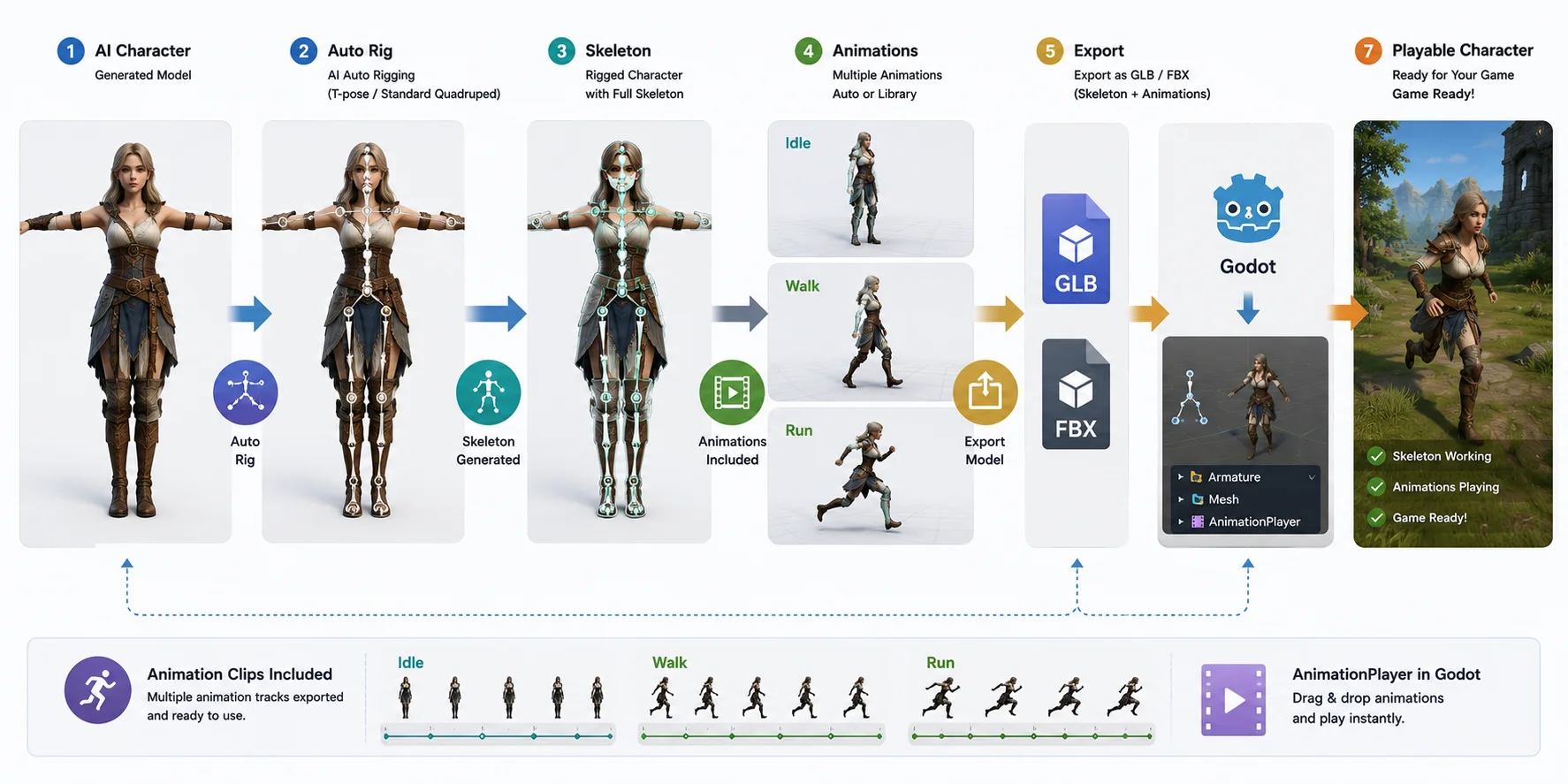
Um personagem precisa de um esqueleto e pesos de skin antes de poder usar clipes de animação. Props estáticos e assets de ambiente podem pular esta etapa.
Tripo Auto Rig oferece suporte a humanoides em T-pose e quadrúpedes padrão em pé. Após criar o rig, exporte GLB ou FBX com animações ativadas; poses fora do padrão, formas abstratas e criaturas incomuns podem precisar de rig manual. Verifique ombros, quadris, patas e áreas faciais em toda a amplitude de movimento, pois uma geração de esqueleto bem-sucedida não garante deformação pronta para produção.
Você também pode enviar um arquivo GLB ou OBJ existente para o Auto Rig. Consulte os limites de upload e as entradas compatíveis atuais antes de preparar um arquivo-fonte grande e, depois, inspecione a posição dos ossos e a deformação antes de confiar no resultado no gameplay.
Os clipes importados são expostos pelos recursos de animação da cena e pelo fluxo de trabalho AnimationPlayer. Visualize clipes de idle, walk e run e conecte-os a uma AnimationTree, controlador ou máquina de estados.
De Personagem de IA a Personagem Jogável
Problemas Comuns e Como Corrigi-los
Quando uma importação parecer errada, isole os problemas de arquivo, material, transform e geometria nessa ordem.
As Texturas Estão Ausentes ou o Modelo Está Cinza
Confirme que as texturas estão incorporadas ou localizadas ao lado do arquivo-fonte. Se precisar editar os materiais importados, abra Advanced Import Settings e escolha Actions → Extract Materials; depois, inspecione os recursos StandardMaterial3D gerados e os slots de textura.
O Modelo Está Enorme ou Minúsculo
Ferramentas diferentes podem exportar escalas de unidade diferentes. Ajuste Root Scale no painel Import ou Transform → Scale da instância e, em seguida, verifique a física e a animação nessa escala. Um pivot Center Bottom é o padrão do Tripo Bridge, não uma garantia para todos os assets de IA.
O Modelo Está Virado para o Lado Errado
Gire a instância com Transform → Rotation. Para assets reutilizáveis, corrija a orientação de origem antes de exportar, para que cada instância comece de modo consistente.
A Importação Falhou ou a Malha Parece Quebrada
Exporte novamente como GLB e verifique o erro de importação do Godot antes de regenerar o asset. Se o arquivo abrir em outro visualizador glTF, mas falhar no Godot, teste uma exportação limpa sem extensões sem suporte; se a geometria estiver quebrada em todos os lugares, volte ao gerador ou à ferramenta DCC. Um projeto de teste mínimo pode separar um problema do asset de uma questão de plugin, renderizador ou cache de importação do projeto.
Perguntas Frequentes
Como uso IA no Godot?
Gere uma malha com uma ferramenta de IA 3D e exporte-a como GLB. Copie o arquivo para o projeto Godot e espere o painel FileSystem terminar de importá-lo. Arraste a cena importada para o viewport 3D e, depois, verifique materiais, escala, colisão e desempenho antes de usá-la no gameplay. Mantenha uma pequena cena de teste para essa verificação, para que a iluminação, a distância da câmera e as configurações de física permaneçam consistentes entre os assets.
Como posso usar IA para criar modelos 3D?
Use imagem para 3D quando tiver uma referência visual ou texto para 3D quando estiver explorando um prompt. Inspecione a silhueta, a geometria, a topologia e as texturas antes de exportar. Para o Godot, escolha uma malha pronta para jogos e exporte-a como GLB quando possível.
Como funcionam os modelos 3D gerados por IA?
Geradores de IA inferem geometria e aparência a partir de texto ou imagens de referência e, depois, exportam uma malha padrão com materiais e texturas. O resultado não é um formato especial de IA, portanto pode ser editado em uma ferramenta DCC ou importado para o Godot. O uso em produção ainda exige verificar topologia, escala, materiais e deformação.
O ChatGPT pode fazer modelagem 3D?
Para este fluxo de trabalho, use uma ferramenta de geração 3D dedicada para produzir a malha real. Um assistente de uso geral ainda pode ajudar a escrever prompts, gerar scripts, explicar configurações do Godot e solucionar erros. Sempre inspecione o asset exportado em uma ferramenta 3D ou engine antes de usá-lo.
Qual formato de arquivo os modelos 3D de IA devem usar no Godot?
Use glTF 2.0, de preferência um arquivo .glb binário, para a maioria dos projetos Godot. GLB pode agrupar geometria, materiais PBR, texturas, esqueletos e animações em um arquivo. FBX é compatível por meio de ufbx, mas glTF continua sendo o formato de intercâmbio recomendado pelo Godot.
Como reduzo a contagem de polígonos de um modelo 3D de IA para o Godot?
Escolha Smart Mesh ou outro modo low-poly no momento da geração, quando possível. Para um asset denso existente, use retopologia, decimação de malha ou o modificador Decimate do Blender e, depois, inspecione a silhueta e as UVs. Trate 5K–20K polígonos como uma faixa inicial e faça o perfil do asset final no hardware de destino.
Conclusão
O caminho prático é simples: gere o asset, exporte GLB, importe-o, verifique materiais e transforms, otimize-o para o hardware de destino e adicione rig apenas quando o asset precisar de animação.
Comece com um modelo pronto para jogos no Tripo AI Studio, depois teste o GLB exportado em uma pequena cena Godot antes de incorporá-lo ao projeto completo.