Como Adicionar Texturas PBR a Modelos 3D (Blender, Unity, Unreal & Web)
Resumo Rápido
- Para adicionar texturas PBR a modelos 3D, faça o UV unwrap da malha, carregue cada mapa, conecte-o à entrada correspondente do shader e verifique as configurações de espaço de cor.
- A cor base é um dado de cor; os mapas de normal, roughness, metallic, AO e height são texturas de dados. O Unity usa smoothness, que é o inverso do roughness.
- Blender, Unity, Unreal Engine e glTF seguem a mesma lógica de metallic-roughness. O Tripo AI Texturing pode gerar um conjunto PBR que você pode inspecionar e refinar.
Introdução: O Que É Texturização PBR?
Você pode passar horas construindo um modelo convincente e ainda assim ele renderizar como plástico barato. A peça que falta geralmente não é a geometria, mas a resposta do material: como a superfície absorve, dispersa e reflete a luz.
PBR, ou Physically Based Rendering, distribui essas propriedades de superfície em vários mapas de textura. Assets de jogos, trabalhos cinematográficos, visualização de produtos e conteúdo web em tempo real utilizam essa abordagem porque o material pode responder de forma consistente quando a iluminação muda. Este guia aborda os mapas, a preparação de UV e o processo de configuração no Blender, Unity, Unreal Engine e fluxos de trabalho web.
Tipos de Mapas de Textura PBR
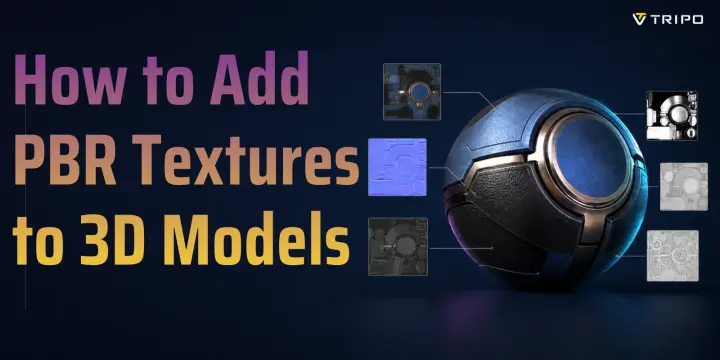
Um material PBR é uma pilha de imagens que compartilham um mesmo layout de UV. Cada imagem responde a uma pergunta diferente sobre iluminação, portanto trocar arquivos entre as entradas erradas produz um material que pode parecer aceitável em um ângulo mas falhar assim que a luz se mover.
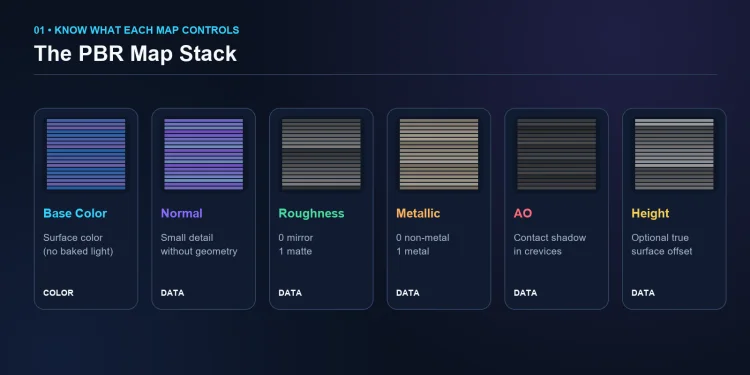
Figura 1. Os principais mapas de textura PBR e a propriedade controlada por cada mapa.
| Mapa | O que controla | Dica prática |
|---|---|---|
| Base Color / Albedo | Cor visível da superfície, sem sombras ou destaques assados. | Trate como dado de cor e use sRGB. |
| Normal | Pequenos relevos e sulcos alterando a normal de sombreamento. | Use um nó Normal Map e dados Non-Color. |
| Roughness | Nitidez do reflexo: 0 é liso; 1 é fosco. | Não confunda com o smoothness do Unity. |
| Metallic | Se um pixel se comporta como metal ou como dielétrico. | Use predominantemente preto ou branco para materiais limpos. |
| Ambient Occlusion | Escurecimento suave de contato em frestas e espaços apertados. | Mantenha sutil para evitar duplo sombreamento. |
| Height / Displacement | Deslocamento geométrico ou de paralaxe opcional da superfície. | Use subdivisão de malha suficiente para deslocamento real. |
Para assets de prática prontos, o Poly Haven e o ambientCG oferecem pacotes de texturas PBR gratuitos. Baixe um conjunto completo em vez de misturar mapas de materiais não relacionados; escala consistente e condições de captura são importantes.
Passo 1 - Faça o UV Unwrap do Seu Modelo
Os mapas PBR são imagens 2D, portanto a malha precisa de um mapa de estrada 2D que indique a cada pixel onde se posicionar. No Blender, aplique a escala do objeto, entre no Modo de Edição, selecione todas as faces, pressione U e escolha Smart UV Project para um resultado rápido, ou Unwrap quando precisar de controle deliberado sobre as costuras.
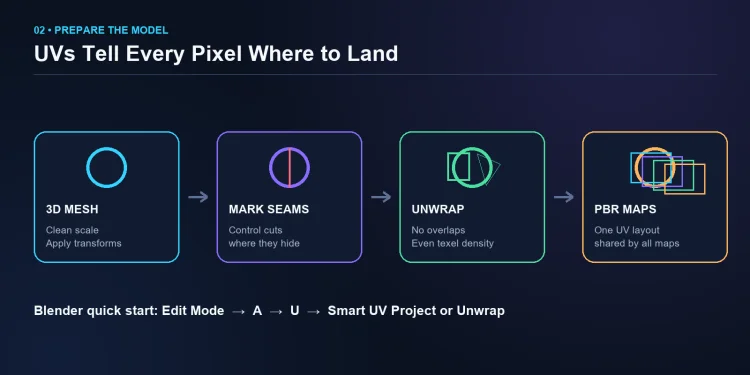
Figura 2. Um fluxo de trabalho de UV prático antes de aplicar os mapas PBR.
Inspecione o UV Editor antes de texturizar. As ilhas de UV não devem se sobrepor, a menos que o design espelhe detalhes intencionalmente. Deixe espaçamento entre as ilhas e mantenha a densidade de texel comparável entre partes semelhantes. Verifique distorções agora, pois mesmo um material bem feito parecerá errado em UVs distorcidos. Para trabalhos conceituais, o Tripo AI Texturing pode gerar materiais PBR para um modelo enviado ou gerado. Inspecione suas costuras e o alinhamento da superfície antes de usar o asset em produção.
Passo 2 - Aplique Texturas PBR no Blender
O shader Principled BSDF do Blender aceita diretamente o conjunto padrão de mapas metallic-roughness. Atribua um material à malha e conecte os mapas da seguinte forma:
- Abra o Shader Editor pelo menu de tipo de editor. Shift+F3 abre o Node Editor em alguns keymaps, mas o menu é a rota mais confiável em atalhos personalizados.
- Mantenha os nós padrão Principled BSDF e Material Output. Adicione um nó Image Texture para cada mapa e carregue o arquivo correspondente.
- Conecte a cor base a Base Color, o roughness a Roughness e o metallic a Metallic. Envie a textura de normal por um nó Normal Map antes de conectá-la a Normal.
- Defina a cor base como sRGB. Defina os mapas de normal, roughness, metallic, AO e height como Non-Color para que o Blender não aplique uma transformação de cor de exibição a dados numéricos.
- Visualize em Material Preview e, em seguida, renderize com F12 sob iluminação representativa. Ajuste a escala de mapeamento e a intensidade do normal somente após confirmar que todos os mapas estão conectados corretamente.
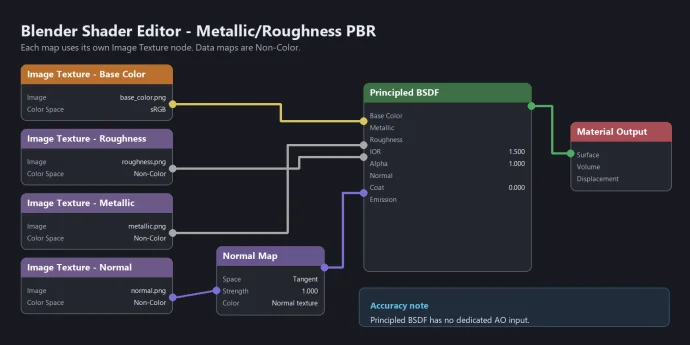
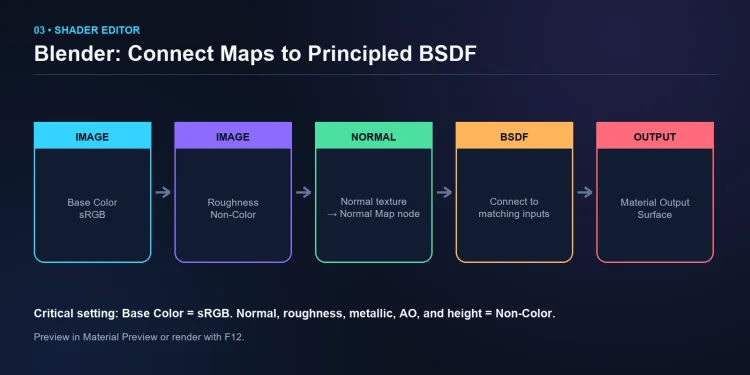
Figura 3. Um fluxo de nós simplificado no Blender para mapas PBR.
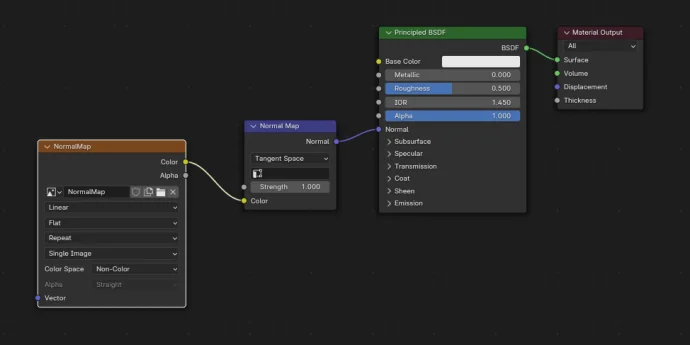
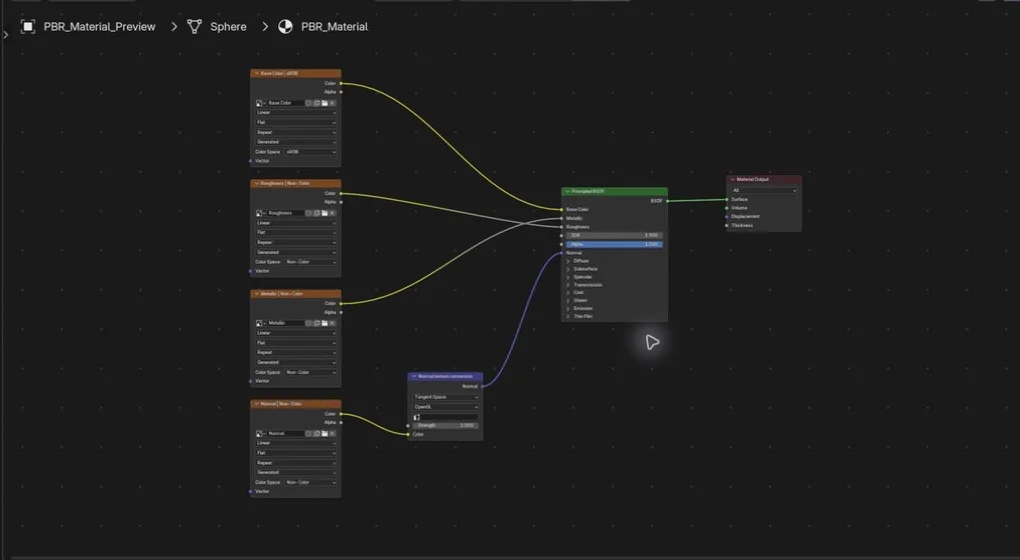
A documentação de gerenciamento de cores do Blender trata especificamente as imagens de normal e deslocamento como dados não colorimétricos. O Blender não possui uma entrada de AO dedicada no Principled BSDF; se o seu destino exigir AO assado visível, combine-o sutilmente com a cor base ou preserve-o como um mapa separado para exportação. Evite multiplicações excessivas, pois elas podem escurecer duplamente as frestas sob iluminação real.
Etapa 3 - Aplicar Texturas PBR no Unity
Para um projeto Universal Render Pipeline, importe os arquivos em Assets, crie um Material e selecione Universal Render Pipeline/Lit. Atribua a imagem de albedo ao Base Map, adicione o mapa de normais ao Normal Map e coloque o AO no slot Occlusion. O Unity pode solicitar a correção do tipo de textura de normais; aceite a conversão se as configurações de importação ainda estiverem marcadas como imagem comum.
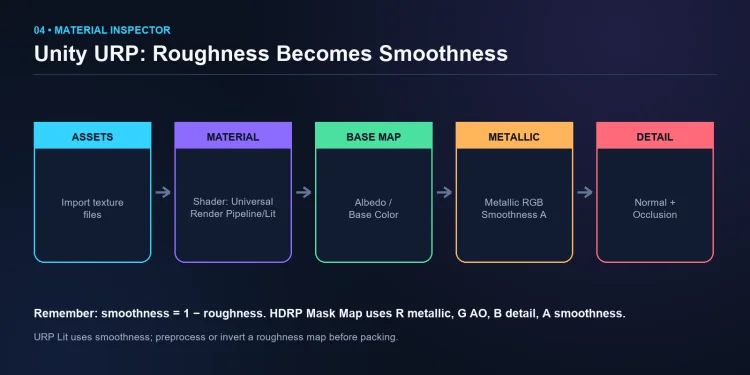
Figura 4. Os principais slots PBR em um material Unity URP Lit.
O Unity expõe suavidade (smoothness), não rugosidade (roughness). Suavidade equivale a 1 - rugosidade, portanto, inverta um mapa de rugosidade externo antes de utilizá-lo. No URP Lit, o canal alfa do mapa metálico geralmente armazena a suavidade. O HDRP usa um layout de Mask Map diferente: metálico no canal R, oclusão ambiente no G, máscara de detalhe no B e suavidade no A. Verifique o pipeline de renderização ativo antes de empacotar os canais. A documentação do URP Lit do Unity lista as configurações do inspetor específicas para cada versão.
Etapa 4 - Aplicar Texturas PBR no Unreal Engine
Arraste os arquivos de textura para o Content Browser, crie um Material e abra-o no Material Editor. Arraste cada textura para o grafo e conecte o albedo a Base Color, a rugosidade a Roughness, o metálico a Metallic, o normal a Normal e o AO a Ambient Occlusion. Clique em Apply e Save, depois arraste o material sobre a malha no viewport.
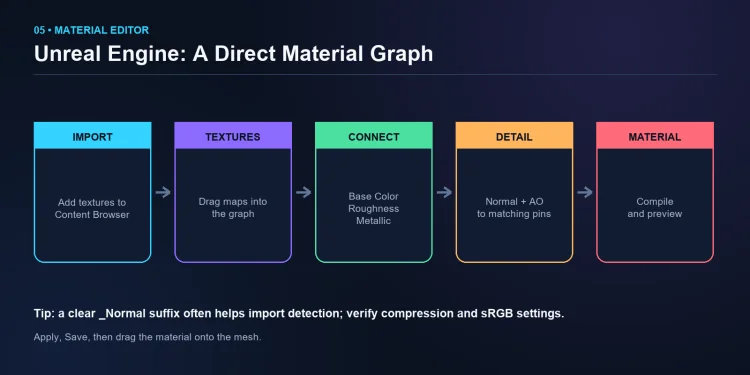
Figura 5. Um fluxo de trabalho compacto de material PBR no Unreal Engine.
O Unreal frequentemente reconhece um sufixo _Normal claro e propõe a compressão de mapa de normais, mas verifique o resultado em vez de confiar apenas no nome. Desative o sRGB para máscaras numéricas como rugosidade, metálico e AO, mantendo-o ativado para a cor base. A referência de entradas de material do Unreal confirma que rugosidade 0 é semelhante a um espelho e rugosidade 1 é totalmente fosco. Se você empacotar máscaras por canal, documente a ordem dos canais para o próximo artista.
Aplicar Texturas PBR para Web, Three.js e glTF
glTF 2.0 é um formato comum de entrega web para PBR metálico-rugosidade. Exporte um .glb do Blender para agrupar geometria, materiais e texturas, depois carregue-o no Three.js com GLTFLoader ou inspecione-o no Tripo AI 3D Viewer. O visualizador aceita arquivos GLB e glTF.
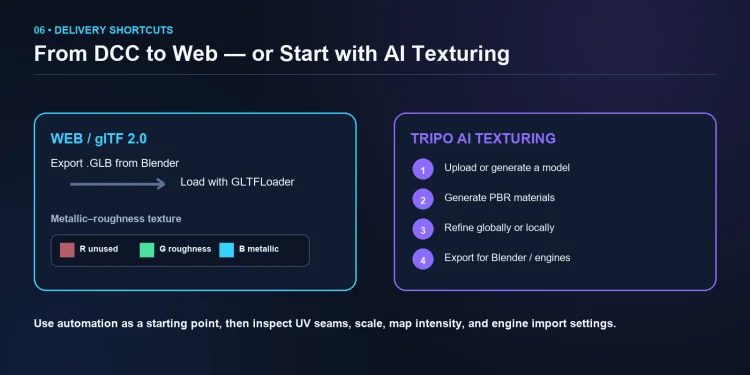
Figura 6. Entrega web e um caminho de texturização PBR assistido por AI.
O glTF combina metálico e rugosidade em uma única textura: o canal azul armazena o metálico e o canal verde armazena a rugosidade. A oclusão é uma textura separada e lê seu canal vermelho. Se um modelo parecer correto no Blender, mas errado online, inspecione os UVs, os espaços de cor das imagens, as convenções de normais invertidas e o empacotamento de canais antes de alterar as luzes. Um .glb portátil deve ser testado em pelo menos um visualizador independente antes da publicação.
Acelere o Fluxo de Trabalho com Texturização por AI
Tripo é uma plataforma de modelagem 3D com tecnologia de AI desenvolvida pela VAST. Suas ferramentas de AI Texturing podem gerar mapas PBR de Base Color, Normal, Roughness, Metallic e outros, permitindo que você edite o resultado. Isso economiza tempo de configuração durante o trabalho conceitual, mas as verificações normais de qualidade ainda se aplicam. Revise a escala das texturas, costuras, limites de materiais e as configurações de importação no motor de destino.
Você não precisa seguir uma sequência fixa. Se uma malha já existir, faça o upload e comece pela texturização. Se precisar de um novo asset, o Tripo AI 3D Model Generator suporta geração texto-para-3D, imagem-para-3D e geração multi-vista. Escolha Smart Mesh para assets de game com menos polígonos ou HD Model quando o projeto precisar de mais detalhes geométricos; em seguida, texturize, segmente, retopologize, rig ou exporte conforme necessário. O Tripo Web suporta esse fluxo de trabalho interativo, enquanto o Tripo API é voltado para integração em aplicações e em escala empresarial.
Para entrega web, exporte em GLB para que as texturas acompanhem o modelo. O Tripo também suporta exportações em USD, FBX, OBJ, STL e 3MF para fluxos de trabalho de animação, edição e impressão 3D. Escolha o formato de acordo com o destino, em vez de tratar uma única exportação como universal.
Erros Comuns na Texturização PBR
- Tratar mapas de dados como imagens sRGB. O renderizador altera seus valores numéricos, o que pode fazer com que rugosidade, normais ou deslocamento apareçam incorretamente.
- Usar roughness diretamente no slot de smoothness do Unity. Inverta-o primeiro ou empacote o resultado invertido no canal alpha correto.
- Ignorar o padding de UV e a densidade de texel. Costuras, sangramento e detalhes inconsistentes ficam evidentes à distância ou sob mipmapping.
- Exagerar na intensidade do AO ou das normais. Mais forte não é automaticamente mais realista; compare o material sob luz neutra.
- Avaliar apenas em um renderizador. Materiais exportados podem revelar diferenças de canal, espaço tangente e gerenciamento de cores.
Perguntas Frequentes
P: Como instalar texturas PBR?
Baixe o pacote de texturas, extraia as imagens e coloque-as na pasta de texturas do seu projeto. Crie um material, carregue os mapas e conecte cada arquivo à entrada de shader correspondente para Blender, Unity, Unreal ou o renderizador de destino.
P: Como adicionar uma textura a um modelo 3D?
Primeiro, certifique-se de que o modelo possui coordenadas UV utilizáveis. Em seguida, crie um material, carregue a imagem de textura, atribua-a à entrada de shader relevante e visualize o resultado sob iluminação que revele problemas de esticamento e escala.
P: Como importar texturas PBR para o SketchUp?
O SketchUp 2025 e versões posteriores suportam Materiais Fotorrealistas com mapas de metalness, roughness, normal e oclusão ambiente. Abra o painel de Materiais, edite ou crie um material, adicione os mapas e use o estilo de face Photoreal Materials; versões mais antigas podem exigir um renderizador como V-Ray ou exportação para outra ferramenta compatível com PBR.
P: Como criar uma textura PBR?
Artistas costumam criar conjuntos PBR no Substance 3D Painter, Quixel Mixer ou ferramentas de edição de imagem que suportam o fluxo de trabalho metallic-roughness. O Tripo AI Texturing também pode gerar o conjunto de mapas e permitir que você o edite para o asset de destino.
P: Para que servem os diferentes mapas PBR?
Base Color armazena a cor da superfície, Normal adiciona detalhes finos aparentes, Roughness controla a nitidez do reflexo, Metallic separa metal de não-metal, e AO adiciona sombreamento de contato. Height ou displacement é opcional quando a superfície precisa de profundidade real ou simulada.
P: Iniciantes podem fazer texturização PBR no Blender?
Sim. O Principled BSDF expõe diretamente as entradas PBR padrão, e pacotes gratuitos do Poly Haven ou ambientCG permitem que iniciantes pratiquem sem pintar cada mapa do zero. Comece com base color, roughness e normal; adicione metallic e AO somente quando o material precisar.
Conclusão
O fluxo de trabalho permanece praticamente o mesmo entre as ferramentas: prepare os UVs, conecte cada mapa à entrada correta, defina o espaço de cores adequado e teste no renderizador de destino. Aprenda essa lógica uma vez e a transição entre Blender, Unity, Unreal Engine e glTF se tornará muito menos confusa.
Experimente o Tripo AI Studio para gerar ou texturizar um modelo 3D