Como corrigir uma malha non-manifold: tipos, detecção e reparo (Blender, Maya + mais)
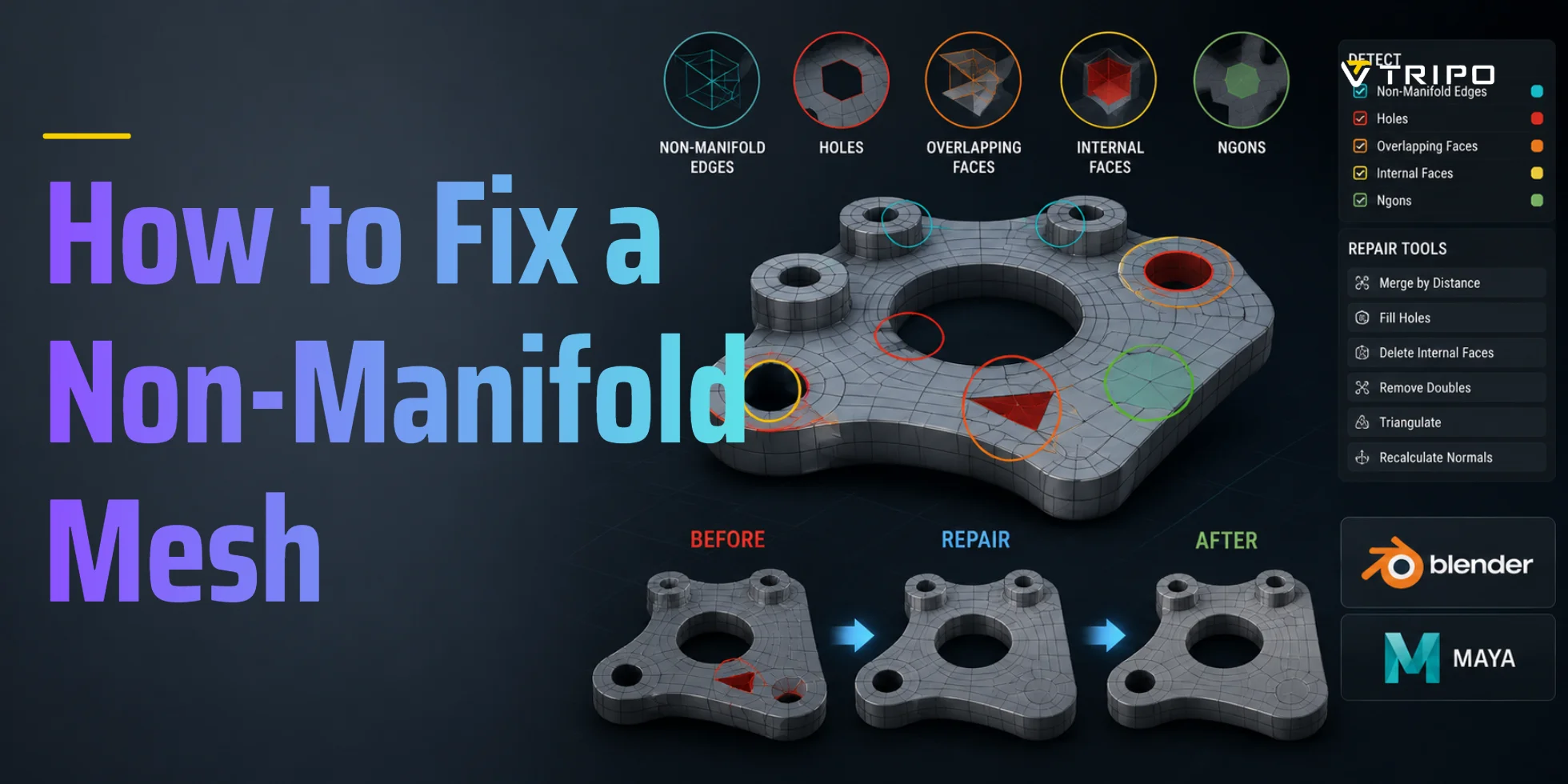
Para corrigir uma malha non-manifold, abra seu modelo no Blender, entre no Edit Mode e depois vá em Select → Select All by Trait → Non Manifold. Identifique o tipo de problema: buraco aberto, T-junction, face interna, self-intersection ou aresta isolada. Preencha buracos com F, exclua faces internas, dissolva arestas extras com Ctrl+X e então execute a mesma detecção novamente. Para uma correção mais rápida, use o Auto Repair All do Meshmixer ou a ferramenta de reparo online do Netfabb.
O que é uma malha non-manifold?
Uma malha manifold é uma superfície 3D fechada e estanque, na qual cada aresta é compartilhada por exatamente duas faces. Ela não tem lacunas, superfícies internas sobrepostas nem arestas soltas.
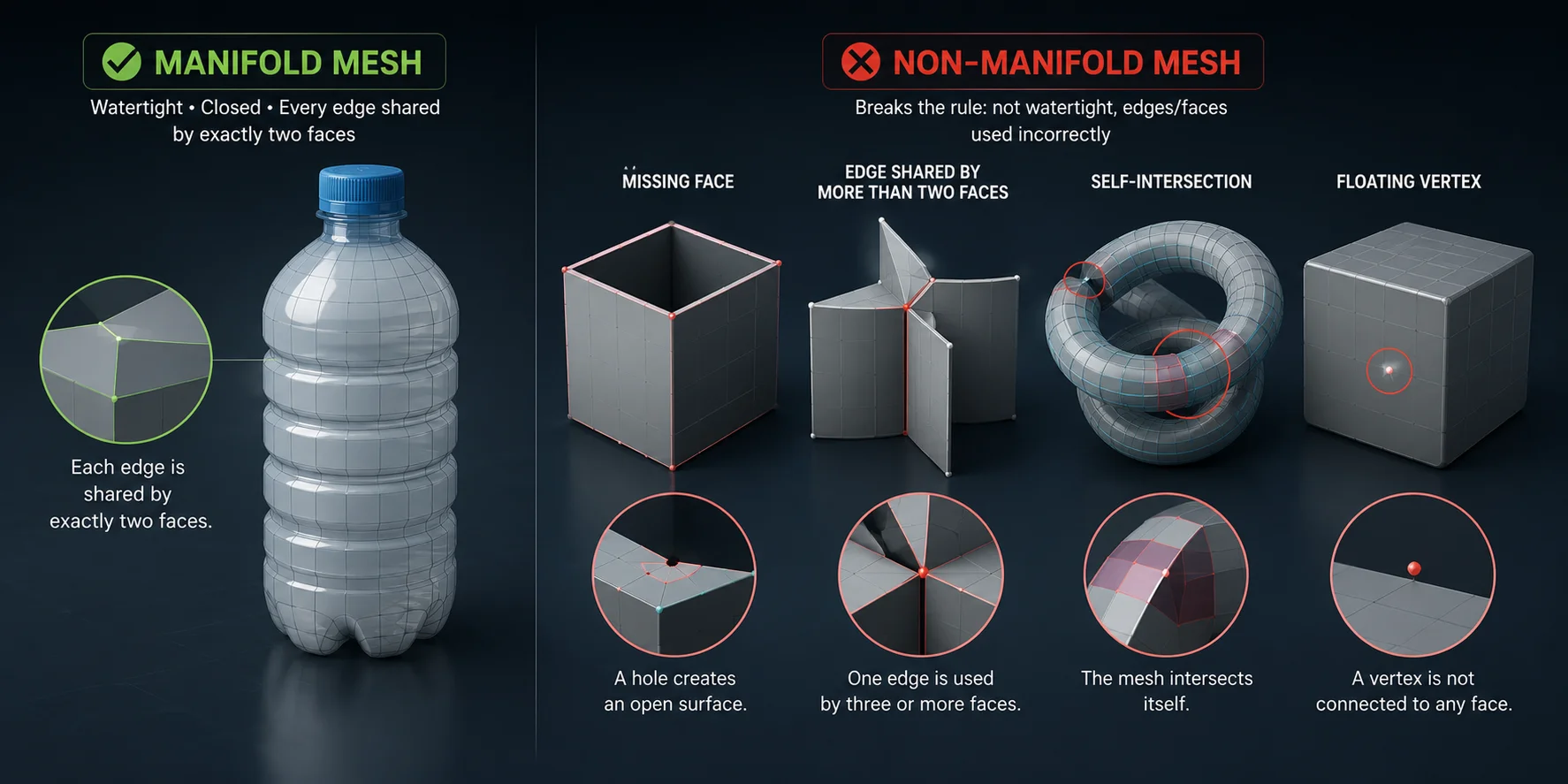
Pense em uma garrafa de água lacrada: a superfície é contínua, sem rachaduras nem camadas extras de plástico no interior. Uma malha non-manifold quebra essa regra. Ela pode conter uma face ausente, uma aresta compartilhada por faces demais, uma auto-interseção ou um vértice flutuante.
Por que a geometria non-manifold quebra seu fluxo de trabalho
Para impressão 3D, slicers como Bambu Studio, OrcaSlicer, Cura e PrusaSlicer precisam identificar o interior e o exterior de um modelo. A geometria non-manifold torna isso ambíguo, causando paredes ausentes, preenchimento ruim, suportes com falha ou arquivos rejeitados.
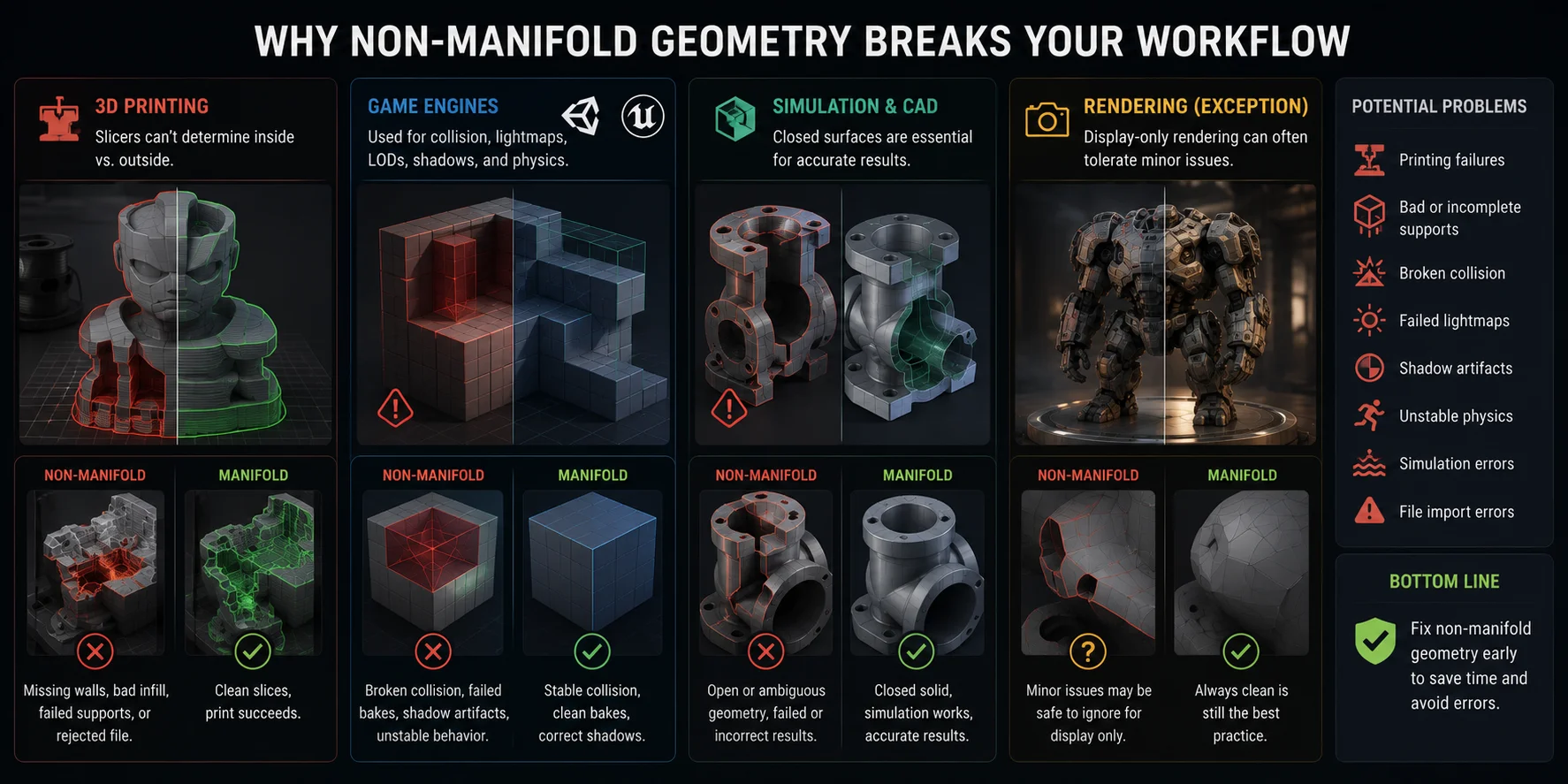
Para game engines, Unity e Unreal usam geometria de malha para colisão, lightmaps, LODs, sombras e física. Superfícies non-manifold podem causar colisão quebrada, bakes com falha, artefatos de sombra ou comportamento instável.
Para simulação e CAD, sólidos fechados são essenciais. FEA, simulação de fluidos e ferramentas de CAD podem falhar ou retornar resultados incorretos se a superfície estiver aberta.
Uma exceção é a renderização apenas para exibição. Se a malha for renderizada apenas no Cycles ou V-Ray, pequenos avisos de non-manifold podem ser seguros de ignorar.
Os Cinco Tipos de Geometria Non-Manifold
Tipo 1 — Buracos Abertos / Faces Ausentes Uma face ausente deixa arestas de contorno com apenas uma face adjacente, algo comum em arquivos OBJ ou STL importados. Corrija isso selecionando o loop de contorno e pressionando F, ou use Grid Fill para uma topologia mais limpa.
Tipo 2 — Arestas com T-Junction Uma T-junction aparece quando arestas se encontram sem uma topologia compartilhada limpa, muitas vezes após mesclar malhas. Corrija com Ctrl+X para dissolver arestas extras, ou M → By Distance para mesclar vértices próximos.
Tipo 3 — Faces com Auto-interseção Auto-interseções acontecem quando a geometria se sobrepõe a si mesma, geralmente após booleans, espelhamento ou escalonamento agressivo. Corrija com limpeza de Boolean Union, ou separe manualmente, exclua e solde novamente a área.
Tipo 4 — Faces Internas / Duplicadas Faces internas ou duplicadas geralmente permanecem após booleans ou importações ruins. No Blender, use Select → Select All by Trait → Interior Faces, depois X → Faces.
Tipo 5 — Arestas ou Vértices Isolados Arestas soltas ou vértices flutuantes podem ser invisíveis, mas ainda assim quebrar a validação. Use Select → Select All by Trait → Loose Geometry, depois exclua-os.
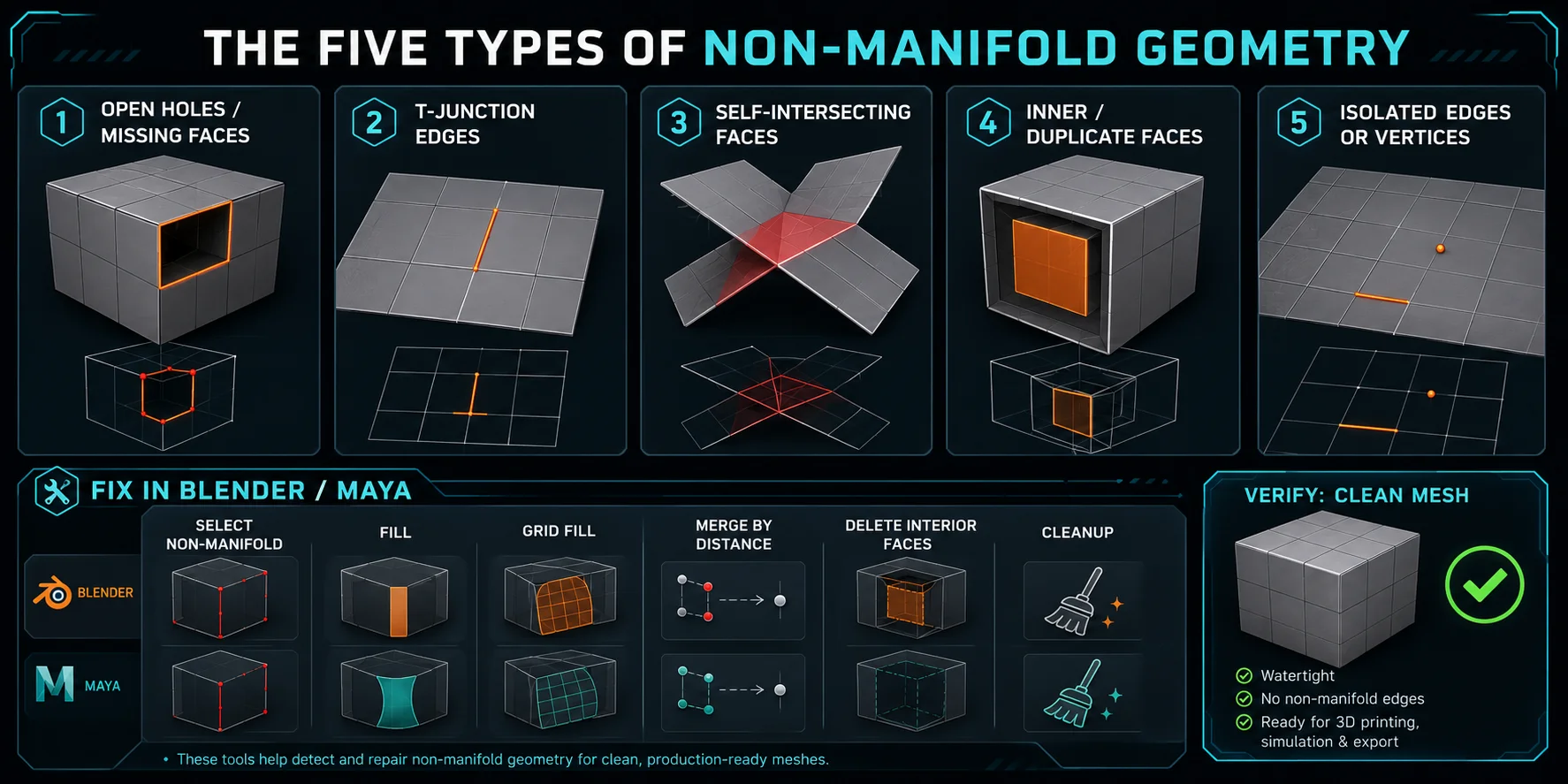
Como Corrigir uma Malha Non-Manifold — Passo a Passo
No Blender:
- Selecione o objeto e pressione Tab para entrar no Modo de Edição.
- Escolha Select → Select All by Trait → Non Manifold.
- Para buracos, selecione o loop de contorno e pressione F; use Ctrl+F → Grid Fill para buracos maiores.
- Para faces internas, use Select All by Trait → Interior Faces e depois X → Faces.
- Para T-junctions, use Ctrl+X ou M → By Distance.
- Execute a verificação de non-manifold novamente. Se nada for selecionado, a malha está limpa.
No Maya: Use Mesh > Cleanup, ative Non-manifold geometry e depois repare os buracos com Mesh Tools > Fill Hole ou una T-junctions com Mesh > Merge. Execute o Cleanup novamente para verificar o reparo.
Ferramentas de Reparo Automático
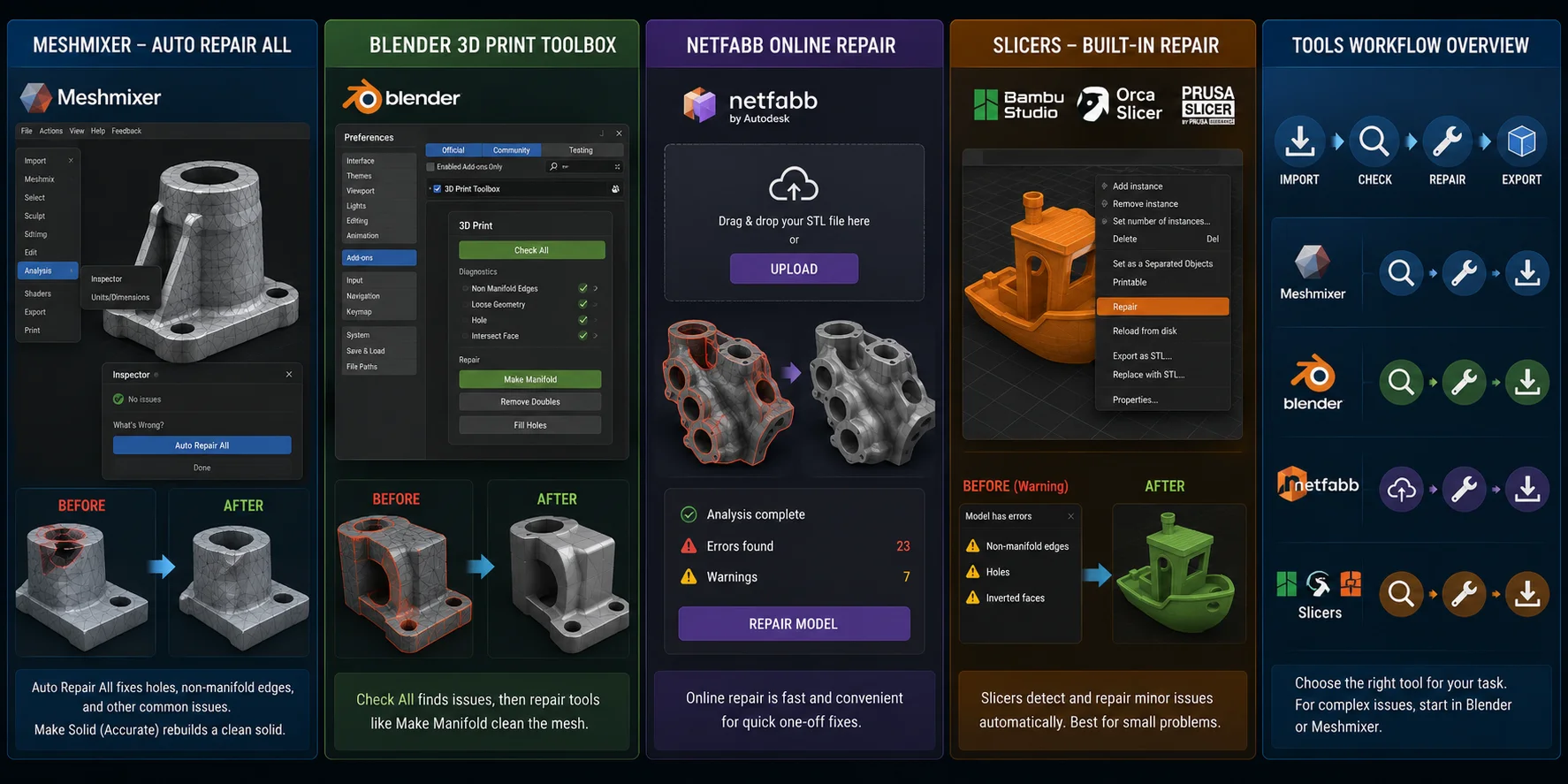
Meshmixer — Auto Repair All
Abra o modelo, vá para Analysis → Inspector e clique em Auto Repair All. Para um reparo mais profundo, use Edit → Make Solid no modo Accurate. Isso reconstrói a malha como um sólido limpo, mas pode reduzir detalhes finos da superfície.
Blender 3D Print Toolbox
Ative-o em Preferences → Add-ons → 3D Print Toolbox. No Modo de Objeto, abra o painel 3D Print, clique em Check All e depois use opções de reparo como Make Manifold.
Netfabb Online Repair
Envie seu STL, execute o reparo e baixe o arquivo corrigido. Isso é útil para correções rápidas e pontuais sem instalar software extra.
Bambu Studio / OrcaSlicer / PrusaSlicer
Slicers modernos geralmente detectam arquivos non-manifold automaticamente. Clique com o botão direito no objeto e escolha Repair. Isso funciona para problemas menores, mas problemas graves de geometria ainda devem ser corrigidos no Blender ou no Meshmixer.
Por que o Tripo AI gera geometria manifold limpa
Corrigir geometria non-manifold é uma ação reativa: você está limpando erros depois que eles já existem. O Tripo AI adota uma abordagem preventiva com Smart Mesh, que ajuda a gerar uma geometria mais limpa e compatível com manifold desde o início, reduzindo o trabalho de reparo antes da impressão, edição ou exportação para engine.
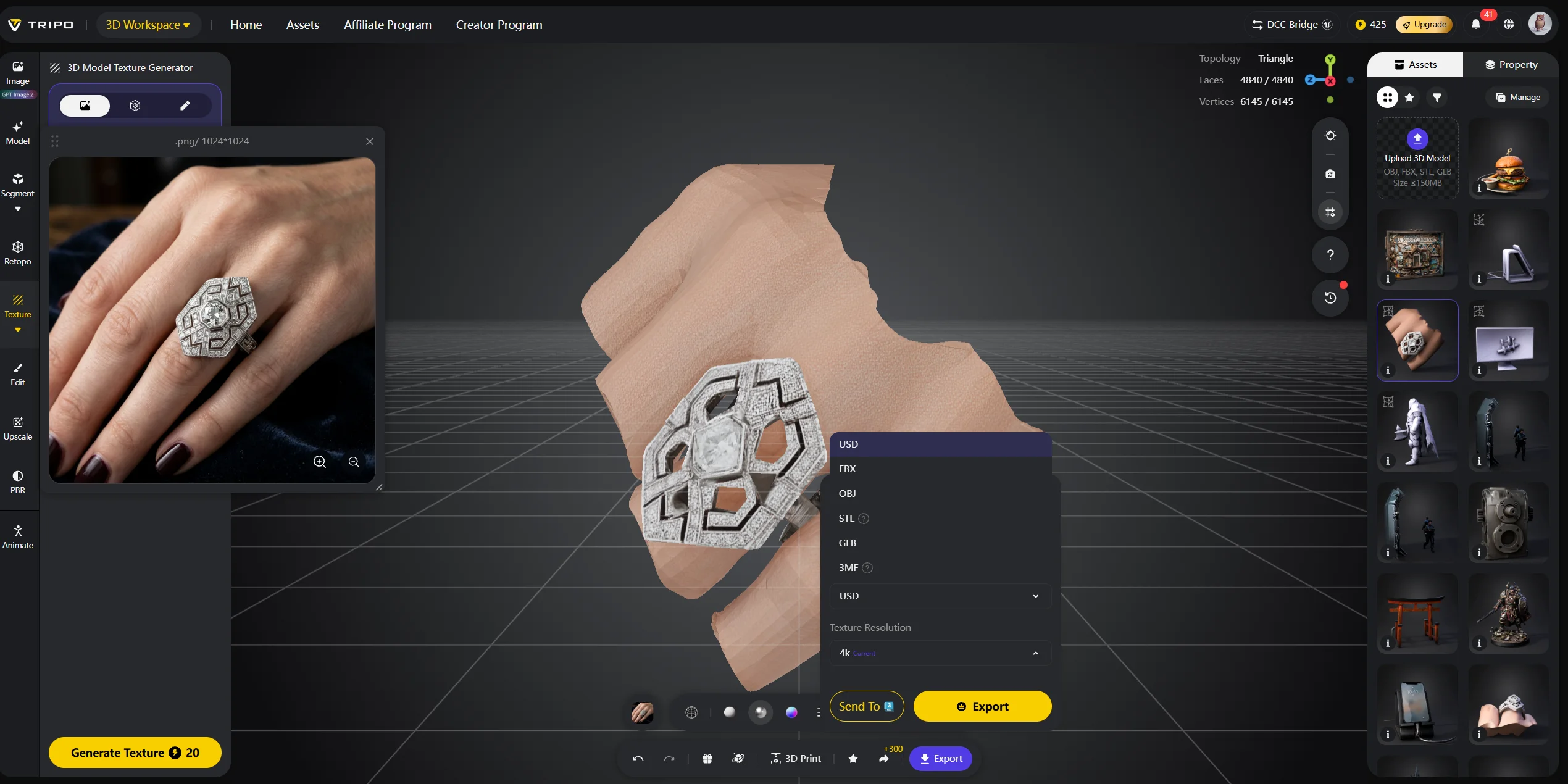
Para assets existentes desorganizados, o AI Quad Remesher pode reconstruir uma topologia carregada de triângulos em uma estrutura mais limpa baseada em quads, que é mais fácil de editar, animar e preparar para uso posterior. Se você corrige modelos importados com frequência, começar com o Tripo AI pode eliminar toda uma categoria de trabalho de limpeza.
Experimente o Tripo AI Studio ou veja os Preços do Tripo AI.
Perguntas Frequentes
Por que minha mesh é non-manifold?
A geometria non-manifold geralmente vem de operações booleanas, faces ausentes, superfícies sobrepostas, faces internas duplicadas ou erros de importação/exportação. Esculpir e fazer decimation também podem criar vértices soltos ou faces de área zero.
Você deve reparar arestas non-manifold?
Sim, se o modelo for para impressão 3D, game engines, CAD ou simulação. A principal exceção é a renderização apenas para exibição.
Ainda posso imprimir em 3D algo com arestas non-manifold?
Às vezes. Slicers modernos conseguem corrigir problemas menores, mas uma geometria non-manifold grave pode causar paredes ausentes, preenchimento ruim ou impressões com falha. Reparar antes é mais seguro.
Como corrigir arestas non-manifold no Meshmixer?
Abra o modelo no Meshmixer e vá para Analysis → Inspector. Use Auto Repair All para correções rápidas ou Edit → Make Solid para uma reconstrução mais profunda.
Conclusão
Erros non-manifold são comuns, mas geralmente podem ser corrigidos. Identifique o tipo, repare manualmente ou automaticamente e depois verifique a mesh novamente.
Para reduzir a limpeza, o Smart Mesh do Tripo AI ajuda a gerar uma geometria mais limpa desde o início. Experimente o Tripo AI Studio ou consulte os Preços do Tripo AI.