UV 매핑이란 무엇인가: 개념과 작업 방법
TL;DR
- UV 매핑은 3D 모델의 표면을 평평한 2D 레이아웃으로 펼쳐서, 늘어짐이나 이음선 없이 텍스처를 입힐 수 있게 하는 과정입니다.
- U축과 V축은 이 2D 텍스처 공간의 가로·세로 좌표를 정의합니다.
- Blender에서 제대로 UV 언랩핑을 하려면 심(seam)을 표시하고, 언랩 알고리즘을 실행하고, UV 아일랜드 레이아웃을 최적화해야 합니다.
- 늘어짐, UV 겹침, 공간 낭비 같은 흔한 문제들은 이 가이드에서 각각의 구체적인 해결 전략을 다룹니다.
- Tripo 같은 AI 텍스처링 도구는 텍스처를 자동으로 생성해 수동 UV 작업을 완전히 건너뛸 수 있어, 특히 초보자에게 유용합니다.
UV 매핑은 3D 모델의 표면을 평평한 2D 레이아웃으로 펼쳐서 텍스처를 정확하게 입힐 수 있도록 하는 과정입니다. "U"와 "V"는 바로 그 텍스처 공간의 2차원 축입니다. 좋은 UV 맵은 늘어짐과 이음선을 방지하며, 이제는 AI 텍스처링 도구가 이를 자동으로 생성할 수 있습니다. 이 글에서는 UV 매핑과 그 흔한 문제들을 체계적으로 설명하고, AI 시대에 완전 자동화된 AI 텍스처링을 통해 수동 UV 언랩핑을 피하는 방법을 소개합니다.
UV 매핑이란 무엇인가?
3D 게임, 애니메이션 영화, VR/AR 콘텐츠 제작 과정에서 초보자들은 흔한 문제를 겪게 됩니다. 텍스처 맵을 모델에 그대로 적용하면 텍스처 왜곡, 패턴 어긋남, 이미지 분절 같은 문제가 발생합니다. 원래 정교했던 모델이 이상하게 변형되어 버립니다.
핵심 문제는 2D 레이아웃과 3D 모델을 연결하는 중요한 기술, 즉 UV 매핑이 빠져 있다는 점에 있습니다.
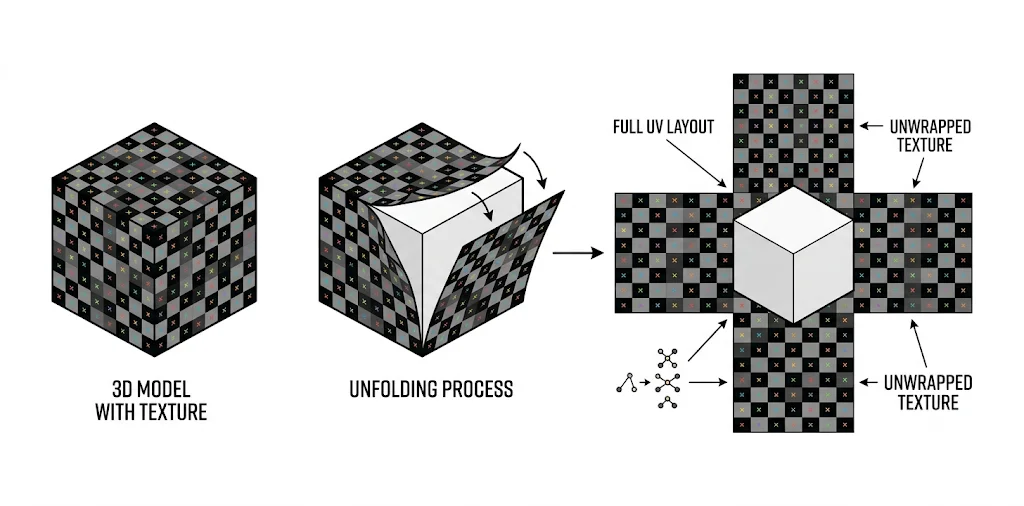
UV 매핑은 표준 기하학적 규칙에 따라 3D 모델의 표면을 분할하고 평평하게 펼쳐서 규칙적인 2D 레이아웃으로 변환하는 과정입니다. 그러면 제작자는 펼쳐진 레이아웃 위에 텍스처 맵을 그리고 적용할 수 있으며, 텍스처와 3D 모델이 정확하게 맞아 들어가게 됩니다.
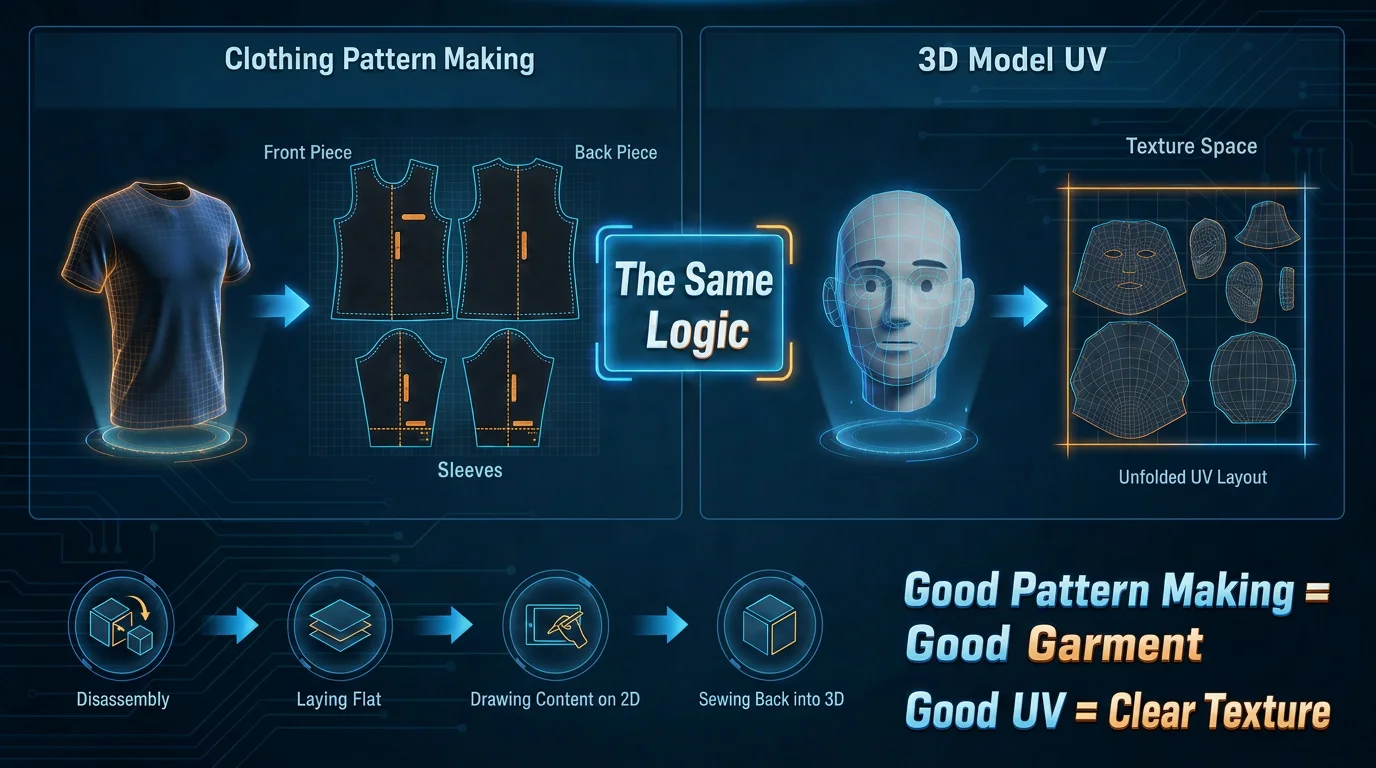
UV 매핑을 이해하는 간단한 방법은 옷본을 만드는 것과 비교하는 것입니다. 옷을 만들기 전에 디자이너는 입체적인 옷을 평평한 원단 조각으로 바꾸고, 그것을 자른 뒤 다시 꿰매어 붙입니다. UV 매핑도 3D 모델에 대해 비슷한 작업을 합니다.
- 모델의 3D 표면을 작업 가능한 조각들로 자릅니다.
- 그 조각들을 2D 텍스처 공간 위에 평평하게 펼쳐 놓습니다.
- 아티스트가 그 2D 평면 위에 텍스처를 그리거나 생성하면, 엔진이 그 픽셀들을 다시 3D 모델 위로 매핑합니다.
U축과 V축은 단순히 그 평평한 텍스처 평면 위의 두 좌표 방향입니다. X, Y, Z는 이미 3D 모델의 공간 좌표로 쓰이고 있기 때문에 U와 V라는 이름이 붙었습니다. 잘 만든 옷본은 옷이 왜곡 없이 맞게 해주고, 잘 만든 UV 맵은 텍스처가 모델 위에 다시 투영될 때 선명하고 늘어지지 않게 유지해 줍니다.
UV 매핑이 텍스처링에서 중요한 이유
UV 매핑은 3D 비주얼 제작에서 빠질 수 없는 핵심 과정입니다. UV 맵의 품질은 모델의 시각적 사실감, 텍스처 일관성, 렌더링 품질을 직접적으로 결정합니다.
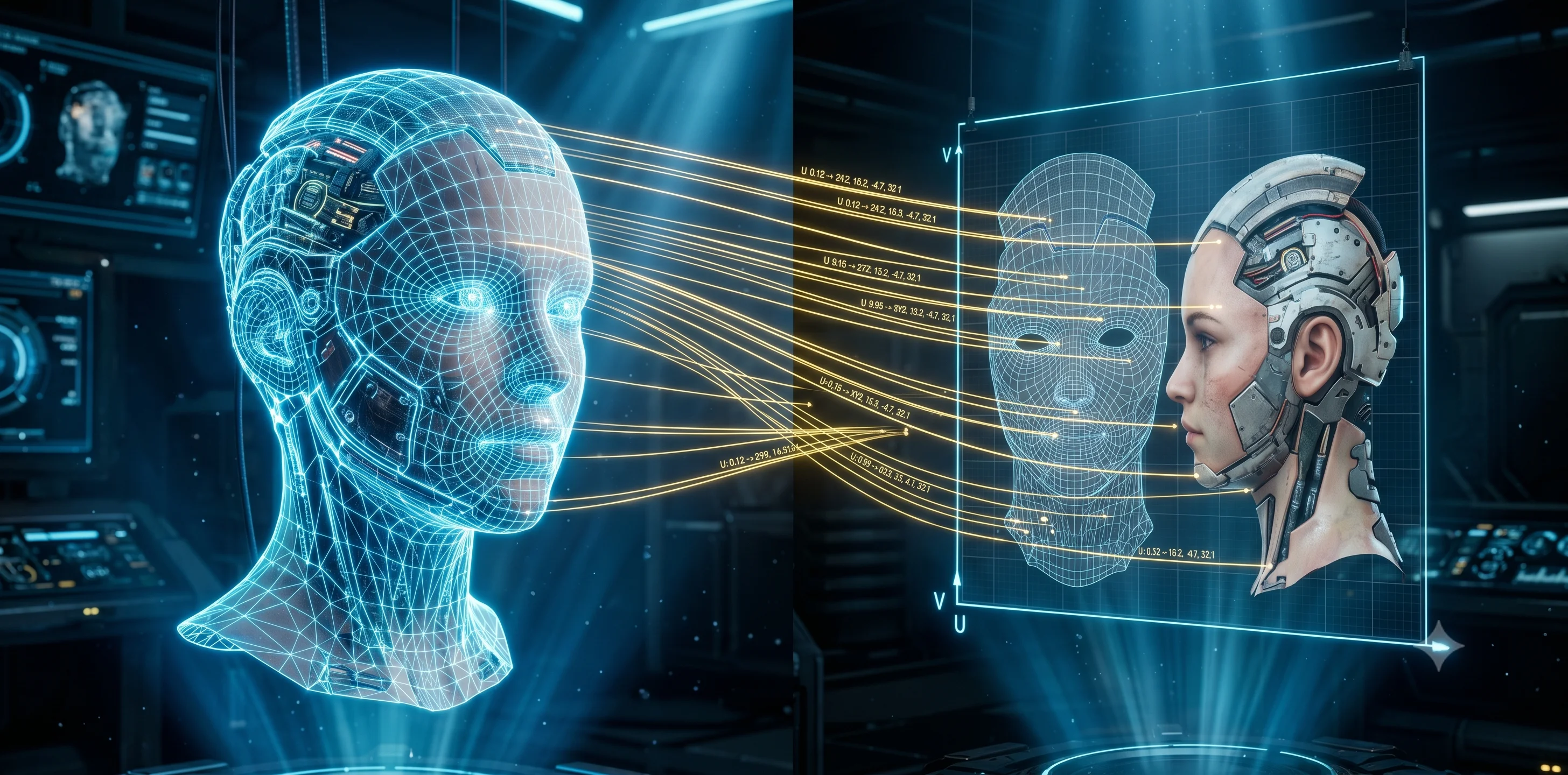
UV 매핑을 통해 2차원 레이아웃의 U, V 좌표는 3D 모델의 기하학적 정점들과 일대일 수학적 매핑 관계를 형성할 수 있습니다.
UV가 없거나 품질이 나쁘면 텍스처 패턴에 심한 어긋남과 왜곡이 생기고, 심지어 정상적으로 표시되지 않을 수도 있습니다. 우수한 UV는 정확한 대응을 가능하게 할 뿐만 아니라, 재질의 올바르고 자연스러운 시각적 효과를 효율적으로 표현하여 더 정밀하고 아름다운 텍스처 이미지를 만들어 냅니다.
텍스처 크기는 텍스처 품질과 다르다
흔한 오해는 4K 텍스처를 쓰면 모델이 자동으로 선명해진다는 생각입니다. 텍스처 크기는 전체 픽셀 수만 나타낼 뿐, 그 픽셀들이 얼마나 유용하게 쓰이는지는 UV 레이아웃에 달려 있습니다.
- 높은 UV 활용률: UV 아일랜드가 텍스처 공간 대부분을 사용하면, 더 많은 픽셀이 눈에 보이는 모델 표면에 배정되어 결과물이 더 선명해 보입니다.
- 낮은 UV 활용률: 텍스처 공간의 절반이 비어 있거나 배치가 비효율적이면, 4K 맵이라도 실제로는 훨씬 저해상도 텍스처처럼 보일 수 있습니다.
모델 크기도 중요합니다. 컵처럼 작은 소품은 표면적이 제한적이라 1K 텍스처로도 선명하게 보일 수 있습니다. 반면 같은 1K 텍스처를 쓰는 전신 캐릭터는 각 부위에 할당되는 픽셀이 적어 흐릿하게 보일 수 있습니다. 텍스처 크기, 모델 면적, UV 스케일을 연결하는 지표를 **텍셀 밀도(texel density)**라고 하며, 이는 모델 표면 단위당 사용 가능한 텍스처 픽셀 수를 의미합니다.
텍스처 해상도를 두 배로 올리는 것은 공짜가 아닙니다. 1K에서 2K로 가면 픽셀 수가 4배가 되고, 2K에서 4K로 가면 다시 4배가 됩니다. 즉 메모리 사용량 증가, 파일 크기 증가, 렌더링 부담 증가로 이어집니다. 더 나은 작업 방식은 먼저 UV 맵을 최적화한 뒤, 텍스처가 정말로 더 높은 해상도가 필요한지 판단하는 것입니다.
해상도 vs. 텍셀 품질
| 개념 | 의미 | 중요한 이유 |
|---|---|---|
| 해상도(Resolution) | 텍스처 컨테이너의 크기, 예를 들어 1K = 1024 x 1024 픽셀 또는 4K = 4096 x 4096 픽셀. | 전체 사용 가능한 픽셀 수를 알려주지만, 그 픽셀들이 효율적으로 쓰이는지는 알려주지 않습니다. |
| 텍셀 품질(Texel quality) | 실제 모델 표면에서 픽셀 하나하나가 담고 있는 유효한 디테일의 양. | 텍셀 품질이 높으면 기공, 스크래치, 결 같은 실제 변화가 표현되고, 낮으면 고해상도에서도 평평하거나 흐릿하게 보입니다. |
실제로는 UV 아일랜드를 빽빽하게 채우고, 얼굴이나 손처럼 중요한 부위에 더 많은 UV 공간을 배정하고, 발바닥이나 뒷면처럼 잘 보이지 않는 부위는 줄인 다음, 마지막으로 최종 텍스처 크기를 정하는 것이 옳은 접근입니다.
UV 언랩핑 기초
UV 언랩핑 기초는 세 가지 핵심 요소와 표준 작업 과정으로 구성됩니다.
UV 언랩핑의 핵심: 세 가지 핵심 요소
- 심(Seams): 재단사의 절단선처럼, 심은 3D 모델이 전략적으로 잘릴 정확한 위치를 지정합니다.
- UV 아일랜드(UV Islands): 모델을 자르고 펼친 뒤, 2D 공간에 독립적인 평면 그리드 형태로 나타나는 부분들입니다.
- 레이아웃(Layout): 0에서 1 사이로 정규화된 정사각형 캔버스 안에서 이 UV 아일랜드들을 세심하게, 공간 효율을 고려해 배치하여 픽셀 낭비를 없애는 작업입니다.
표준화된 DCC 제작 파이프라인
- 준비 및 정리(Preparation & Cleanup): 모델 토폴로지를 확인한 다음, 계산 과정에서 발생할 수 있는 내재적 늘어짐을 막기 위해 스케일을 (1, 1, 1)로 초기화하고 적용합니다.
- 심 마킹(Seam Marking): 꺾임이 심하거나 잘 보이지 않는 위치의 엣지를 선택해 심으로 표시합니다.
- 알고리즘 언랩핑(Algorithm Unwrapping): 언랩 명령을 실행하면, 펼치기 알고리즘이 심을 따라 폴리곤 긴장을 자동으로 풀어 2D UV 아일랜드를 만들어 냅니다.
- 레이아웃 최적화(Layout Optimization): 모든 아일랜드의 텍셀 밀도를 통일해 픽셀 분포를 균일하게 만든 다음, 테트리스처럼 캔버스에 빽빽하게 채워 넣습니다.
- 품질 점검(Quality Check): 체커보드 텍스처 맵을 적용해 늘어짐 왜곡이나 심 어긋남이 있는지 살펴보고, 부분적으로 미세 조정합니다.
좋은 UV 맵의 조건
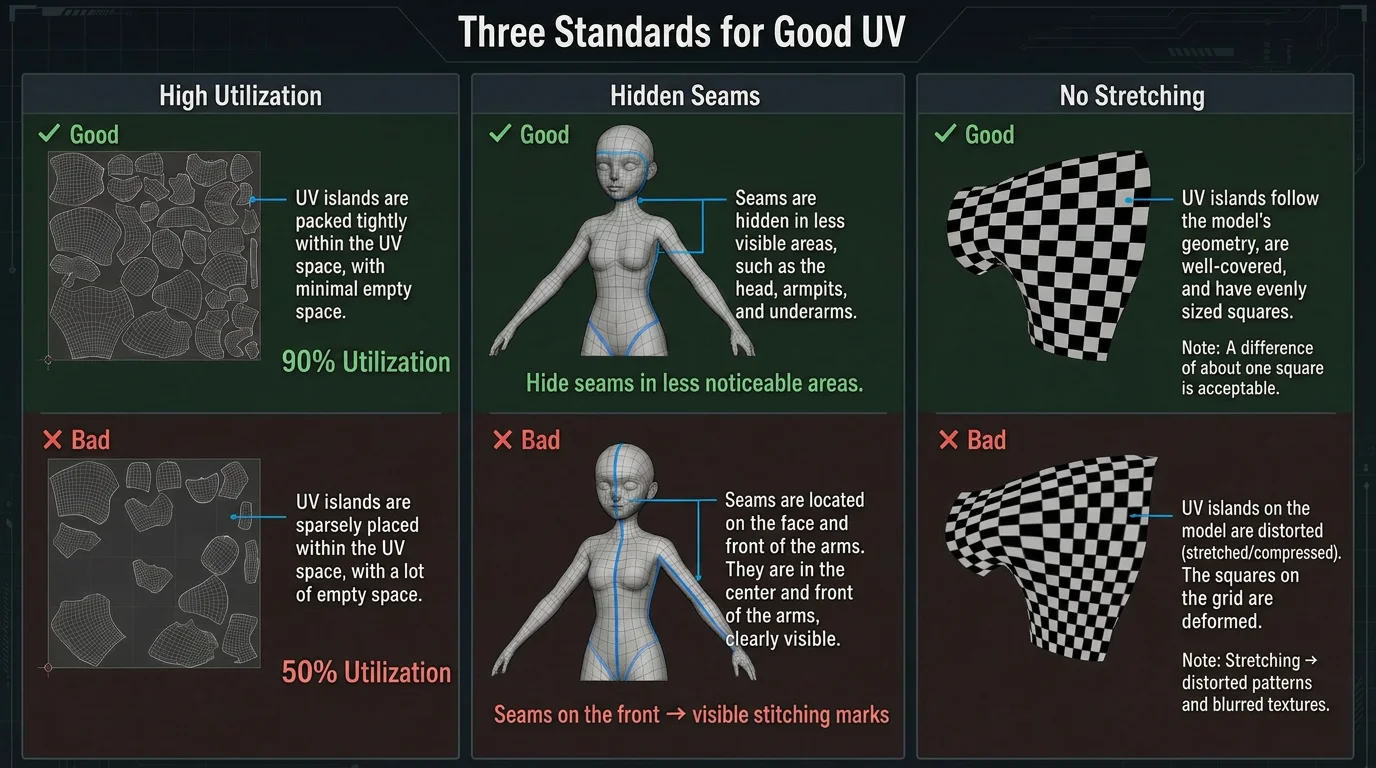
단계별 작업 흐름에 들어가기 전에, 좋은 UV 매핑이 어떤 모습인지 알아두면 도움이 됩니다. 우수한 UV 맵은 보통 세 가지 기준을 충족합니다.
- 높은 활용률: UV 아일랜드가 빈 공간을 최소화하며 빽빽하게 배치되어, 같은 2K 텍스처로도 더 많은 유효 픽셀을 제공합니다.
- 숨겨진 심: 머리카락 아래, 팔 안쪽, 옷 주름 근처, 물체의 뒷면처럼 눈에 잘 띄지 않는 곳에 심이 배치됩니다.
- 최소한의 늘어짐: UV 아일랜드의 모양이 3D 표면과 합리적인 비율을 유지해, 체커보드 테스트에서 사각형이 늘어진 직사각형으로 변형되지 않고 정사각형을 유지합니다.
이러한 기준들은 다음에 소개할 작업 흐름이 단순히 텍스처 해상도를 높이는 대신 왜 정리, 심 배치, 언랩핑, 레이아웃 최적화에 집중하는지를 설명해 줍니다.
UV 매핑 방법(단계별 가이드)
Blender를 예로 들어, 수동 UV 언랩핑을 표준화하는 상세한 과정을 살펴봅니다.
| 단계 | 작업 | 기능 |
|---|---|---|
| 1 | 준비 및 정리 | 변형 적용, 토폴로지 정리 |
| 2 | 심 마킹 | 엣지 선택, 심 표시 |
| 3 | 언랩핑 알고리즘 | UV Editing 워크스페이스로 전환, 언랩, 릴랙스 및 점검 수행 |
| 4 | 레이아웃 최적화 | 균일한 픽셀 밀도, 정렬 및 통합 |
준비 및 정리
UV를 펼치기 전에는 모델의 기하 데이터가 깨끗하고 올바르게 초기화되어 있어야 합니다. 그렇지 않으면 이후 계산 과정에서 왜곡이 발생합니다.
- 변형 적용(Apply Transformations): 오브젝트 모드에서 모델을 선택하고 Ctrl + A를 누른 다음 All Transforms 또는 Scale을 선택합니다. 오른쪽 사이드바에 표시되는 모델의 스케일 비율이 (1, 1, 1)로 복원되었는지 확인합니다.
- 토폴로지 정리(Clean Topology): 에디트 모드로 들어가 A를 눌러 전체를 선택하고, M을 눌러 Merge by Distance를 선택해 겹치는 면과 떠 있는 정점을 제거합니다.
심 마킹
심은 소프트웨어에게 어느 엣지를 따라 3D 표면을 자를지 알려줍니다. 심을 표시할 때의 황금률은 모델에서 눈에 잘 띄지 않는 부분에 숨기는 것입니다.
- 엣지 선택(Select Edges): 에디트 모드에서 엣지 선택 모드로 전환한 다음, Alt + 마우스 왼쪽 버튼을 사용해 자를 엣지를 순환 선택합니다.
- 심 표시(Mark Seams): 엣지를 선택한 뒤 Ctrl+E를 눌러 Edge 메뉴를 열고 Mark Seam을 선택합니다. 표시된 엣지는 주황색/빨간색으로 강조됩니다.
언랩핑 알고리즘
- UV Editing 워크스페이스로 전환: Blender 상단 탭을 클릭해 "UV Editing" 워크스페이스로 전환합니다. 왼쪽에는 2D UV 에디터가, 오른쪽에는 3D 뷰포트가 표시됩니다.
- 언랩 수행(Perform Unwrapping): 3D 뷰포트에서 A를 눌러 모델의 모든 면을 선택한 다음, U를 누르고 첫 번째 항목인 Unwrap을 선택합니다.
- 릴랙스 및 점검(Relaxation and Inspection): 소프트웨어 알고리즘이 자동으로 폴리곤 긴장을 풀고 모델을 왼쪽 2D 공간의 UV 아일랜드로 펼칩니다. 3D 뷰에 "Checker" 텍스처 맵을 적용해 모델 표면의 그리드가 늘어지거나 변형되었는지 확인합니다. 만약 그렇다면 2단계로 돌아가 심을 다시 자르거나 왼쪽의 "Relax" 도구를 사용합니다.
레이아웃 최적화
UV 공간을 최대한 활용하고, 메모리 낭비를 피하며, 일관된 픽셀 밀도를 유지하기 위한 단계입니다.
- 균일한 픽셀 밀도(Uniform Pixel Density): 모든 UV 아일랜드를 선택한 다음, 오른쪽 UV 사이드바(N 키)의 "Texel Density" 도구를 사용해 균일한 값을 계산하고 설정함으로써 모델의 모든 단위 면적이 같은 픽셀 수를 받도록 합니다. "Texel Density Checker"라는 서드파티 플러그인을 설치해야 합니다.
- 정렬 및 통합(Arrange and Integrate): UV 메뉴에서 "Pack Islands"를 선택하고 적절한 마진을 설정합니다. 소프트웨어가 모든 UV 아일랜드를 정사각형 캔버스 위에 자동으로 빽빽하고 균일하게 배치합니다.
복잡한 생물체나 대규모 제작을 다룰 때는, 수동으로 심을 자르고 배치하는 작업이 여전히 매우 많은 시간이 들고 반복적인 작업으로 남습니다.
복잡한 유기체 모델의 경우, Tripo Smart Mesh가 깨끗하고 최적화된, 게임에 바로 사용할 수 있는 토폴로지를 자동으로 생성해 주므로, 언랩핑 전 수동 정리에 소요되는 시간을 크게 줄일 수 있습니다.
흔한 UV 문제와 해결 방법
3D 비주얼 제작에서 UV 매핑의 품질은 최종 텍스처의 정밀함과 렌더링 효과에 직접적인 영향을 미칩니다. 그러나 경험이 풍부한 3D 아티스트조차도 복잡한 유기체나 정밀한 기계를 다룰 때 UV 늘어짐, 겹침, 공간 낭비 같은 전형적인 문제를 겪곤 합니다. 아래에서는 실제 제작 과정에서의 증상, 근본 원인, 실질적인 해결 방법을 바탕으로 각 문제에 대한 해결 전략을 간결하게 설명합니다.
늘어짐(Stretching)
- 증상: 모델에 텍스처를 적용한 후, 원래 정사각형이었던 테스트 그리드가 직사각형으로 변하거나 왜곡되어 로고나 재질 디테일이 휘어 보입니다.
- 원인: 비합리적인 3D 표면 펼치기, 불균등한 UV 아일랜드 분포, 개별 아일랜드의 불균형한 스케일링이 픽셀을 압축시키고 표면 디테일을 왜곡시킬 수 있습니다.
- 구체적인 해결 전략: 구체, 곡면, 호 형태의 구조처럼 늘어짐이 발생하기 쉬운 부위는 수동으로 UV 심을 잘라 표면이 강제로 평평해지는 것을 피합니다. 소프트웨어의 "Relax UV(Unfold/Relax)" 기능을 사용해 아일랜드 비율을 정돈하고 픽셀 압축을 제거합니다. 모델 전체의 텍스처 밀도를 통일하고, 핵심 시각 영역의 픽셀 정확도를 보정하며, UV 아일랜드 스케일링을 일관되게 유지합니다.
겹침(Overlap)
- 증상: 모델의 완전히 다른 부위에 동일한 스크래치나 텍스처 패턴이 나타나거나, 라이트·셰이딩 베이킹 시 심한 검은 얼룩이 생깁니다.
- 원인: UV 아일랜드의 겹침, 불완전한 분할, 분리되지 않은 대칭 구조가 여러 표면을 같은 텍스처 영역에 매핑시켜 텍스처 혼란, 베이킹 아티팩트, 잘못된 라이팅을 일으킬 수 있습니다.
- 구체적인 해결 전략: UV 아일랜드를 전체적으로 점검해 겹치는 영역을 분리·이동시키고, 쌓여 있는 아일랜드를 서로 엇갈리게 배치합니다. 특별한 리소스 최적화 목적이 아니라면 대칭 모델에서 UV를 겹쳐 공유하는 것을 피합니다. 불필요한 면과 겹치는 아일랜드를 제거해 각 표면이 독립적인 UV 영역에 대응하도록 합니다.
공간 낭비(Wasted Space)
- 증상: 4K 이미지를 사용해도 최종 렌더링에서 텍스처가 흐릿하게 보이고, 모델 디테일이 여전히 부족합니다.
- 원인: 정돈되지 않은 UV 아일랜드 배치, 과도한 간격, 일관되지 않은 크기 비율이 텍스처 해상도를 낭비하고 전체 품질을 떨어뜨리며 불필요한 리소스 사용을 초래합니다.
- 구체적인 해결 전략: 소프트웨어의 자동 UV 배치(Pack UVs) 기능을 사용해 모든 UV 아일랜드를 빽빽하게 통합하고 불필요한 간격을 줄입니다. 비슷한 구성 요소의 UV 크기 비율을 통일해 공백 낭비를 막습니다. 주요 영역과 부차적인 영역 사이에 공간을 합리적으로 배분해 품질과 리소스 효율의 균형을 맞추면서 UV 그리드 활용도를 높입니다.
AI와 자동 UV/텍스처링
전통적인 3D 제작 과정에서는 UV를 수동으로 펼치고, 심을 표시하고, 레이아웃을 정렬·최적화하는 작업이 매우 시간이 많이 들고 지루한 물리적 작업입니다. 초보자에게는 번거로운 단계와 텍스처 늘어짐, UV 겹침, 심 노출 같은 빈번한 오류가 극복하기 어려운 기술적 장벽이 됩니다.
Tripo AI Texturing은 또 다른 방법을 제시합니다. 모델을 위한 텍스처를 직접 생성하여 수동 UV 작업을 건너뛸 수 있게 해줍니다.
Tripo AI 도구는 3D 모델의 기하 구조를 자동으로 생성하는 동시에 텍스처를 생성하여 번거로운 수동 UV 언랩핑 과정을 완전히 건너뜁니다. 깨끗하고 최적화된 토폴로지와 자동 UV 레이아웃을 자동으로 달성해 공간 활용을 최대화합니다. 또한 생성된 모델은 Blender, Maya 같은 주요 생태계와 뛰어난 호환성을 가지므로, 제작자는 시간이 많이 드는 오류 점검과 UV 언랩핑 단계를 곧바로 건너뛸 수 있습니다.
핵심 기술적 장점
수동 UV 매핑 건너뛰기: 초보자는 더 이상 심, UV 아일랜드, 레이아웃 같은 추상적인 그래픽 개념을 복잡하게 배울 필요가 없습니다. AI가 이 단계들을 자동으로 처리합니다.
사실적인 텍스처 원클릭 생성: 간단한 텍스트 설명(Text-to-3D)을 입력하거나 하나의 이미지(Image-to-3D)를 업로드하면, AI가 풍부한 색감과 세밀한 사실감을 갖춘 고품질 PBR 재질 텍스처를 굽습니다.
설계 단계부터 흔한 UV 문제 방지: AI가 생성한 재질과 메시는 정확한 공간적 대응 관계를 가지므로, 전통적인 수동 제작에서 자주 발생하는 텍스처 늘어짐, UV 겹침, 심 노출, 공간 낭비 같은 문제 해결 작업을 효과적으로 방지합니다.
구체적인 구현 과정
최신 Tripo AI Smart Mesh 기술을 활용하면, 모델링부터 토폴로지, UV 매핑, 렌더링까지 원래 몇 시간이 걸리던 수동 작업을 단 몇 초 안에 끝낼 수 있습니다.
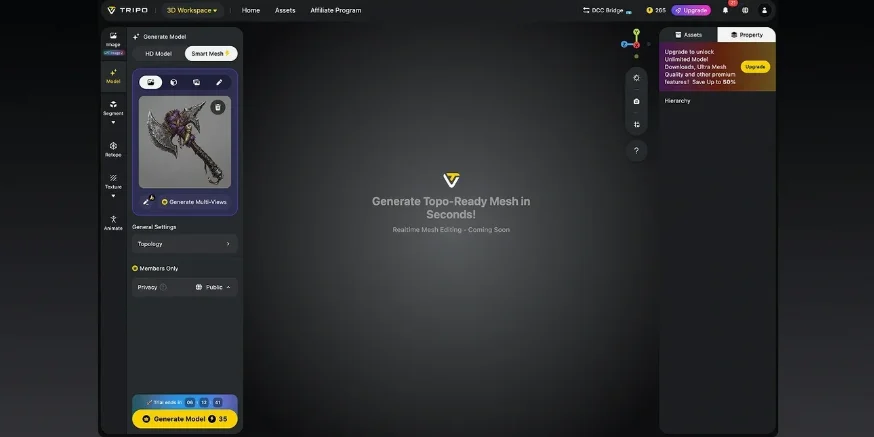
이미지 업로드
하나의 이미지나 여러 각도의 뷰로 시작하세요. Tripo는 JPG, PNG, WEBP 등 일반적인 형식을 지원합니다.
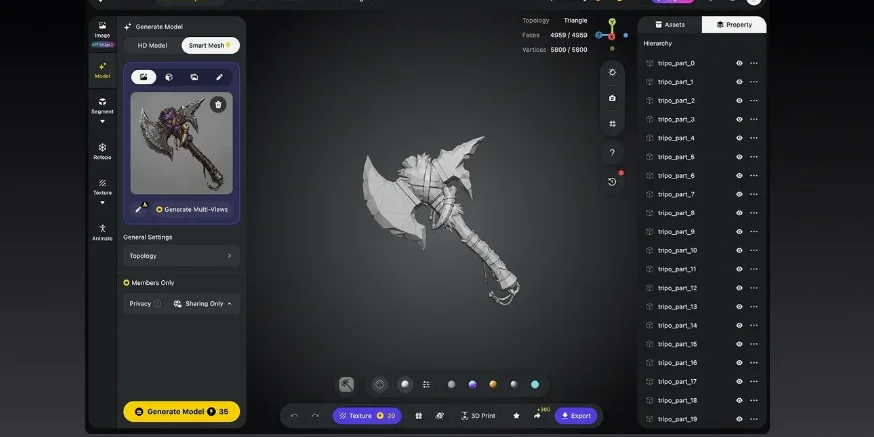
3D 모델 생성
Tripo가 이미지를 분석해 몇 초 만에 3D 모델을 만들어 내며, 반복 작업에 충분히 빠르고 실제 작업에 사용할 만큼 정밀합니다.
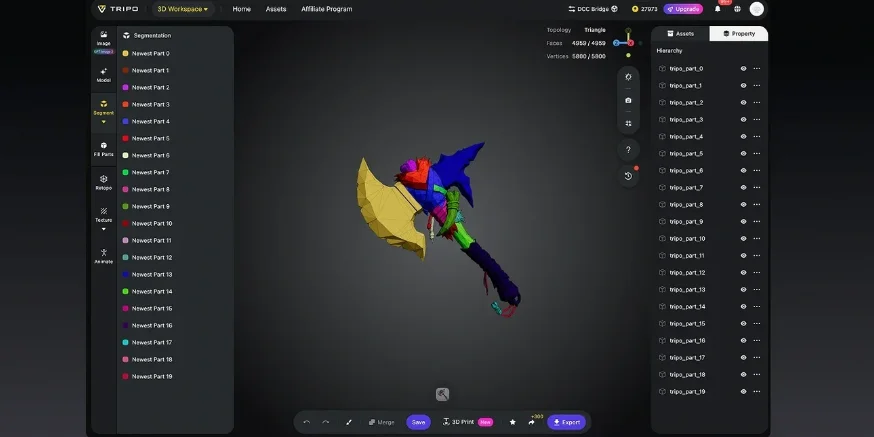
(선택) 보강
작업 방식에 따라 텍스처, 리깅, 애니메이션, 파트 분리 기능으로 결과물을 다듬을 수 있습니다.
다운로드 후 어디서나 사용
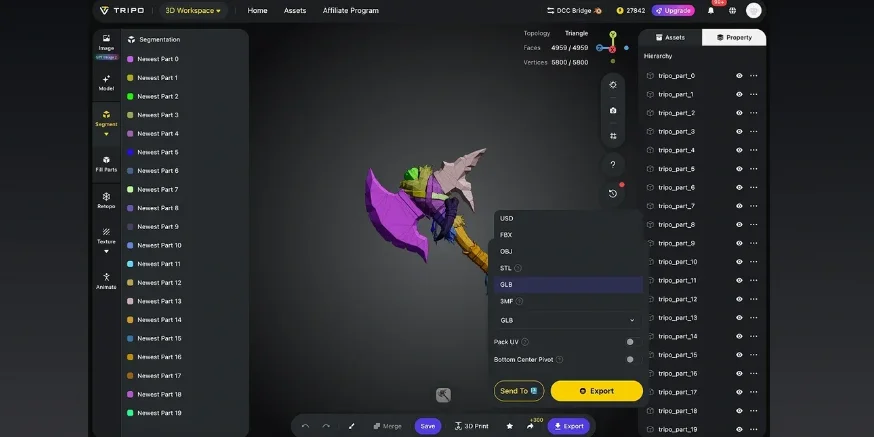
디자인, 게임, 프로토타이핑 등에 활용할 수 있도록 STL, OBJ, FBX 같은 형식으로 3D 모델을 내보내세요.
자주 묻는 질문
UV 매핑은 어디에 사용되나요?
UV 매핑의 핵심 기능은 차원 축소, 정렬, 크기 최적화에 있습니다. 2D로 매핑된 픽셀과 3D 공간 좌표 사이에 일대일 대응 관계를 형성해, 재질이 늘어짐 없이 모델 표면에 정확하고 매끄럽게 통합되도록 보장합니다.
UV 매핑에서 U와 V는 무엇을 의미하나요?
U축과 V축은 각각 텍스처 매핑의 가로 방향과 세로 방향을 나타냅니다. 이 둘이 합쳐져 2차원 텍스처 공간을 설명하는 직교 매개변수 좌표계를 형성합니다.
가장 좋은 UV 매핑 앱은 무엇인가요?
가장 좋은 UV 매핑 앱은 작업 방식에 따라 다릅니다. Blender와 Maya는 강력한 올인원 DCC 선택지이며, RizomUV는 정밀한 수동·반자동 UV 작업을 위한 전문 도구입니다. AI 시대의 속도를 원한다면 Tripo Smart Mesh가 돋보이는데, UV 매핑을 자동화하고 제작자가 수동 정리 작업의 많은 부분을 피할 수 있도록 도와주기 때문입니다.
UV 매핑은 왜 'UV'라고 불리나요?
UV 매핑은 U와 V라는 두 개의 독립적인 텍스처 좌표를 사용해 3차원 모델의 각 점을 평면의 2차원 좌표에 매핑합니다.
결론
고품질 UV 매핑은 고충실도 재질 텍스처를 구현하기 위한 근본적인 전제 조건입니다. 생성형 AI가 빠르게 발전하는 가운데, Tripo AI Studio의 AI 텍스처링 기능은 텍스처 생성과 UV 레이아웃 최적화를 자동으로 완료할 수 있습니다. 이는 수동 UV 매핑의 기술적 진입 장벽과 시간 비용을 크게 줄여, 제작자가 창의적인 아이디어와 예술적 스타일에 집중할 수 있게 해줍니다.
