Tripo × FDM 3D프린팅 가이드: 모델 생성, 수정, 슬라이싱, 다색 출력 전체 프로세스
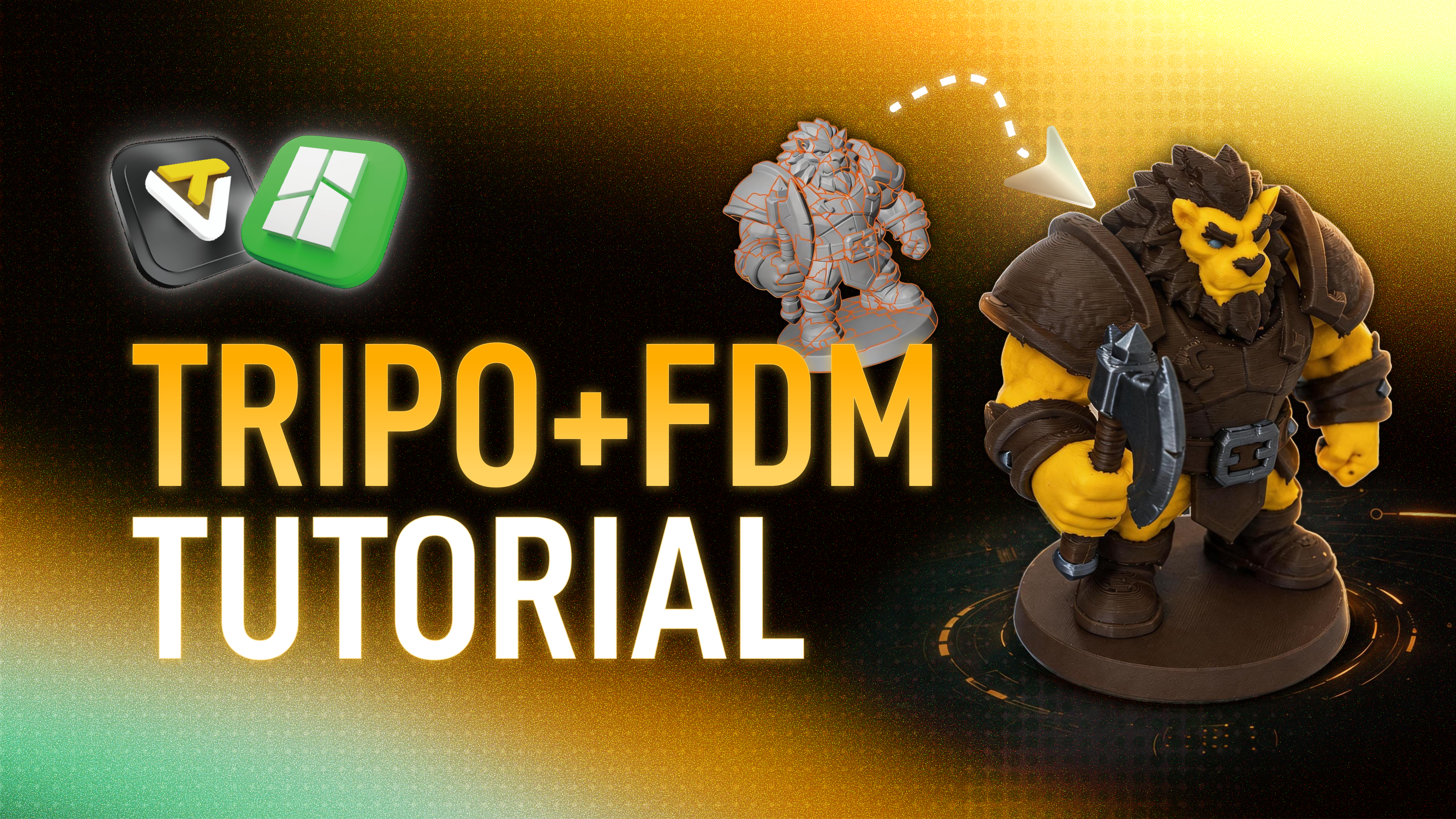
세계 최고 수준의 AI 3D 생성 모델인 Tripo는 Bambu Lab, Anycubic, Creality, Elegoo 등 주요 3D프린팅 브랜드의 생태계와 연동되어, 수많은 창작자들이 한 문장 또는 이미지 한 장으로 고품질 3D 모델을 만들 수 있도록 지원하고 있습니다. AI로 생성한 디지털 창작물을 손에 잡히는 실물로 만드는 사용자가 점점 늘어나는 것을 보며 매우 기쁩니다. 그와 동시에, 커뮤니티에서는 이런 진솔한 피드백도 많이 들어오고 있습니다:
모델은 정말 예쁘게 나왔는데, 이걸 어떻게 출력해야 하나요?
Tripo로 생성한 멋진 모델을 FDM 3D프린터로 완벽하게 재현하고 싶은데 어디서부터 시작해야 할지 막막하다면, 이 완전 정복 튜토리얼을 꼭 읽어보세요!
FDM 3D프린팅의 물리적 특성상, AI가 생성한 모델은 최적의 출력 결과를 얻기 위해 일정한 전처리 과정이 필요합니다. 이 튜토리얼에서는 "파트 분리를 어디서부터 시작해야 할지 모르겠다", "슬라이서에서 오류가 발생한다", "다색 편집이 너무 복잡하다"는 핵심 문제들을 하나씩 해결하며 전체 프로세스를 처음부터 끝까지 안내합니다.
주요 단계 및 핵심 내용:
Tripo 생성 단계 (평가 및 최적화): 프롬프트로 모델 구조를 최적화하는 방법과 출력 난이도를 정확하게 평가하는 기준을 설명하여, 처음 단계부터 성공률을 높입니다.
Blender 수정 심화 (기술적 문제 해결): 효율적인 도구로 non-manifold edge, 불연속 면 등 모델의 문제를 한 번에 해결하고, 완벽한 watertight 솔리드를 만들어 슬라이싱 레이어 누락을 방지합니다.
Bambu Studio 실습 (컬러링 및 슬라이싱): 바닥면 정렬 기법과 파라미터 최적화를 심층 분석하고, Tripo의 vertex color 내보내기 기능을 활용한 자동 컬러 매핑으로 다색 출력의 진입 장벽을 크게 낮춥니다.
참고 사항:
FDM 3D프린팅이란?
본격적으로 시작하기 전에, 사용할 장비를 간단히 확인해봅시다. 이 튜토리얼은 FDM(Fused Deposition Modeling, 열용해 적층 방식) 기술을 중심으로 다루며, 현재 시중에서 가장 널리 보급되어 있고 제작 비용이 가장 저렴한 3D프린팅 방식입니다.
기술적 특징:
가열된 노즐이 플라스틱 필라멘트(PLA, PETG 등)를 녹여 경로에 따라 층층이 쌓아 형태를 만듭니다.
본 튜토리얼 사용 장비:
Bambu Lab 시리즈 프린터 + Bambu Studio 슬라이서 소프트웨어
(참고: 다른 브랜드의 FDM 프린터도 하드웨어 원리는 동일하지만, 슬라이서 소프트웨어 조작 방법에 차이가 있을 수 있으니 해당 제조사 문서를 참고하세요.)
FDM의 장점:
- 진입 장벽이 낮고 제작 비용이 저렴하며, 가정용 장비 + 필라멘트 한 롤로 다양한 작품을 출력 가능
- 모델 강도가 높아 다양한 제품 프로토타이핑에 적합
- 대형 출력물 제작 가능, 데스크탑 기기로도 25cm 이상의 모델 출력 가능
주의 사항:
FDM 출력물 표면에는 미세한 레이어 라인이 생기는 것이 정상이며, 샌딩 후 매끄러운 표면을 얻을 수 있습니다.
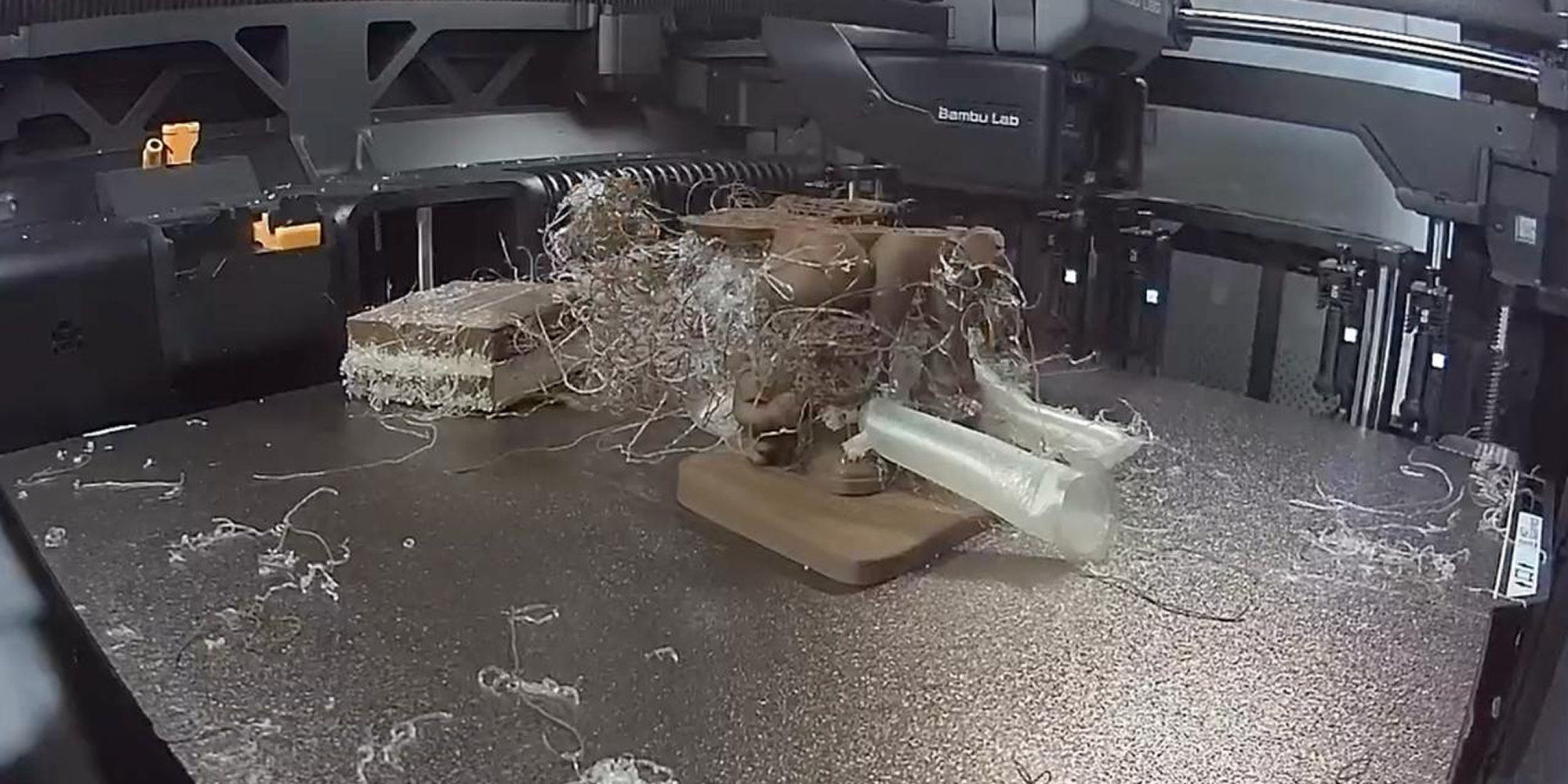
실패 사례 모음: 이런 "스파게티 출력물"을 조심하세요
"스파게티 출력물"이란?
간단히 말해, 프린터가 밤새 열심히 돌아갔는데 모델이 완성되는 대신 뒤엉킨 플라스틱 실 뭉치가 나오는 현상입니다.
이런 일이 발생하는 주요 원인은 모델이 제대로 고정되지 않거나, 구조가 너무 가늘거나, 슬라이싱 오류가 발생했기 때문입니다. 아침에 작업실 문을 열었을 때 이런 "깜짝 선물"을 받지 않으려면, 아래의 주의사항을 꼭 읽어보세요.
이 튜토리얼에서는 Tripo의 사전 최적화와 소프트웨어 처리를 통해 FDM의 물리적 한계를 최대한 극복하고, 완성도 높고 성공률 높은 출력물을 얻는 방법을 알려드립니다.
본 튜토리얼에 필요한 소프트웨어 및 도구:
Tripo 웹 버전: studio.tripo3d.com
Blender (추천! 3D프린팅에 최적화된 플러그인 기능이 다수 포함) / ZBrush (Blender 대체 가능)
슬라이싱 소프트웨어 (본 튜토리얼은 Bambu Studio 기준)
1. Tripo 생성 단계
1.1 모델 출력 가능성 등급 평가 (FDM 3D프린팅)
Tripo로 모델을 생성한 후, 먼저 모델의 기하학적 복잡도를 바탕으로 FDM 3D프린팅에 적합한지 판단해야 합니다. 출력 난이도를 다음 다섯 가지 등급으로 분류합니다:
- A 최상: 구조가 견고하고 작은 오버행이 없어 바로 출력하기에 매우 적합합니다.
- B 양호: 간단한 수정 후 출력을 권장합니다.
- C 보통: 파트 분리 또는 복잡한 처리 후 출력 가능합니다.
- D 미흡: 출력을 권장하지 않지만 형태는 간신히 나올 수 있습니다.
- E 최악: FDM으로 이런 모델을 출력하는 것은 재앙입니다.
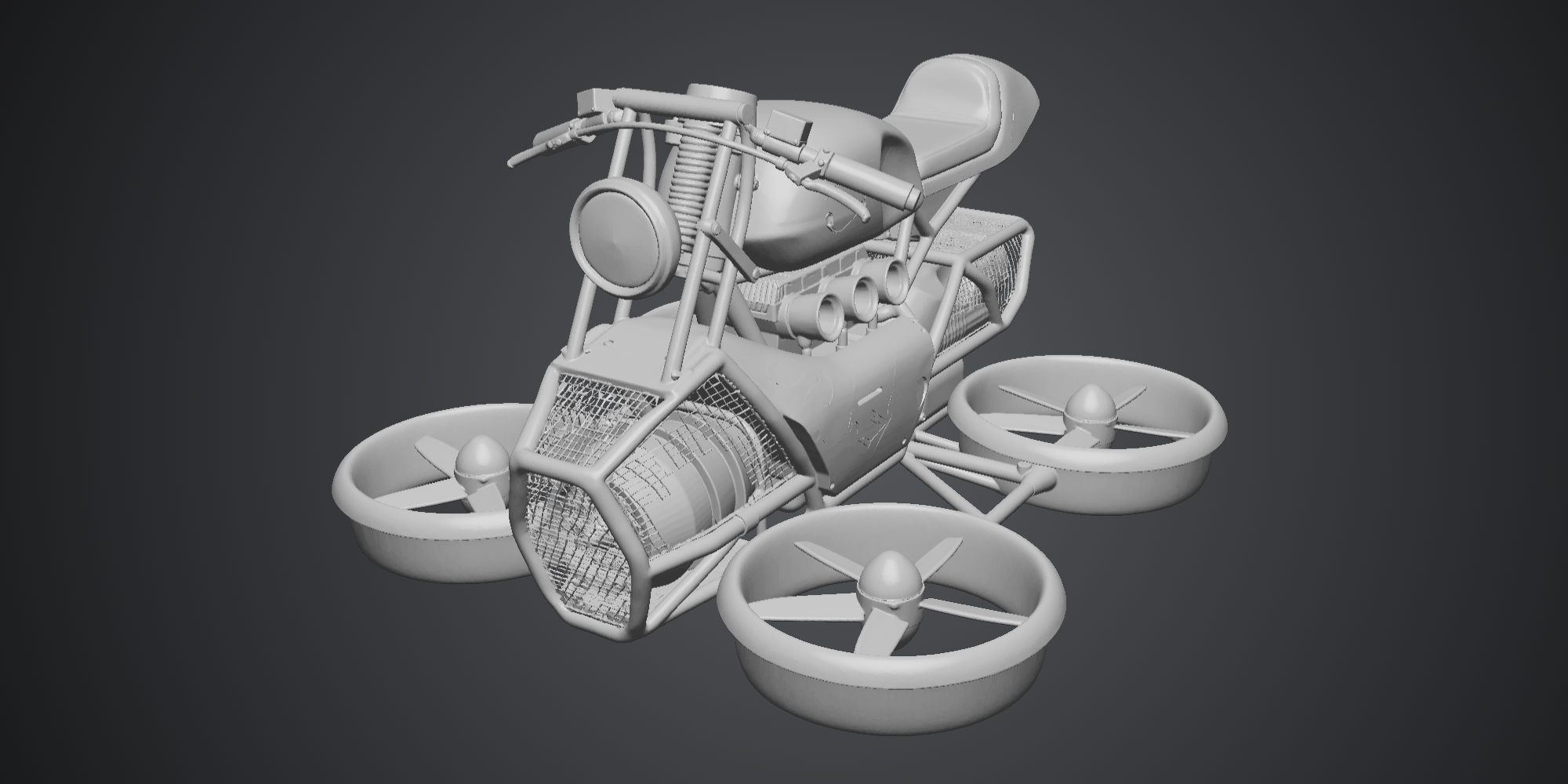
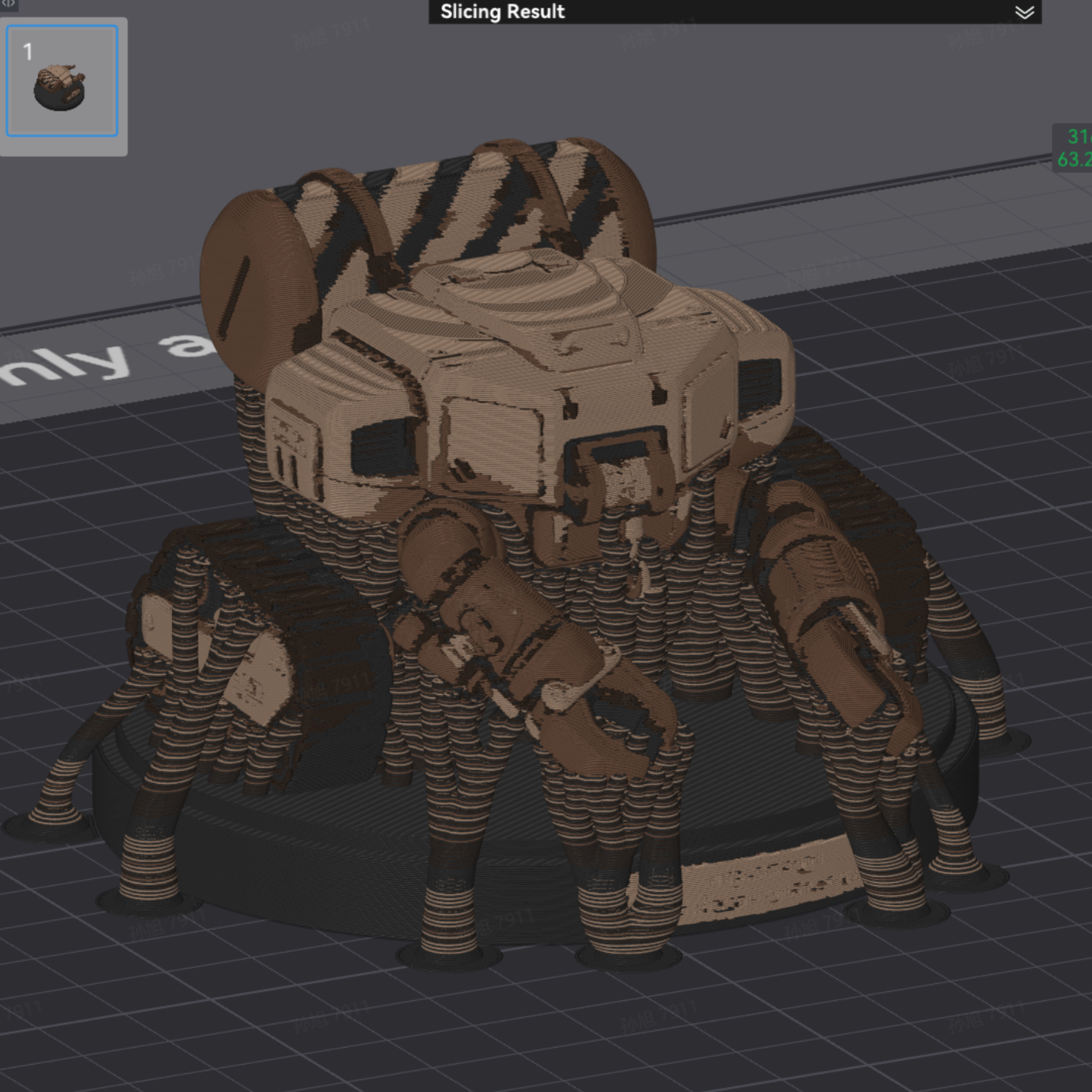
E 등급 - 메카닉 계열
망 형태의 미세 구조로 인해 서포트가 모델 본체보다 훨씬 커지며 제거가 거의 불가능합니다. 모델 자체에도 가는 기둥 구조가 많습니다.
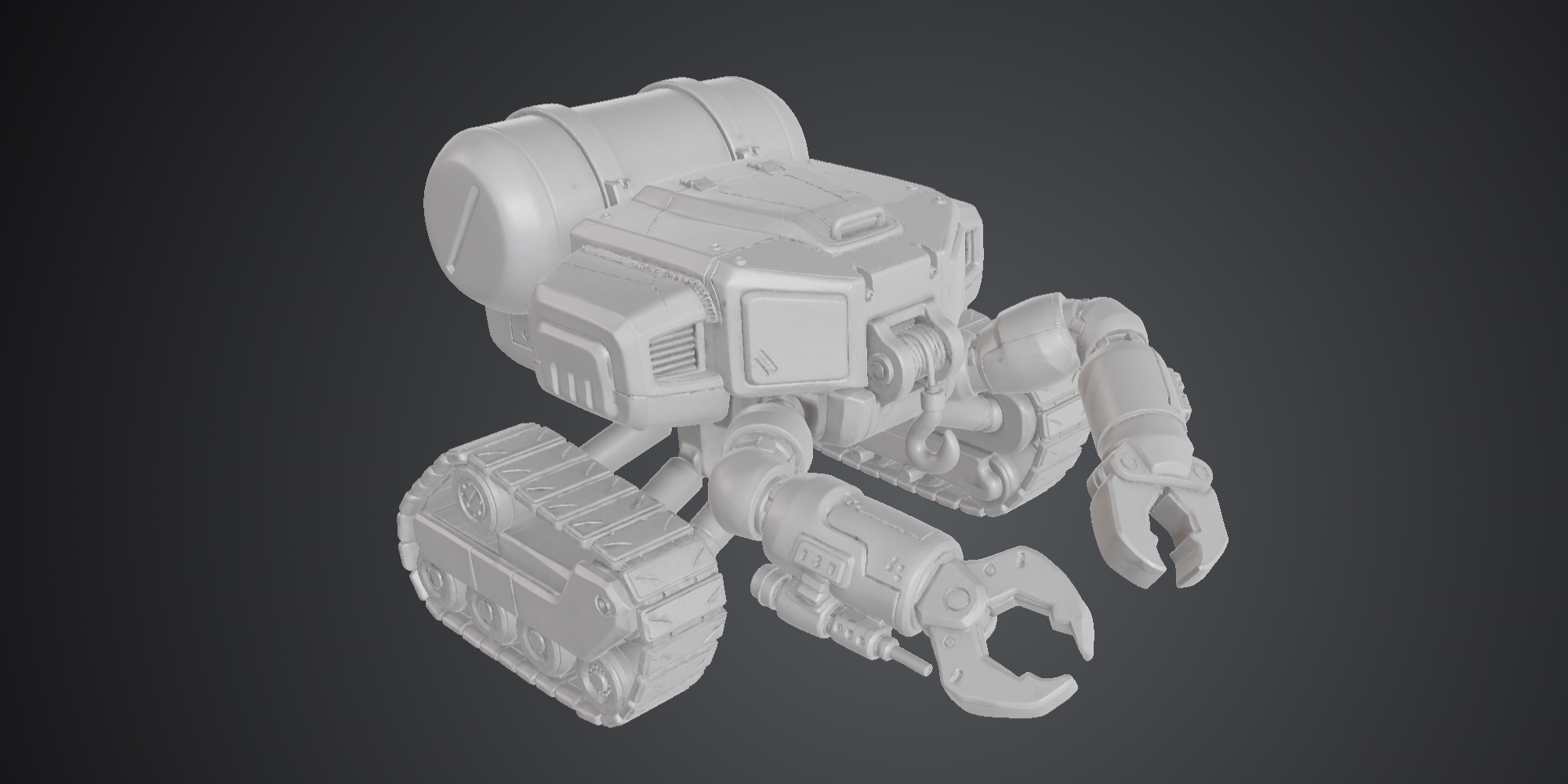
C 등급 - 메카닉 계열
팔 등 대형 오버행 구조가 있습니다. 출력 자체는 가능하지만 FDM의 특성상 파트를 분리하여 출력하는 것이 품질과 성공률을 높이는 데 도움이 됩니다.
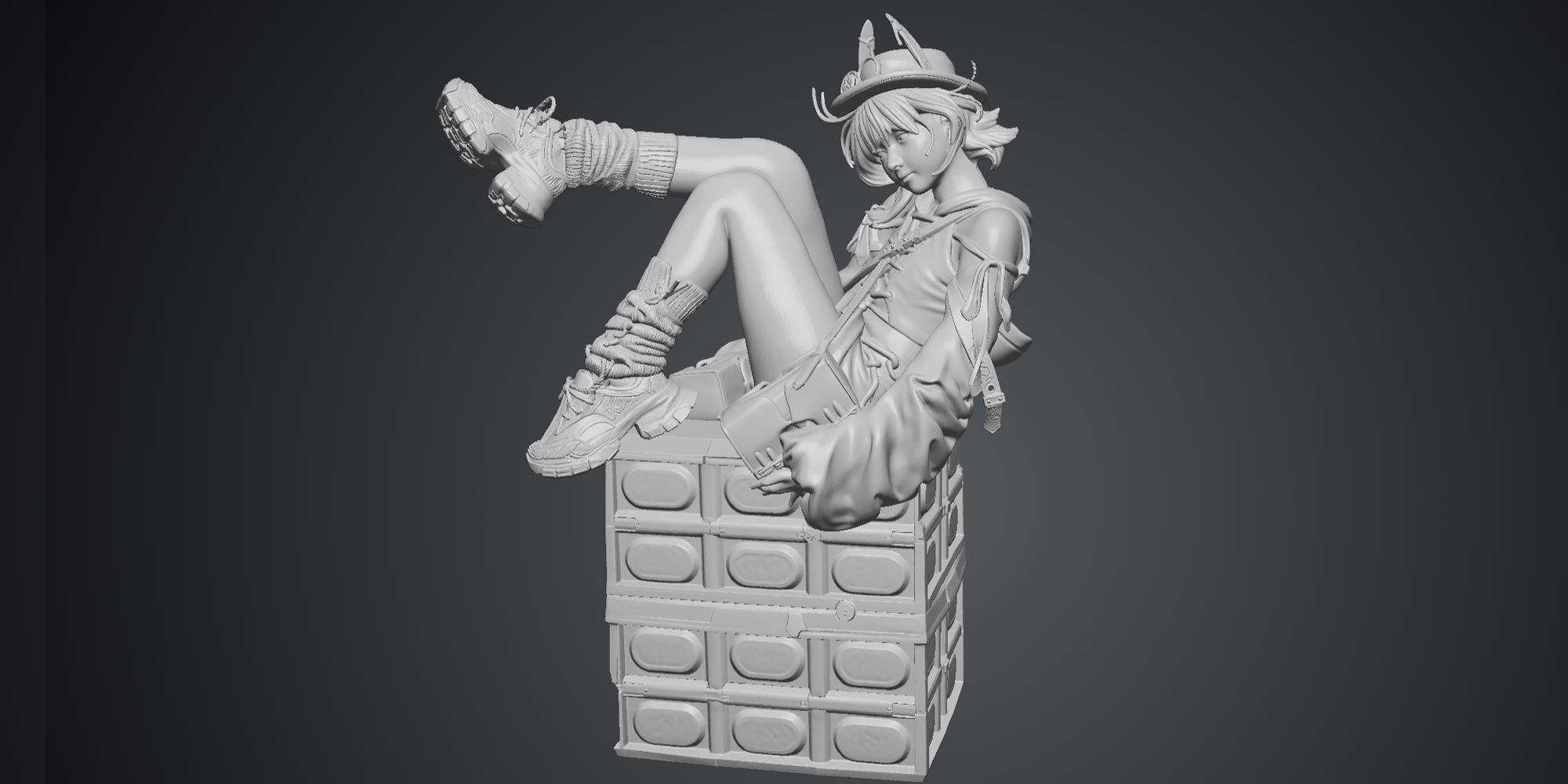
D 등급 - 사실적 인물 계열
얇은 천 재질과 가는 머리카락이 많아 극도로 가는 서포트가 생성되며 스파게티 출력물이 발생하기 쉽습니다.
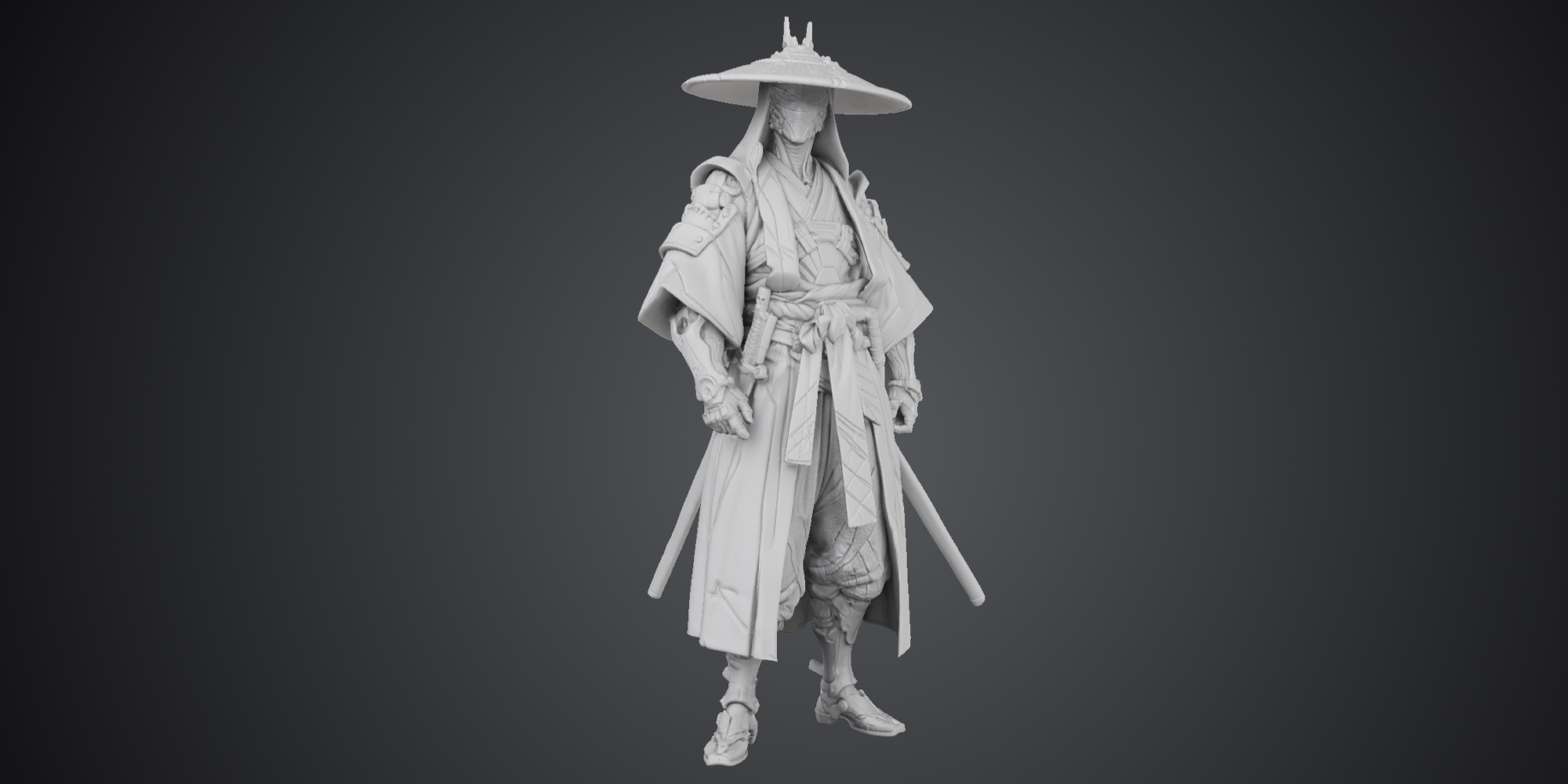
C 등급 - 인물 계열
얇은 천 재질과 가늘고 긴 기둥 형태가 있습니다. 망토 형태의 오브젝트 내부에는 제거하기 어려운 서포트가 생기기 매우 쉽습니다.
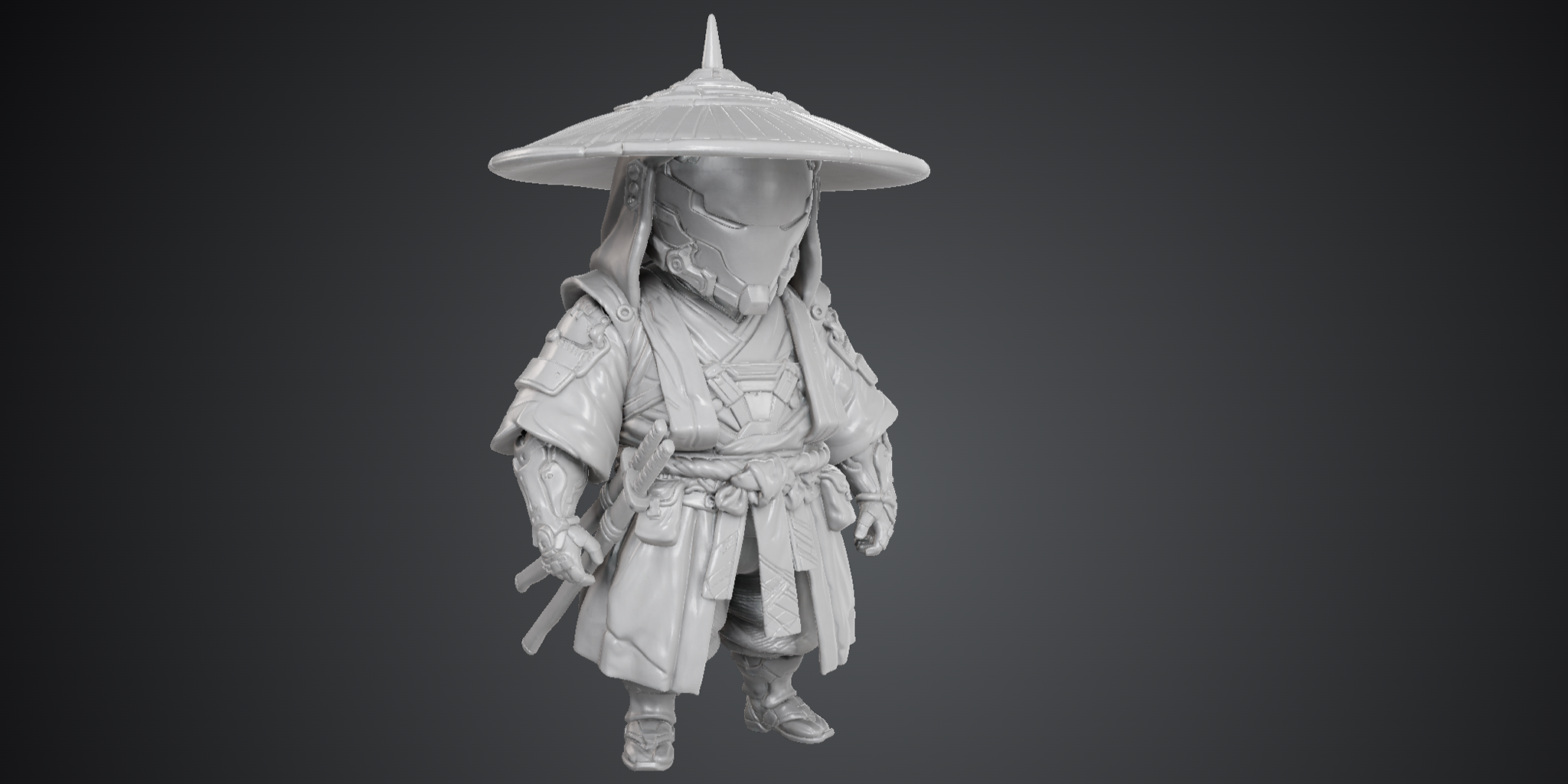
B 등급 - Q버전 인물 계열
전체적인 높이가 낮고 의상 두께가 적당합니다.
A 등급 - Q버전 캐릭터 계열
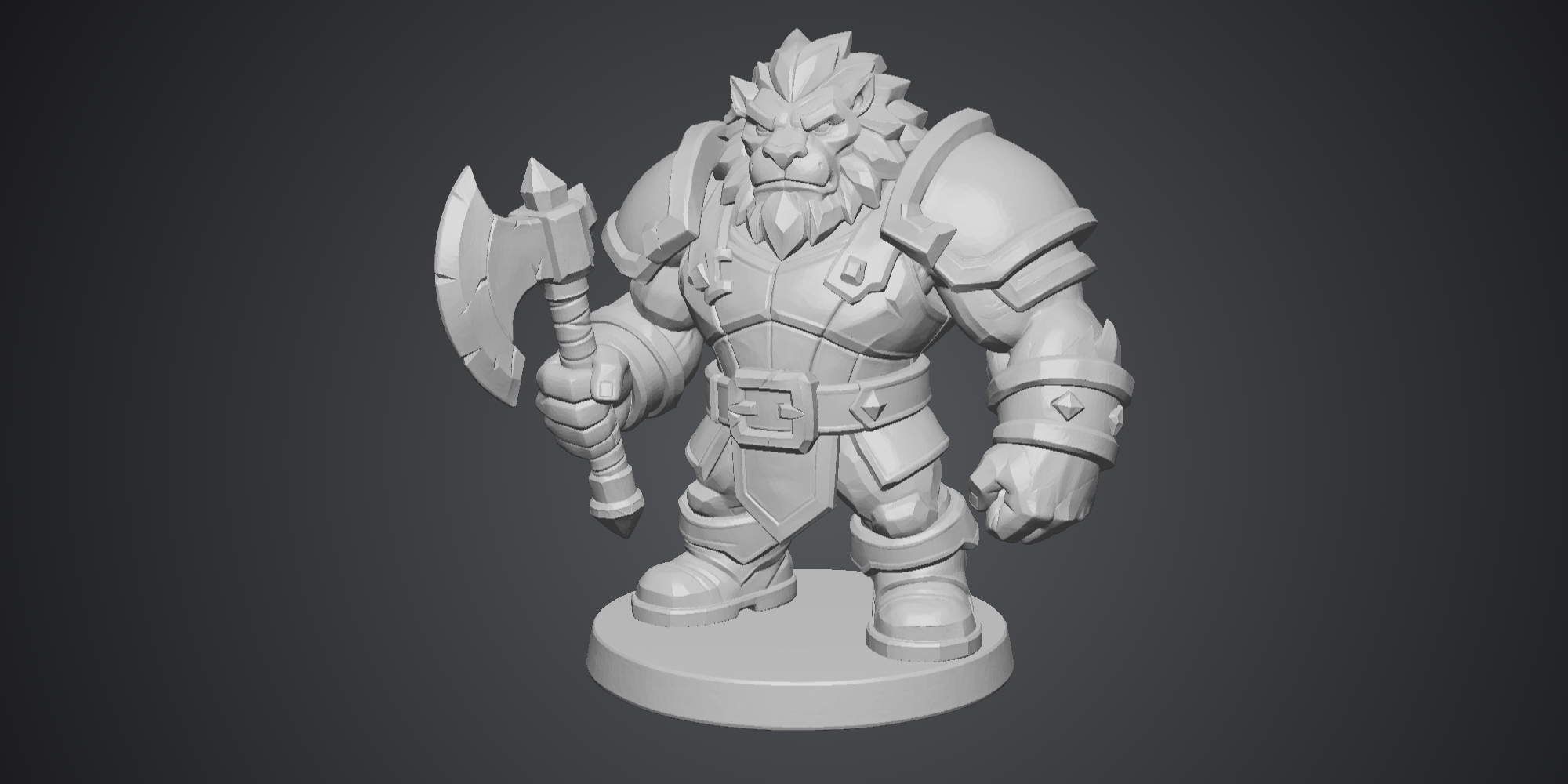
세밀한 부품이 거의 없고 명암이 뚜렷하여 Tripo의 생성 인식 정확도가 더 높습니다.
모델 선택 권장 사항: 일반적으로 등신비가 낮은 Q버전 캐릭터가 일반 비율 캐릭터보다 출력하기 쉽습니다. Q버전 캐릭터는 팔다리가 더 굵고, 의상과 망토의 기하학적 두께가 더 두꺼우며, 구조적 안정성이 더 강하기 때문입니다.
주의 사항: 매우 얇은 천 재질이나 가늘고 긴 장검은 서포트 제거 시 파손될 위험이 있습니다. 핵심 원칙: 지나치게 가늘거나 작은 부분 구조가 FDM 3D프린팅 실패의 주요 원인입니다.
심화 방안: 다중 소재 전환 또는 다중 노즐을 지원하는 기종(예: Bambu Lab 시리즈 + AMS)을 사용하는 경우, 수용성 서포트 또는 이지-피오프(easy-peel) 서포트 필라멘트 사용을 시도해볼 수 있습니다. 이러한 소재를 활용하면 위의 고난이도 모델 출력 성공률이 크게 향상됩니다.
1.2 프롬프트(Prompt) 최적화 권장 사항
Tripo 이미지 생성 단계에서 다음 프롬프트를 추가하면 모델의 출력 가능성을 크게 향상시킬 수 있습니다:
- Chibi: Q버전 캐릭터 스타일
- Clay style / Clay texture: 클레이 스타일/클레이 질감, 이 프롬프트는 대부분의 모델 이미지에서 두께감을 높여줍니다.
1.3 내보내기 설정: 자동 컬러 매핑 준비
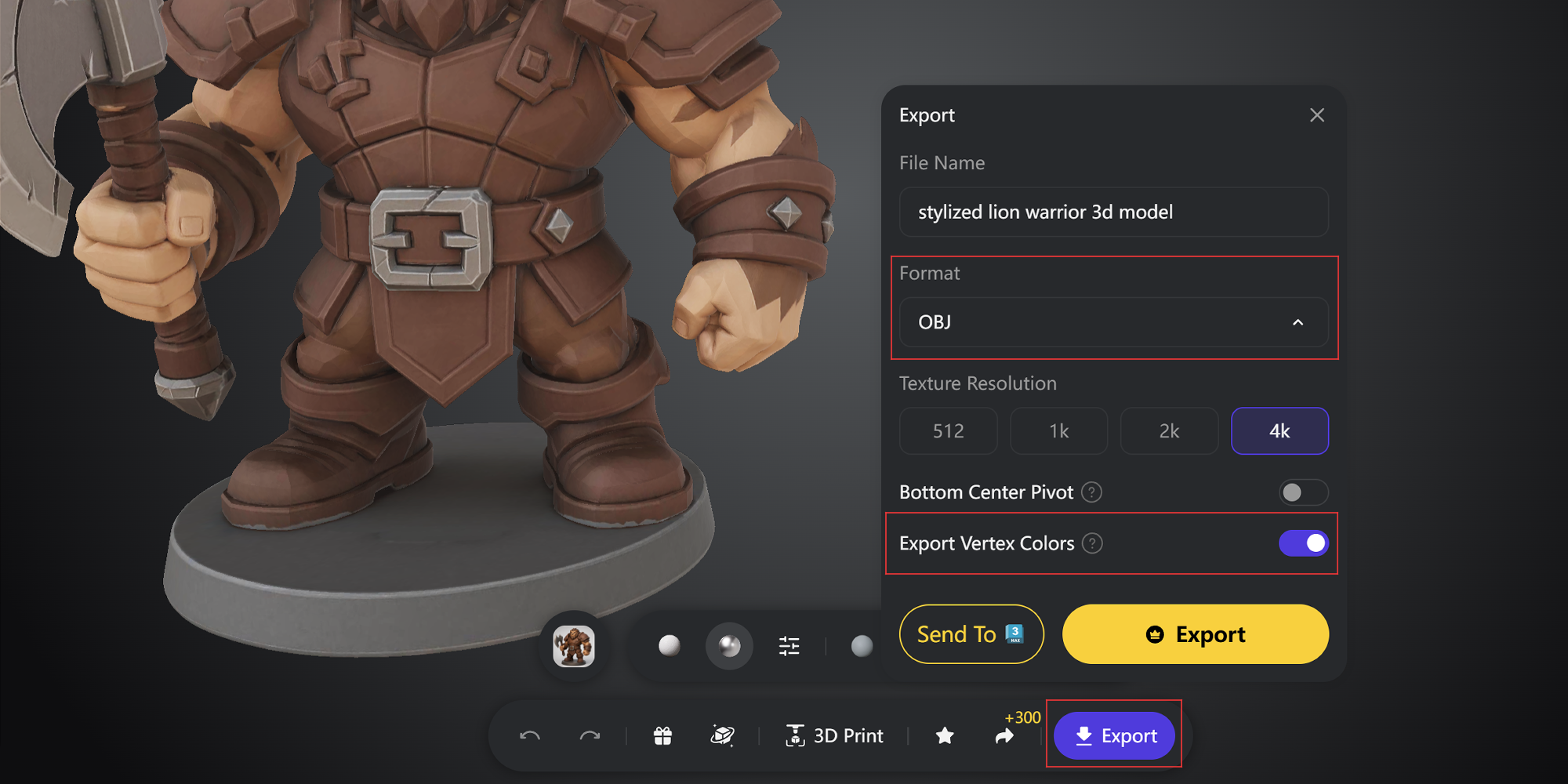
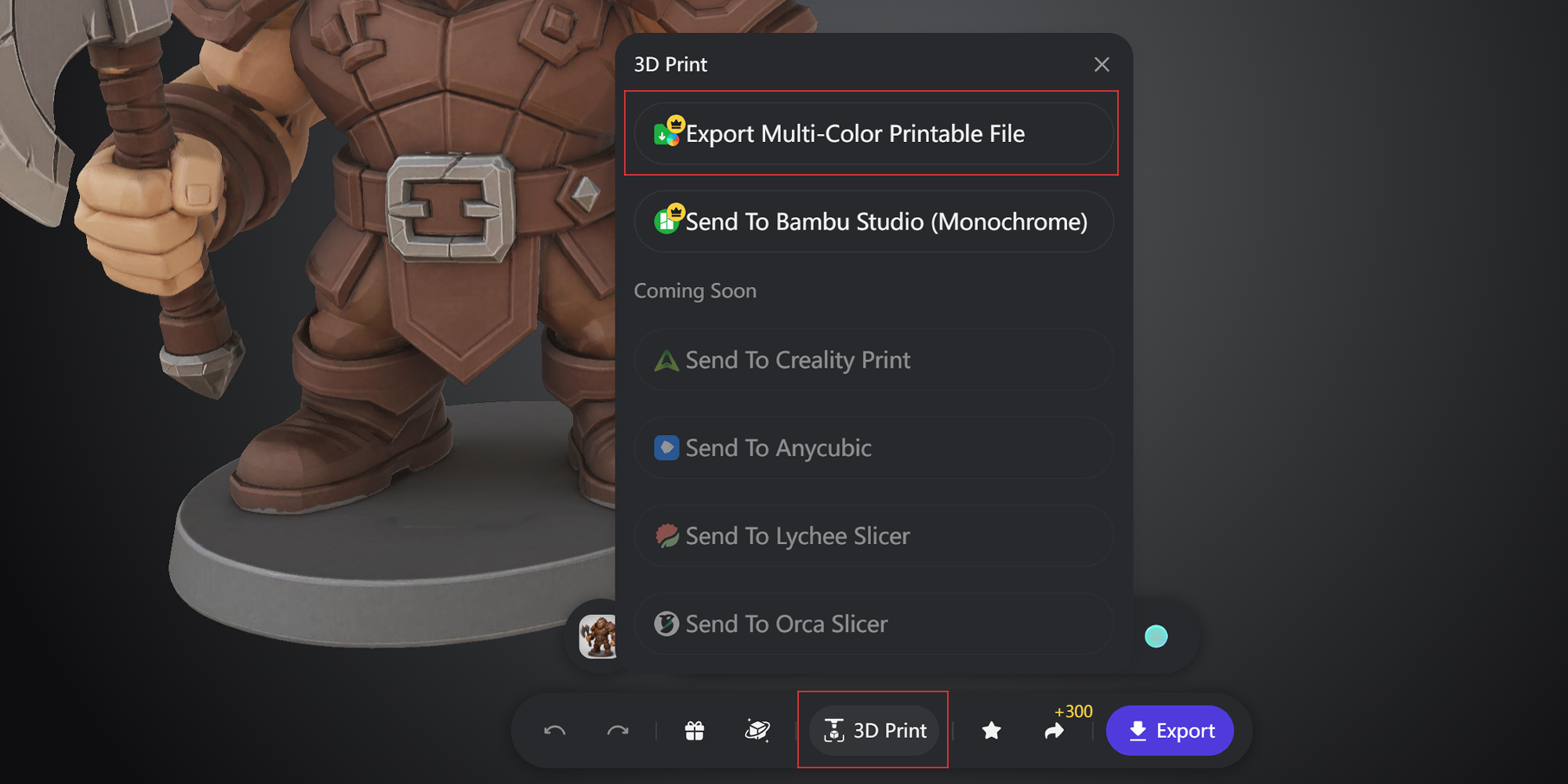
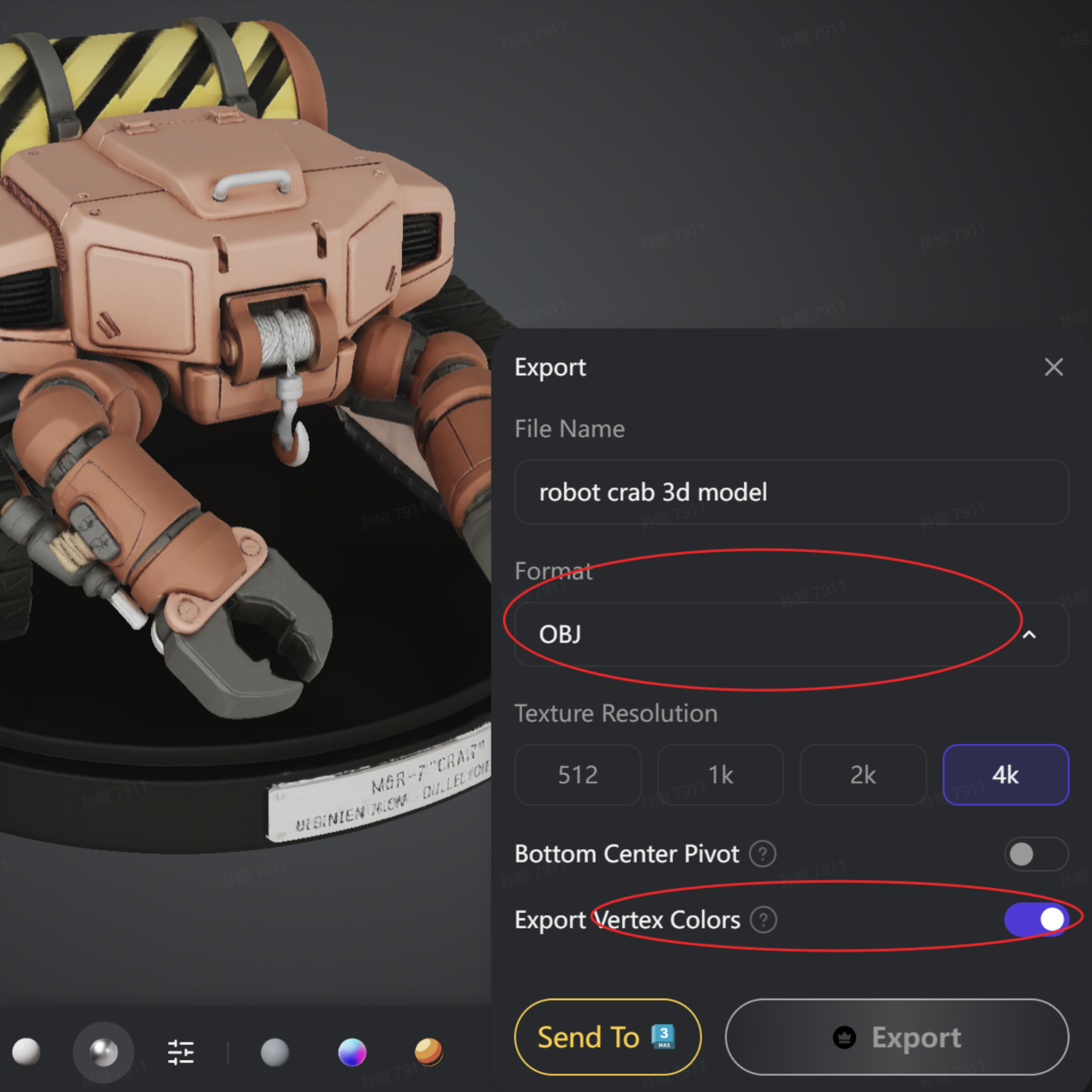
Bambu Studio에서 다색 출력을 구현하려면, Tripo 내보내기 시 다음 두 가지 방법 중 하나를 선택하는 것이 좋습니다(모두 텍스처 정보를 vertex color로 변환하는 방식입니다):
참고: Tripo는 현재 vertex color 직접 내보내기를 지원하므로, 별도로 Blender에서 복잡한 베이킹 작업을 할 필요가 없습니다.
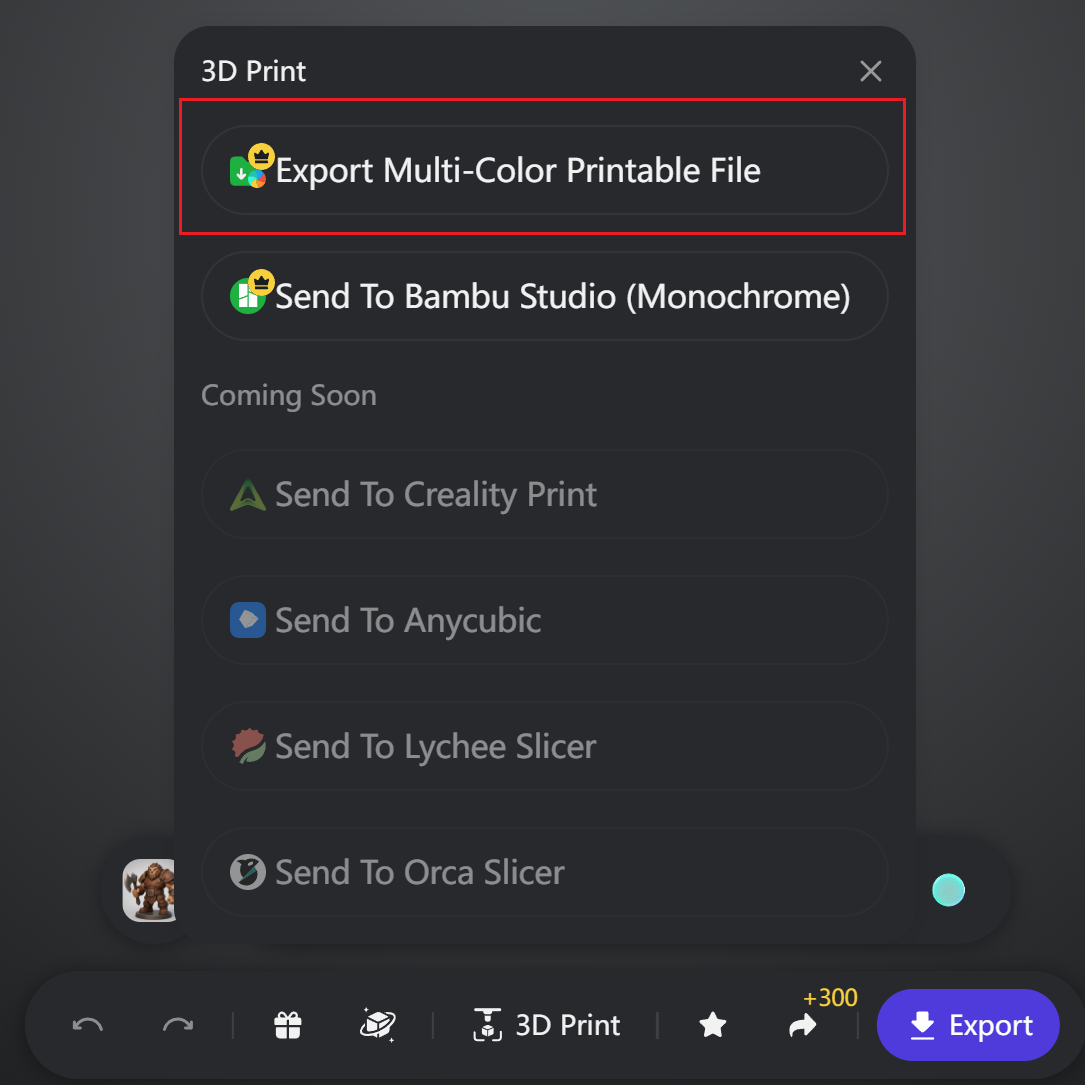
- 3D Print를 선택하여 다색 출력 가능 파일을 바로 내보내기합니다.
- OBJ 형식으로 내보내고, "vertex color 내보내기"를 반드시 체크합니다. Bambu Studio에서 가져오면 자동으로 색상을 인식하고 매핑합니다.
1.4 핵심 전처리: Retopology (재위상 처리)
모델을 내보내기 전에 Tripo 내장 Retopology 모듈을 사용하는 것을 강력히 권장합니다. 이 단계는 모델이 이후 소프트웨어에서 안정적으로 작동하도록 보장하는 핵심입니다:
파라미터 권장 사항: 모드는 **삼각형(Triangle)**을 선택하고, 폴리곤 수는 10만~15만 사이로 설정하는 것이 좋습니다(현재 공식 사이트 retopology 폴리곤 수 상한은 15만).
왜 이 작업이 필요한가요?
- 성능 최적화: 이후 Blender 또는 Bambu Studio에서 Boolean 연산 및 슬라이싱 시 연산 부담을 크게 줄여 소프트웨어 멈춤이나 충돌을 방지합니다.
- 오류 제거: 원본 모델에서 흔히 발생하는 "불연속 면"과 "중복 면" 문제를 효과적으로 수정하여, 분리된 면 조각들을 논리적으로 통합된 하나의 전체로 변환하고 3D프린팅 성공률을 크게 높입니다.
스마트 retopology 권장 설정: 다색 출력 파일은 OBJ 형식으로만 내보낼 수 있으며, Bambu Studio에 가져올 때 삼각형이 아닌 면은 인식되지 않으므로 여기서 Triangle을 선택합니다.

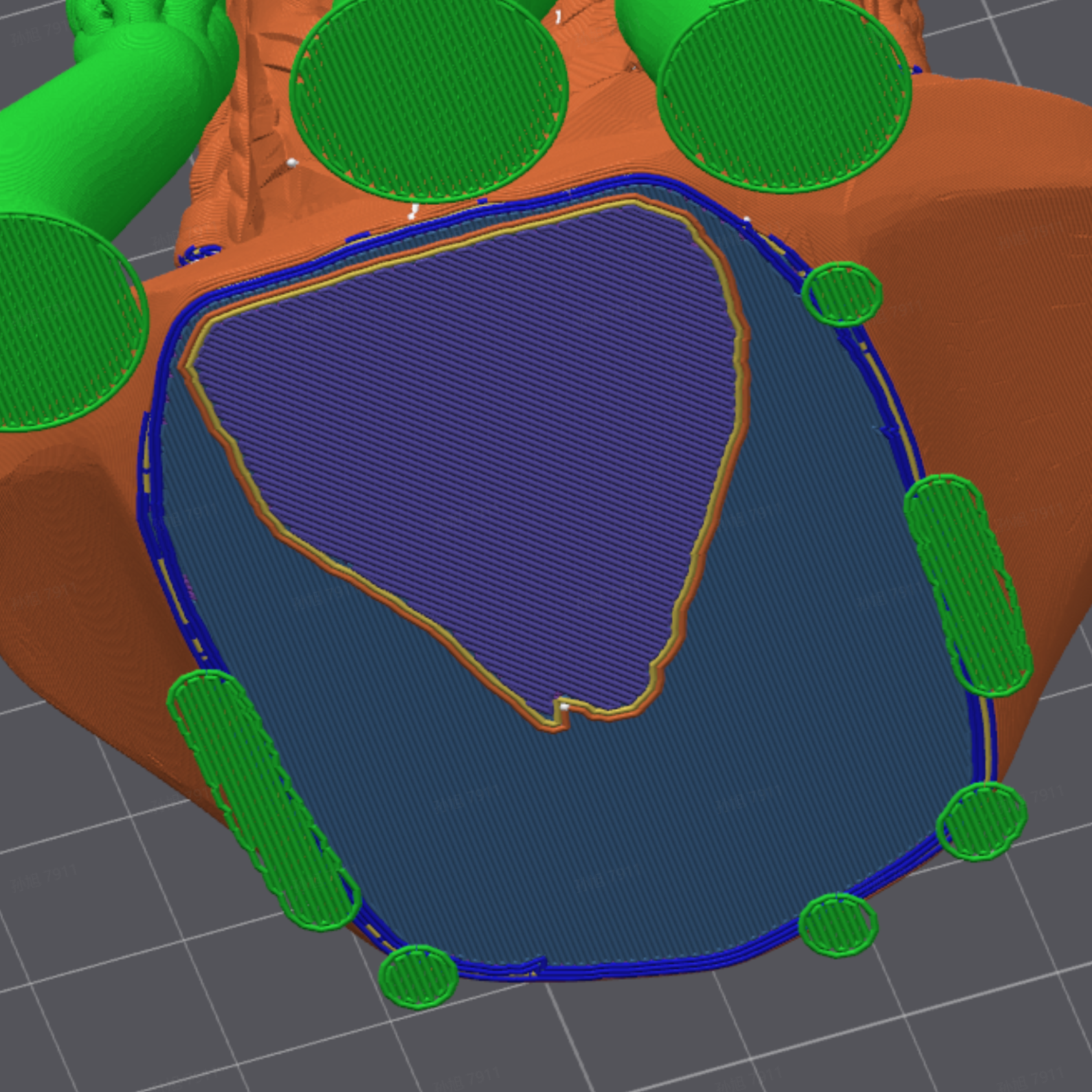
Retopology를 거치지 않은 모델은 "불연속 면" 문제가 발생하기 쉽습니다. 원본 모델은 수많은 분리된 면 조각으로 구성되어 있으며 밀폐된 watertight 솔리드가 아니기 때문에, Bambu Studio에 직접 가져오면 슬라이싱 오류가 발생할 가능성이 높습니다.디테일 보존 방안: 원본 하이폴리 디테일을 유지하고 싶어 retopology로 정밀도를 낮추고 싶지 않다면, 반드시 이후의 수정 프로세스를 참고하세요: 아래 내용 참고: 2.2 Blender 처리 단계 — 일반적인 모델 오류 수정
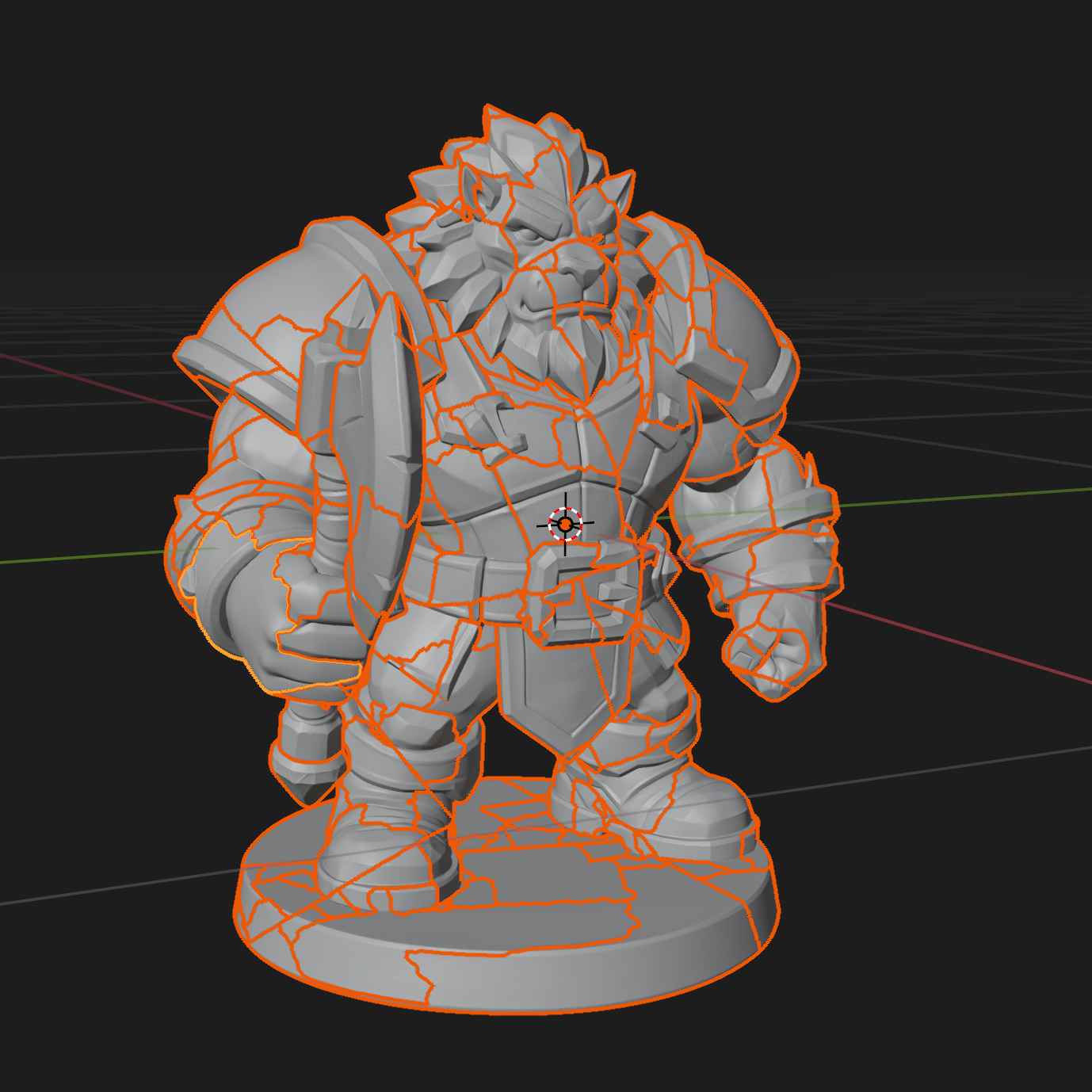
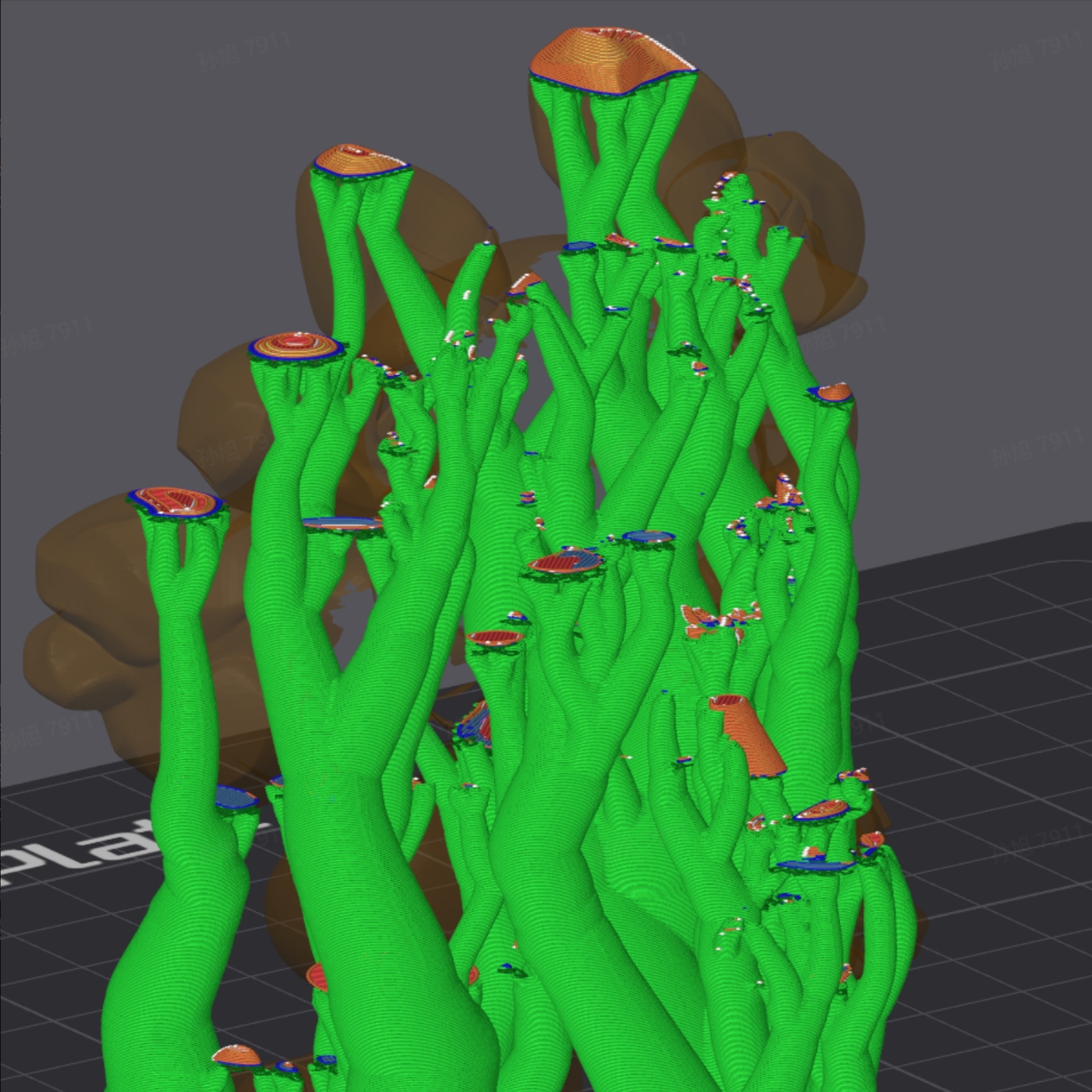
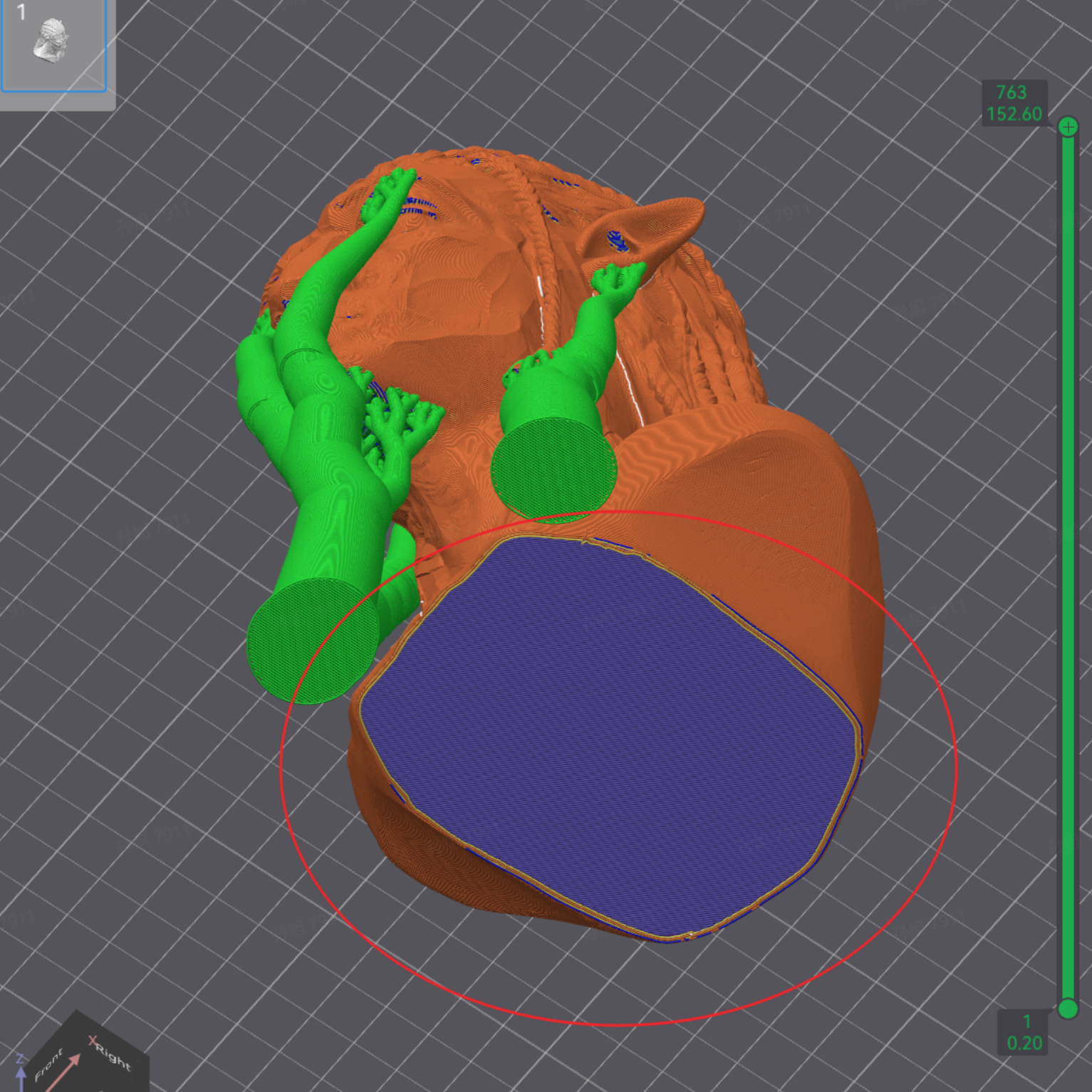
그림과 같이, 불연속 모델은 심각한 슬라이싱 오류를 유발할 수 있습니다(규칙을 아직 발견하지 못했으며, 발생할 때도 있고 발생하지 않을 때도 있습니다).
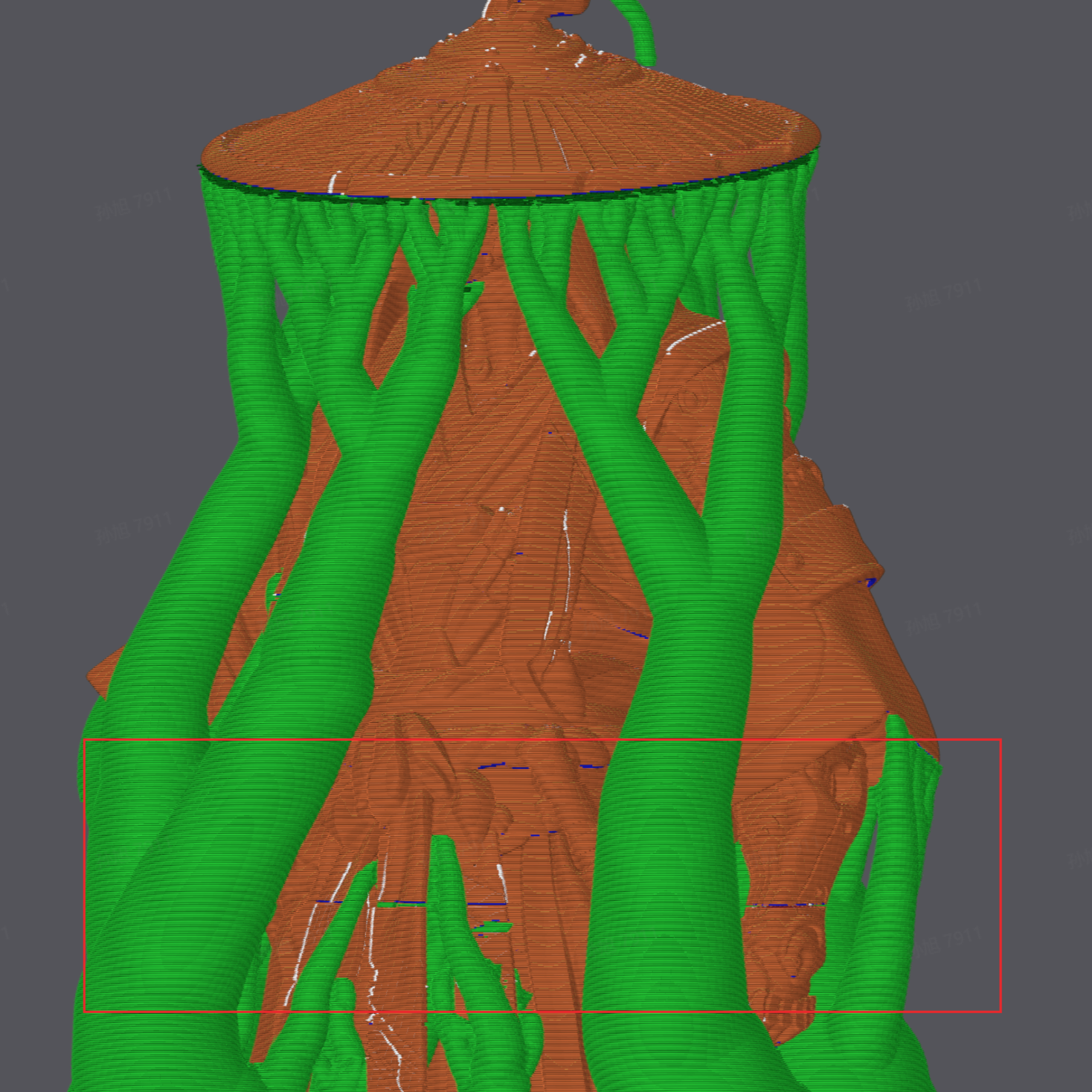
Non-manifold 모델은 레이어 전체가 사라지는 문제를 유발할 수 있습니다. 원인은 불명확하며, 해당 부분의 강도가 극히 낮아 모델이 두 동강 납니다.
2. Blender 처리 단계
대부분의 Tripo 모델은 Bambu Studio에 바로 가져올 수 있지만, 커스텀 수정이나 모델 수정이 필요한 경우 Blender를 사용한 전처리가 3D프린팅 성공률을 크게 향상시킵니다.
2.1 환경 준비: 필수 플러그인 설치
Blender 플러그인을 설치하여 작업 효율과 검사 효율을 높입니다.
- Blender에서 편집(Edit) — 환경 설정(Preferences) — **애드온(Add-ons)**을 클릭합니다.
- 다음 공식 내장 플러그인을 검색하여 활성화합니다:
- 3D Print Toolbox: 모델 오류를 원클릭으로 감지합니다.
- Bool Tool: 모델의 합치기와 잘라내기를 빠르게 처리합니다.
- LoopTools: mesh 레이아웃을 최적화합니다.


2.2 일반적인 모델 오류 및 수정 방법
1. 불연속 면(분리된 면 조각) 수정
오류 증상:
모델 표면에 중첩 파손이 발생합니다. Retopology를 거치지 않은 Tripo 모델은 보통 여러 개의 연결되지 않은 면 조각으로 구성되어 있어 완벽한 watertight 솔리드가 아니며, 이로 인해 3D프린팅 슬라이싱이 실패할 수 있습니다.
실제 분산 영역으로, retopology를 거치지 않은 모든 모델에서 발생합니다. 이는 watertight 모델이 아니라 수많은 면 조각으로 구성된 상태입니다.
해결 방법:
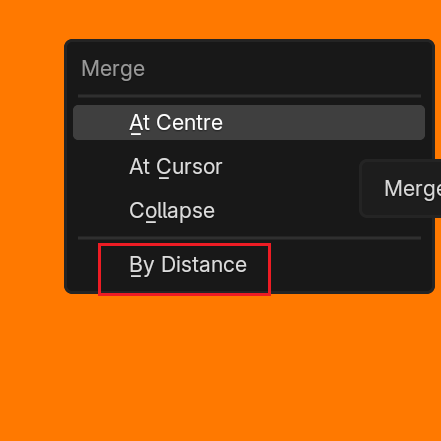
- **편집 모드(Edit Mode)**로 진입하여 단축키 A로 모든 vertex를 전체 선택합니다.
- 단축키 M을 눌러 병합 메뉴를 열고 **거리로 병합(By Distance)**을 선택합니다.
- 이 작업은 위치가 겹치는 vertex를 자동으로 용접하여 분산된 면 조각들을 하나의 전체로 봉합합니다.
작업 영상
2. Non-manifold Edge 수정
오류 증상:
vertex 병합 후에도 모델에 미세한 구멍이나 잘못된 내부 면이 남아 있을 수 있습니다.
해결 방법:
- 이전 단계에서 vertex를 병합한 후에도 모델이 드물게 파손된 면을 가질 수 있습니다.
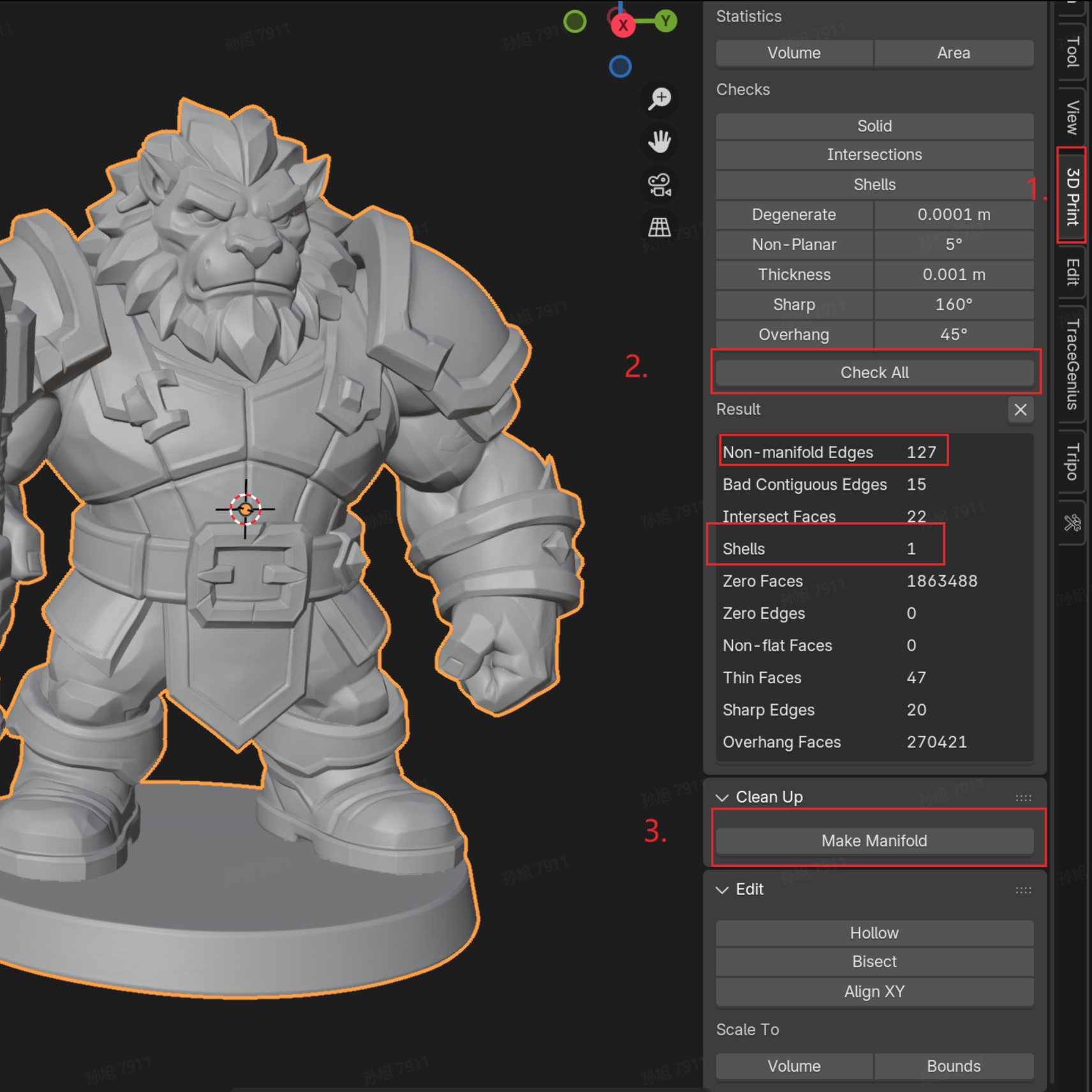
- N 키를 눌러 사이드바를 열고 3D Print 패널을 선택합니다. Check All을 클릭하여 "Non-manifold Edge" 수가 많으면 아래의 Make Manifold를 클릭하여 자동 수정합니다.
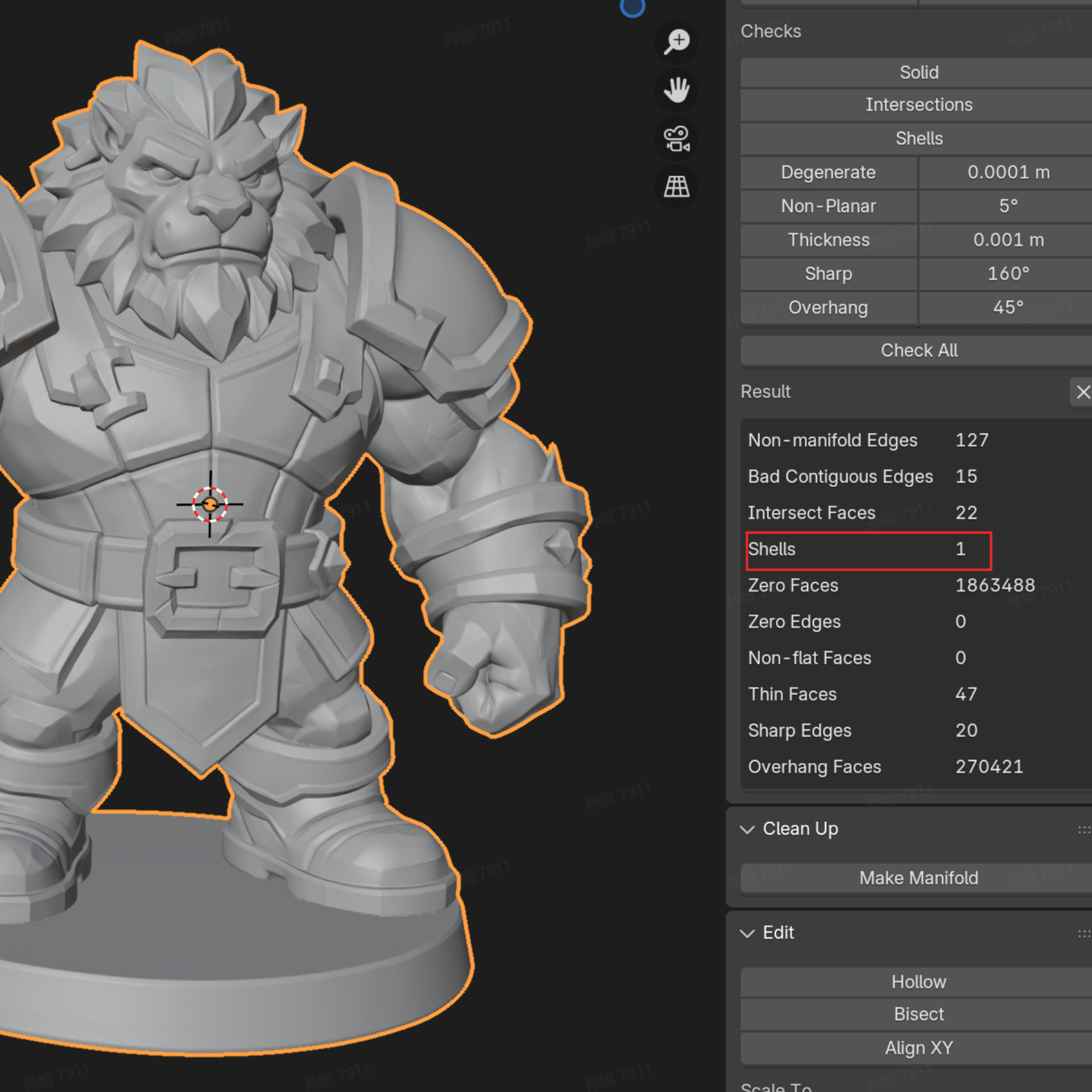
- 수정 후 다시 검사하여 "Shells" 수가 1인지 확인합니다. 이 상태가 되면 모델이 완벽한 출력 준비 상태입니다.
2.3 심화 검사: 무게중심 및 안정성 평가
자립 가능 여부 확인
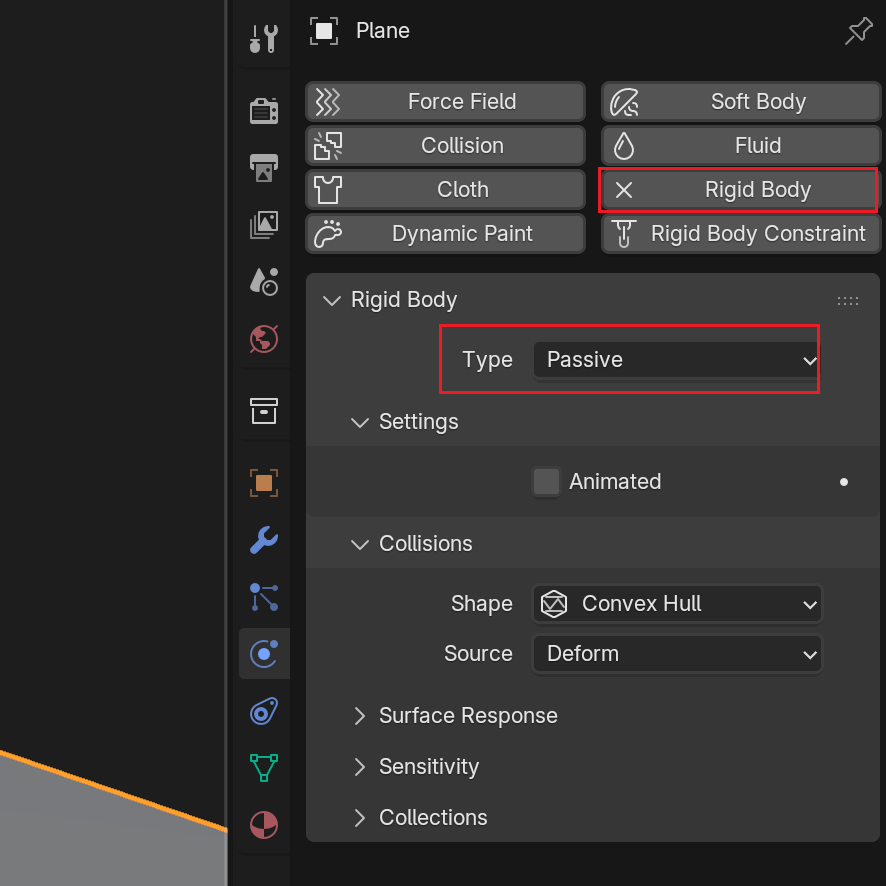
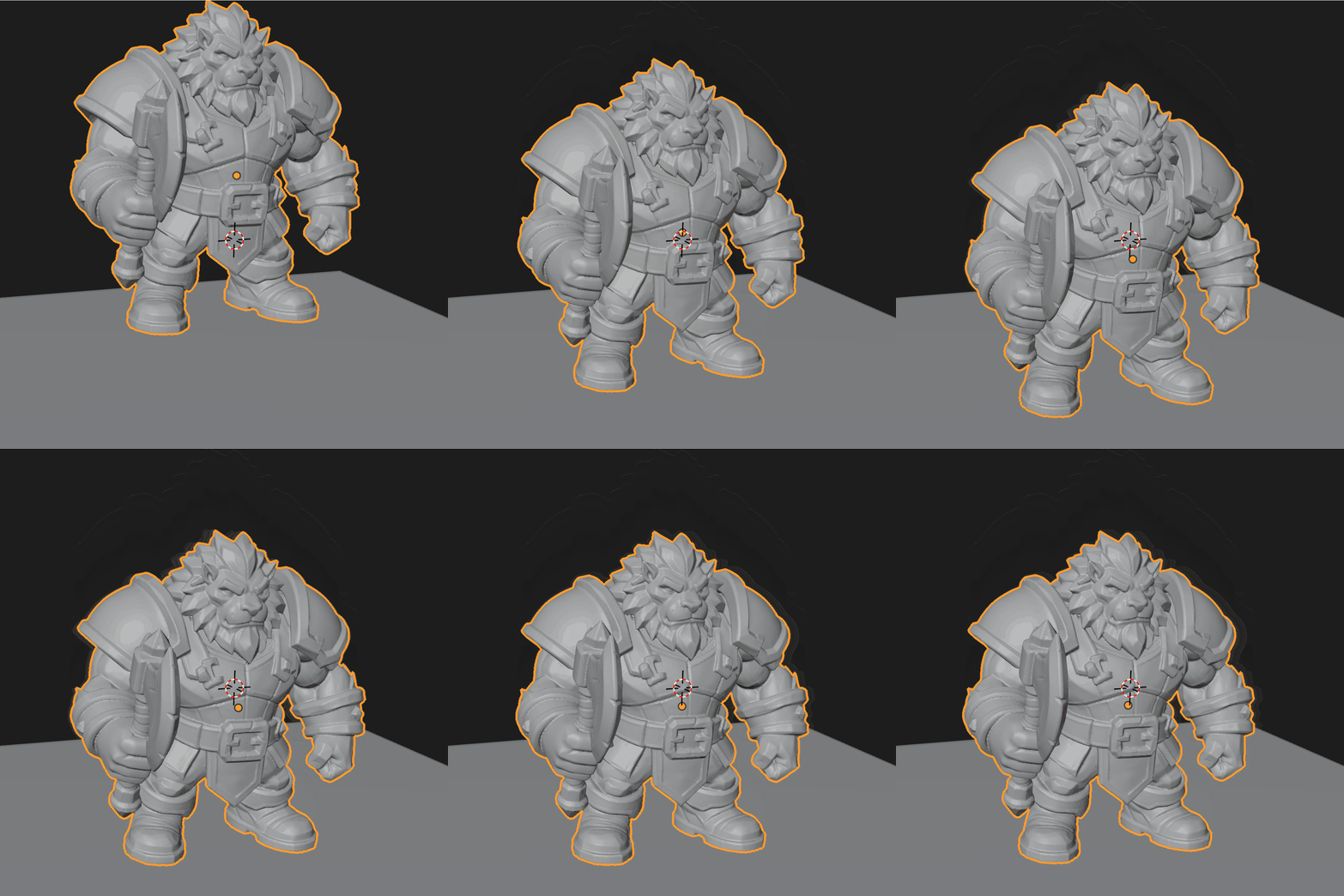
출력하려는 모델이 명백히 위가 무겁고 아래가 가볍거나, 안정적으로 세울 수 있을지 확신이 없다면, Blender의 물리 시뮬레이션과 평면을 이용하여 자립 가능 여부를 확인할 수 있습니다.
1. 지면 설정: 평면을 생성하고 rigid body를 추가하되, 유형을 "Passive"로 설정합니다.
2. 모델 설정: 모델에 "rigid body" 속성을 추가하고 유형을 "Active"로 전환합니다.
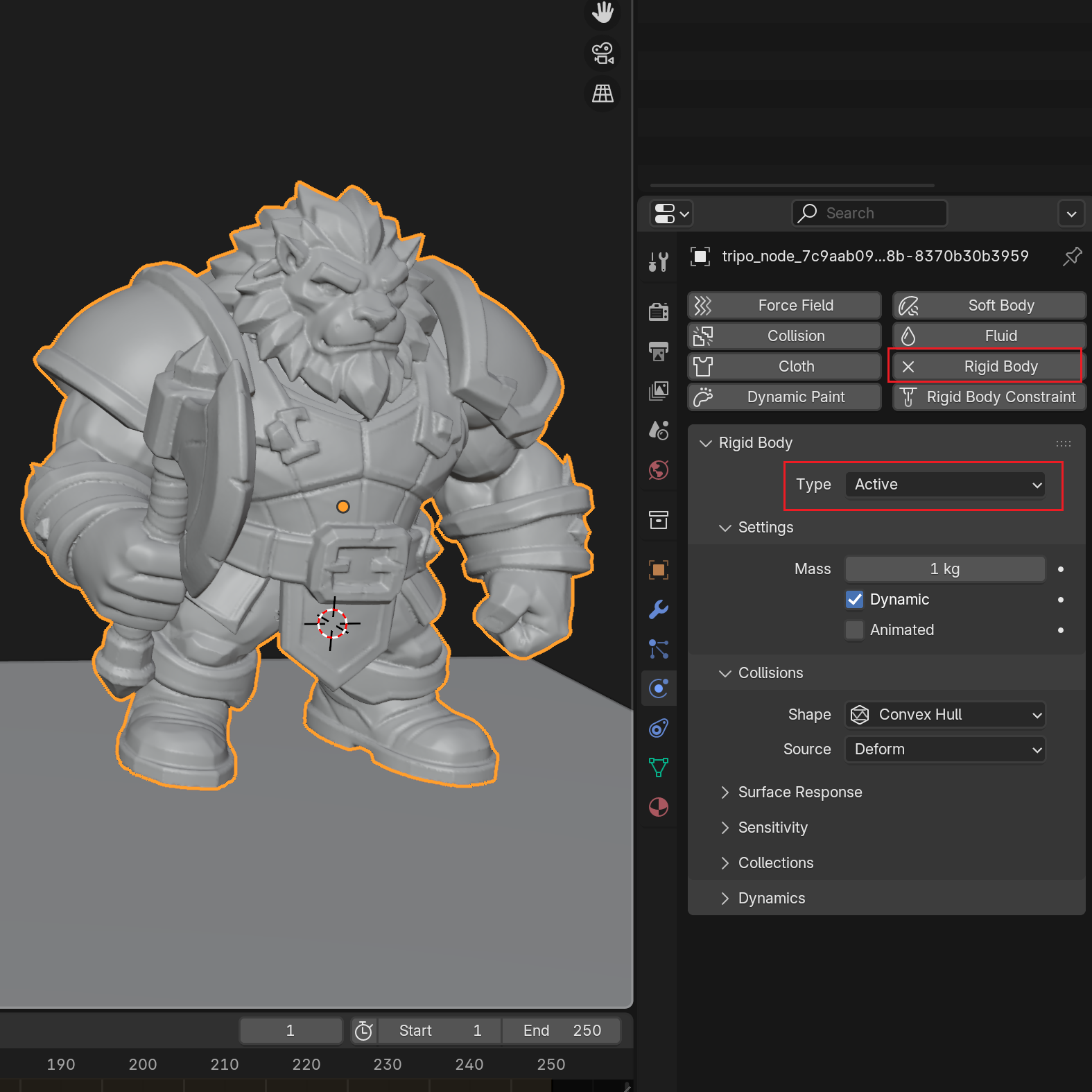
3. 시뮬레이션 재생: 재생 버튼을 클릭하여 모델이 쓰러지면, Blender에서 받침대를 추가하거나 무게중심을 조정하는 것이 좋습니다.
2.4 파트 분리 처리: 수동 및 자동 방안
- 규칙적인 부위 수동 파트 분리
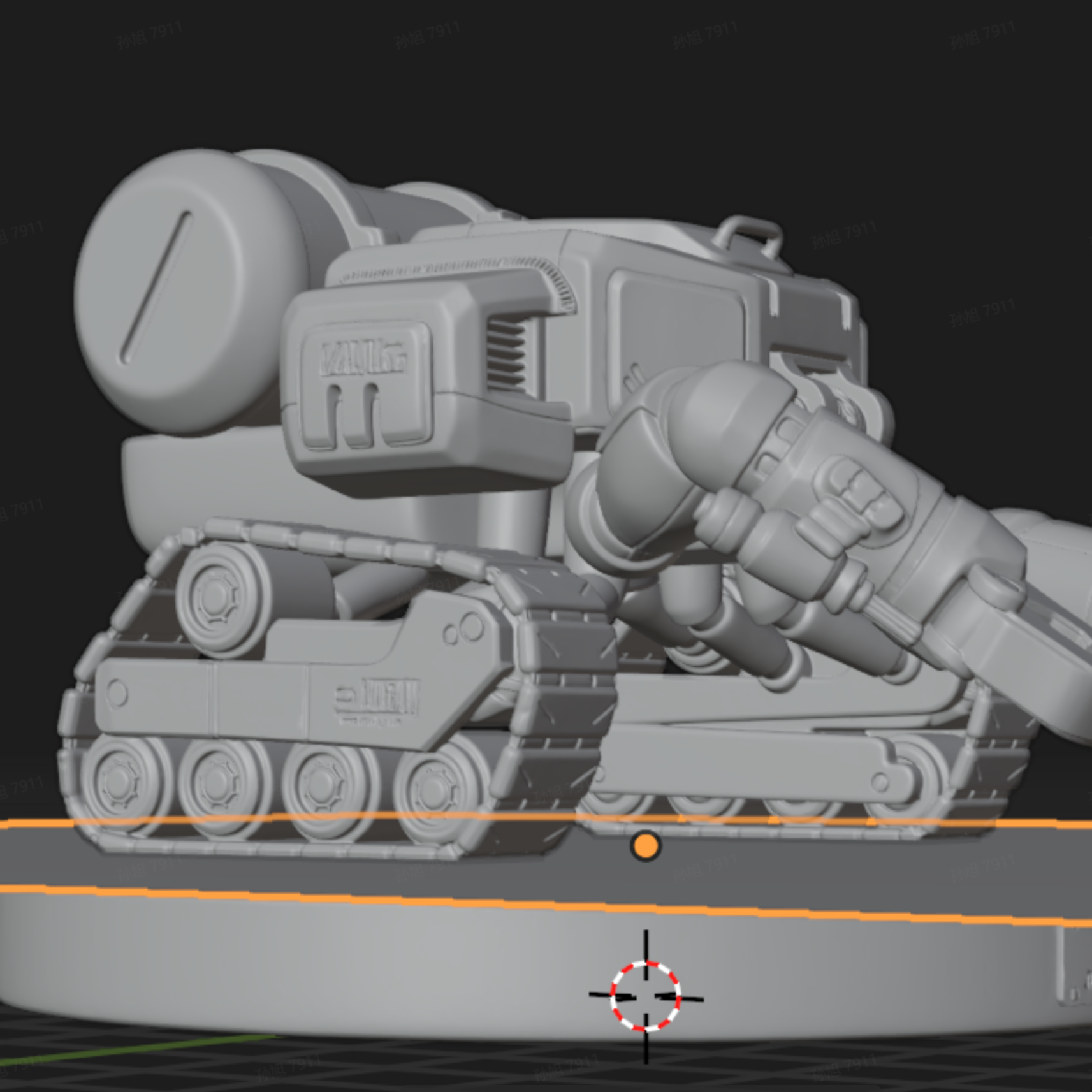
모델의 받침대와 본체를 분리하여 따로 출력하고 싶다고 가정합니다.
돌출 커터를 사용하여 모델의 한쪽을 완전히 덮은 다음, 단축키 Ctrl+Shift+B를 누르고 Slice를 선택합니다(아래쪽이 모디파이어 미적용 버전의 Slice이며, 아래쪽 Slice 사용을 권장합니다).
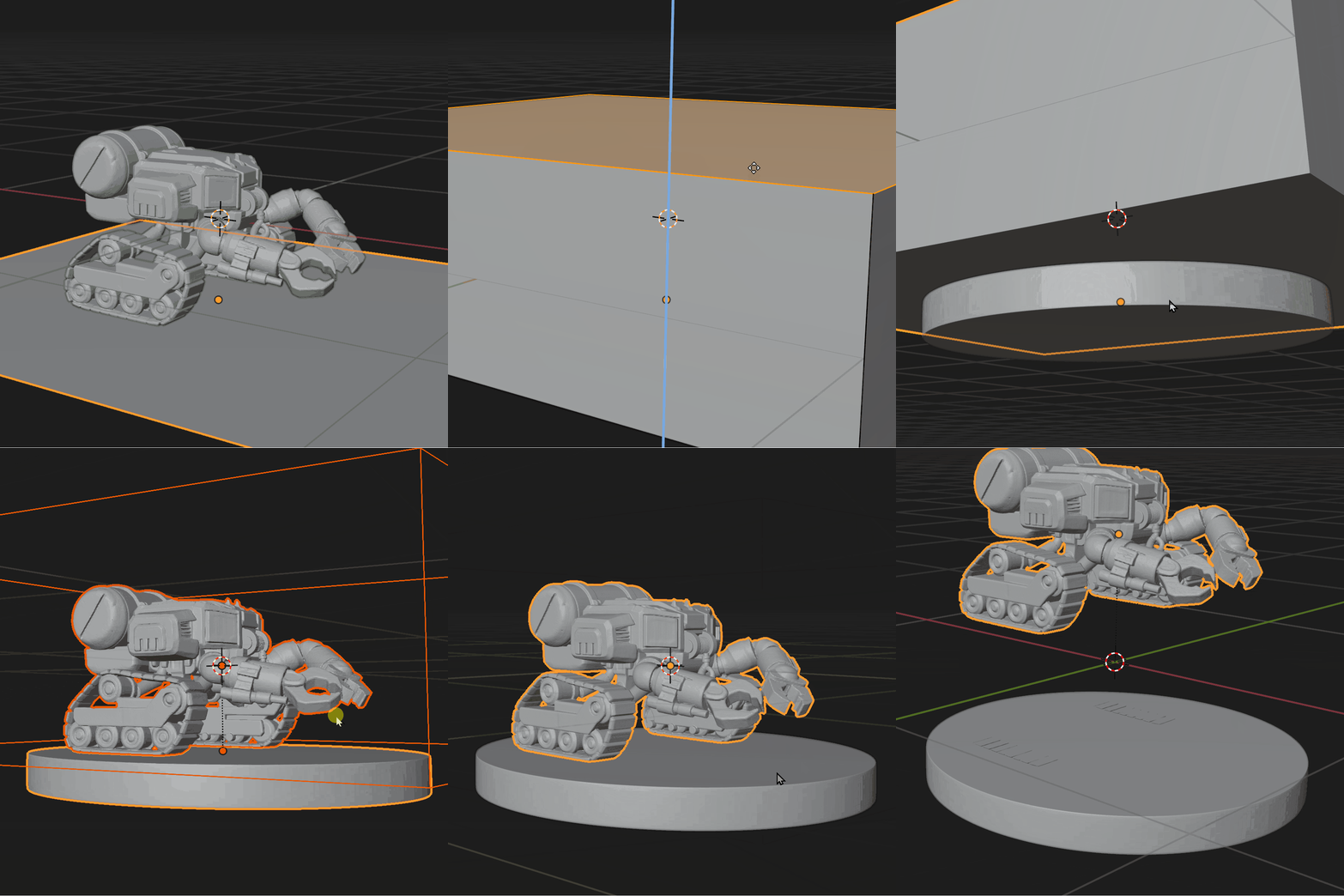
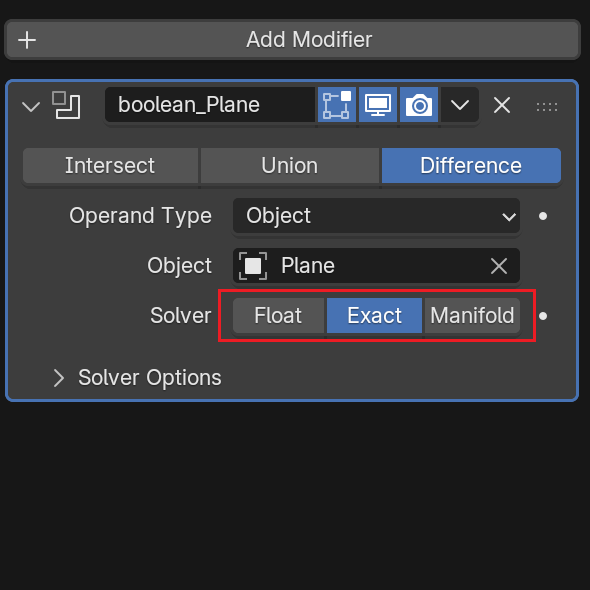
Boolean 연산 후 구멍이나 오류가 발생하면, Blender의 Boolean 모디파이어 Solver에서 Exact를 선택하면 대부분 오류가 수정됩니다. (일반적으로 발생하는 다른 문제는 주로 두 가지입니다: 모델이 watertight하지 않거나 법선(normal)에 문제가 있는 경우이며, 상황에 맞게 확인하세요.)
- Tripo 스마트 파트 분리 보조 기능
Tripo의 스마트 파트 분리 기능은 현재 직접 출력에는 사용할 수 없지만(구조 밀봉 문제가 있을 수 있음), 논리적 컴포넌트를 빠르게 분리하여 수동 retopology와 선택 영역 작업량을 크게 줄여줍니다.
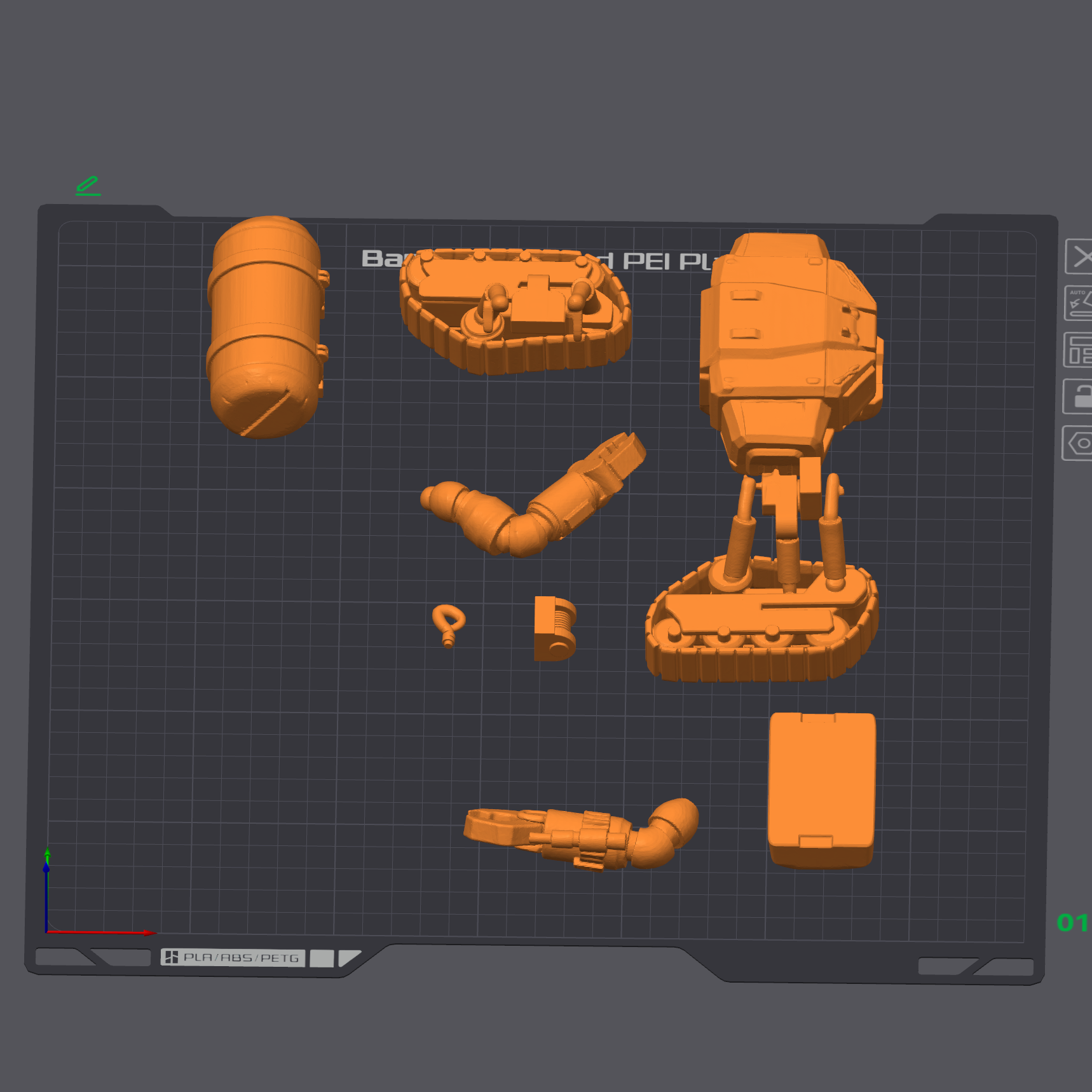
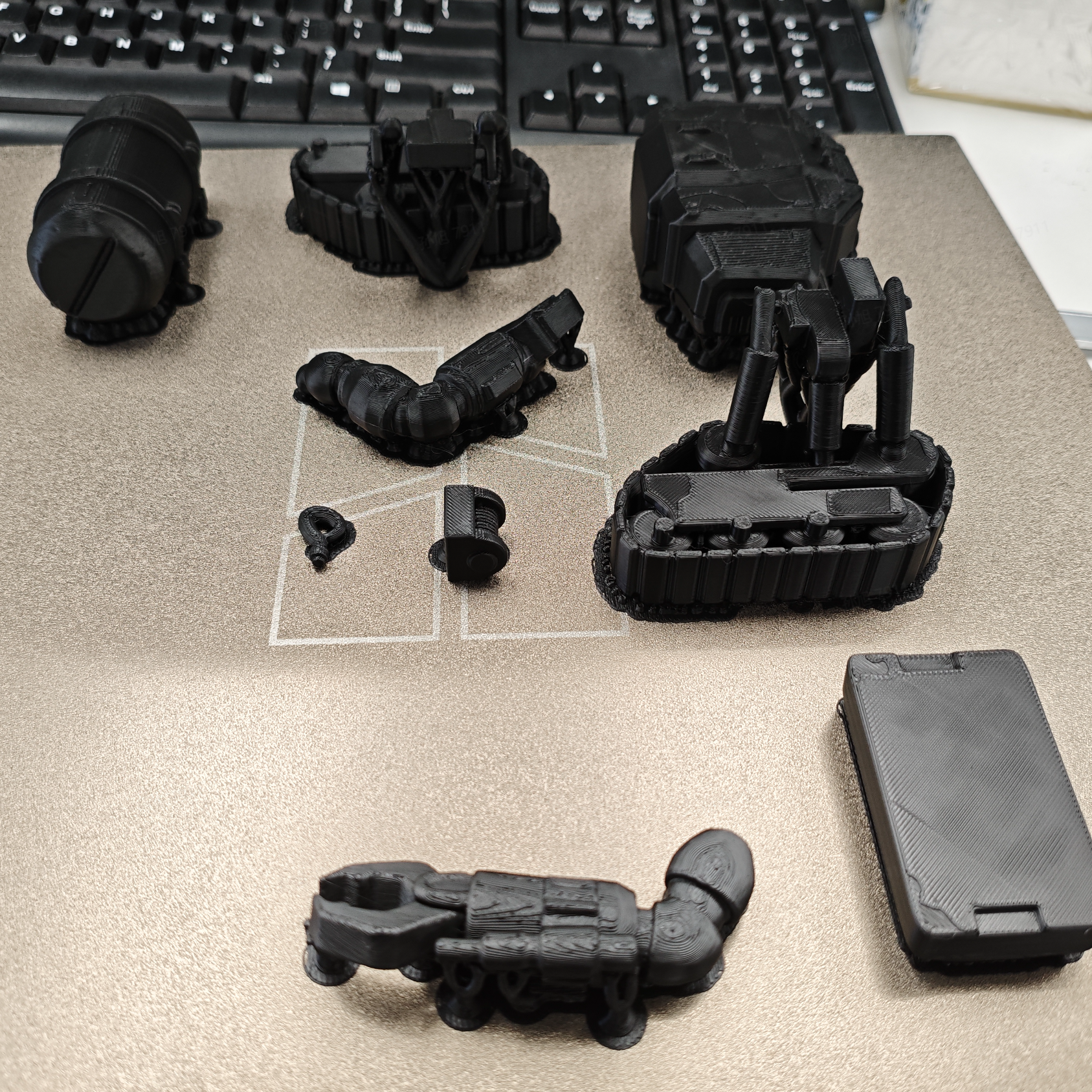
이 섹션에서는 핵심 작업 흐름을 중점적으로 소개합니다. 심화 가이드는 Bambu Lab 공식 Wiki를 참고하세요.
3.1 기본 슬라이싱 설정 및 일반적인 문제 해결
중요한 파라미터, 서포트, 채우기, 배치 방향을 설정하는 방법입니다. (이 섹션은 단색 출력 모델을 예시로 설명하며, 다색 출력은 3.2 섹션을 참고하세요.)
1. 모델 가져오기
- Tripo 웹에서 Bambu Studio로 바로 가져오거나, Blender에서 전처리한 로컬 파일을 업로드할 수 있습니다.
- Tripo 웹에서 가져오려면 단색 모델 출력을 선택하고 아래 버튼을 클릭하세요.
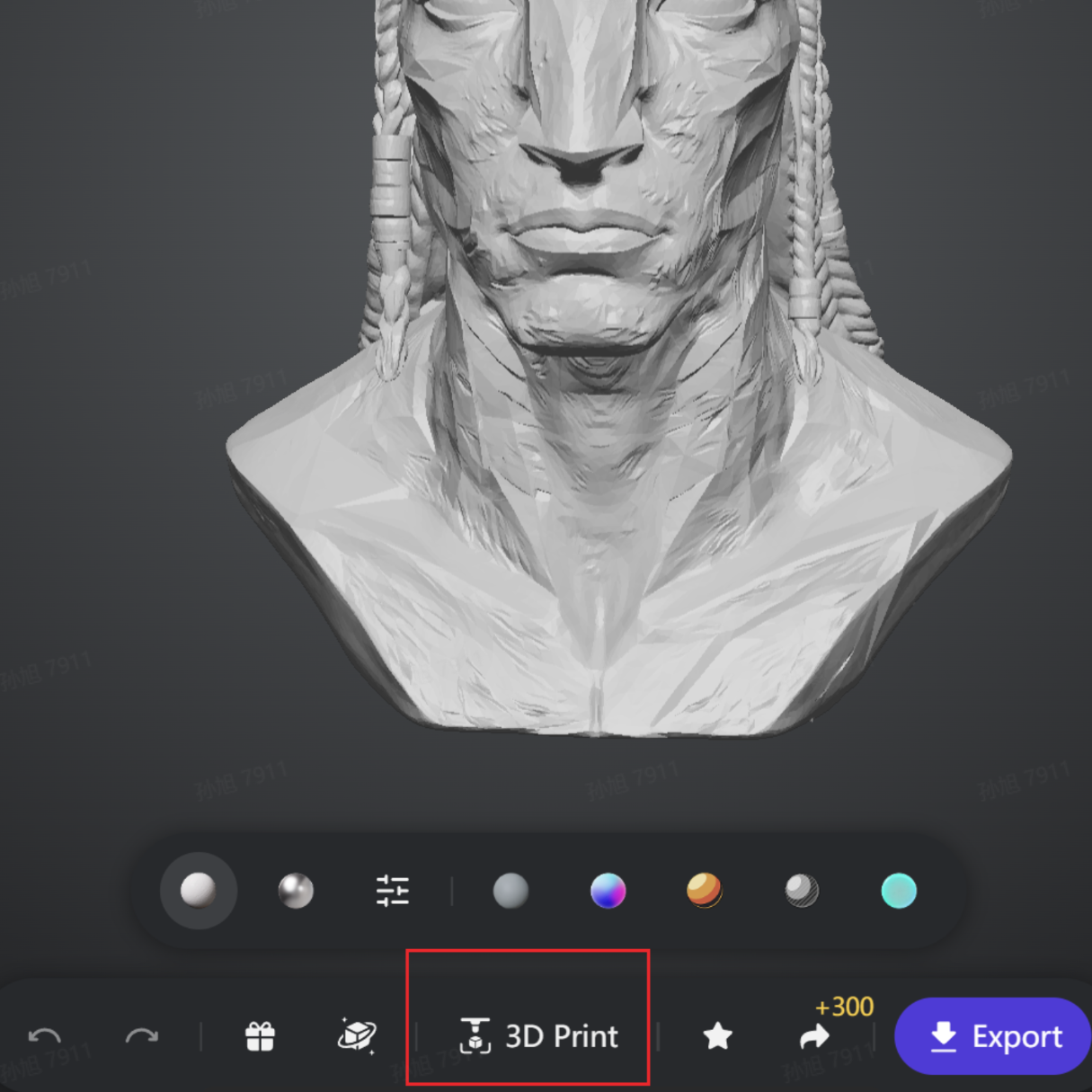
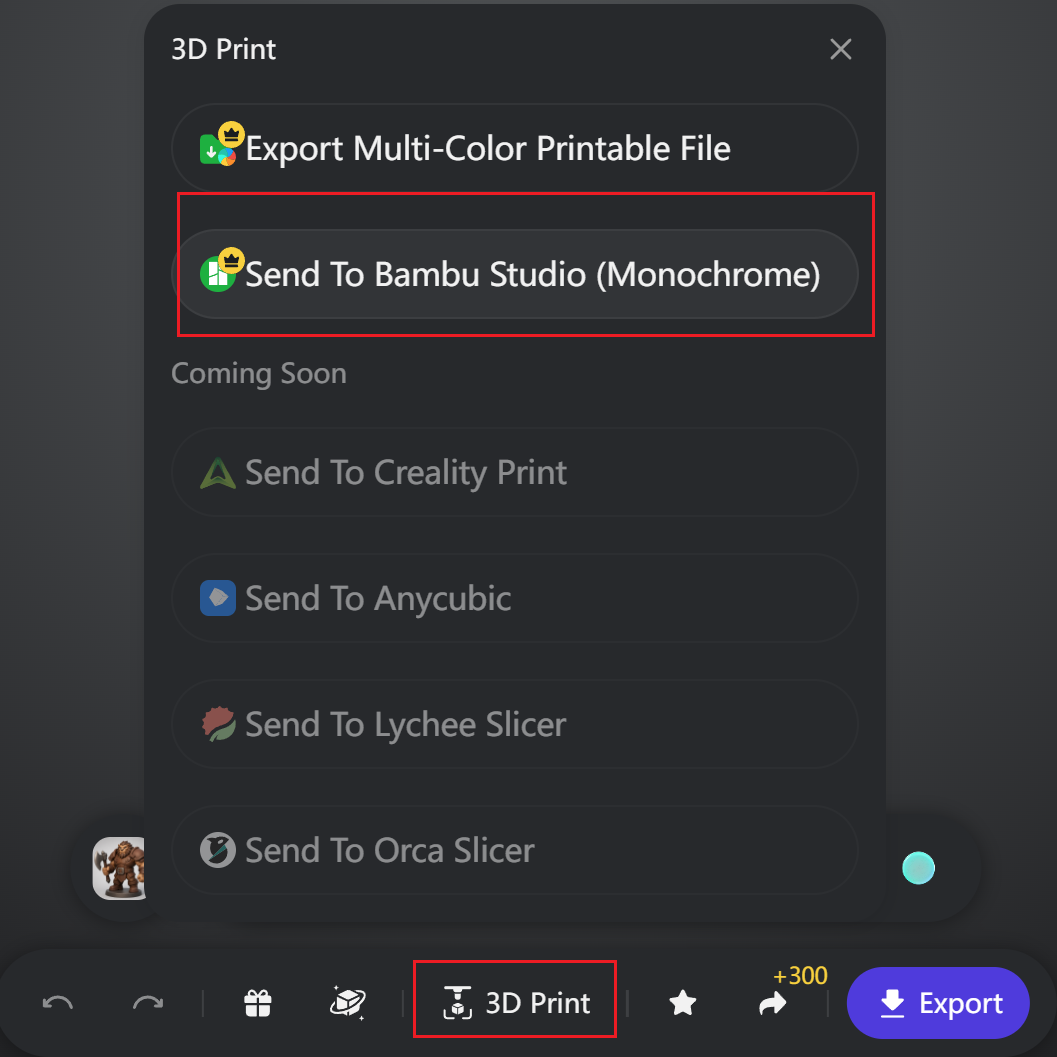
- 가져온 후 인터페이스는 그림과 같으며, 가져온 후 오른쪽 하단에 "비다양체 엣지(non-manifold edge)" 오류가 표시되면 "수정" 버튼을 클릭하는 것을 권장합니다. (대부분의 경우 이 오류가 발생하는 것은 정상입니다.)
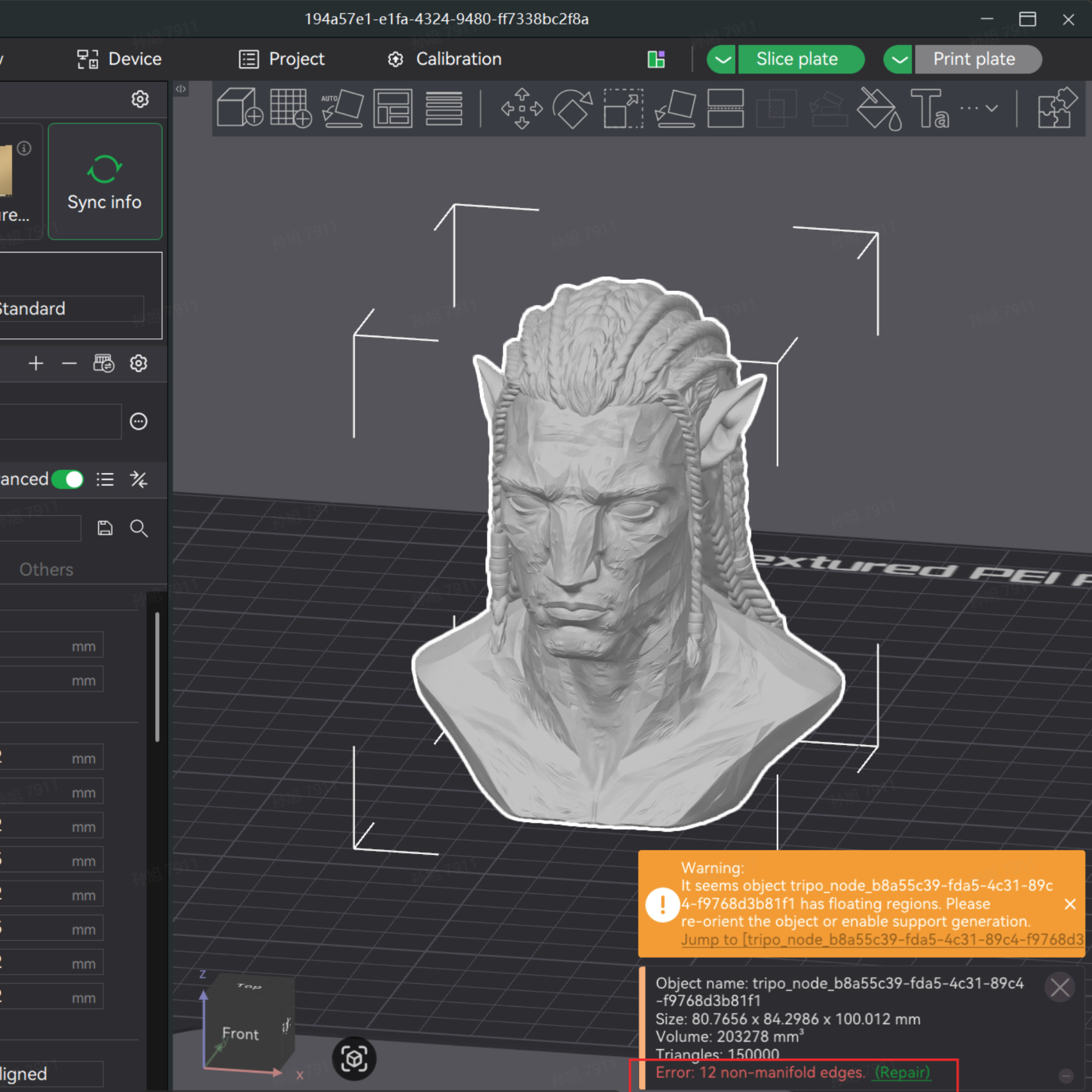
⚠️ 중요 안내: 소프트웨어 내장 수정 기능을 사용하면 모델의 색상 정보가 지워집니다. 따라서 반드시 "모델 수정 먼저, 색상 입히기는 나중에"의 순서를 지켜야 합니다. 오류 수가 매우 적고(예: 50개 이하) 구조가 단순한 경우에는 바로 슬라이싱을 시도해볼 수도 있습니다.
2. 절단 및 바닥면 평탄화
- 가져온 모델의 바닥면이 겉으로는 평평해 보여도 실제로는 울퉁불퉁한 경우가 있어, 바로 출력하면 바닥면 품질이 나쁘고 첫 번째 레이어 접착력이 부족해 출력 실패로 이어질 수 있습니다.
- 내장 절단 도구를 사용하세요. (이 도구는 자주 활용할 수 있는 매우 유용한 기능입니다.)
- 사용 후 평평한 바닥면을 가진 모델을 얻을 수 있으며, 이 단계는 받침대가 있는 캐릭터 모델에 자주 사용됩니다.
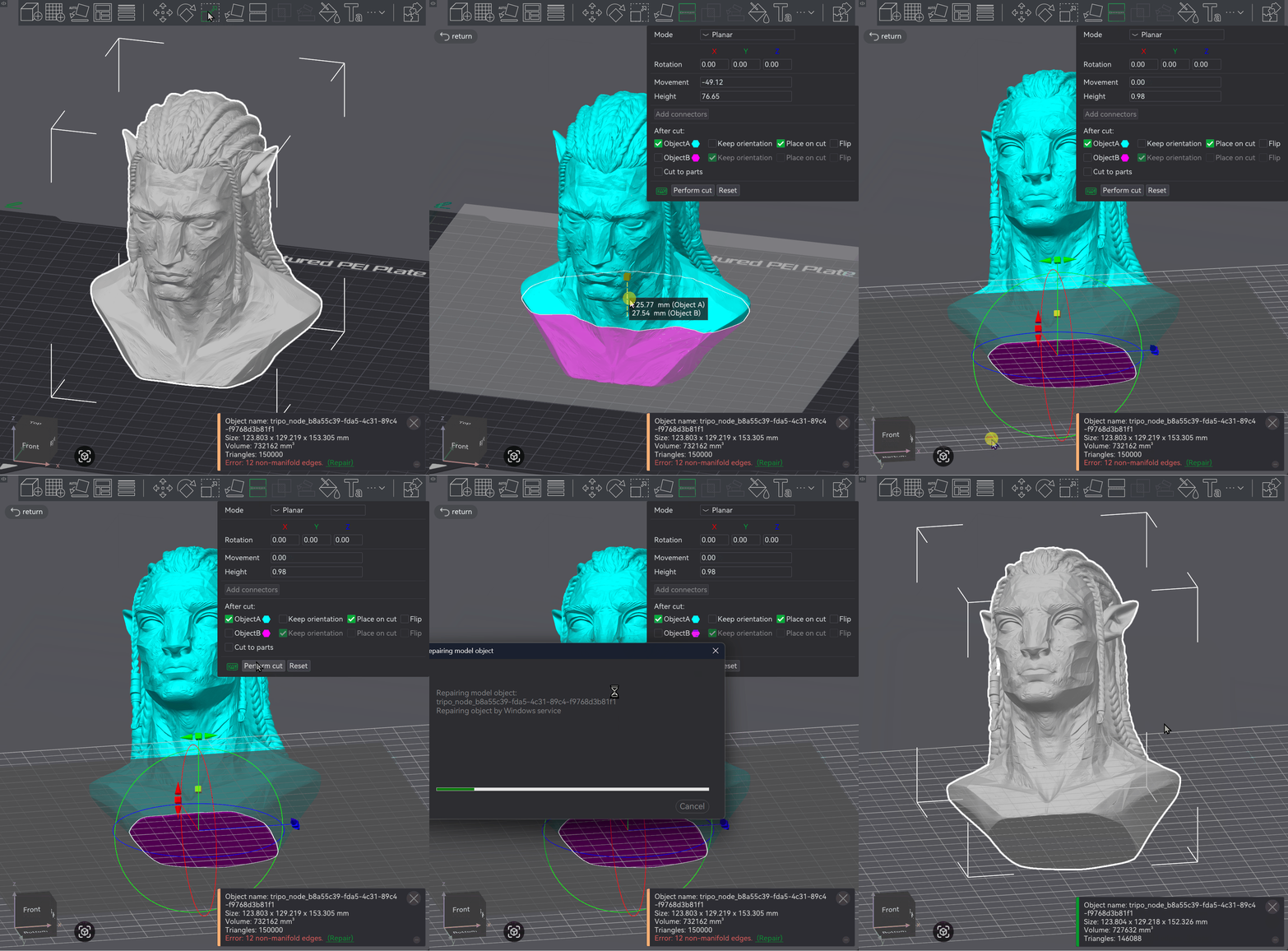
3. 핵심 파라미터 조정
대부분의 모델은 출력 전 아래 3가지 파라미터만 조정하면 됩니다. 슬라이싱 소프트웨어의 다른 파라미터는 특수 효과가 필요할 때만 사용됩니다.
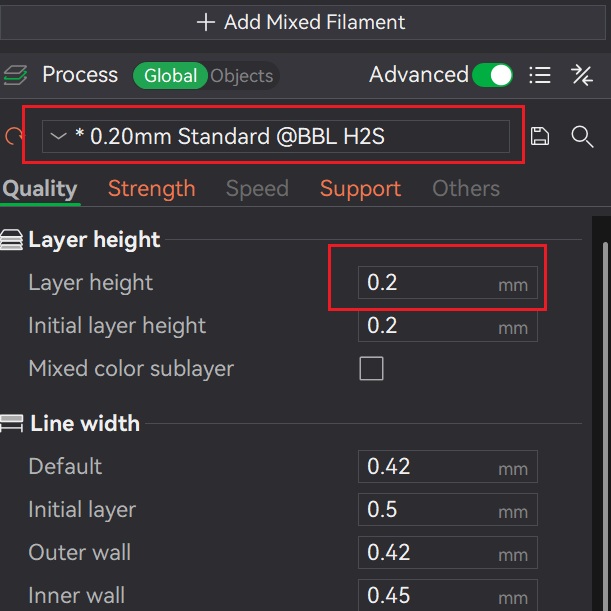
1. 레이어 높이 (Layer Height):
빨간 박스에서 프리셋을 수정하세요. 앞의 숫자가 레이어 높이를 나타냅니다. 레이어 높이가 낮을수록 Z축 정밀도가 높아지고 출력 시간이 길어집니다.
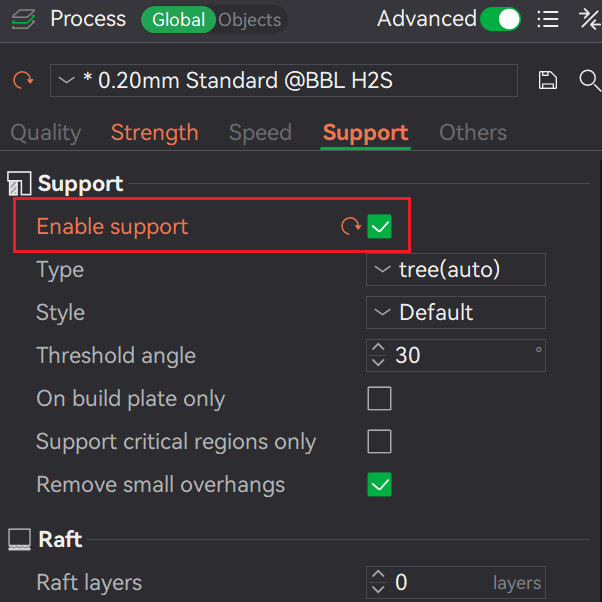
2. 서포트 (Support):
모델이 아래에서 위로 갈수록 좁아지는 피라미드 구조이고 완전히 돌출부가 없는 경우가 아니라면 반드시 활성화해야 합니다.
3. 채우기 (Sparse infill):
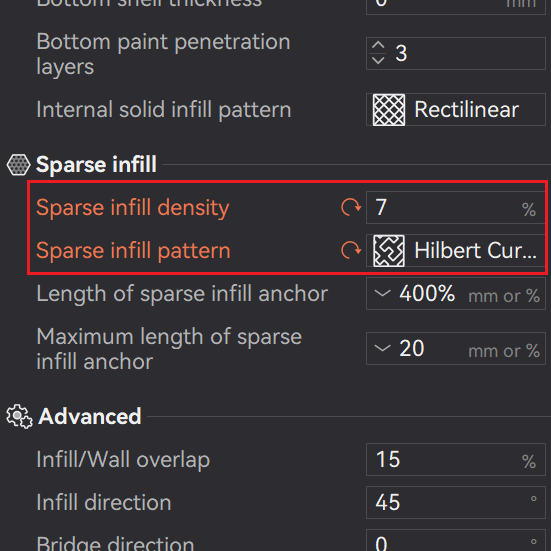
감상용 모델은 채우기 비율을 낮춰 재료를 절약하고, 출력 시간을 단축하며, 모델 무게를 줄이는 것을 권장합니다. 실제 작업 시 모델의 강도 요구에 따라 스파스 채우기 비율을 자유롭게 결정하세요.
극한의 경량화: 프로토타입을 빠르게 검증해야 한다면 채우기 유형을 **번개 (Lightning)**로 설정하세요. 거의 속이 빈 구조이지만 기본적인 강도를 유지할 수 있습니다.
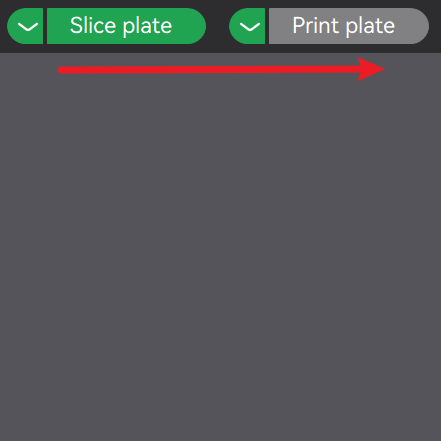
위 3단계 조정을 완료한 후 슬라이싱을 클릭하고, 슬라이싱이 완료되면 출력을 시작할 수 있습니다.
아래 두 버튼을 클릭하면 나머지는 기계가 알아서 합니다.
3.2 다색 출력: 색상 매핑 및 수동 색상 입히기 팁
이 섹션에서는 자주 사용하는 작업을 소개합니다. 심층적인 내용은 Bambu Lab 공식 Wiki 상세 가이드를 참고하세요.
1. 자동화 방안: Tripo 다색 모델 직접 매핑
"가져오자마자 색상 적용"을 구현하려면 버텍스 컬러 정보가 포함된 모델을 내보내야 합니다.
다색 3D 출력은 단일 노즐(AMS 시스템 등)에서 상당한 양의 폐재가 발생합니다. 모델 구조가 너무 세밀하고 다중 노즐 프린터(예: H2C)가 없다면 복잡한 다색 출력 작업은 신중하게 시도하세요.
가져온 후 슬라이싱 소프트웨어가 자동으로 색상을 매핑합니다. Tripo에서 모델을 내보낼 때 obj 형식을 선택하고 버텍스 컬러 내보내기 옵션을 체크하세요.
또는 Tripo에서 내보낼 때 3D 출력 - 다색 출력 가능 파일 내보내기를 선택할 수도 있습니다. 두 방식의 원리는 동일하며, 전자는 압축 해제 단계가 한 단계 더 있습니다.
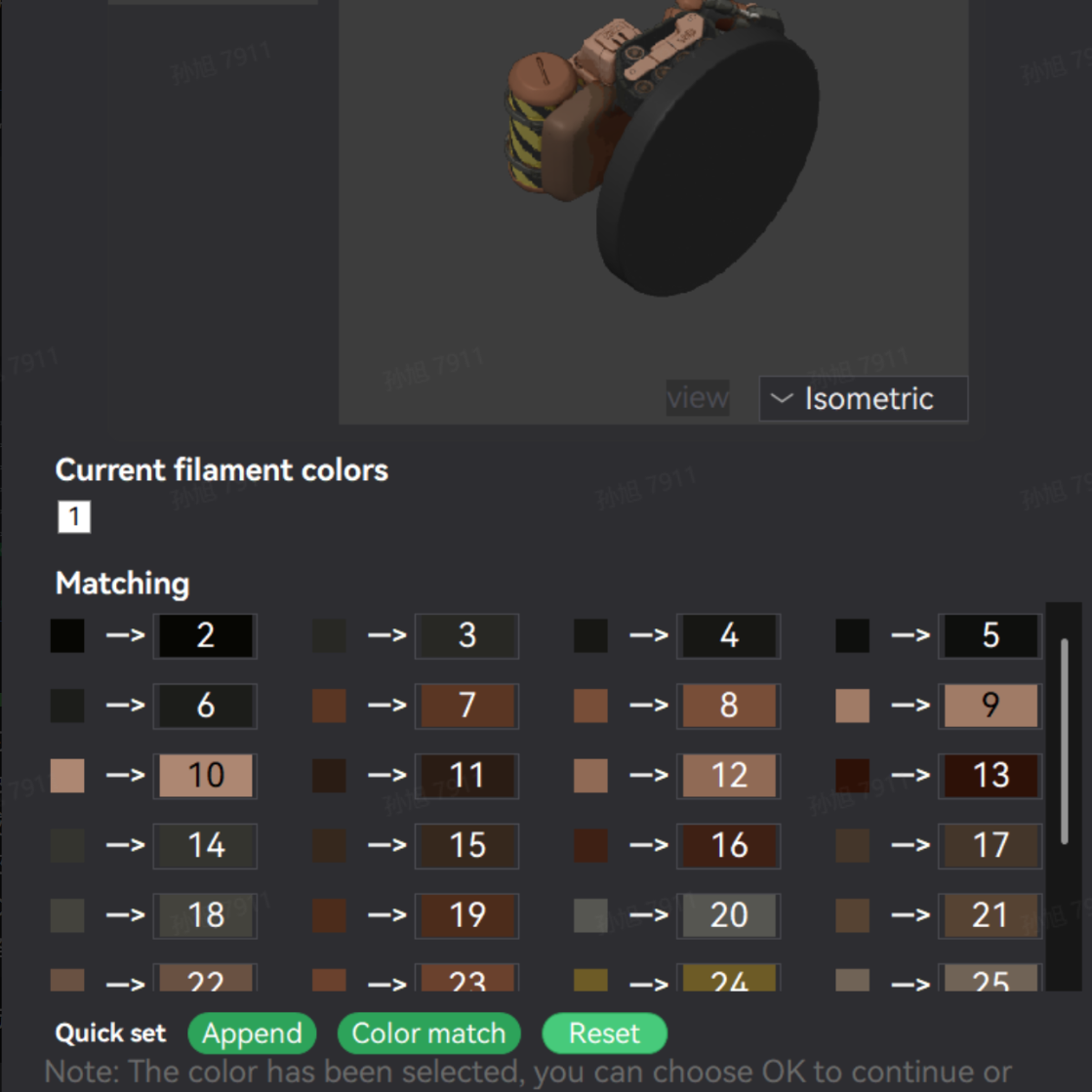
설정 단계: Bambu Studio에 모델을 가져오면 이 화면이 표시됩니다. 상단의 색상 수를 필요한 색상 수로 변경하세요. 일반적으로 Bambu Lab AMS 또는 다른 브랜드의 다색 시스템은 4색만 지원합니다. H2C로 출력한다고 가정하면 색상 수를 4로 입력하고 확인을 클릭하세요.
가져온 후 색상이 자동으로 매핑되며, 이를 기반으로 색상 등을 수정할 수 있습니다.
바닥면 평탄화 팁: 다색 모델은 "절단 도구"를 직접 사용할 수 없습니다(버텍스 컬러가 손실됩니다). 바닥면이 평평하지 않다면 모델을 Z축 방향으로 아래로 이동시켜 울퉁불퉁한 부분이 베드 아래로 들어가게 하세요. 슬라이싱 소프트웨어가 범위를 벗어난 부분을 자동으로 무시하여 출력 시 바닥면이 평탄하게 처리됩니다.
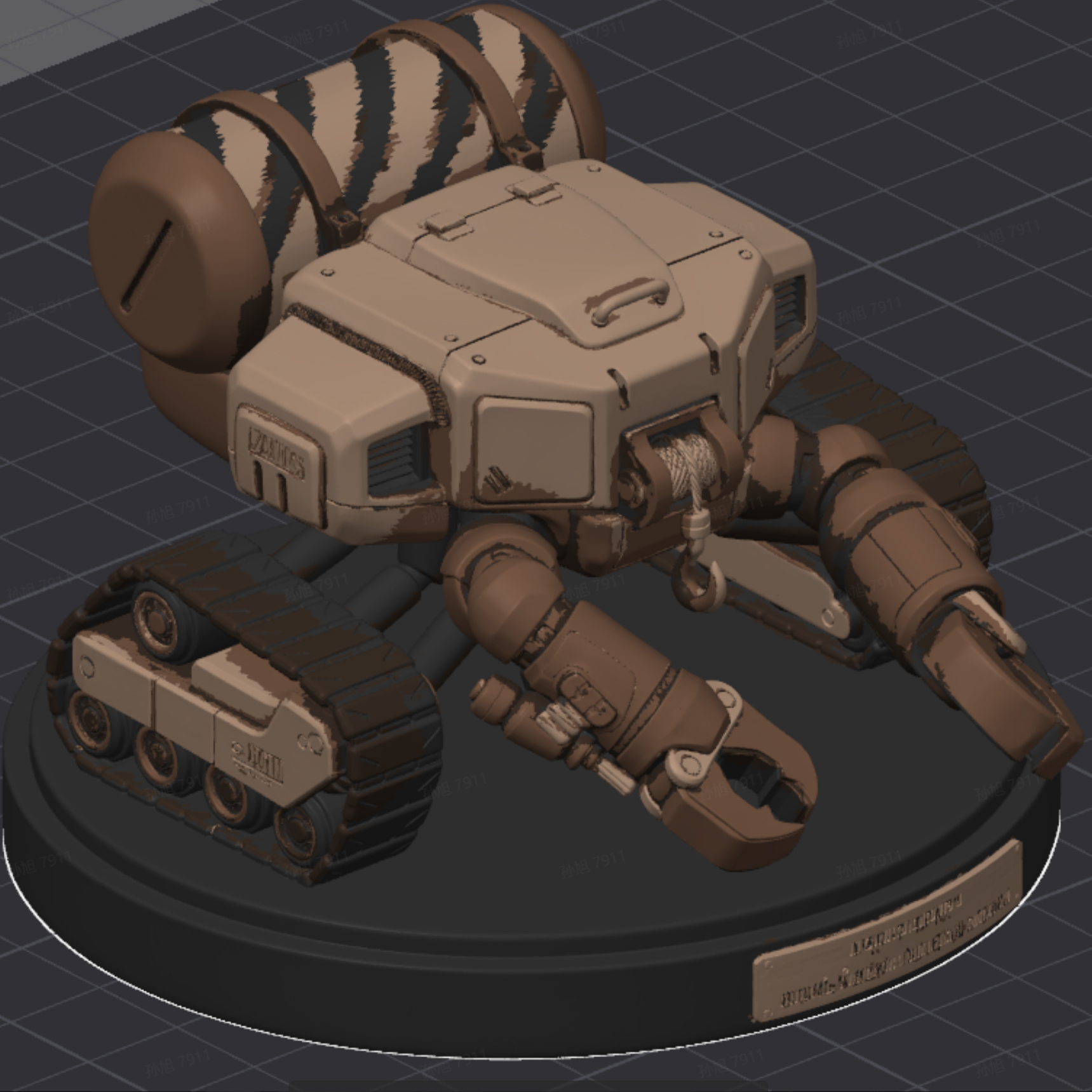
출력 후 서포트를 제거하면 다색 모델이 완성됩니다.
2. 수동 방안: 효율적인 색상 입히기 도구 추천
아래 그림과 같은 모델에서 브러시 도구로 전체 바닥을 검게 칠하는 것은 시간이 많이 걸립니다. Bambu Studio에는 빠르게 색상을 입힐 수 있는 두 가지 방법이 있으며, 상황에 따라 선택할 수 있습니다.
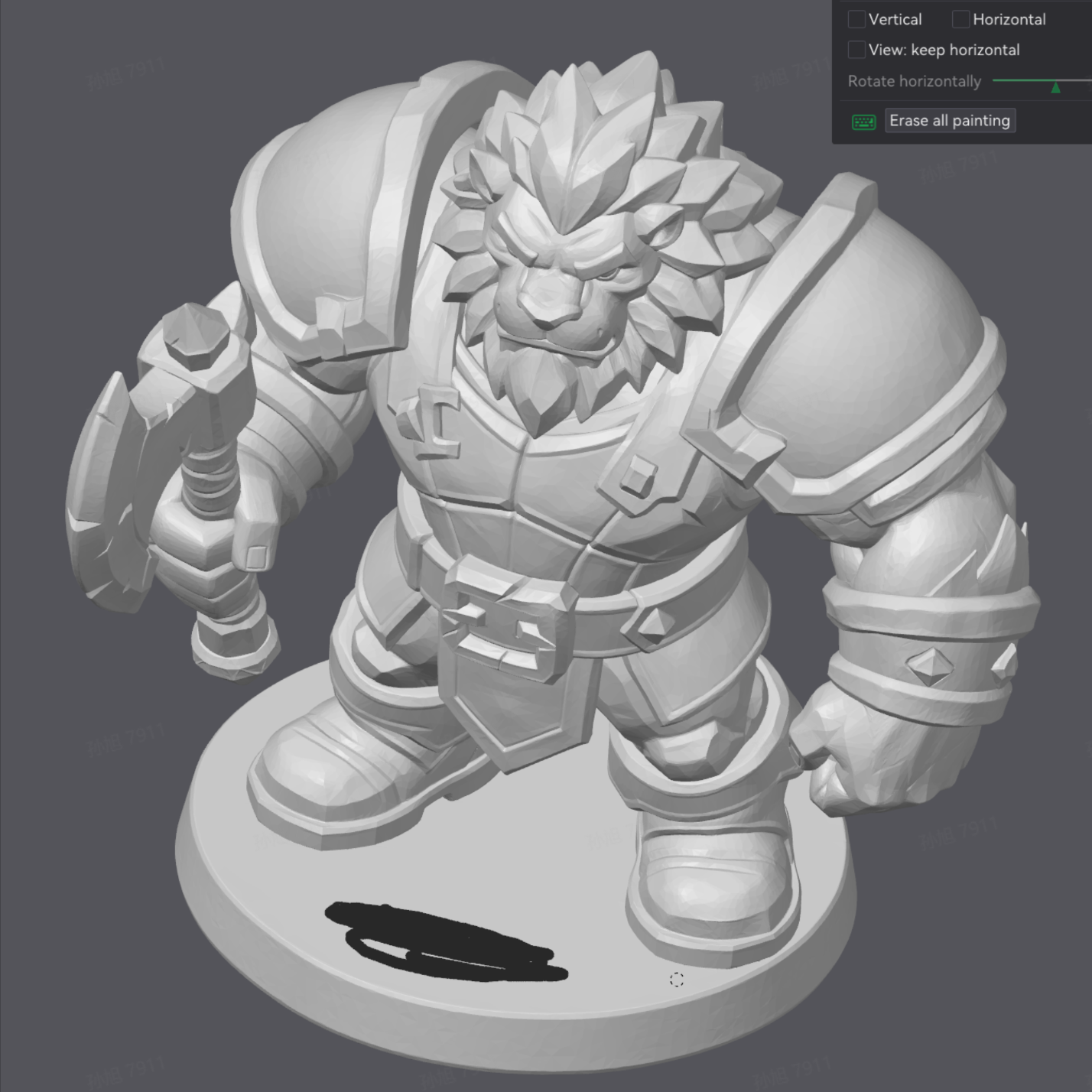
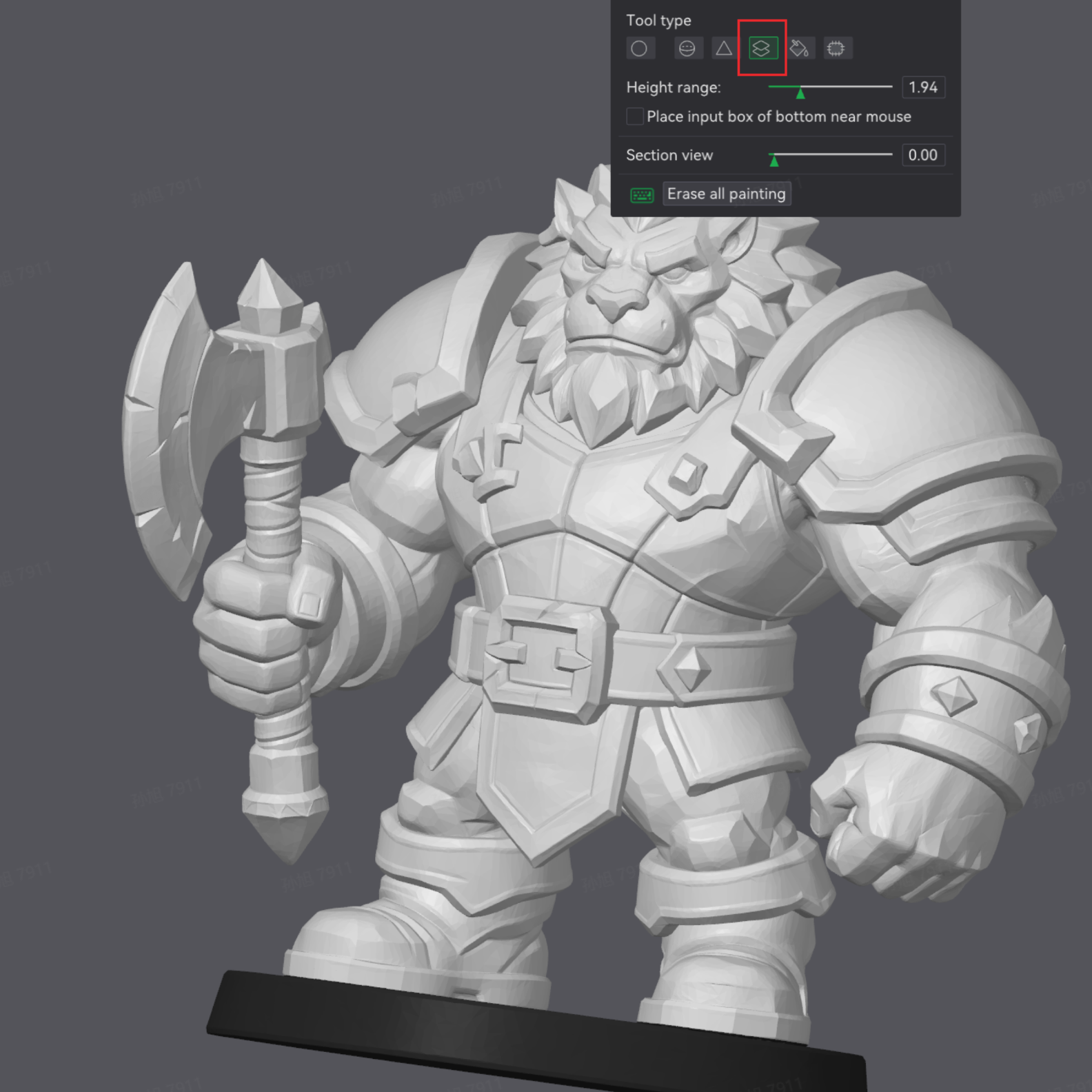
- "레이어 높이별 색상 입히기"를 사용하면 받침대 색상을 빠르고 깔끔하게 분리할 수 있습니다.
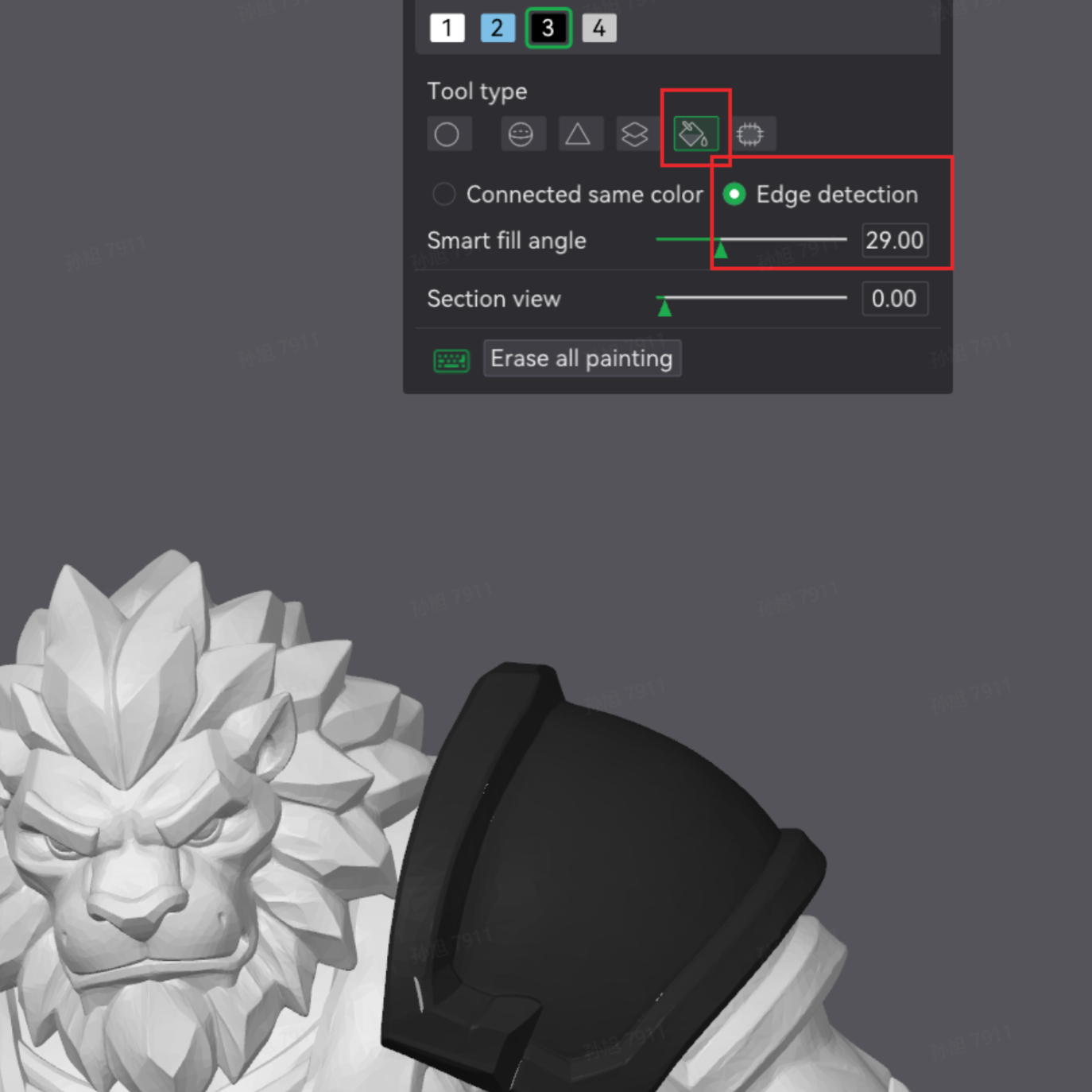
- 이 외에도 페인트 버킷 도구 사용을 추천합니다: 모드를 **엣지 감지 (Edge detection)**로 전환하고, 실제 상황에 맞게 각도를 조절한 후 색상을 입힐 위치를 직접 클릭하세요. 모델의 기하학적 경계를 자동으로 판단하여 채우기 영역을 결정하므로 일반 브러시보다 훨씬 정확하며, 받침대나 의상 테두리에 빠르게 색상을 입히기에 매우 적합합니다.
4. 여러분의 작품을 기다립니다
Tripo는 전 세계 선도적인 3D 프린팅 제조사 및 크리에이터 커뮤니티와 긴밀히 협력하여 "AI 창작 → 실물 제조"의 완전한 워크플로우를 구축하고 있습니다. 현재 Bambu Lab, Anycubic, Creality, Elegoo 등 업계 선도 브랜드와 협력 관계를 맺고 모델 호환성, 슬라이싱 최적화, 출력 검증 등 기술적인 부분에서 지속적으로 공동 개선하고 있습니다. 또한 각 플랫폼의 크리에이터 커뮤니티에 깊이 참여하여, 3D 모델링 경험이 없는 사용자도 AI의 힘을 빌려 머릿속의 아이디어를 빠르게 출력 가능한 고품질 3D 모델로 변환할 수 있도록 지원합니다.
이 튜토리얼은 현재 버전의 Tripo와 3D 출력 기술 워크플로우를 기반으로 작성되었습니다. AI 알고리즘이 지속적으로 발전함에 따라 Tripo도 계속 업데이트되며, 더욱 스마트한 모델링 경험, 더욱 편리한 내보내기 프로세스, 더욱 완성도 높은 창작 생태계를 제공하기 위해 노력하고 있습니다.
AI 모델링의 접근성과 3D 프린팅 커뮤니티의 창의력이 만날 때, 누구나 자신만의 세계를 만드는 창조자가 될 수 있다고 믿습니다.
여러분의 모든 시도와 피드백이 저희가 발전하는 원동력입니다. Tripo의 기술을 통해 모든 크리에이터가 차원의 벽을 넘어, 상상 속의 아이디어를 직접 손으로 만질 수 있는 실물 모델로 만들어낼 수 있기를 진심으로 바랍니다.
작품을 공유하고 공식 선물을 받아가세요! 🎁 첫 번째 출력 성공작이든, 정성껏 만든 다색 대작이든, SNS에 공유하고 @Tripo AI를 태그하며 해시태그 #Tripo3D프린팅을 붙여주세요.
- 공식 소통: 완성작, 실패작, 후기 모두 환영합니다! 우수한 콘텐츠는 공식 리포스트되며 멋진 선물을 받을 기회가 주어집니다.
- 오프라인 연동: Tripo가 참가하는 전시회에 참석할 계획이라면, Tripo로 생성하고 출력한 작품을 들고 저희 부스를 찾아오세요.
- 현장 혜택: 현장에서 작품을 보여주시면 전용 선물 증정 🎁, Tripo 신기능도 가장 먼저 체험할 수 있습니다!
지금 바로 Tripo 창작 여정을 시작하고, 나만의 3D 프린팅 작품을 직접 만들어보세요!
👉 Tripo 공식 웹사이트: studio.tripo3d.com
👉 문의 이메일: support@tripo3d.com