Bambu Studio로 모델 보내기
소개
Tripo Studio는 모델을 원클릭으로 Bambu Studio에 전송할 수 있도록 지원합니다. 이제 더 이상 3D 모델 파일을 수동으로 다운로드하고 저장한 뒤 다시 가져올 필요가 없습니다. 이 기능을 사용하면 Tripo AI가 생성한 3D 모델이 브라우저를 넘어, 클릭 한 번으로 바로 슬라이싱 소프트웨어인 Bambu Studio에 표시됩니다.
사전 준비
설치된 소프트웨어: Bambu Studio. 더 나은 호환성을 위해 최신 버전으로 업데이트할 것을 권장합니다.
브라우저: Chrome, Edge 또는 Safari 사용을 권장합니다.
사용 방법
첫 번째 단계: 모델 선택
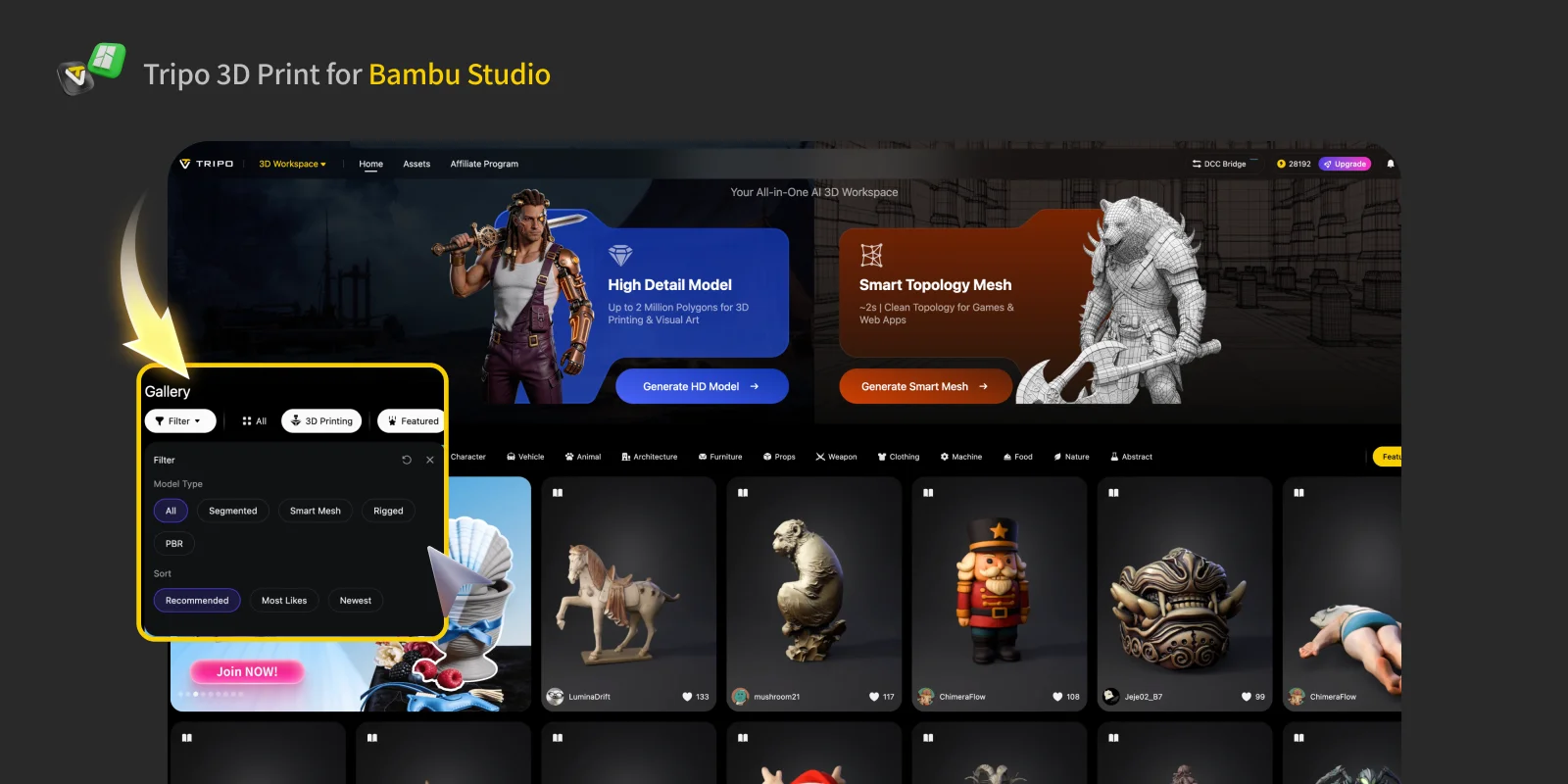
Tripo Studio에서 본인의 모델을 선택하거나, Gallery에 게시된 다른 제작자의 모델을 선택합니다.
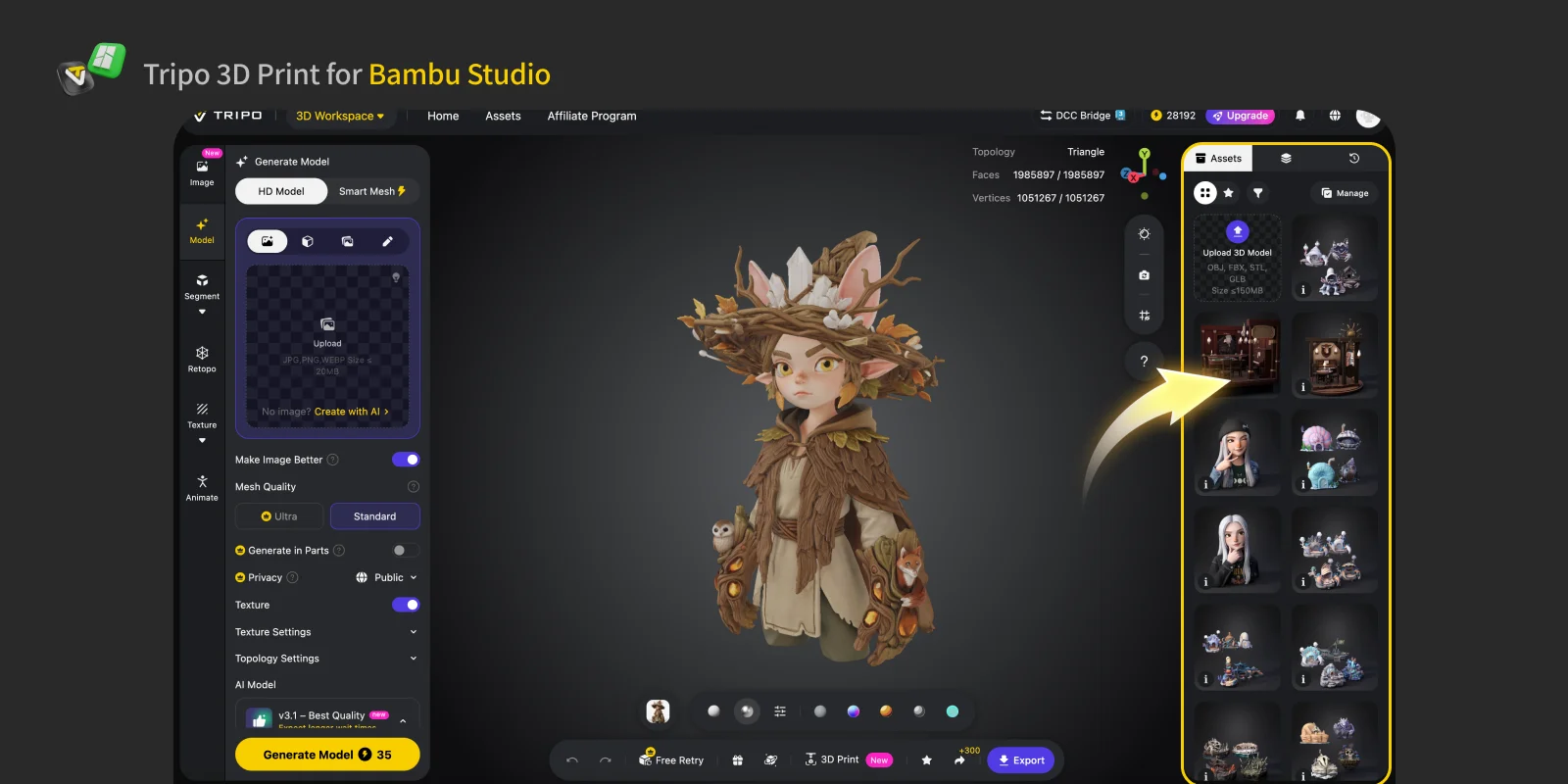
두 번째 단계: 3D 프린트 메뉴 선택
모델을 선택한 뒤, 하단의 3D 프린트를 클릭합니다. 그런 다음 **Bambu Studio로 보내기(단색)**를 선택합니다.
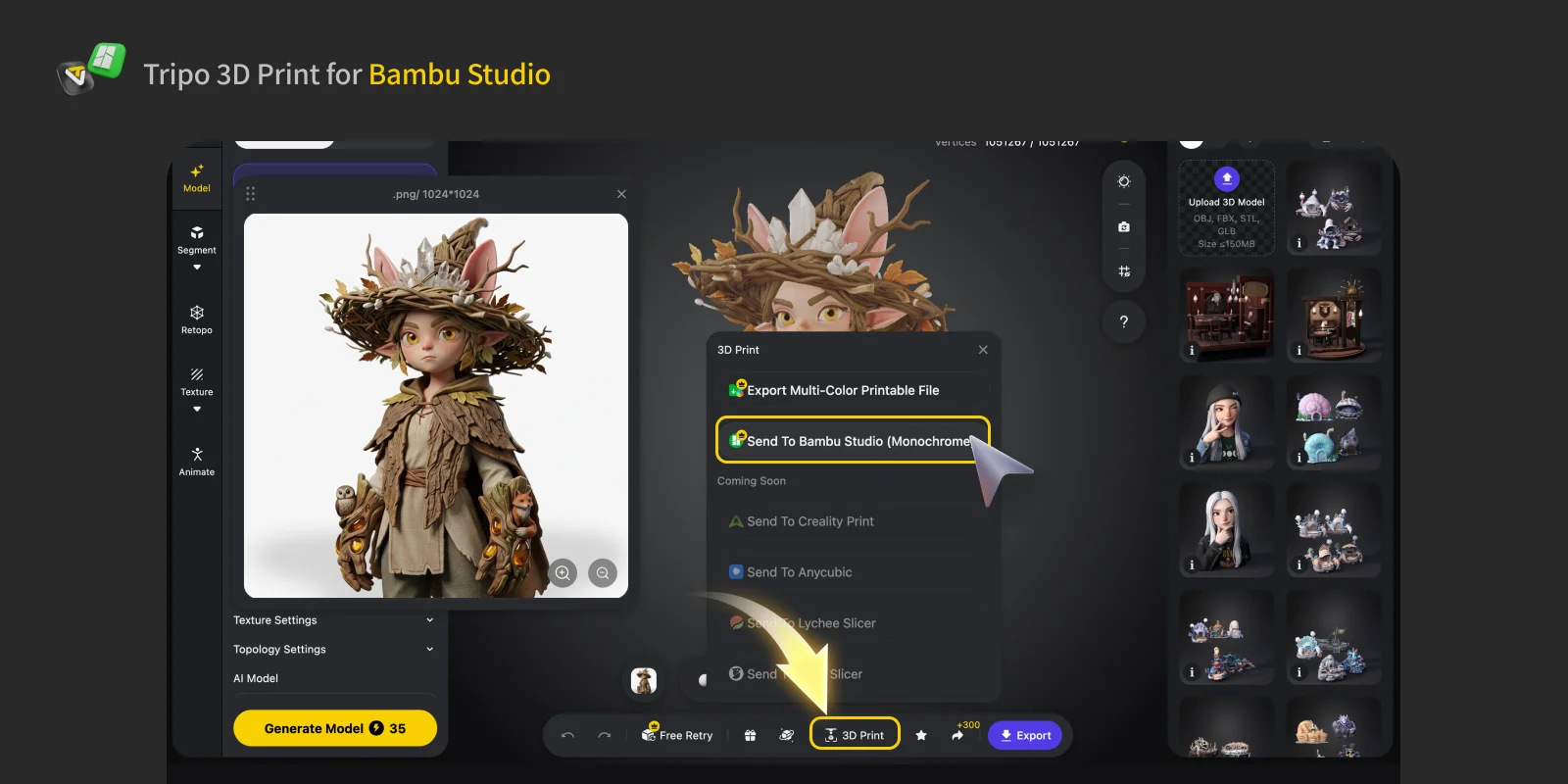
세 번째 단계: 브라우저 권한 확인
몇 초 정도 기다리면 브라우저에서 권한 확인 팝업이 나타납니다. 확인을 클릭하세요.
다음부터는 반복 확인이 필요 없도록 “항상 허용” 옵션을 체크하는 것을 권장합니다.
네 번째 단계: 전송 완료
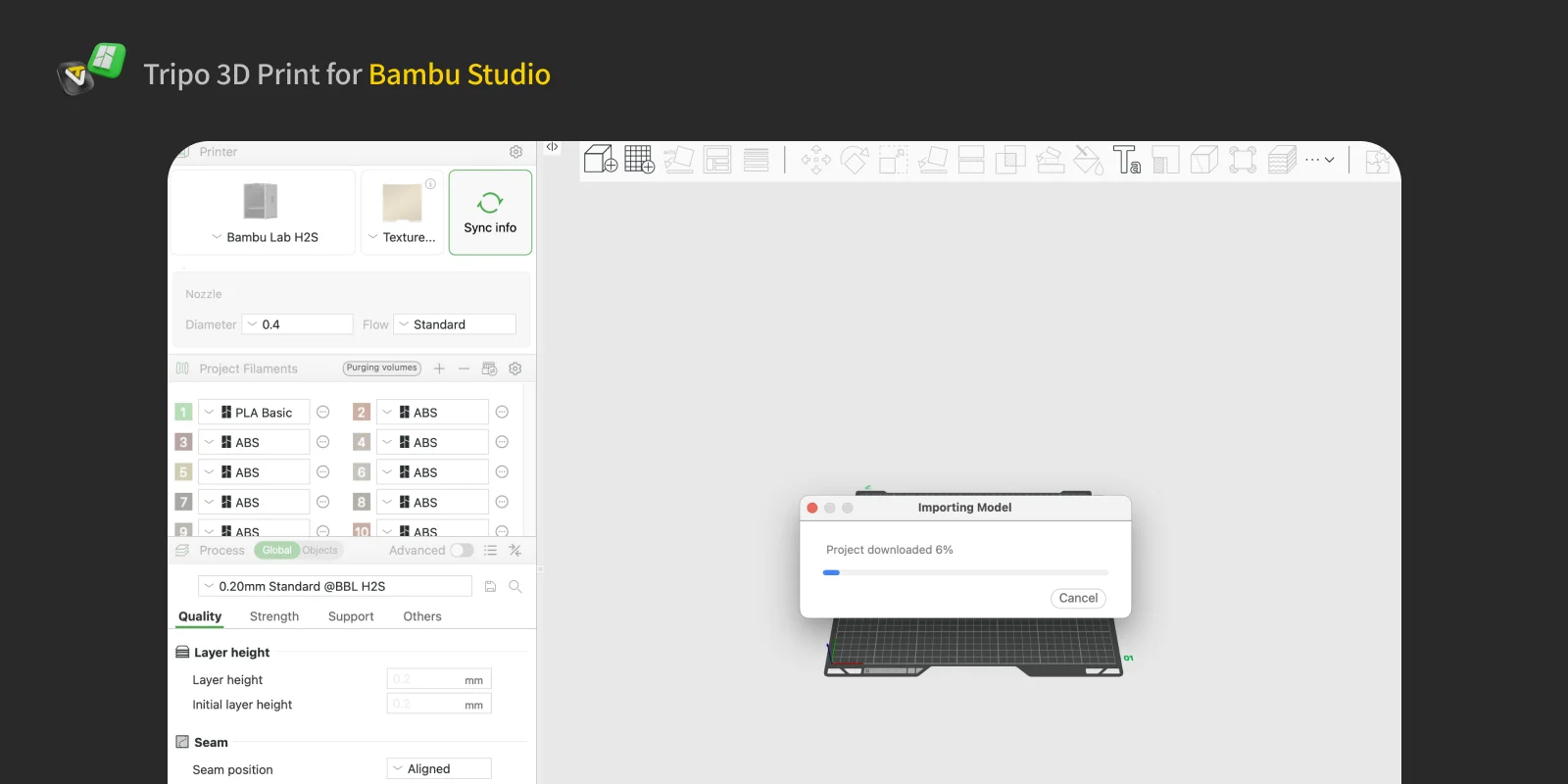
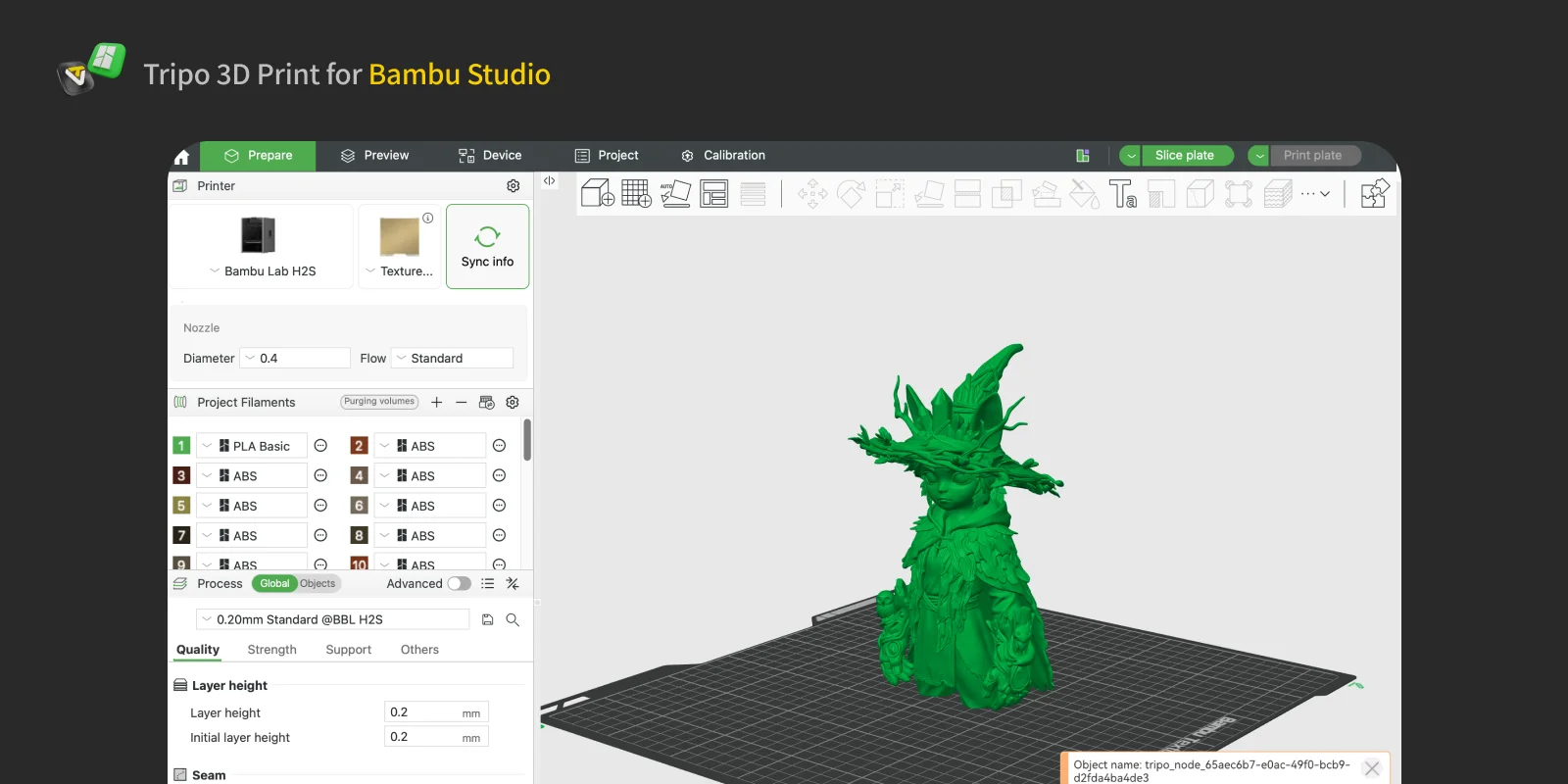
Bambu Studio가 자동으로 실행되며, 모델이 슬라이싱 소프트웨어인 Bambu Studio 화면 중앙에 표시됩니다.
자주 묻는 질문
Q: 컬러 모델도 Bambu Studio로 보낼 수 있나요?
A: 아쉽게도 현재는 컬러 모델을 Bambu Studio로 원클릭 전송하는 기능은 지원하지 않습니다. 대신 “다색 출력 파일 내보내기” 옵션을 클릭한 뒤, Bambu Studio에서 직접 가져오실 수 있습니다.
Q: Bambu Studio로 전송되는 모델 파일 형식은 무엇인가요?
A: 모델은 3MF 형식으로 전송됩니다.
Q: Bambu Studio로 보내기를 클릭했는데 아무 반응이 없습니다. 왜 그런가요?
A: 먼저 컴퓨터에 공식 버전의 Bambu Studio가 설치되어 있는지 확인해 주세요. 이미 설치되어 있다면 브라우저 팝업에서 “www.tripo3d.ai가 이 유형의 링크를 항상 열 수 있도록 허용” 옵션을 체크해 주세요. 또한 방화벽이나 보안 소프트웨어가 사용자 지정 프로토콜 실행을 차단하고 있지 않은지도 확인해 보세요.