Mixamo용 AI 생성 캐릭터 리깅 방법: 완전 자동 리깅 가이드
AI 생성 캐릭터를 Mixamo에서 리깅하려다 뒤틀린 팔다리와 망가진 애니메이션으로 끝난 경험이 있으신가요? 당신만 겪는 일이 아닙니다. Tripo AI와 같은 AI 도구가 3D 모델 생성에 혁명을 일으키면서, 수많은 크리에이터들이 아름다운 AI 생성 캐릭터를 애니메이션에 사용할 수 있는 에셋으로 만드는 동일한 문제에 직면하고 있습니다.
여기 판도를 바꿀 해결책이 있습니다: Mixamo의 자동 리깅 시스템은 정적인 AI 3D 모델 생성기 결과물을 5분 이내에 완전히 리깅된 캐릭터로 변환할 수 있습니다. 수동으로 뼈대를 배치할 필요도, 복잡한 웨이트 페인팅을 할 필요도 없습니다. 그저 업로드하고 클릭하면, 애니메이션이 시작됩니다.
Mixamo란 무엇이며 AI 모델에 왜 사용해야 할까요?
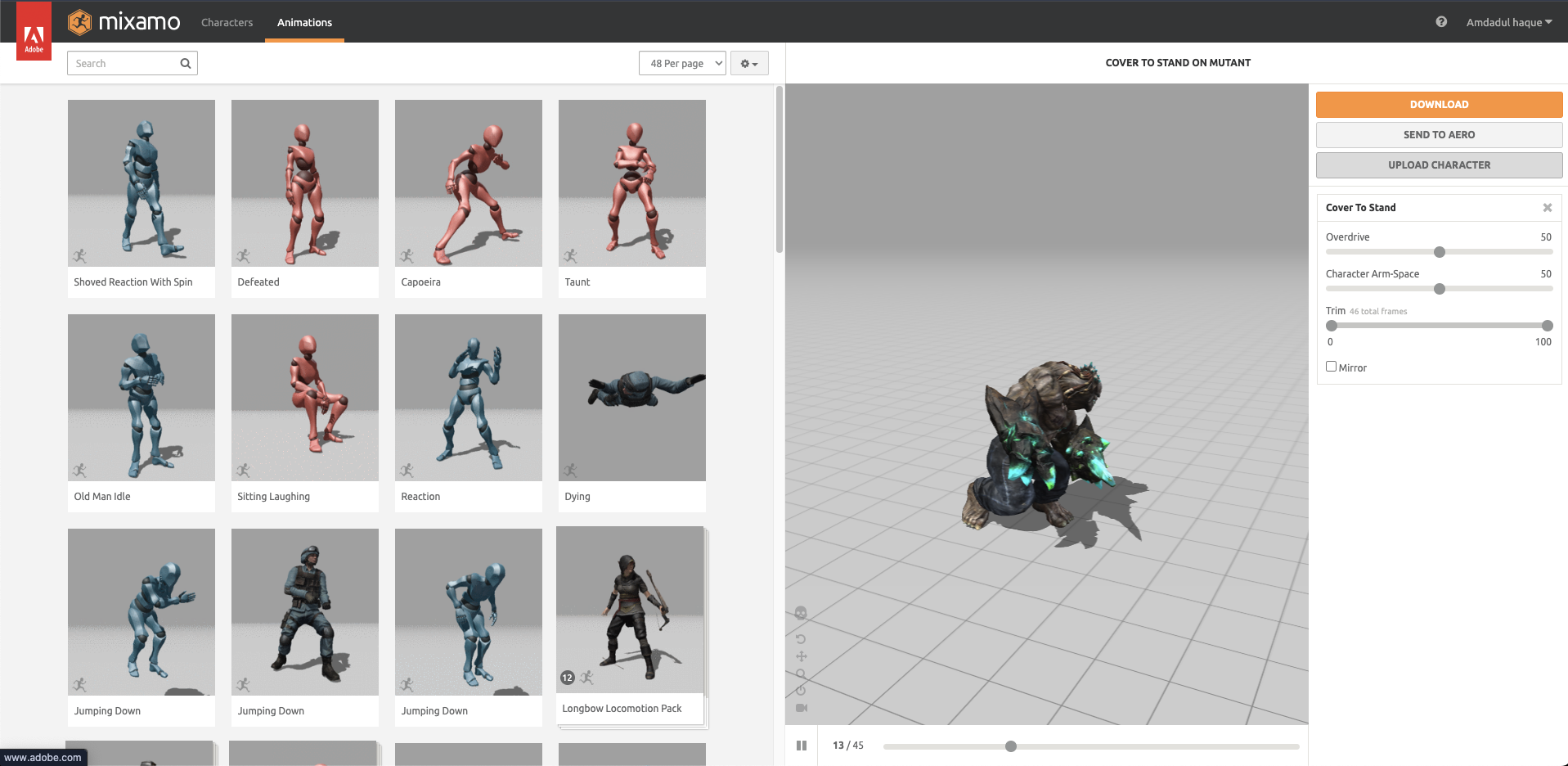
Mixamo는 Adobe의 무료 웹 기반 자동 리깅 서비스로, 휴머노이드 캐릭터에 자동으로 스켈레톤과 웨이트 맵을 추가합니다. Tripo AI와 같은 플랫폼에서 생성된 AI 모델은 종종 2D 2D 이미지를 3D 모델로 무료로 시작하기 때문에, 로컬 3D 모델 AI 생성기를 사용할 때 특히 완벽한 솔루션입니다. 그 이유는 다음과 같습니다:
- 속도: 수동 리깅은 4-8시간이 걸리지만, Mixamo는 3분이면 됩니다.
- 접근성: 리깅 전문 지식이 필요 없습니다.
- 호환성: 모든 AI 3D 모델 생성기의 모델과 작동합니다.
- 애니메이션 라이브러리: 수천 개의 사전 제작된 애니메이션에 접근할 수 있습니다.
문제는 AI 생성 메시가 Mixamo가 예상하는 적절한 구조를 갖추지 못하는 경우가 많다는 것입니다. 바로 이 지점에서 이 Mixamo 자동 리깅 튜토리얼이 필요합니다.
T-포즈 정렬: Tripo AI를 이용한 스마트한 방법
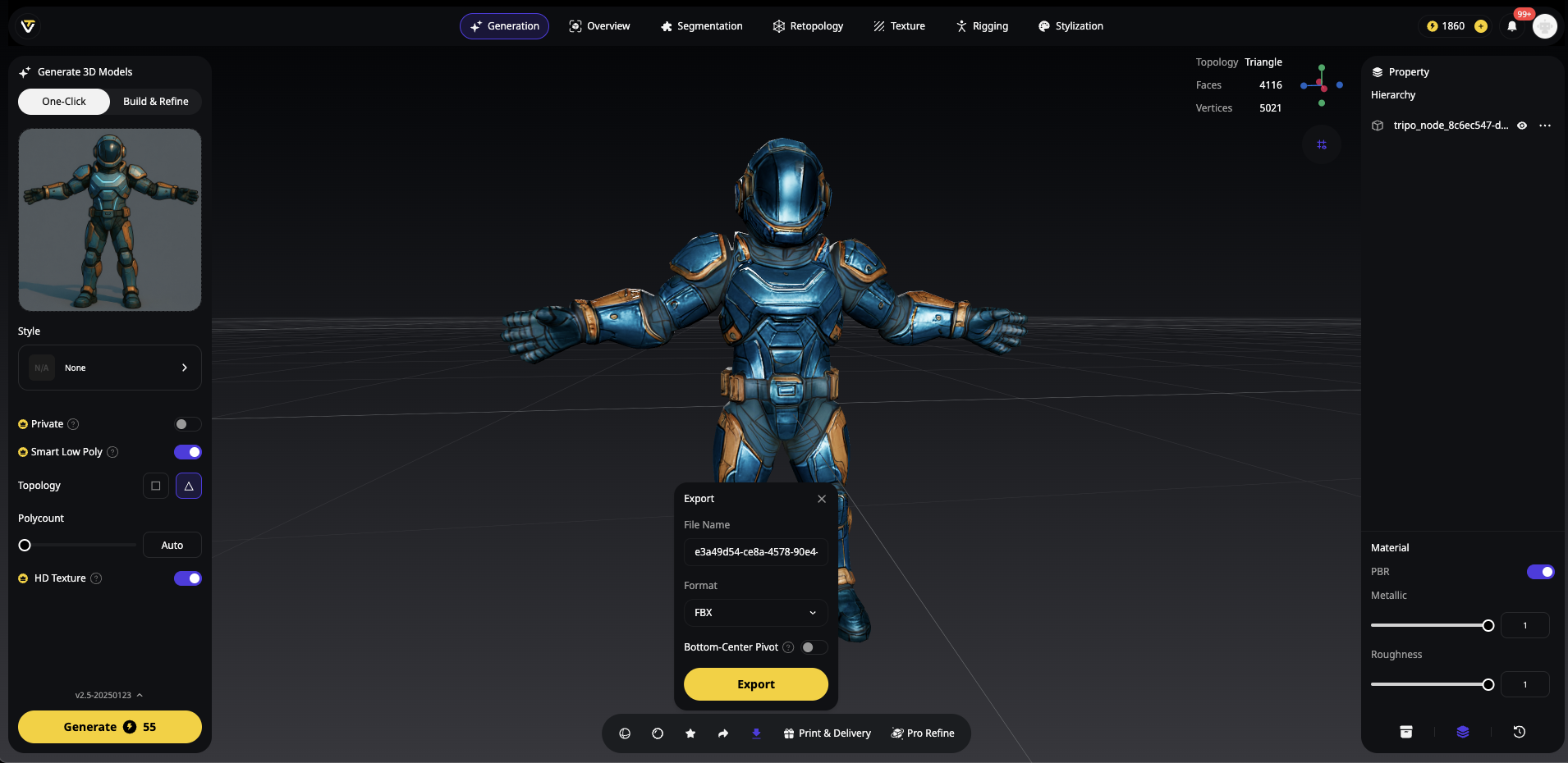
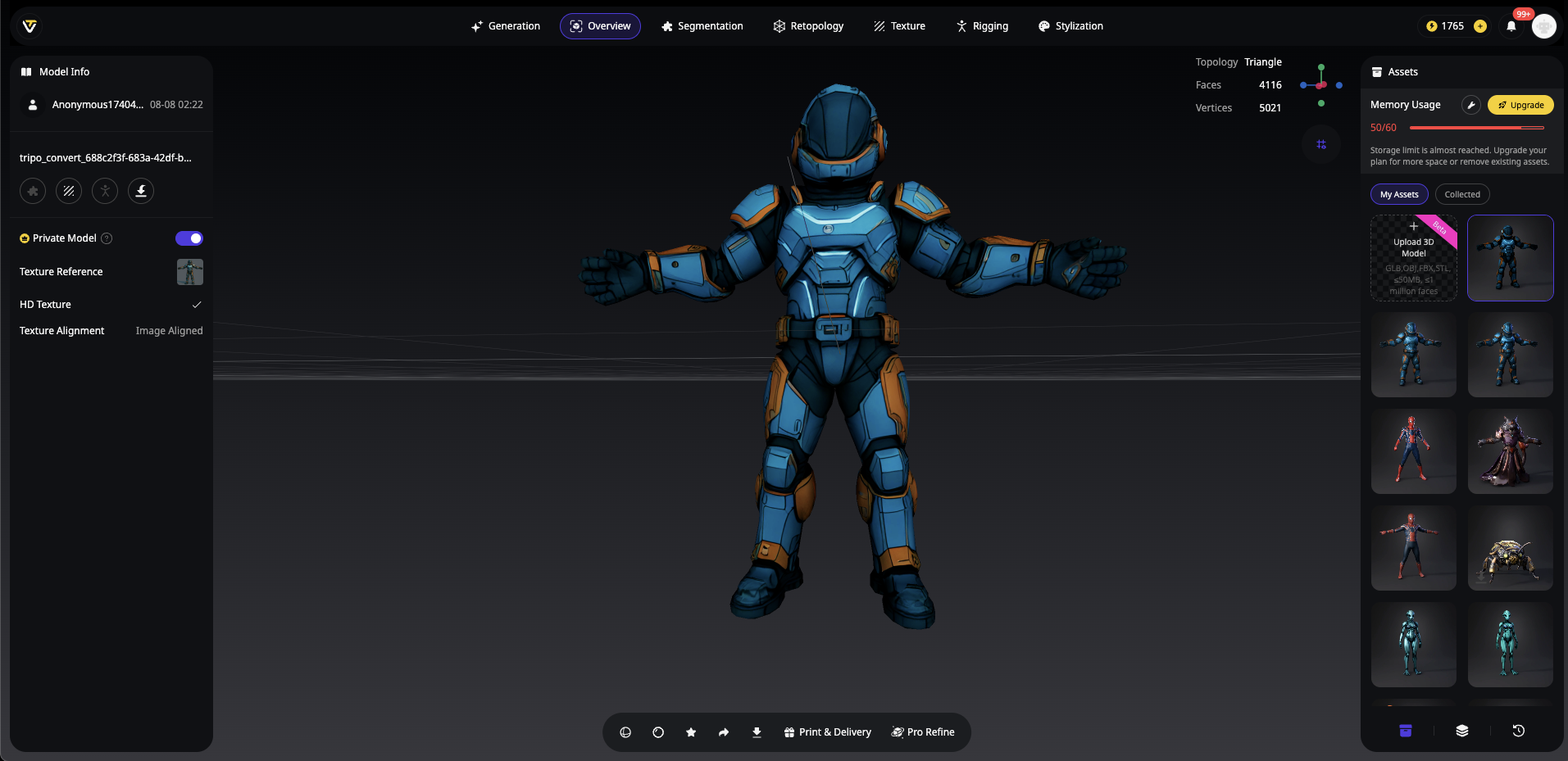
Tripo AI는 여기서 엄청난 이점을 제공합니다. A-포즈로 캐릭터를 출력하는 다른 AI 3D 모델 생성기와 달리, Tripo Studio는 내장된 T-포즈 옵션을 제공합니다:
Tripo에서 애니메이션 준비 캐릭터 생성하기:
- Tripo Studio 작업 공간을 엽니다.
- 텍스트 프롬프트를 입력하거나 참조 이미지를 업로드합니다.
- 생성 설정에서 "T-Pose" 옵션을 활성화합니다.
- 생성을 클릭하면 완벽한 T-포즈의 캐릭터가 나타납니다.
- FBX로 직접 내보내기 - 수동 포징이 필요 없습니다!
이 획기적인 기능은 Mixamo용 모델을 준비할 때 가장 시간이 많이 걸리는 단계를 제거합니다. 전통적으로 15-20분이 걸리던 수동 조정이 이제 자동으로 이루어집니다.
T-포즈가 중요한 이유:
- Mixamo의 자동 리깅은 팔이 수평인 상태를 예상합니다.
- 더 나은 웨이트 분포 계산.
- 리깅 오류의 90%를 방지합니다.
- 전문적인 애니메이션 준비 결과.
다른 소스의 모델의 경우 Blender에서 수동으로 T-포즈로 변환할 수 있지만, Tripo AI의 T-포즈 생성 기능을 사용하면 AI 캐릭터 리깅 워크플로우에서 이미 몇 단계 앞서 나갈 수 있습니다.
AI 생성 모델 성공적으로 준비하기
AI 캐릭터 리깅 워크플로우에 뛰어들기 전에, 적절한 준비는 원활한 자동 리깅을 보장합니다. 다음은 체크리스트입니다:
내보내기 형식 요구 사항
| 형식 | 요구 사항 | 가장 적합한 용도 |
|---|---|---|
| FBX | 임베디드 미디어 활성화 | Unity/Unreal 프로젝트 |
| OBJ | .MTL + 텍스처를 포함한 ZIP | Blender 워크플로우 |
전문가 팁: Tripo Studio를 사용하여 캐릭터를 생성할 때, 가장 원활한 Mixamo 경험을 위해 임베디드 텍스처와 함께 FBX로 내보내세요.
필수 모델 정리 단계
- 모든 트랜스폼 적용 (Apply All Transforms)
- Blender에서: Ctrl+A → All Transforms
- 적절한 스케일 및 회전 데이터를 보장합니다.
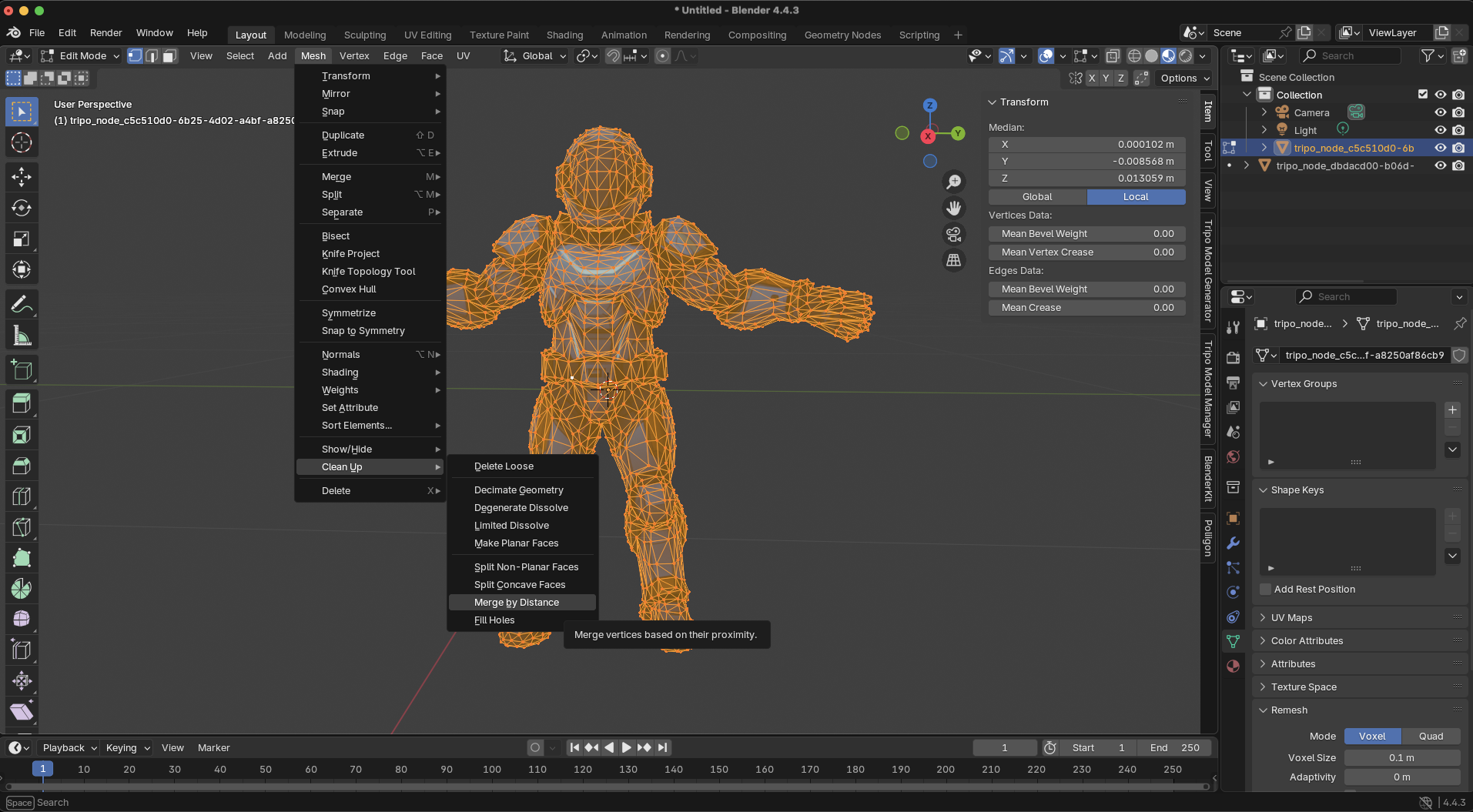
- 중복 버텍스 병합 (Merge Duplicate Vertices)
- Mesh → Clean Up → Merge by Distance
- 겹치는 지오메트리로 인한 리깅 오류를 방지합니다.
- 단일 방수 메시 생성 (Create Single Watertight Mesh)
- 분리된 부분을 결합합니다 (Blender에서 Ctrl+J).
- 내부 면과 느슨한 버텍스를 제거합니다.
- 방향 확인 (Check Orientation)
- 캐릭터는 +Z (앞)를 향해야 합니다.
- 내보내기 전에 필요한 경우 회전합니다.
완벽한 Mixamo 자동 리깅 워크플로우
이제 주요 이벤트입니다. AI 생성 캐릭터를 Mixamo 스타일로 리깅해 봅시다:
1단계: 캐릭터 업로드
- mixamo.com을 방문하여 Adobe ID로 로그인합니다.
- "Upload Character" 버튼을 클릭합니다.
- 준비된 FBX 또는 ZIP 파일을 선택합니다.
- 모델 미리보기를 기다립니다 (일반적으로 10-30초).
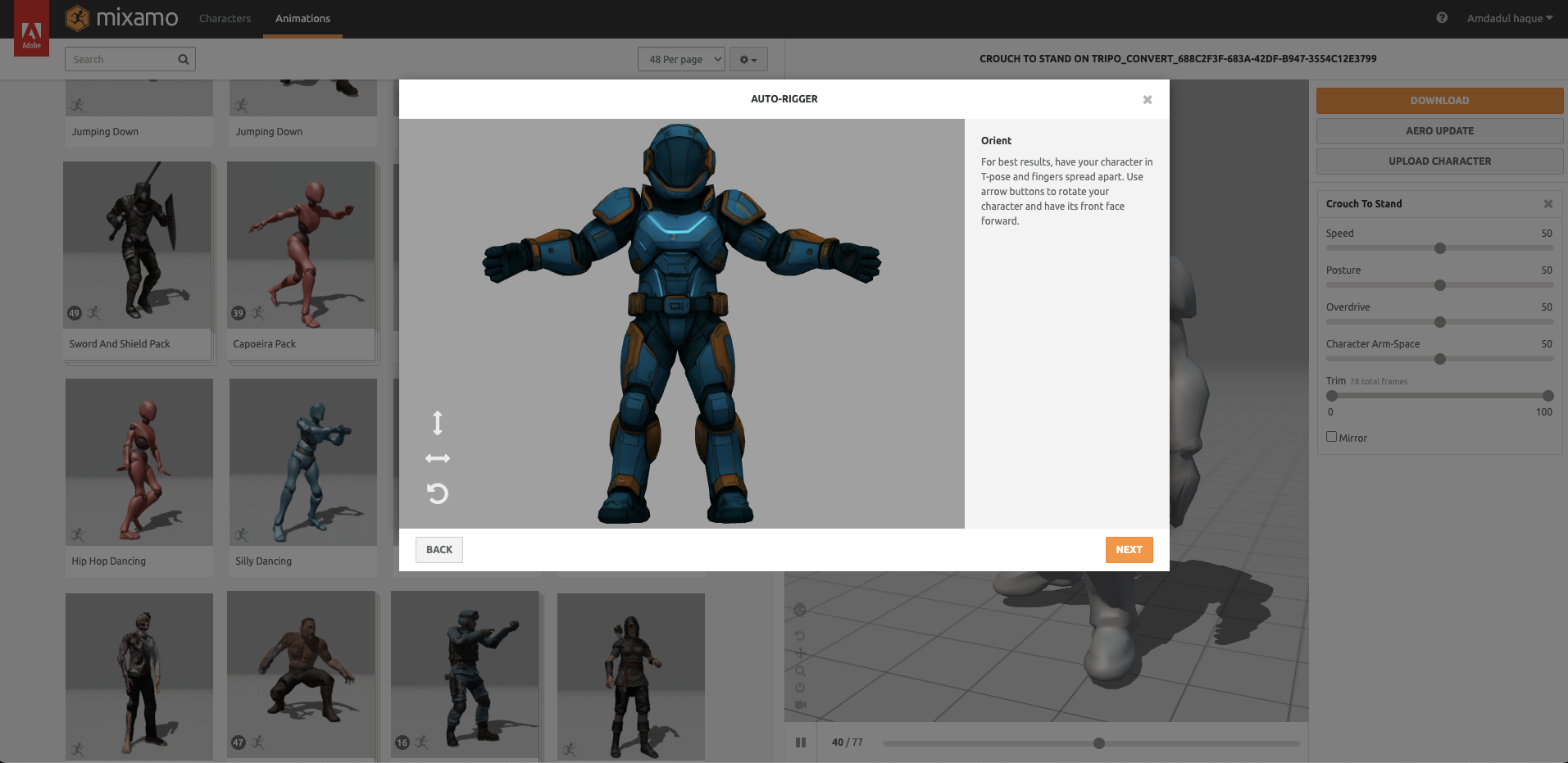
2단계: 리깅 마커 배치
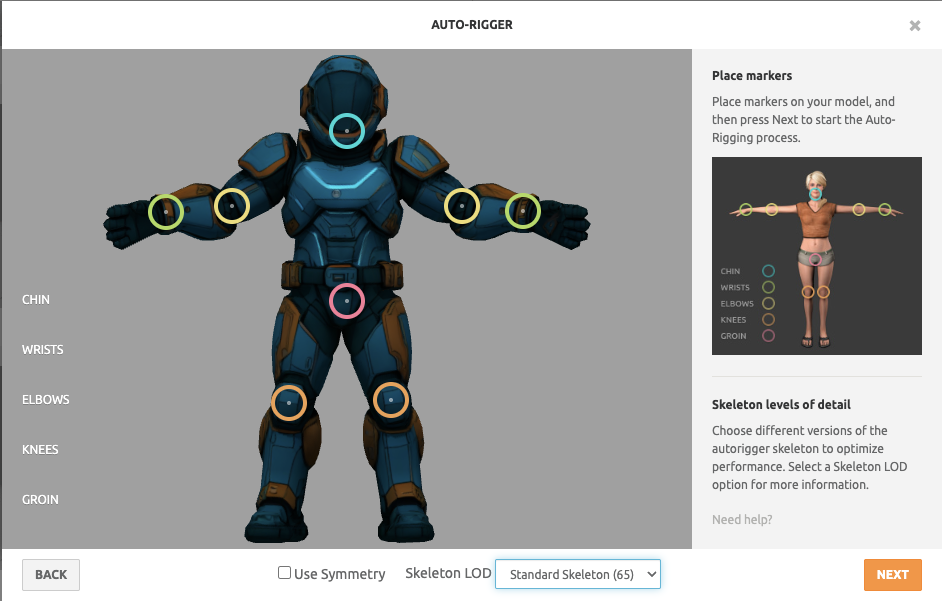
Mixamo는 배치할 마커 포인트를 표시합니다. 최적의 배치는 다음과 같습니다:
- 턱 (Chin): 목이 아닌 턱의 중앙
- 손목 (Wrists): 손목 관절의 중앙
- 팔꿈치 (Elbows): 팔꿈치 굽힘의 중앙
- 무릎 (Knees): 무릎뼈의 중앙
- 사타구니 (Groin): 엉덩이 관절의 중앙
중요 팁: 정확한 배치를 위해 확대하세요. 1cm만 벗어나도 애니메이션 문제가 발생할 수 있습니다.
3단계: 자동 리깅 처리
"Next"를 클릭하여 마법을 시작합니다. Mixamo는 다음을 수행합니다:
- 메시 토폴로지 분석
- 사용자 지정 스켈레톤 생성
- 웨이트 맵 계산
- 스키닝 적용
처리 시간: 메시 복잡도에 따라 1-2분.
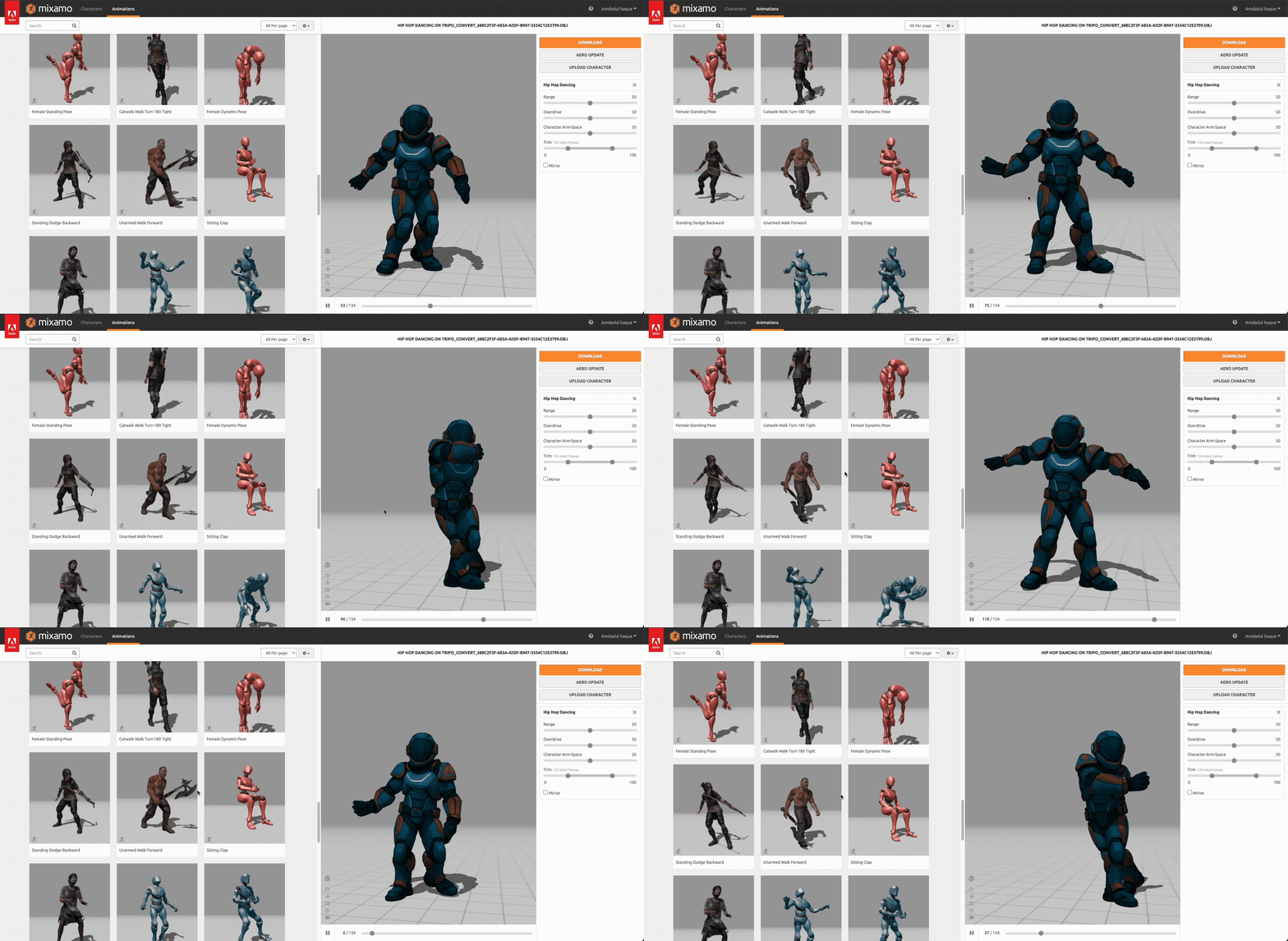
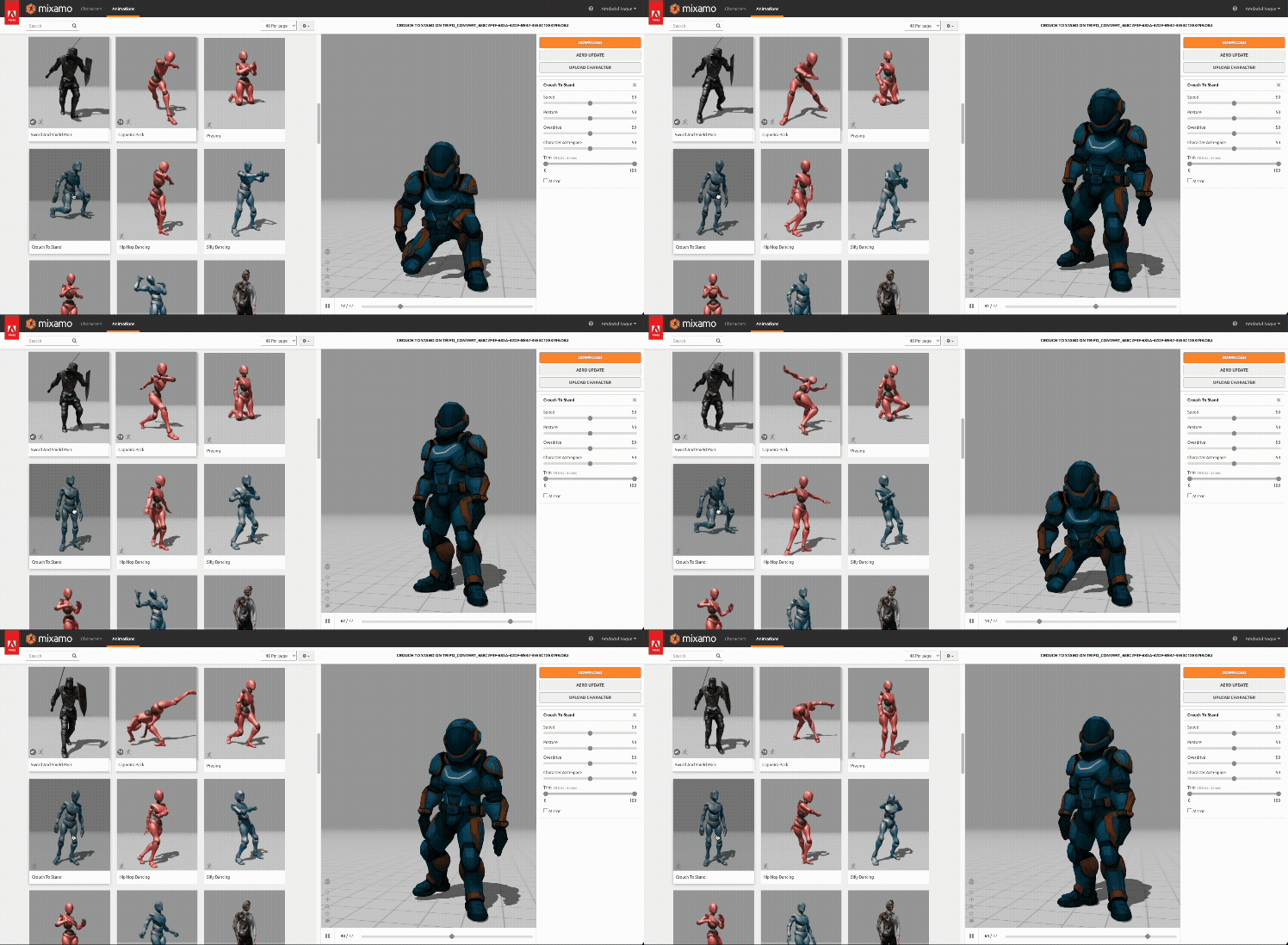
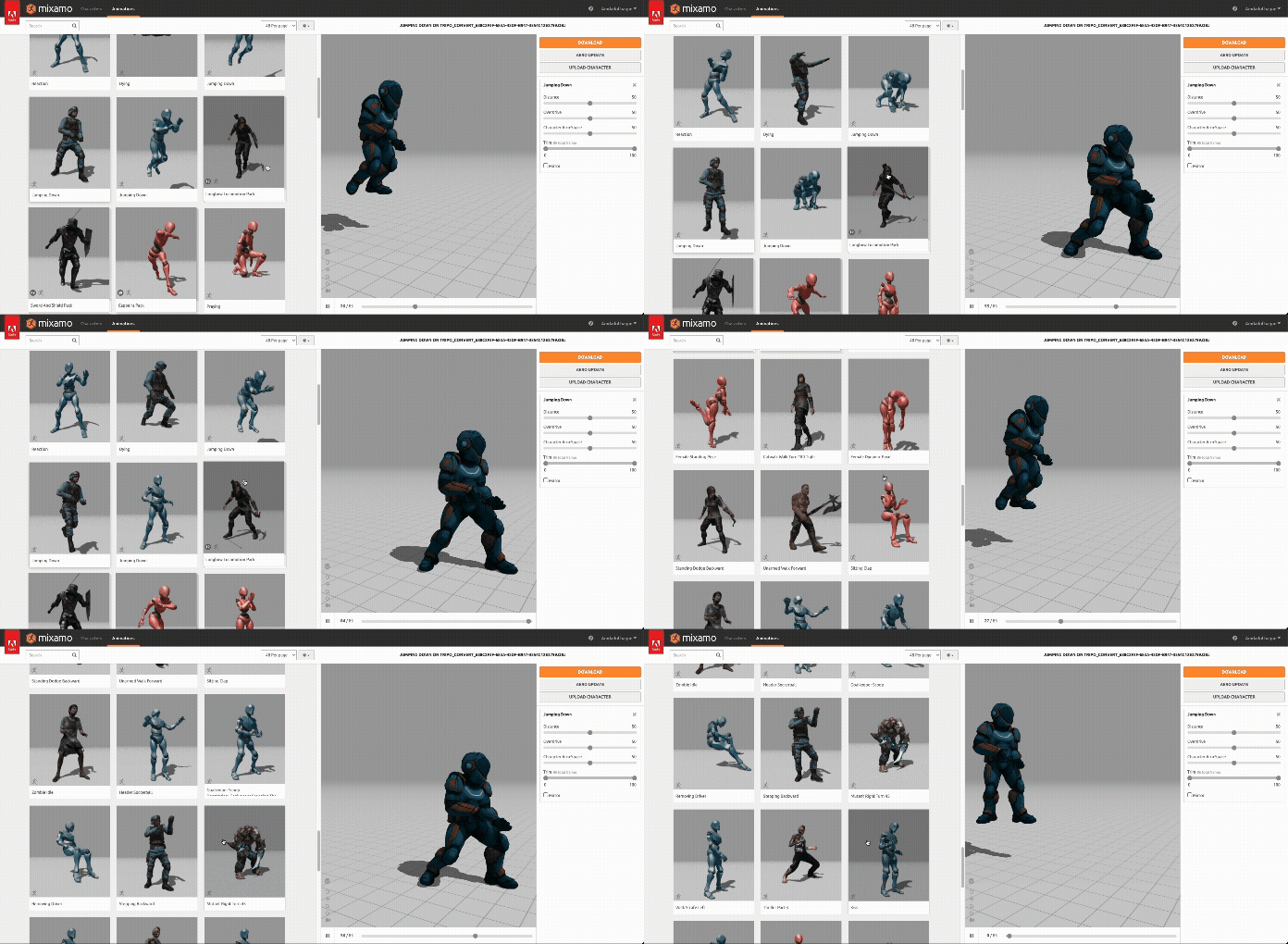
4단계: 미리보기 및 테스트
다운로드하기 전에 다음 애니메이션을 테스트하세요:
- 기본 아이들 포즈
- 걷기 주기
- 팔 움직임
- 점프 애니메이션
다음을 확인하세요:
- 부드러운 변형
- 메시 늘어남 없음
- 적절한 관절 굽힘
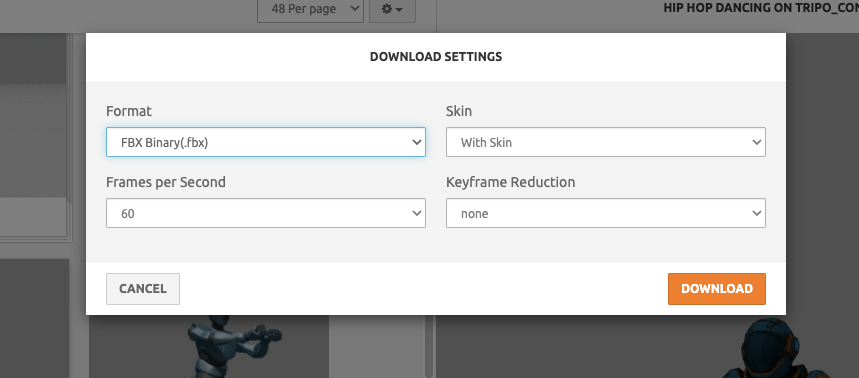
5단계: 다운로드 옵션
| 설정 | 선택 시점 |
|---|---|
| 형식: Unity용 FBX | 게임 개발 |
| 형식: Blender용 FBX | 추가 편집 필요 |
| 스킨 포함 (With Skin) | 항상 (웨이트 포함) |
| 초당 프레임 (Frames per Second) | 프로젝트와 일치 |
리깅된 캐릭터 가져오기 및 테스트
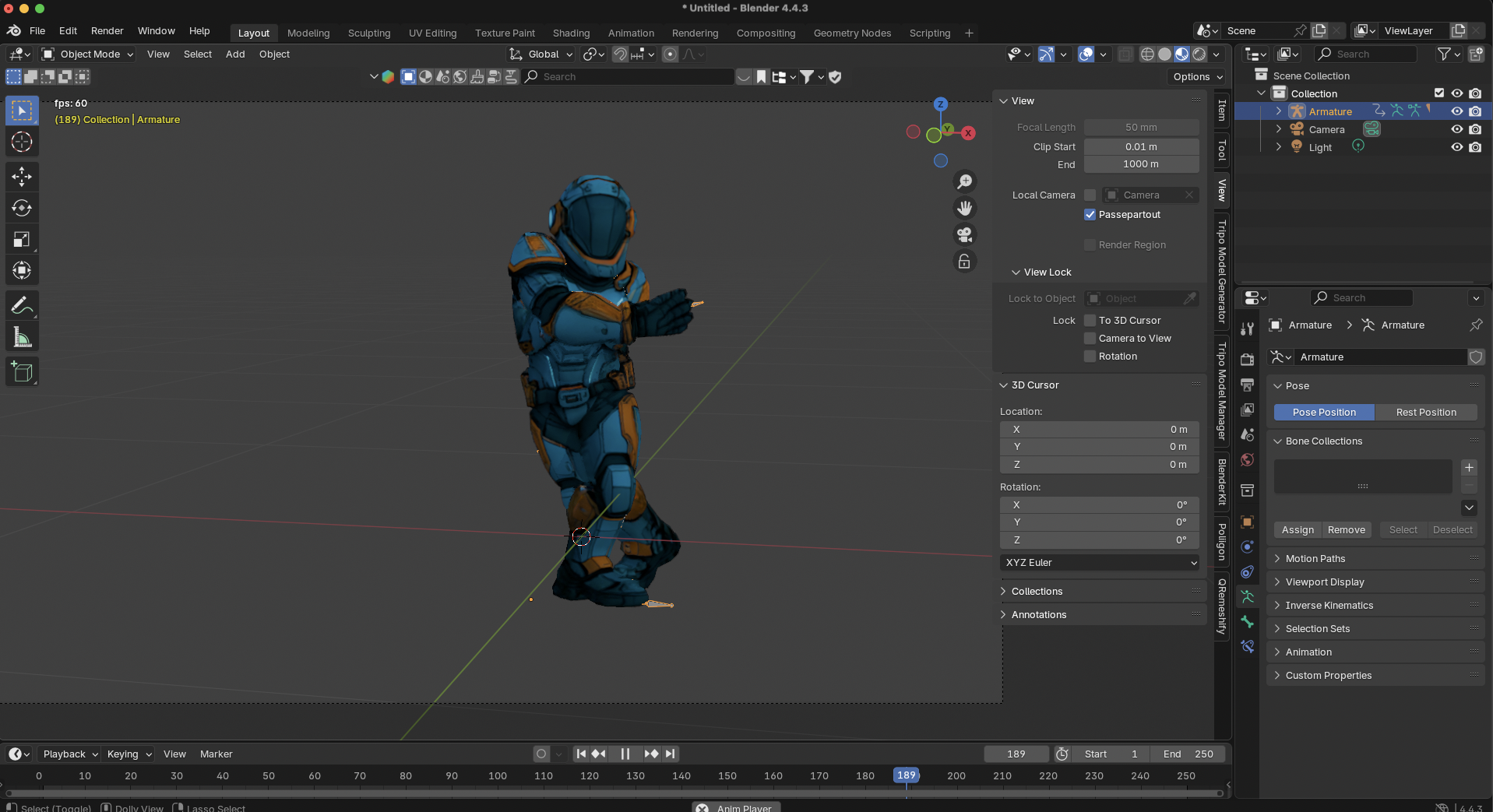
Blender 가져오기 프로세스
- File → Import → FBX
- 가져오기 설정에서 "Automatic Bone Orientation" 비활성화
- Pose Mode로 전환
- 주요 관절의 회전 테스트
- 웨이트 페인팅 확인 (선택적 정교화)
Unity/Unreal 통합
Unity 설정:
- FBX를 Assets 폴더로 드래그
- Animation Type을 "Humanoid"로 설정
- Avatar Definition 구성
- 애니메이션 컨트롤러 적용
Unreal 설정:
- Content Browser로 가져오기
- "Import Rig" 옵션 활성화
- Skeleton을 "None"으로 설정 (새로운 스켈레톤 생성)
- Animation Blueprint로 테스트
AI 캐릭터 리깅을 위한 모범 사례
업로드 전 최적화
- 버텍스 수: 실시간 애플리케이션의 경우 50k 미만으로 유지
- 토폴로지: 관절 주위에 엣지 루프를 확보
- 대칭: 예측 가능한 결과를 위해 X-대칭 사용
- 스케일: 1.7-2m 높이가 가장 잘 작동
Tripo AI 사용자들의 고급 팁
Tripo Studio의 Algorithm 2.5로 캐릭터를 생성할 때:
- 더 나은 관절 정의를 위해 "High Detail" 모드 사용
- "Animation Ready" 프리셋 활성화
- 깔끔한 토폴로지 옵션으로 내보내기
이러한 설정은 Mixamo가 40% 더 빠르게, 오류 없이 리깅할 수 있는 모델을 생성합니다.
문제 해결: Mixamo 리깅 문제 해결 방법
완벽한 준비를 했더라도 문제가 발생할 수 있습니다. 다음은 문제 해결 가이드입니다:
일반적인 문제 및 해결책
| 문제 | 증상 | 해결책 |
|---|---|---|
| 늘어난 팔다리 | 팔/다리가 길게 늘어남 | 적절한 T-포즈로 다시 내보내기 |
| 텍스처 누락 | 회색 모델 | ZIP 파일에 텍스처 포함 |
| 잘못된 방향 | 캐릭터가 옆으로 향함 | +Z를 향하도록 회전 후 다시 내보내기 |
| 좋지 않은 변형 | 관절에서 메시가 찢어짐 | 엣지 루프 추가, 버텍스 수 줄이기 |
| 손가락 문제 | 손가락이 움직이지 않음 | Blender에서 수동 웨이트 페인팅 |
고집스러운 모델을 위한 빠른 수정
- 리깅 재전략
- 마커 배치 2-3cm 조정
- 다른 포즈 변형 시도
- 메시 복잡도 줄이기
- 수동 정교화
- Blender로 가져오기
- 웨이트 페인트 모드 사용
- 문제 영역 부드럽게 만들기
- 게임 엔진으로 다시 내보내기
AI 캐릭터 워크플로우 극대화
Tripo AI 파이프라인과의 통합
- 이미지를 3D로 변환하는 기능으로 기본 캐릭터 생성
- Tripo Studio 작업 공간에서 정교화
- 최적화된 FBX 내보내기
- Mixamo에서 자동 리깅
- 최종 플랫폼으로 가져오기
이 워크플로우는 캐릭터 생성을 며칠에서 몇 시간으로 단축하면서도 전문적인 품질을 유지합니다.
애니메이션 라이브러리 이점
리깅이 완료되면 Mixamo의 2,500개 이상의 애니메이션을 사용할 수 있습니다:
- 전투 동작
- 댄스 시퀀스
- 스포츠 동작
- 아이들(Idle) 변형
- 감정 표현
여러 애니메이션을 다운로드하여 게임 엔진에서 블렌딩하여 역동적인 캐릭터를 만드세요.
프로덕션을 위한 고급 기술
여러 캐릭터 일괄 처리
Tripo AI의 Text-to-CAD API를 사용하는 스튜디오의 경우:
- 프로그래밍 방식으로 캐릭터 변형 생성
- 내보내기 설정 표준화
- Mixamo 업로드 스크립트 생성
- 일관된 모델로 마커 배치 자동화
사용자 지정 리깅 수정
Mixamo 리깅 후:
- Blender에서 얼굴 뼈대 추가
- 사용자 지정 IK 체인 생성
- 고급 제약 조건 구현
- 모션 캡처 데이터와 블렌딩
워크플로우를 미래에 대비하기
AI 3D 모델 생성기가 발전함에 따라 앞서 나가기 위해서는 다음이 필요합니다:
- 파이프라인 표준화: 정확한 워크플로우 문서화
- 버전 관리: 모델 반복 추적
- 템플릿 생성: 성공적인 리깅 구성 저장
- 커뮤니티 학습: 최신 기술을 위해 Tripo AI Discord 가입
Tripo AI의 빠른 생성과 Mixamo의 자동 리깅의 조합은 현대 3D 프로덕션을 위한 탁월한 워크플로우를 만듭니다.
결론: 다음 단계
이제 AI 생성 캐릭터를 Mixamo에서 성공적으로 리깅하는 데 필요한 모든 것을 갖추었습니다. 핵심 요점은 다음과 같습니다:
- 적절한 T-포즈 준비는 문제의 90%를 방지합니다.
- 정확한 마커 배치는 부드러운 애니메이션을 보장합니다.
- 다운로드 전 테스트는 몇 시간의 수정 시간을 절약합니다.
- AI 캐릭터 리깅 워크플로우는 연습을 통해 쉽게 숙달됩니다.
AI 생성 캐릭터에 생명을 불어넣을 준비가 되셨나요? 애니메이션 준비 모델을 위해 Tripo AI의 최신 Algorithm 2.5로 시작한 다음, 이 가이드를 따라 매번 완벽한 Mixamo 리깅을 만드세요.
정적인 모델을 오늘 바로 애니메이션 스타로 변신시키세요! 애니메이션에 최적화된 AI 생성 캐릭터를 위해 Tripo Studio를 사용해 보거나, tripo3d.ai에서 전체 플랫폼을 살펴보세요.
개념에서 애니메이션 캐릭터까지 가장 빠른 경로를 발견한 200만 명 이상의 크리에이터들과 함께하세요. 다음 혁신적인 캐릭터가 몇 분 안에 탄생할 것입니다!
