AI 리소페인 생성기: 기능과 출력 방법
TL;DR
- lithophane generator는 그레이스케일 값을 두께로 변환하여 사진을 3D 릴리프로 바꿉니다.
- AI는 업스케일링, 노이즈 제거, 배경 제거로 원본 이미지를 개선하지만, 릴리프 지오메트리를 생성하지는 않습니다.
- 선명한 출력물을 위해서는 0.08–0.12 mm 레이어 높이, 0.6–3.2 mm 두께, 수직 출력, 흰색 PLA를 사용하세요.
lithophane generator는 이미지 밝기를 재료 두께에 매핑하여 사진을 3D 프린트 가능한 릴리프로 변환합니다. 어두운 픽셀은 빛을 막는 두꺼운 벽이 되고, 밝은 픽셀은 빛나는 얇은 벽이 됩니다. AI lithophane generator는 이미지 측면에 AI를 더합니다 — 업스케일링, 노이즈 제거, 배경 제거 — 하지만 지오메트리 자체는 결정론적 수학으로 유지됩니다.
"lithophane generator"의 최상위 결과는 사실 도구가 전혀 아닙니다. 누군가가 "I just found out about lithophanes, and wanted to try it out. Do you guys have recommendations for what the best lithophane generator is..."라고 쓴 Reddit 스레드입니다. 이 가이드는 lithophane generator가 어떻게 작동하는지, AI가 워크플로를 어디에서 개선하는지, 그리고 백라이트를 비췄을 때 빛나는 선명하고 디테일한 사진을 만들기 위해 필요한 구체적인 3D 프린팅 설정을 설명합니다.
Lithophane Generator란 무엇이며 AI는 어디에 적용되는가
lithophane은 빛이 통과할 때 이미지를 드러내는 얇은 3D 릴리프입니다. 원래 19세기에 도자기로 만들어졌던 lithophane은 이제 FDM 3D 프린터로 쉽게 만들 수 있습니다.
현대적인 lithophane generator online은 이미지를 heightmap 릴리프로 변환합니다. 각 픽셀의 그레이스케일 값(0–255)을 읽고 이를 두께 값으로 바꿉니다. 어두운 영역은 더 두꺼워지고, 밝은 영역은 더 얇아집니다.
그 결과는 출력 가능한 lithophane STL 파일을 만드는 grayscale to STL 워크플로입니다.
이 과정은 AI 생성 mesh가 아닙니다. 결정론적 계산입니다. 동일한 설정의 동일한 이미지는 항상 동일한 3D 형태를 만듭니다.
그렇다면 AI lithophane maker는 실제로 무엇을 할까요? AI는 변환 단계 전에 도움을 줍니다. 저해상도 사진을 개선하고, 노이즈를 제거하고, 배경을 정리하고, 대비를 높일 수 있습니다. 릴리프 생성 자체는 AI 없이 작동합니다.
Grayscale to STL 변환: Lithophane 깊이가 생성되는 방식
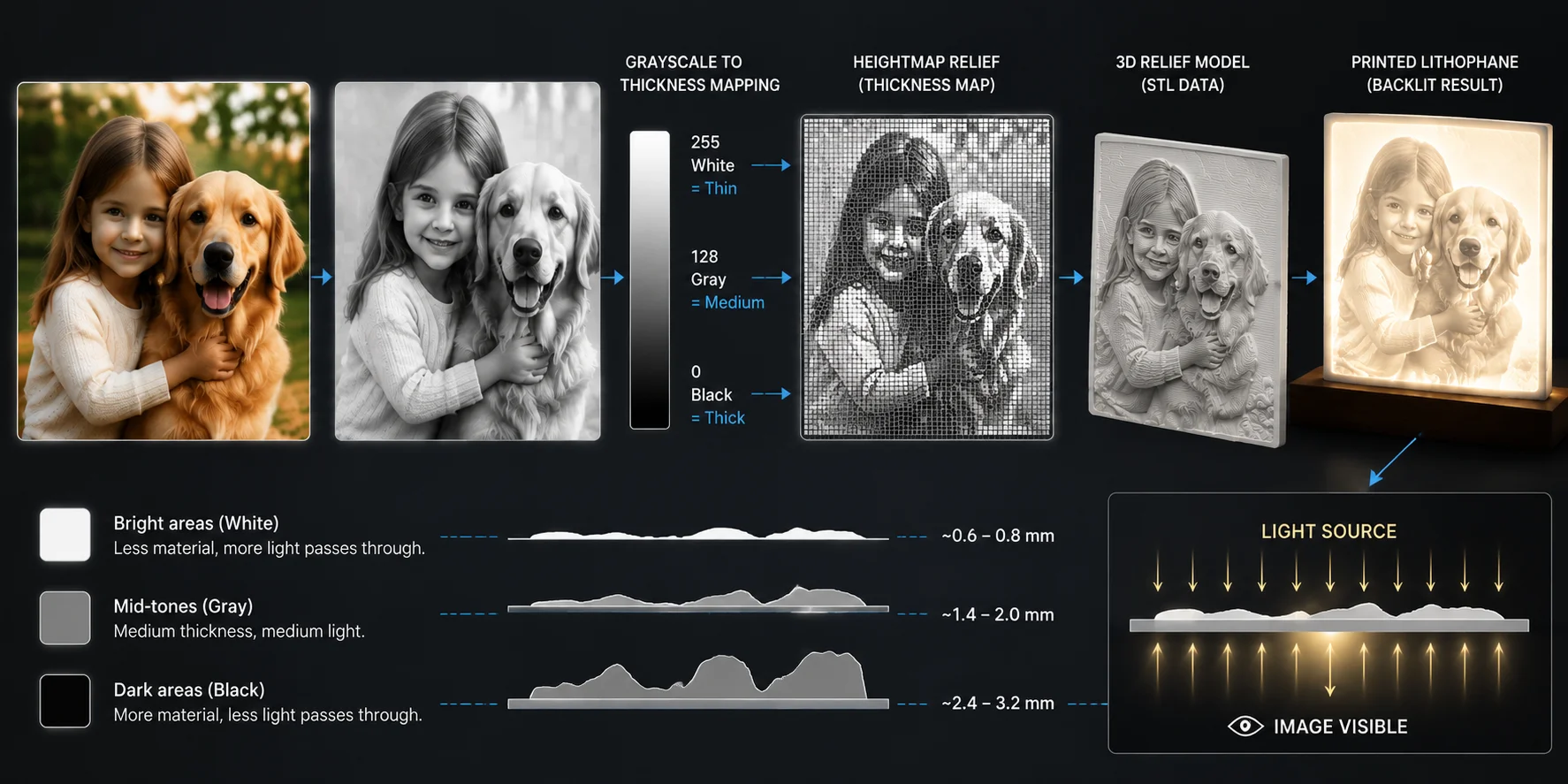
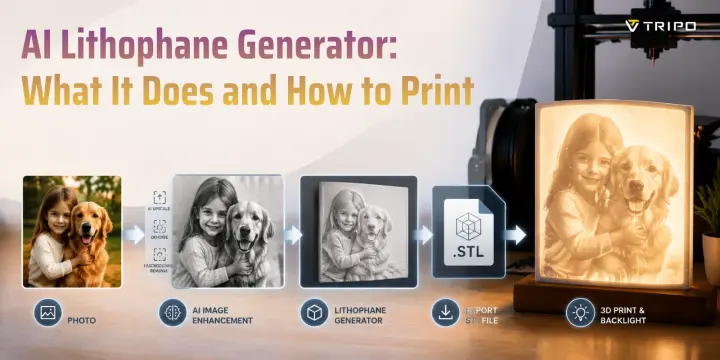
사진으로 리소페인을 만드는 방법, 단계별 가이드
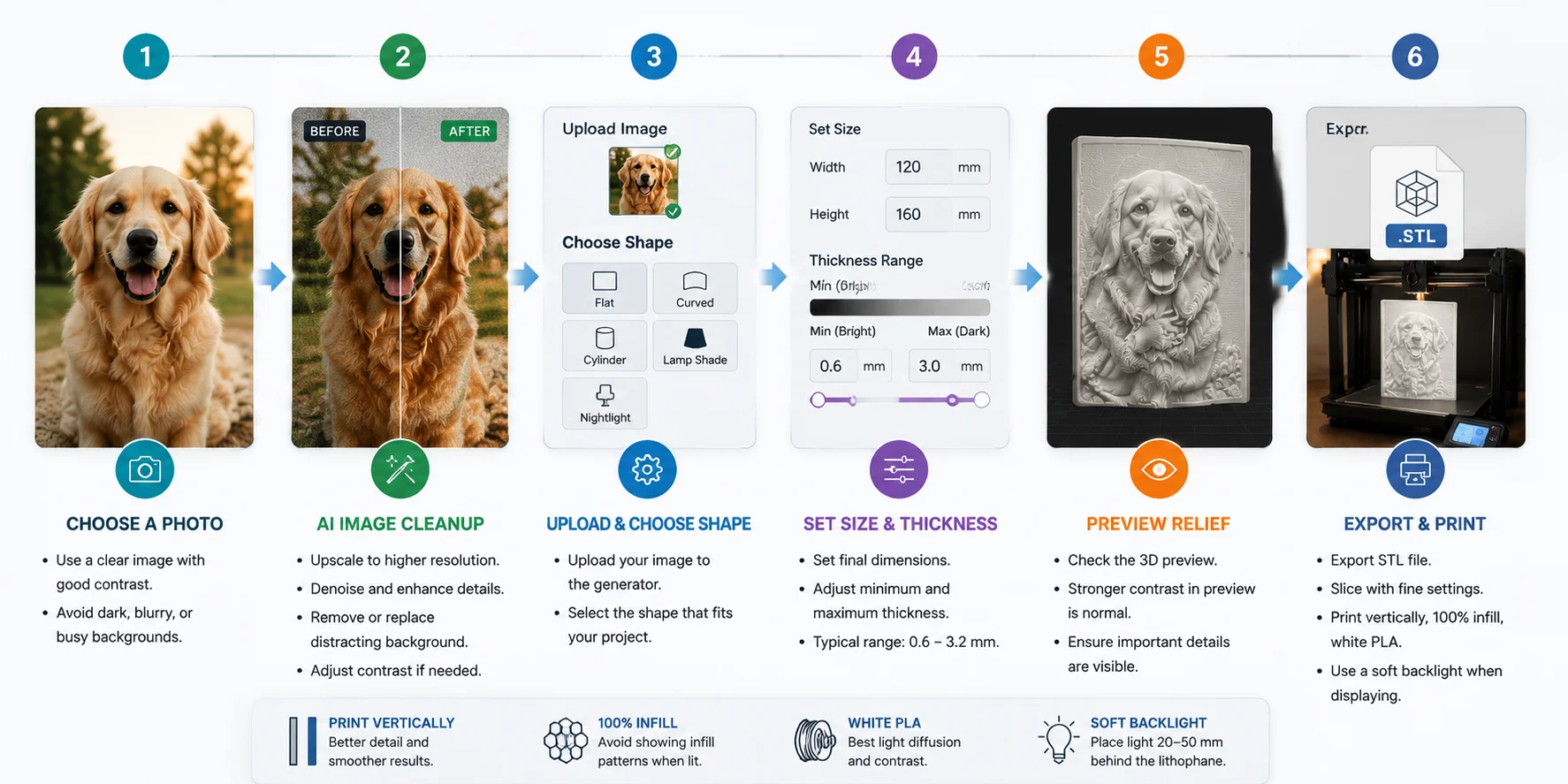
사진으로 리소페인을 만드는 작업 흐름은 간단합니다. 이미지를 준비하고, 이를 릴리프로 변환한 다음, 출력 설정을 조정하고 STL 파일을 내보내면 됩니다. 더 깔끔한 결과를 얻으려면 다음 단계를 따르세요.
변환 후에도 잘 보이는 사진 선택하기
대비가 높고, 피사체가 선명하며, 배경이 깔끔한 사진으로 시작하세요. 인물, 반려동물, 클로즈업한 물체는 형태가 더 강한 깊이 변화를 만들기 때문에 보통 잘 작동합니다.
얼굴이 그림자에 가려진 역광 인물 사진이나 보이는 디테일이 거의 없는 어두운 야간 사진처럼 흔히 문제가 되는 이미지는 피하세요. 리소페인 생성기는 이미지에 이미 존재하는 정보만 변환할 수 있습니다.
이미지 준비하기(이 부분이 AI 단계입니다)
AI가 작업 흐름을 개선하는 핵심 단계입니다.
이미지를 업로드하기 전에 AI 도구를 사용해 다음을 수행하세요.
- 짧은 변이 약 1,500픽셀 이상이 될 때까지 사진을 업스케일하기
- 카메라 노이즈와 압축 아티팩트 제거하기
- 산만한 배경 제거하기
- 중간 톤 대비를 약간 개선하기
목표는 새로운 이미지를 만드는 것이 아니라, 리소페인 생성기가 깊이로 변환할 수 있도록 더 깔끔한 그레이스케일 정보를 제공하는 것입니다.
리소페인 생성기에 불러오기
준비한 이미지를 리소페인 생성기에 업로드하고 프로젝트에 맞는 형태를 선택하세요.
- Flat — 액자 사진에 가장 적합
- Curved — 장식용 패널에 유용
- Cylinder — 램프 디자인에 인기
- Lamp shade — 둘러싸는 조명 효과 생성
- Nightlight — 소형 조명 출력물용으로 설계됨
형태가 달라지면 최종 출력물에서 빛이 퍼지는 방식도 달라집니다.
물리적 크기와 두께 설정하기
먼저 최종 출력물의 치수를 정의한 다음, 최소 및 최대 두께 값을 조정하세요.
크기는 전체 스케일을 결정하고, 두께는 각 영역을 통과하는 빛의 양을 제어합니다. 구체적인 두께 범위는 필라멘트, 프린터, 조명 설정에 따라 달라지지만, 대부분의 프로젝트는 얇고 밝은 영역과 더 두껍고 어두운 영역에서 시작합니다.
미리보기와 최종 조명 효과를 바탕으로 이 값들을 세밀하게 조정하게 됩니다.
백라이트를 가정하고 3D 미리보기 확인하기
미리보기를 일반 사진처럼 판단하지 마세요. 좋은 리소페인 미리보기는 종종 흑백 대비가 더 강해 더 극적으로 보입니다.
이는 빛이 재료를 통과할 때 백라이트가 대비를 낮추기 때문에 예상되는 현상입니다. 미리보기가 약간 “너무 강해” 보인다면, 최종 출력물은 조명을 비췄을 때 실제로 균형 있게 보일 수 있습니다.
STL 내보내기 및 슬라이싱하기
리소페인 STL 파일을 내보내고 슬라이서에서 준비하세요.
더 나은 결과를 위해:
- 리소페인을 세로로 출력하기
- 얇은 레이어 높이 사용하기
- 인필을 100%로 설정하기
- 흰색 PLA처럼 밝은 색상의 필라멘트 사용하기
이 설정은 부드러운 그레이스케일 전환을 보존하고 이미지 뒤에 원치 않는 패턴이 나타나는 것을 방지하는 데 도움이 됩니다.
반대 방향으로 작업해, 릴리프가 아니라 3D 오브젝트를 만들고 싶으신가요? Tripo AI Studio →에서 시도해 보세요.
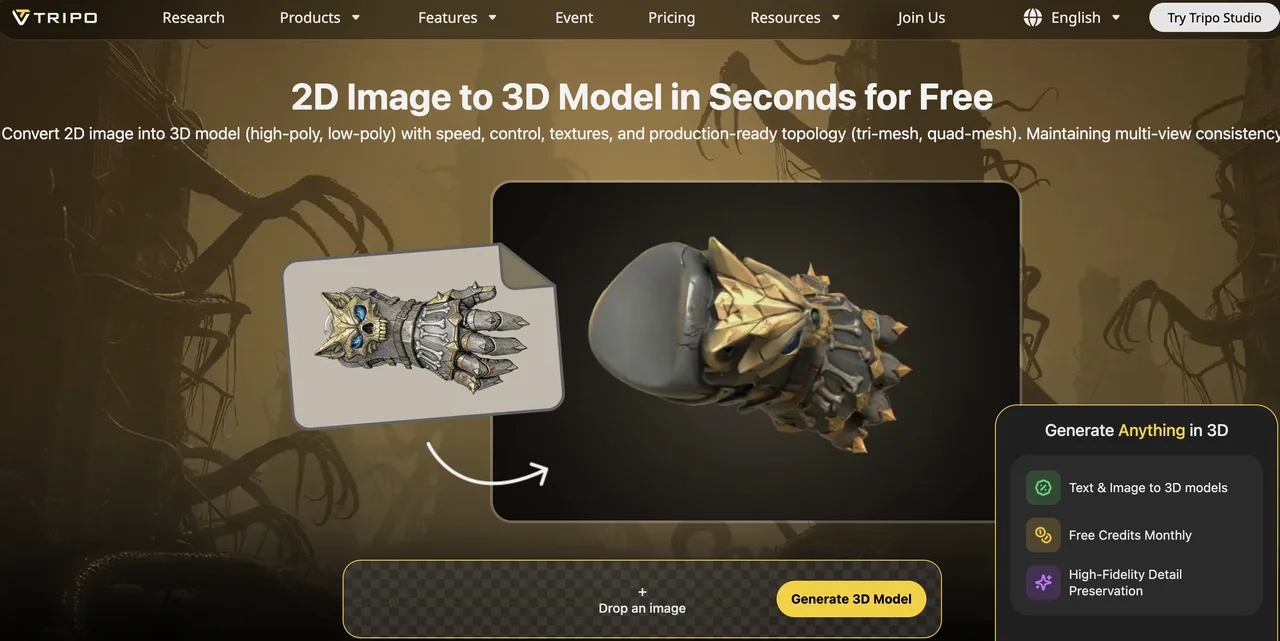
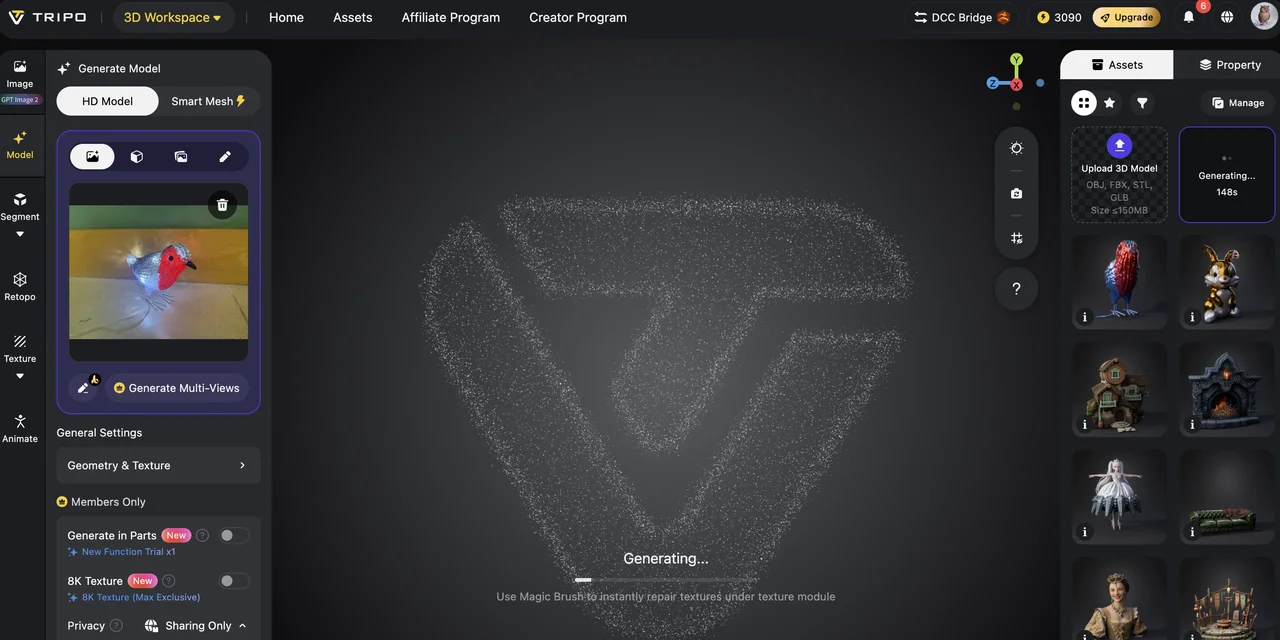
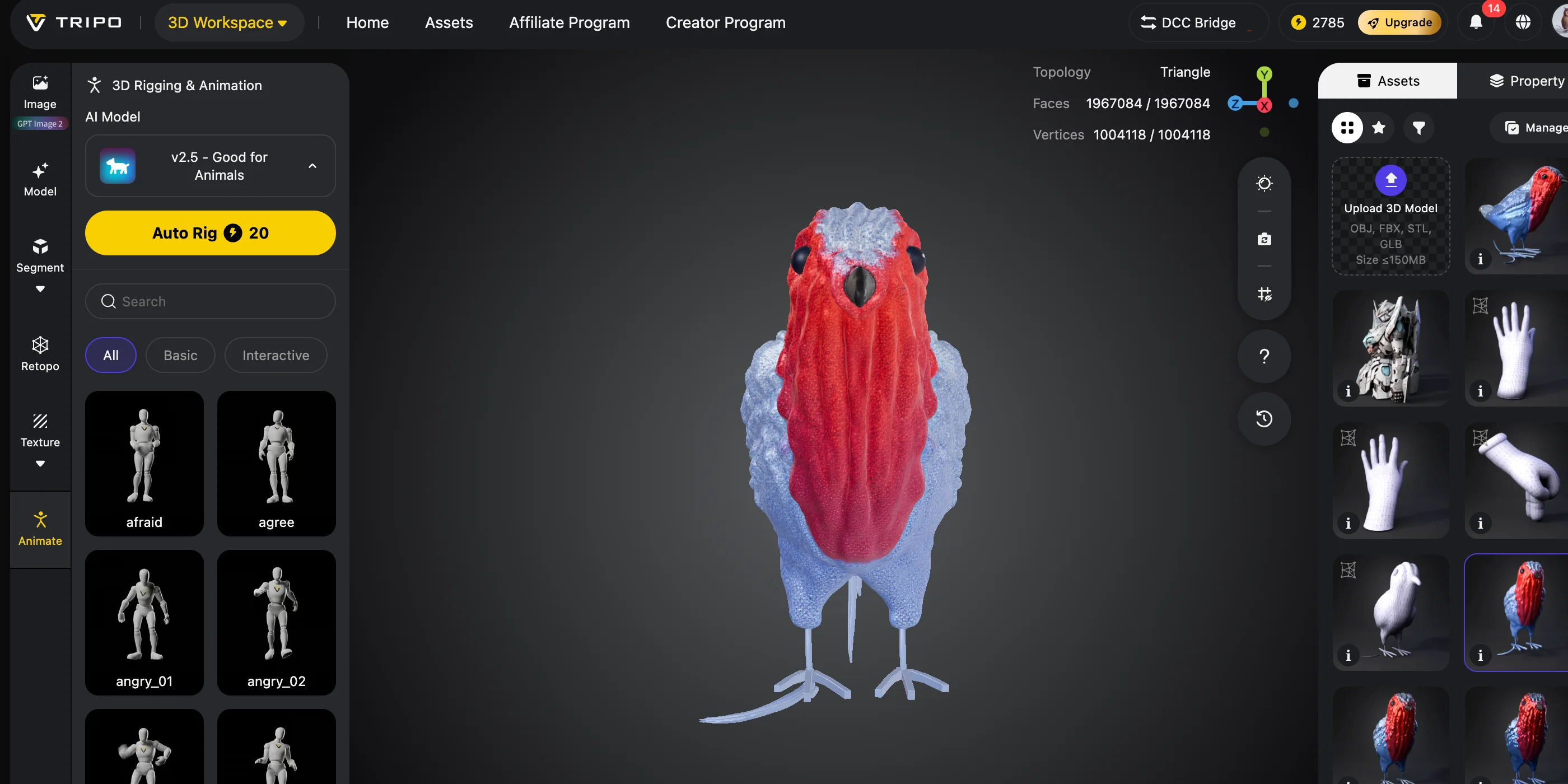
이미지에서 리소페인 제작 과정
실제로 효과가 있는 출력 설정: 레이어 높이, 두께, 방향
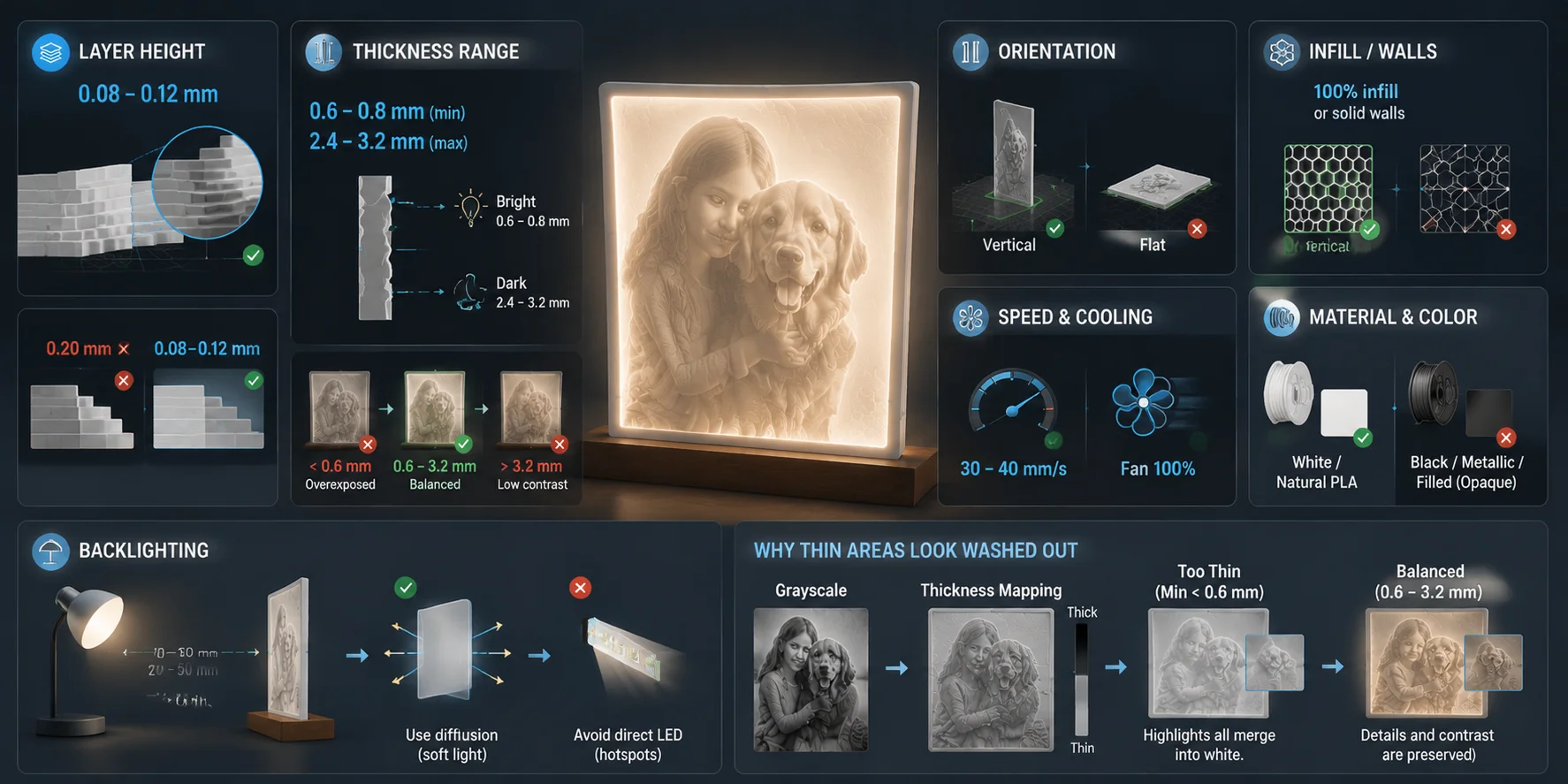
출력 설정의 작은 변화만으로도 최종 리소페인 품질이 완전히 달라질 수 있습니다. 좋은 리소페인 STL 파일은 생성기 설정만으로 결정되지 않습니다. 레이어 높이, 두께, 출력 방향, 조명 설정이 모두 이미지가 얼마나 선명하게 보이는지에 영향을 줍니다.
| 설정 | 권장 값 | 중요한 이유 |
|---|---|---|
| 레이어 높이 | 0.08–0.12 mm | 더 부드러운 그레이스케일 전환과 더 섬세한 이미지 디테일을 만듭니다 |
| 두께 범위 | 0.6–0.8 mm (밝은 영역) → 2.4–3.2 mm (어두운 영역) | 빛 투과와 이미지 대비를 제어합니다 |
| 방향 | 수직 출력 | 레이어 라인이 이미지 디테일을 방해하지 않게 합니다 |
| 인필 / 벽 | 100% 인필 또는 솔리드 벽 | 인필 패턴이 출력물을 통해 보이는 것을 방지합니다 |
| 출력 속도 | 30–40 mm/s | 얇은 부분이 식고 디테일을 유지하는 데 도움이 됩니다 |
| 냉각 | 팬 최대 속도 | 얇은 벽의 일관성을 개선합니다 |
| 소재 | 흰색 또는 내추럴 PLA | 가장 균형 잡힌 빛 확산을 제공합니다 |
| 백라이팅 | 확산 처리를 사용해 출력물 뒤 20–50 mm | 핫스팟 없이 균일한 조명을 만듭니다 |
레이어 높이
최상의 결과를 위해 0.08–0.12 mm의 레이어 높이를 사용하세요. 표준 0.2 mm 레이어 높이는 보통 표면에 눈에 띄는 계단 현상을 만들어 얼굴, 질감, 부드러운 그레이스케일 전환이 거칠게 보이게 합니다.
더 얇은 레이어 높이는 프린터가 더 점진적인 깊이 변화를 만들 수 있게 해 주며, 리소페인 이미지는 아주 작은 두께 차이에 의존하기 때문에 특히 중요합니다.
두께 범위
두께는 리소페인의 각 부분을 통과하는 빛의 양을 제어합니다.
신뢰할 수 있는 시작 범위는 다음과 같습니다:
- 최소 두께: 밝은 영역의 경우 0.6–0.8 mm
- 최대 두께: 어두운 영역의 경우 2.4–3.2 mm
최소 두께가 0.6 mm 아래로 떨어지면 밝은 영역이 너무 많은 빛을 통과시킬 수 있습니다. 하이라이트가 과노출되고 얼굴 디테일이나 질감이 사라질 수 있습니다.
최대 두께가 3.2 mm를 넘으면 어두운 영역이 거의 모든 빛을 차단할 수 있습니다. 더 깊은 그림자를 만드는 대신 이미지의 대비가 떨어지고 더 평평해 보일 수 있습니다.
방향
리소페인을 릴리프 표면이 똑바로 서도록 수직으로 출력하세요.
이 방향은 레이어 라인을 수평으로 배치하여 중요한 이미지 디테일과의 간섭을 줄입니다. 평평하게 출력하면 레이어 라인이 릴리프 패턴과 겹칠 수 있으며, 원치 않는 상단 표면 질감이 생길 수도 있습니다.
수직 출력은 또한 빛이 두께 변화를 더 자연스럽게 통과하게 하여 더 선명한 백라이트 이미지를 만듭니다.
인필과 벽
100% 인필을 사용하거나 모델을 완전히 솔리드로 만드세요.
속이 빈 리소페인은 빛이 통과할 때 내부 인필 패턴이 드러날 수 있습니다. 이러한 패턴은 이미지 뒤에 원치 않는 선이나 격자로 나타납니다.
슬라이서에서 허용한다면 벽 두께를 리소페인의 최대 두께보다 크게 설정해도 솔리드 결과를 만들 수 있습니다.
속도와 냉각
출력 속도를 약 30–40 mm/s로 설정하고 냉각 팬을 최대 속도로 계속 작동시키세요.
리소페인에는 빠르게 굳어야 하는 얇은 부분이 많이 포함되어 있습니다. 너무 빠르게 출력하면 부드러워진 가장자리, 고르지 않은 표면, 섬세한 디테일 손실이 발생할 수 있습니다.
소재와 색상
흰색 PLA는 빛을 고르게 퍼뜨리고 강한 대비를 만들기 때문에 가장 신뢰할 수 있는 필라멘트 선택입니다.
내추럴 PLA도 잘 작동합니다. 검은색, 금속성 또는 충전재가 많이 들어간 필라멘트는 빛을 너무 많이 차단하므로 피하세요.
반투명 흰색 PETG도 사용할 수 있지만, 일반적으로 빛이 소재를 통해 더 많이 퍼지기 때문에 대비가 더 부드럽게 나타납니다.
백라이팅
조명 품질은 최종 이미지에 직접적인 영향을 줍니다.
광원을 리소페인 뒤 약 20–50 mm에 배치하고, 빛을 고르게 퍼뜨리기 위해 반투명 시트나 램프 커버 같은 디퓨저를 사용하세요.
노출된 LED를 출력물 뒷면에 직접 대지 마세요. 점광원은 이미지 디테일을 숨길 수 있는 밝은 점과 불균일한 조명을 만듭니다.
권장 리소페인 3D 프린팅 설정: 레이어 높이, 두께 및 조명 가이드
방향 및 조명
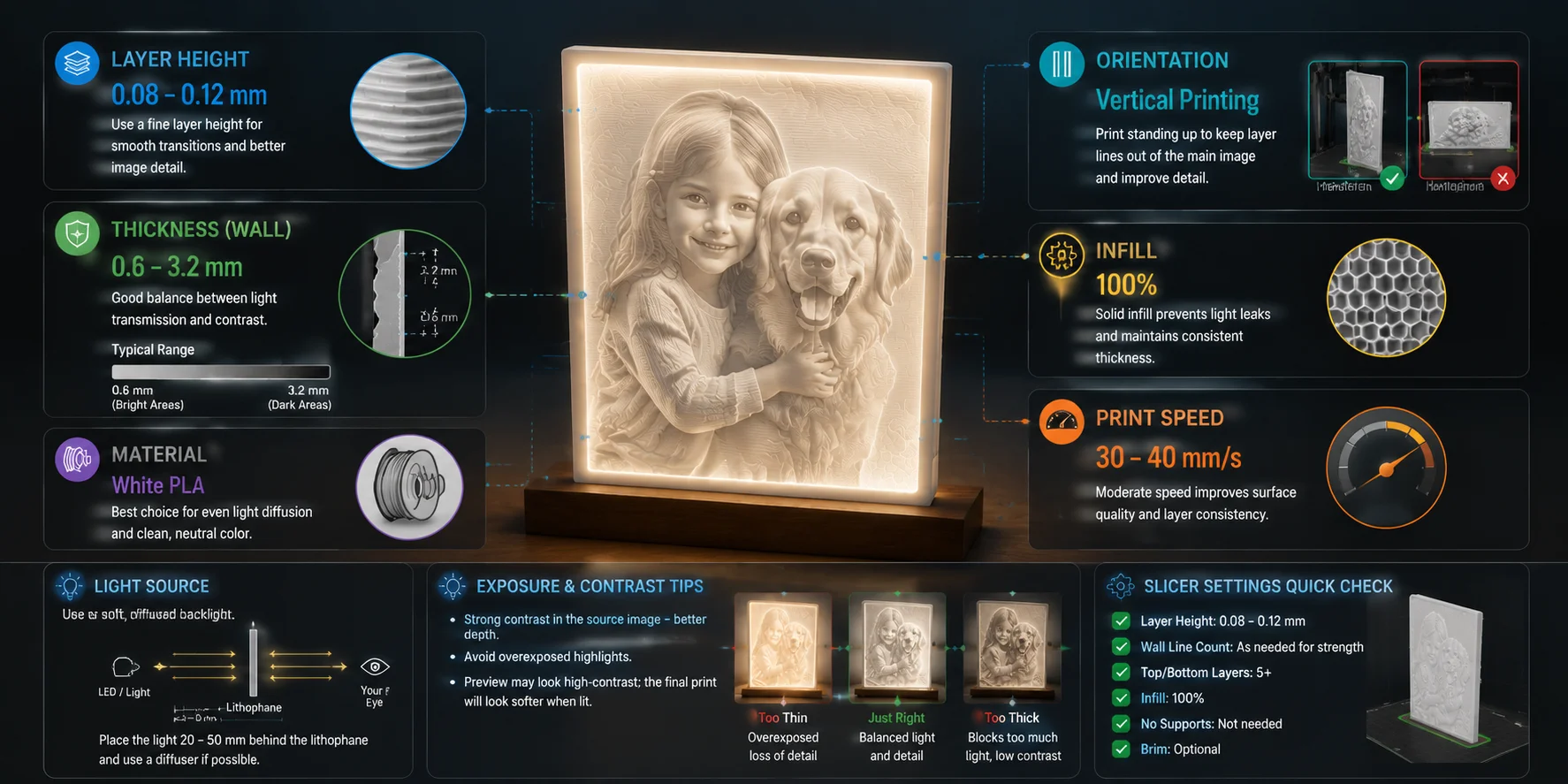
수직 출력이 가장 좋습니다. 레이어 라인이 이미지에 덜 간섭하기 때문입니다.
조명의 경우 부드러운 백라이트를 사용하세요. 조명을 출력물 뒤 약 20–50 mm 위치에 두고, 밝은 점을 만드는 직접적인 LED 포인트는 피하세요.
FDM 3D Printing을 위한 권장 Lithophane 출력 설정
나쁜 원본 이미지를 AI가 고쳐주지 못하는 이유(그리고 고쳐줄 수 있는 것)
AI는 lithophane 워크플로를 개선할 수는 있지만, 존재하지 않는 이미지 정보를 만들어낼 수는 없습니다. 해상도를 높이고, 노이즈를 제거하고, 이미지를 정리할 수는 있지만, 완전히 어두운 영역에서 빠진 디테일을 복원할 수는 없습니다. 예를 들어 얼굴이 순수한 검은 그림자에 가려져 있다면, AI 업스케일링은 더 크고 더 매끄러운 검은 영역만 만들어낼 뿐이며 lithophane을 위한 실제 깊이 정보는 추가하지 못합니다.
AI가 가장 유용한 경우는 세 가지입니다:
- 저해상도 또는 오래된 사진 오래된 가족사진은 가장자리가 흐릿하고 디테일이 제한적인 경우가 많습니다. AI 업스케일링은 해상도를 높이고 얼굴, 머리카락, 사물 윤곽선처럼 중요한 경계를 더 선명하게 만들어, 이미지가 heightmap relief로 변환되기 전에 품질을 개선할 수 있습니다.
- 노이즈가 많은 휴대폰 사진, 특히 야간 이미지 모바일 야간 사진에는 입자감과 압축 노이즈가 자주 포함됩니다. lithophane 변환 과정에서 이러한 무작위 픽셀은 원치 않는 표면 변화로 나타날 수 있습니다. AI 노이즈 제거는 이런 노이즈를 없애서 생성기가 디지털 아티팩트를 출력하는 대신 의미 있는 형태에 집중하도록 도와줍니다.
- 산만한 배경이 있는 사진 복잡한 배경은 모든 그레이스케일 차이가 relief의 일부가 되기 때문에 원치 않는 깊이 변화를 만들 수 있습니다. AI 배경 제거는 주요 피사체를 분리해 실루엣을 더 명확하게 만들고, 최종 lithophane을 더 쉽게 알아볼 수 있게 해줍니다.
하지만 AI 생성 이미지는 lithophane에 항상 더 좋은 것은 아닙니다. 많은 AI 아트워크에는 넓은 단색 영역이나 부드러운 그라디언트가 포함되어 있습니다. 이런 영역은 두께 변화가 거의 없기 때문에, 출력 결과가 디테일한 relief 대신 빈 패널처럼 보일 수 있습니다. AI 생성 이미지를 사용할 경우에는 강한 조명, 뚜렷한 그림자, 눈에 보이는 깊이 변화를 요청하세요.
원본이 사진이 아니라 평면적인 AI 일러스트라면 워크플로는 달라집니다. 이미지를 3D 모델로 변환하는 방법에 대한 우리의 노트에서는 반대 접근 방식, 즉 빛 기반 relief 대신 솔리드 지오메트리를 만드는 방법을 다룹니다.
리소페인을 장착하는 프레임, 램프 및 기타 방법
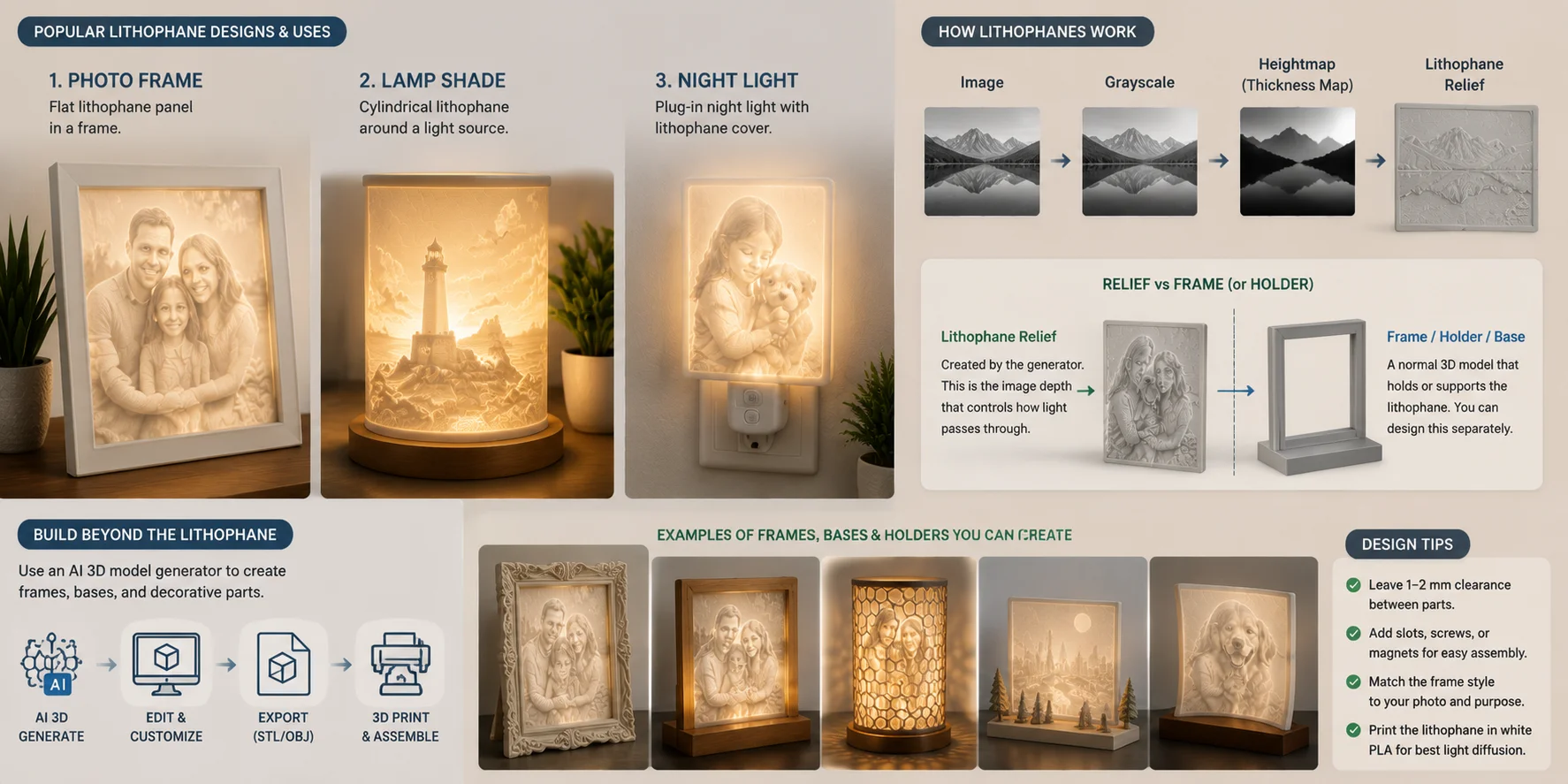
리소페인은 빛나는 양각 패널 자체만을 의미합니다. 이를 어떻게 장착하느냐에 따라 최종 제품의 외관과 사용 방식이 달라집니다.
평평한 리소페인 패널은 가장 간단한 옵션입니다. 사진 디스플레이와 비슷하게, 인쇄된 양각을 뒤쪽에 백라이트가 있는 프레임 안에 넣으면 됩니다. 원통형 리소페인은 광원을 둘러싸며, 램프나 장식용 갓에 잘 어울립니다. 야간등 리소페인은 작은 플러그인 하우징을 사용해 개인 사진을 실용적인 조명으로 바꿉니다.
양각 자체와 주변 부품은 서로 다른 것입니다. 리소페인 이미지는 밝기가 두께로 변환되는 그레이스케일-하이트맵 프로세스에서 만들어져야 합니다. 프레임, 스탠드, 램프 베이스 또는 장식용 홀더는 일반적인 3D 모델일 뿐입니다. 양각 자체는 하이트맵에서 나와야 하지만, 그 주변의 스탠드는 일반 모델일 뿐입니다 — AI 3D model generator는 텍스트 프롬프트를 슬라이서용 STL 또는 3MF로 내보낼 수 있는 베이스나 프레임으로 변환해, 함께 출력할 수 있게 해줍니다.
예를 들어 맞춤형 목재 스타일 사진 프레임이나 테마가 있는 램프 베이스를 생성한 뒤, 조립 과정에서 리소페인 패널과 결합할 수 있습니다. 열팽창이나 약간의 출력 편차로 인한 맞춤 문제를 방지하려면 프레임과 양각 사이에 약 1–2 mm의 공기 간격을 유지하세요.
인기 있는 리소페인 디자인 및 용도
자주 묻는 질문
리소페인 생성기란 무엇인가요?
리소페인 생성기는 그레이스케일 값을 서로 다른 두께 수준으로 바꾸어 이미지를 3D 릴리프로 변환합니다.
AI 리소페인 생성기는 실제로 AI를 사용하나요?
AI는 보통 원본 이미지를 개선합니다. 실제 릴리프 변환은 수학적 높이 매핑을 기반으로 합니다.
온라인에서 리소페인 STL 파일을 어떻게 만들 수 있나요?
이미지를 업로드하고, 두께와 크기 설정을 조정하고, 모델을 미리 본 다음 STL 파일로 내보내세요.
유료 리소페인 생성기가 필요한가요?
무료 도구로도 대부분의 개인 프로젝트를 처리할 수 있습니다. 유료 도구는 더 많은 형태와 고급 제어 기능을 추가하는 경우가 많습니다.
리소페인에 가장 적합한 레이어 높이는 얼마인가요?
더 나은 이미지 디테일을 위해 약 0.08–0.12 mm를 사용하세요.
리소페인은 얼마나 두꺼워야 하나요?
대부분의 출력물은 0.6~3.2 mm 사이에서 잘 작동합니다.
리소페인은 평평하게 출력해야 하나요, 아니면 세로로 출력해야 하나요?
세로 출력이 보통 더 선명한 결과를 제공합니다.
어떤 필라멘트 색상이 가장 좋나요?
흰색 PLA가 가장 일관된 빛 확산을 제공합니다.
왜 제 리소페인이 흐릿해 보이나요?
밝은 영역이 너무 얇아 너무 많은 빛이 통과하고 있을 수 있습니다.
리소페인 생성기는 AI 3D 모델 생성기와 같은 것인가요?
아닙니다. 리소페인 생성기는 릴리프 이미지를 만들고, AI 3D 모델 생성기는 완전한 3D 메시를 만듭니다.
결론
리소페인 생성기는 간단한 아이디어를 사용합니다. 그레이스케일 값을 두께로 변환하고 빛이 이미지를 드러내게 하는 것입니다. AI는 사진을 정리하고 개선하는 데 도움이 되지만, 출력 품질은 올바른 두께, 레이어 높이, 방향에 따라 달라집니다.
프로젝트를 위한 보조 3D 부품을 만들 준비가 되셨나요? Tripo AI Studio로 시작하세요. Tripo AI Pricing에서 플랜을 비교하세요.