Roblox Studio에서 AI 3D 모델을 사용하는 방법 (초보자 가이드)
TL;DR
- 두 가지 경로: Roblox의 내장 Cube 3D(Studio 내부의 텍스트-투-메시) 또는 외부 AI 생성기에서 만든 모델을 가져오는 방법.
- 외부 AI 모델은 Roblox의 3D Importer가 지원하는 FBX, OBJ 또는 glTF로 내보내세요.
- Roblox는 개별 메시당 최대 20,000 triangles를 허용하지만, 모바일 성능을 위해서는 더 낮은 예산이 안전합니다.
- 처음부터 게임에 적합한 low-poly topology를 생성하면 대부분의 정리 작업을 건너뛸 수 있습니다.
- 가져온 뒤 메시가 빈 회색 형태로 보이지 않도록 materials/SurfaceAppearance를 적용하세요.
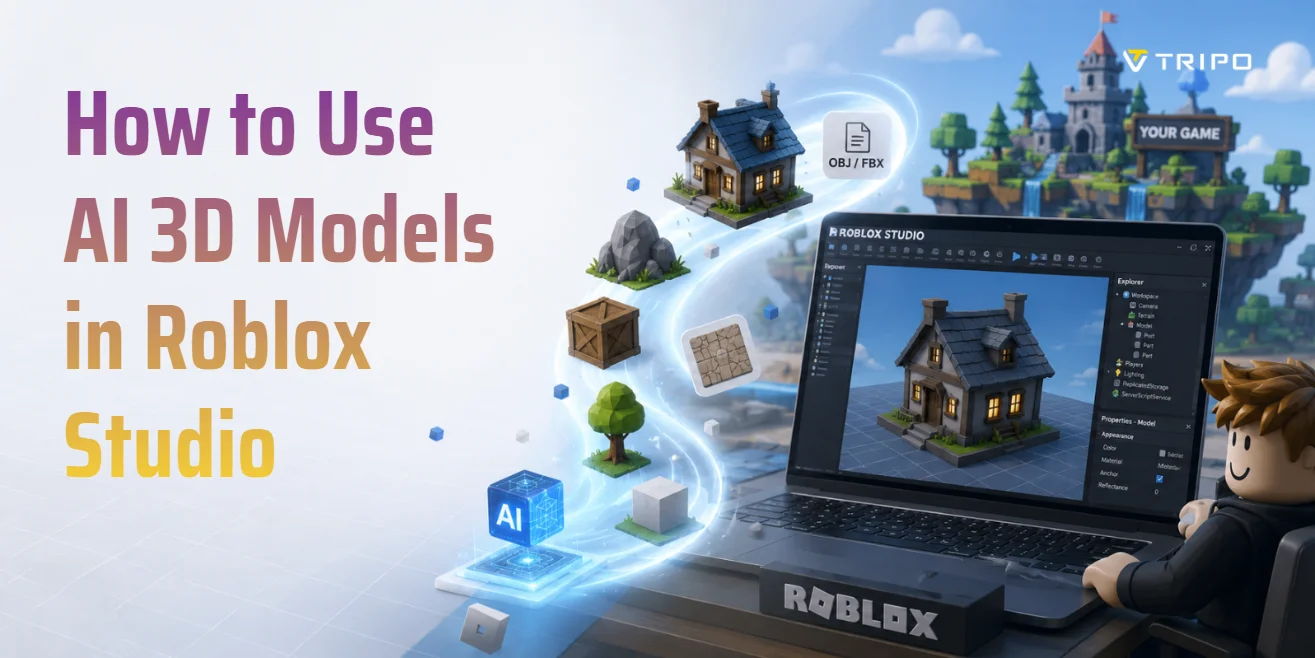
Roblox Studio에서 AI 3D 모델을 사용하려면 Cube 3D로 구동되는 Roblox Assistant를 통해 메시를 생성하거나, 외부 AI 3D 도구에서 만든 모델을 FBX, OBJ 또는 glTF로 가져올 수 있습니다. 외부 경로에서는 geometry 최적화와 PBR material 설정도 필요합니다. 이 가이드에서는 두 가지 경로를 모두 설명합니다.
Roblox Studio에서 AI 3D 모델을 사용하는 두 가지 방법
실용적인 방법은 두 가지입니다. Roblox Assistant로 Studio 내부에서 메시를 생성하거나, 외부 AI 도구에서 에셋을 만든 뒤 가져오는 방법입니다. 전자는 프로토타입 제작에 더 빠르고, 후자는 geometry, textures, 재사용성에 대한 제어력이 더 큽니다.
경로 A — Roblox의 내장 Cube 3D
Roblox Assistant는 별도의 내보내기 또는 가져오기 단계 없이 자연어 프롬프트로 메시를 생성할 수 있습니다. 초보자, 임시 prop, 빠른 게임플레이 테스트에 편리한 선택입니다.
주요 절충점은 제어력입니다. Assistant가 생성한 메시는 빠르게 만들 수 있지만 프로젝트의 기존 art direction이나 topology 표준과 맞지 않을 수 있습니다. 첫 결과는 초안으로 취급하세요. silhouette을 확인하고, 비율이 잘못되면 다시 생성하며, 플레이어 가까이에 표시될 에셋이라면 출시 전에 교체하거나 다듬어야 합니다.
경로 B — 외부 AI 생성기에서 가져오기
더 세부적이거나 재사용 가능한 에셋이 필요하다면 Tripo, Meshy 또는 Sloyd 같은 도구로 Studio 외부에서 모델을 생성하세요. FBX, OBJ 또는 glTF로 내보낸 다음 3D Importer를 통해 Studio로 가져옵니다.
외부 경로에는 몇 단계가 추가되지만, 모델이 게임에 들어오기 전에 topology를 확인하고, polygons를 줄이며, texture maps를 정리하고, scale을 보정할 시간을 제공합니다. 또한 원본 에셋을 Blender나 다른 엔진에서 재사용할 수 있습니다. hero props, 일관된 에셋 세트 또는 여러 차례 art review가 필요한 모델에는 일반적으로 이 경로가 더 적합합니다.
어떤 경로를 선택해야 하나요? 빠른 프로토타입에는 Roblox Assistant를 사용하세요. 더 강한 art direction, topology에 대한 제어 또는 Roblox와 다른 3D 도구 사이에서 이동할 수 있는 에셋이 필요하다면 외부 생성기를 선택하세요.
Roblox Studio용 AI 3D 모델
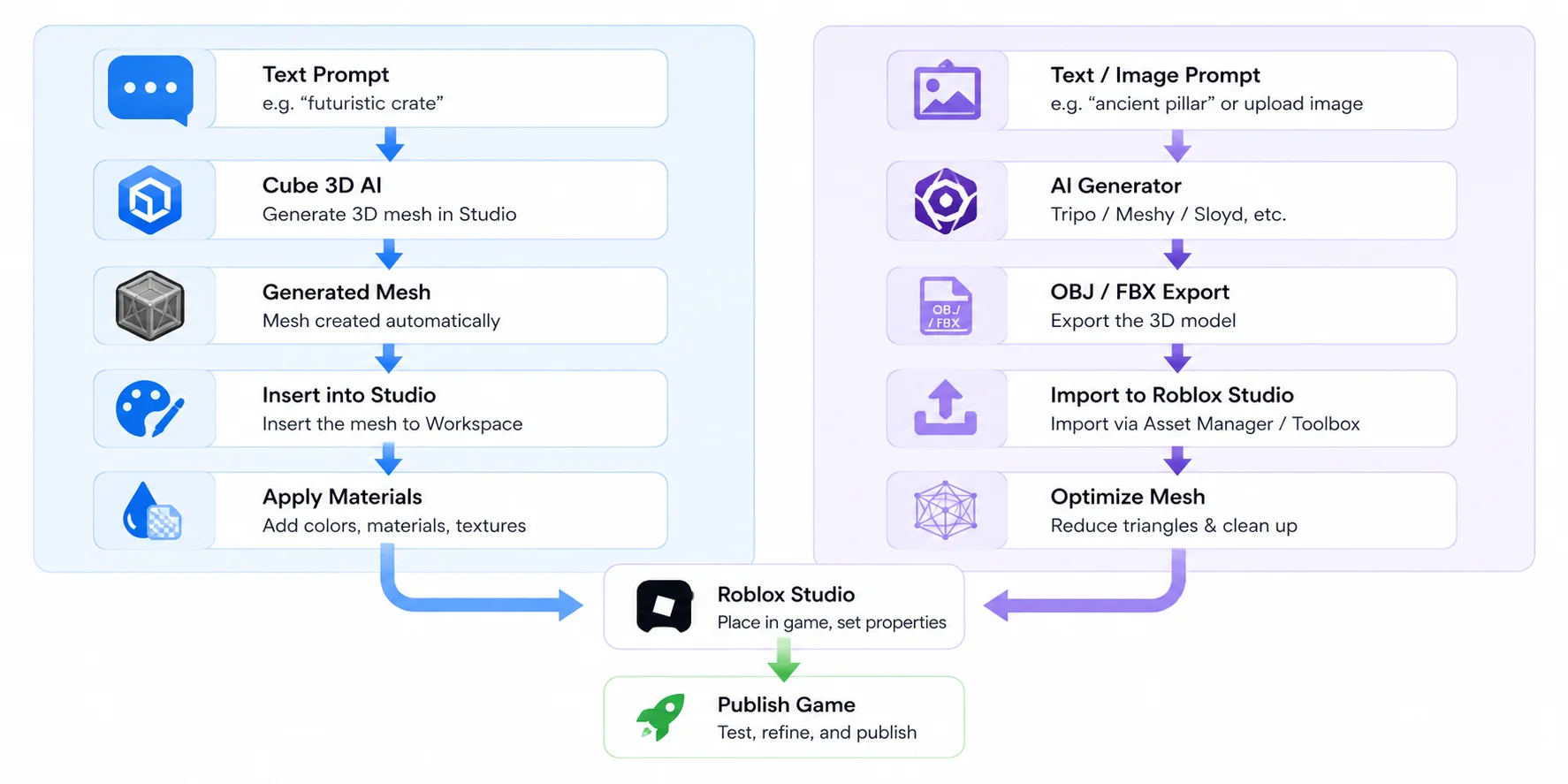
경로 A — Roblox Cube 3D로 모델 생성하기 (플러그인 없음)
가장 적은 단계로 Roblox Studio에서 AI 3D 모델을 사용하는 방법을 배우고 싶다면, Roblox에 내장된 Cube 3D assistant가 가장 쉬운 시작점입니다. AI가 Studio에 직접 통합되어 있으므로 third-party plugins를 설치하거나 파일을 내보내지 않아도 텍스트 프롬프트로 간단한 메시를 생성할 수 있습니다. 따라서 초보자, 빠른 프로토타이핑, 완성도 높은 에셋에 시간을 투자하기 전의 게임플레이 아이디어 테스트에 이상적입니다.
Roblox Assistant 열기
Roblox Studio에서 Assistant 패널을 열고 새 요청을 시작하세요. 이제 메시 생성은 Beta Features에서 Edit-Time Procedural Models를 활성화하는 데 의존하지 않습니다. Procedural Models도 기본적으로 사용할 수 있으며, /generate_procedural_model로 시작할 수 있는 별도의 parameter-driven workflow입니다.
Roblox Cube 3D 워크플로: 프롬프트에서 플레이 가능한 에셋까지
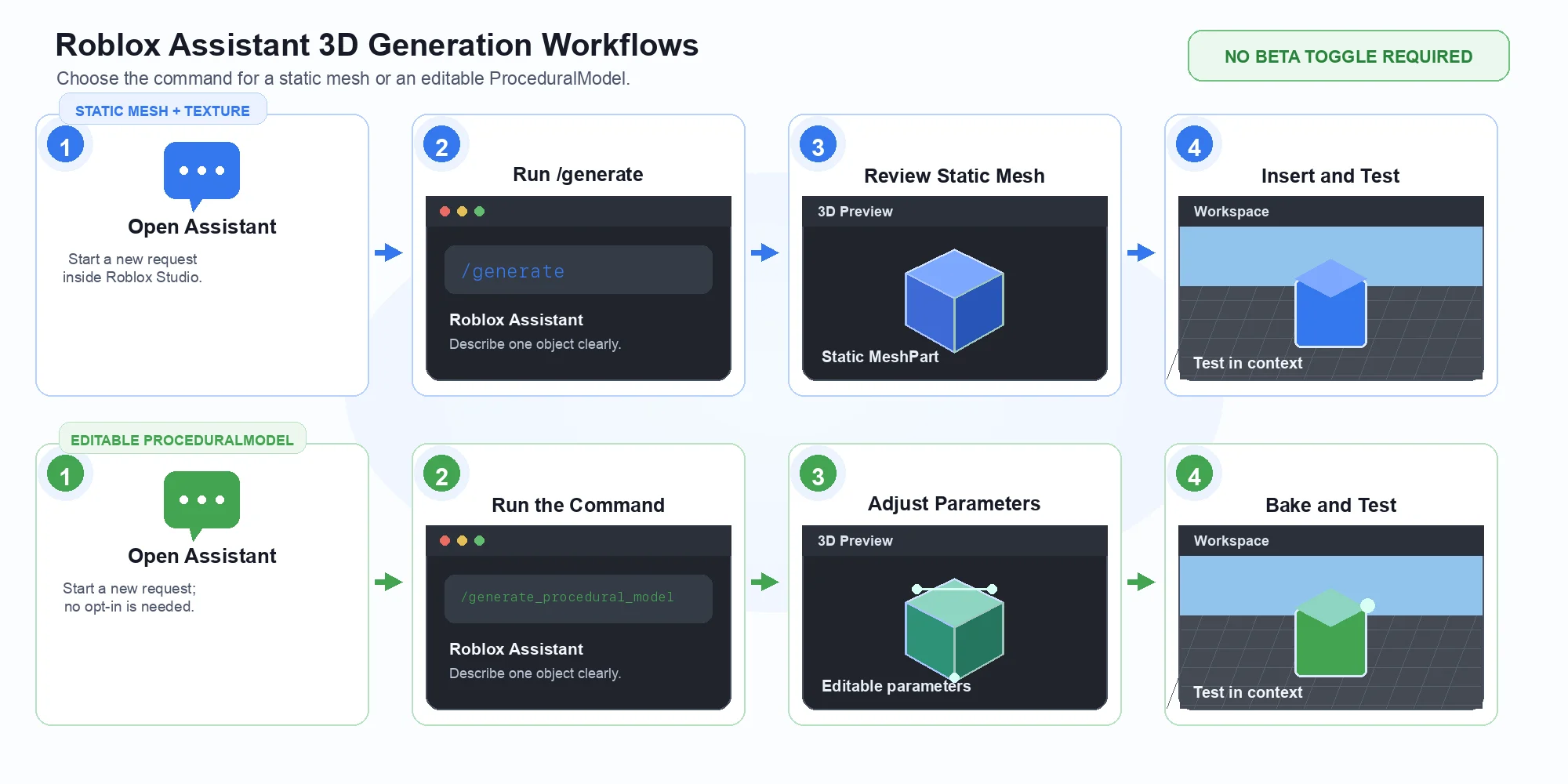
텍스트 프롬프트로 메시 생성하기
Assistant 패널에서 /generate를 입력한 다음 하나의 객체를 간결하게 설명하세요. "a low-poly wooden treasure chest," "a medieval stone well," 또는 "a futuristic sci-fi crate" 같은 프롬프트가 길고 이야기식인 설명보다 더 잘 작동합니다. 생성된 메시를 검토하고 Workspace에 삽입한 뒤 크기를 조정하고, 회전시키고, 테스트하세요. 매개변수가 있는 편집 가능한 ProceduralModel이 특별히 필요할 때만 /generate_procedural_model을 사용하세요.
가장 적합한 사용 사례와 현재 제한 사항
Cube 3D는 임시 에셋, 환경 prop, 레벨을 빠르게 블록아웃하는 데 도움이 되는 단순한 객체에 가장 적합합니다. 에셋 라이브러리를 검색하거나 모든 것을 수동으로 모델링하지 않아도 아이디어를 반복할 수 있으므로 초기 개발 속도를 크게 높여 줍니다.
하지만 모든 에셋 유형을 위한 도구는 아닙니다. 복잡한 캐릭터, 정교한 무기, 매우 세밀한 건축물 또는 production-quality props에는 Cube가 현재 제공하는 것보다 더 깔끔한 topology, 정확한 비율, 높은 artistic control이 필요한 경우가 많습니다. 사용할 만한 결과를 얻기 전에 여러 번 다시 생성해야 할 수도 있습니다. 장기적인 Roblox 3D model workflow를 위한 완성도 높고 재사용 가능한 에셋이 목표라면, 외부 AI 생성기가 보통 더 높은 품질의 메시를 만들고 훨씬 더 많은 유연성을 제공합니다. 이는 경로 B에서 다루는 워크플로입니다.
경로 B — 외부 AI 도구로 모델 생성하기
Roblox Studio용 외부 AI 3D 모델 워크플로
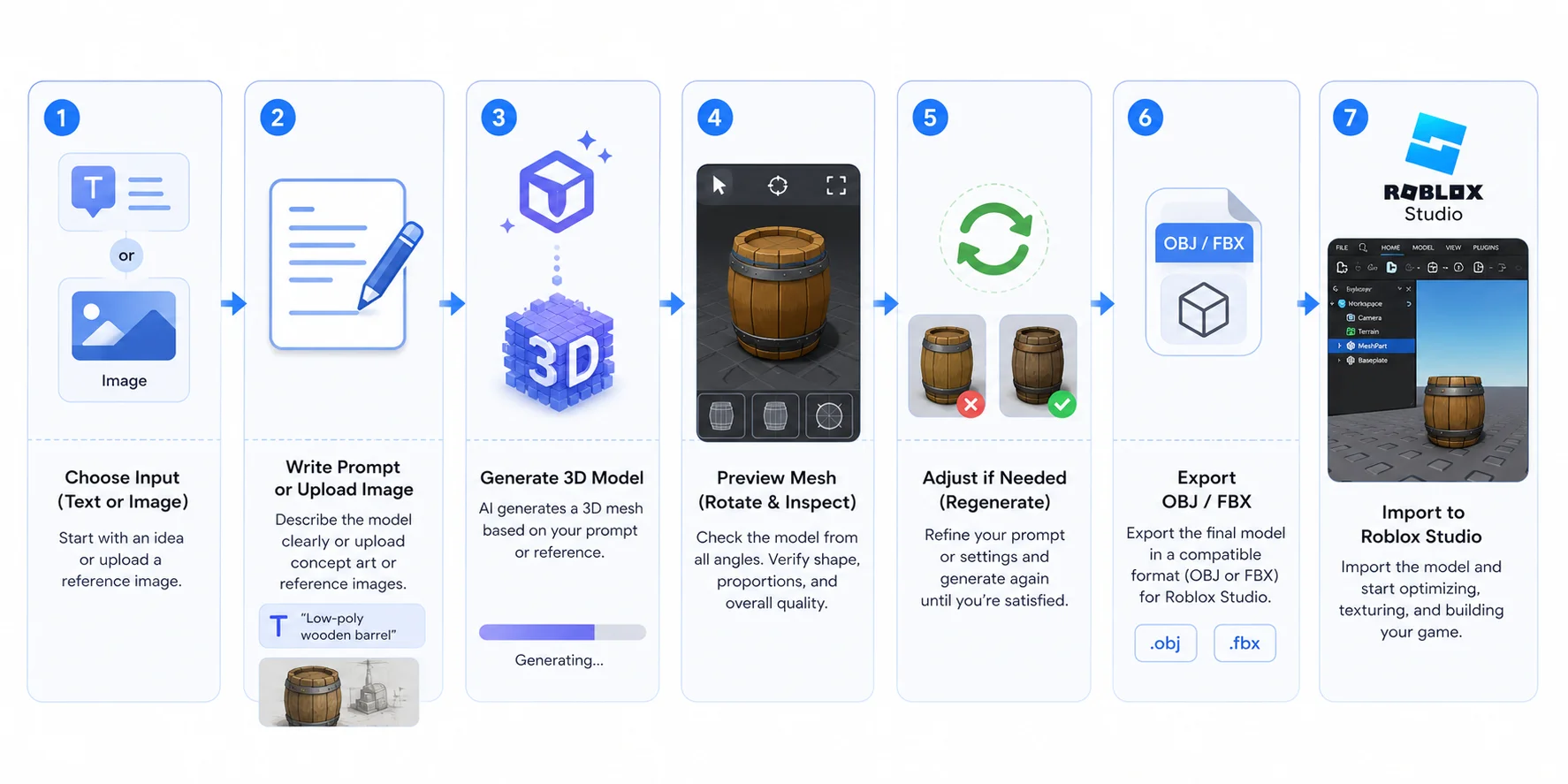
Roblox Cube 3D가 일반적으로 생성할 수 있는 것보다 더 높은 품질의 에셋이 필요하다면, 외부 AI 생성기가 더 나은 선택입니다. 이 워크플로는 모델이 Roblox Studio에 도달하기 전에 shape, topology, style을 더 많이 제어할 수 있게 해 줍니다. 특히 재사용 가능한 게임 에셋, 스타일화된 환경 또는 프로젝트 전체에서 일관된 모습을 유지해야 하는 hero props에 유용합니다. 많은 제작자는 동일한 에셋을 Blender, Unity, Unreal Engine 또는 다른 pipelines에서도 사용할 수 있기 때문에 전문적인 Roblox 3D model workflow를 구축할 때 이 방식을 선택합니다.
Text-to-3D 또는 Image-to-3D 선택하기
대부분의 AI 생성기는 두 가지 제작 방식을 제공합니다. Text-to-3D는 아이디어에서 시작해 자연어로 객체를 설명하고 싶을 때 유용합니다. 이미 concept art, sketch 또는 reference image가 있다면, 원본이 비율과 silhouette을 보존하는 데 도움이 되므로 Image-to-3D가 더 예측 가능한 경우가 많습니다. production asset을 만들 때는 객체가 명확하게 보이는 깨끗한 reference로 시작하세요.
게임 친화적인 생성 설정 사용하기
모델을 생성하기 전에 AI를 cinematic renders가 아닌 real-time game assets에 맞게 구성하세요. 프롬프트는 one subject에 집중하고, 가능한 경우 clean low-poly topology 또는 game-ready mesh를 요청하며, geometry의 일부가 될 수 있는 불필요한 background objects나 decorative elements는 피하세요. 도구가 texture generation을 지원한다면 baked lighting에 전적으로 의존하지 말고 materials를 위한 충분한 UV space를 남기세요. 이러한 설정은 나중에 최적화하기 쉬운 더 깔끔한 Roblox mesh generation 결과를 만드는 경우가 많습니다.
내보내기 전에 미리 보기
다운로드하기 전에 생성된 모델을 회전해 모든 면을 검사하세요. 아직 AI 도구 안에 있을 때 scale, forward direction, floating geometry, missing surfaces, stretched textures를 확인하세요. 이러한 문제는 가져온 후에 수정하는 것보다 내보내기 전에 해결하는 편이 보통 더 빠릅니다.
Roblox에 맞는 파일 형식으로 내보내기
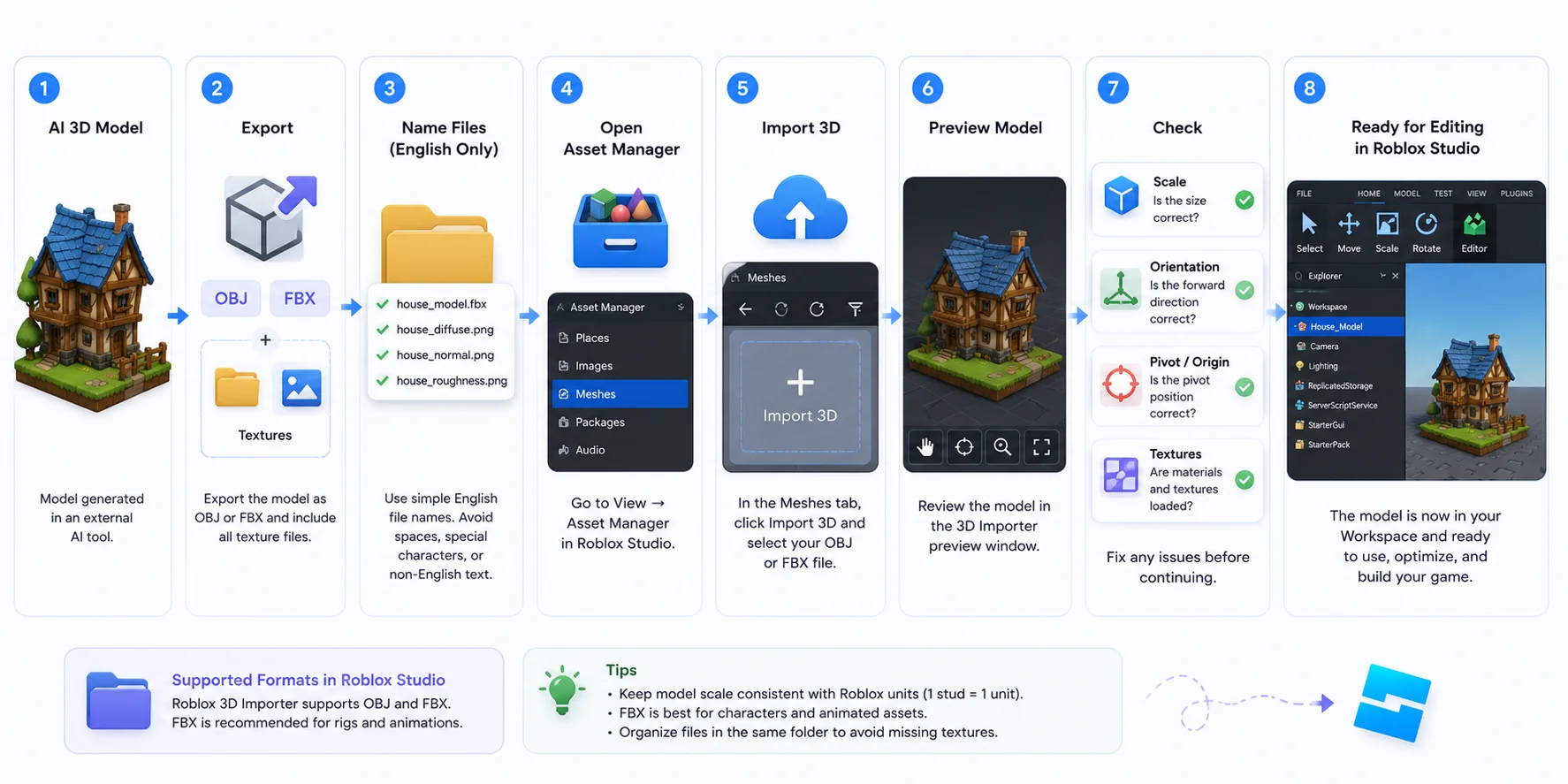
외부 AI 모델을 가져오기 전에 Roblox Studio가 지원하는 형식으로 내보내세요. 현재 3D Importer는 FBX, OBJ, glTF를 허용합니다.
FBX, OBJ 또는 glTF 선택하기
단순한 static meshes에는 OBJ를 사용하세요. 여러 mesh objects, hierarchy, PBR textures, rigs 또는 animation data가 필요하다면 FBX 또는 glTF를 선택하세요. Tripo는 여러 export formats를 제공하지만 다운로드 접근 권한, 지원되는 model versions, commercial-use conditions는 plan에 따라 달라질 수 있고 시간이 지나며 변경될 수 있습니다. 기능을 중심으로 production workflow를 구축하기 전에 현재 pricing과 terms를 확인하세요.
Textures를 함께 내보내기
모델에 materials가 포함되어 있다면 mesh와 함께 texture files도 내보내세요. 대부분의 AI 도구는 textures를 별도의 image files로 저장하므로 OBJ 또는 FBX와 같은 folder에 보관하세요. textures가 누락되면 가져온 뒤 모델이 회색으로 보이거나 texture가 없는 것처럼 보일 수 있습니다.
간단한 파일 이름 사용하기
wooden_crate.fbx 또는 stone_wall.obj처럼 짧고 설명적인 파일 이름을 사용하고, mesh와 texture files를 함께 보관하세요. 단순한 folder structure는 다시 가져오기와 문제 해결을 더 쉽게 만듭니다.
Roblox Studio로 모델 가져오기
외부에서 에셋을 생성했다면 내보낸 파일을 Roblox Studio로 가져오고 experience에 추가하기 전에 preview를 검토하세요. Roblox Assistant가 직접 만든 메시는 이미 Studio 안에 있으므로 이 가져오기 단계가 필요하지 않습니다.
File → Import 사용하기
Roblox Studio를 열고 File → Import를 선택한 다음 FBX, OBJ 또는 glTF 파일을 고르세요. 3D Importer는 preview를 보여 주고 scene hierarchy와 import settings를 검토할 수 있게 합니다. preview를 확인하고 가져오기를 완료한 뒤, 생성된 MeshPart 또는 model을 Workspace에 배치하세요.
첫 확인 사항
계속하기 전에 가져온 모델을 주의 깊게 검사하세요. scale이 다른 Roblox assets와 맞는지, forward direction이 올바른지, **pivot point (origin)**가 예상한 위치에 있는지 확인하세요. 또한 모든 textures and materials가 성공적으로 로드되었는지 검증하세요. 모델이 회색으로 보인다면 texture files를 다시 할당해야 할 수 있습니다. 이런 작은 문제를 즉시 발견하면 나머지 Roblox 3D model workflow가 훨씬 매끄러워지고, 나중에 에셋을 수정하는 시간을 줄일 수 있습니다.
Roblox Studio용 내보내기 및 가져오기 워크플로
Triangle Limit 해결 및 성능 최적화
AI가 생성한 모델은 보기 좋을 때가 많지만 real-time games에 바로 사용할 준비가 되어 있지는 않을 수 있습니다. Roblox Studio에서 사용하기 전에 불필요한 geometry를 줄이고 에셋을 원활한 성능에 맞춰 최적화하는 것이 중요합니다. 이 단계는 보기 좋은 AI 모델과 game-ready 모델을 가르는 가장 큰 차이 중 하나입니다.
20,000-Triangle Limit 확인하기
Roblox는 일반적인 개별 메시를 20,000 triangles로 제한합니다. AI가 생성한 모델은 이 제한을 초과할 수 있으며, 이 경우 import errors가 발생할 수 있습니다. 메시는 20,000 triangles 미만이라도, 특히 모바일에서 복잡한 scene에 사용하면 비용이 너무 클 수 있으므로 이 제한은 목표가 아니라 상한선으로 생각하세요.
Polygon Count 줄이기
모델의 밀도가 너무 높다면 가져오기 전에 단순화하세요. 많은 AI 도구에는 전체 shape를 보존하면서 불필요한 faces를 제거하는 decimation 또는 polygon reduction 옵션이 있습니다. 또 다른 방법은 Tripo Smart Mesh 같은 도구로 game-ready mesh를 생성하는 것입니다. 이 도구는 몇 초 만에 더 깔끔하고 낮은 polygon의 topology를 자동 생성하며, 많은 게임 에셋에 적합한 5K polygons 정도처럼 목표 face count를 선택할 수 있습니다. 매우 큰 객체는 에셋을 여러 meshes로 나누면 각 mesh를 Roblox의 권장 limits 안에 유지하는 데도 도움이 됩니다.
성능 팁
최적화는 polygon count에서 끝나지 않습니다. meshes와 parts 수를 가능한 한 적게 유지하고, 더 큰 scenes에는 **LOD (Level of Detail)**를 사용하며, 작은 maps로 비슷한 visual quality를 낼 수 있다면 불필요하게 high-resolution textures를 사용하지 마세요. 마지막으로 모델을 단순한 test scene으로 가져와 main project에 추가하기 전에 frame rate를 확인하세요. 성능 문제를 일찍 발견하면 Roblox 3D model workflow가 더 효율적이 되고, 게임이 desktop과 mobile devices 전반에서 원활하게 실행되도록 하는 데 도움이 됩니다.
가져온 Mesh에 Materials 및 Textures 적용하기
내보내기에 textures가 포함되어 있어도 가져온 mesh가 회색으로 보일 수 있습니다. Explorer에서 가져온 MeshPart를 선택하고 SurfaceAppearance child를 추가한 다음 PBR texture maps를 해당 properties에 연결하세요.
- ColorMap — base color 또는 albedo texture입니다.
- NormalMap — 추가 geometry 없이 작은 surface detail을 표현합니다.
- RoughnessMap — 영역이 matte하게 보일지 glossy하게 보일지를 제어합니다.
- MetalnessMap — metallic 영역과 non-metallic 영역을 식별합니다.
texture images를 Roblox에 업로드한 뒤 SurfaceAppearance에서 asset IDs를 할당하세요. Tripo는 Base Color, Normal, Roughness 및 기타 PBR maps를 내보낼 수 있습니다. 모델에 포함된 maps를 사용하고 experience에서 사용하는 lighting 아래에서 에셋을 preview하세요. map이 누락되었다면 관련 없는 image를 할당하지 말고 해당 slot을 비워 두세요.
texture가 잘못 보인다면 각 image가 올바른 property에 연결되었는지, 모델이 적절한 UV coordinates를 사용하는지 확인하세요. 예를 들어 Normal map을 ColorMap에 넣으면 색상이 명백히 잘못 표시됩니다. 또한 최종 in-game scale과 낮은 사양의 mobile target device에서 material을 테스트하세요. 너무 큰 textures는 memory를 낭비할 수 있고, 너무 작은 maps는 가까이 있는 prop에서 흐릿하게 보일 수 있습니다. 에셋이 차지하는 screen space에 따라 texture resolution을 조정하고, 인접한 여러 props가 같은 surface type을 공유한다면 maps를 재사용하세요.
AI 모델과 Roblox Toolbox — 무엇을 사용해야 할까요?
AI-generated models와 Roblox Toolbox는 모두 개발 속도를 높일 수 있지만, 서로 다른 문제를 해결합니다. 가장 좋은 선택은 originality와 convenience 중 무엇을 더 중요하게 생각하는지에 따라 달라집니다.
속도와 독창성
Roblox Toolbox는 수천 개의 free models에 즉시 접근할 수 있어 게임을 빠르게 프로토타이핑하는 방법입니다. 그러나 인기 있는 에셋은 여러 experiences에서 재사용되는 경우가 많고, community-uploaded models에는 사용 전에 검토해야 할 불필요한 scripts나 기타 content가 포함될 수 있습니다. 반면 AI-generated assets는 프로젝트를 위해 특별히 만들어집니다. 고유한 props, characters, environments를 제공하는 동시에 style, topology, 전체적인 consistency를 더 잘 제어할 수 있습니다.
Toolbox가 여전히 더 나은 경우
기본 furniture, trees, roads 또는 임시 placeholders 같은 일반적인 에셋에는 Toolbox가 여전히 가장 빠른 선택입니다. 게임플레이를 테스트할 표준 객체만 필요하다면, AI로 생성하는 것보다 기존 model을 다운로드하는 편이 보통 더 빠릅니다. 실용적인 워크플로는 generic assets에는 Toolbox를 사용하고, 게임의 visual identity를 정의하는 custom content에는 AI generation을 활용하는 것입니다. 이 조합은 개발 속도를 늦추지 않으면서 speed와 originality를 모두 제공합니다.
이 워크플로가 적합하지 않은 경우 (제한 사항)
AI는 에셋 제작 속도를 크게 높일 수 있지만 모든 Roblox 프로젝트에 적합한 해결책은 아닙니다. 한계를 이해하면 올바른 워크플로를 선택하고, 수동으로 만드는 편이 더 쉬운 에셋을 수정하는 데 시간을 낭비하지 않을 수 있습니다.
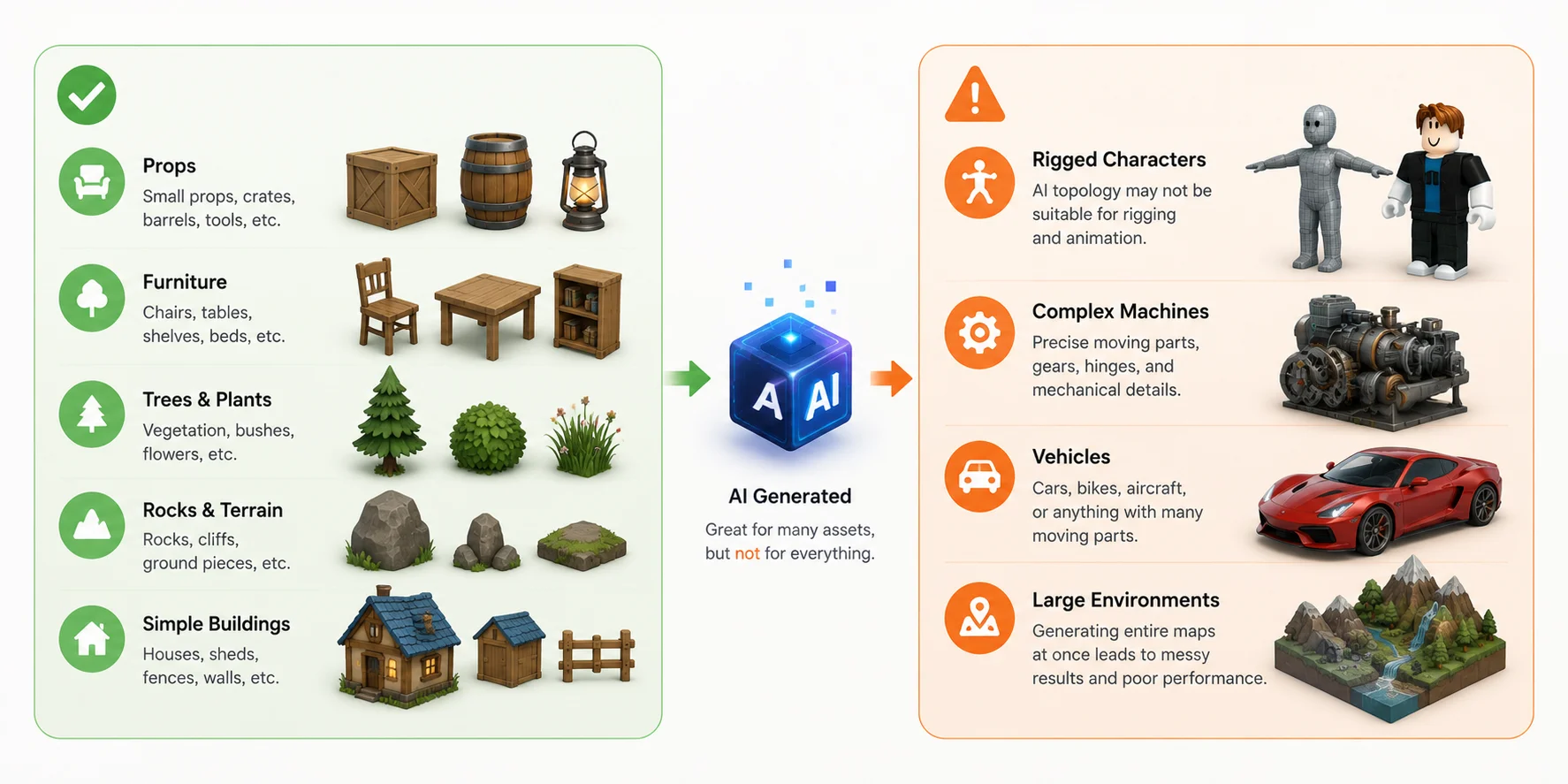
복잡한 기계 객체
AI-generated models는 여러 hinges가 달린 doors, gears, engines 또는 mechanical puzzles처럼 정밀하게 움직이는 parts가 있는 machines에 적합하지 않습니다. 이러한 에셋에는 AI 모델이 안정적으로 생성하지 못할 수 있는 정확한 dimensions, collision boundaries, 분리된 components가 필요한 경우가 많습니다. 이런 경우에는 전통적인 modeling tools가 보통 더 나은 제어력을 제공합니다.
Rigged Characters 및 Animation
AI는 character meshes를 빠르게 생성할 수 있지만 topology가 rigging이나 animation에 항상 적합한 것은 아닙니다. joints 주변의 edge flow가 좋지 않으면 elbows, knees 또는 facial expressions에서 부자연스러운 굽힘이 생길 수 있습니다. 캐릭터를 animation할 계획이라면 skeleton을 추가하기 전에 topology를 정리하거나 mesh를 retopologize해야 할 것으로 예상하세요.
대규모 Environments
하나의 프롬프트로 전체 map을 생성하면 가장 좋은 결과가 나오는 경우는 드뭅니다. 대신 buildings, rocks, trees, props 같은 더 작은 에셋으로 scene을 만들고 Roblox Studio 내부에서 조립하세요. 이러한 modular workflow는 최적화, 편집, 재사용을 훨씬 쉽게 하면서 전체 게임 성능을 높입니다.
Roblox용 AI 3D 모델의 최적 활용 사례와 제한 사항
자주 묻는 질문
AI를 사용해 Roblox 모델을 어떻게 만들 수 있나요?
Studio에서 Roblox Assistant로 메시를 생성하거나, 외부 text-to-3D 또는 image-to-3D 도구로 만들 수 있습니다. 외부 경로에서는 에셋을 FBX, OBJ 또는 glTF로 내보내고, File → Import로 가져온 다음 geometry를 최적화하고 materials를 할당하세요.
Roblox Studio에서 AI를 사용할 수 있나요?
예. Roblox Studio에는 Assistant 기반 3D generation이 포함되어 있습니다. 생성된 메시에는 /generate를 사용하고, parameter-driven ProceduralModel에는 /generate_procedural_model을 사용하세요. 현재 두 워크플로 모두 예전 Edit-Time Procedural Models beta toggle을 필요로 하지 않습니다.
Roblox의 새 AI 모델로 3D 객체를 생성할 수 있나요?
예. Roblox의 Cube 3D technology는 Assistant를 통한 mesh generation을 지원합니다. 자연어 설명과 함께 /generate를 입력하면 Studio에서 메시를 생성할 수 있습니다. 빠른 props와 prototypes에 유용하지만, 복잡한 production assets에는 여전히 외부 modeling 또는 cleanup이 필요할 수 있습니다.
Roblox용으로 어떤 파일 형식을 내보내나요?
Roblox Studio의 3D Importer는 FBX, OBJ, glTF를 지원합니다. OBJ는 단일 static mesh에 적합한 간단한 선택이며, FBX와 glTF는 더 풍부한 scene structure, PBR textures, rigs, animation data를 담을 수 있습니다.
Roblox Studio에서 가져온 mesh의 최대 triangle limit은 얼마인가요?
일반적인 개별 mesh의 최대치는 20,000 triangles입니다. 특히 mobile 또는 많은 assets가 있는 scenes에서 좋은 성능을 내려면 silhouette과 중요한 details를 보존하는 가장 낮은 triangle count를 사용하세요.
AI 3D 모델의 polygon count를 어떻게 줄이나요?
대부분의 AI 3D 도구에는 모델의 전체 shape를 유지하면서 불필요한 faces를 제거하는 decimation 또는 polygon reduction 기능이 포함되어 있습니다. Smart Mesh 같은 게임 중심 도구를 사용해 lower-poly version을 생성하거나, Blender 같은 3D software에서 에셋을 수동으로 retopologize할 수도 있습니다. 최적화 후에는 Roblox Studio로 가져오기 전에 모델을 preview하여 silhouette과 중요한 details가 여전히 보존되는지 확인하세요.
결론
Roblox Assistant와 외부 AI 생성기는 서로 다른 워크플로로 이어집니다. Assistant는 생성된 메시를 Studio에 직접 배치할 수 있는 반면, 외부 에셋은 내보내고, 가져오고, 최적화하고, PBR textures에 연결해야 합니다. 두 경우 모두 결과를 맥락 안에서 테스트하고, target devices에 맞게 geometry와 texture 비용을 유지하세요. 외부 에셋을 만들려면 Tripo AI Studio에서 모델을 생성하고, Roblox가 지원하는 형식으로 내보낸 뒤 experience로 가져오세요.