Blender에서 FBX 파일을 가져오는 방법 (단계별 안내)
TL;DR
- 가져오는 방법은 두 가지입니다. File > Import > FBX를 사용하거나
.fbx파일을 뷰포트로 바로 끌어다 놓으세요.- File > Import에 FBX (
.fbx)가 없다면 Blender Preferences에서 FBX를 검색한 뒤, 사용 중인 Blender 버전에 맞는 공식 importer를 설치하거나 활성화하세요.- 텍스처는 자동으로 불러와지지 않는 경우가 많습니다.
.fbx파일을 텍스처 폴더와 함께 보관하고, 모델이 분홍색/보라색으로 보이면 맵을 수동으로 할당하세요.- 모델이 보이지 않나요? 대부분 스케일 문제입니다. Numpad
.을 눌러 모델에 확대한 뒤 가져오기 스케일을 수정하세요.- 리그가 있거나 애니메이션이 포함된 FBX 파일은 기본 armature 설정으로 시작하고, 가져온 bone 축이 잘못 보일 때만 Automatic Bone Orientation을 테스트하세요.
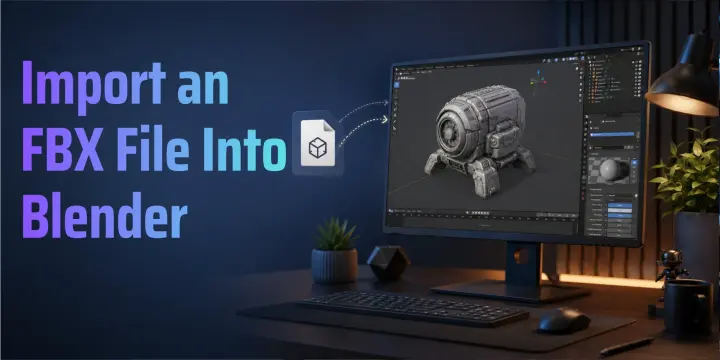
Blender에서 FBX 파일을 가져오려면 File > Import > FBX (.fbx)로 이동해 파일을 선택하고 Import FBX를 클릭하세요. 또는 파일 브라우저에서 .fbx 파일을 3D 뷰포트로 바로 끌어다 놓아도 됩니다. AI로 생성한 에셋이라면 Tripo Studio에서 FBX로 직접 내보내거나 Blender Bridge 도구로 한 번에 Blender로 보낼 수 있습니다. 핵심은 텍스처, 스케일, 애니메이션을 올바르게 가져오는 것이며, 이 가이드에서 그 과정을 자세히 설명합니다.
FBX 파일이란 무엇이며 Blender에서 다르게 처리되는 이유
FBX는 Autodesk의 3D 제작용 교환 형식입니다. 하나의 에셋 패키지에 메시, 재질, 스켈레톤, skin weight, 카메라, 애니메이션 데이터를 담을 수 있습니다.
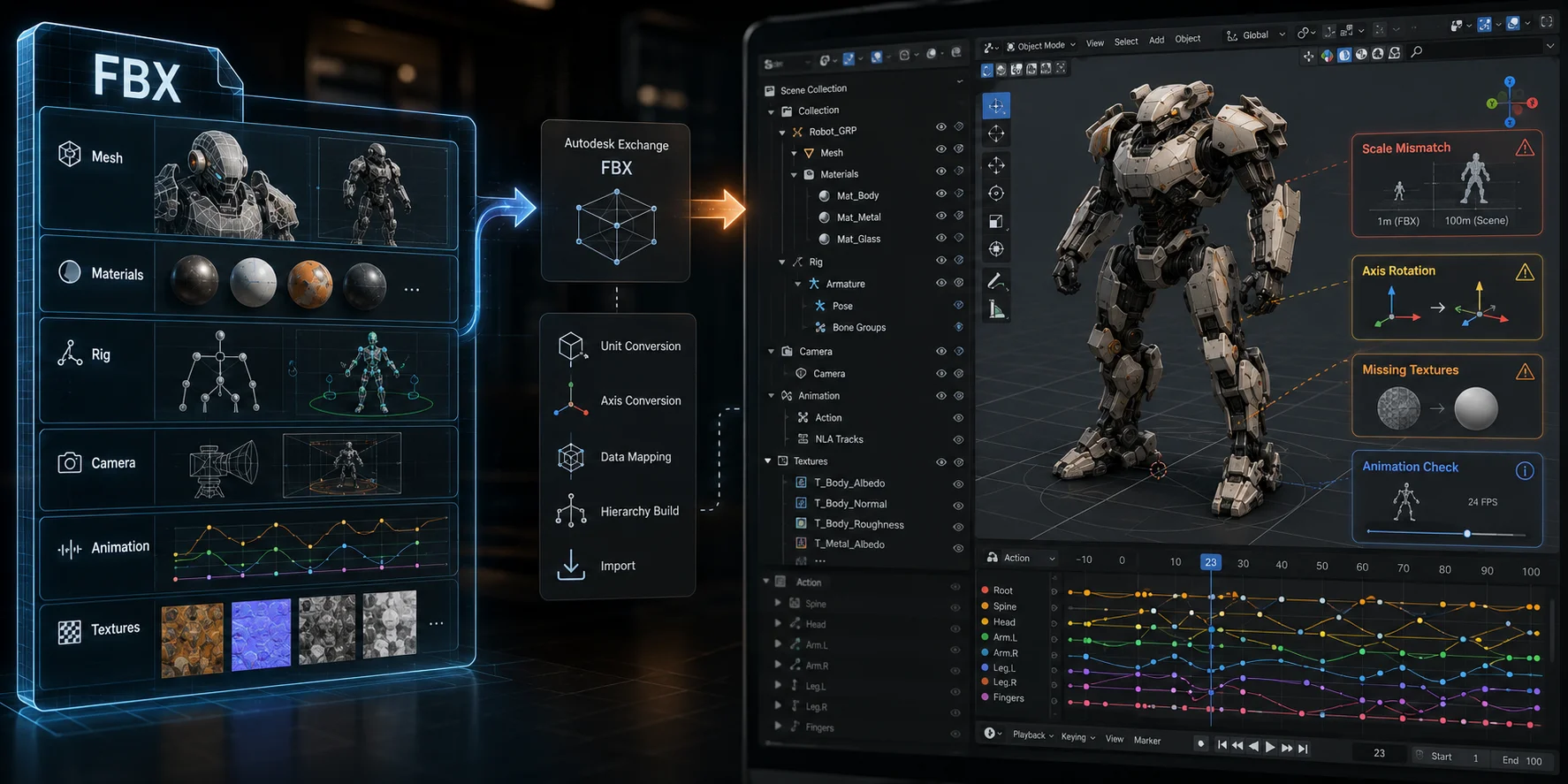
FBX는 교환 형식이므로 Blender는 다른 소프트웨어에서 생성된 데이터를 해석해야 합니다. 지오메트리는 대체로 잘 전송되지만, 텍스처 경로, material node, bone 축, constraint, 애니메이션 설정은 가져온 후 확인이 필요할 수 있습니다.
모델은 에셋 라이브러리, Maya, Mixamo, Unreal Engine 또는 자체 AI 워크플로에서 가져올 수 있습니다. AI로 생성했다면 Tripo Studio에서 FBX로 내보내거나 Blender Bridge를 통해 Blender로 직접 전송하여 수동 다운로드 및 가져오기 단계를 건너뛸 수 있습니다.
가져오기 자체는 쉽습니다. 더 중요한 작업은 텍스처, 스케일, 리그, 애니메이션이 제대로 전달되도록 하는 것이며, 이 가이드에서 단계별로 설명합니다.
가져오기 전 준비: 압축을 풀고 텍스처 폴더를 함께 보관하기
다운로드한 FBX 에셋은 .zip 아카이브로 제공되는 경우가 많습니다. Blender는 아카이브 자체를 FBX 모델로 가져올 수 없으므로 가져오기 전에 압축을 푸세요.
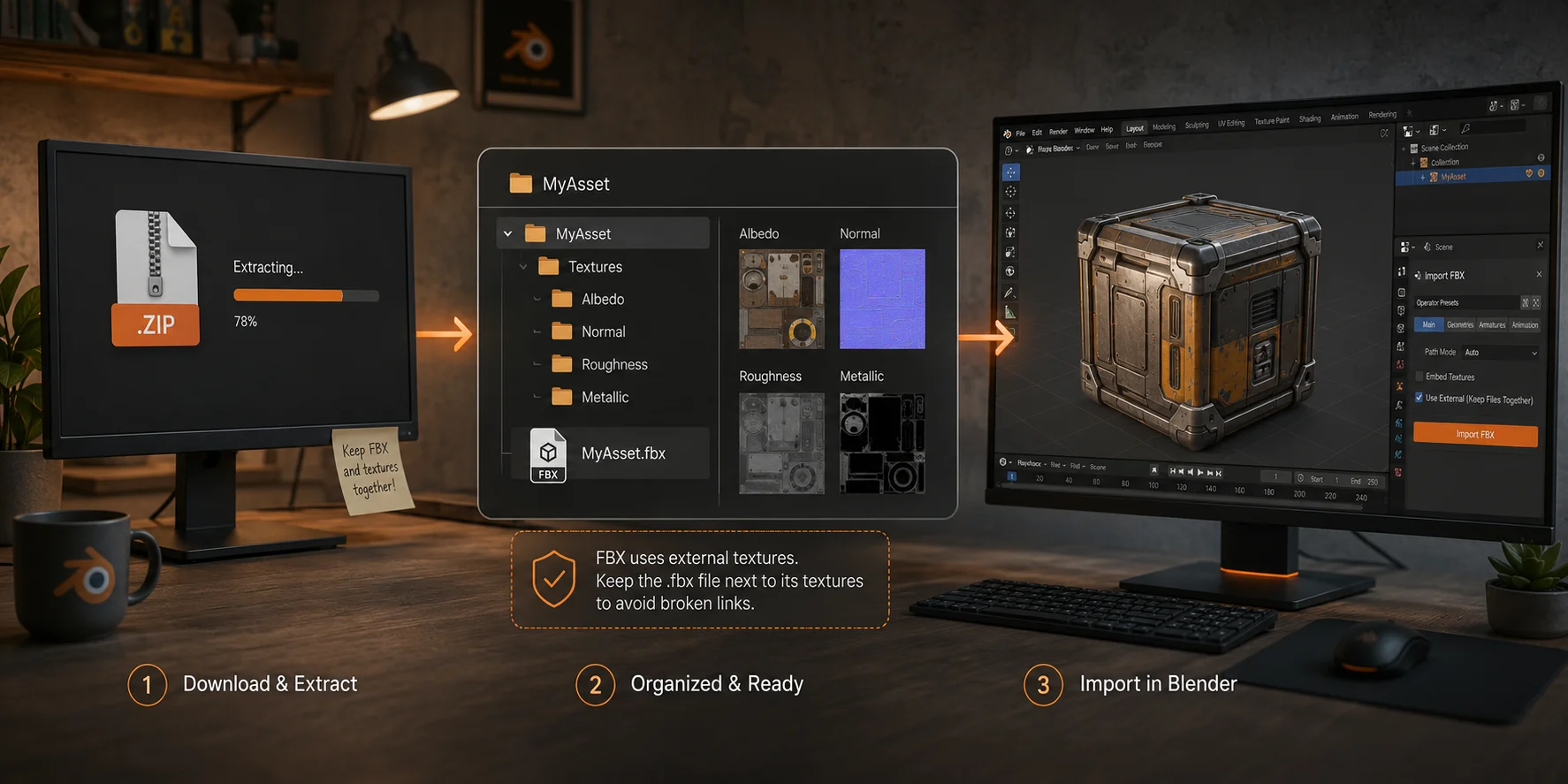
.fbx 파일은 원본 텍스처, sourceimages 또는 material 폴더 옆에 보관하세요. GLB와 달리 FBX 파일은 모든 텍스처를 내장하는 대신 외부 경로를 통해 이미지 파일을 참조하는 경우가 많습니다.
가져오기 전에 이 폴더들을 이동, 이름 변경 또는 분리하지 마세요. 경로 문제를 줄이려면 특수 기호나 매우 긴 중첩 폴더 없이 프로젝트 경로를 단순하게 유지하는 것이 좋습니다.
방법 1: File 메뉴로 가져오기
- Blender를 엽니다.
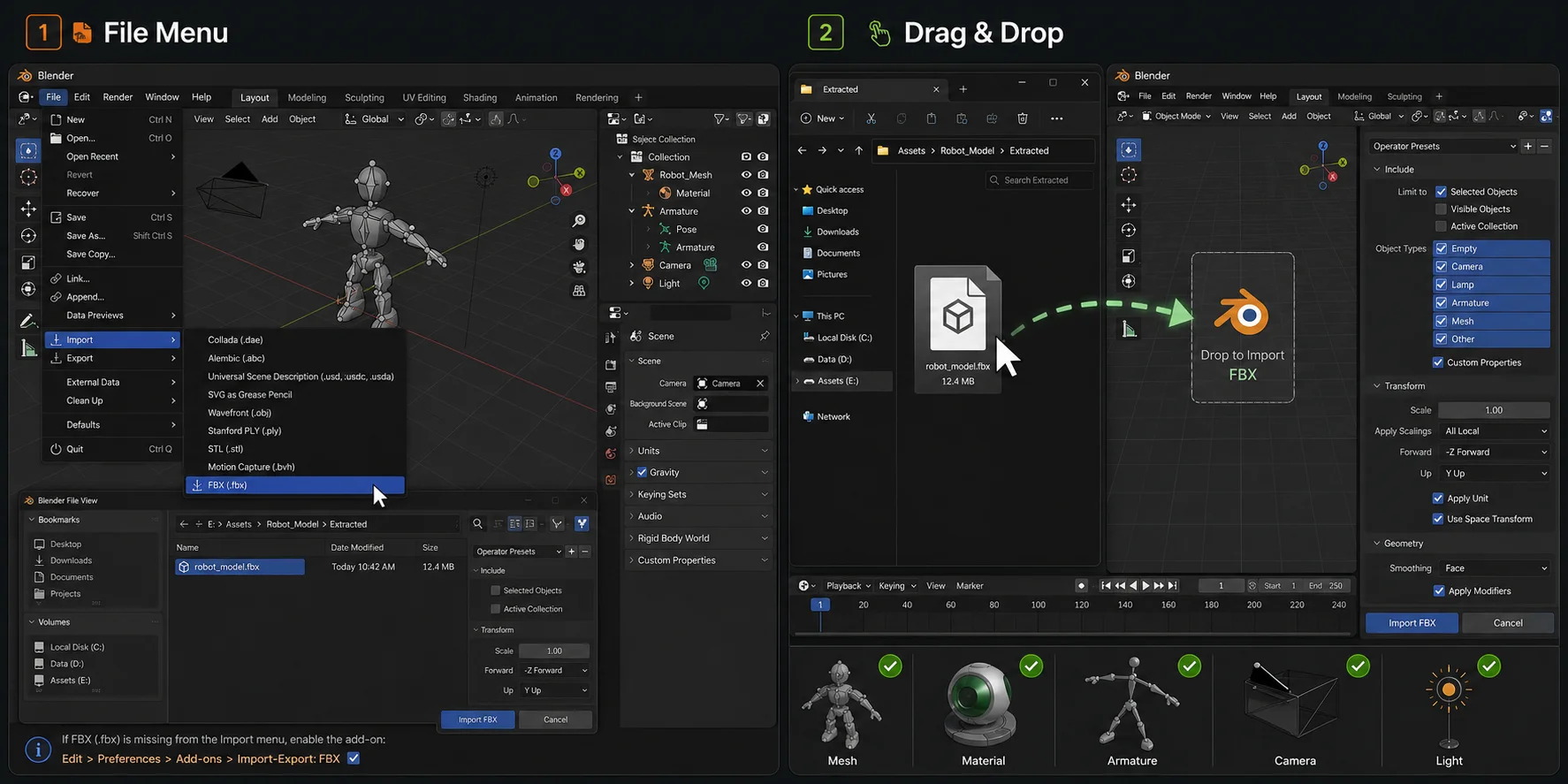
- **File > Import > FBX (.fbx)**를 선택합니다.
- 압축을 푼 FBX 파일로 이동하여 선택합니다.
- 필요하면 오른쪽의 가져오기 설정 패널을 펼칩니다.
- Import FBX를 클릭합니다.
가져온 후 Outliner를 확인하세요. Blender는 소스 파일에서 mesh object, material, armature, camera, light, empty object를 생성할 수 있습니다.
FBX 옵션이 보이지 않나요? Add-on을 활성화하세요
File > Import에 FBX (.fbx)가 없다면 Edit > Preferences를 열고, 사용 중인 Blender 버전에 따라 Extensions 또는 Add-ons 영역에서 FBX를 검색하세요. 사용할 수 없다면 공식 FBX importer를 설치하거나 활성화하세요.
방법 2: FBX를 끌어다 놓기
파일 관리자에서 .fbx 파일을 Blender의 3D Viewport로 끌어다 놓을 수도 있습니다. Blender가 가져오기 패널을 열면 기본값을 확인하거나 설정을 조정할 수 있습니다. 끌어다 놓기는 빠른 테스트에 유용하며, File 메뉴는 신중한 가져오기나 여러 에셋을 다룰 때 더 적합합니다.
주요 FBX 가져오기 설정과 조정 방법
대부분의 정적 에셋은 기본 설정으로 올바르게 가져와집니다. 보이는 문제와 관련된 옵션만 변경하세요.
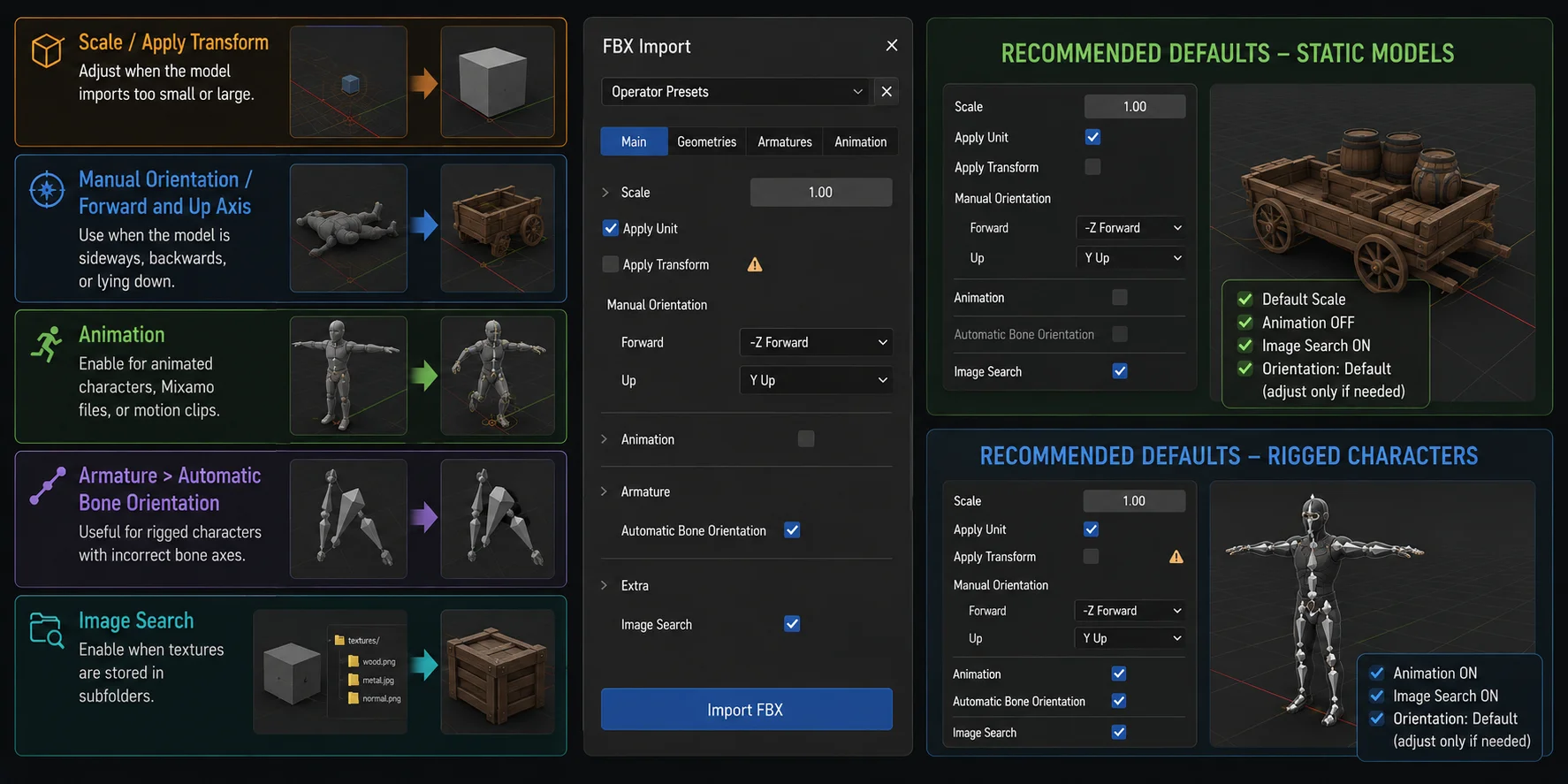
- Scale: 가져온 모델이 확실히 너무 작거나 클 때만 변경하세요. Apply Transform은 별도의 호환성 옵션으로 보고, 소스가 다른 3D 도구에서 왔다면 사본에서 테스트하세요.
- Manual Orientation / Forward and Up Axis: 모델이 옆으로 누워 있거나, 뒤를 향하거나, 바닥에 엎어져 있을 때 사용하세요.
- Animation: 애니메이션 캐릭터, Mixamo 파일 또는 모션 클립에 활성화하세요.
- Armature > Automatic Bone Orientation: 첫 번째 가져오기에서는 끄세요. bone 축이 잘못 보이거나 retargeting 워크플로에서 필요할 때만 사본을 다시 가져와 테스트하세요.
- Image Search: Blender가 참조된 이미지를 찾는 데 도움이 될 수 있지만, 누락되었거나 이름이 바뀌었거나 지원되지 않는 material 설정을 복구하지는 못합니다. 텍스처 경로가 깨졌다면 Find Missing Files를 사용하세요.
깔끔한 가져오기를 위한 권장 기본값
정적 모델은 기본 설정으로 시작하고 Animation은 끄세요. Image Search는 편의상 확인하는 기능으로만 사용하세요. 깨진 텍스처 경로를 복구하는 대체 수단은 아닙니다.
리그가 있는 캐릭터의 경우 소스 FBX에 모션 데이터가 있으면 Animation을 활성화하세요. 기본 orientation 및 bone 옵션으로 시작한 뒤, 캐릭터의 축이나 retargeting 결과가 올바르지 않을 때만 사본을 다시 가져오세요.
해결: 모델을 가져왔지만 보이지 않음 (스케일 및 가시성)
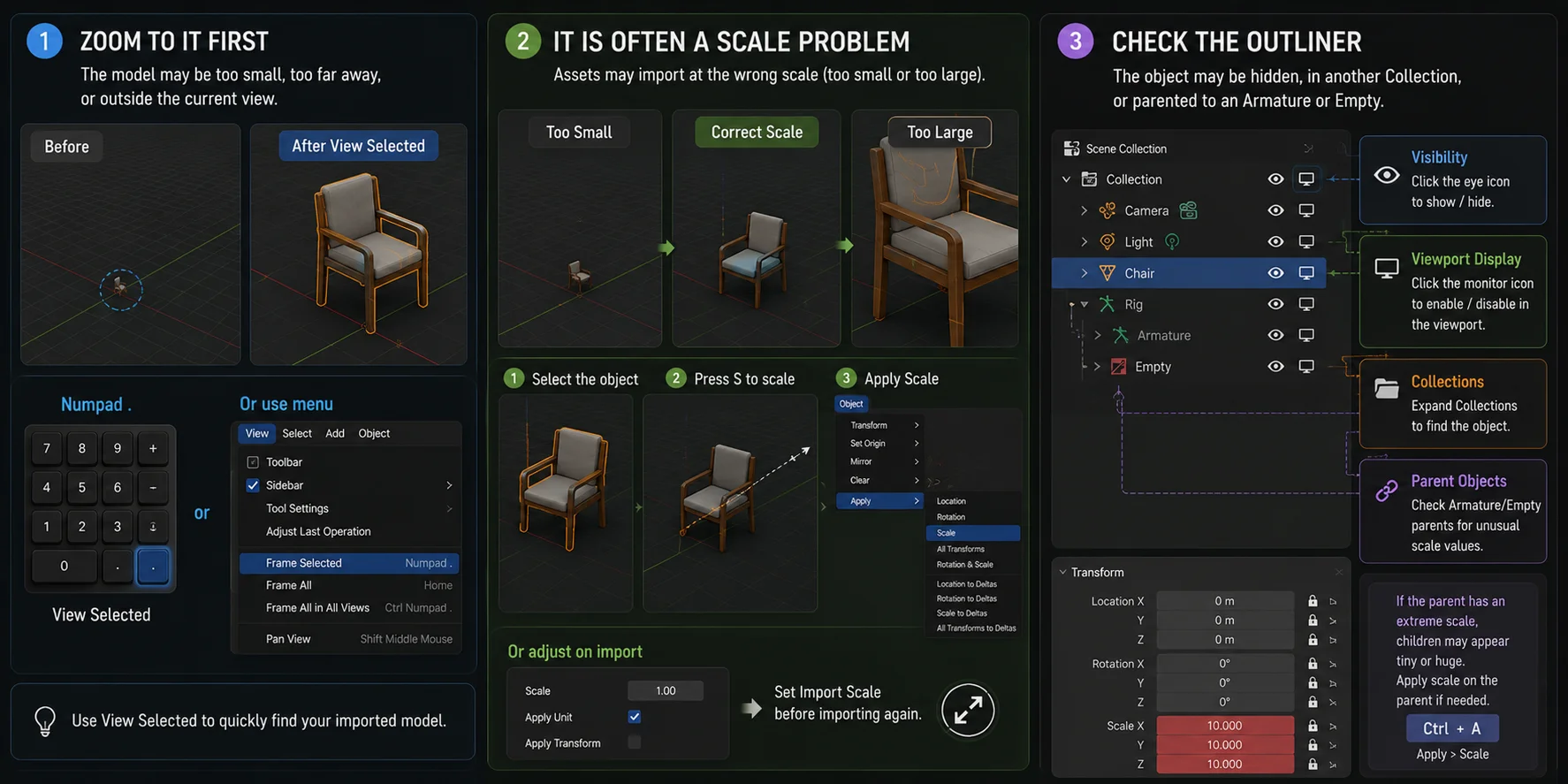
먼저 모델에 확대하기
Outliner에서 새로 가져온 Collection을 펼치고 Camera, Light, Empty 또는 Armature만이 아니라 mesh 아이콘이 있는 object를 선택하세요. 포인터를 3D Viewport 위에 놓고 **Numpad .**을 눌러 View Selected를 실행하면 해당 mesh에 화면이 맞춰집니다. numpad가 없다면 View > Frame Selected를 선택하세요.
다음으로 스케일 확인하기
Maya, Unreal Engine 또는 다른 도구의 에셋은 예상 크기의 0.01x 또는 100x로 가져와질 수 있습니다.
object를 선택하고 S를 눌러 크기를 조정하세요. 그다음 다음 메뉴에서 결과를 적용합니다.
Object > Apply > Scale
원래 스케일을 알고 있다면 다시 가져오기 전에 Import Scale도 조정할 수 있습니다.
Outliner 확인하기
화면 맞추기가 도움이 되지 않는다면 Outliner를 확인하세요. object가 숨겨져 있거나 다른 Collection 안에 있거나 Armature 또는 Empty의 자식일 수 있습니다.
눈 및 모니터 아이콘을 확인하고 Collections를 펼친 뒤 mesh가 활성화되어 있는지 확인하세요. 부모 object에 비정상적인 스케일 값이 있는지도 검사하세요.
해결: 텍스처가 없거나 모델이 분홍색/보라색으로 보임
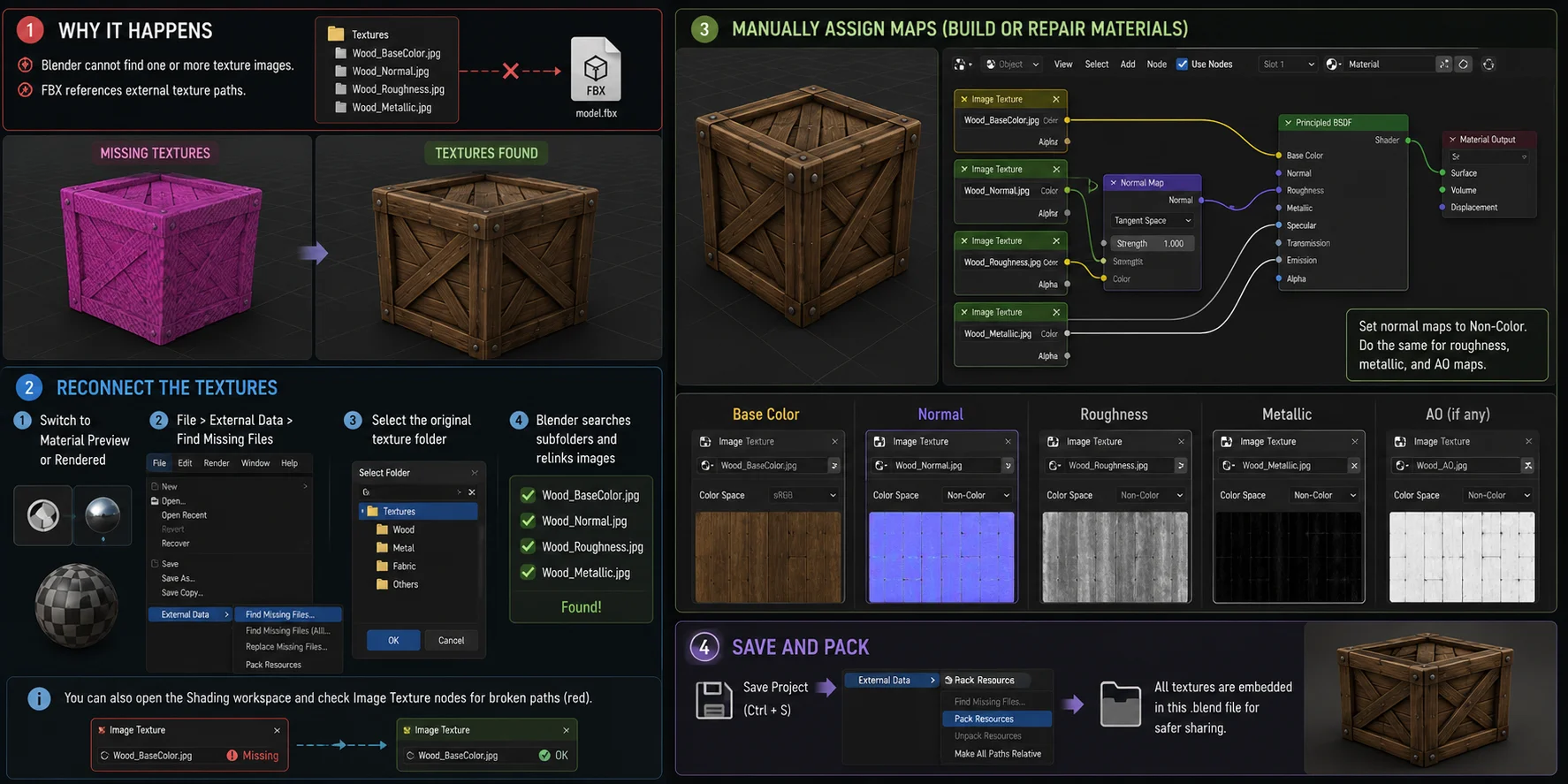
원인
모델이 분홍색 또는 보라색으로 보인다면 일반적으로 Blender가 하나 이상의 텍스처 이미지를 찾지 못한다는 뜻입니다.
FBX 파일은 모든 이미지를 내장하는 대신 외부 텍스처 경로를 참조하는 경우가 많습니다. 텍스처 폴더를 이동, 이름 변경, 삭제 또는 FBX에서 분리했다면 Blender는 해당 연결을 잃게 됩니다.
텍스처 다시 연결하기
먼저 뷰포트를 Material Preview 또는 Rendered 모드로 전환하세요.
그다음 다음 메뉴를 선택합니다.
File > External Data > Find Missing Files
원본 텍스처 폴더를 선택하세요. Blender가 해당 폴더와 하위 폴더에서 일치하는 이미지를 검색합니다.
Shading 워크스페이스를 열어 Image Texture node에 깨진 경로가 있는지도 확인할 수 있습니다.
맵 수동 할당하기
소스 material이 없거나 불완전하다면 Shader Editor에서 Principled BSDF shader로 다시 구성하세요.
- Base Color map -> Base Color
- Normal map -> Normal Map node -> Normal
- Roughness map -> Roughness
- Metallic map -> Metallic
normal map은 Non-Color로 설정하세요. 필요할 경우 roughness, metallic, ambient-occlusion map도 동일하게 설정하세요. 복구 후 프로젝트를 저장하고 File > External Data > Pack Resources를 사용해 작업 에셋을 함께 보관하세요.
애니메이션 또는 리그가 포함된 FBX 가져오기
리그가 있는 캐릭터의 경우 소스 FBX에 모션 데이터가 있으면 Animation을 활성화하세요. 기본 orientation 및 armature 설정으로 시작하세요. 가져온 bone이 잘못된 방향을 가리킨다면 사본을 다시 가져와 Automatic Bone Orientation을 테스트하세요. 이를 필수 기본값으로 취급하지 마세요.
가져온 후 armature를 선택하고 Dope Sheet를 연 다음 Action Editor로 전환하세요. action 드롭다운을 확인하세요. Action이 나열되어 있지만 캐릭터가 움직이지 않으면 해당 Action을 선택하고 타임라인을 스크럽하세요. Action이 나타나지 않으면 Animation을 활성화한 상태로 다시 가져오고, 소스 FBX에 애니메이션 데이터가 포함되어 있는지 확인하세요. 확인된 Actions를 strip으로 배치하거나 조합하려면 NLA Editor를 사용하세요.
Mixamo 캐릭터는 흔히 mixamorig: bone 명명 구조를 사용합니다. 직접 애니메이션을 적용하거나 호환되는 다른 rig로 retargeting할 수 있습니다.
Tripo Auto-Rig 캐릭터는 Blender용 단일 GLB 또는 FBX 파일에 여러 애니메이션을 내보낼 수 있습니다. 가져온 후 각 애니메이션은 별도의 Action으로 표시되어 검토하거나 시퀀싱할 수 있습니다. FBX는 게임 및 애니메이션 워크플로에서 여전히 일반적인 선택이며, GLB는 압축된 에셋 패키징도 필요할 때 유용합니다.
FBX vs. OBJ vs. .blend: 무엇을 사용해야 하나요?
| 형식 | 애니메이션 및 리그 | 재질 | 가장 적합한 용도 |
|---|---|---|---|
| FBX | 스켈레톤, skinning, 애니메이션을 지원합니다. | material을 포함할 수 있지만 텍스처 경로 복구가 필요할 수 있습니다. | 소프트웨어 간 에셋, 게임, 캐릭터, 애니메이션 |
| OBJ | 애니메이션 또는 skeletal rig를 지원하지 않습니다. | MTL 파일을 통해 기본 material을 지원합니다. | 정적 mesh 및 단순 지오메트리 교환 |
| .blend | Blender scene, rig, action, modifier, 설정을 보존합니다. | Blender material 설정을 보존합니다. | Blender 내부에서 작업 계속하기 |
에셋을 소프트웨어 간에 이동하거나 rig를 함께 전달해야 한다면 FBX를 사용하세요. 기본 정적 모델에는 OBJ를 사용하세요. 에셋을 올바르게 가져왔고 Blender 전용 작업을 모두 보존하려면 .blend를 사용하세요.
FBX를 .blend 파일로 변환하려면 FBX를 가져와 scene을 확인한 뒤 File > Save As를 선택하고 프로젝트를 .blend로 저장하세요.
더 빠른 방법: 모델을 생성하거나 Blender로 Bridge하기
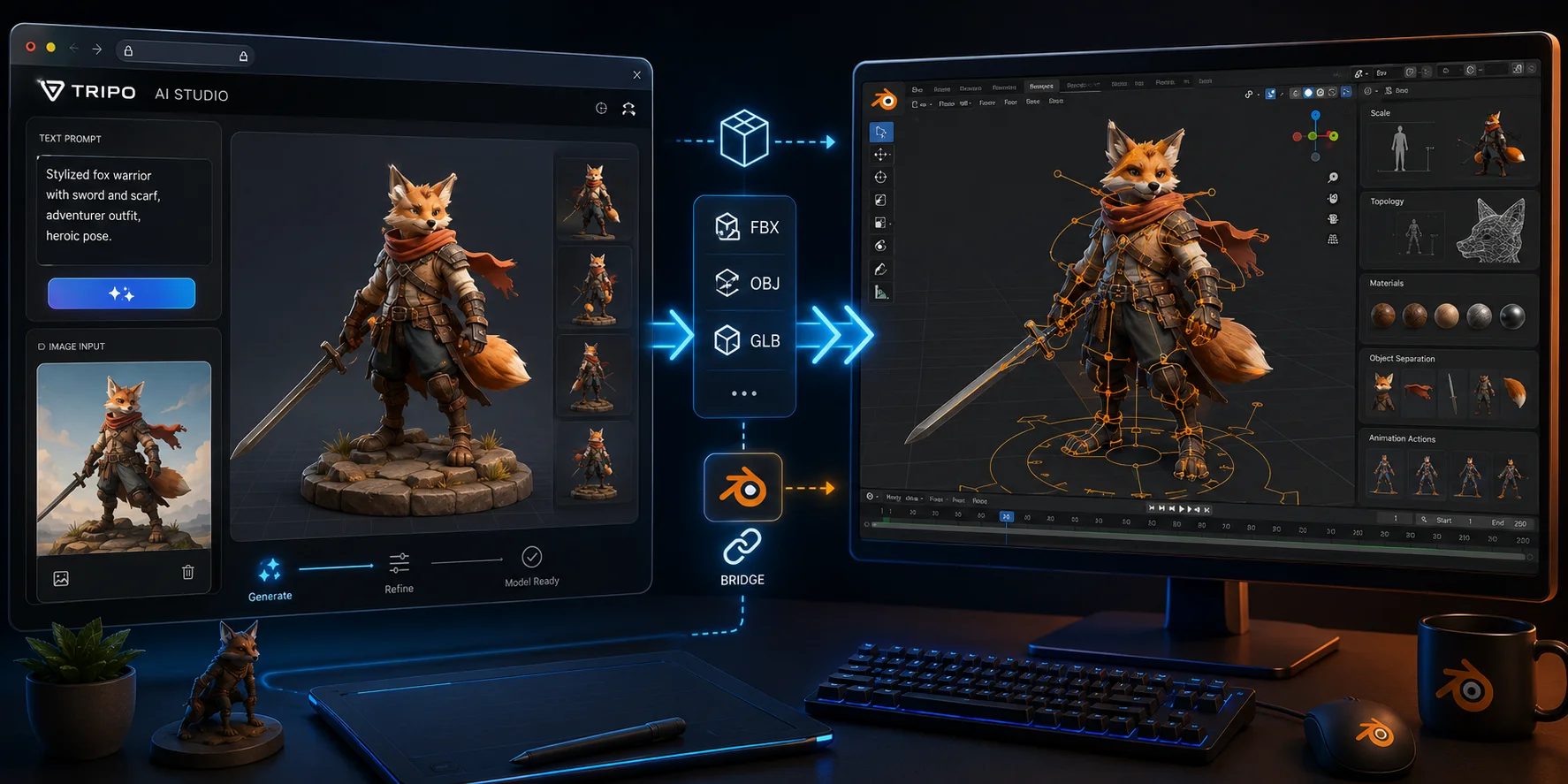
아직 FBX 파일이 없다면 Tripo AI Studio를 시작 에셋으로 사용할 수 있습니다. 텍스트 또는 이미지에서 모델을 생성한 다음 Blender용으로 FBX, OBJ, GLB 또는 기타 지원 형식으로 내보내세요. Tripo는 FBX를 포함해 총 6가지 내보내기 형식을 지원합니다.
이 Bridge 워크플로는 이미 다운로드한 FBX 파일이 아니라 Tripo Studio에서 만든 모델에 적용됩니다. 지원되는 캐릭터의 경우 AI Auto-Rigging을 사용해 내보내기 전에 스켈레톤을 추가하면 애니메이션 작업을 위한 출발점을 마련할 수 있습니다. 내보내기 가능 여부는 요금제와 모델 버전에 따라 달라집니다. Basic access는 v2.5 내보내기를 지원하며, v3.0 및 v3.1 내보내기에는 해당하는 유료 구독이 필요합니다.
수동으로 가져오든 Bridge를 사용하든, 실제 제작에 사용하기 전에 스케일, topology, material, object 분리 및 animation action을 계속 확인하세요.
문제 해결 체크리스트
- FBX 메뉴 옵션 없음: Preferences에서 FBX importer를 활성화하세요.
- 모델이 보이지 않음: Outliner에서 선택하고 **Numpad .**을 누른 다음 스케일을 확인하세요.
- 모델이 분홍색 또는 보라색: 텍스처 폴더를 복원하고 Find Missing Files를 사용하세요.
- 모델이 옆으로 누움: 가져오는 동안 Forward 및 Up Axis를 조정하거나 가져온 후 회전하세요.
- 애니메이션이 없음: Animation을 활성화하고 Action Editor 및 armature를 검사하세요.
- 모델은 올바르지만 텍스처가 보이지 않음: Material Preview로 전환하고 Image Texture node를 검사하세요.
자주 묻는 질문 (FAQ)
FBX 파일이 Blender에서 열리지 않는 이유는 무엇인가요?
먼저 ZIP 아카이브에서 파일을 추출하세요. 그런 다음 Blender 프로젝트로 여는 대신 **File > Import > FBX (.fbx)**를 사용하세요. 계속 실패한다면 Blender를 업데이트하고, 파일을 다시 다운로드한 뒤 손상 여부를 확인하세요.
FBX를 .blend로 변환할 수 있나요?
네. FBX를 가져오고 스케일, material, rig, 애니메이션을 확인한 다음 File > Save As를 선택해 .blend 파일을 만드세요. 이렇게 하면 modifier, material, collection, 애니메이션 설정과 같은 Blender 전용 편집 내용이 보존됩니다.
Blender는 어떤 유형의 FBX를 지원하나요?
Blender는 mesh, material, armature, skinning, 애니메이션이 포함된 일반적인 FBX 파일을 지원합니다. 일부 독점 material 설정, constraint 또는 고급 애니메이션 데이터는 완벽하게 전송되지 않을 수 있으므로 사용 전에 가져온 scene을 검사하세요.
Blender 또는 Unity로 가져올 때 OBJ와 FBX 중 어느 것이 더 좋은가요?
FBX는 스켈레톤과 모션 데이터를 지원하므로 캐릭터, rig, 애니메이션에 대체로 더 적합합니다. OBJ는 단순 material이 적용된 정적 지오메트리에 더 적합합니다. Blender 전용 작업이라면 가져온 후 .blend 사본을 저장하세요.
가져온 FBX에 텍스처가 없는 이유는 무엇인가요?
FBX가 Blender가 찾을 수 없는 텍스처 이미지를 참조하고 있을 수 있습니다. 원본 텍스처 폴더를 FBX 옆에 보관한 다음 File > External Data > Find Missing Files를 사용하세요. 일부 맵이 계속 누락되면 material node를 수동으로 확인하세요.
FBX를 가져온 후 너무 작거나 보이지 않는 이유는 무엇인가요?
Outliner에서 object를 선택하고 **Numpad .**을 눌러 화면에 맞추세요. 스케일이 여전히 잘못되었다면 S를 눌러 크기를 조정하거나 Import Scale을 조정한 뒤 다시 가져오세요. 내보내거나 modifier를 추가하기 전에 수정된 스케일을 적용하세요.
결론
Blender로 FBX를 가져오는 과정은 세 가지 실용적인 단계로 정리됩니다. 파일을 가져오고, 누락된 텍스처를 복구하며, 필요할 때 스케일 또는 orientation을 수정하면 됩니다. 에셋이 올바르게 표시되면 mesh를 편집하고, material을 다시 구성하고, action을 정리한 뒤 Blender 프로젝트로 저장해 이후 작업에 활용할 수 있습니다.
기존 FBX 대신 시작 에셋이 필요하신가요? 텍스트 또는 이미지에서 모델을 생성한 다음 Tripo AI Studio를 통해 Blender로 내보내거나 bridge하세요.