Nomad Sculpt으로 Tripo 모델을 더욱 향상시키는 방법
3D 프린팅, 게임 또는 시각 디자인 등 실제 사용을 위해 준비되어야 하는 3D 모델 아이디어가 있다고 상상해 보세요. 속도와 품질을 동시에 달성하는 것은 쉽지 않습니다.
올인원 AI 3D 모델 생성기인 Tripo Studio를 사용하면 텍스트나 이미지로 몇 초 만에 고품질 3D 모델을 생성하여 전문적인 수준의 기반을 마련할 수 있습니다.
Tripo 모델을 얻은 후에는 형태를 다듬거나, 디테일을 향상시키거나, 개인적인 예술적 감각을 추가하고 싶을 수 있습니다. 바로 이 지점에서 Nomad Sculpt가 등장하며, 이 도구들은 속도와 품질의 균형을 이룹니다.
이 가이드는 Tripo로 생성된 모델을 Nomad Sculpt에서 더욱 향상시켜, AI로 생성된 에셋을 세련된 프로덕션 준비 결과물로 바꾸는 방법을 보여줄 것입니다.
Tripo Studio: AI 기반 3D 워크플로우
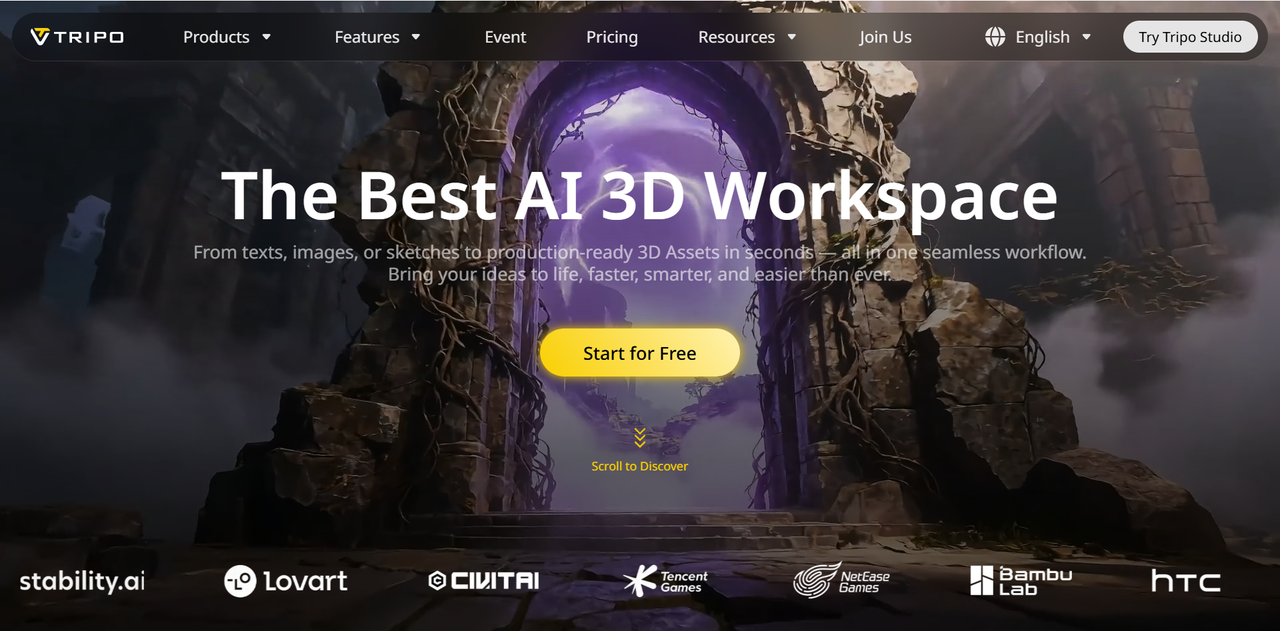
Tripo Studio는 텍스트-3D 및 이미지-3D 생성을 모두 지원하여 개념을 상세한 3D 에셋으로 바꾸는 AI 기반 3D 모델 생성기입니다. 지오메트리 외에도 AI 기반 리깅 및 텍스처링으로 생성 파이프라인을 간소화하여 모든 프로젝트에 견고한 기반을 제공합니다. 프로토타이핑, 애니메이션, 게임 에셋 또는 제품 시각화에 이상적인 Tripo는 모델 품질과 구조적 무결성을 유지하면서 크리에이터가 워크플로우를 가속화하도록 돕습니다.
Nomad Sculpt: 3D 모델을 다듬고 개인화하기
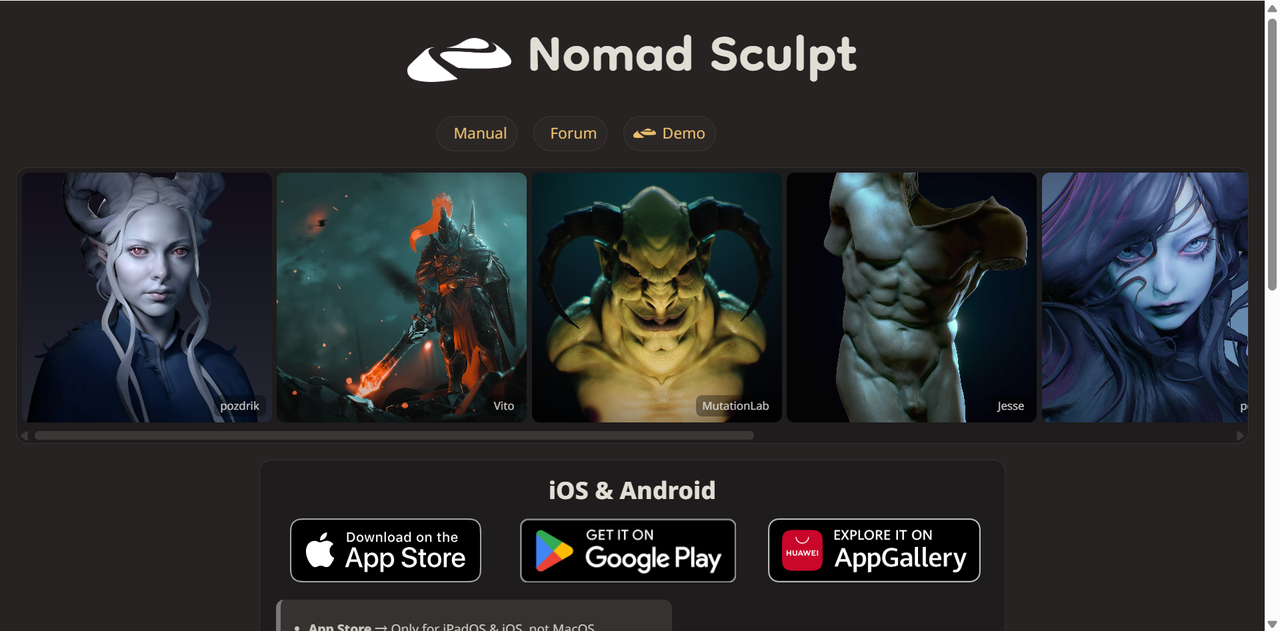
Nomad Sculpt는 완벽한 창작의 자유를 위해 설계된 전문 3D 스컬핑 앱으로, 데스크톱 스컬핑 소프트웨어의 강력한 기능을 모바일 및 태블릿 기기로 가져옵니다. 전용 스컬핑 및 페인팅 애플리케이션으로서, 3D 모델을 생성, 상세화 및 텍스처링하기 위한 모든 도구를 제공하여 아티스트가 정밀한 수정 작업을 완벽하게 제어할 수 있도록 합니다. 직관적인 인터페이스와 휴대성 덕분에 언제 어디서든 정밀하게 작업을 향상시키고자 하는 초보자와 전문가 모두에게 완벽합니다.
Tripo와 Nomad를 결합하는 이유?
고급 AI 3D 모델 생성기인 Tripo는 빠른 시각화부터 프로덕션 준비 에셋에 이르기까지 다양한 프로젝트에 사용할 수 있는 3D 모델을 생성할 수 있습니다. 많은 경우, AI 생성 결과물만으로도 충분합니다.
하지만 프로젝트에서 정밀한 비율, 양식화된 특징 또는 조각된 표면 디테일과 같은 더 높은 예술적 제어가 필요할 때, Nomad Sculpt는 모델을 훌륭한 수준에서 탁월한 수준으로 끌어올릴 수 있습니다. 이는 크리에이터에게 형태와 디테일에 대한 완전한 제어권을 부여합니다. Tripo의 속도와 기본 품질을 Nomad의 직접적인 스컬핑과 결합함으로써, 더 높은 창의적 또는 프로덕션 표준을 충족하는 세련된 전문가급 3D 에셋을 제작할 수 있습니다.
단계별 워크플로우
시작하기 전에
Tripo Studio에 방문하여 계정을 등록하세요. 이 무료 AI 3D 모델 생성기는 3D 모델을 탐색하고 생성할 수 있는 크레딧을 제공합니다.
1단계: Tripo Studio에서 3D 모델 생성하기
Tripo Studio를 열고 "Generate Model" 버튼을 클릭하여 3D 작업 공간으로 들어갑니다. 왼쪽에는 여러 생성 옵션이 있으며, 주요 두 가지 방법은 다음과 같습니다:
- 이미지-모델: 참조 이미지가 있을 때 더 높은 정확도를 위해 이 방법을 사용하세요.
- 텍스트-모델: 참조 이미지가 없거나 개념을 빠르게 시각화하고 싶을 때 텍스트 설명으로 모델을 생성하는 데 이 방법을 사용하세요.
이미지를 업로드하거나 텍스트를 입력한 다음 "Generate Model"을 클릭하세요. 몇 분 안에 3D 모델이 사용하거나 다듬을 준비가 될 것입니다—처음부터 시작할 필요가 없습니다.
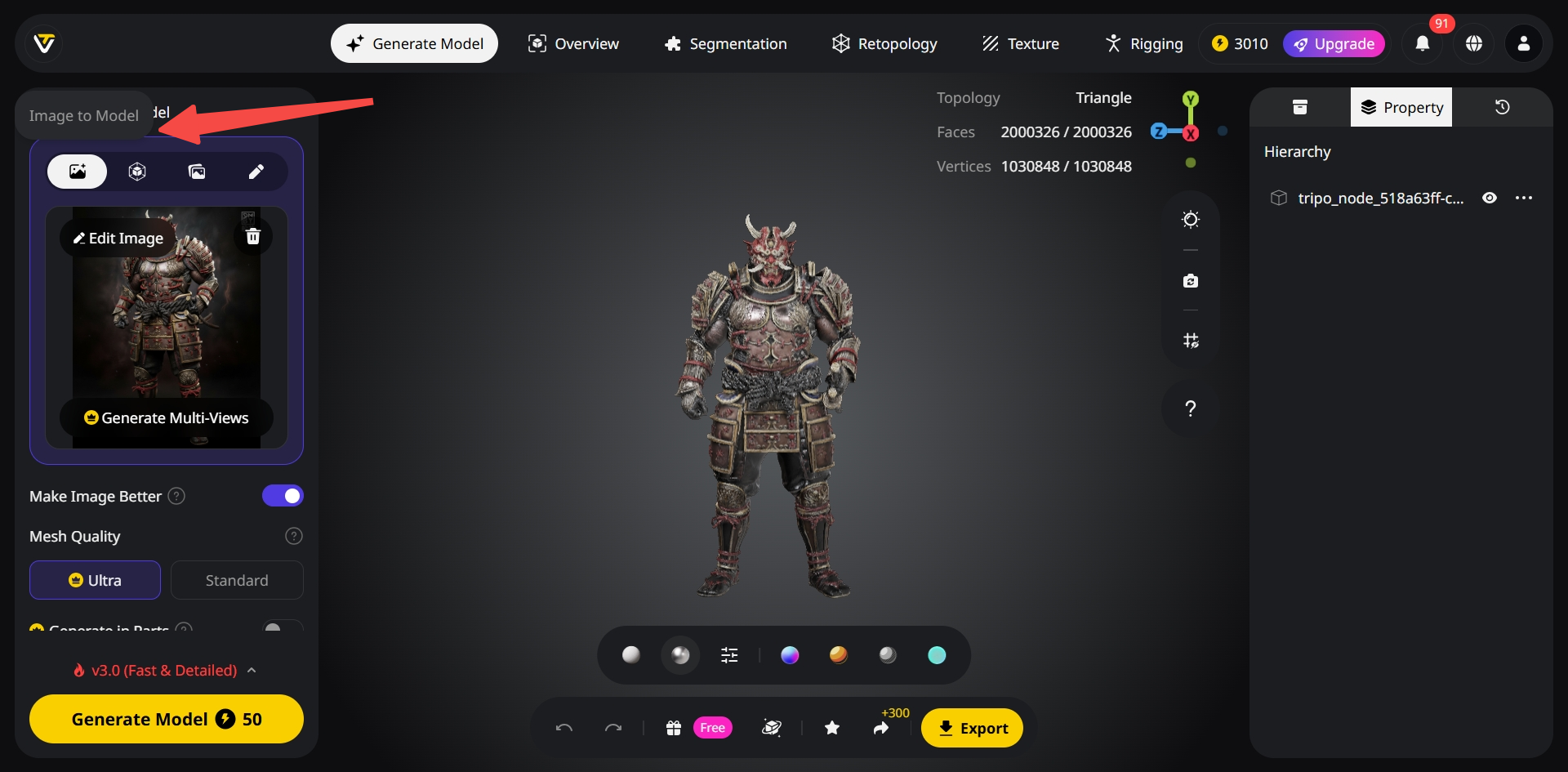
생성 중 작업 공간에서 사용 가능한 버튼을 사용하여 필요에 따라 텍스처 및 토폴로지 설정을 조정할 수도 있습니다.
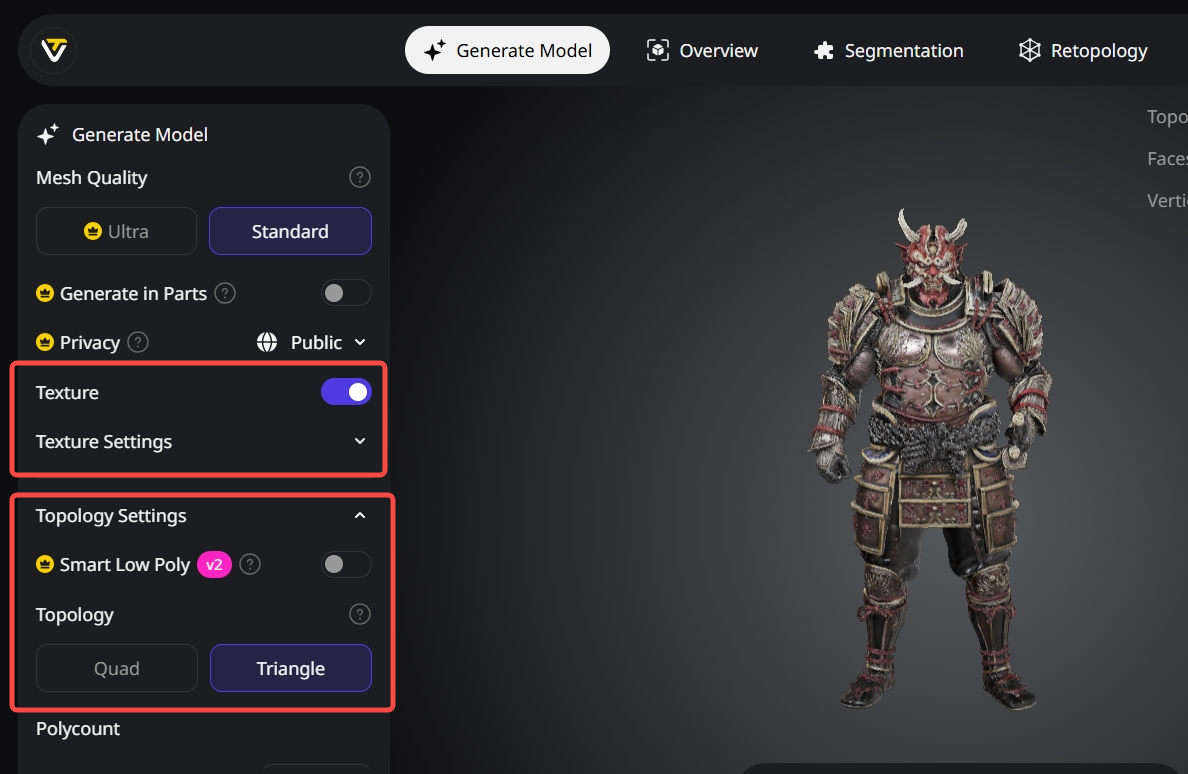
팁: Nomad에서 고품질 스컬핑을 위해 Tripo Studio에서 모델을 생성할 때 더 높은 해상도의 토폴로지를 선택하세요.
2단계: 모델 내보내기 및 Nomad Sculpt로 가져오기
Tripo Studio는 여러 내보내기 형식을 제공합니다—워크플로우에 맞는 것을 선택하기만 하면 됩니다. Nomad Sculpt와 호환되는 일반적인 형식에는 OBJ, GLB, STL이 있습니다.

그런 다음, 기기에서 Nomad Sculpt를 열고 "Import"를 선택하세요. Tripo Studio에서 내보낸 모델 파일을 찾아 가져오세요. 이제 모델이 Nomad에서 상세한 스컬핑 및 정밀 작업을 할 준비가 되었습니다.
팁: 모델이 오프셋되거나 잘못된 스케일로 나타나면 Nomad의 Move, Scale, Rotate 도구를 사용하여 조정하세요.
3단계: Nomad Sculpt에서 모델 다듬기
모델을 가져온 후에는 Nomad의 고급 도구를 사용하여 모델을 향상시킬 수 있습니다:
- 스컬핑: 디테일을 추가하거나, 형태를 조정하거나, 비율을 수정할 수 있습니다. 클레이, 크리즈, 플래튼과 같은 브러시는 표면을 다듬는 데 도움이 됩니다.
- 페인팅 및 텍스처링: 색상과 재질을 적용하거나, 알파 브러시를 사용하여 디테일을 추가할 수 있습니다. 이미지를 브러시 텍스처나 재질 맵으로 가져와 사용할 수도 있습니다.
- 토폴로지 및 메시 편집: 부드러운 표면이나 3D 프린팅을 위해 지오메트리를 최적화합니다.
워크플로우의 유연성을 위해 정밀 작업 중에는 다른 레이어나 버전을 저장하는 것을 고려하세요. 만족스러우면 완성된 모델을 프로젝트에 사용하기 위해 내보내세요.
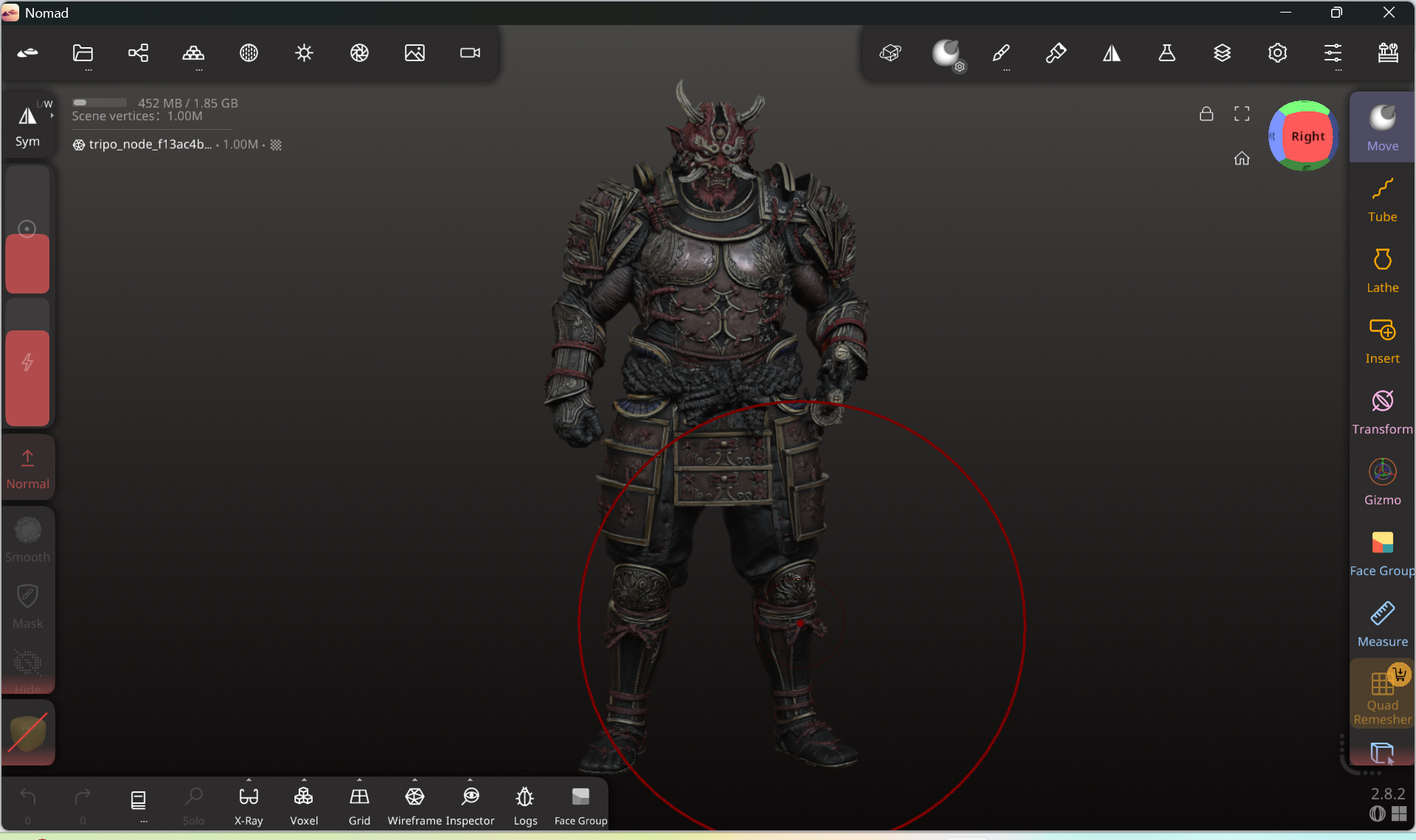
텍스처는 어떻게 하나요?
Tripo로 생성된 모델에는 텍스처가 포함될 수 있으며, 이는 Nomad Sculpt로 가져올 수 있습니다. 이 단계에서 텍스처를 사용할지는 워크플로우에 따라 달라집니다.
고품질 3D 에셋의 경우, 크리에이터는 스컬핑이 완료될 때까지 텍스처링을 기다리는 경우가 많습니다. 이는 UV 왜곡을 방지하고 지오메트리에 집중할 수 있게 합니다. 이러한 경우, 생성 시 "Texture" 옵션을 비활성화하여 흰색 모델을 만들 수 있으며, 이는 Nomad에서 다듬기 더 쉽습니다.
빠른 시각화 또는 개념 미리보기를 위해 Tripo의 AI 텍스처링 시스템은 모델과 함께 텍스처를 생성하여 더 빠른 결과를 얻을 수 있습니다. 또한, 최적화되거나 게임에 즉시 사용할 수 있는 에셋의 경우, 생성 시 Smart Low Poly를 활성화하면 스컬핑 및 내보내기가 더 쉬운 가벼운 모델을 생성할 수 있습니다.
요약하자면, 이 워크플로우에서 텍스처링은 선택 사항이며 유연하게 적용할 수 있습니다.
결론
Tripo Studio의 AI 기반 3D 모델 생성과 Nomad Sculpt의 정밀 스컬핑 도구를 결합하면 전문가 수준의 3D 에셋을 빠르게 만들 수 있습니다. 이 워크플로우를 통해 참조 이미지나 텍스트에서 시작하여 Nomad에서 지오메트리와 디테일을 다듬을 수 있습니다.
고품질 모델을 제작하든, 3D 프린팅을 위해 최적화하든, 개념을 빠르게 시각화하든, 이 접근 방식은 유연성, 속도, 그리고 완전한 창의적 제어권을 제공합니다. 오늘 이 워크플로우를 시도하고 여러분의 아이디어가 얼마나 빠르게 세련된 프로덕션 준비 3D 모델이 될 수 있는지 확인해 보세요.
Advancing 3D generation to new heights
moving at the speed of creativity, achieving the depths of imagination.
 텍스트·이미지를 3D 모델로 변환
 매월 무료 크레딧 제공
 압도적인 디테일 복원력