3D 모델의 구멍 수정 방법: 3가지 간단한 방법
TL;DR
- 검색 의도는 방법/문제 해결 유형입니다: 독자는 구멍이 있는 메시를 가지고 있으며 빠른 수리 워크플로우가 필요합니다.
- SERP는 도구별 튜토리얼(Meshmixer, Blender, Netfabb)과 YouTube가 지배하고 있으며, 세 가지 방법과 원인을 한 곳에서 모두 다루는 단독 문서는 없습니다.
- Meshmixer가 가장 많이 검색되는 방법입니다(🔴 이것을 앞에 배치); Blender는 독자층에 암묵적으로 포함되며, 온라인 자동 수리는 초보자를 위한 마무리 역할을 합니다.
- PAA는 원인(Q3), 감지, 수동 및 자동 방법을 모두 다루며 — 네 가지 모두 명시적으로 답변해야 합니다.
- Fan-out은 3D 스캔 하위 독자층과 "세부 정보 손실 없이 수정" 관련 우려를 확인합니다 — 두 가지 모두 FAQ에서 다룹니다.
- Tripo AI 관점: Tripo에서 AI로 생성된 모델은 기본적으로 수밀(watertight) 구조입니다 — 기본 CTA는 Tripo를 업스트림 해결책으로 제시합니다.
- CTA 두 가지: Tripo AI Studio(기본)와 Tripo AI Pricing(보조).
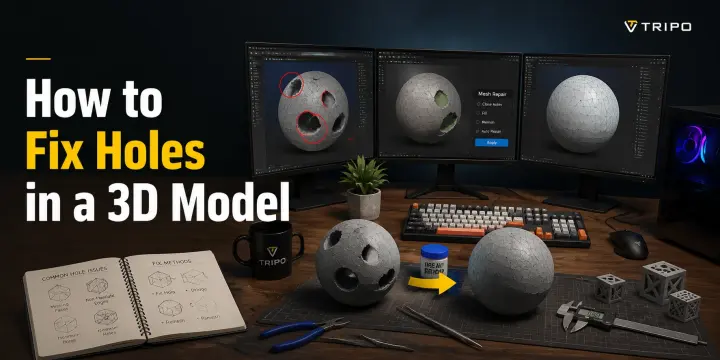
뷰포트에서는 완벽하게 보이는 3D 모델이라도 슬라이서가 오류를 보고하거나, 렌더 엔진에 예기치 않은 아티팩트가 나타나거나, 출력이 완전히 실패하는 경우가 있습니다. 대부분의 경우 문제는 메시의 구멍 또는 열린 경계에서 비롯됩니다. 3D 모델의 구멍을 수정하는 방법을 찾고 있다면, 3D 프린터와 많은 렌더링 워크플로우가 닫힌 연속 표면을 필요로 한다는 점을 이해하는 것이 핵심입니다.
이 가이드는 구멍의 원인, 감지 방법, 그리고 Meshmixer, Blender, 온라인 자동 수리 도구를 사용한 세 가지 신뢰할 수 있는 수리 방법을 설명합니다. 또한 출력 가능한 모델이 **수밀(watertight)**해야 하는 이유 — 즉, 모든 엣지가 정확히 두 개의 면에 연결되어 있고, 간격, 열린 경계, 분리된 지오메트리가 없어야 한다는 것 — 도 배우게 됩니다. 구멍은 이 닫힌 표면 구조를 깨뜨려 모델이 슬라이싱, 렌더링, 또는 제조 과정에서 올바르게 처리되지 않을 수 있습니다.
3D 모델에 구멍이 생기는 원인은 무엇인가요?
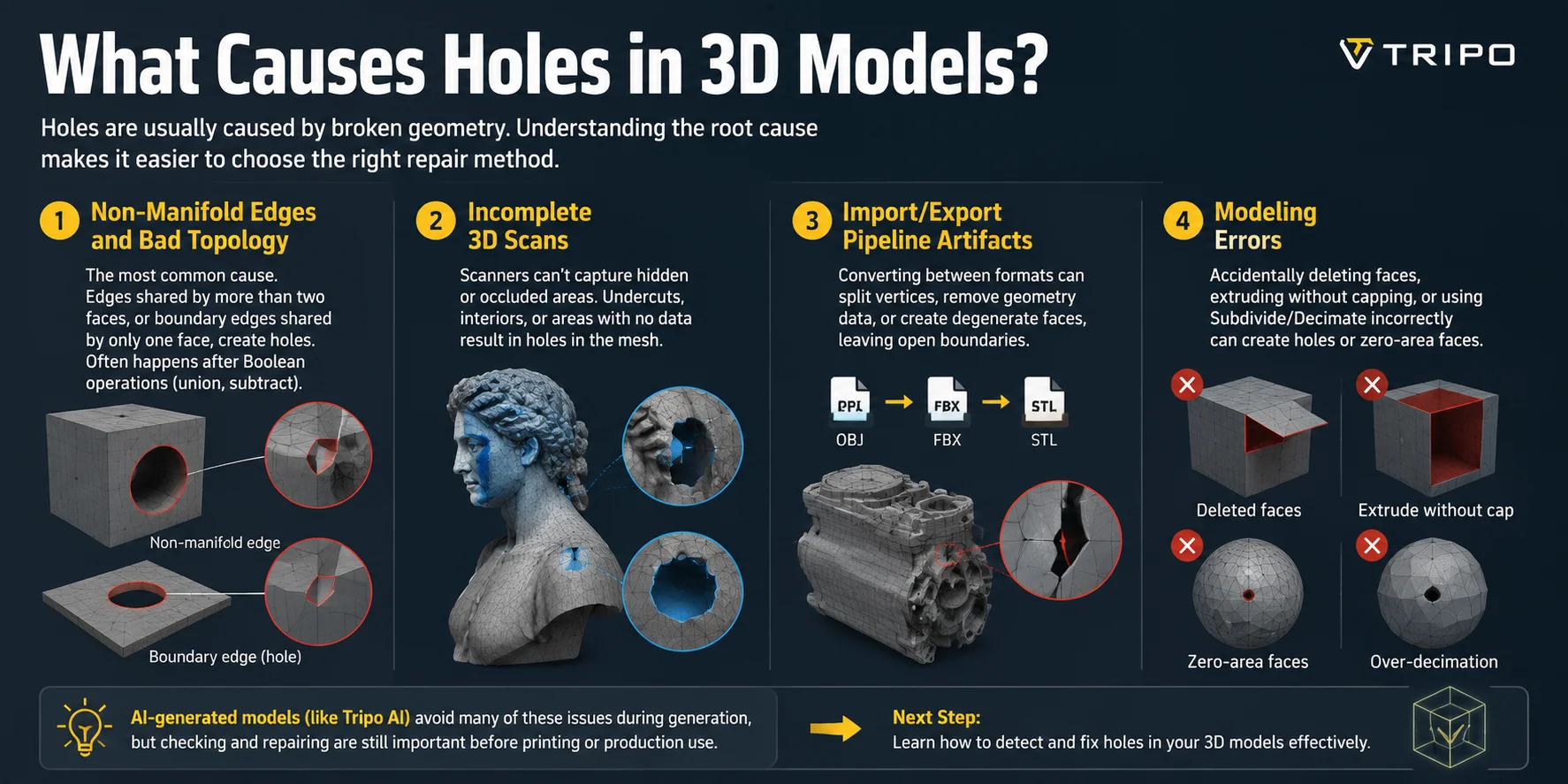
3D 모델의 구멍은 대부분 슬라이서나 렌더링 소프트웨어의 문제가 아니라 손상된 지오메트리에서 발생합니다. 원인을 이해하면 적절한 수리 방법을 선택하기가 더 쉬워집니다. 가장 흔한 네 가지 원인은 토폴로지 문제, 불완전한 스캔, 파일 변환 문제, 그리고 모델링 실수입니다.
1. 비다양체 엣지와 잘못된 토폴로지
이것은 3D 모델에서 구멍이 생기는 가장 흔한 원인입니다. 비다양체 엣지(non-manifold edge)는 하나의 엣지가 세 개 이상의 면에 연결되어 있거나, 오직 하나의 면에만 속해 열린 경계를 형성할 때 발생합니다. 이러한 문제는 합집합(union)이나 빼기(subtract) 같은 불리언 연산 이후 자주 나타나며, 겹치는 표면이 분리된 엣지나 불완전한 지오메트리를 남길 수 있습니다.
2. 불완전한 3D 스캔
3D 스캔 워크플로우는 스캐너가 모든 표면 영역을 캡처하지 못하기 때문에 구멍이 생기는 경우가 많습니다. 언더컷, 깊은 모서리, 내부 공간과 같은 숨겨진 영역은 스캔 데이터가 수집되지 않아 소프트웨어가 메시를 재구성할 때 빈틈이 생깁니다. 이는 포토그래메트리와 구조광 스캔 프로젝트에서 특히 흔하게 발생합니다.
3. 가져오기/내보내기 파이프라인 아티팩트
포맷 간 모델 변환은 예기치 않은 메시 문제를 일으킬 수 있습니다. 예를 들어 OBJ에서 STL로, 또는 FBX에서 OBJ로 변환할 때 공유된 버텍스가 분리되거나, 특정 지오메트리 정보가 제거되거나, 퇴화된 면(degenerate face)이 생성될 수 있습니다. 이러한 작은 변화들이 원본 파일에서는 보이지 않던 열린 경계를 만들어낼 수 있습니다.
4. 모델링 오류
수동 모델링 실수도 구멍의 잦은 원인 중 하나입니다. 면을 실수로 삭제하거나, 표면을 닫지 않은 채 지오메트리를 돌출시키거나, Subdivide 또는 Decimate 같은 연산을 잘못 적용하면 면이 누락되거나 면적이 0인 폴리곤이 생성될 수 있습니다.
AI로 생성된 모델은 초기 생성 과정에서 이러한 문제를 많이 피할 수 있지만, 출력이나 프로덕션 사용 전에 메시 검사와 수리는 여전히 중요합니다. 구멍이 어디서 발생하는지 파악했다면, 다음 단계는 이를 효율적으로 감지하고 수정하는 방법을 배우는 것입니다.
3D 모델에서 구멍을 감지하는 방법
구멍을 수리하기 전에, 먼저 문제가 존재하는지 확인하고 메시가 어디에서 손상되었는지 정확히 파악하는 것이 첫 번째 단계입니다. 각 도구마다 열린 경계, 비다양체(non-manifold) 지오메트리 및 성공적인 출력이나 렌더링을 방해할 수 있는 기타 문제를 감지하는 방법이 다릅니다.
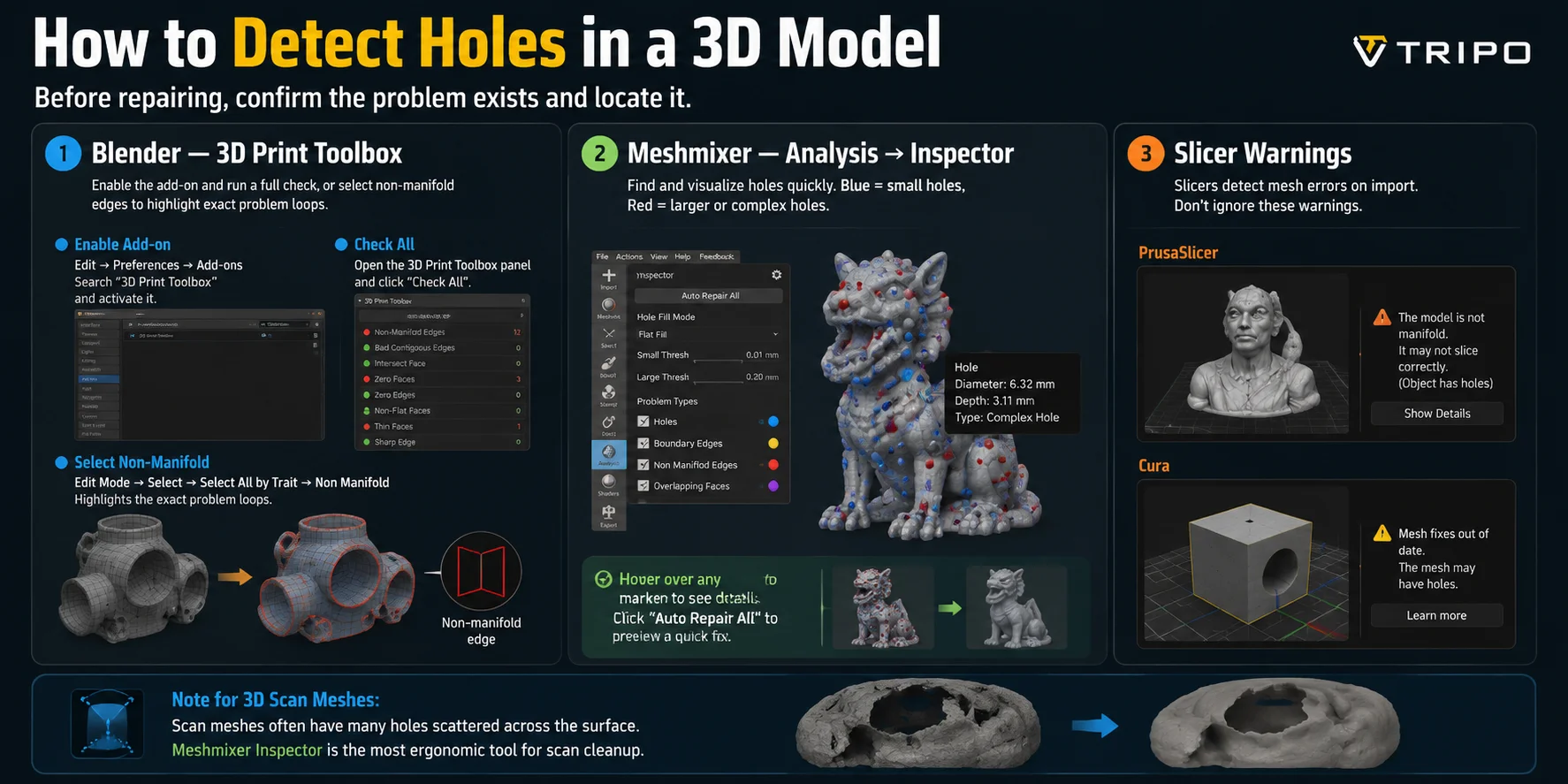
Blender — 3D Print Toolbox
Blender에는 메시 문제를 빠르게 분석할 수 있는 내장 3D Print Toolbox가 포함되어 있습니다. 편집 → 기본 설정 → 애드온을 통해 활성화한 후, **"3D Print Toolbox"**를 검색하여 애드온을 활성화하십시오. 3D Print Toolbox 패널에서 **"모두 확인"**을 클릭하면 비다양체 엣지, 열린 경계, 면적이 0인 면 등의 문제에 대해 모델을 스캔합니다.
보다 직접적인 제어를 원한다면, 편집 모드로 전환하고 선택 → 특성별 선택 → Non Manifold를 사용하십시오. Blender가 문제를 일으키는 정확한 엣지와 루프를 강조 표시하여, 구멍을 수동으로 찾는 것이 더 쉬워집니다.
Meshmixer — Analysis → Inspector
Meshmixer의 Inspector 도구는 특히 스캔 모델에서 구멍을 찾는 데 가장 사용하기 편리한 옵션 중 하나입니다. Analysis → Inspector를 열거나 I를 눌러 실행하세요. Meshmixer는 색상이 있는 구체로 문제를 표시합니다. 파란색 마커는 보통 작은 구멍을 나타내고, 빨간색 마커는 크거나 복잡한 문제를 나타냅니다. 각 마커 위에 마우스를 올려 문제를 확인하고, **"Auto Repair All"**을 클릭하면 자동 수정 결과를 미리 볼 수 있습니다.
슬라이서 경고
슬라이서도 출력 전에 구멍을 감지할 수 있습니다. PrusaSlicer나 Cura 같은 도구는 가져온 모델을 자동으로 검사하며 "This model is not manifold" 또는 "Mesh may have holes" 같은 경고를 표시할 수 있습니다. 이러한 메시지는 출력을 시작하기 전에 형상 문제를 알려주는 것이므로 무시해서는 안 됩니다.
3D 스캔 메시의 경우, 구멍이 전체 표면에 걸쳐 산재해 있는 경우가 많기 때문에 감지가 특히 중요합니다. 이런 경우, 여러 빈 곳을 빠르게 찾아 수정하는 데는 Meshmixer Inspector가 가장 실용적인 선택인 경우가 많습니다.
방법 비교: Meshmixer vs. Blender vs. 온라인 자동 수리
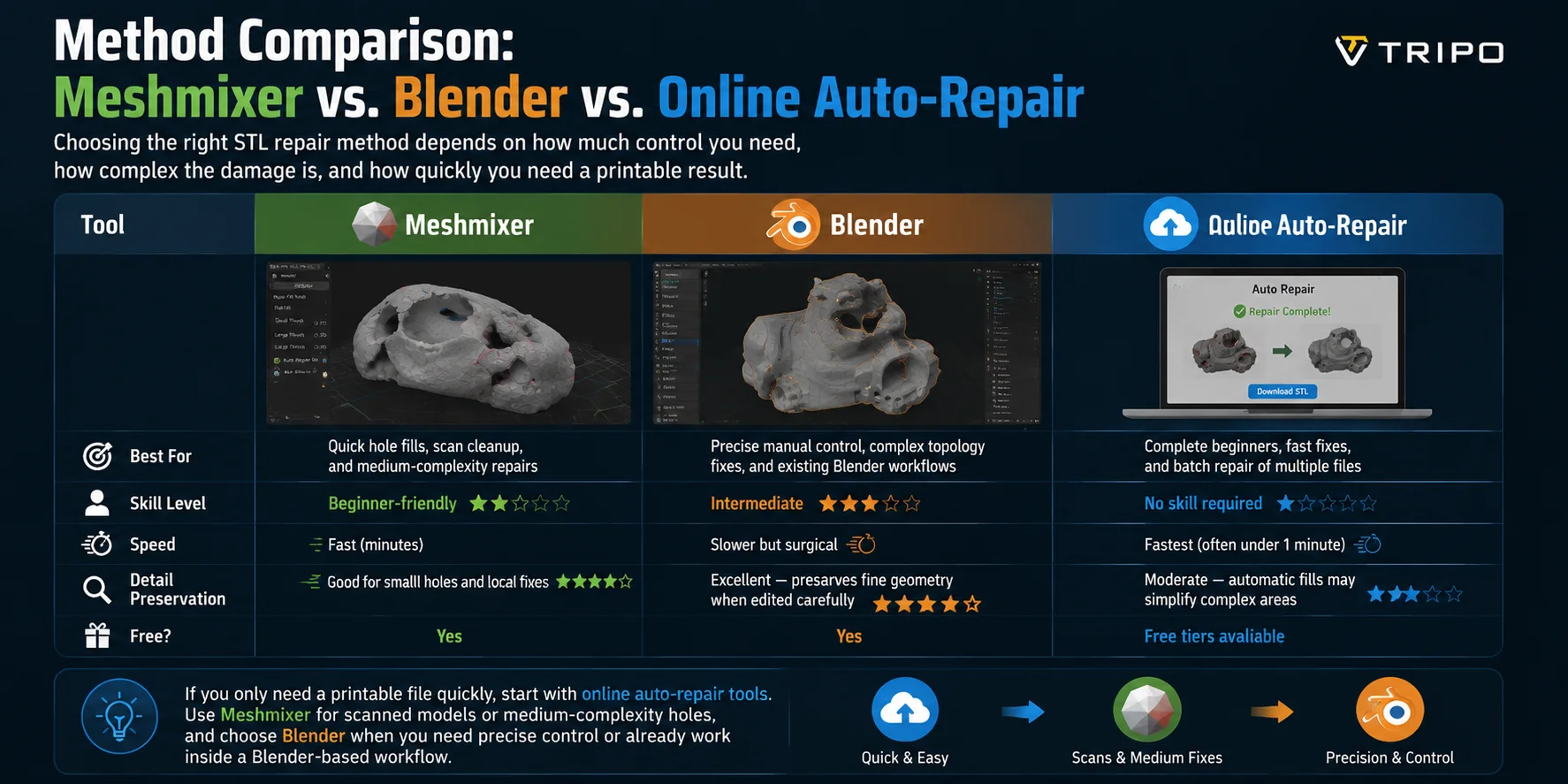
올바른 STL 수리 방법을 선택하는 것은 얼마나 많은 제어가 필요한지, 손상이 얼마나 복잡한지, 그리고 출력 가능한 결과물이 얼마나 빨리 필요한지에 따라 달라집니다.
| 도구 | 최적 용도 | 숙련도 | 속도 | 디테일 보존 | 무료 여부 |
|---|---|---|---|---|---|
| Meshmixer | 빠른 구멍 메우기, 스캔 정리, 중간 복잡도 수리 | 초보자 친화적 | 빠름 (몇 분 이내) | 작은 구멍 및 부분 수정에 적합 | 예 |
| Blender | 정밀한 수동 제어, 복잡한 토폴로지 수정, 기존 Blender 워크플로우 | 중급 | 느리지만 정교함 | 우수 — 세밀하게 편집 시 미세한 지오메트리 보존 | 예 |
| Netfabb / 온라인 자동 수리 | 완전 초보자, 빠른 수정, 여러 파일 일괄 수리 | 기술 불필요 | 가장 빠름 (보통 1분 이내) | 보통 — 자동 채우기로 복잡한 영역이 단순화될 수 있음 | 무료 플랜 제공 |
빠르게 출력 가능한 파일만 필요하다면 온라인 자동 수리 도구로 시작하세요. 스캔된 모델이나 중간 복잡도의 구멍에는 Meshmixer를 사용하고, 정밀한 제어가 필요하거나 이미 Blender 기반 워크플로우에서 작업 중인 경우에는 Blender를 선택하세요.
방법 1: Meshmixer에서 구멍 수정하기 (단계별 안내)
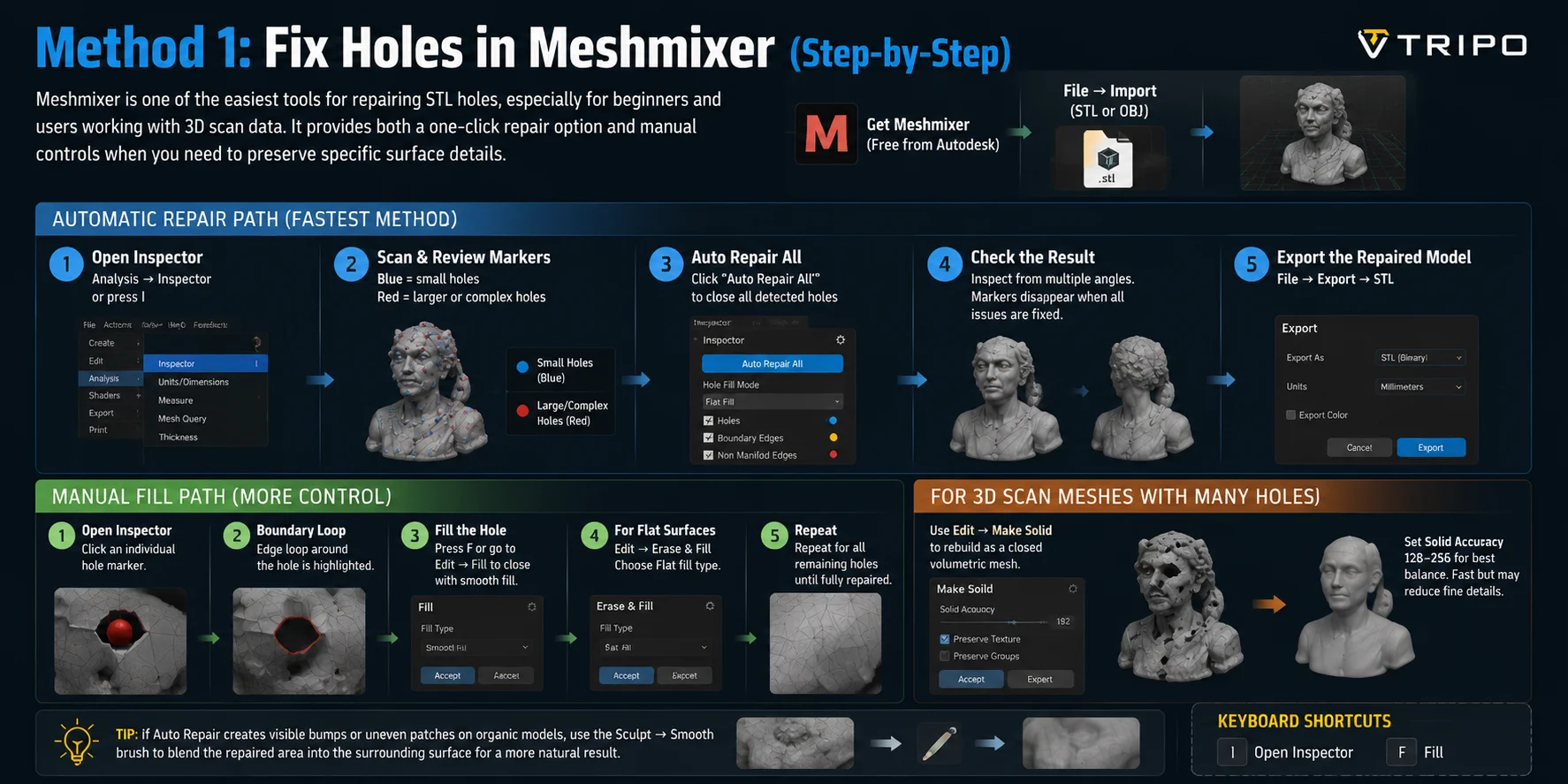
Meshmixer는 STL 구멍을 수정하는 데 가장 사용하기 쉬운 도구 중 하나로, 특히 초보자나 3D 스캔 데이터를 다루는 사용자에게 적합합니다. 원클릭 수정 옵션과 함께, 특정 표면 디테일을 보존해야 할 때 사용할 수 있는 수동 컨트롤도 제공합니다.
시작하기 전에 Autodesk에서 Meshmixer를 무료로 다운로드하여 모델을 여세요. File → Import로 이동해 STL 또는 OBJ 파일을 가져옵니다.
자동 수정 경로 (가장 빠른 방법)
- Analysis → Inspector를 선택하거나 키보드에서 I를 눌러 수정 도구를 엽니다.
- Meshmixer가 모델을 스캔하고 문제 영역에 색상 마커를 표시합니다. 파란색 마커는 일반적으로 작은 구멍을 나타내고, 빨간색 마커는 더 크거나 복잡한 문제를 나타냅니다.
- Auto Repair All을 클릭하여 감지된 모든 구멍을 자동으로 닫습니다.
- 다양한 각도에서 수정된 모델을 확인합니다. 모든 문제가 수정되면 Inspector 마커가 사라집니다.
- File → Export를 통해 수정된 파일을 내보내고 출력 형식으로 STL을 선택합니다.
수동 채우기 경로 (더 많은 제어)
- Inspector를 열고 Auto Repair All을 사용하는 대신 개별 구멍 마커를 클릭합니다.
- Meshmixer가 구멍 주위의 경계 엣지 루프를 강조 표시합니다.
- F를 누르거나 Edit → Fill을 선택하여 기본 부드러운 채우기 옵션으로 개구부를 닫습니다.
- 더 평평한 표면이 필요한 경우 Edit → Erase & Fill을 선택하고 채우기 유형으로 Flat을 선택합니다.
- 메시가 완전히 수정될 때까지 나머지 각 구멍에 대해 과정을 반복합니다.
구멍이 많은 3D 스캔 메시의 경우
수십 개의 간격이 있는 스캔 모델을 수정할 때 각 구멍을 수동으로 채우는 것은 비효율적일 수 있습니다. 더 빠른 방법은 Edit → Make Solid를 사용하는 것입니다. Solid Accuracy를 128–256 사이로 설정하여 오브젝트를 닫힌 볼륨 메시로 재구성합니다. 이 방법은 심하게 손상된 스캔에 잘 작동하지만 세밀한 표면 디테일이 줄어들 수 있으므로, 모든 디테일을 보존하는 것보다 속도가 더 중요할 때만 사용하세요.
팁: Auto Repair로 인해 유기적인 모델에 눈에 띄는 돌출부나 고르지 않은 패치가 생성되면, Sculpt → Smooth 브러시를 사용하여 수정된 영역을 주변 표면과 자연스럽게 블렌딩하세요.
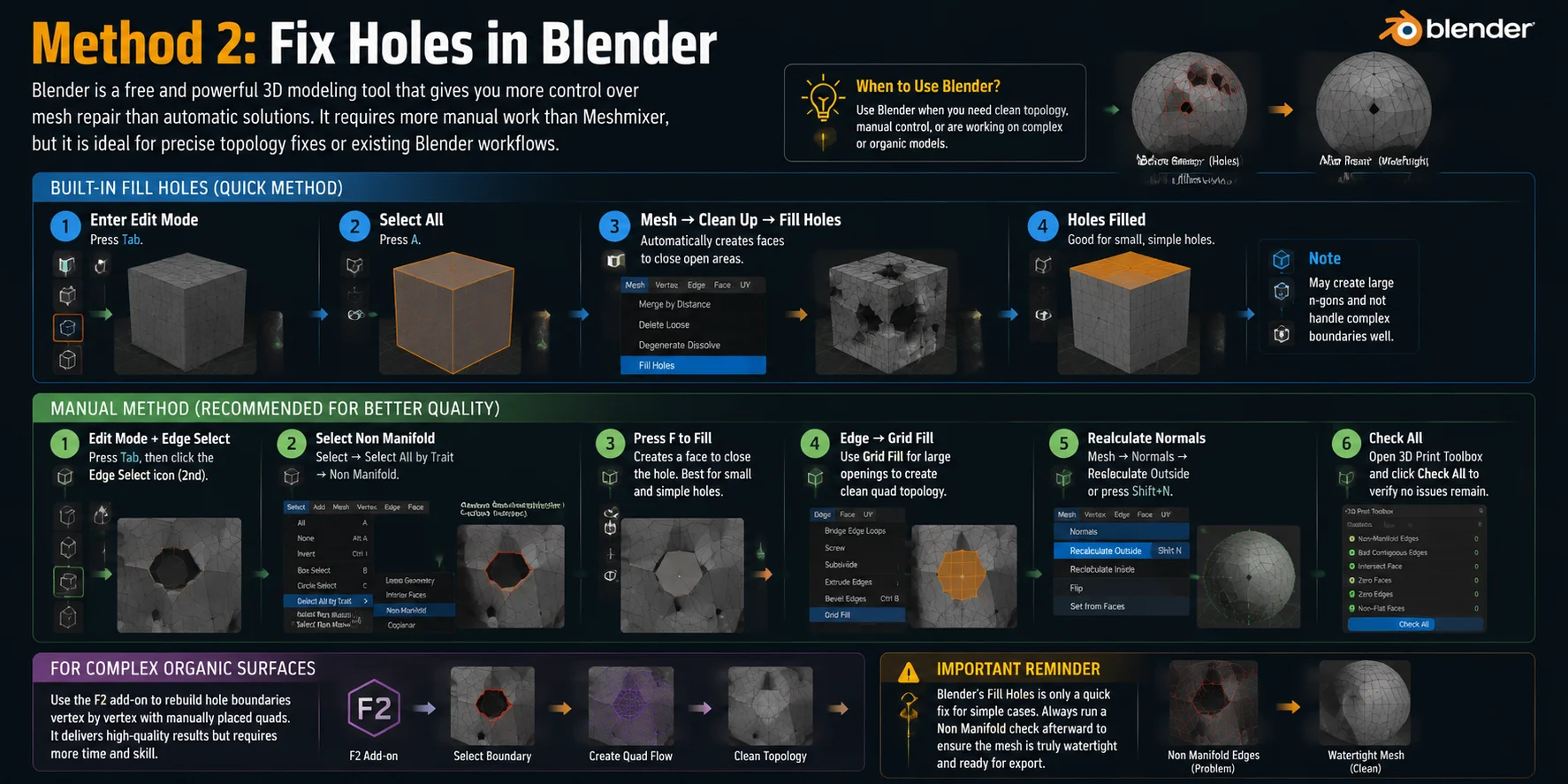
방법 2: Blender에서 구멍 수정하기
Blender는 무료로 사용할 수 있는 강력한 3D 모델링 도구로, 자동화된 솔루션보다 메시 복구를 더 세밀하게 제어할 수 있습니다. Meshmixer보다 수동 작업이 더 많이 필요하지만, 정밀한 토폴로지 수정이 필요하거나 이미 워크플로우에서 Blender를 사용하고 있다면 탁월한 선택입니다.
기본 제공 구멍 채우기 (빠른 방법)
작은 개구부가 있는 단순한 모델의 경우, Blender의 자동 복구 도구를 사용하면 구멍을 빠르게 닫을 수 있습니다:
- Tab 키를 눌러 **편집 모드(Edit Mode)**로 진입합니다.
- A를 눌러 전체 메시를 선택합니다.
- Mesh → Clean Up → Fill Holes로 이동합니다.
- Blender가 자동으로 면을 생성하여 열린 영역을 닫습니다.
이 방법은 기본적인 복구에는 효과적이지만, 큰 **n-곤(n-gons)**이 생성될 수 있으며 복잡한 구멍 경계를 항상 깔끔하게 처리하지는 못합니다.
수동 방법 (더 나은 품질을 위한 권장 방법)
더 세밀한 제어와 깔끔한 토폴로지를 위한 방법:
- **편집 모드(Edit Mode)**로 진입한 후 엣지 선택(Edge Select) 모드로 전환합니다.
- Select → Select All by Trait → Non Manifold로 이동하여 열린 경계를 선택합니다. Blender가 구멍이나 메시 문제를 나타내는 엣지를 강조 표시합니다.
- F를 눌러 선택한 경계를 새 면으로 채웁니다. 이 방법은 작고 단순한 구멍에 가장 효과적입니다.
- 더 큰 개구부의 경우, Edge → Grid Fill을 사용하면 주변 표면을 더 자연스럽게 따르는 구조화된 쿼드 패치를 생성할 수 있습니다.
- Mesh → Normals → Recalculate Outside를 선택하거나 Shift+N을 눌러 면 방향을 재계산합니다. 이렇게 하면 모든 노멀이 올바르게 바깥쪽을 향하게 됩니다.
- 3D Print Toolbox를 열고 Check All을 선택하여 비다양체(non-manifold) 문제가 남아 있지 않은지 확인합니다.
복잡한 유기적 표면의 경우, 고급 사용자는 F2 애드온을 사용하여 수동으로 배치한 쿼드로 구멍 경계를 버텍스 단위로 재구성할 수 있습니다. 이 방법은 고품질 결과를 제공하지만 상당히 더 많은 시간과 기술이 필요합니다.
Blender의 Fill Holes 기능은 완전한 복구 솔루션이 아닌 출발점에 불과합니다. 메시가 실제로 깔끔하게 정리되어 내보내기 준비가 되었는지 확인하려면, 작업 후 반드시 Non Manifold 검사를 실행하세요.
방법 3: 온라인 자동 복구 도구
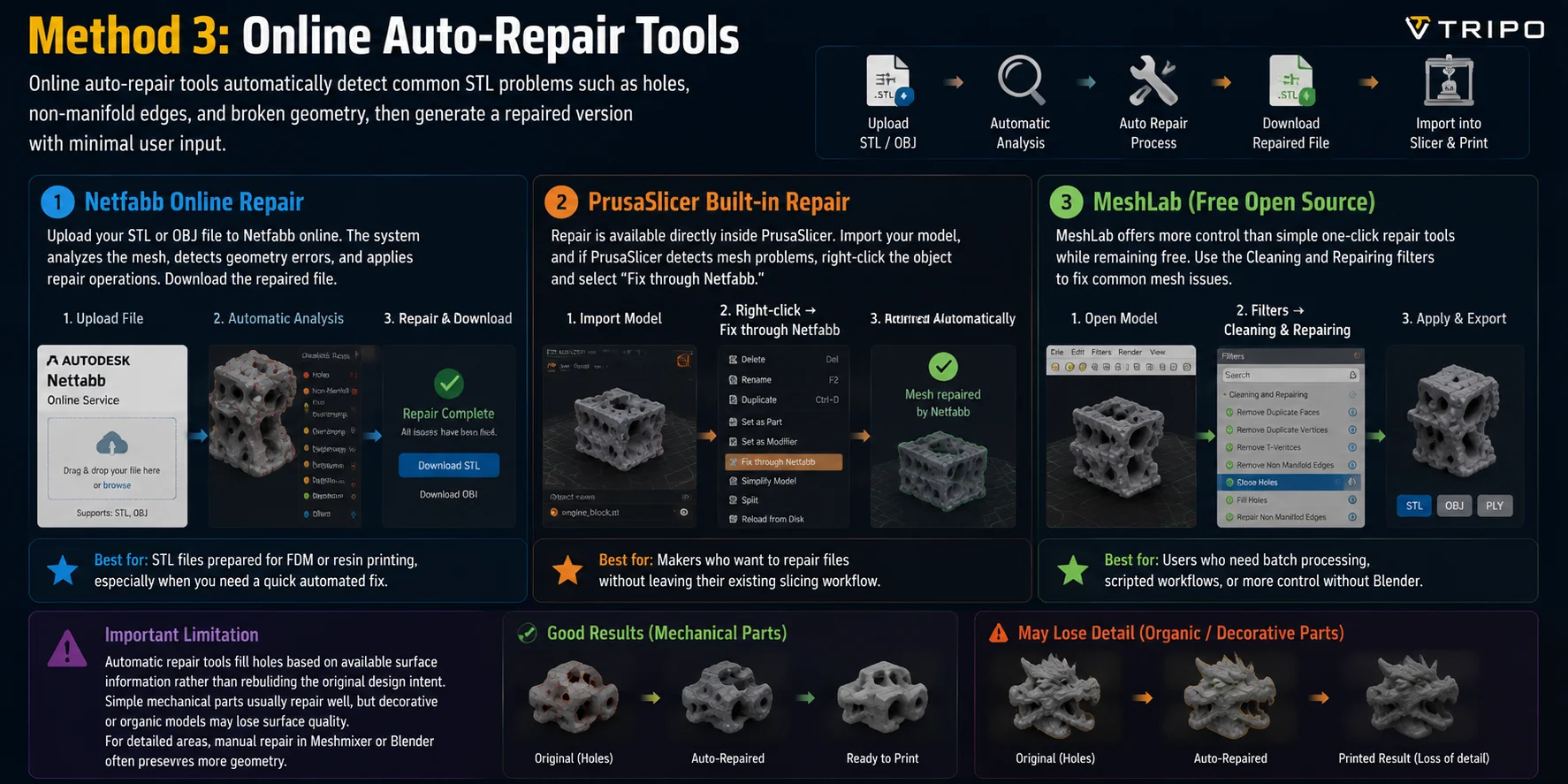
모델링 애플리케이션을 열지 않고 출력 가능한 파일을 원하는 초보자나 누구에게나, 온라인 자동 복구 도구는 가장 빠른 워크플로를 제공합니다. 이 도구들은 구멍, 비매니폴드 엣지, 깨진 지오메트리 등 일반적인 STL 문제를 자동으로 감지한 뒤, 최소한의 사용자 입력으로 복구된 파일을 생성합니다.
Netfabb Online Repair
Netfabb은 간단한 브라우저 기반 복구 워크플로를 제공합니다. STL 또는 OBJ 파일을 Netfabb 온라인 서비스에 업로드하면, 시스템이 자동으로 메시를 분석하고 지오메트리 오류를 감지한 뒤 복구 작업을 적용합니다. 처리가 완료되면 복구된 파일을 다운로드하여 슬라이서에 불러오면 됩니다.
적합한 대상: FDM 또는 레진 출력을 위해 준비된 STL 파일, 특히 빠른 자동 수정이 필요한 경우.
PrusaSlicer 내장 복구
PrusaSlicer를 이미 사용 중인 분이라면, 슬라이싱 워크플로 안에서 바로 복구 기능을 이용할 수 있습니다. 모델을 불러온 후 PrusaSlicer가 메시 문제를 감지하면, 오브젝트를 우클릭하고 **"Fix through Netfabb"**을 선택하세요. 복구는 백그라운드에서 자동으로 실행되며, 손상된 메시가 수정된 버전으로 교체됩니다.
적합한 대상: 기존 슬라이싱 워크플로를 벗어나지 않고 파일을 복구하려는 메이커.
MeshLab (무료 오픈소스)
MeshLab은 단순한 원클릭 복구 도구보다 더 많은 제어권을 제공하면서도 무료로 사용할 수 있습니다. 모델을 열고 Filters → Cleaning and Repairing을 사용하면 Remove Duplicate Faces, Remove T-Vertices, Close Holes 등의 옵션에 접근할 수 있습니다.
적합한 대상: Blender로 넘어가지 않고 배치 처리, 스크립트 기반 워크플로, 또는 더 세밀한 제어가 필요한 사용자.
자동 복구의 주요 한계는 원래 설계 의도를 재구성하는 것이 아니라 기존 표면 정보를 바탕으로 구멍을 채운다는 점입니다. 단순한 기계 부품은 대부분 잘 복구되지만, 장식적이거나 유기적인 형태의 모델은 표면 품질이 저하될 수 있습니다. 세밀한 부분은 Meshmixer나 Blender에서 수동으로 복구하는 편이 지오메트리를 더 잘 보존하는 경우가 많습니다.
더 깔끔한 지오메트리로 시작하기: Tripo AI의 접근 방식
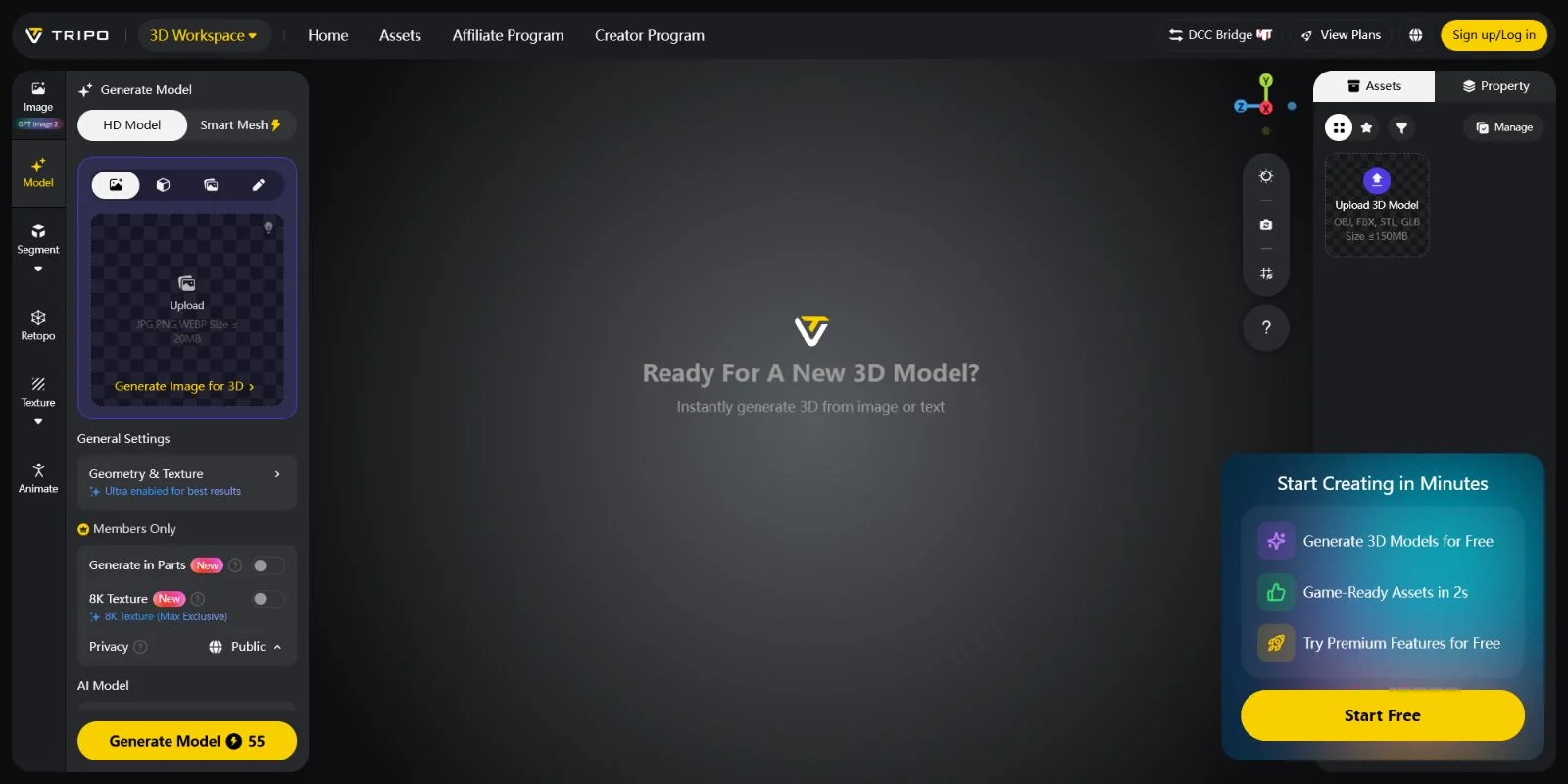
복구 도구는 유용하지만, 본질적으로 사후 대응적입니다 — 지오메트리 문제가 발생한 후에야 이를 수정합니다. 보다 효율적인 접근 방식은 처음부터 더 깔끔한 지오메트리로 시작하는 것입니다. Tripo AI는 기본적으로 워터타이트(watertight)하고 매니폴드(manifold) 준비가 된 토폴로지로 3D 모델을 생성하며, 생성 과정에서 자동으로 표면 경계를 닫아 스캔 데이터나 수동으로 제작된 메시에서 흔히 발생하는 구멍 문제를 사용자가 겪을 가능성을 줄여줍니다.
드문 경우, 극도로 세밀한 영역에서 약간의 정리 작업이 필요할 수 있지만, 동일한 Meshmixer 또는 Blender 복구 방법을 적용할 수 있습니다. Tripo AI 모델은 일반적으로 훨씬 깔끔한 기반에서 시작하므로 수동 복구 작업의 양을 줄일 수 있다는 장점이 있습니다.
[Tripo AI Studio](로 바로 출력 가능한 나만의 3D 모델을 생성해 보세요https://studio.tripo3d.ai/).
자주 묻는 질문
3D 모델의 구멍을 어떻게 채우나요?
가장 빠른 방법은 Meshmixer의 Inspector 도구입니다. Inspector를 열고(Analysis → Inspector), "Auto Repair All"을 클릭한 뒤 수정된 파일을 내보내면 됩니다. 더 세밀하게 제어하려면 Blender에서 열린 경계 엣지 루프를 선택하고 F 키를 눌러 채운 다음, Shift+N으로 노멀을 재계산합니다. Netfabb 같은 온라인 도구는 소프트웨어 설치 없이 자동으로 복구를 처리합니다.
손상된 3D 모델을 어떻게 수정하나요?
"손상"이란 보통 논매니폴드(non-manifold) 지오메트리, 즉 구멍, 뒤집힌 노멀, 또는 자기 교차 면을 의미합니다. 빠른 처리를 위해 먼저 자동 복구 도구(Netfabb 또는 PrusaSlicer 내장 수정 기능)를 사용한 뒤, Meshmixer Inspector 또는 Blender의 3D Print Toolbox에서 결과를 확인해 모든 오류가 해결되었는지 검증합니다. 심각하게 손상된 경우, Blender에서 문제 영역을 수동으로 재건하면 가장 좋은 지오메트리 품질을 얻을 수 있습니다.
3D 모델에 구멍이 생기는 원인은 무엇인가요?
주요 원인은 네 가지입니다. 잘못된 Boolean 연산으로 인한 논매니폴드 엣지, 가려진 영역이 채워지지 않는 불완전한 스캔 커버리지, 공유 버텍스 데이터를 손실시키는 가져오기/내보내기 파이프라인 아티팩트, 그리고 수동 모델링 중 실수로 면을 삭제하는 경우입니다. 3D 스캔 데이터는 스캐너가 보이지 않는 표면을 캡처할 수 없기 때문에 특히 구멍이 생기기 쉽습니다.
Meshmixer로 구멍을 자동으로 수정할 수 있나요?
네. Meshmixer의 Inspector 도구(Analysis → Inspector)는 모든 구멍과 경계 오류를 감지하며, "Auto Repair All" 버튼을 클릭 한 번으로 채울 수 있습니다. 대부분의 STL 파일은 자동 복구를 통해 1분 이내에 깔끔하고 수밀한 결과를 얻을 수 있습니다. 복잡하거나 큰 구멍은 더 나은 표면 일치를 위해 수동 선택 및 평면 채우기를 사용하는 것이 좋습니다.
3D 스캔의 구멍을 어떻게 수정하나요?
스캔 데이터의 경우, 모델에 흩어진 구멍이 많을 때는 Meshmixer의 Edit → Make Solid가 가장 효율적인 방법입니다. 메시를 볼류메트릭 솔리드로 변환하여 모든 경계를 한 번에 닫습니다. 구멍이 몇 개뿐인 스캔에는 Inspector의 Auto Repair All이 잘 작동합니다. 복구 후에는 Sculpt 모드의 Smooth 브러시를 사용해 채워진 영역을 주변 표면과 자연스럽게 블렌딩합니다.
3D 모델을 출력용으로 어떻게 복구하나요?
모델을 PrusaSlicer 또는 Cura로 가져오면 두 프로그램 모두 메시 오류를 자동으로 표시합니다. 오류가 나타나면 Netfabb 온라인 복구를 실행하거나 Meshmixer의 Auto Repair All을 사용하세요. 그런 다음 슬라이서의 레이어 미리보기에서 결과를 확인하여 누락된 레이어가 없고 바운딩 박스가 의도한 치수와 일치하는지 검증합니다.
논매니폴드 엣지란 무엇이며 왜 중요한가요?
논매니폴드 엣지는 정확히 두 개의 면이 아닌 더 많거나 더 적은 면이 공유하는 엣지입니다. 슬라이서와 3D 프린터는 모든 엣지가 정확히 두 개의 면에 의해 공유될 것을 요구하는데, 이것이 닫힌 솔리드 메시의 정의입니다. 논매니폴드 엣지는 슬라이서가 인쇄 가능한 툴패스로 변환할 수 없는 모호한 내부 영역을 만듭니다.
디테일을 잃지 않고 3D 모델의 구멍을 수정할 수 있나요?
Blender의 수동 방법(Grid Fill, F2 애드온)과 Meshmixer의 스무드 채우기는 평면 자동 채우기 패치보다 주변 디테일을 더 잘 보존합니다. 유기적이거나 디테일이 많은 표면에는 Blender의 F2 애드온을 사용한 버텍스 단위 수동 채우기가 최상의 결과를 제공합니다. 디테일이 중요한 작업에서는 Meshmixer의 Make Solid 사용을 피하세요. 구멍만이 아니라 전체 메시를 단순화하기 때문입니다.
3D 모델의 구멍을 수정하는 가장 좋은 무료 도구는 무엇인가요?
초보자에게는 소프트웨어 없이 대부분의 경우를 1분 이내에 처리하는 Netfabb 온라인 복구가 적합합니다. 스캔 데이터나 복잡한 메시에는 Meshmixer(Autodesk 무료 제공)가 자동 복구와 수동 제어의 최적 조합을 제공합니다. 정밀한 토폴로지 제어가 필요하거나 이미 해당 워크플로를 사용 중이라면 Blender(무료 오픈소스)가 최선의 선택입니다.
3D 모델에 구멍이 있는지 어떻게 확인하나요?
Blender에서는 3D Print Toolbox 애드온을 활성화하고 "Check All"을 클릭하면 논매니폴드 엣지와 열린 경계가 강조 표시됩니다. Meshmixer에서는 Inspector(Analysis → Inspector)를 열면 모든 문제 위치에 색상 마커가 표시됩니다. 대부분의 슬라이서(PrusaSlicer, Cura)도 모델에 구멍이나 논매니폴드 지오메트리가 있으면 가져올 때 메시 오류 경고를 표시합니다.
결론
3D 모델의 구멍은 가장 흔한 지오메트리 문제 중 하나로, 보통 잘못된 토폴로지, 스캔 결함, 또는 내보내기 문제로 인해 발생합니다. 이 가이드에서 다룬 복구 방법은 모두 무료이며 대부분의 파일을 10분 이내에 수정할 수 있습니다. 가장 빠른 해결을 위해서는 Meshmixer의 Auto Repair All을, 정밀한 수동 제어를 위해서는 Blender의 Non Manifold 선택 및 편집 도구를, 설치가 필요 없는 워크플로에는 Netfabb 온라인 복구를 사용하세요.
기존 파일을 복구하는 대신 3D 모델 생성부터 시작한다면, Tripo AI는 기본적으로 수밀하고 매니폴드 준비가 된 지오메트리를 제공하여 출력 전 구멍 문제 발생 가능성을 줄여줍니다. [Tripo AI Studio](에서 출력 준비가 된 3D 모델을 생성해 보세요(https://studio.tripo3d.ai/). 전체 기능과 이용 가능한 플랜은 Tripo AI Pricing에서 확인하세요.