Blender에서 OBJ 파일을 추가하는 방법(단계별)
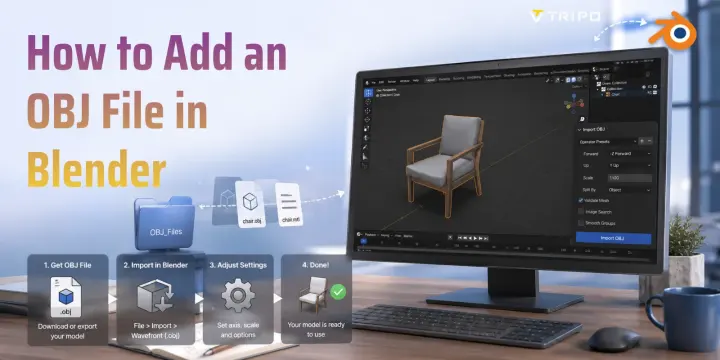
Blender에서는 OBJ 파일을 간단하게 가져올 수 있습니다. 이 형식은 가장 널리 지원되는 3D mesh 유형 중 하나입니다. 이 가이드는 가져오기 메뉴부터 texture 설정과 일반적인 문제 해결까지 모든 단계를 안내합니다.
OBJ 파일이란?
OBJ (Wavefront Object) 파일은 mesh geometry를 저장하는 널리 지원되는 3D model 형식이며, 함께 제공되는 .mtl 파일에는 material 및 texture 정보가 포함됩니다. Tripo AI의 AI 3D Model Generator를 포함한 많은 AI 3D generation 도구가 model을 OBJ로 내보내므로, Blender로 asset을 가져올 때 흔히 사용되는 형식입니다.
OBJ 가져오기 워크플로
Tripo에서 OBJ Model 생성 및 내보내기
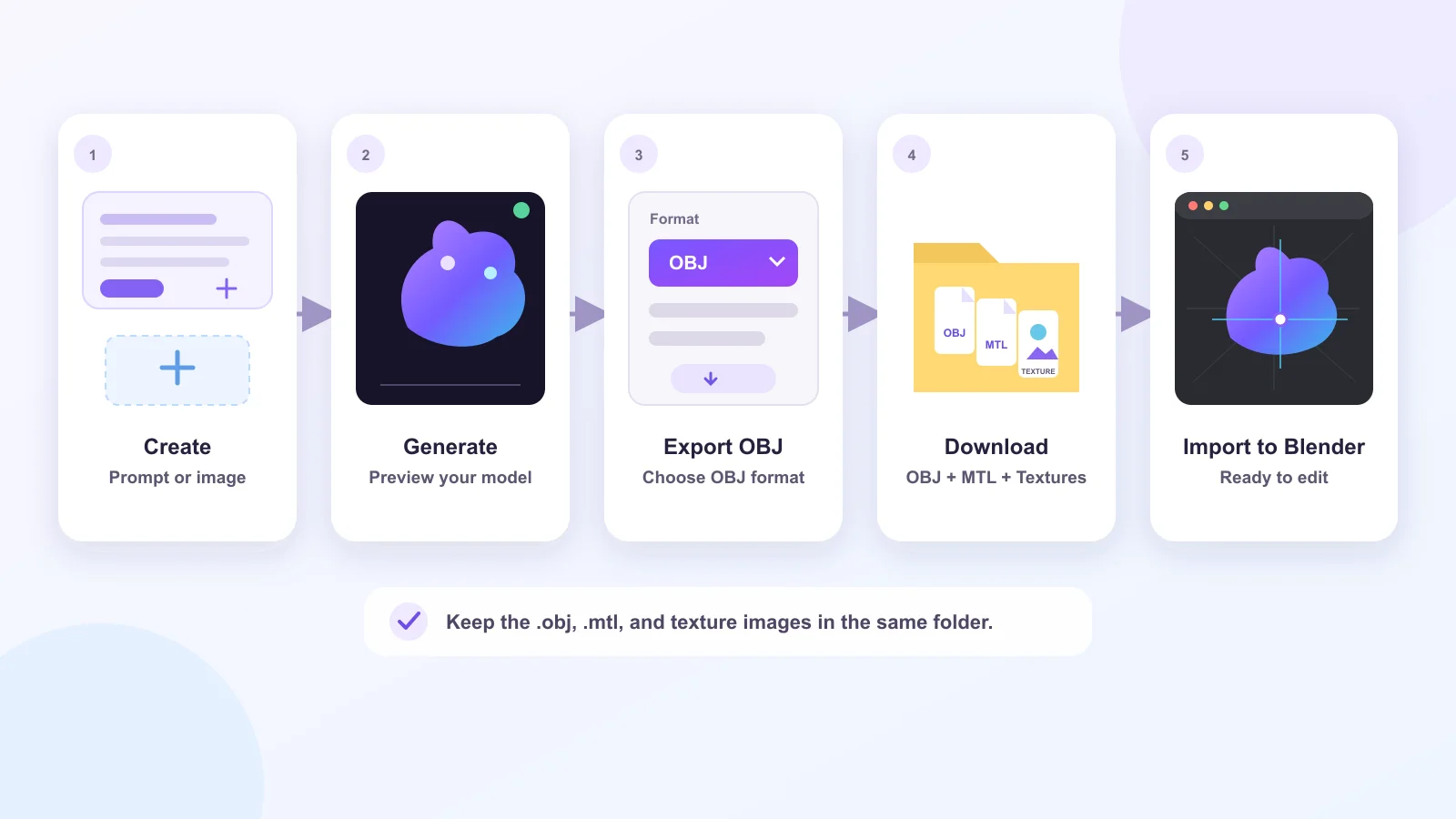
Blender로 무엇이든 가져오기 전에 먼저 OBJ model이 필요합니다. Tripo에서는 text prompt 또는 reference image에서 model을 생성한 뒤 Blender에서 사용할 수 있도록 내보낼 수 있습니다.
- Tripo Studio를 열고 model-generation workflow를 선택합니다. asset을 만드는 방식에 따라 text prompt를 입력하거나 reference image를 업로드합니다.
- Generate 3D Models를 클릭하고 model 처리가 완료될 때까지 기다립니다.
- 결과를 미리 보고 필요한 조정을 수행합니다. 예를 들어 내보내기 전에 geometry를 다듬거나, mesh를 최적화하거나, texture를 생성할 수 있습니다.
- export 또는 download 옵션을 열고 파일 형식으로 OBJ를 선택합니다. 내보내기 가능 여부는 model version 및 Tripo plan에 따라 달라질 수 있습니다.
- 전체 model package를 다운로드하고 압축을 풉니다. Blender가 material reference를 찾을 수 있도록 .obj 파일, 해당 .mtl 파일, 모든 texture image를 같은 폴더에 함께 보관합니다.
이제 Tripo model을 Blender에서 사용할 준비가 되었습니다. 아래 단계를 계속 진행하여 .obj 파일을 가져오고 material 및 texture를 확인하세요.
Tripo에서 Blender로: OBJ 워크플로
Blender에서 OBJ 파일을 가져오는 방법
Blender에서 OBJ 파일을 추가하는 방법이 궁금하다면, 몇 번만 클릭하면 됩니다.
- Blender를 연 다음 **File → Import → Wavefront (.obj)**로 이동합니다.
- 파일 브라우저에서 .obj 파일 위치로 이동하여 파일을 선택하고 Import OBJ를 클릭합니다.
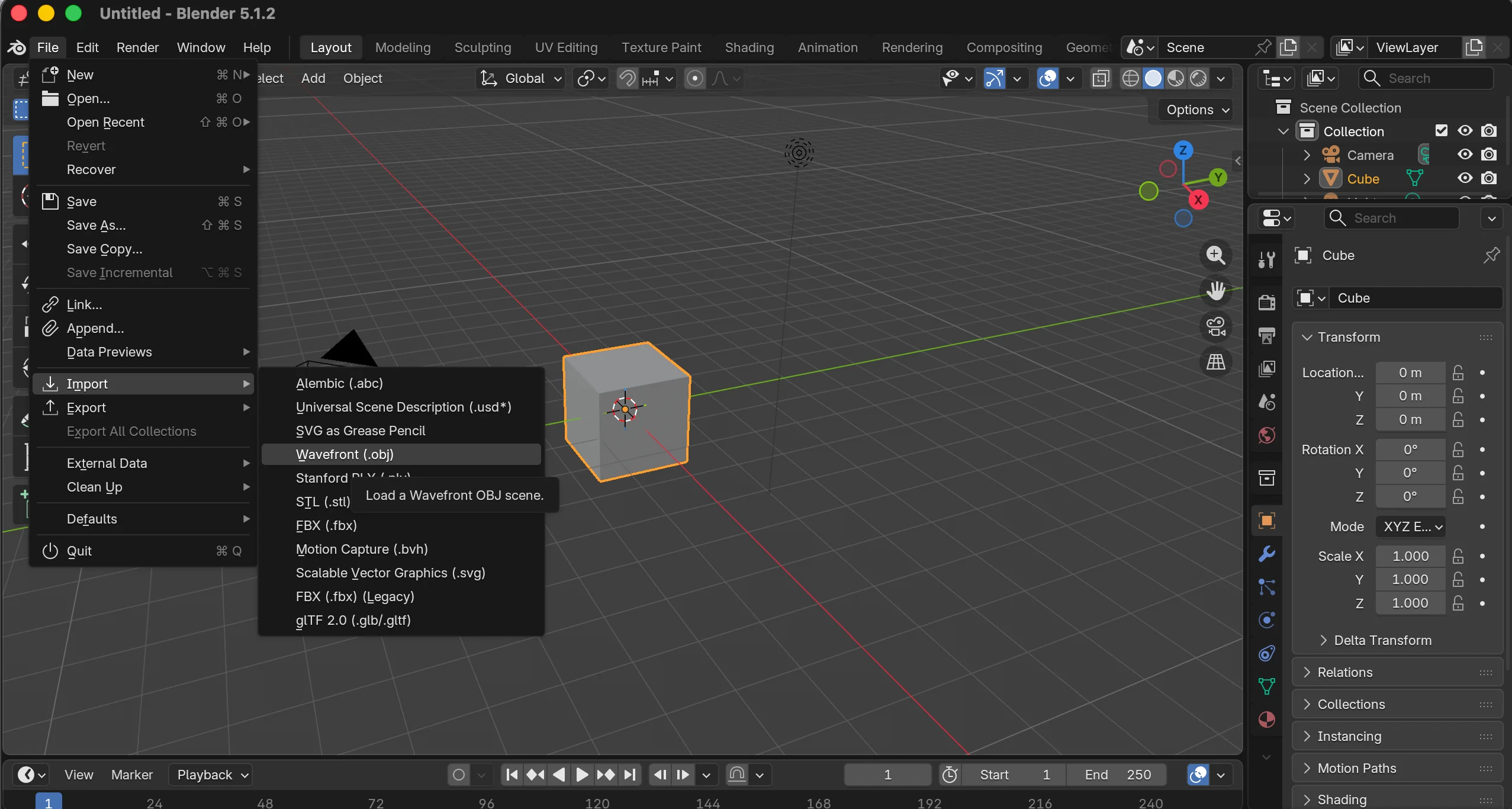
- model에 .mtl 파일이 포함되어 있다면 가져오기 전에 .obj 파일과 같은 폴더에 저장되어 있는지 확인합니다. 사용 가능한 경우 Blender가 material 정보와 연결된 texture를 자동으로 불러옵니다.
- 파일 브라우저의 오른쪽 위에서 Import OBJ를 클릭합니다.
- 가져오기가 완료되면 model이 scene의 3D Cursor 위치에 나타나며, 편집, texturing 또는 rendering을 바로 진행할 수 있습니다.
Blender에서 OBJ 파일을 추가하는 방법(단계별)
가져오기 설정 및 옵션
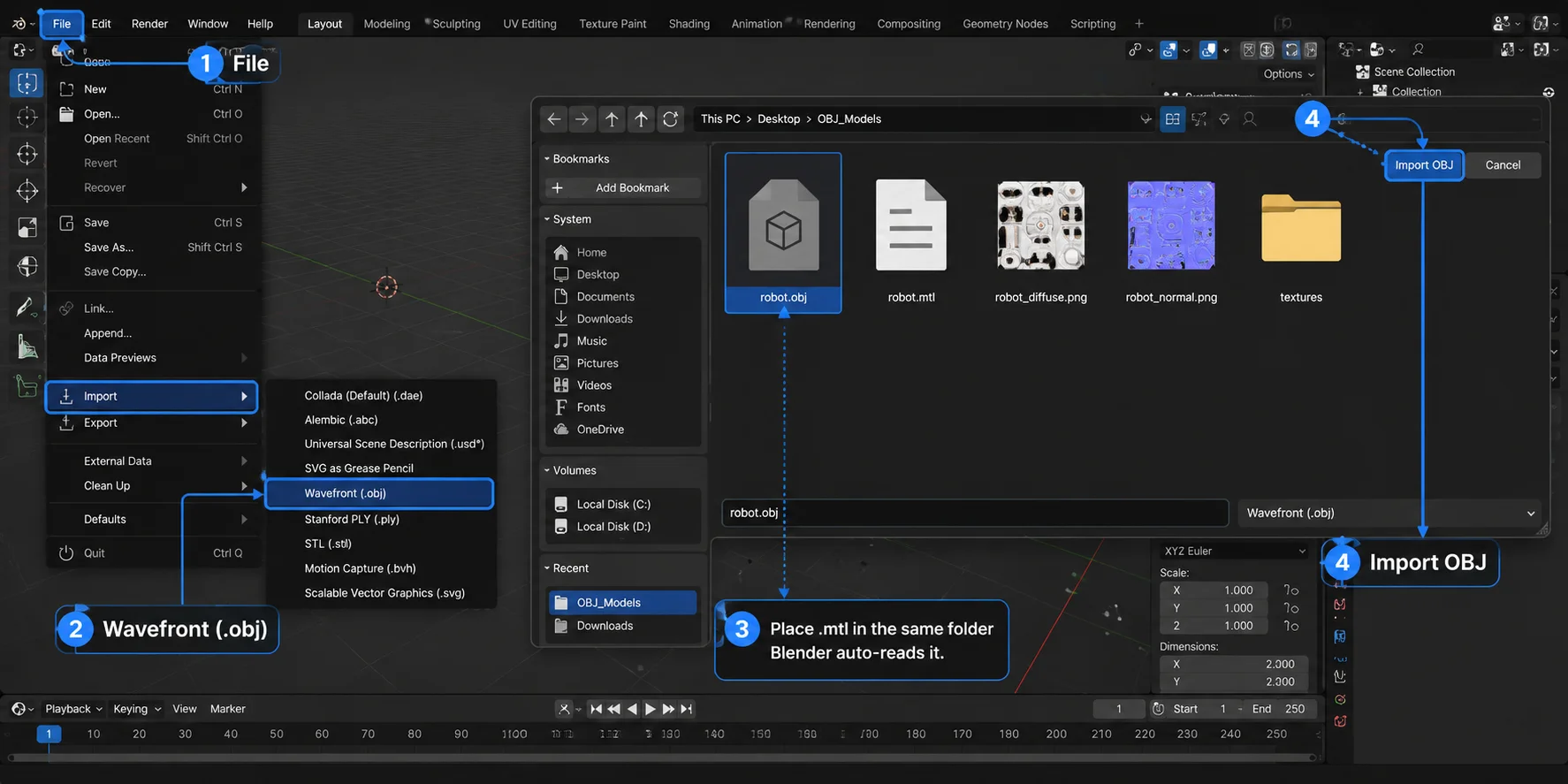
Import OBJ를 클릭하기 전에 side panel의 옵션을 확인하세요. 기본 설정은 대부분의 model에서 잘 작동하지만, 다음 옵션은 일반적인 문제를 해결하는 데 도움이 될 수 있습니다.
- Forward Axis / Up Axis — model이 잘못된 방향으로 가져와질 경우 이 설정을 조정합니다. 3D application마다 서로 다른 forward 및 up axis를 사용합니다.
- Scale — model이 너무 크거나 너무 작게 가져와지는 경우가 아니라면 1.0으로 유지합니다. 가져오기 전에 필요에 따라 값을 변경합니다.
- Split By Object — 각 OBJ object group을 별도의 Blender object로 가져옵니다.
- Split By Group — 각 OBJ group을 별도의 Blender object로 가져옵니다.
- Validate Meshes — 가져온 mesh에 손상되었거나 유효하지 않은 data가 있는지 확인하고, 가능한 경우 복구합니다. 이 옵션을 사용하면 가져오기가 약간 느려질 수 있습니다.
Blender OBJ 가져오기 설정 설명
Texture 및 MTL Material 처리
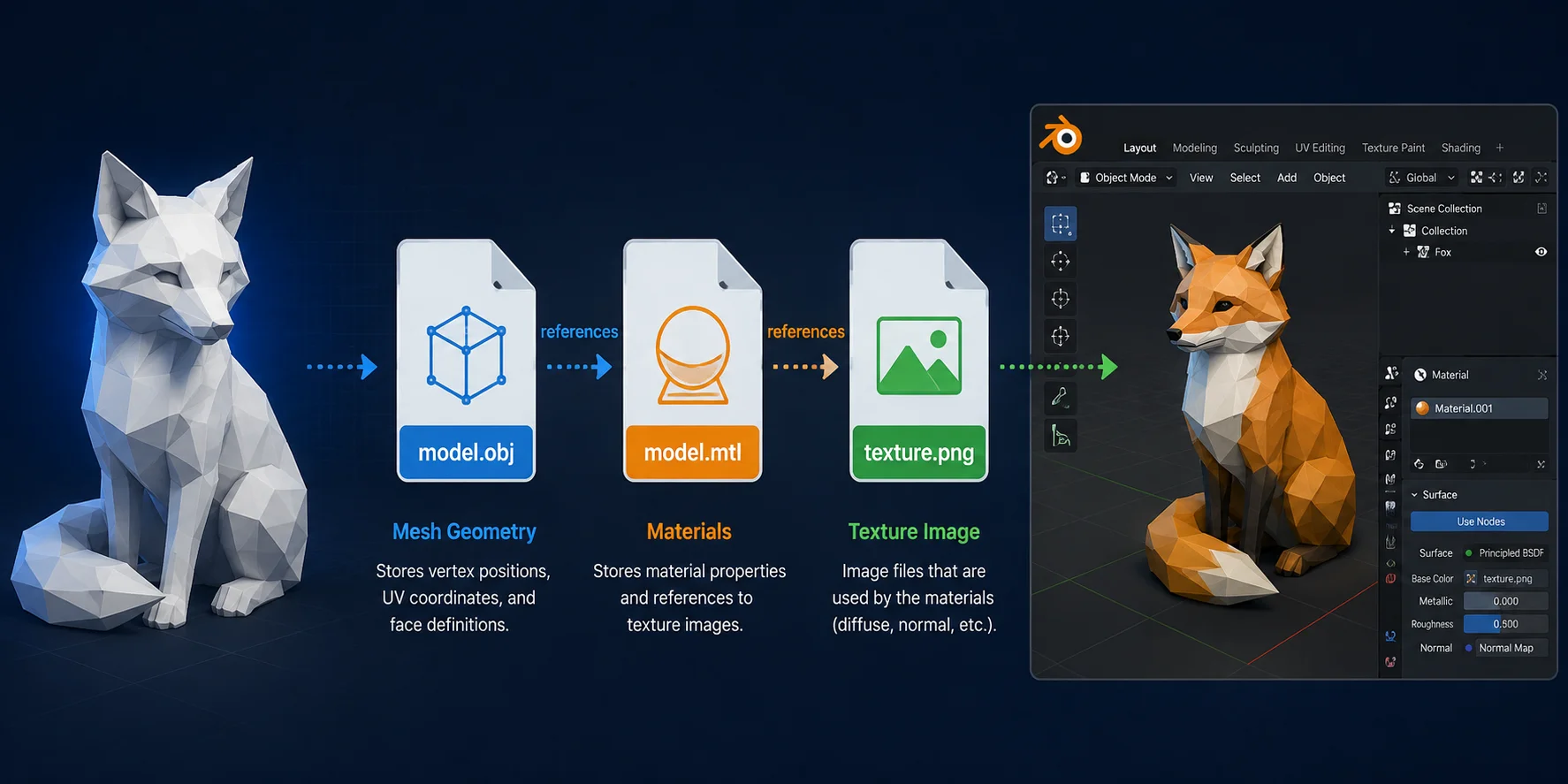
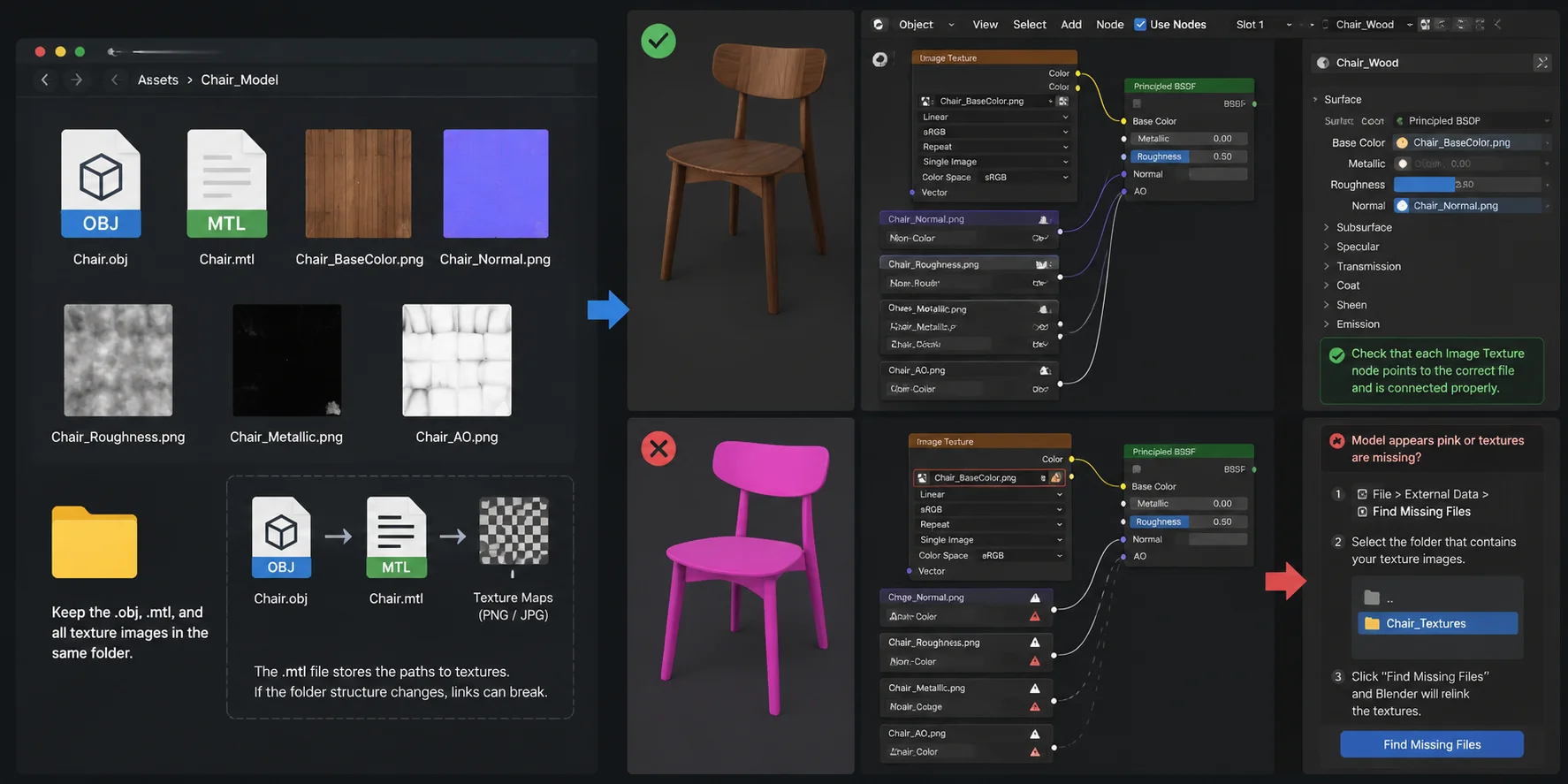
material과 texture를 함께 패키징하는 GLB 같은 형식과 달리, OBJ는 geometry와 appearance data를 분리합니다. .obj 파일은 mesh를 저장하고, 함께 제공되는 .mtl (Material Template Library) 파일은 Blender에서 사용하는 material, color, texture reference를 정의합니다.
가져오기 중 texture 누락을 방지하려면:
- 가져오기 전에 .obj, .mtl, 모든 texture image 파일(예: PNG 또는 JPG map)을 같은 폴더에 보관합니다. Blender는 .mtl 파일 안에 저장된 file path를 읽으므로 폴더 구조를 변경하면 link가 끊어질 수 있습니다.
- 가져온 후 Shader Editor를 열고 material node를 확인합니다. 각 Image Texture node가 올바른 texture file을 가리키는지, Base Color, Normal, Roughness 같은 map이 제대로 연결되어 있는지 확인합니다.
- model이 분홍색, 회색으로 보이거나 texture가 누락된 경우, Blender가 참조된 image를 찾을 수 없다는 뜻입니다. File → External Data → Find Missing Files로 이동하여 texture image가 들어 있는 폴더를 선택하고, Blender가 자동으로 다시 연결하도록 합니다.
AI-generated OBJ model의 경우 cleanup 후 GLB로 다시 내보내는 것도 흔합니다. GLB는 mesh, material, texture를 하나의 파일에 저장하므로 Blender, game engine, web/AR workflow 간에 asset을 더 쉽게 이동할 수 있습니다.
Blender의 OBJ 및 MTL Texture 연결 워크플로
문제 해결: 일반적인 가져오기 문제
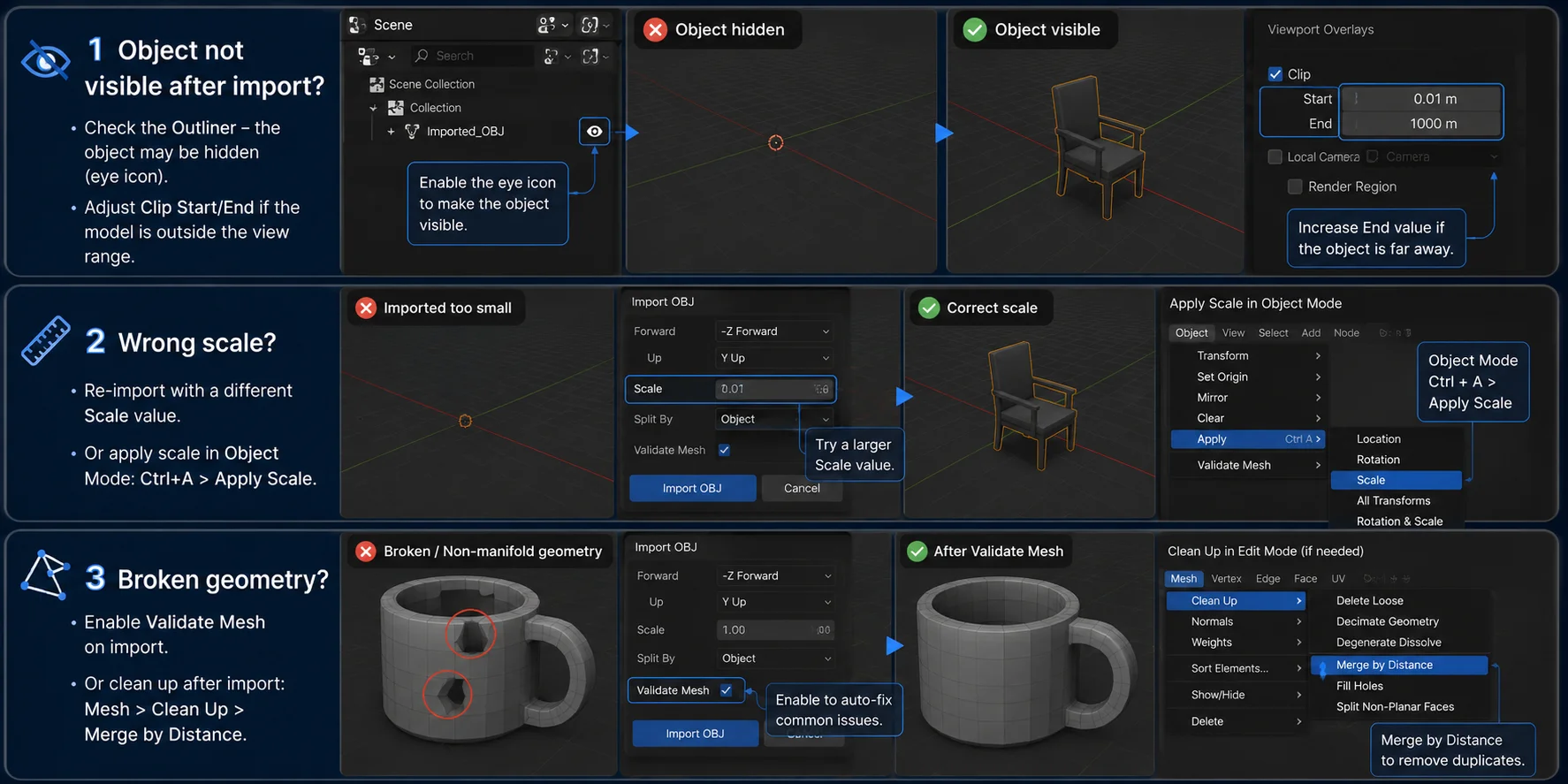
- 가져온 후 object가 보이지 않나요? Outliner를 확인하여 object가 숨겨져 있지 않은지(eye icon) 확인합니다. 그래도 보이지 않는다면 model이 현재 viewing range 밖에 있을 수 있으므로 viewport의 Clip Start 및 Clip End 값을 조정합니다.
- scale이 잘못되었나요? 다른 Scale 값으로 OBJ를 다시 가져오거나, Object Mode에서 Ctrl + A → Apply Scale을 눌러 object의 scale을 재설정합니다.
- geometry가 깨졌나요? 가져오기 전에 Validate Mesh를 활성화하여 일반적인 mesh 문제를 자동으로 복구합니다. 문제가 남아 있다면 Mesh → Clean Up → Merge by Distance로 이동하여 중복 vertex를 제거하고 model을 정리합니다.
일반적인 Blender OBJ 가져오기 문제 및 해결 방법
자주 묻는 질문
Blender에서 OBJ 파일을 사용할 수 있나요?
예. Blender는 **File → Import/Export → Wavefront (.obj)**를 통해 OBJ 파일 가져오기와 내보내기를 기본적으로 지원하므로 추가 plugin이 필요하지 않습니다. OBJ는 서로 다른 application 간에 3D mesh를 교환할 때 가장 널리 지원되는 형식 중 하나로 남아 있습니다.
OBJ model은 어떻게 가져오나요?
**File → Import → Wavefront (.obj)**로 이동하여 .obj 파일을 찾은 뒤 Import OBJ를 클릭합니다. 최상의 결과를 얻으려면 Blender가 material을 자동으로 불러올 수 있도록 함께 제공되는 .mtl 파일과 모든 texture image를 같은 폴더에 보관하세요.
Blender에서 3D object file을 가져오는 방법은 무엇인가요?
Blender는 OBJ, FBX, glTF, STL, PLY를 포함한 다양한 3D file format을 지원합니다. OBJ를 가져오려면 **File → Import → Wavefront (.obj)**를 선택한 다음 파일을 선택합니다. 다른 형식도 동일한 Import 메뉴에서 가져올 수 있습니다.
Blender에서 OBJ 파일을 열 수 없는 이유는 무엇인가요?
파일이 손상되었거나, extension이 잘못되었거나, 호환되지 않는 설정으로 내보내졌을 수 있습니다. 다른 3D application이나 text editor에서 OBJ를 열어 파일을 확인한 뒤, 필요한 경우 원본 software에서 다시 내보내세요.
MTL 파일이란 무엇이며 필요한가요?
MTL (Material Template Library) 파일은 OBJ model에서 사용하는 material 설정과 texture image에 대한 reference를 저장합니다. 이 파일 없이도 geometry는 가져올 수 있지만, model은 보통 원래 material이나 texture 없이 표시됩니다.
OBJ 파일을 가져온 후 편집할 수 있나요?
예. 가져온 후 OBJ model은 다른 Blender mesh와 동일하게 작동합니다. Tab을 눌러 Edit Mode로 들어가면 vertex, edge, face, UV 및 기타 mesh property를 수정할 수 있습니다.
결론
OBJ 파일을 Blender로 가져오는 작업은 어디에서 찾을지만 알면 빠르고 안정적인 과정입니다. 바로 가져올 수 있는 3D model이 필요하다면 Tripo AI가 몇 초 만에 고품질 OBJ asset을 생성합니다. Tripo AI Studio 에서 무료로 사용해 보거나 workflow에 맞는 Tripo AI Pricing을 확인해 보세요.